Praktijkenbeheer
Toevoegen nieuwe praktijk
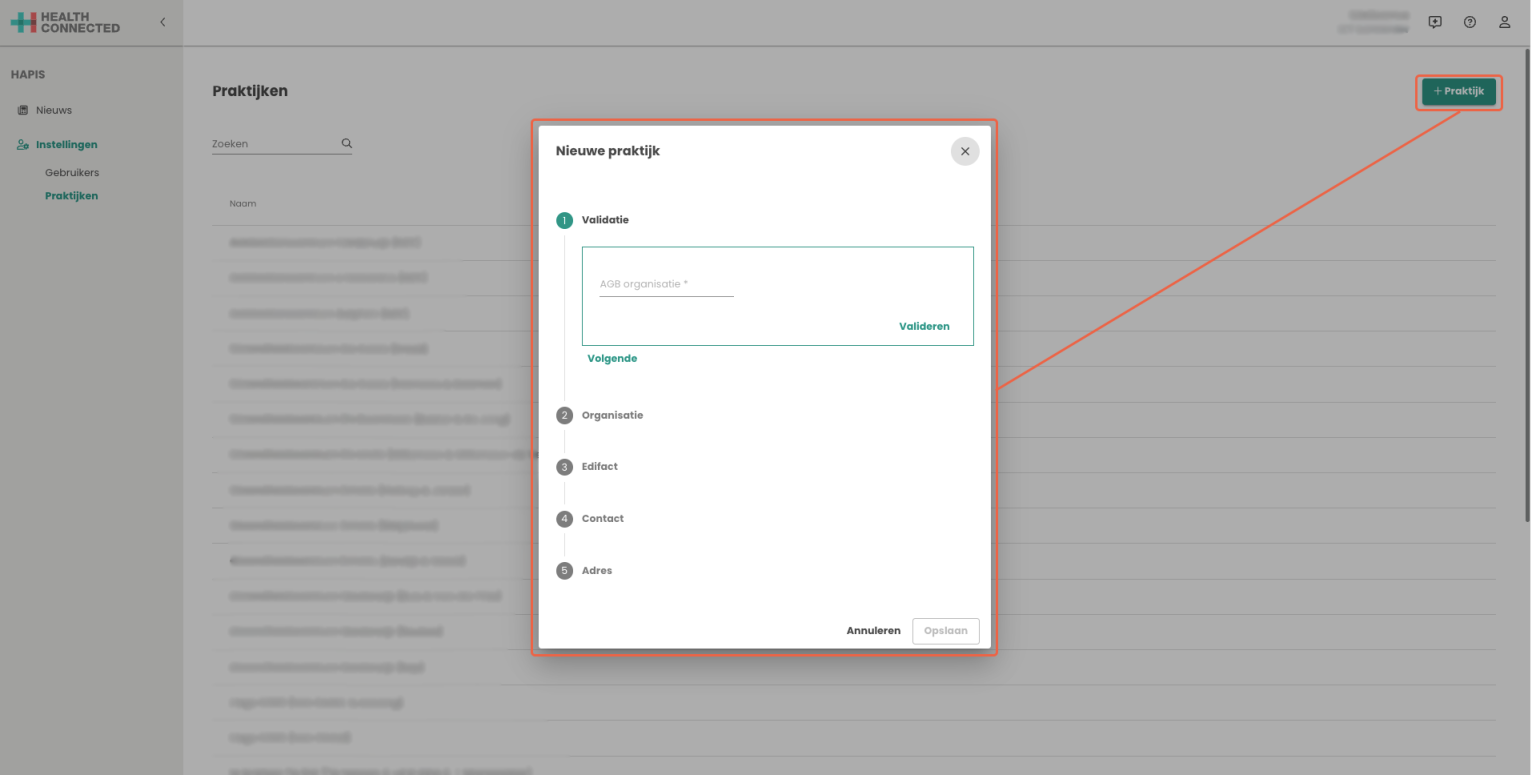
In het praktijkenbeheerscherm klik op de knop + Praktijk. Hierbij opent een nieuw scherm voor het toevoegen van een nieuwe praktijk.
1. Valideren
Vul in de eerste stap de AGB-code van de organisatie in en klik op valideren en vervolgens op volgende. Indien er al een praktijk bestaat met dezelfde AGB-code dan volgt een melding welke organisaties dit zijn. Er kan dan gekozen worden om de gegevens van de bestaande praktijk aan te passen, of om alsnog een nieuwe praktijk toe te voegen.
Let op:
- Dit is alleen toegankelijk gemaakt voor de personen die de rol “Beheer ICT” of “ICT Beheerder” hebben.
- Vul alle gegevens altijd naar waarheid in, laat geen velden leeg. Alle velden samen maken namelijk dat de retourwaarneemberichten goed verstuurd kunnen worden.
- Wanneer je een nieuwe praktijk invoert check dan middels een testpatiënt of het retourwaarneembericht goed is aangekomen bij de praktijk. Je zult dus een test patiënt op het contactoverzicht moeten plaatsen en af moeten ronden “als huisarts”, zodat het waarneembericht verstuurd wordt. Zet het contact op NIET DECLAREREN.
- Wanneer je post verstuurd vanaf een Lifeline-adres zul je ook als ontvangend edifact-adres een lifeline-adres kunnen invoeren. Wanneer je verstuurt via Zorging, dan is het edifac-adres ALTIJD een xxxxxxxx@edi.zorgring.nl adres.
- Het postbusnummer is essentieel bij het invoeren bij het edifact-adres.
- Wanneer je twijfelt wat er ingevoerd moet worden bij de edifact neem dan contact op met support.
- Om de zoekfunctionaliteit binnen HeatlhConnected optimaal te houden is het van belang dat jullie de praktijken blijven invoeren op praktijknaam met tussen haakjes de namen van de praktijkhoudende huisartsen en/of hidha’s of vaste waarnemers erachter vermeld. Bijvoorbeeld: Huisartsenpraktijk HealthConnected (Den Hartog & Jonker).
2. Organisatie
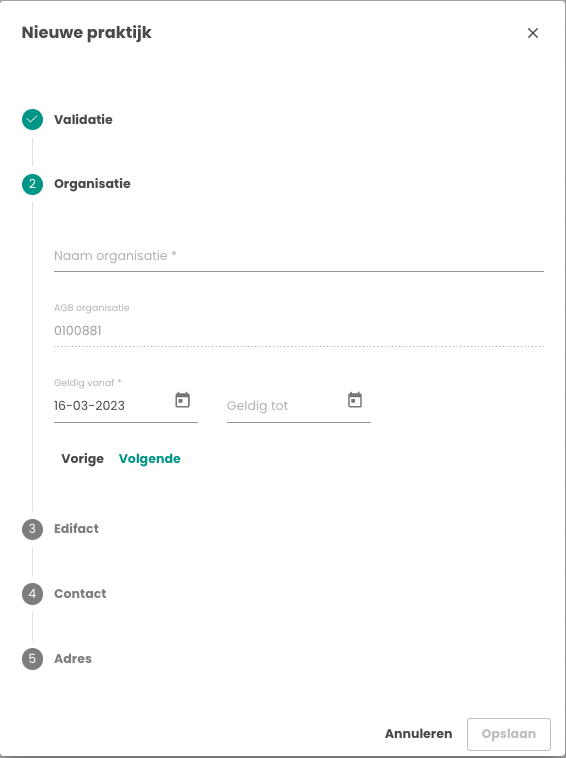
Vul in de tweede stap de naam van de organisatie en indien van toepassing een einddatum. Als alles correct staat klik op volgende.
3. Edifact
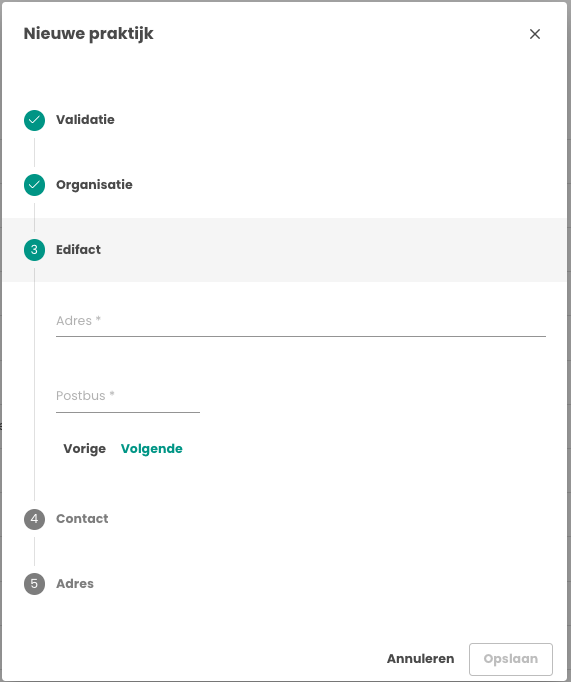
Vul in stap drie het Zorgring of Lifeline adres in en de daarbij behorende postbus. Klik vervolgens op volgende.
Let op: Wanneer je als post verstuurd vanaf een Lifeline-adres zul je ook als ontvangend edifact-adres een Lifeline-adres kunnen invoeren. Wanneer je verstuurt via Zorging, dan is het edifact-adres ALTIJD een xxxxxxxx@edi.zorgring.nl adres.
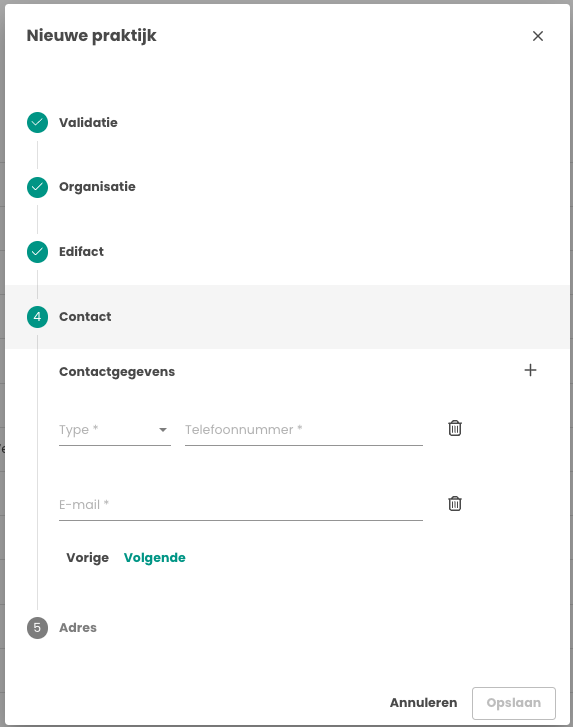
4. Contact
Vul in stap vier de contactgegevens waaronder telefoonnummer en e-mailadres van de praktijk in en klik op volgende.
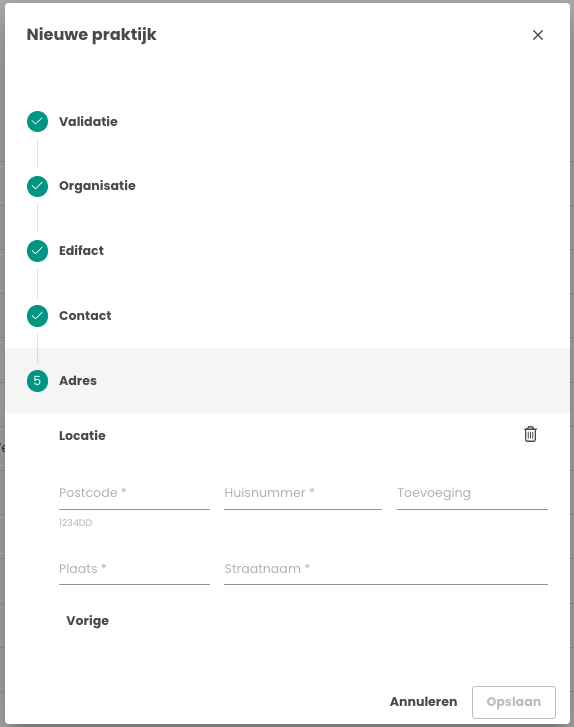
5. Adres
Vul in stap vijf de locatie van de praktijk. Bij het vullen van postcode en huisnummer zal de plaatsnaam en straatnaam automatisch worden gevuld.
Klik vervolgens op opslaan en de praktijk is toegevoegd en in nu vindbaar in de lijst praktijken.
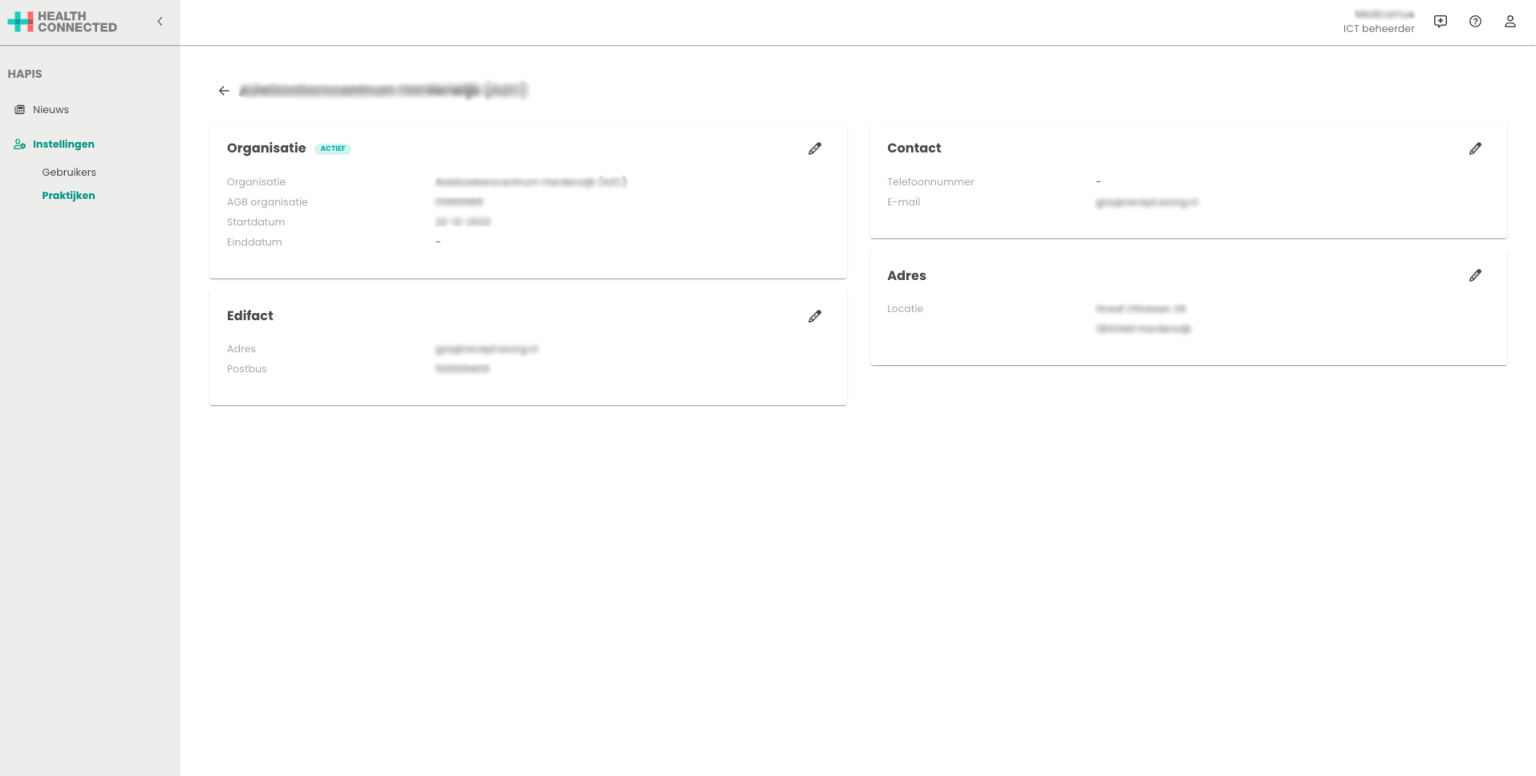
Wijzigen praktijk
Zoek de praktijk op in het overzicht en open de praktijk die gewijzigd moet worden. Hierbij opent de gegevens van de praktijk. Via de potloodjes kunnen de gegevens worden gewijzigd.
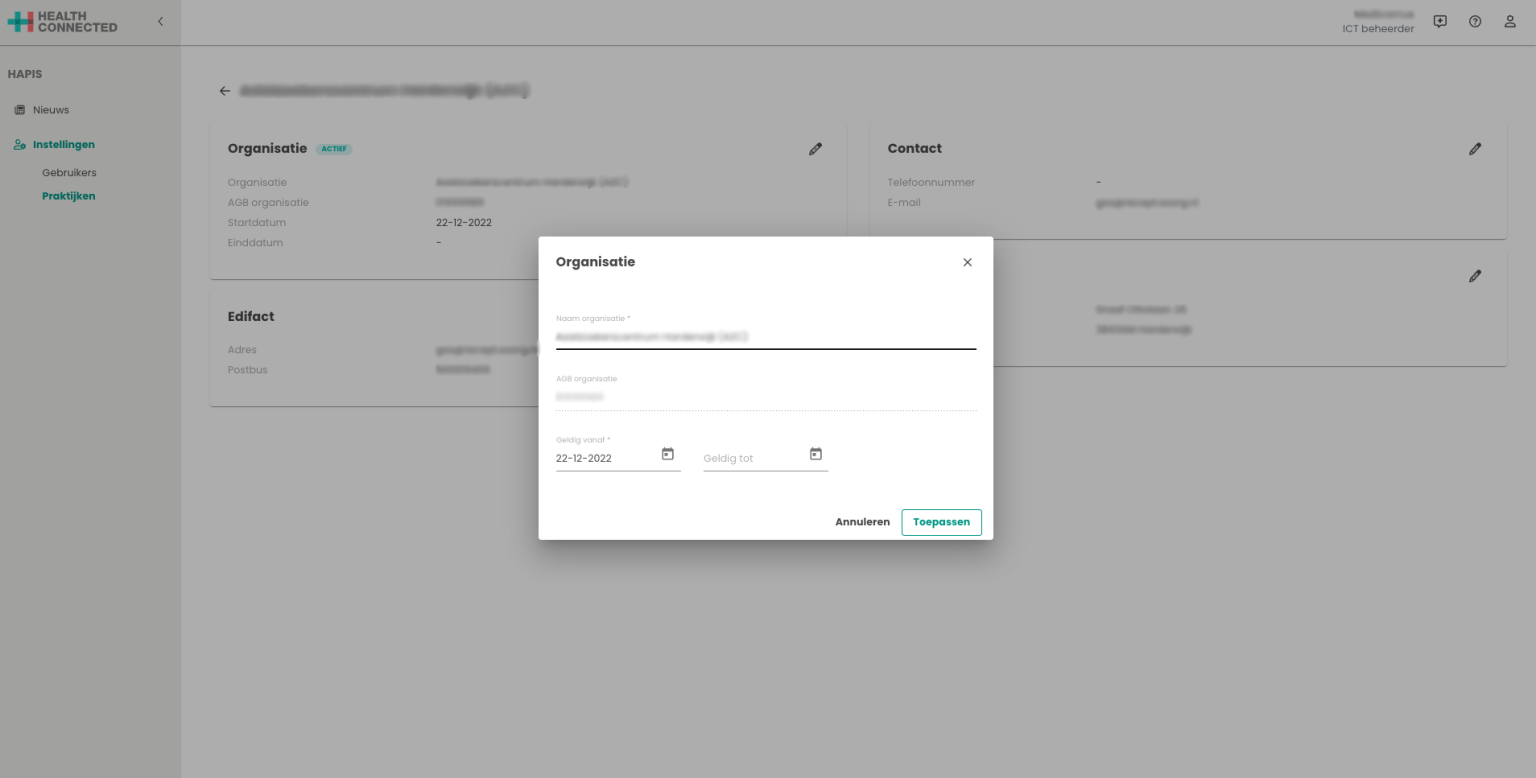
Organisatie
Klik bij organisatie op het potloodje. Hierbij opent een tweede scherm waarbij het mogelijk is om de naam gewijzigd kan worden of een einddatum aan de praktijk gegeven kan worden.
Let op: Veranderd de AGB-code van de praktijk dan dient deze praktijk uitgeschreven te worden en een nieuwe praktijk worden toegevoegd.
Edifact
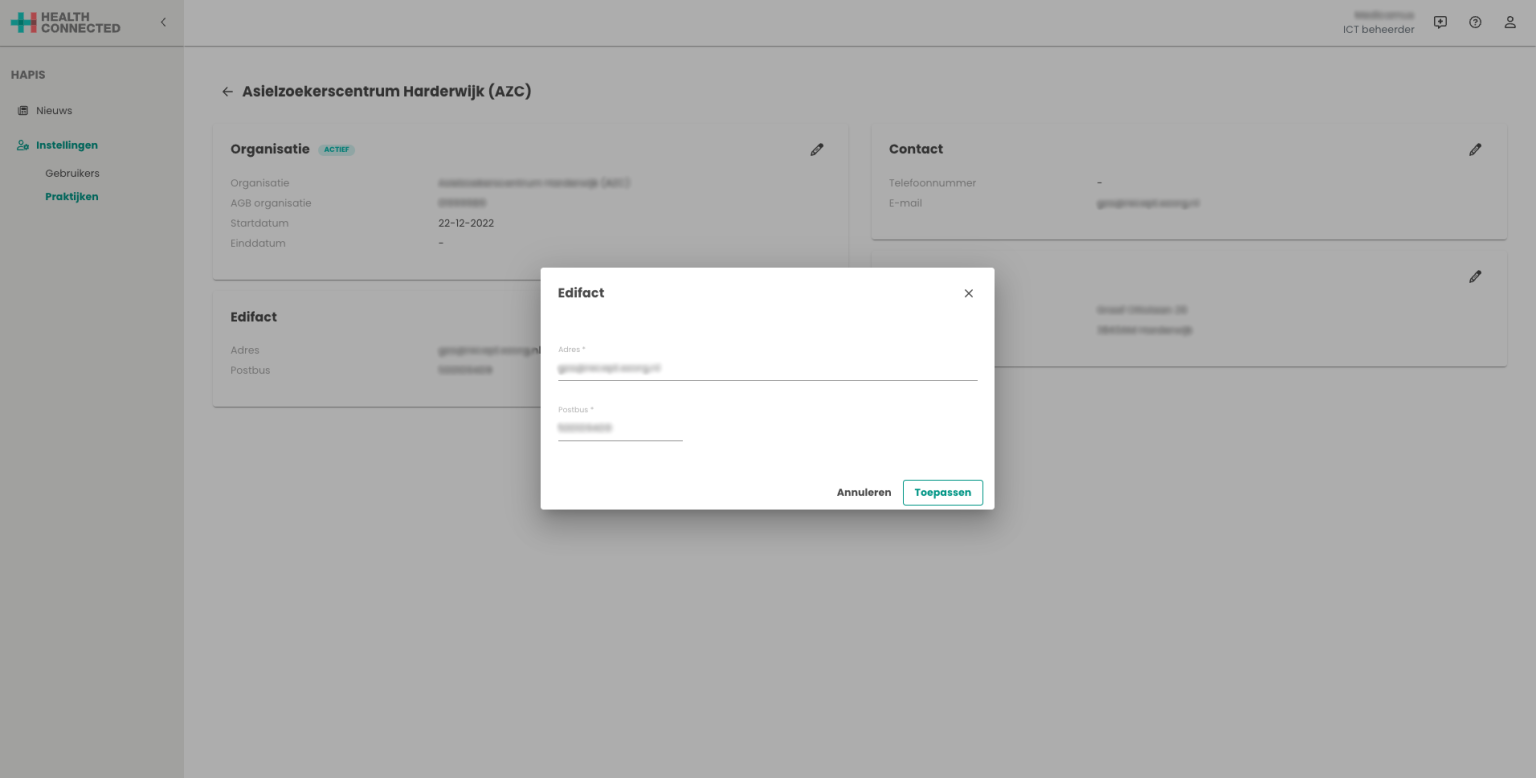
Klik bij edifact op het potloodje. Hierbij opent een tweede scherm waarbij het mogelijk is om het edifact-adres te wijzigen van de praktijk.
Let op: Wanneer je als post verstuurd vanaf een Lifeline-adres zul je ook als ontvangend edifact-adres een Lifeline-adres kunnen invoeren. Wanneer je verstuurt via Zorging, dan is het edifact-adres ALTIJD een xxxxxxxx@edi.zorgring.nl adres.
Contact
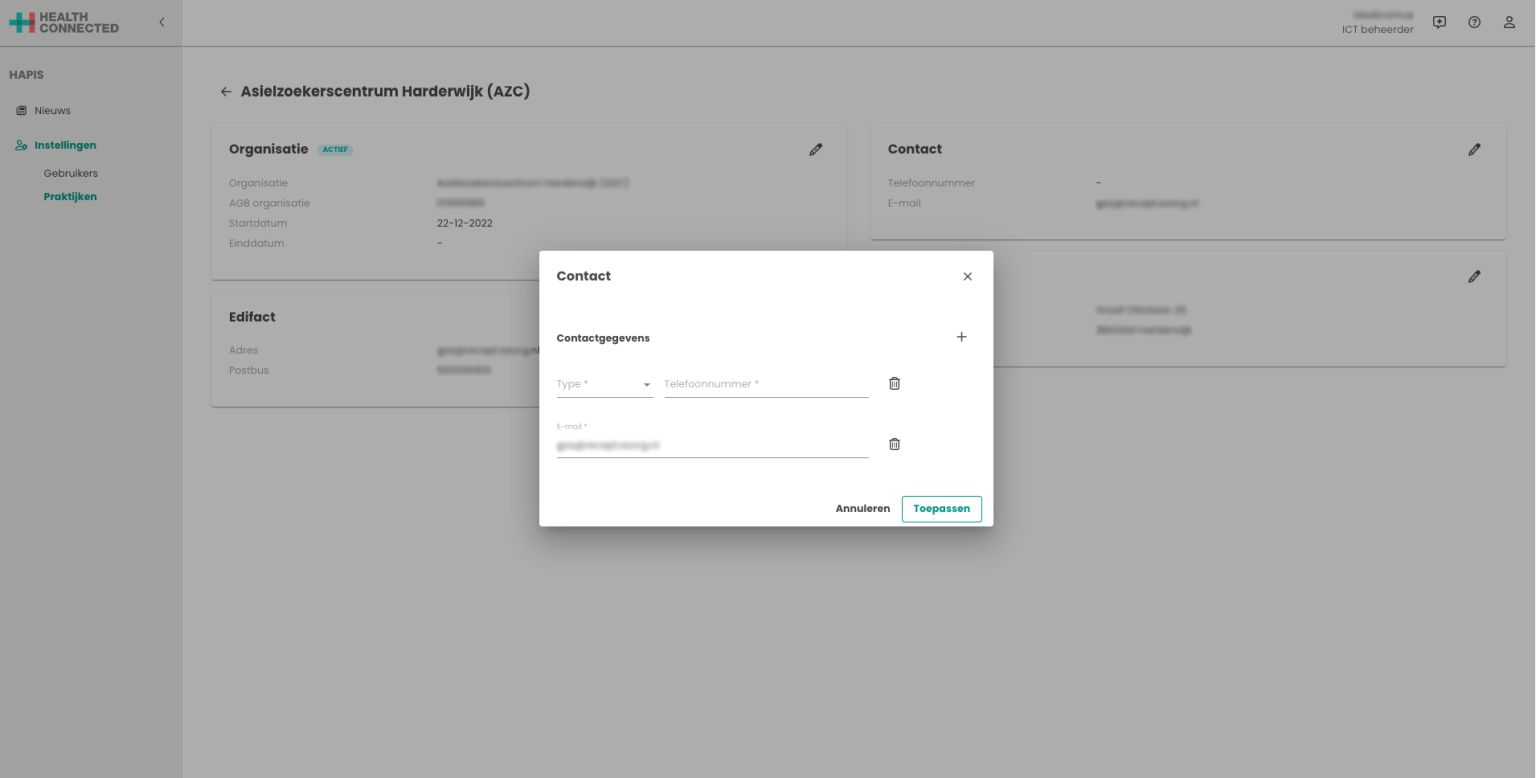
Klik bij contact op het potloodje. Hierbij opent een tweede scherm waarbij het mogelijk is om de contactgegevens van de praktijk aan te passen.
Adres
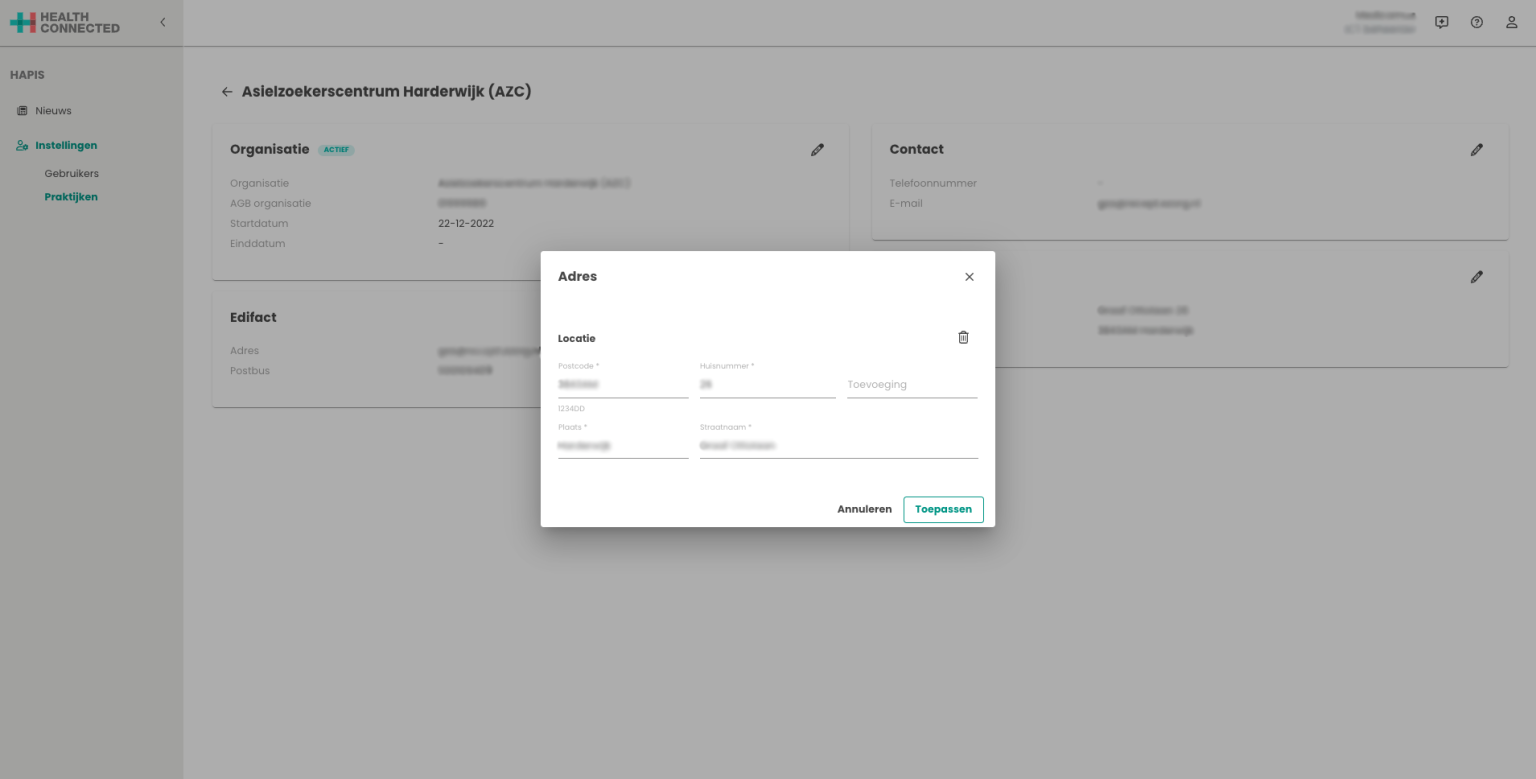
Klik bij adres op het potloodje. Hierbij opent een tweede scherm waarbij het mogelijk is om de adresgegevens aan te passen. Bij het vullen van postcode en huisnummer zal de plaatsnaam en straatnaam automatisch worden gevuld.