

Inloggen in de applicatie
Deze afdruk is een momentopname. De actuele versie is te vinden op
https://documentatie.healthconnected.nl/applicaties/hapis/documentatie/inloggen-in-de-applicatie-hapis/

Het is mogelijk op twee manieren in te loggen in de applicatie:
- Inloggen met een UZI-pas;
- Inloggen met gebruikersnaam en wachtwoord.
Indien er niet is ingelogd met een UZI-pas is er geen koppeling met LSP. Het is dan niet mogelijk om LSP bevragingen te doen en/of waarneem(retour)berichten via het LSP te versturen. Het is wel mogelijk om de informatie vanuit het LSP in te zien die door andere gebruikers is opgevraagd.
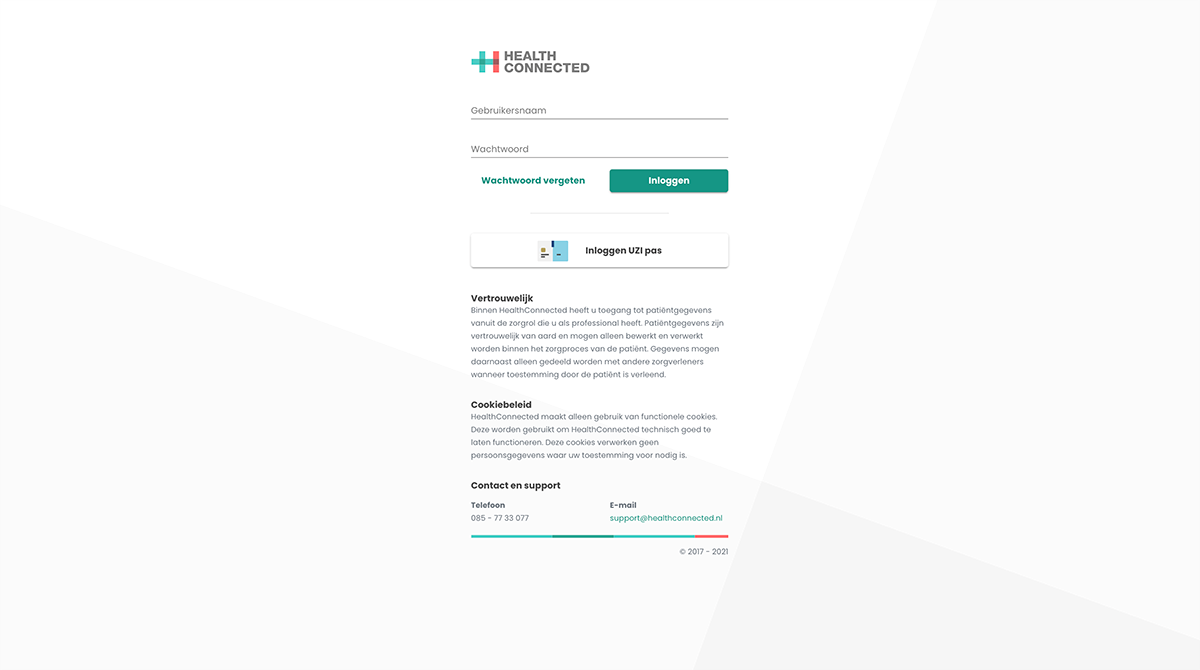
Inloggen met een UZI-pas
Steek de UZI-pas in de kaartlezer. En klik op Inloggen UZI pas.
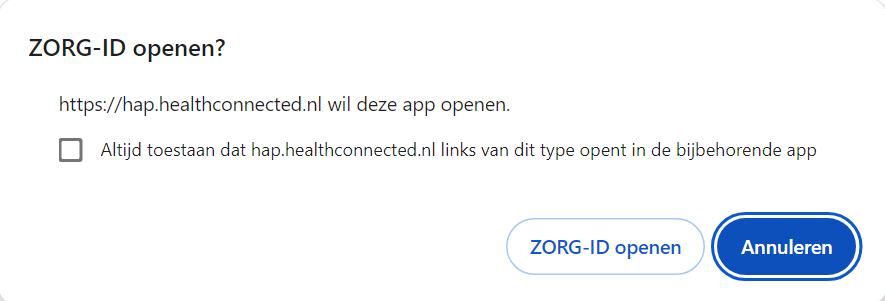
Klik op ZORG-ID openen:
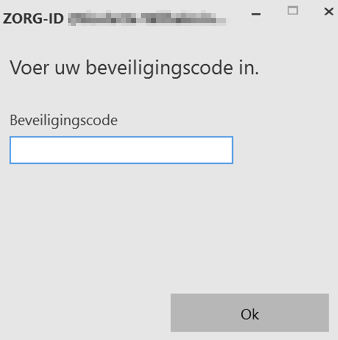
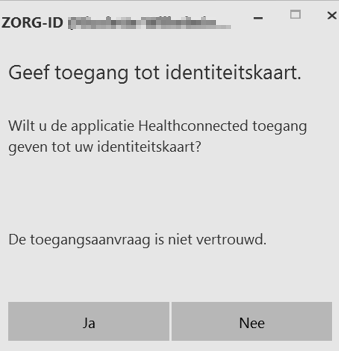
Voer de pincode in en klik vervolgens op “Ja”.
.
Het is belangrijk dat het juiste UZI-pasnummer geregistreerd staat in het account van de gebruiker. Daarnaast is het van belang dat de UZI-pas geactiveerd is. Indien dit beide niet het geval is, is inloggen met de UZI-pas niet mogelijk. Dit kan aangepast worden door de beheerder van de organisatie.
Inloggen met gebruikersnaam en wachtwoord
Aanmelden met gebruikersnaam en wachtwoord
Vul de gebruikersnaam in en wachtwoord en klik vervolgens op de knop “Inloggen”.
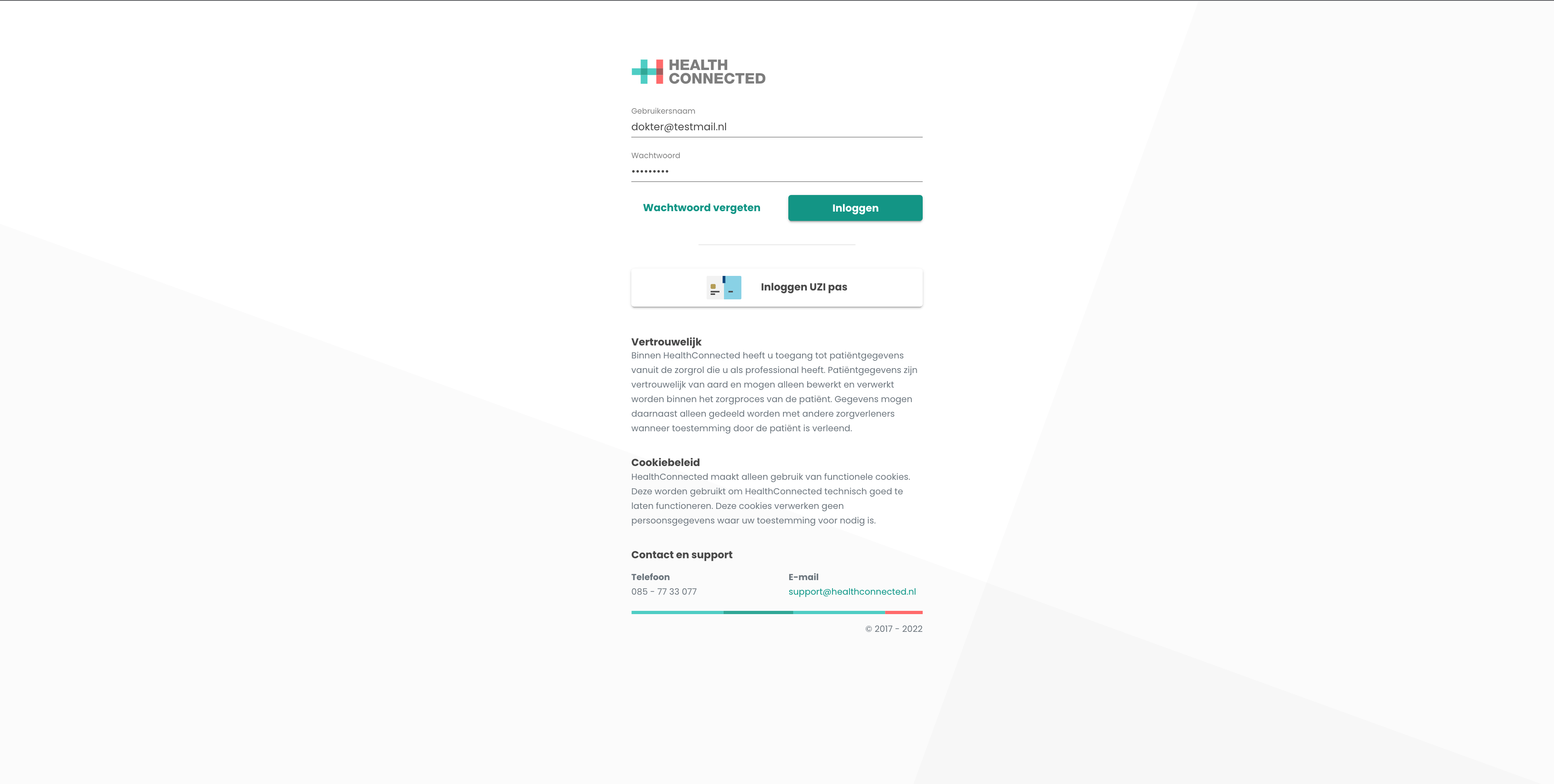
Na het klikken op ‘Inloggen’ wordt er een code via sms gestuurd naar het mobiele nummer dat bekend is in het gebruikersaccount.
Vul deze code in om verder in te loggen.
Wachtwoord vergeten
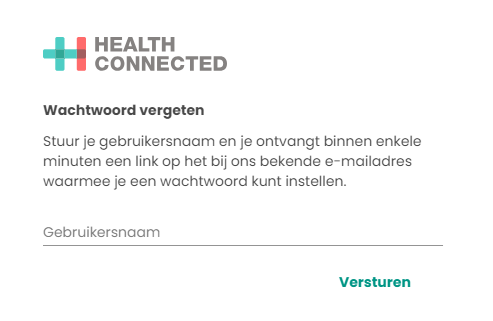
Door te klikken op “Wachtwoord vergeten” kan het wachtwoord opnieuw ingesteld worden. Een vereiste hiervoor is dat er een e-mailadres in het gebruiksaccount bekend is.
Vul het e-mailadres in bij de gebruikersnaam en klik op versturen. In je e-mail ontvang je een link waarop je je wachtwoord opnieuw kunt instellen. Wanneer je dit hebt uitgevoerd kun je
op de gebruikelijke wijze inloggen met het nieuwe wachtwoord.
Gebruikersrol kiezen
Gebruikersrol kiezen na inloggen
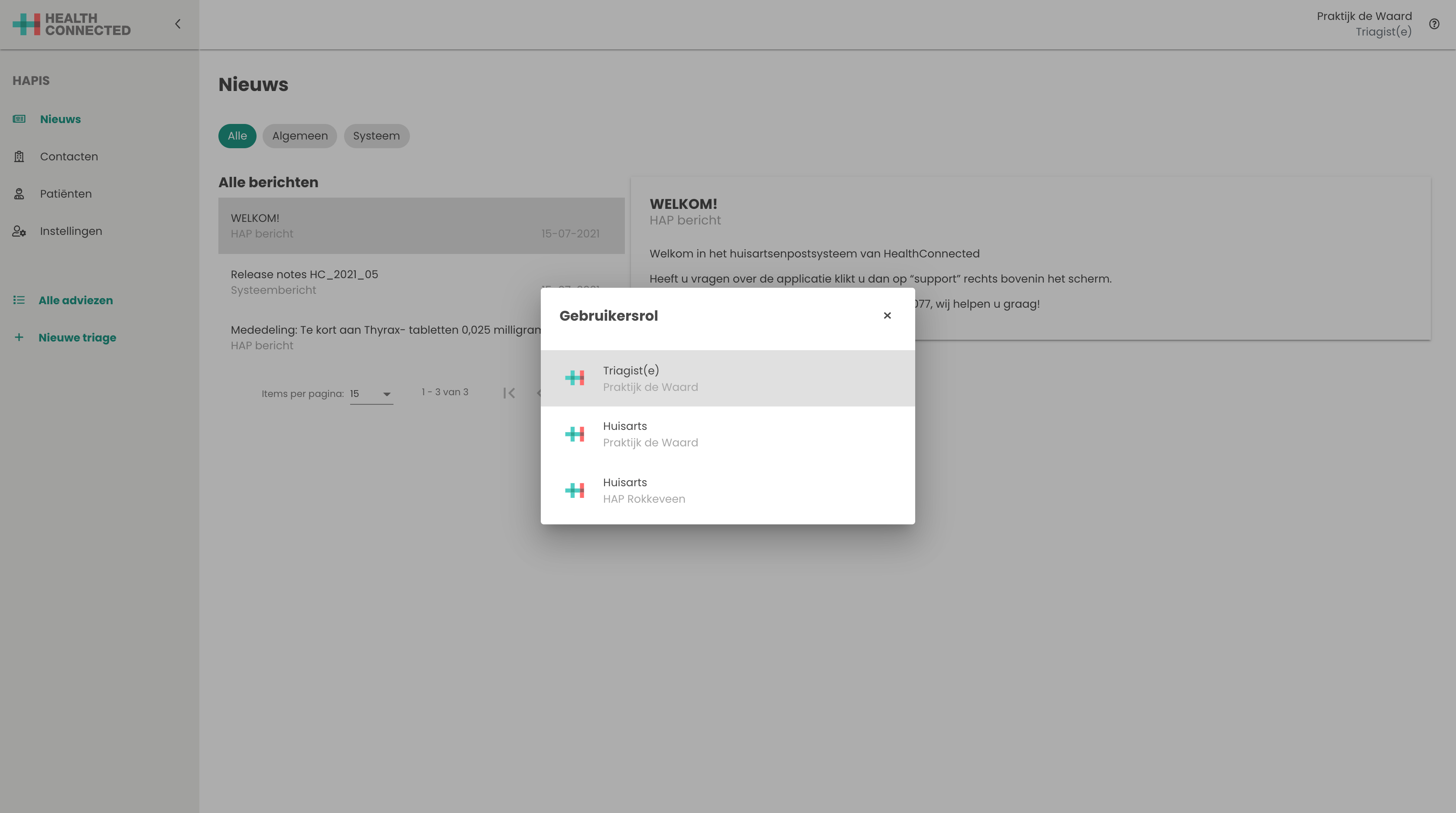
Als een gebruiker meerdere rollen heeft, komt er na het inloggen een pop-up met de keuze voor de gebruikersrol.
Na het selecteren van de gewenste rol zal de pop-up automatisch sluiten.
Indien de gebruiker één rol heeft, zal dit venster niet verschijnen.
Wijzigen van de gebruikersrol
Het wijzigen van de gebruikersrol kan door rechtsboven in het menu op de naam te klikken.
Vervolgens komt dezelfde pop-up naar boven en kan de rol gewijzigd worden naar de gewenste rol.