

Agenda
Deze afdruk is een momentopname. De actuele versie is te vinden op
https://documentatie.healthconnected.nl/applicaties/his/documentatie/agenda/

Agenda Overzicht
In dit menu worden de afspraken van één of meerdere agenda’s getoond.
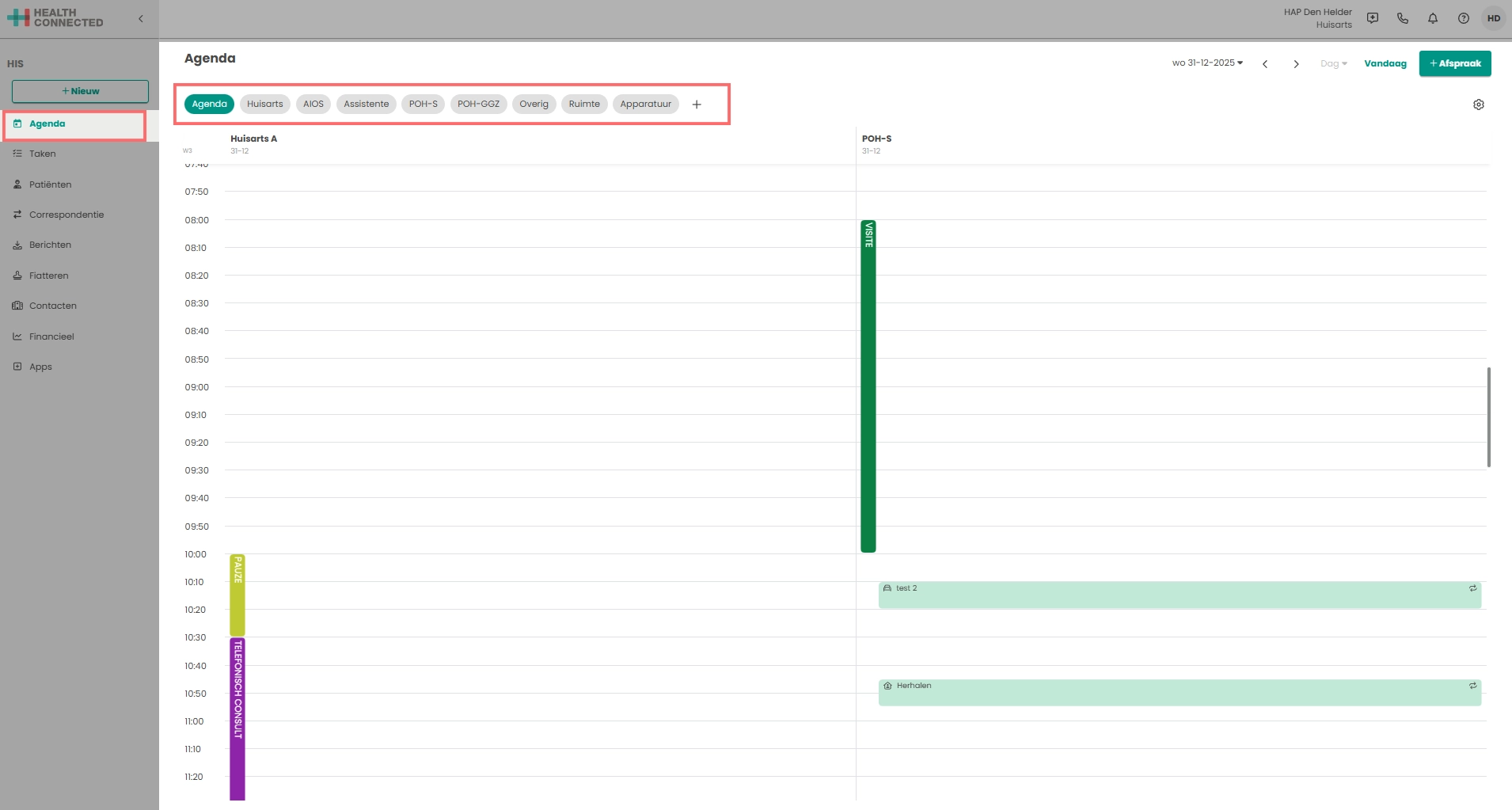
Door een agenda type (Huisarts, AIOS, Assistente, POH-S, etc.) te selecteren in de bovenste balk wordt het overzicht gefilterd tot alleen de agenda(‘s) van dat type.
Wanneer de gebruiker zelf zijn overzicht heeft ingesteld, is de chip zichtbaar. Via deze chip worden de agenda’s getoond die staan ingesteld bij de gebruiker. Hoe dit ingesteld of aangepast kan worden is te lezen in het volgende hoofdstuk.
Agenda overzicht instellen of aanpassen
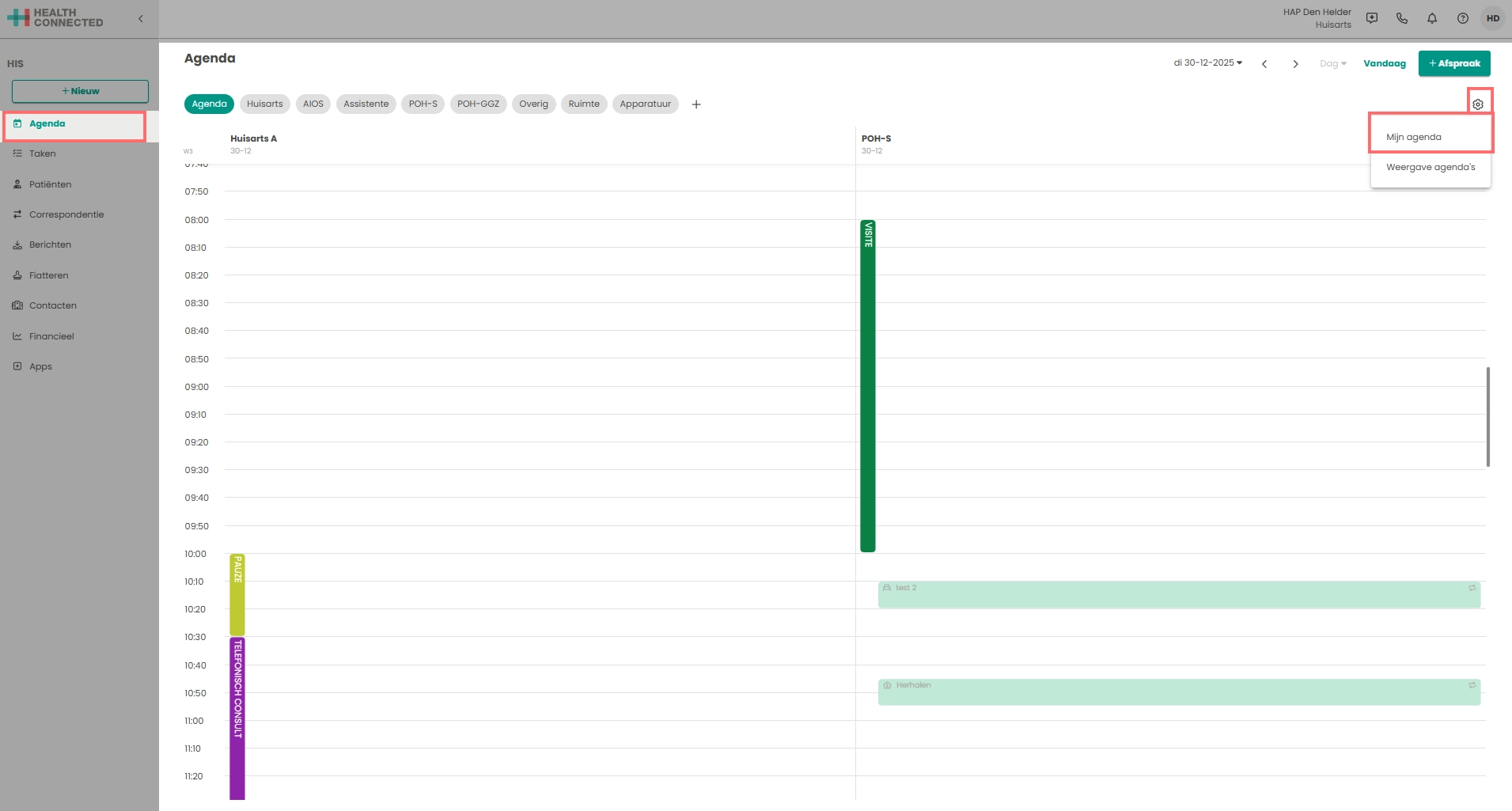
Het is mogelijk om het agenda-overzicht in te stellen of aan te passen, zodat ingesteld kan worden dat de agenda’s die de gebruiker zichtbaar wil hebben te zien zijn wanneer op Agenda geklikt wordt in het menu. Dit is mogelijk door aan de rechterkant te klikken op het icoontje en te kiezen voor Mijn agenda.
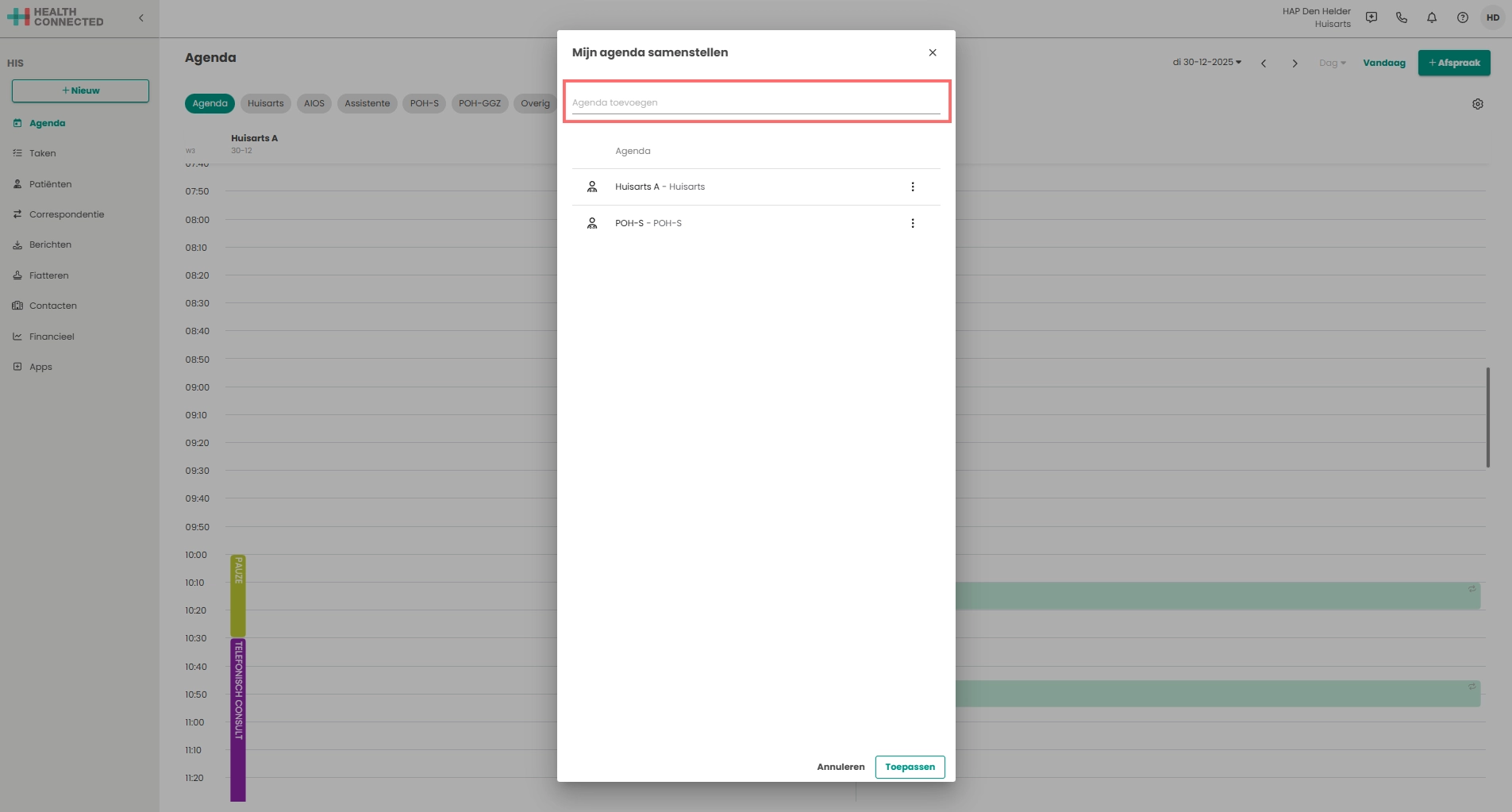
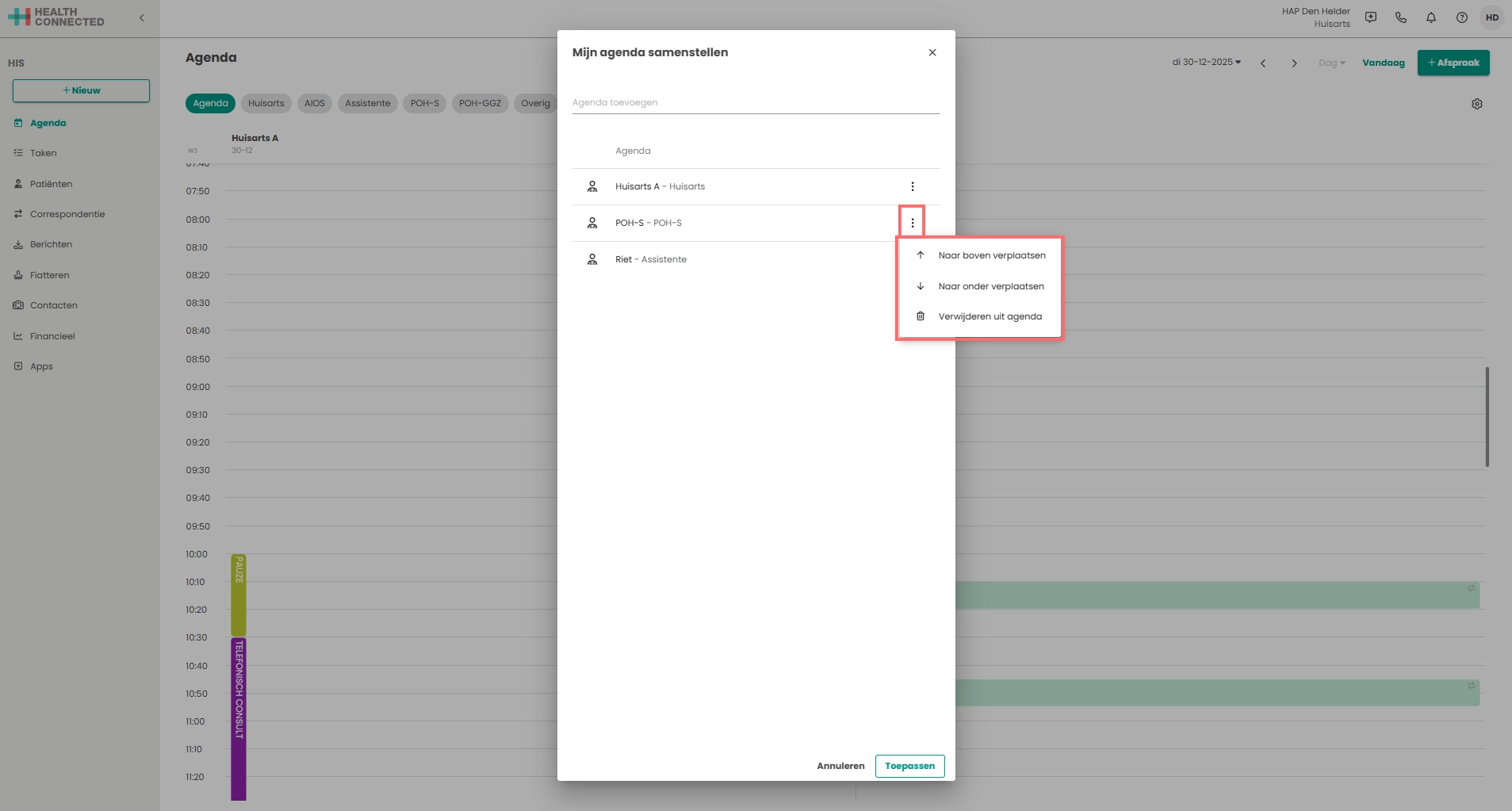
Het venster om “Mijn agenda” samen te stellen opent. Wanneer het de eerste keer is zal er geen “agenda” te zien zijn. Door op “Agenda toevoegen” te klikken opent een drop down menu. Via deze weg kan er gezocht worden naar de zorgverleners in de praktijk om toe te voegen het agenda-overzicht.
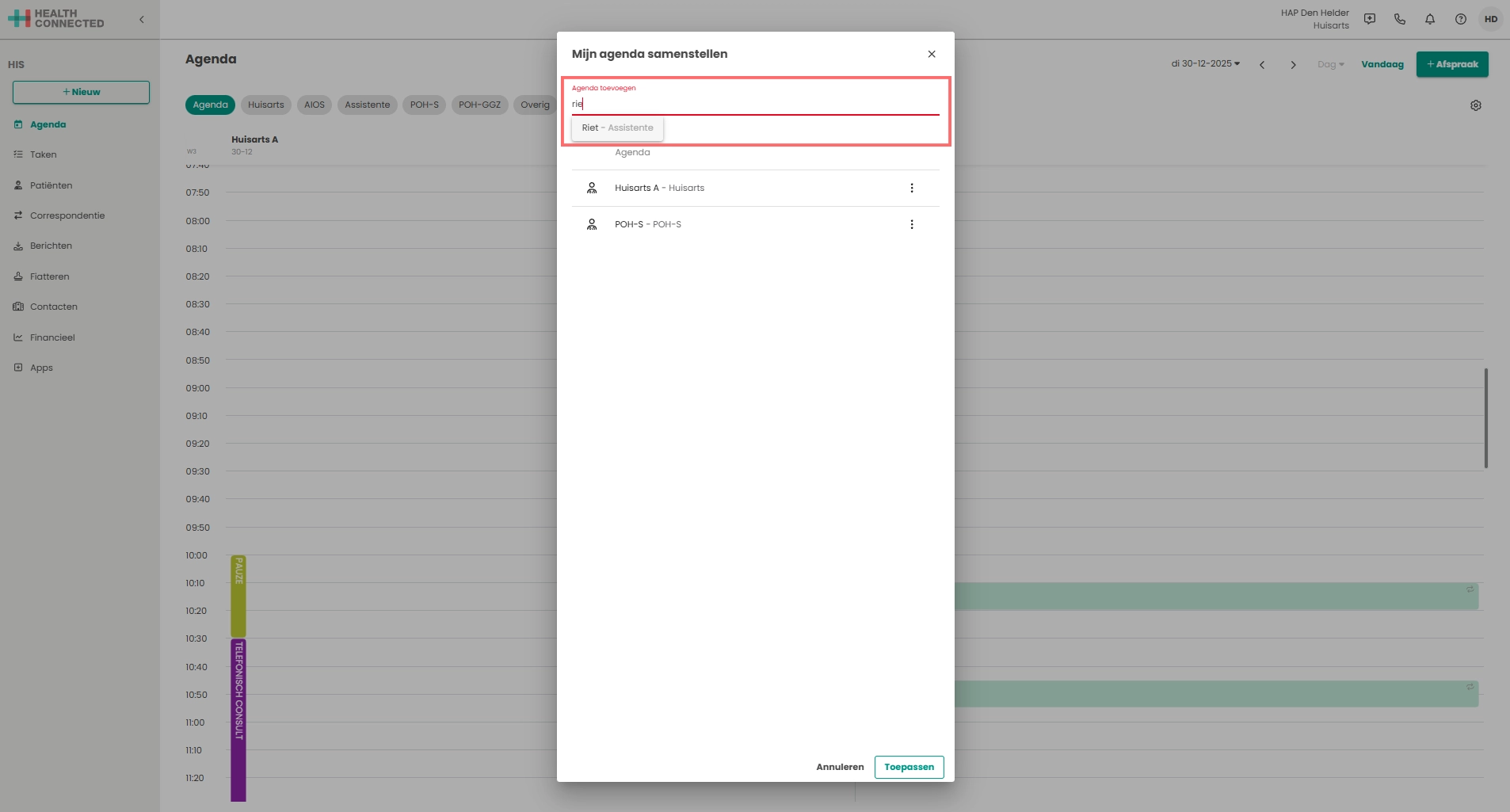
Als de zorgverlener is gevonden kan op de naam geklikt worden en wordt deze agenda toegevoegd aan het overzicht.
Hierna is het mogelijk om de volgorde van de agenda’s aan te passen. De agenda’s staan van boven naar beneden en worden dan geplaatst van links naar rechts. Door op de te klikken en te kiezen voor “Naar boven verplaatsen” of “Naar onder verplaatsen” kan de volgorde aangepast worden.
Wanneer een agenda toch niet zichtbaar moet zijn kan er geklikt worden op “Verwijderen uit agenda”.
Als alles is toegevoegd en op de juiste manier staat kan op de knop geklikt worden om deze agenda’s op te slaan.
Weergave agenda
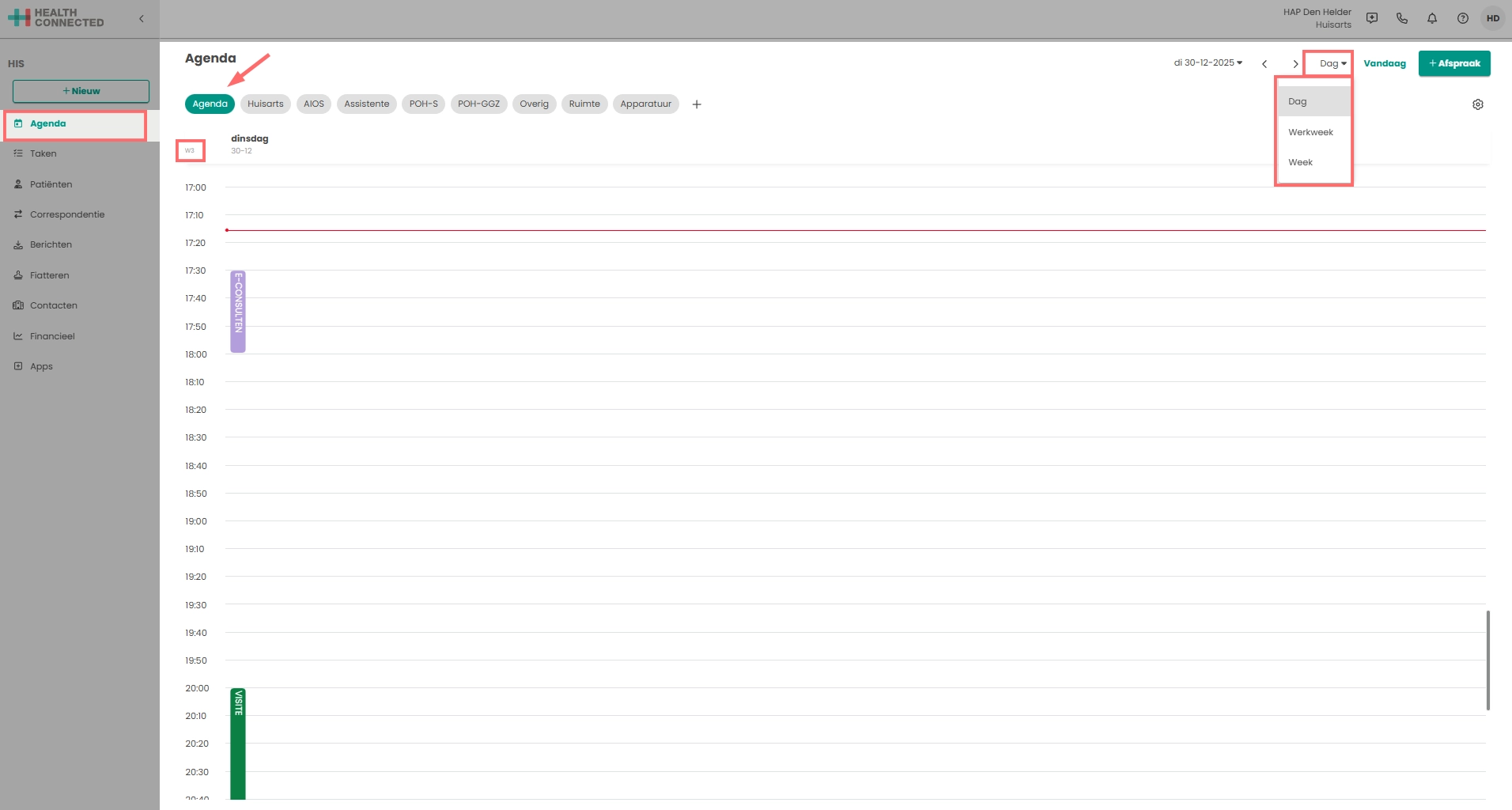
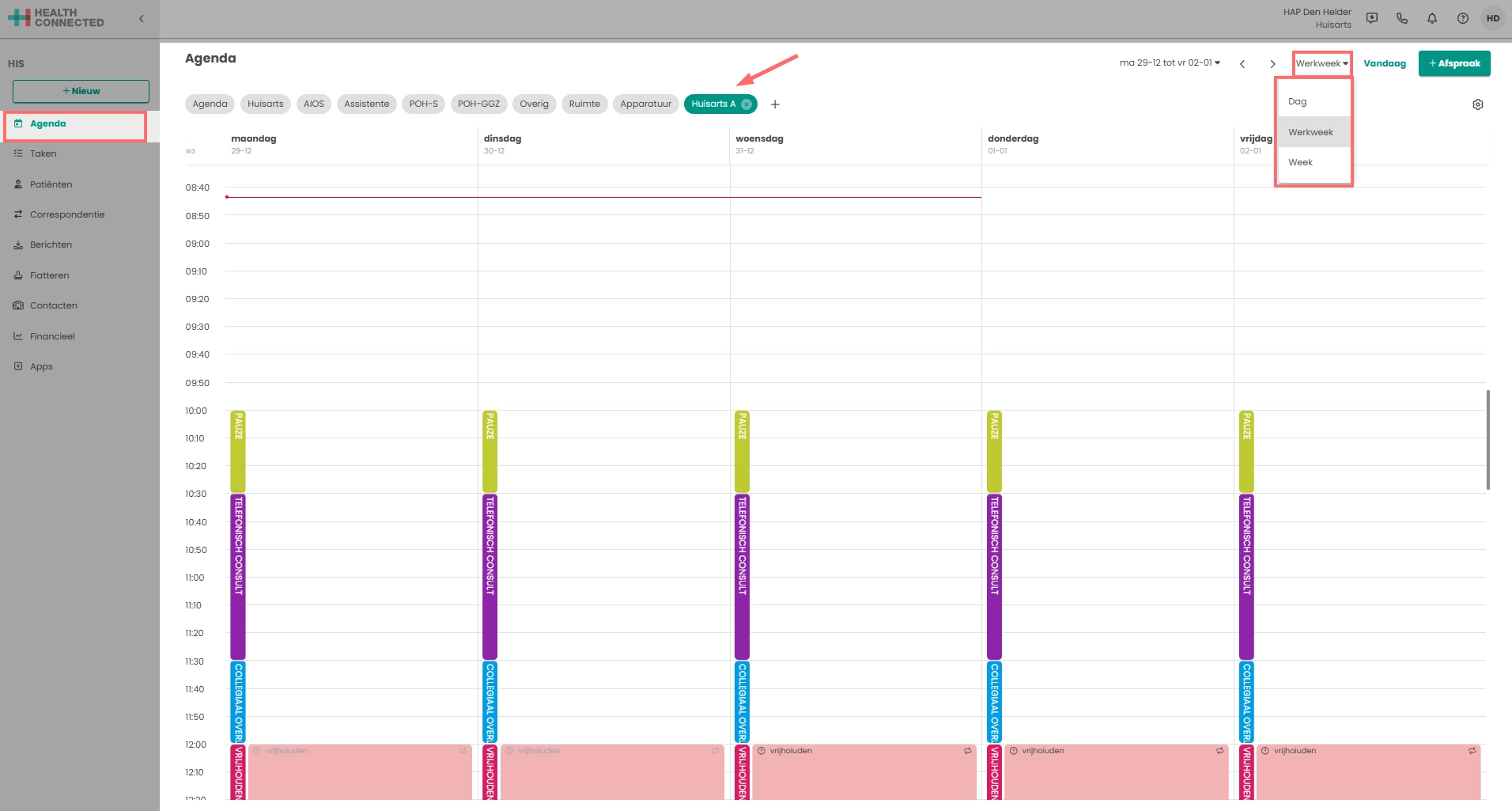
Wanneer de bestaat uit één agenda of er is specifiek gekozen voor één agenda door op de naam te klikken dan is het mogelijk om het overzicht van de agenda in te stellen per Dag, Werkweek of Week. Dit is mogelijk door te klikken op “Dag” of “Werkweek” naast de tekst Vandaag.
Aan de linkerkant van de dag en datum staat het weeknummer vermeld.
Filteren tussen de verschillende praktijken. (Weergave agenda’s)
Let op: Dit filter heeft geen impact op de zelf ingestelde agenda.
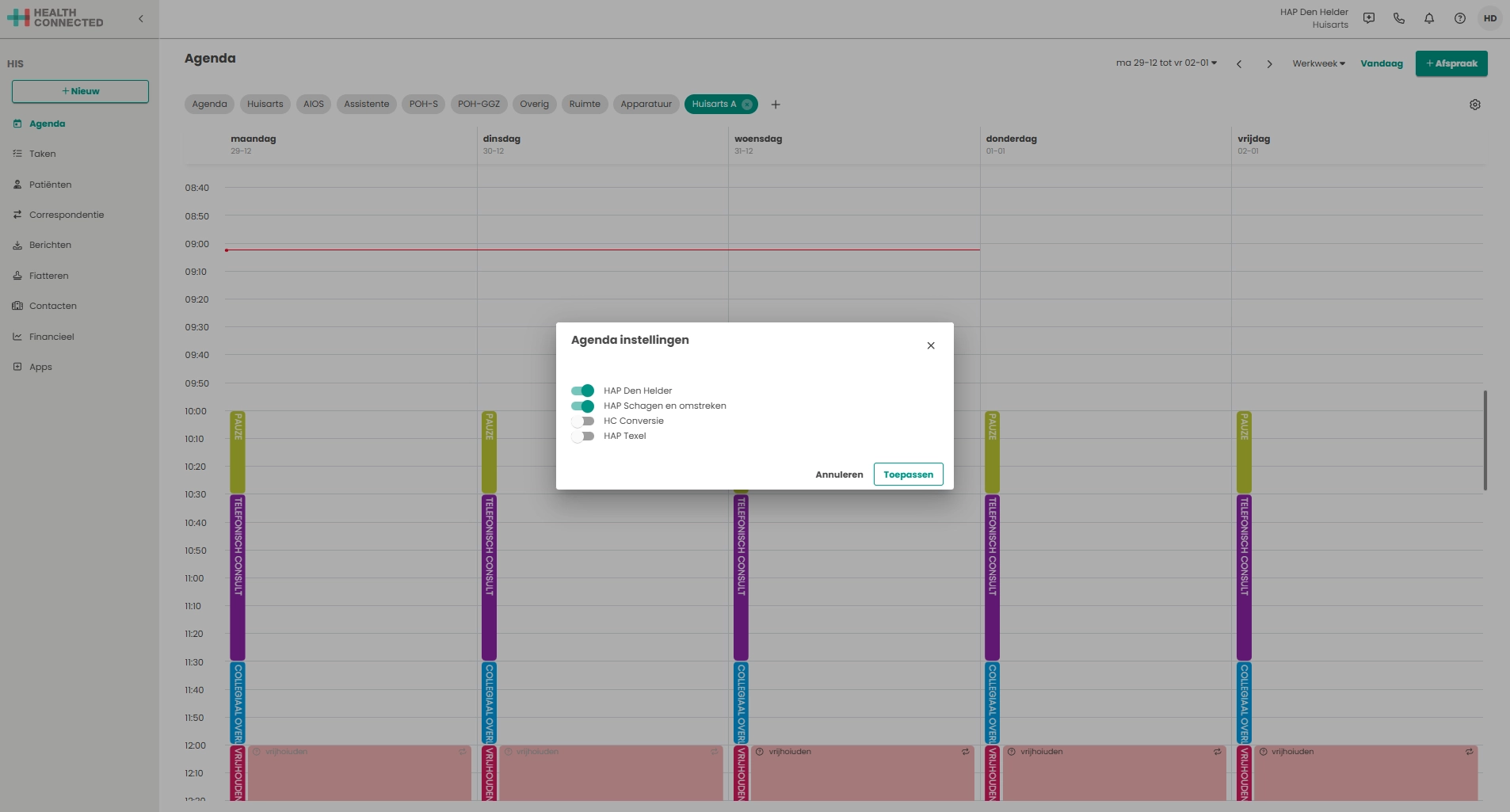
Het is mogelijk om te filteren tussen verschillende praktijken. Door aan de rechterkant te klikken op het icoontje te klikken en te kiezen voor Weergave agenda’s.
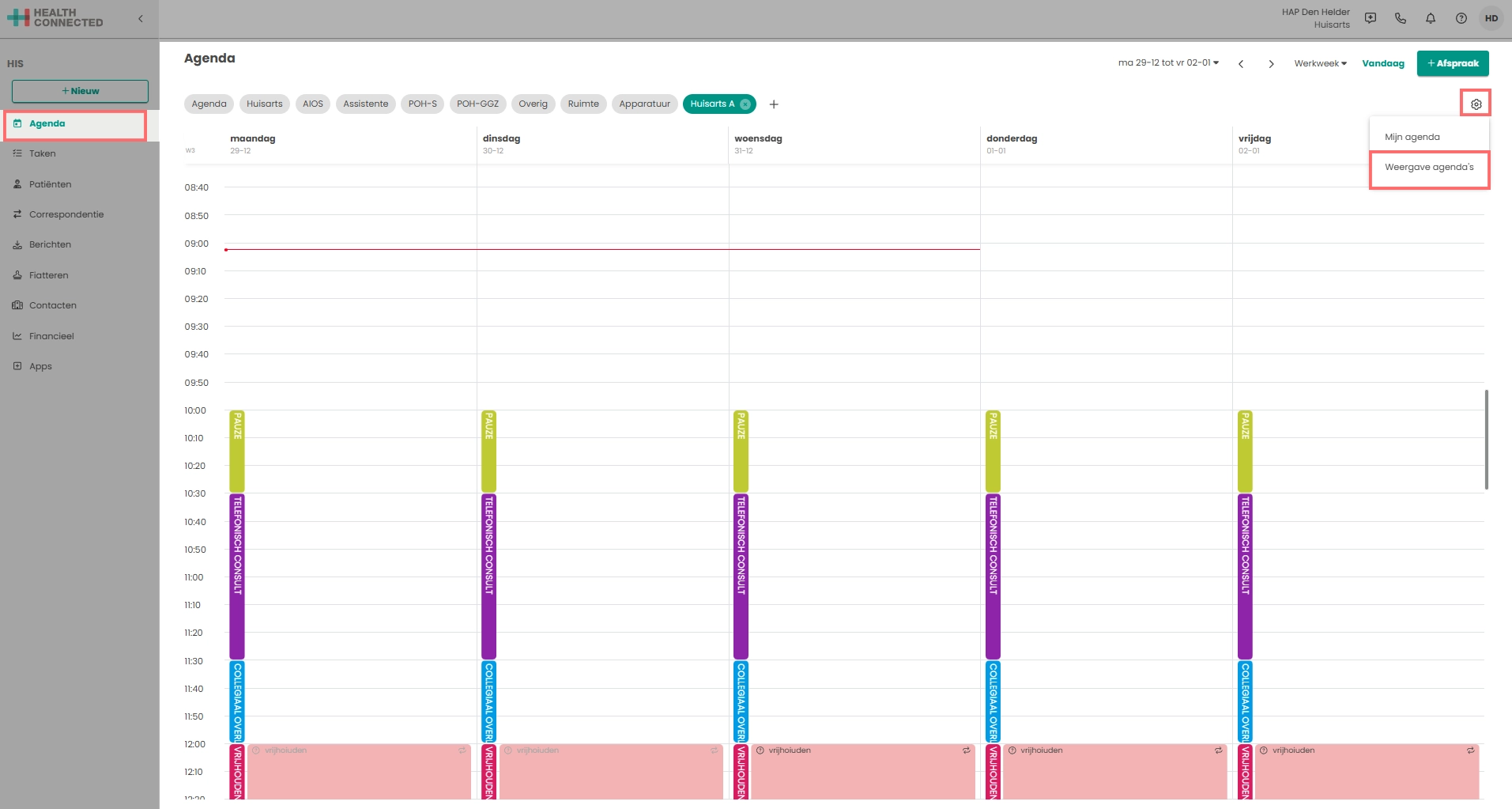
Dan komt er een venster naar voren waarbij aangegeven kan worden van welke praktijk de agenda getoond moet worden.
Afspraak reserveren
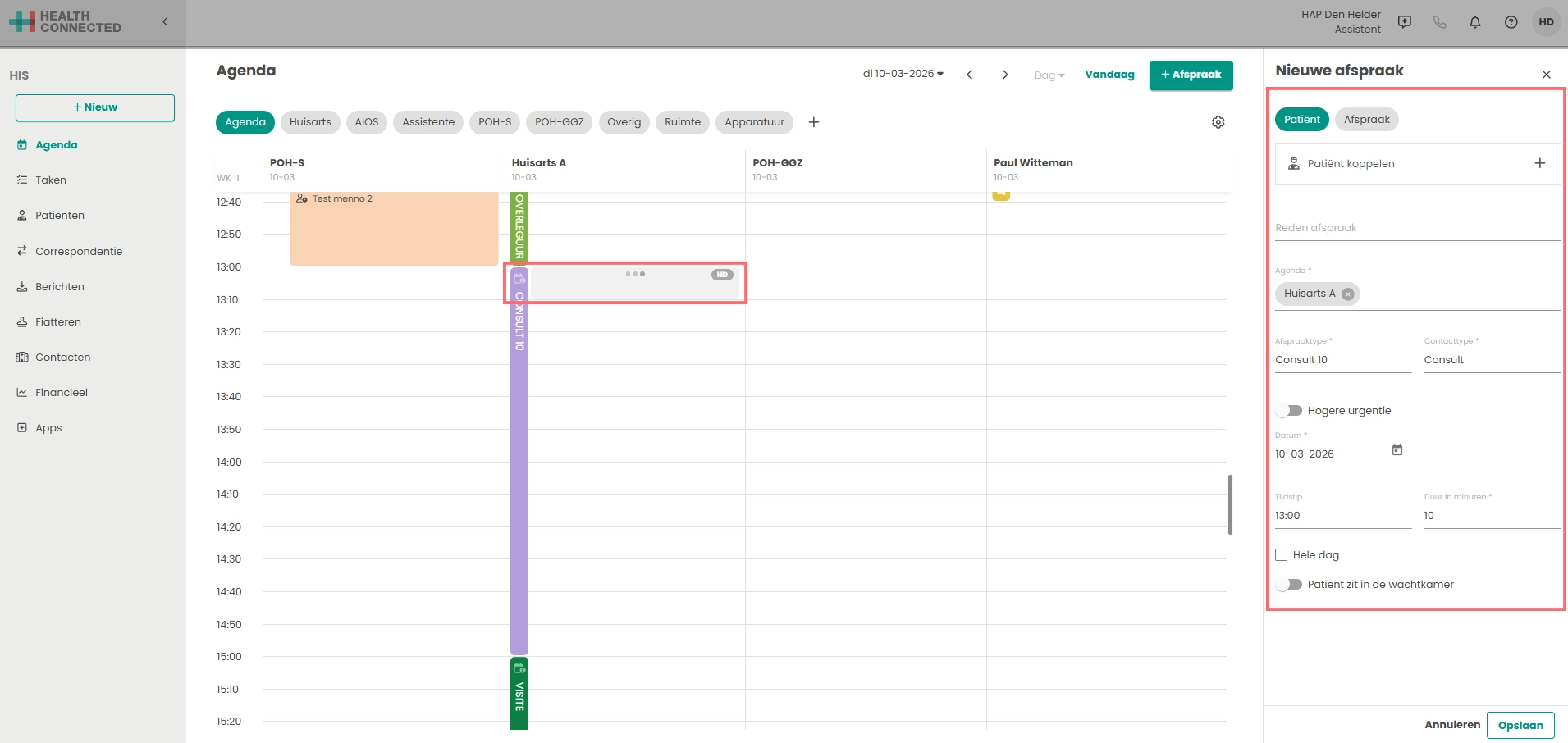
Wanneer er in de agenda geklikt wordt op een dag en tijdstip, worden onderstaande punten automatisch ingevuld.
Het wordt ook kenbaar gemaakt in de agenda dat dit “blok” gereserveerd is/wordt. Op deze manier zien de collega’s binnen de praktijk dat er iemand bezig is om een afspraak in te plannen. Door de initialen die in het grijze vlak staan is te zien wie de afspraak aan het maken is.
In het grijze vlak zijn dan drie bolletjes zichtbaar die bewegen. En ook de collega’s zien dit grijze vlak met de drie bolletjes.
- Agenda
- Afspraaktype
- Contacttype
- Datum, Tijd en Tijdsduur
Hierna hoeft alleen nog de patiënt gekoppeld te worden of er wordt een niet patiënt gebonden afspraak gemaakt door op de chip te klikken. Meer uitleg hierover is te vinden in de onderliggende artikelen.
Afspraak verkorten, verlengen of verplaatsen
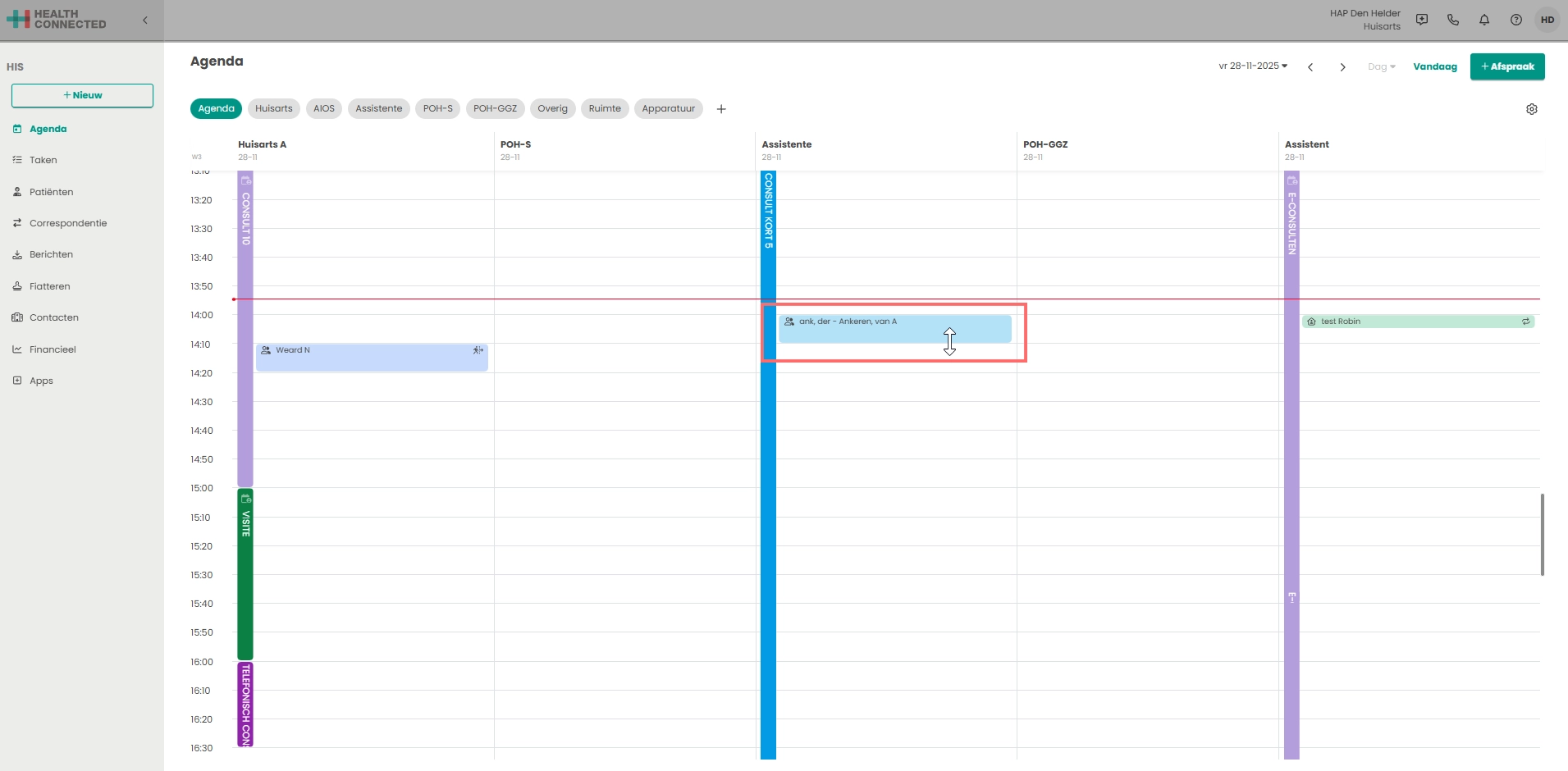
Het is mogelijk om een afspraak via “schuiven” te verkorten of te verlengen. Dit is mogelijk door te schuiven aan de onderkant van de afspraak.
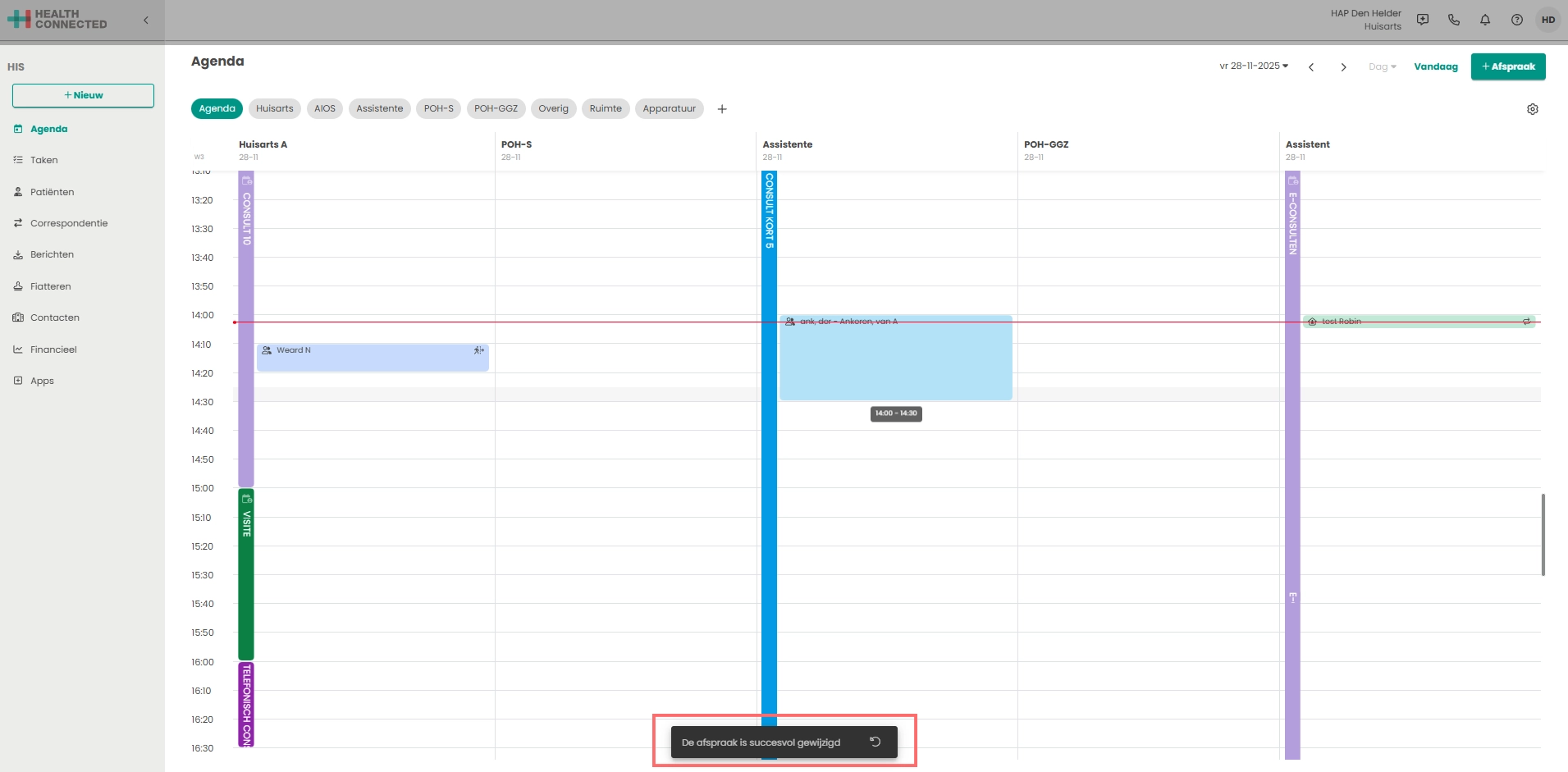
Wanneer dit is gelukt komt er onderin beeld een melding “De afspraak is succesvol gewijzigd”.
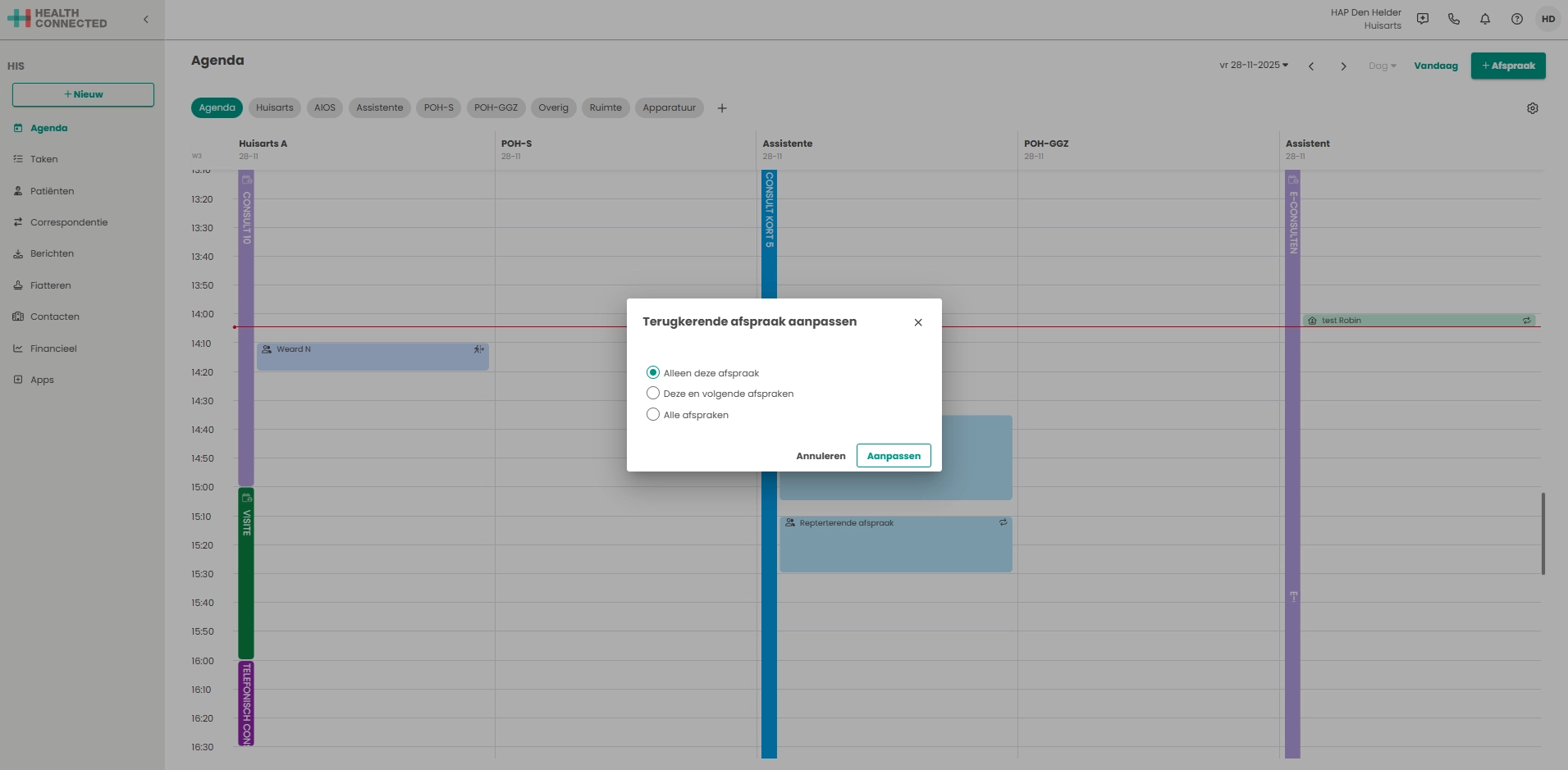
Bij een repeterende niet patiëntgebonden afspraak wordt na het “verschuiven” een dialoog getoond met de vraag of dit alleen voor deze afspraak geldt, of voor meerdere afspraken.
Afspraak verplaatsen
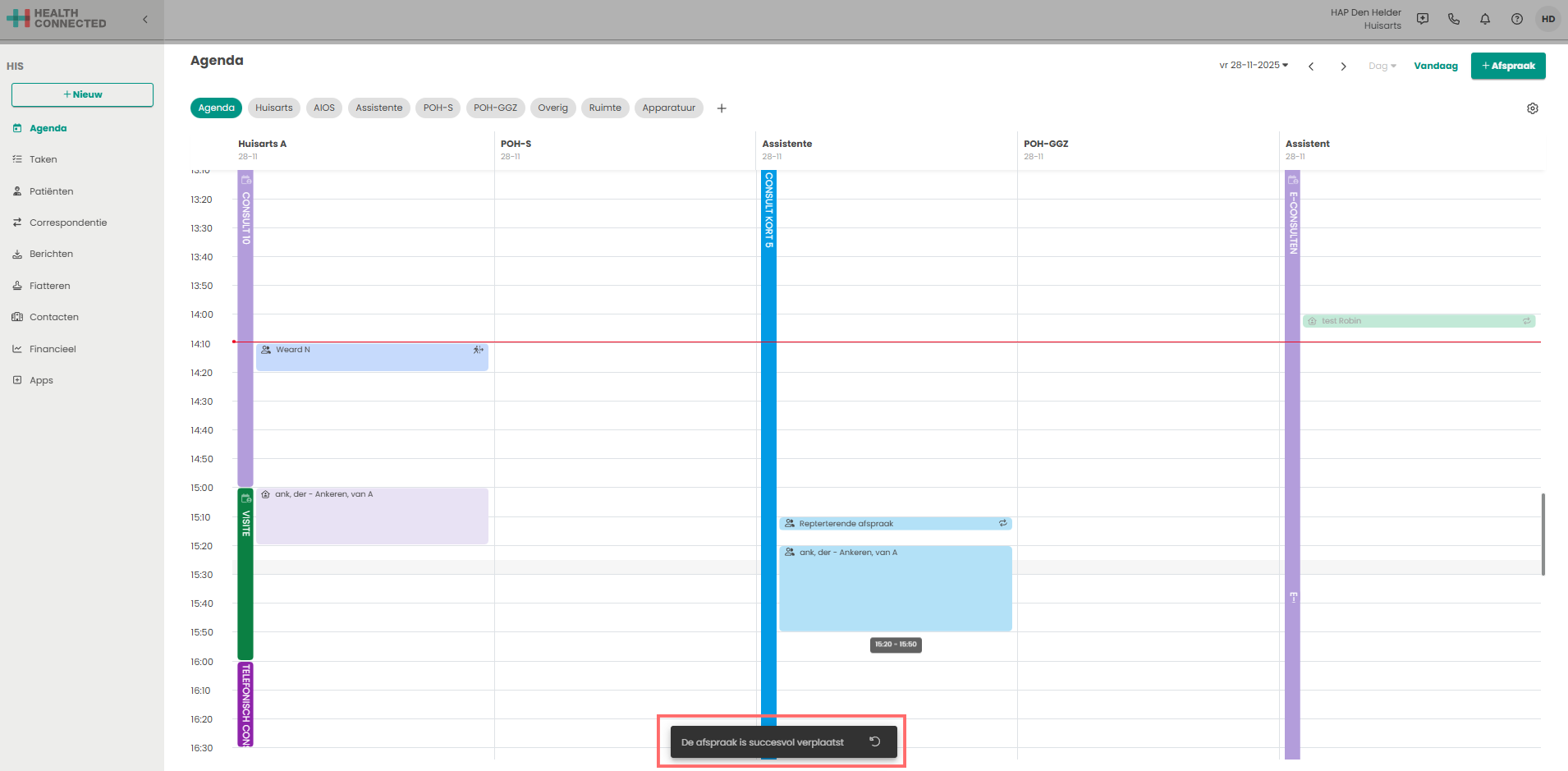
Ook is het mogelijk om de afspraken te verslepen in de agenda. Dit kan door met de muis op de afspraak te klikken, deze vast te houden en dan te verslepen naar een ander tijdstip of agenda. Als het is gelukt komt er onderin een melding in beeld “de afspraak is succesvol verplaatst”.
- Een afspraak kan alleen versleept worden naar een andere agenda die op het scherm zichtbaar is
- Zowel een patiëntgebonden afspraak als een niet patiëntgebonden kunnen versleept worden
- Na het slepen van de afspraak zal de agendanaam, tijdstip en datum automatisch worden aangepast voor de versleepte afspraak.
- Een afspraak kan niet op een dag overgang worden geplaatst (bijv. van 23.30 – 00.30)
- Als een afspraak een onderdeel van een reeks is zal de afspraak uit de reeks worden gehaald en als lossen afspraak worden opgeslagen. Er wordt een melding gegeven waarbij dit aangegeven wordt
- Na het slepen is het 5 seconden mogelijk om de actie terug te draaien. Dit kan door op de zwarte balk onderin het scherm te klikken (zie onderstaande bijlage)
Aangeven dat een patiënt in de wachtkamer zit
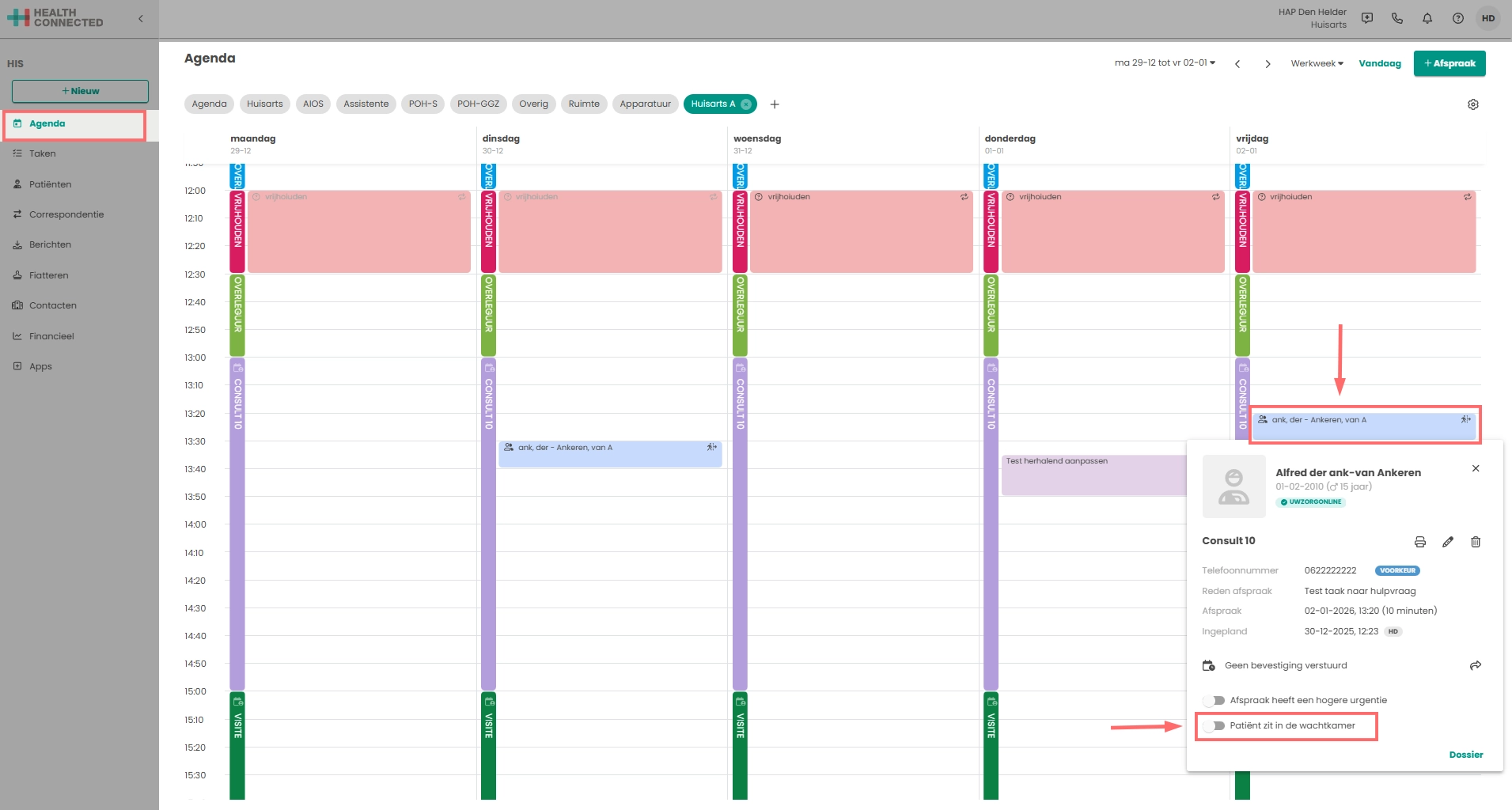
Het is mogelijk om in de agenda te laten zien dat een patiënt in de wachtkamer zit.
- Klik één keer op de afspraak in de agenda. Het detailscherm van de afspraak wordt geopend
- Zet het schuifje “Patiënt zit in de wachtkamer” aan
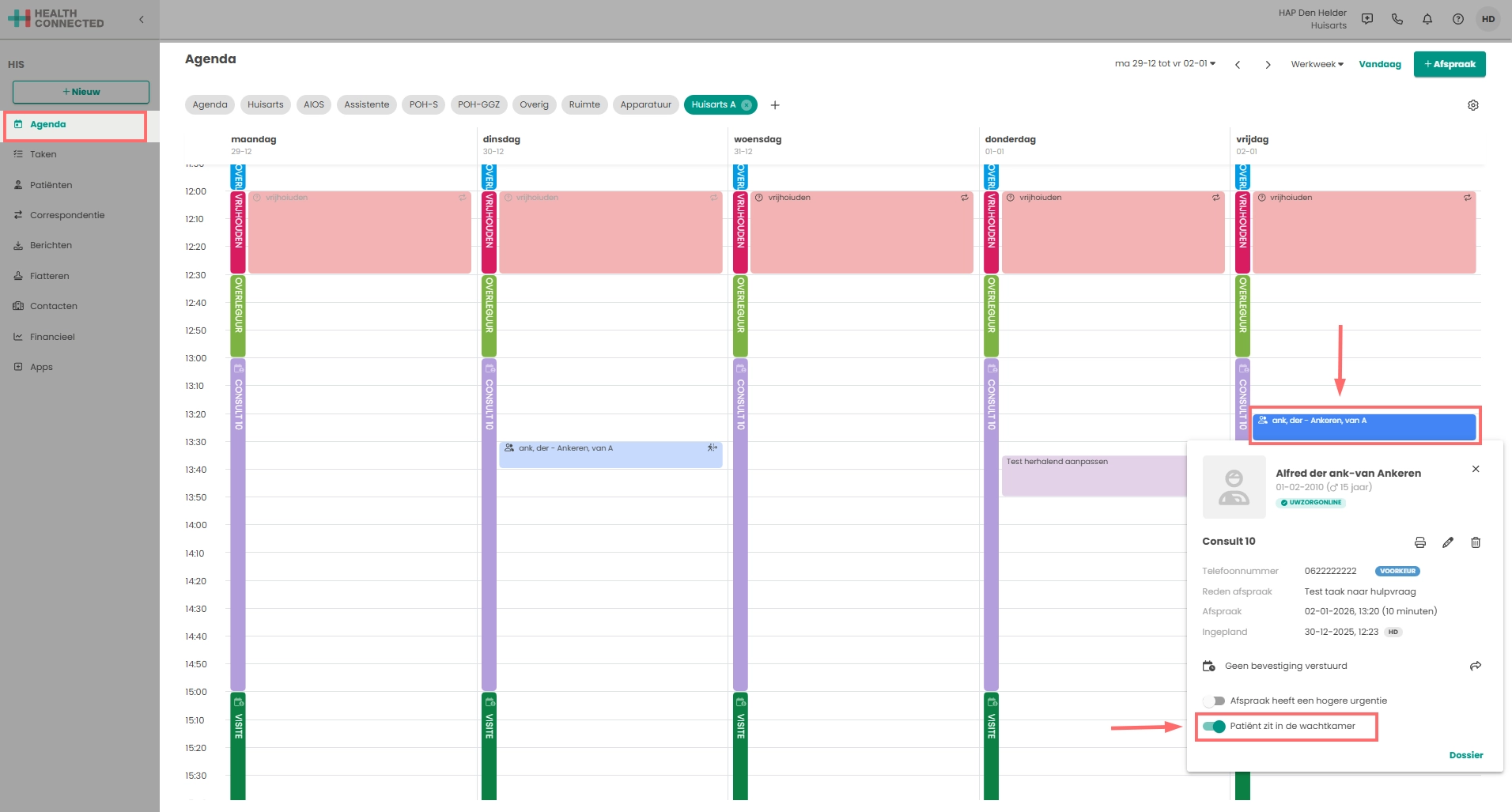
- In de agenda wordt de afspraak een andere kleur. De kleur is een donkerdere versie van de afspraaktype kleur die op de praktijk gekozen is.
- De tekst van de afspraak is wit
Zie het voorbeeld hieronder:
Urgentie van afspraak
Het is mogelijk om de urgentie van een afspraak aan te passen.
- Klik één keer op de afspraak in de agenda. Het detailscherm van de afspraak wordt geopend
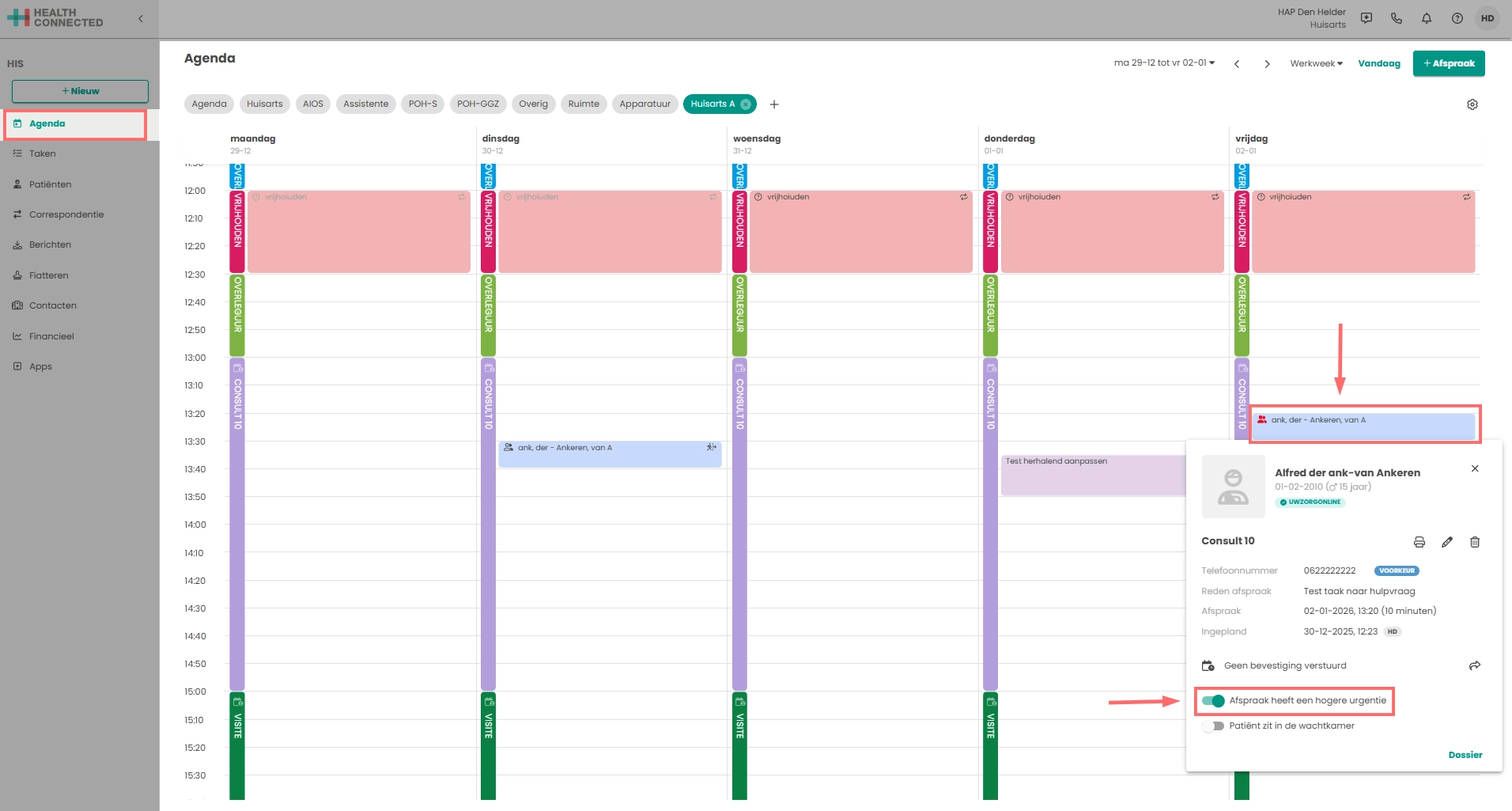
- Zet het schuifje “Afspraak heeft een hogere urgentie” aan
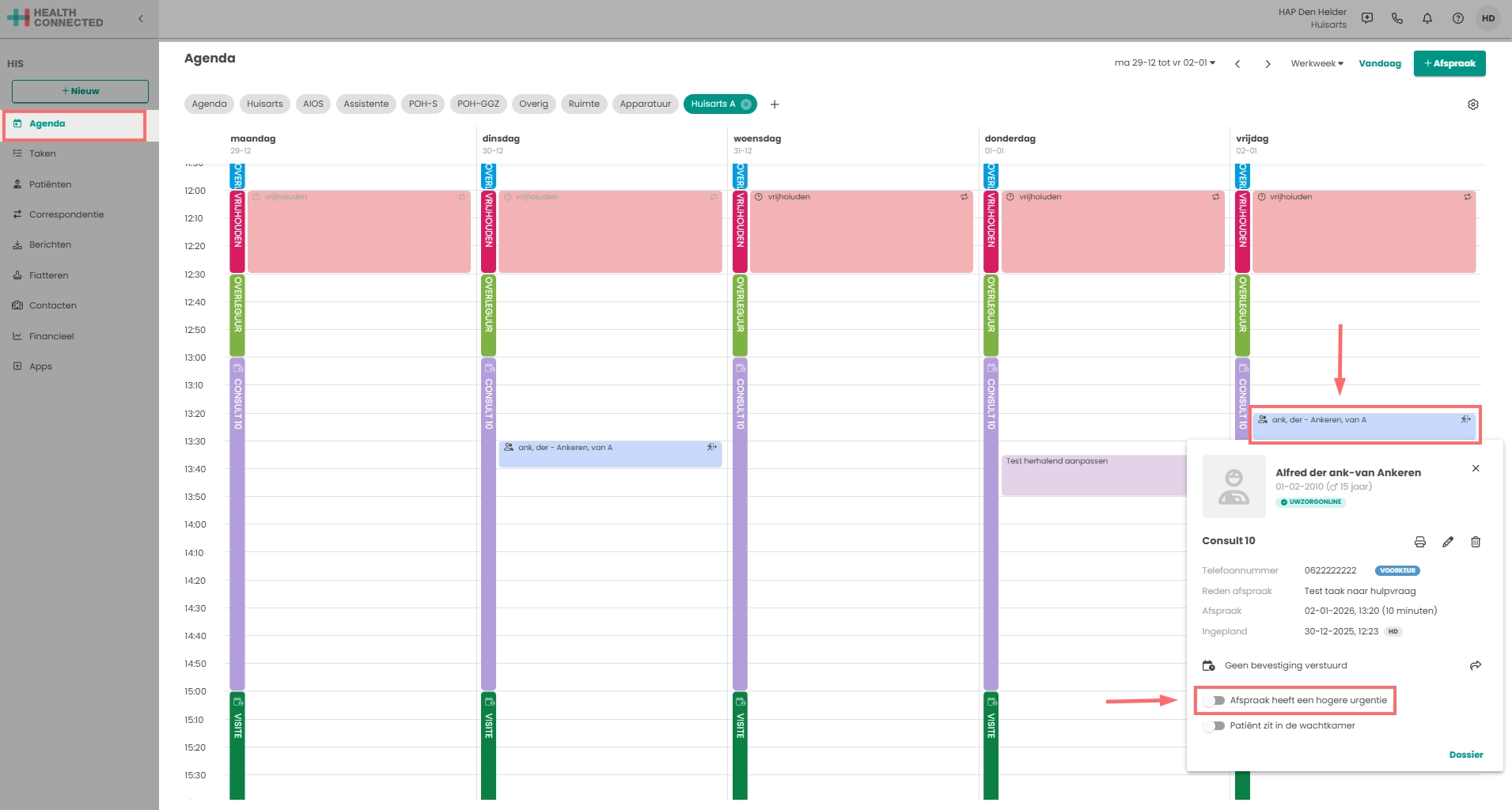
- In de agenda wordt het icoontje van de “poppetjes” een andere kleur.
Zie voorbeeld onder:
Korte uitleg van de afspraken
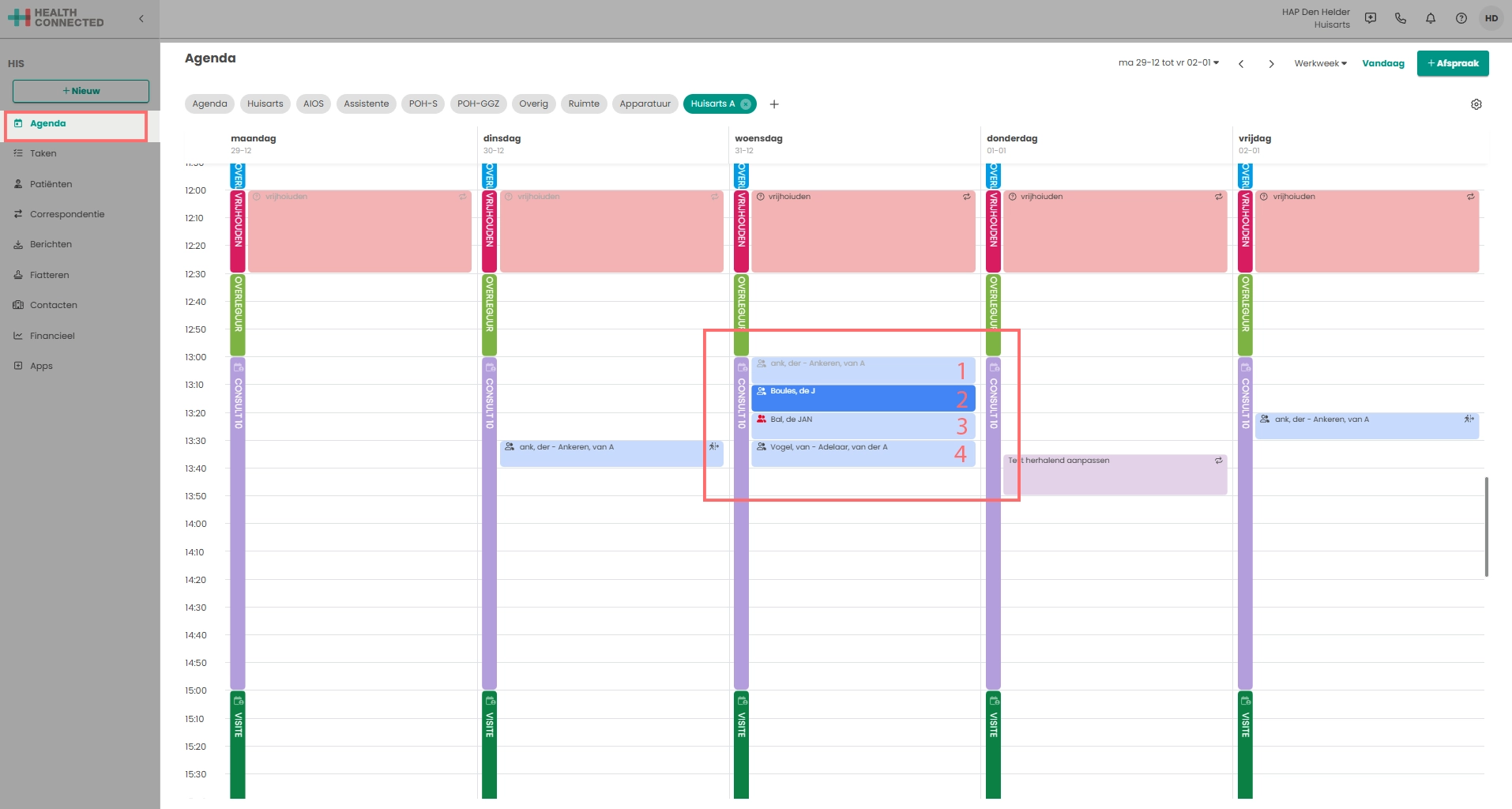
Middels onderstaande schermprint een korte uitleg over de kleuren en icoontjes van de afspraken.
- Deze patiënt is al geweest en het contact is afgerond.
- De patiënt in wachtkamer.
- De afspraak van de patiënt heeft een hogere urgentie.
- Deze patiënt moet nog komen.
Meer uitleg over patiëntgebonden afspraken, niet patiëntgebonden afspraken en het bekijken, wijzigen of verwijderen van afspraken wordt uitgelegd in de andere hoofdstukken.