Capaciteit aanpassen
Deze afdruk is een momentopname. De actuele versie is te vinden op
https://documentatie.healthconnected.nl/applicaties/hapis/documentatie/capaciteit-aanpassen/

Capaciteit in een flow beheren
Capaciteit aanpassen
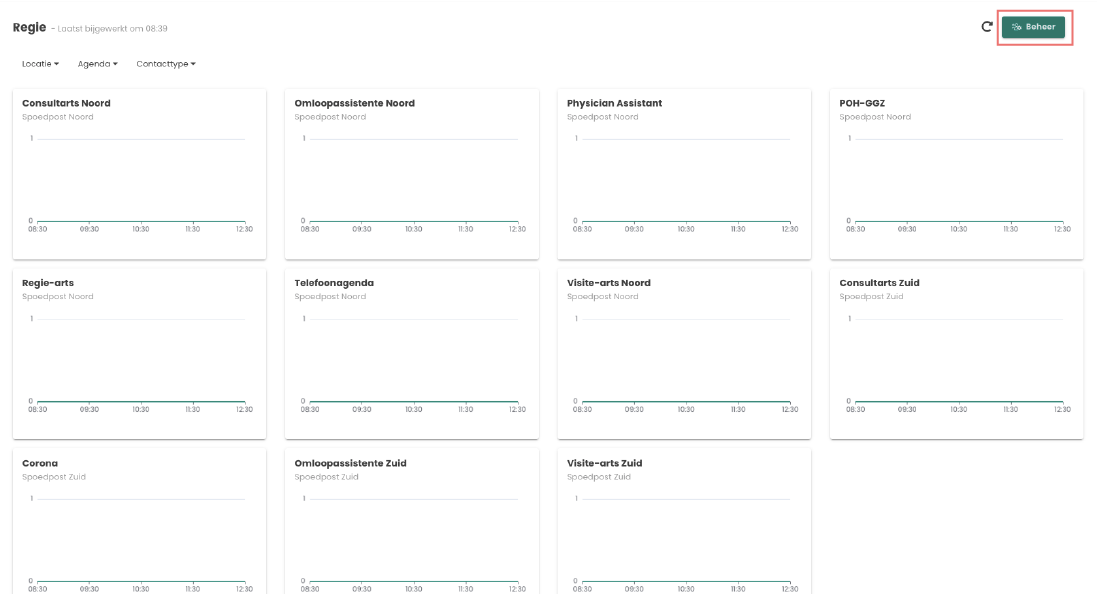
De capaciteit aanpassen kan op de volgende manier. Ga onder overzicht naar regie, klik het icoon rechtsboven de flow. Is deze niet zichtbaar? Vraag aan de regiearts om de capaciteit aan te passen.
Het volgende scherm wordt geopend. In dit scherm zie je een overzicht van alle huidige blokkades per dienst (dit zijn met name autorisatietijden en pauzetijden die standaard staan ingericht. Klik op de knop + Capaciteit.
Capaciteit beheren
Vul het scherm in dat zich opent:
- Kies de juiste agenda (flow)
- Kies het type
- Maak de keuze betreft de capaciteit: dit is altijd +1 of -1 (of bijvoorbeeld +2/ -2)
- Vul de juiste datum in d.m.v. klikken op het kalendertje ()
- Geef een starttijd en eindtijd in voor de blokkade/ extra capaciteit die je wilt toevoegen
- Klik op toevoegen
Regie overzicht aanpassen
Filteren
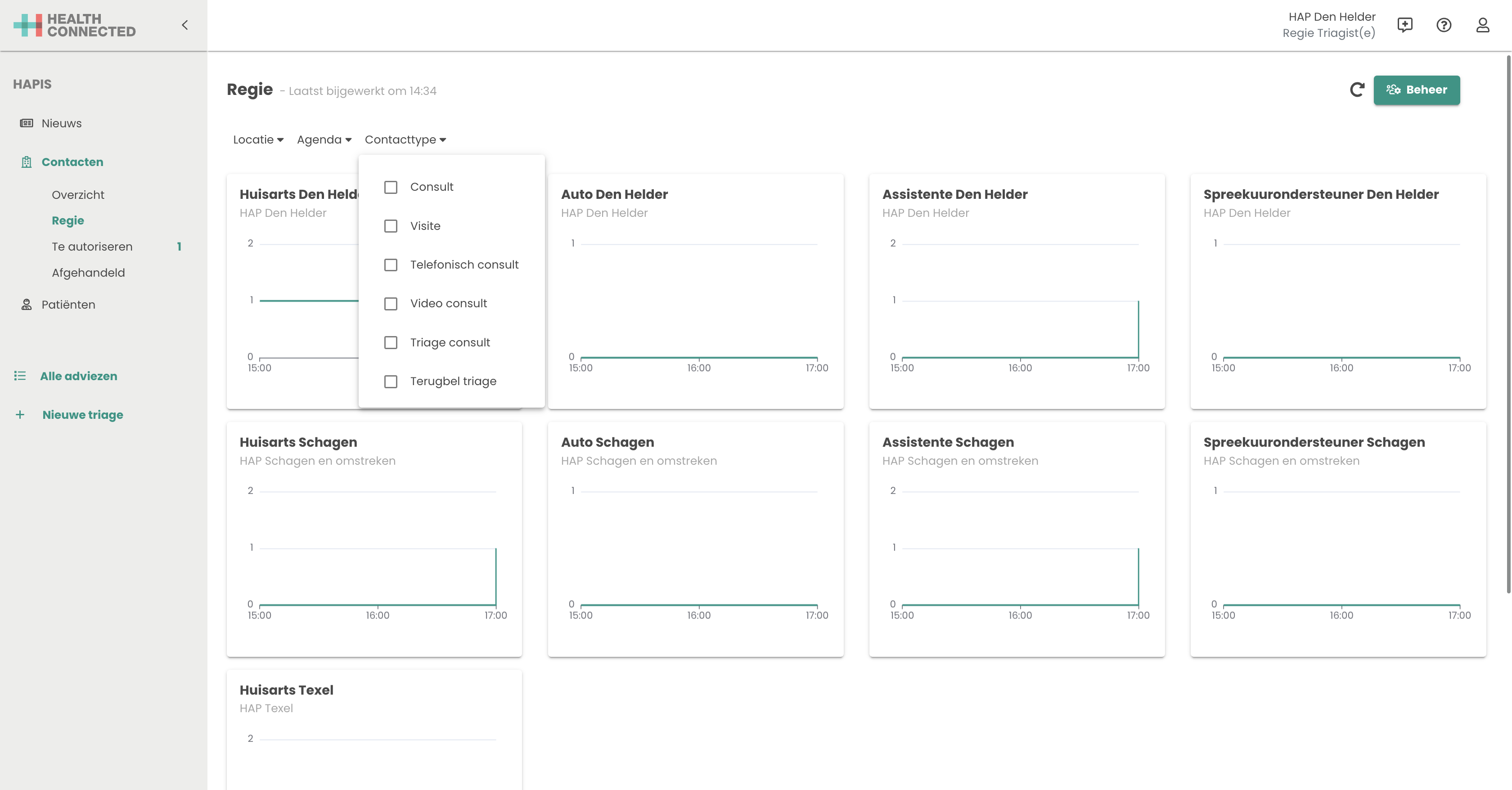
In het overzicht is het mogelijk om de aantal tabellen te filteren op
- Locatie
- Agenda
- Contacttype
Bij het toepassen van één van de filters past het overzicht zich aan. De toegepaste filter kan worden uitgezet door het verwijderen van de chip onder de filter.
Regie modus aanpassen
De capaciteit in het regie overzicht staat de bezetting aangegeven per half uur. In het 4 kolommen overzicht zijn de eerst aankomende 3 uur zichtbaar. Dit scherm is aan te passen door rechts op het -icoon te klikken.
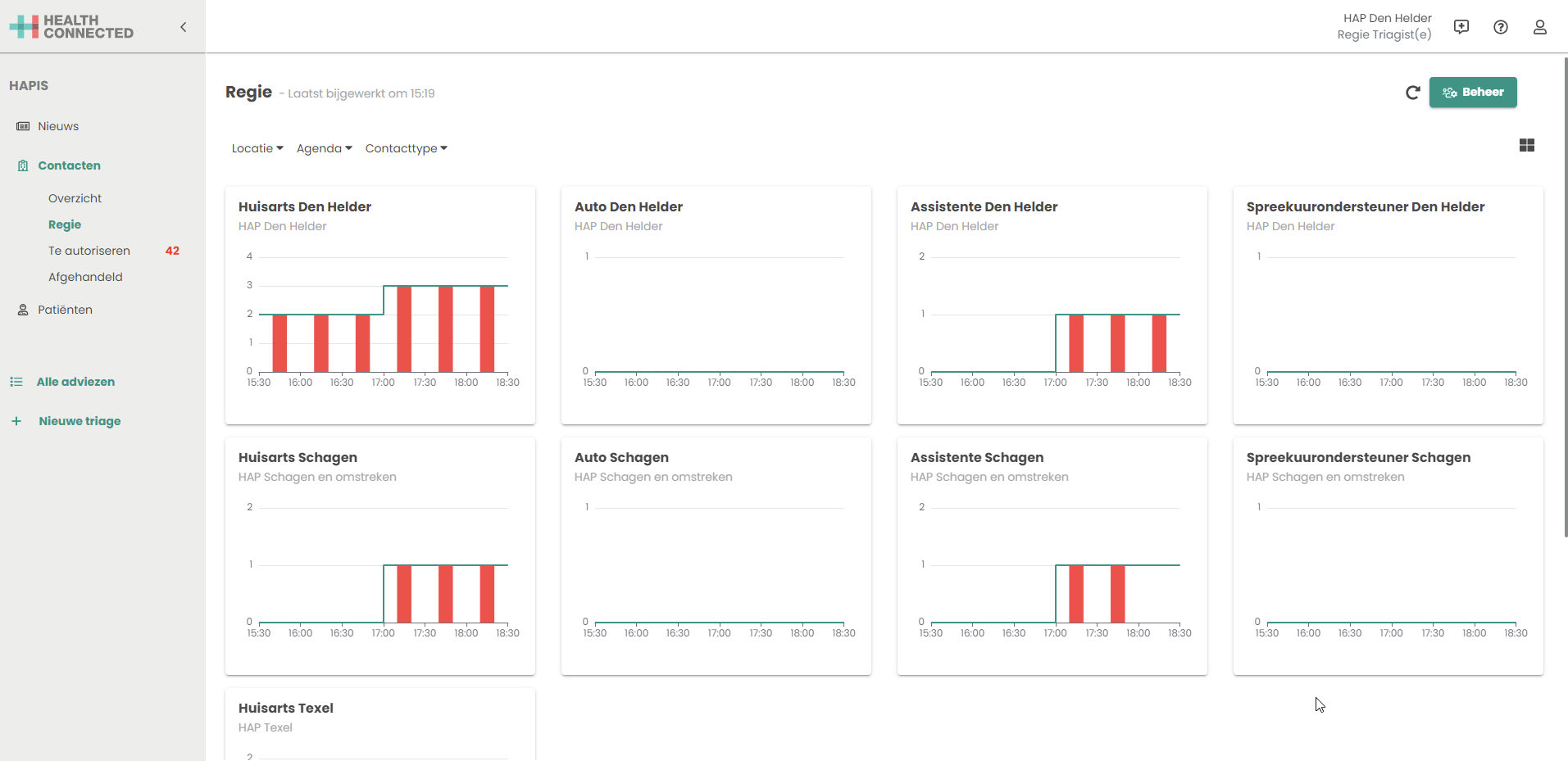
Het scherm kan worden aangepast naar 2 kolommen. In dit overzicht is de capaciteit zichtbaar van de eerst komende 6 uur zichtbaar.
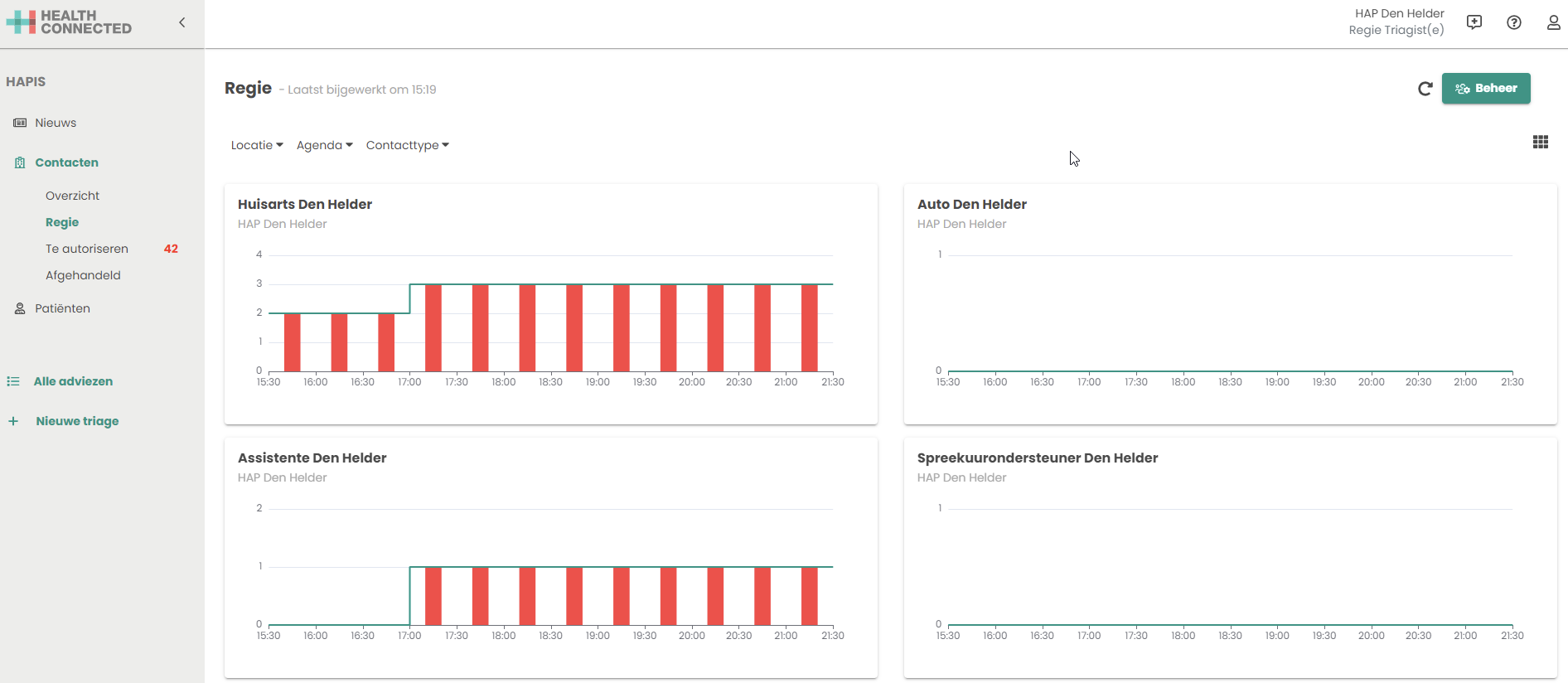
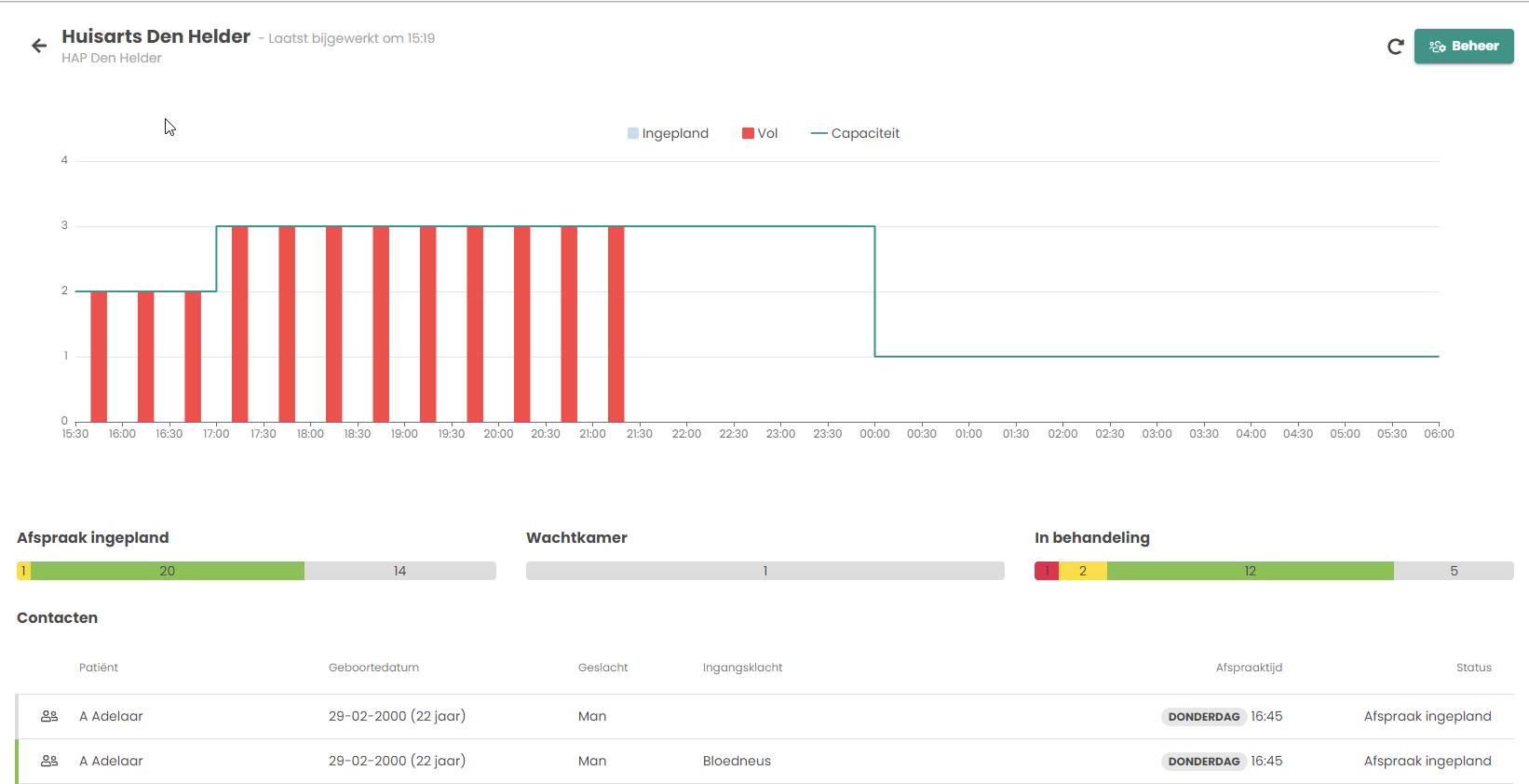
Bij het openen van het detailscherm wordt het overzicht voor de aankomende 15 uur getoond inclusief de afspraken en geplande contacten.
Contacten tonen
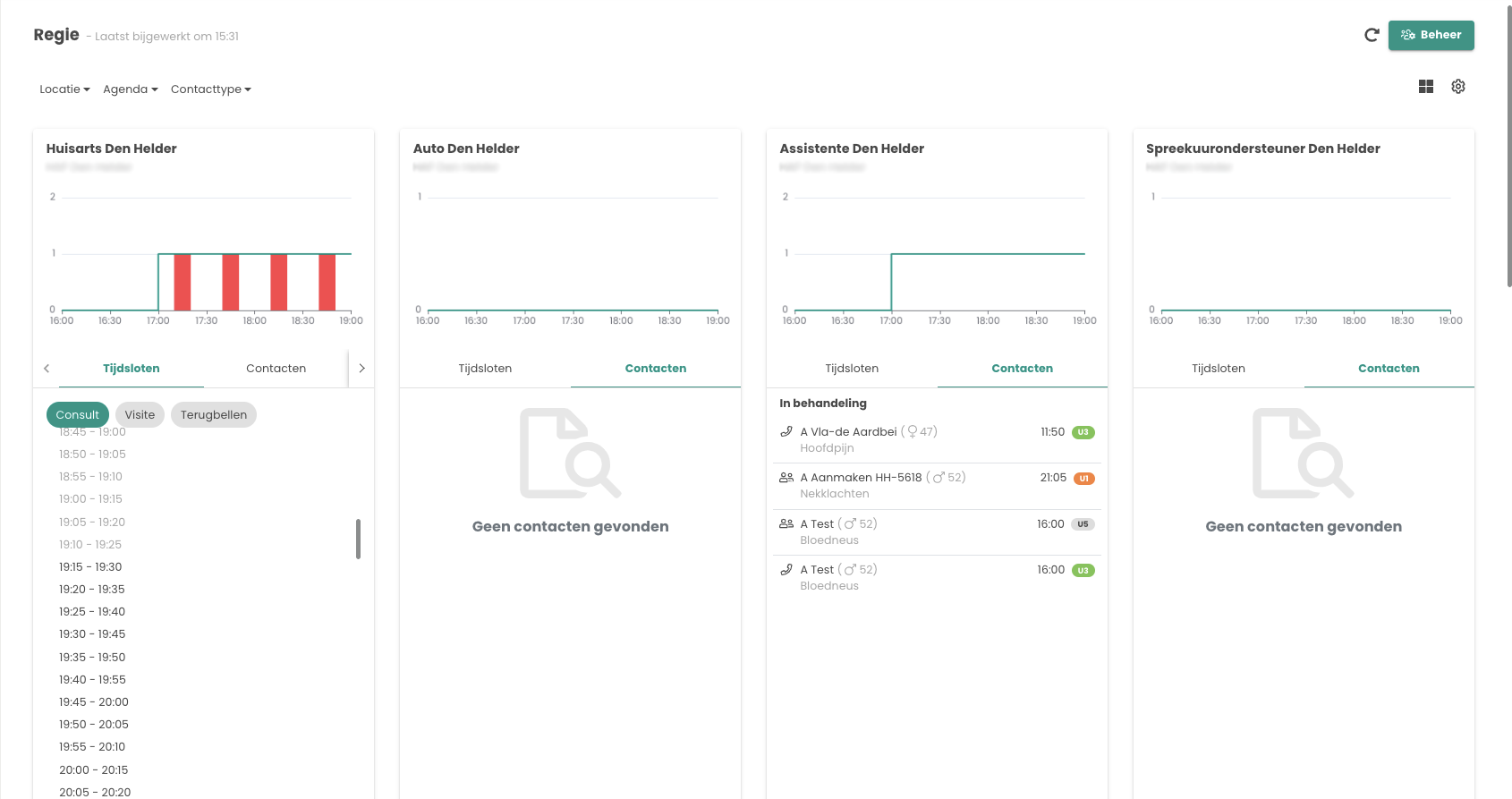
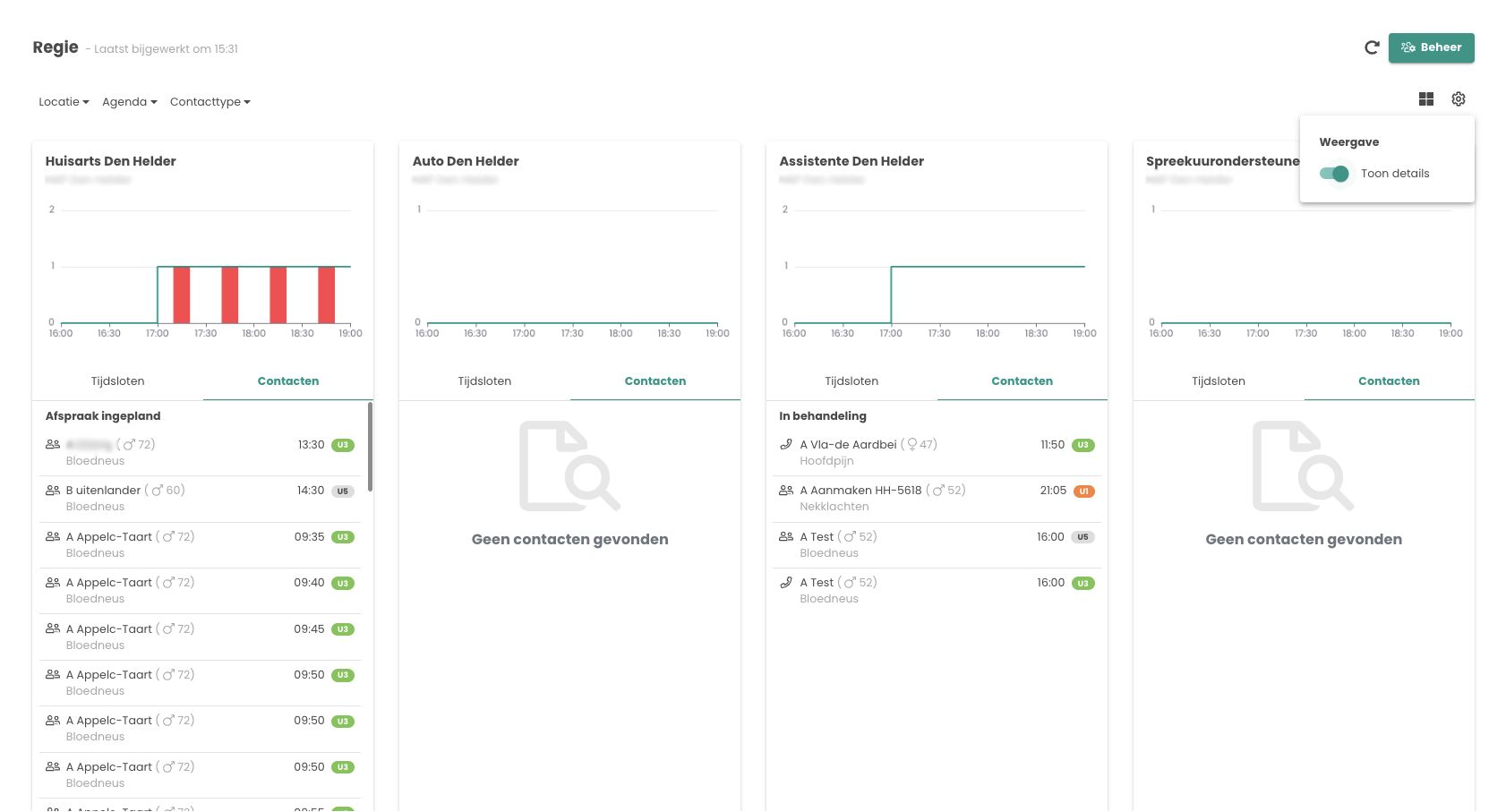
Op het regieoverzicht is het mogelijk om de contacten te tonen die geregistreerd staan in de betreffende flows. Dit overzicht wordt zichtbaar door te klikken op het -icoon en vervolgens het schuifje toon details aanzetten. Na het aanzetten van het schuifje “Toon details” zal onder de grafiek een lijst getoond worden met de contacten voor de betreffende flow. Van deze contacten wordt het volgende weergegeven:
- De status
- Het type contact, de naam, geslacht en ingangsklacht van de patiënt
- De afspraaktijd
- De urgentie van het contact
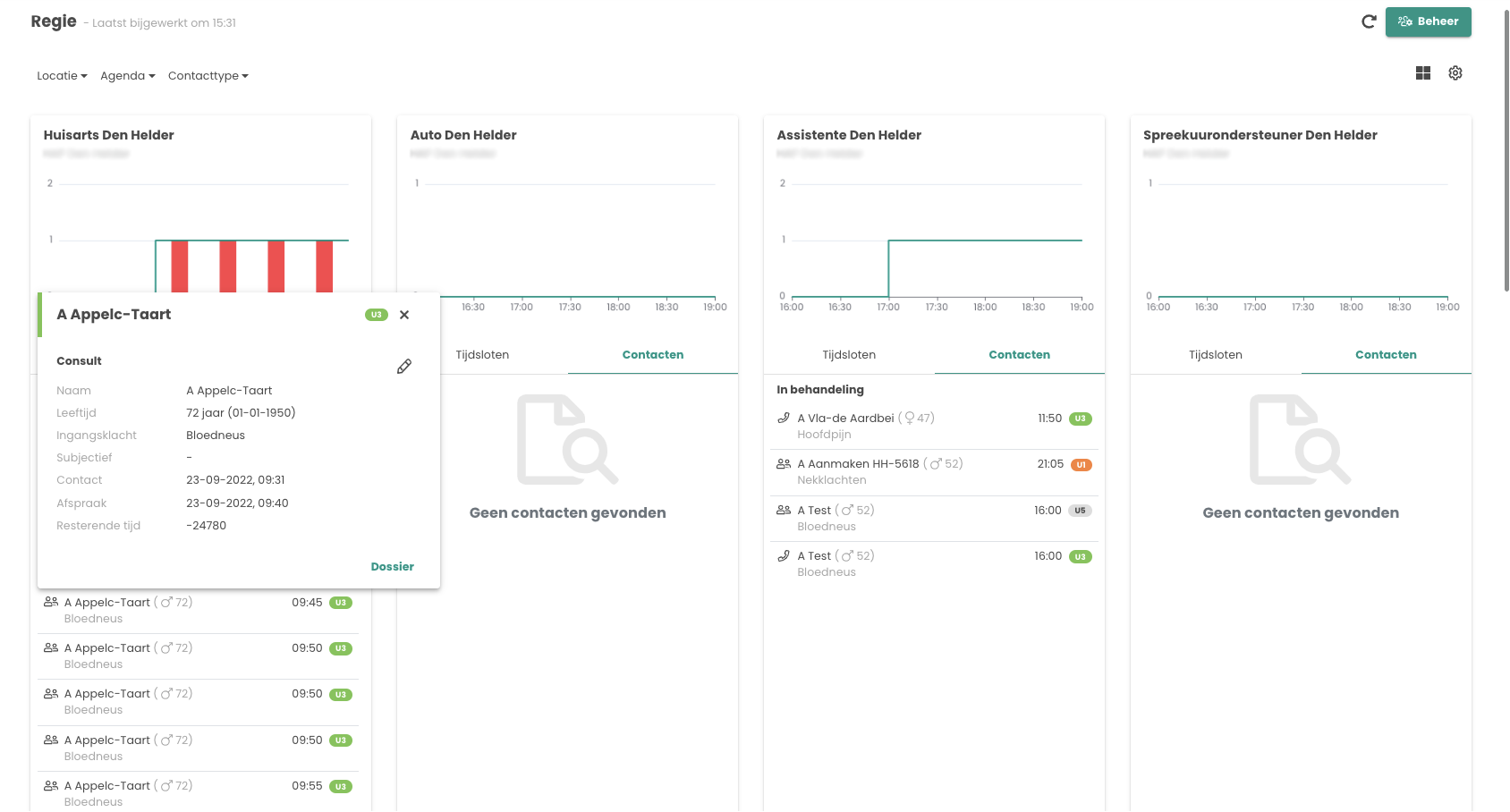
Bij het klikken op een contact komt er een pop-up met daarin de de volgende uitgebreide gegevens:
Onder de optie tijdsloten worden de gesloten en openstaande tijdsloten getoond. Dit geeft een overzicht wanneer er weer beschikbare ruimte is.