

Overdracht Dossiers
Patiëntdossier importeren
Bestanden ordenen voor import
De dossiers worden verstuurd via Zorgmail Filestransfer. Via deze mailservice worden er minimaal drie bestanden verstuurd; dit is ook verplicht voordat dossiers verstuurd kunnen worden. De bestanden die minimaal aangeleverd moeten worden, zijn:
- Het edifact bestand, dit bestand heeft de extensie .edi
- Het samenvatting van het dossier van de patient, dit bestand heeft de extensie .pdf (Vaak ook Groenekaart of OVD genoemd)
- Een ZIP-bestand waarin de bijlagen zitten, dit bestand heeft de extensie .zip
In het ZIP bestand zitten de bijlages (correspondentie) van de patiënt. Het is dus mogelijk dat er geen bijlages zijn in het dossier, in dat geval worden alleen het edifact en het dossier in PDF verstuurd.
Om een dossier te importeren in Healtconnected HIS is één ZIP-bestand nodig met de extensie .zip met daarin een edifact bericht met de extensie .edi en een PDF, de samenvatting van het dossier met de extensie .pdf. Deze wordt ook vaak de “groenekaart” of “ovd” genoemd.
Binnen dit ZIP bestand mogen geen andere ZIP-bestanden / mappen meer voorkomen. Het .edi bestand en de bijlagen moeten direct zichtbaar zijn als losse bestanden in het .zip bestand.
Bestanden comprimeren (zippen) in Windows.
- Wanneer je meerdere bestanden krijgt met daarbij een ZIP-bestand is het mogelijk onderstaande acties uit te voeren.
- Alle andere bestanden behalve het ZIP bestand selecteren en slepen naar het ZIP bestand.
- Alle andere bestanden behalve het ZIP bestand selecteren, met de rechtermuisknop klikken en kiezen voor “knippen”. Het ZIP-bestand openen door erop te dubbelklikken en daarin met de rechtermuisknop te klikken en kiezen voor “plakken”.
- Alle andere bestanden behalve het ZIP bestand selecteren, op het toetsenbord de “Ctrl” toets ingedrukt houden en drukken op de “C”. Het ZIP-bestand openen door erop te dubbelklikken en dan op het toetsenbord “Ctrl” toets ingedrukt houden en drukken op de “V”.
- Wanneer je meerdere bestanden krijgt zonder een ZIP bestand is het mogelijk onderstaande actie uit te voeren.
- Alle bestanden selecteren, op de rechtermuisknop te klikken en kiezen voor “comprimeren naar -> ZIP”.
Bestanden comprimeren (zippen) in macOS.
- Wanneer je meerdere bestanden krijgt met daarbij een ZIP-bestand, is het mogelijk onderstaande acties uit te voeren.
- Dubbelklik op het ZIP-bestand. Hiermee wordt het bestand uitgepakt en een map gecreëerd met dezelfde naam als het ZIP-bestand met daarin alle bijlages. De andere bestanden selecteren en slepen naar de map. De map openen, alle bestanden selecteren en dan met de rechtermuisknop klikken en kiezen voor “comprimeer”. Er ontstaat een map genaamd “Archief.zip”.
- Wanneer je meerdere bestanden krijgt zonder een ZIP bestand is het mogelijk onderstaande actie uit te voeren.
- Alle bestanden selecteren en dan met de rechtermuisknop klikken en kiezen voor “comprimeer”. Er ontstaat een map genaamd “Archief.zip”.
Voorwaarden importeren
Voordat je start met de import, moet je er zeker van zijn dat het overdrachtsbestand ook hoort bij de patiënt waarbij je deze gaat importeren. Het herstellen van een medisch dossier waarin een verkeerd overdrachtsbestand is geïmporteerd, wordt niet ondersteund.
Importeren van de ZIP
Om een patiëntendossier te importeren vanuit een ander HIS, is het van belang dat de patiënt in Healthconnected HIS aanwezig is of dat deze wordt aangemaakt.
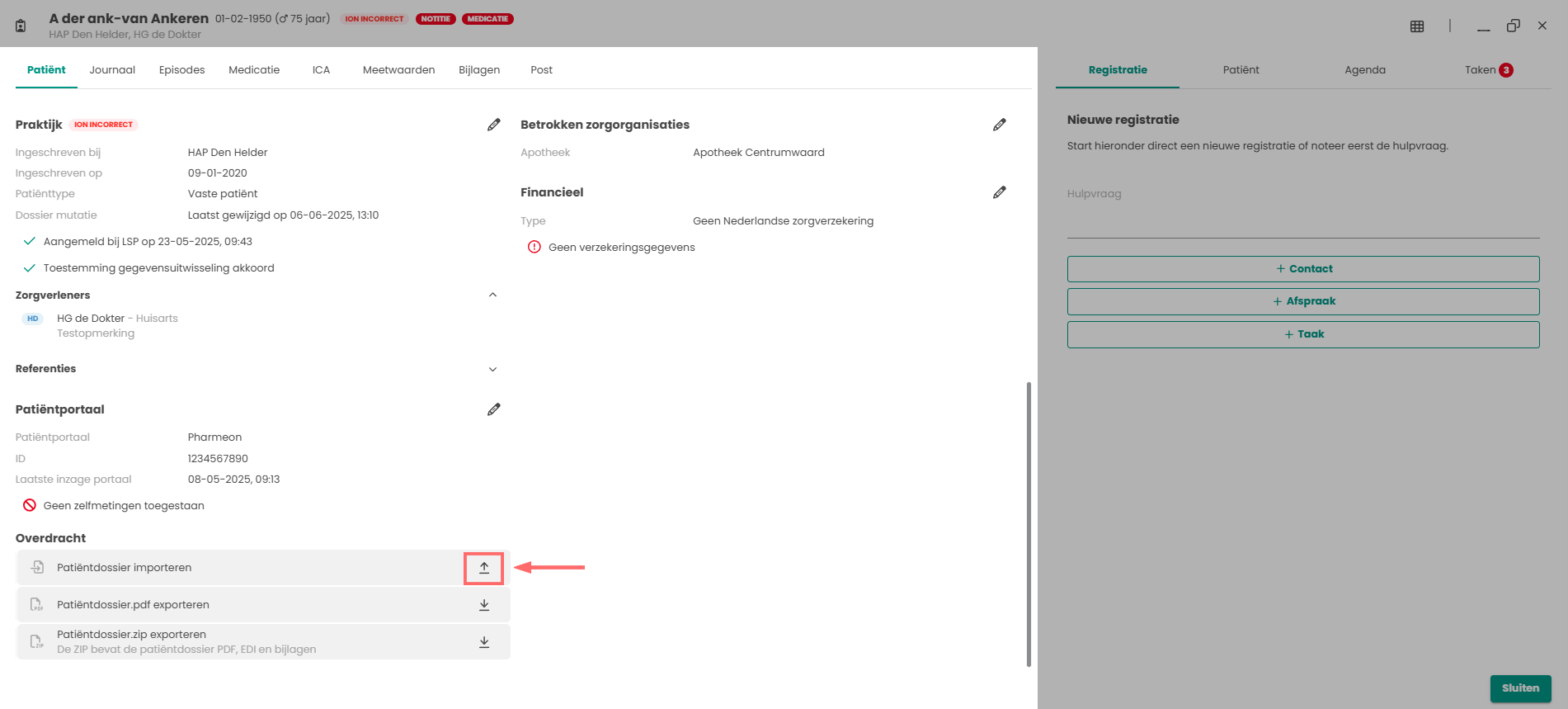
Op het tabblad “Patiënt” staat onderaan de pagina de knop “patiëntdossier importeren”.
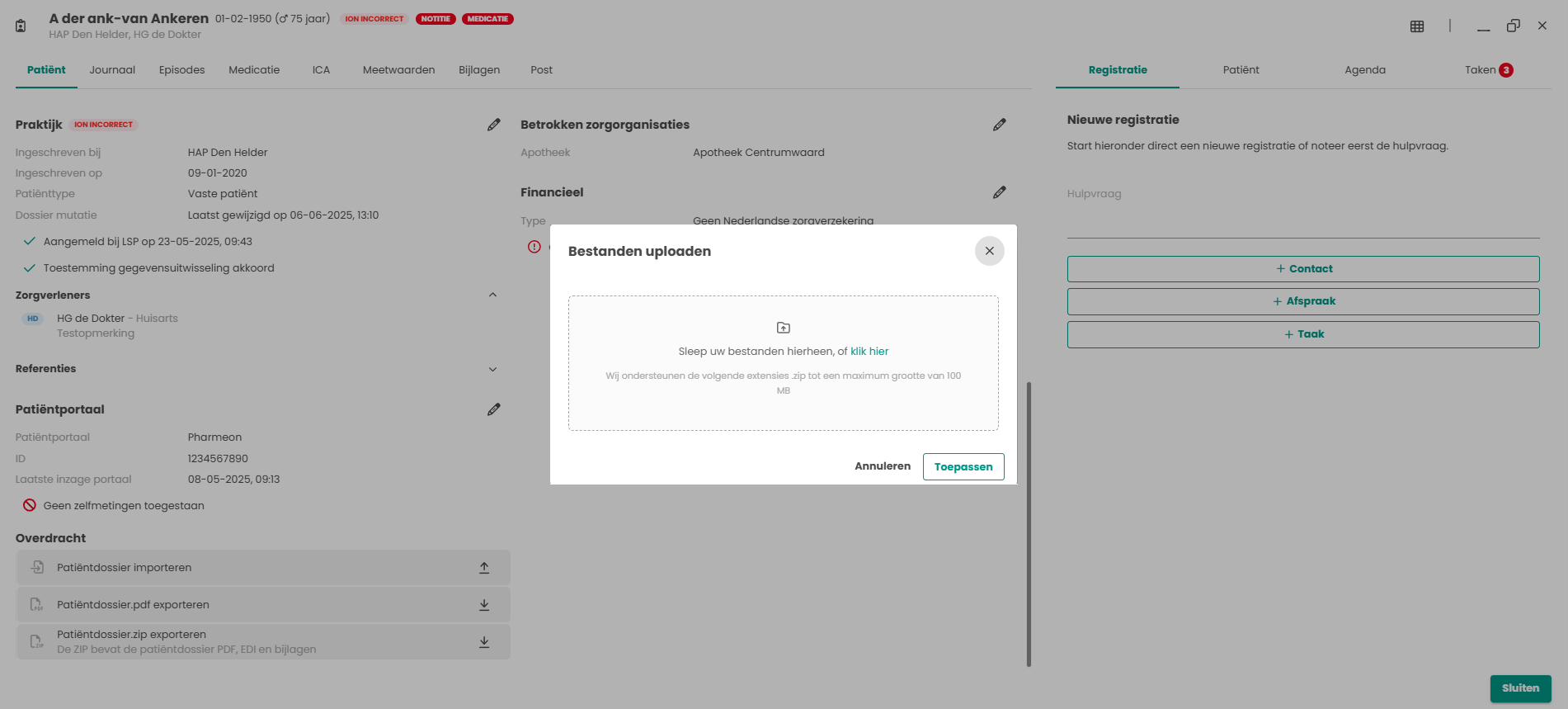
In het venster dat verschijnt, is het mogelijk het dossier te slepen of te klikken op de tekst “Klik hier“. Het bestand dat geselecteerd wordt om te importeren moet een ZIP bestand zijn en de extensie .zip hebben, bijvoorbeeld: “overdrachtbestand-testpatient.zip”. Het ZIP bestand moet een .edi bestand bevatten.
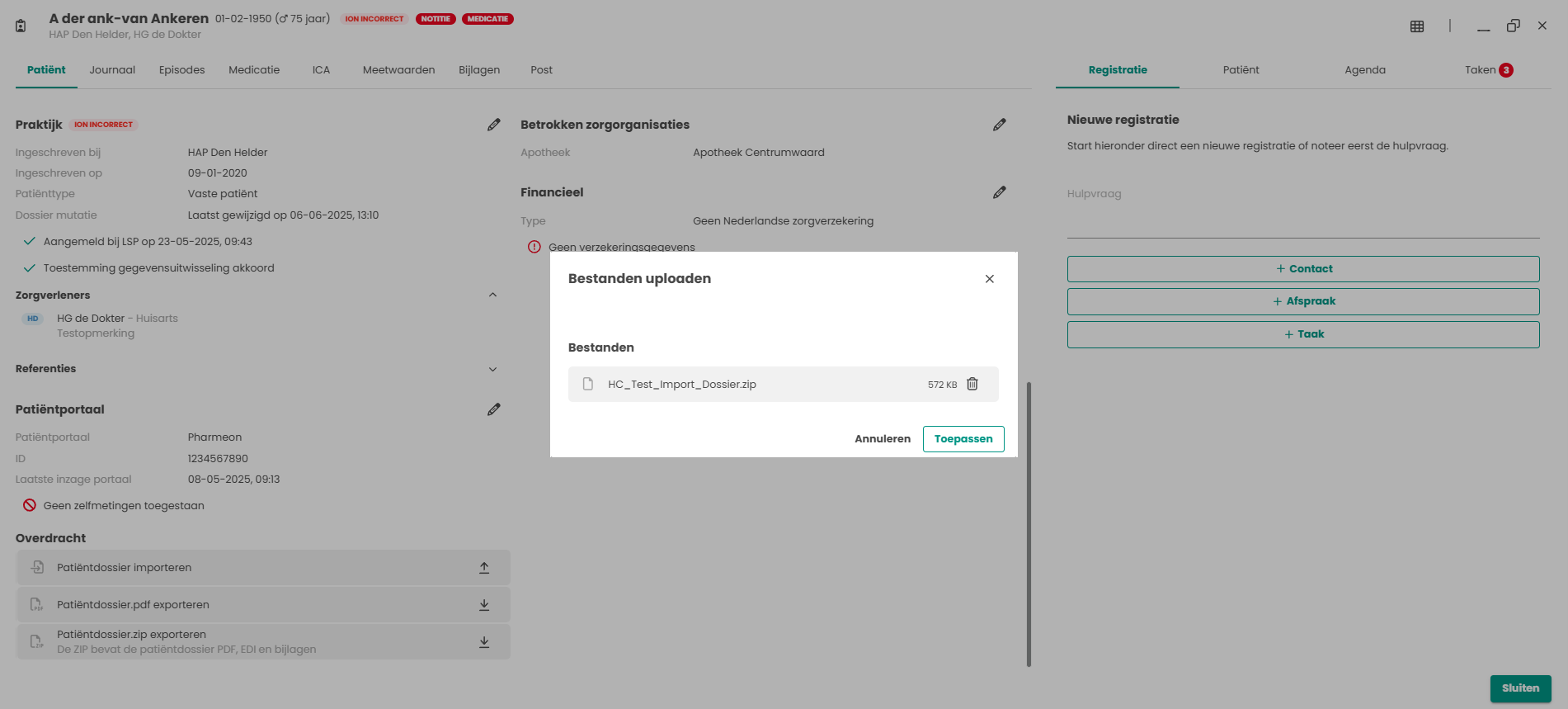
Wanneer het bestand in het venster staat, wordt middels het klikken op de knop het dossier geïmporteerd.
Controle op BSN
Er wordt een BSN controle uitgevoerd op het moment van importeren. Deze controle kent verschillende scenario’s:
- BSN in dossier is gelijk aan BSN in de edifact (MEDOVD). Dossier wordt geïmporteerd.
- Er is geen BSN in het dossier en geen BSN in de edifact (MEDOVD). Dossier wordt geïmporteerd.
- BSN in dossier is niet gelijk aan BSN in de edifact (MEDOVD). Dossier wordt niet geïmporteerd. Controleer of je het dossier bij de juiste patiënt probeert te importeren. Neem contact op met support indien je toch verder zou willen gaan met het importeren van dit bestand bij deze patiënt en meld dan welke melding je kreeg.
- Er is een BSN in het dossier, maar er is geen BSN in de edifact (MEDOVD). Dossier wordt niet geïmporteerd. Neem contact op met support indien je toch verder zou willen gaan met het importeren van dit bestand bij deze patiënt en meld welke melding je kreeg. Support kan helpen om de edifact te voorzien van het juiste BSN om alsnog te kunnen importeren.
- Er is geen BSN in het dossier, maar er is wel een BSN in de edifact (MEDOVD). Dossier wordt niet geïmporteerd. Voeg eerst het BSN toe aan het patiëntdossier en start de import van de edifact opnieuw. Indien dit niet lukt, neem dan contact op met support.
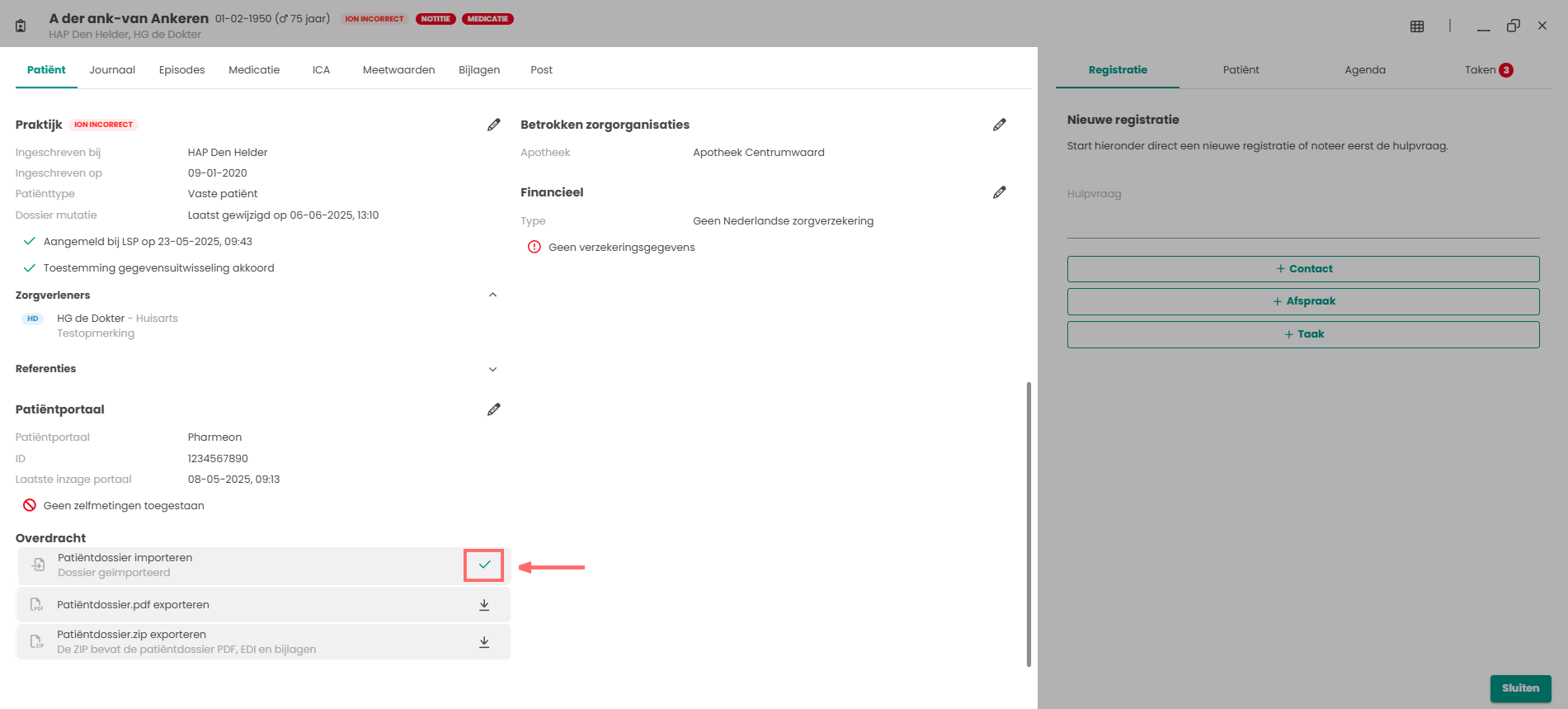
Er draait dan een groene cirkel. Wanneer alles in orde is, verschijnt er een groen vinkje.
Bijlages verwerken
Bijlages worden automatisch verwerkt met de juiste relatie naar het deelcontact. Als er een bijlage ontbreekt die vermeld staat in het .edibestand wordt de import niet verwerkt om te voorkomen dat een dossier geïmporteerd wordt waarbij vergeten is de bijlagen te uploaden.
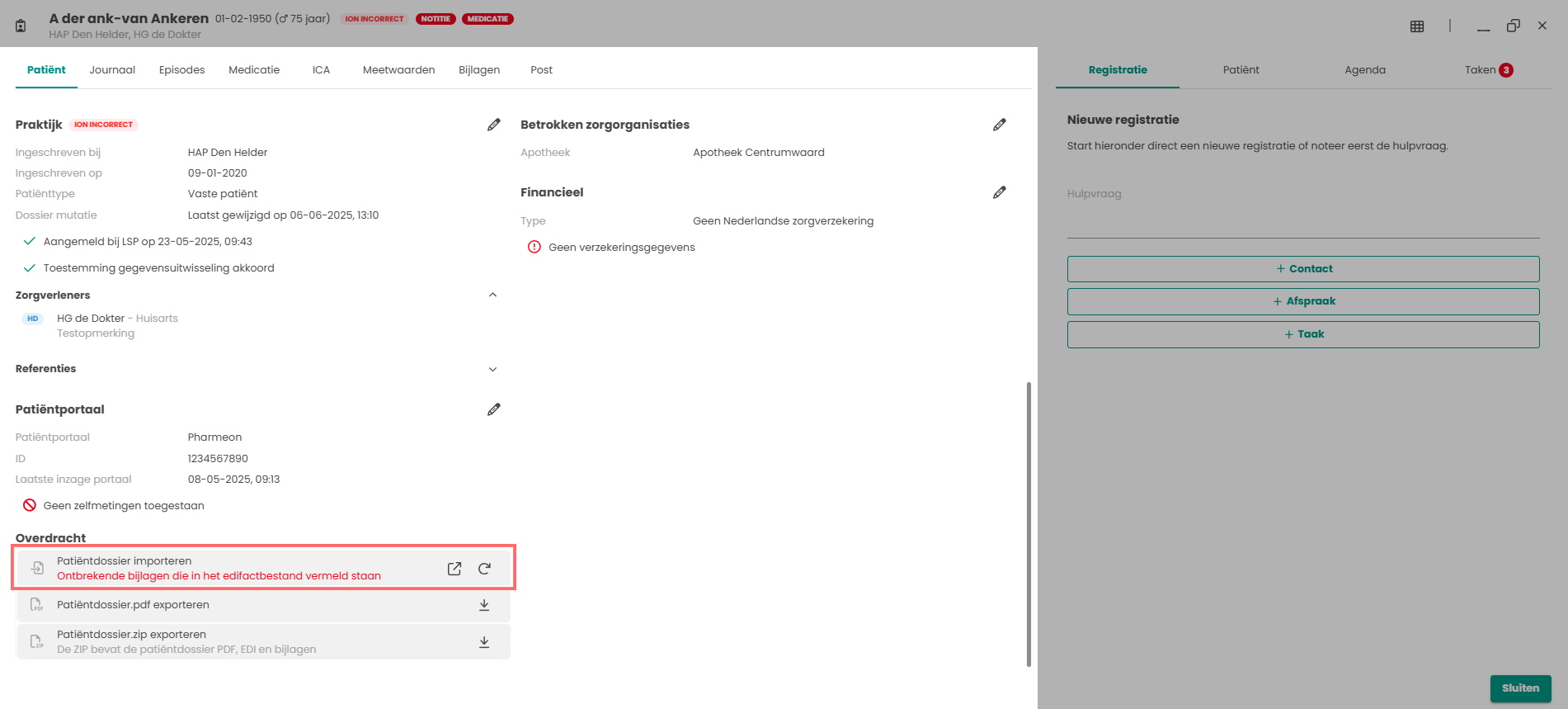
Door op het icoontje te klikken wordt een venster getoond met daarin de bijlagen die missen.
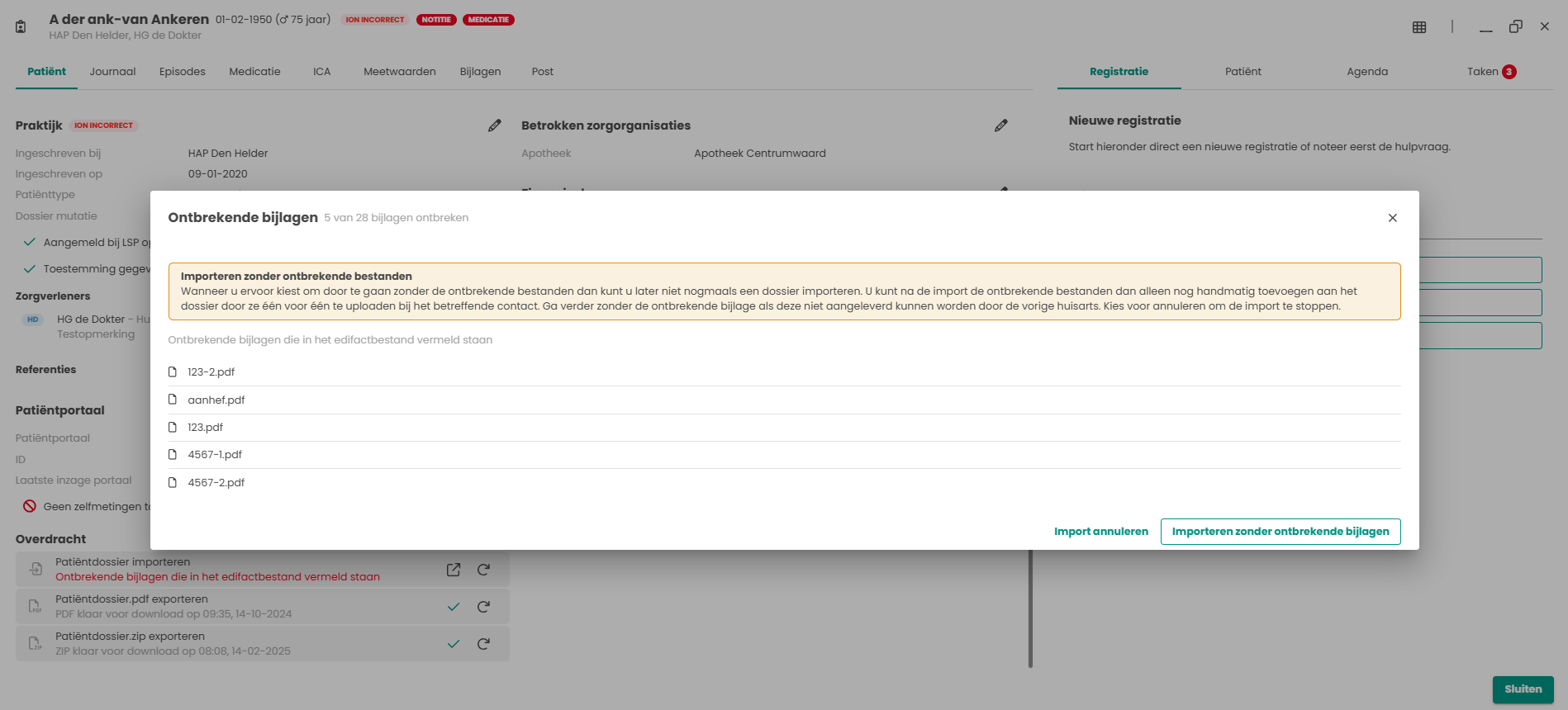
Er zijn nu twee keuzes.
- Door te kiezen voor wordt de import afgebroken en er gebeurt verder niets. Er kan dan contact worden opgenomen met de vorige praktijk om aan te geven dat het geleverde dossier niet klopt. En of ze deze nogmaals kunnen versturen.
- Door te kiezen voor worden de bijlages die niet gekoppeld zijn aan een contact in het .edibestand aan een nieuw contact gekoppeld tijdens het importeren van het dossier.
Neem bij twijfel altijd contact op met onze supportafdeling.
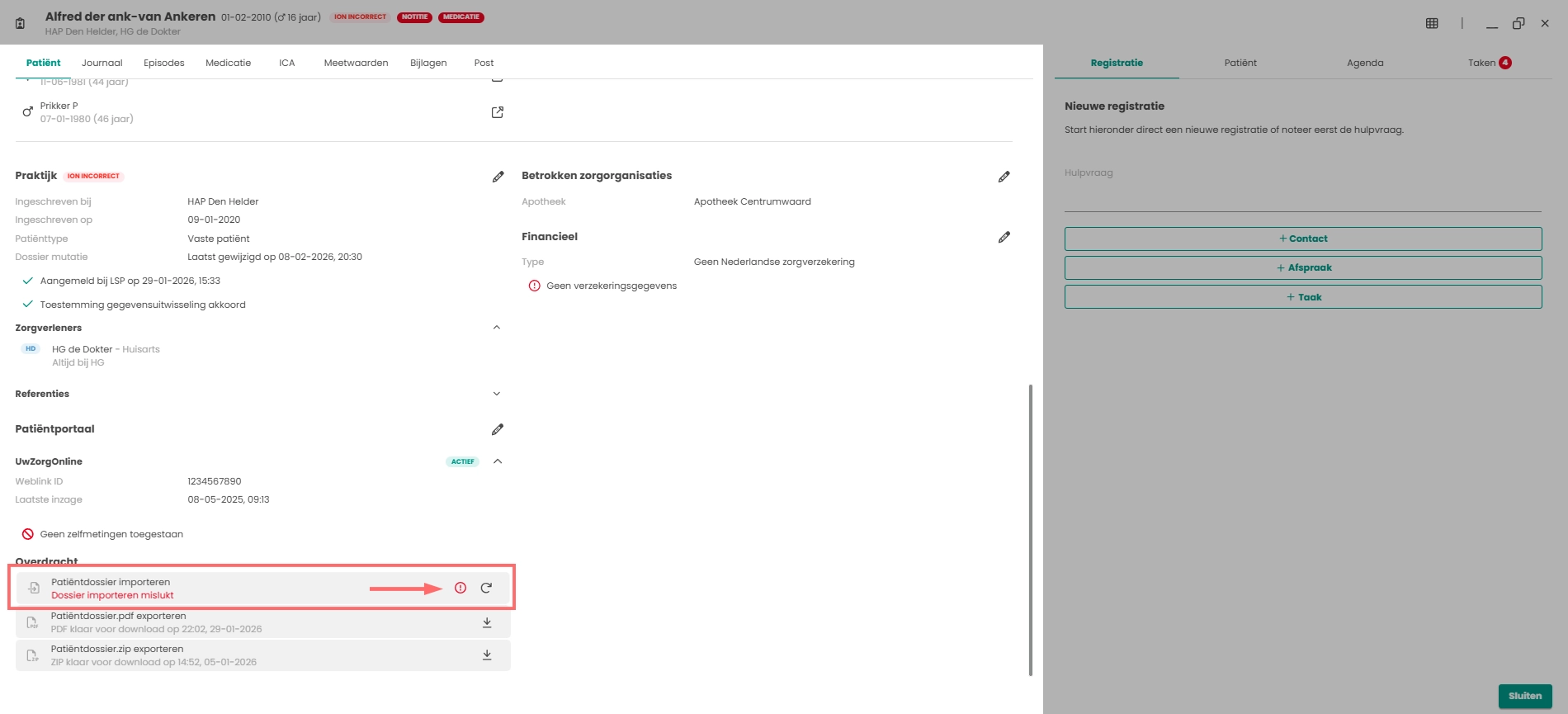
Dossier importeren NIET gelukt.
Het is ook mogelijk dat het dossier niet geïmporteerd kan worden. Dan wordt de melding “Dossier importeren mislukt” getoond.
Neem in dit geval contact op met onze support afdeling om dit op te lossen.
Controle op dubbel inlezen
Het is niet mogelijk om twee keer een edifact (MEDOVD) in te lezen bij één patiënt. Indien het groene vinkje er staat, kan er geen nieuw edifact-bericht worden geïmporteerd.
Neem eventueel contact op met support voor vragen omtrent het voor een tweede keer willen importeren van een edifact (MEDOVD).
ICA controleren
Bij het inlezen van het dossier is het mogelijk dat de ICA’s niet juist worden verwerkt. Indien dit het geval is, komen de ICA’s bij de notities van de patiënt te staan. De ICA’s dienen handmatig te worden toegevoegd op de tab ICA.
Bijzonderheden HISsen
Er blijkt erg veel variatie in de verschillende bestanden die door HISsen worden aangeleverd. De belangrijkste punten staan hieronder beschreven:
- Er is één HIS dat de medicatie alleen in de P-regel aanlevert. Hierdoor is het medicatieoverzicht leeg en staat alles alleen als tekst in de P-regel.
- ICA’s die niet gekoppeld kunnen worden op de ICA-standaard worden in het dossier weggeschreven als notitie met attentiewaarde.
- Meetwaarden die niet in de NHG passen, worden als tekst weggeschreven in de O-regel.
- Er is één HIS dat alle medicatie op één deelcontact zet, waardoor de relatie journaal versus medicatie er niet meer is.
- Incidenteel komt het voor dat er een fout zit in het aangeleverde .edi bestand. Neem in dit geval contact op met Support.
Patiëntdossier exporteren
Op het tabblad “Patiënt” staat onderaan het onderdeel Overdracht.
Voer onderstaande stappen uit om het dossier van de patiënt te kunnen versturen via Zorgmail Filetransfer.
- Klik bij de tekst “Patiëntdossier.zip exporteren” op het icoontje .
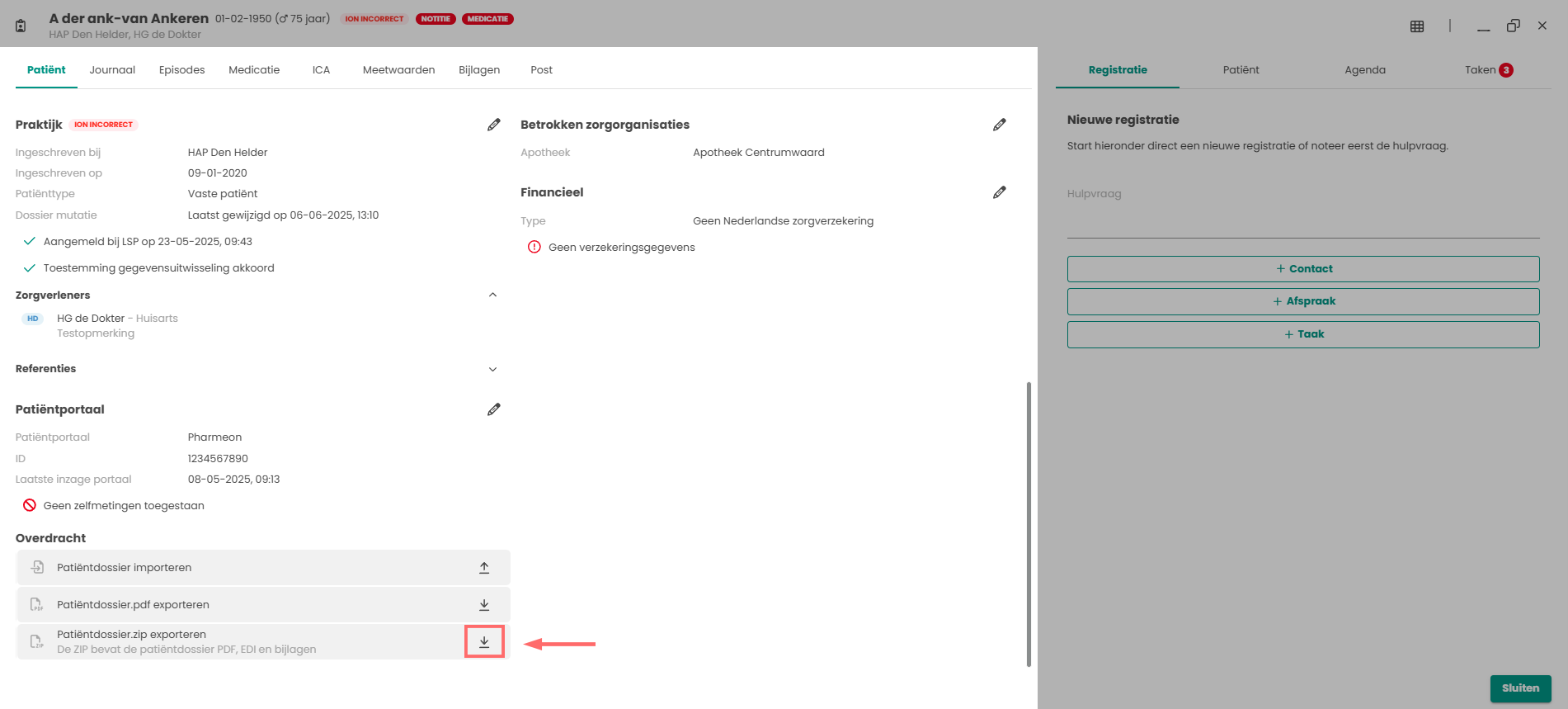
- Er loopt nu een proces op de achtergrond, zodat er gewoon doorgewerkt kan worden. Het draaiende groene rondje geeft aan dat het proces nog bezig is.
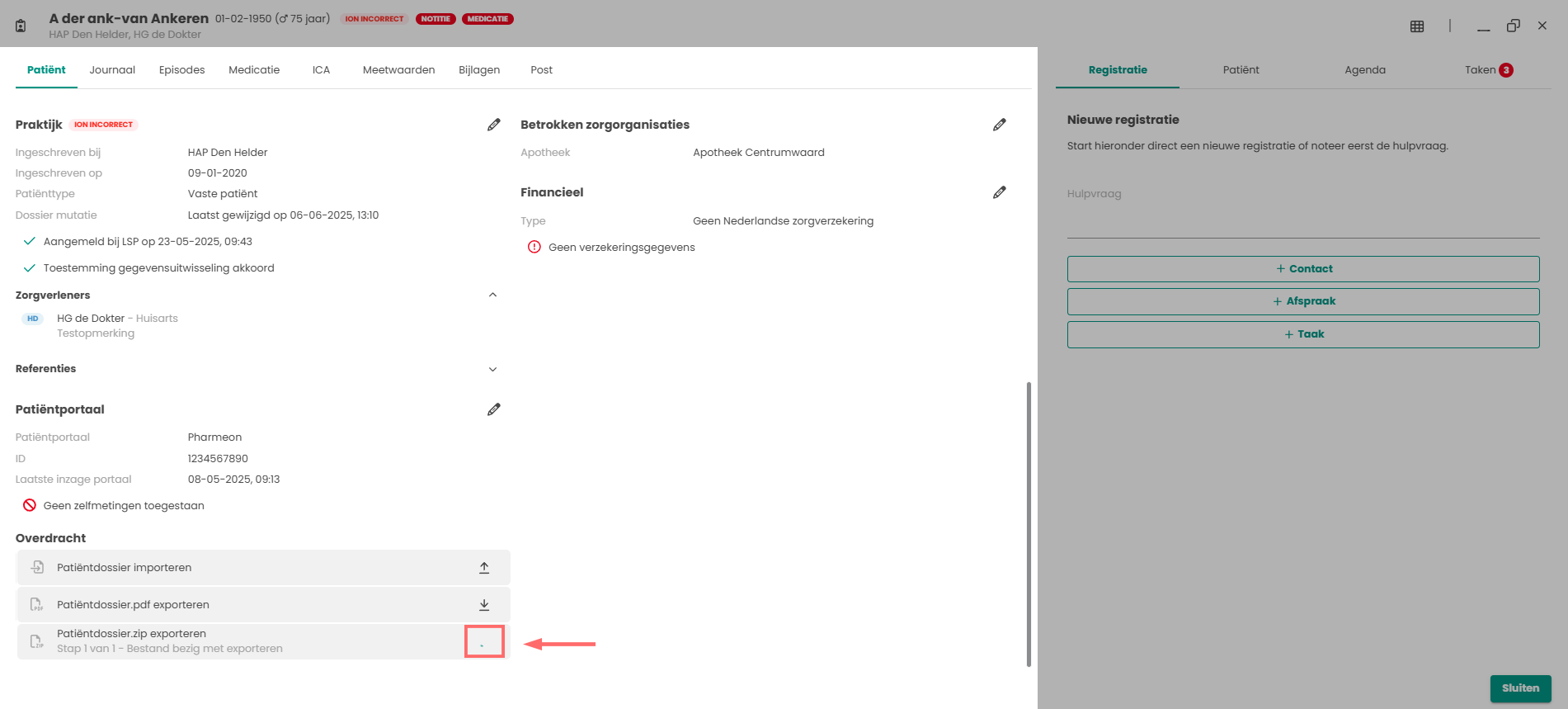
- Zodra het proces afgerond is, staat er een groen vinkje.
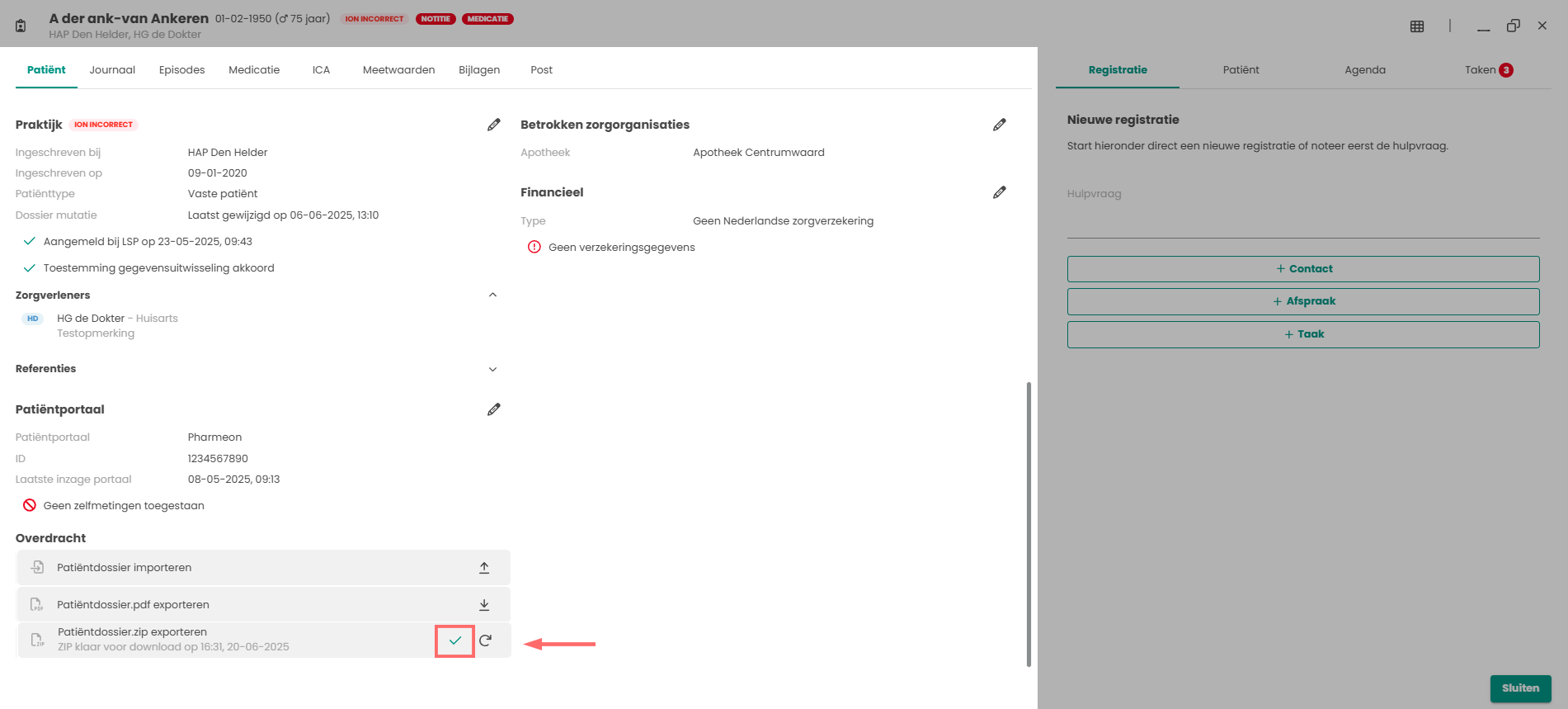
- Ga met de muis naar het groene vinkje, dan verschijnt het icoontje. Door op dit icoontje te klikken wordt het bestand gedownload.
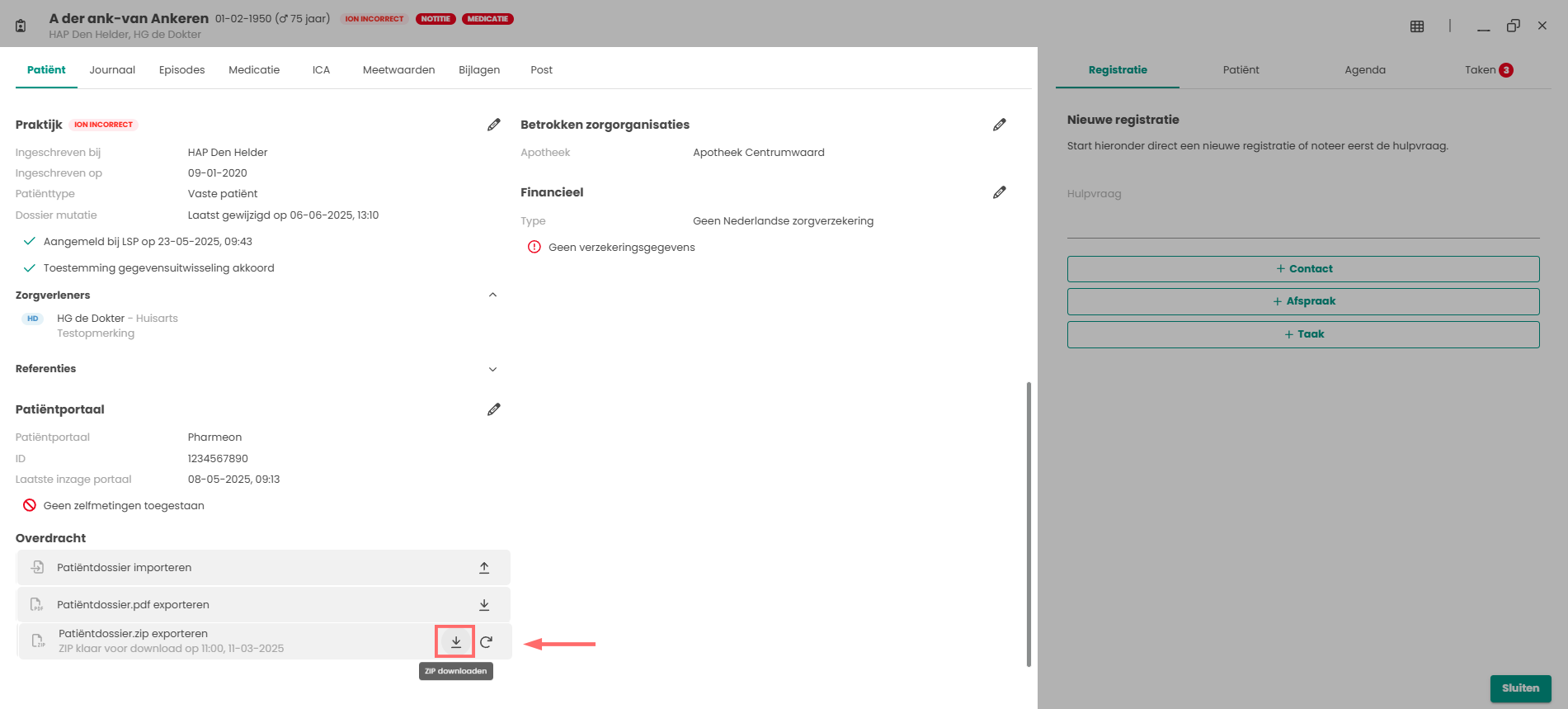
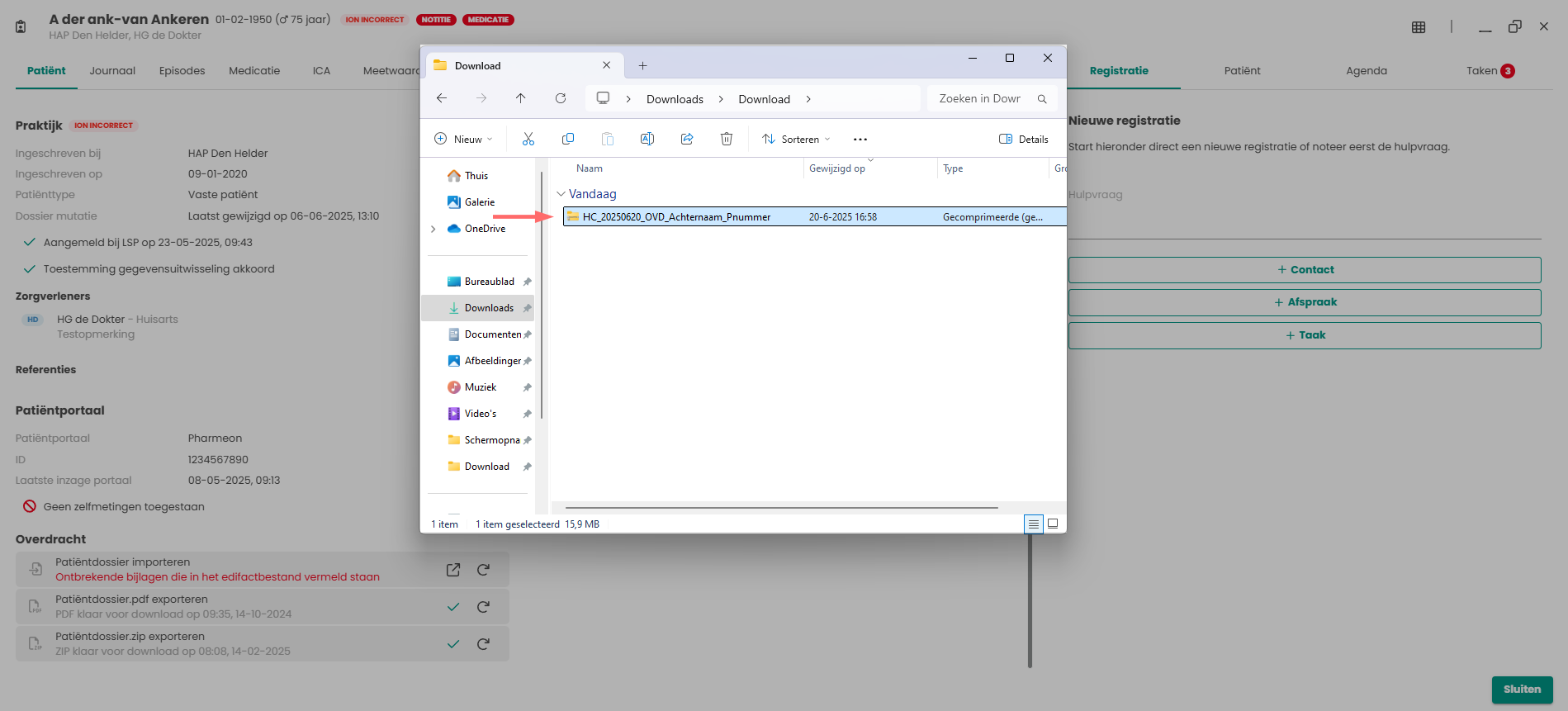
- Het bestand komt op je computer in de downloadmap te staan, mits de IT-beheer van de praktijk gekozen heeft voor een andere standaardmap om bestanden in op te slaan.
- Het bestand dat gedownload is ziet er als volgt uit:
Het dossier moet verstuurd worden via Zorgmail Filestransfer. Via deze mailservice moeten er minimaal drie aangeboden worden, deze zijn verplicht voordat het dossiers verstuurd kan worden. De bestanden die aangeleverd moeten worden zijn:
- Het edifact bestand, dit bestand heeft de extensie .edi
- Het samenvatting van het dossier van de patient, dit bestand heeft de extensie .pdf (Vaak ook Groenekaart of OVD genoemd)
- Een ZIP-bestand waarin de bijlagen zitten, dit bestand heeft de extensie .zip
Het bestand dat gedownload is, is alleen een ZIP-bestand. Om de drie bestanden te krijgen die Zorgmail Transfer verwacht, moeten onderstaande stappen uitgevoerd worden.
Bestanden versturen in Windows.
- Dubbelklik op het ZIP bestand en zoek hierin twee bestanden op, namelijk.
- “Pnummer”.edi
- “Pnummer”.pdf
- Selecteer deze bestanden, klik met de rechtermuisknop en kies voor “knippen”. Of druk op het toetsenbord op “Ctrl+X”
- Ga uit het ZIP bestand, en klik met de rechtermuisknop en kies voor “plakken”. Of druk op het toetsenbord op “Ctrl+V”
Bestanden versturen in macOS.
- Dubbelklik op het ZIP bestand. Hiermee wordt het bestand uitgepakt en een map gecreëerd met dezelfde naam als het ZIP-bestand met daarin alle bestanden.
- Zoek nu in deze map twee bestanden op, namelijk
- “Pnummer”.edi
- “Pnummer”.pdf
- Selecteer deze bestanden, klik met de rechtermuisknop en kies voor “knippen”. Of druk op het toetsenbord op “Cmd+X”
- Ga uit de map bestand, en klik met de rechtermuisknop en kies voor “plakken”. Of druk op het toetsenbord op “Cmd+V”
- Ga weer in de map, alle bestanden selecteren en dan met de rechtermuisknop klikken en kiezen voor “comprimeer”. Er ontstaat een map genaamd “Archief.zip”.
- De bestanden die nodig zijn, zien er dan als volgt uit.
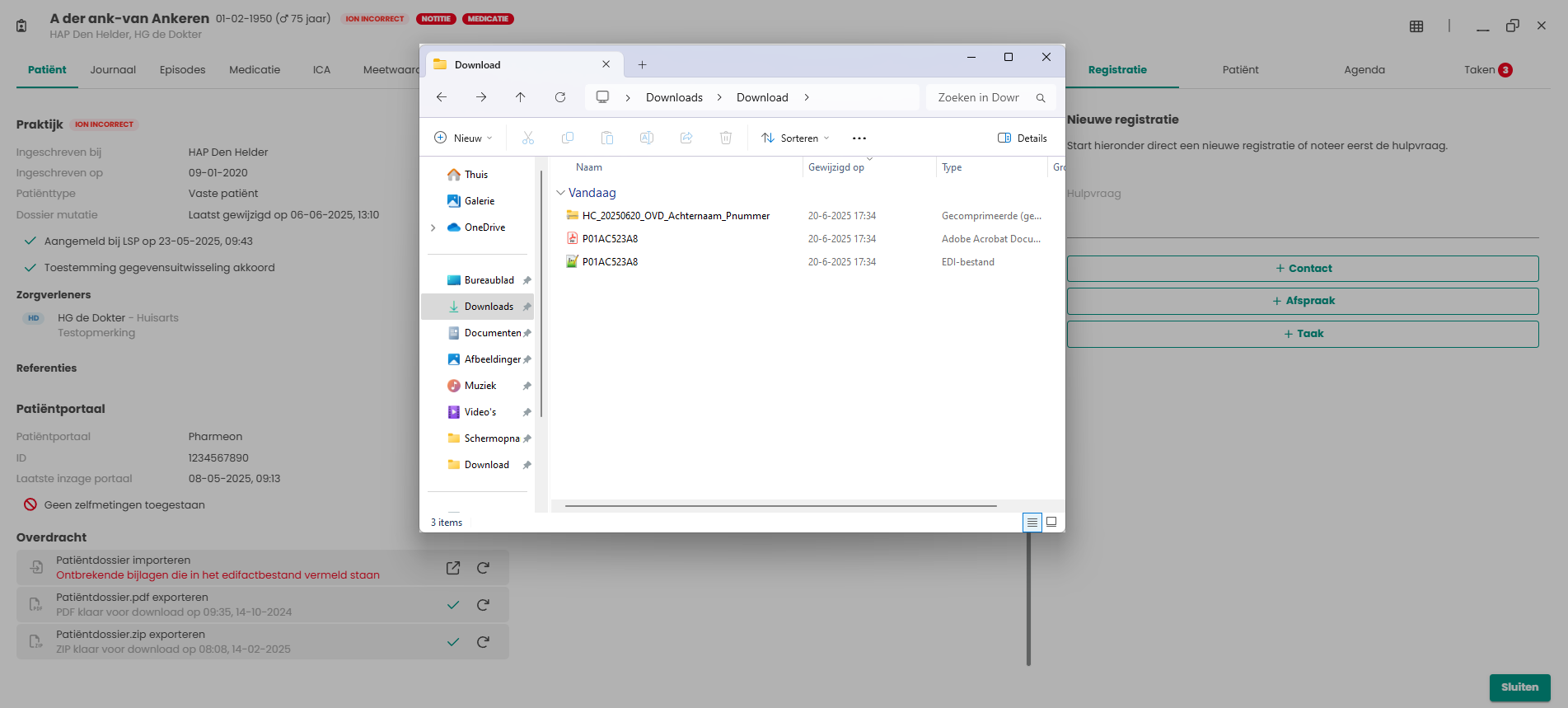
- Kopieer nu deze drie bestanden naar zorgmail transfer voor het versturen van het dossier.
- ZIP-bestand
- PDF-bestand
- EDI-bestand
Wanneer de nieuwe praktijk aangeeft het dossier niet te kunnen importeren, neem dan contact op met de supportafdeling.