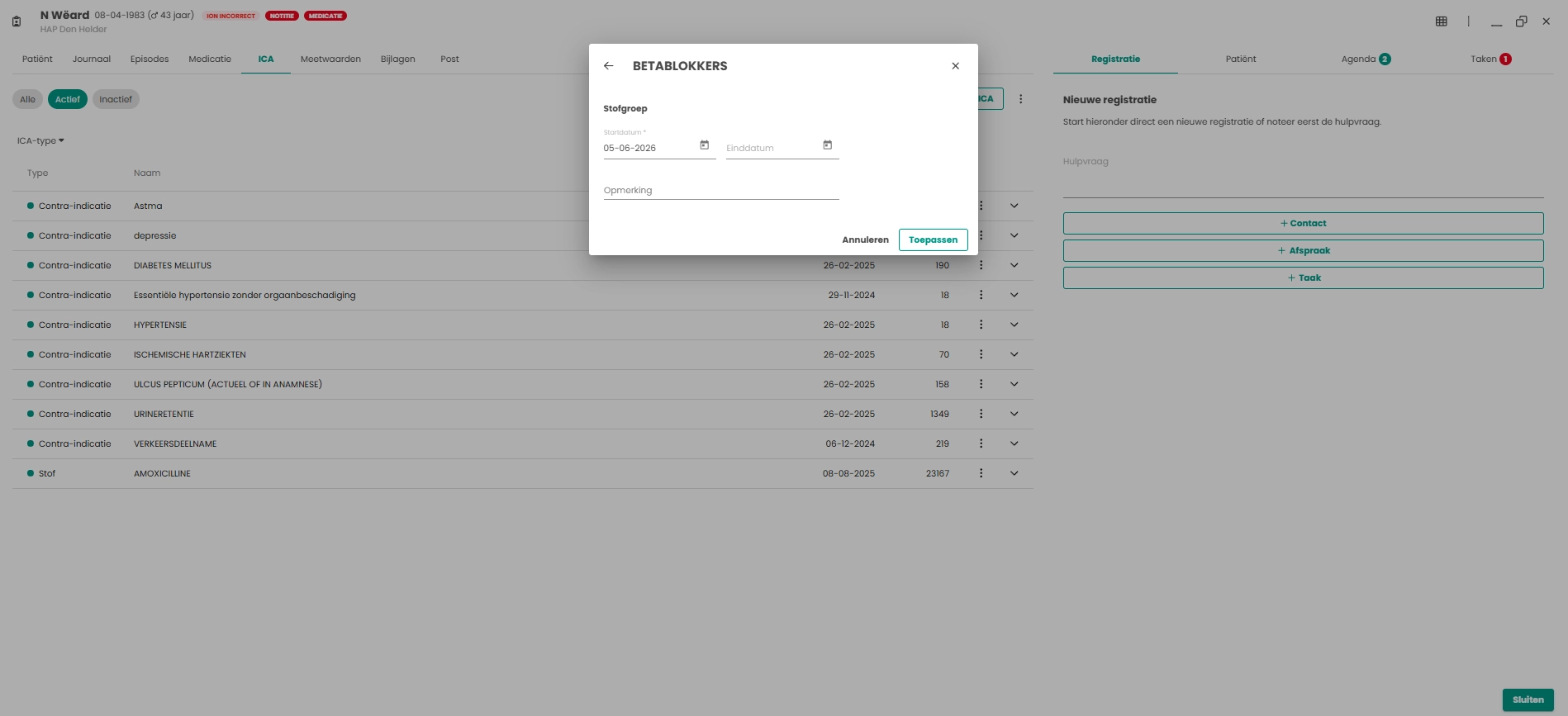
Tabblad: ICA's
Samenvatting
Op het tabblad “ICA” (intoleranties, contra-indicaties en allergieën) worden de ICA’s getoond.
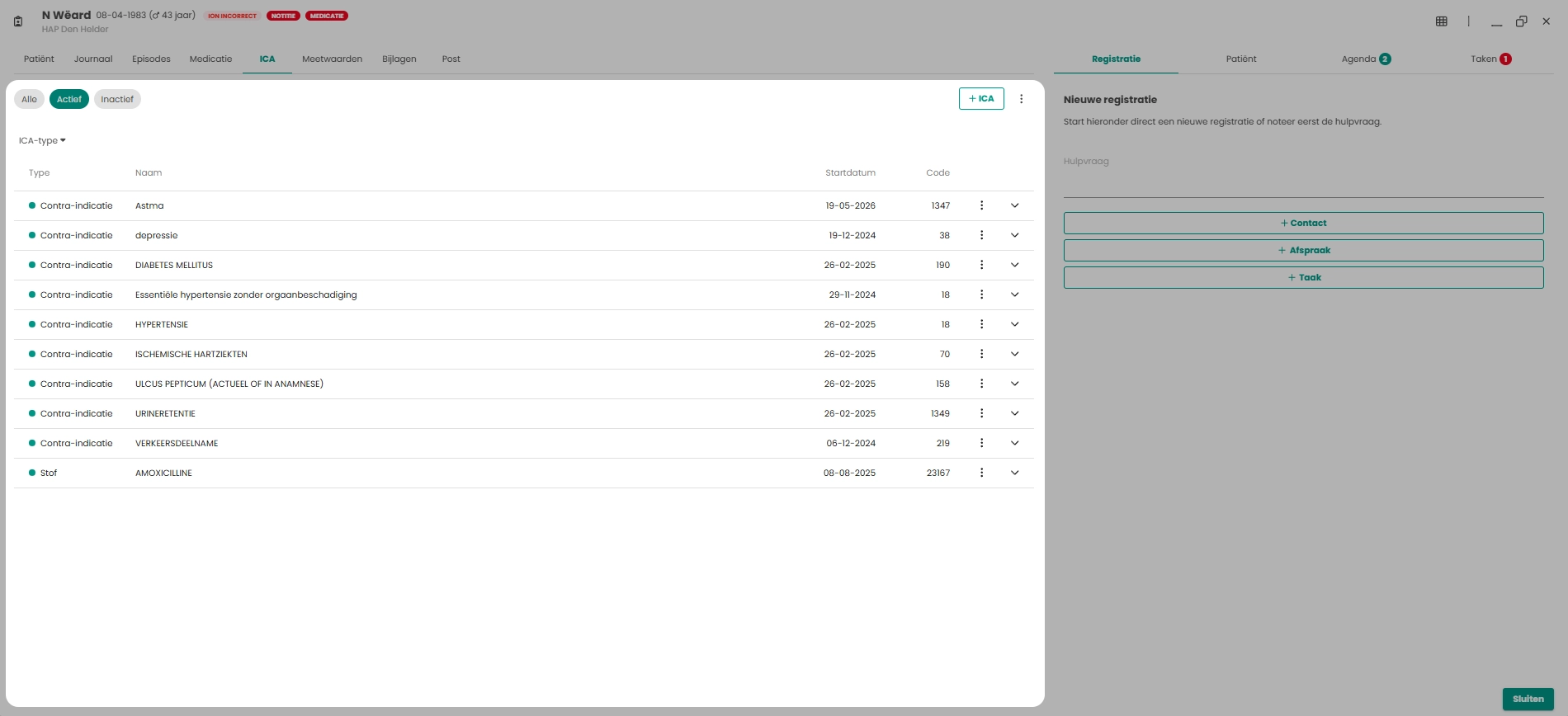
De ICA’s kunnen in eerste instantie gesorteerd worden op:
- (Toont de actieve en Inactieve ICA’s)
- (Standaard sortering, toont de actieve ICA’s)
- (Toont de inactieve ICA’s)
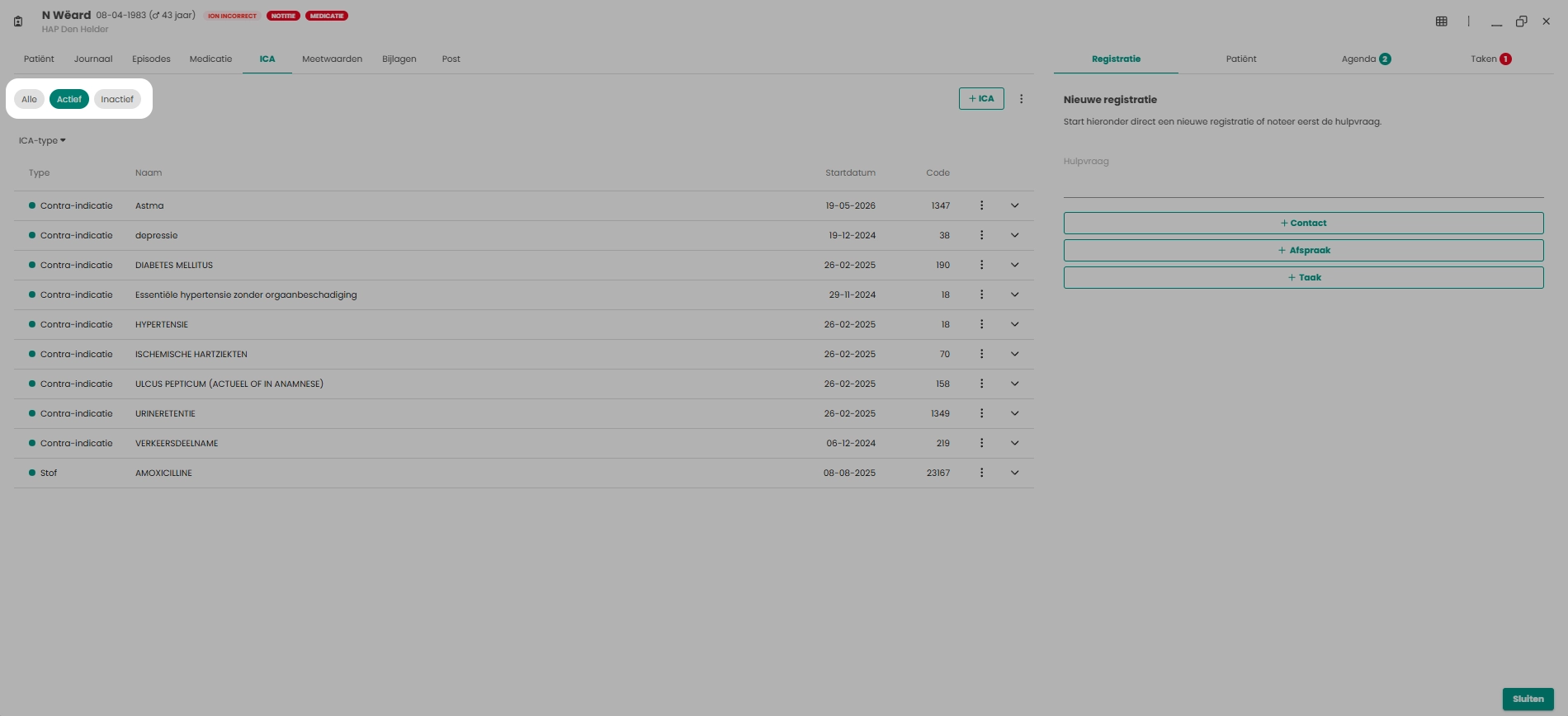
Binnen het overzicht is er een onderverdeling gemaakt op:
- Type (Stof, Stofgroep, Product, Contra-indicatie)
- Naam ICA
- De startdatum
- Code (NHG-Standaard code)
De code is de NHG-standaard. Hiermee kan gecontroleerd worden op basis van de code of de ICA ondanks een andere naam gelijk is aan wat de apotheek heeft staan bij de patiënt. Het is binnenkort mogelijk om de medicatie en ICA’s bij de apotheek op te vragen.
Overzicht ICA’s
Op het tabblad “ICA” staan alle regels gesorteerd op type. Per type zijn alle ICA’s alfabetisch gesorteerd. Wanneer er gefilterd is op staan de actieve en inactieve door elkaar alfabetisch gesorteerd.
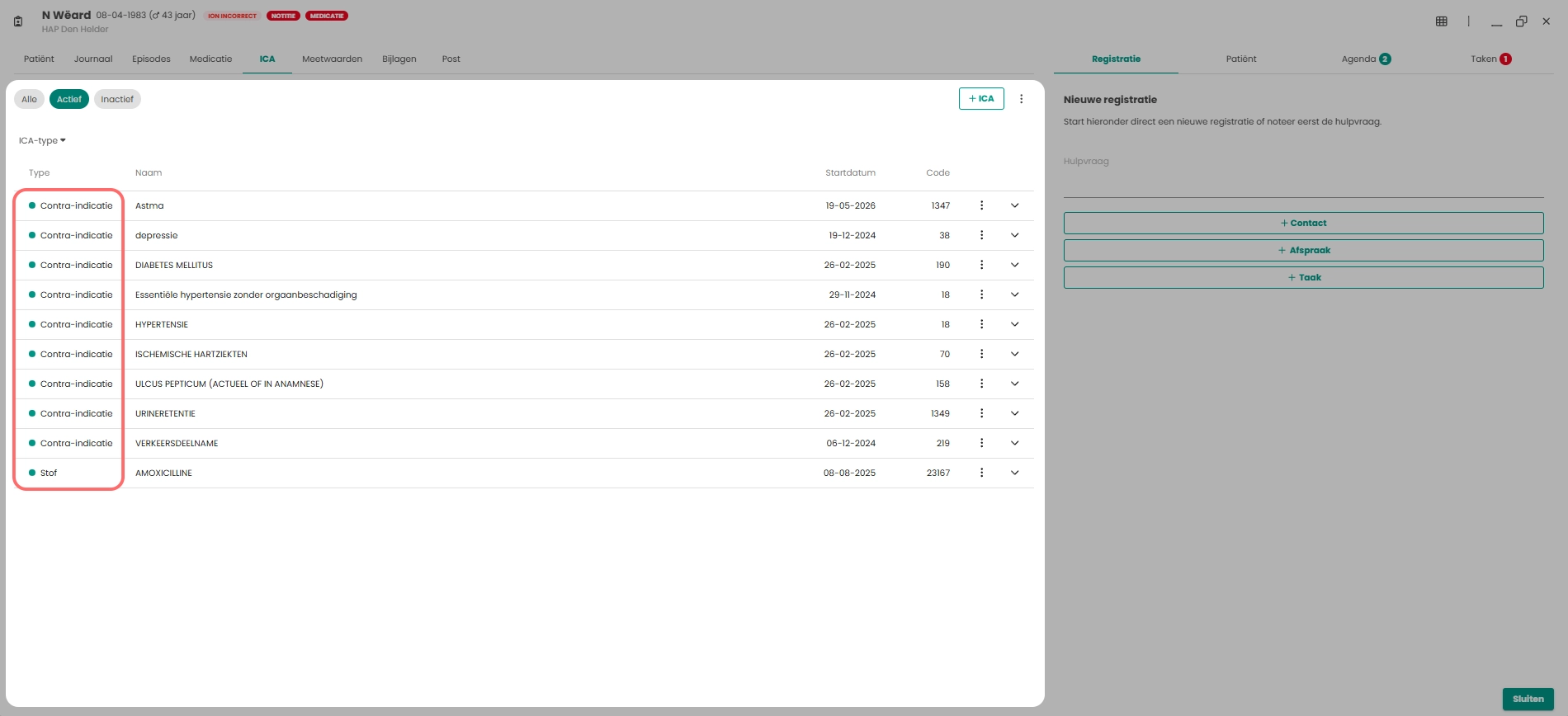
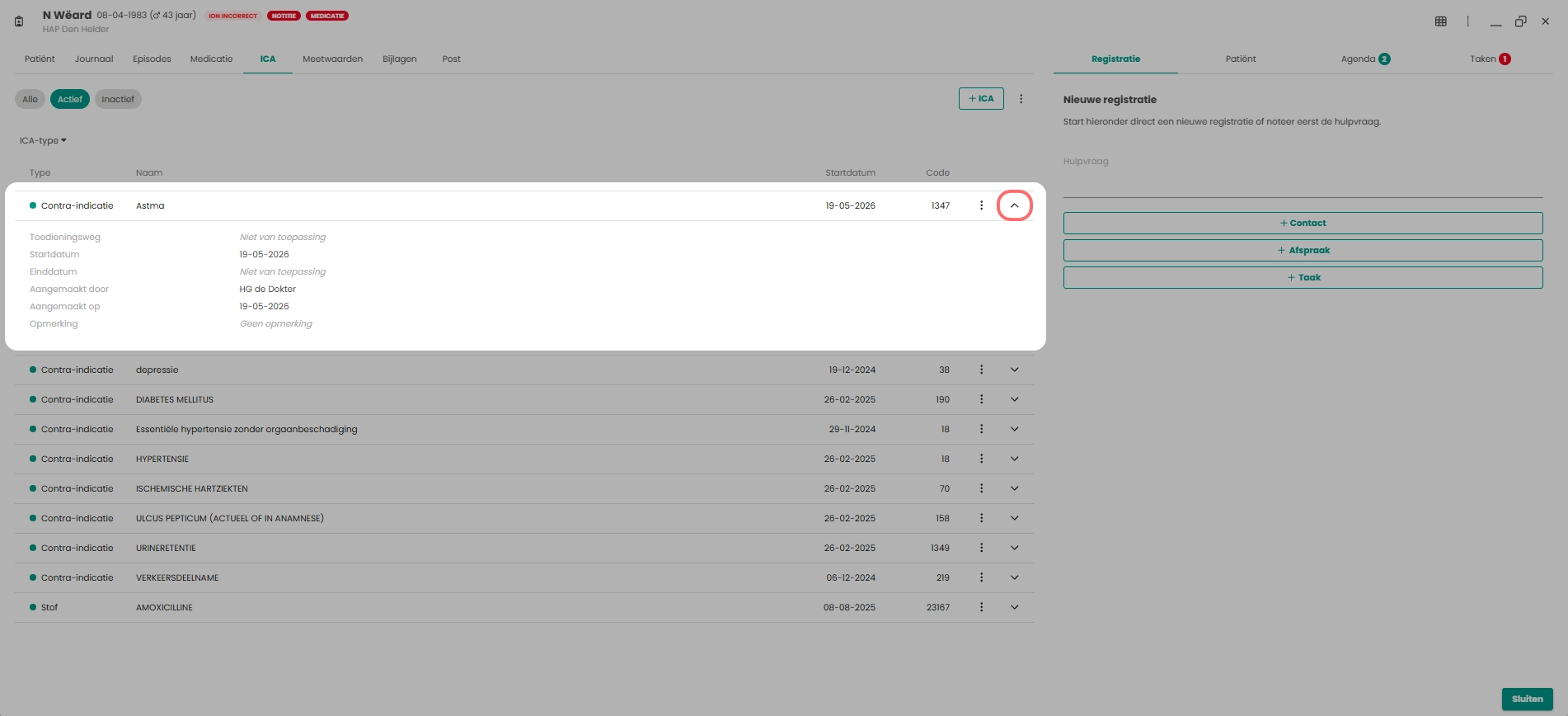
Het “openen” van de ICA gebeurt door op het te klikken. Nu is onderstaande informatie beschikbaar.
- Toedieningsweg
- Startdatum
- Einddatum
- Aangemaakt door
- Aangemaakt op
- Opmerking
Door op het te klikken sluit je deze informatie.
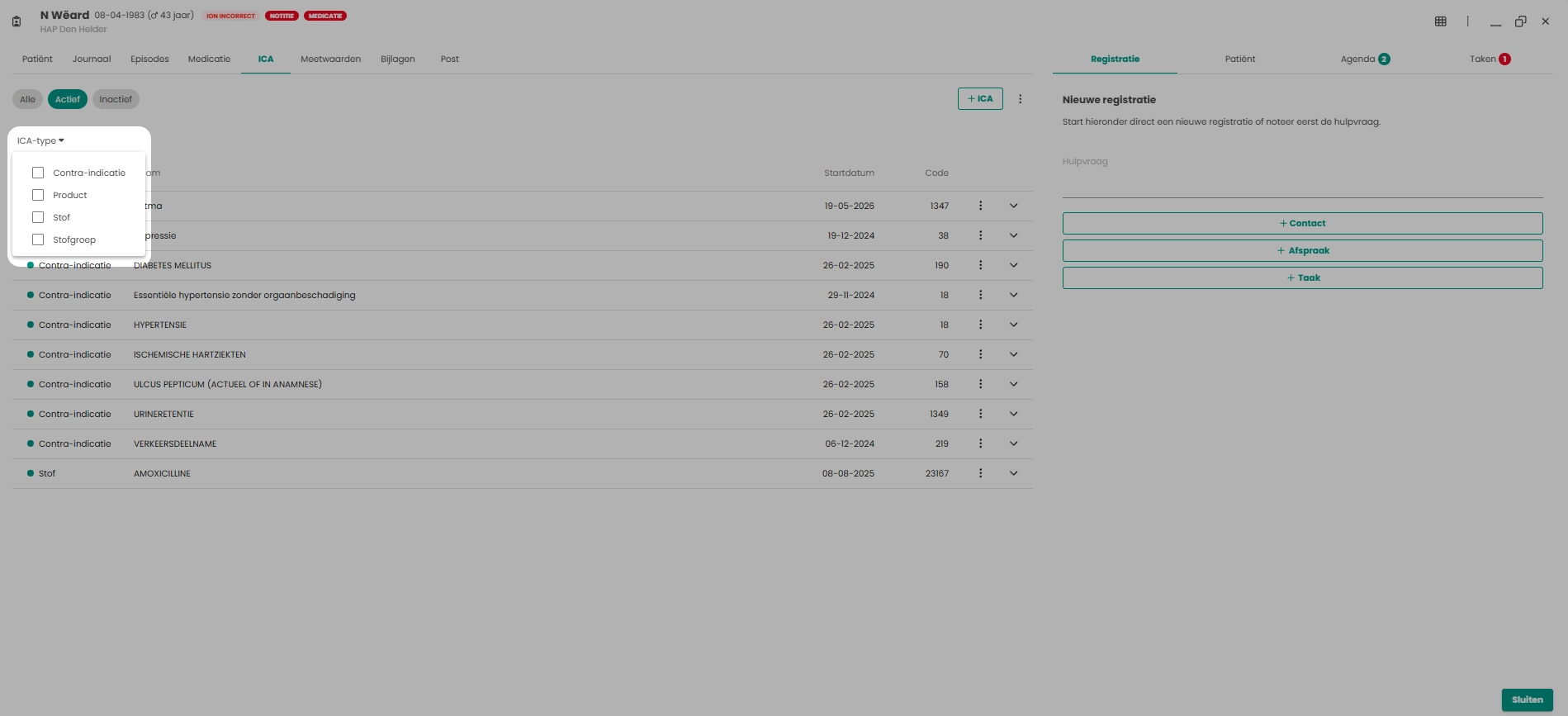
Filter ICA-type
Het is ook mogelijk om via het filter “ICA-type” aan te geven welke ICA’s getoond gaan worden. Je kan één of meerdere ICA’s selecteren.
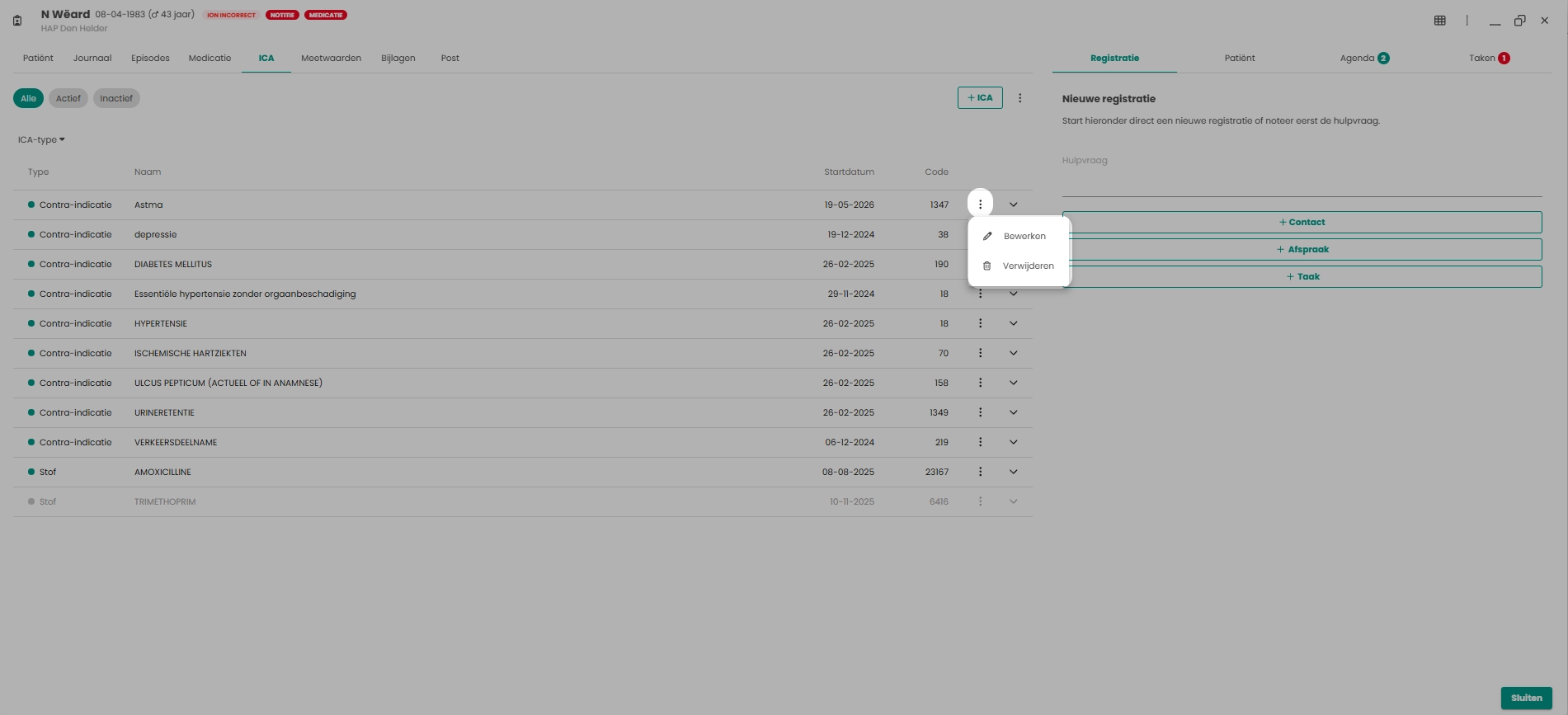
Bewerken of verwijderen van de ICA
Via de kan een ICA bewerkt of verwijderd worden.
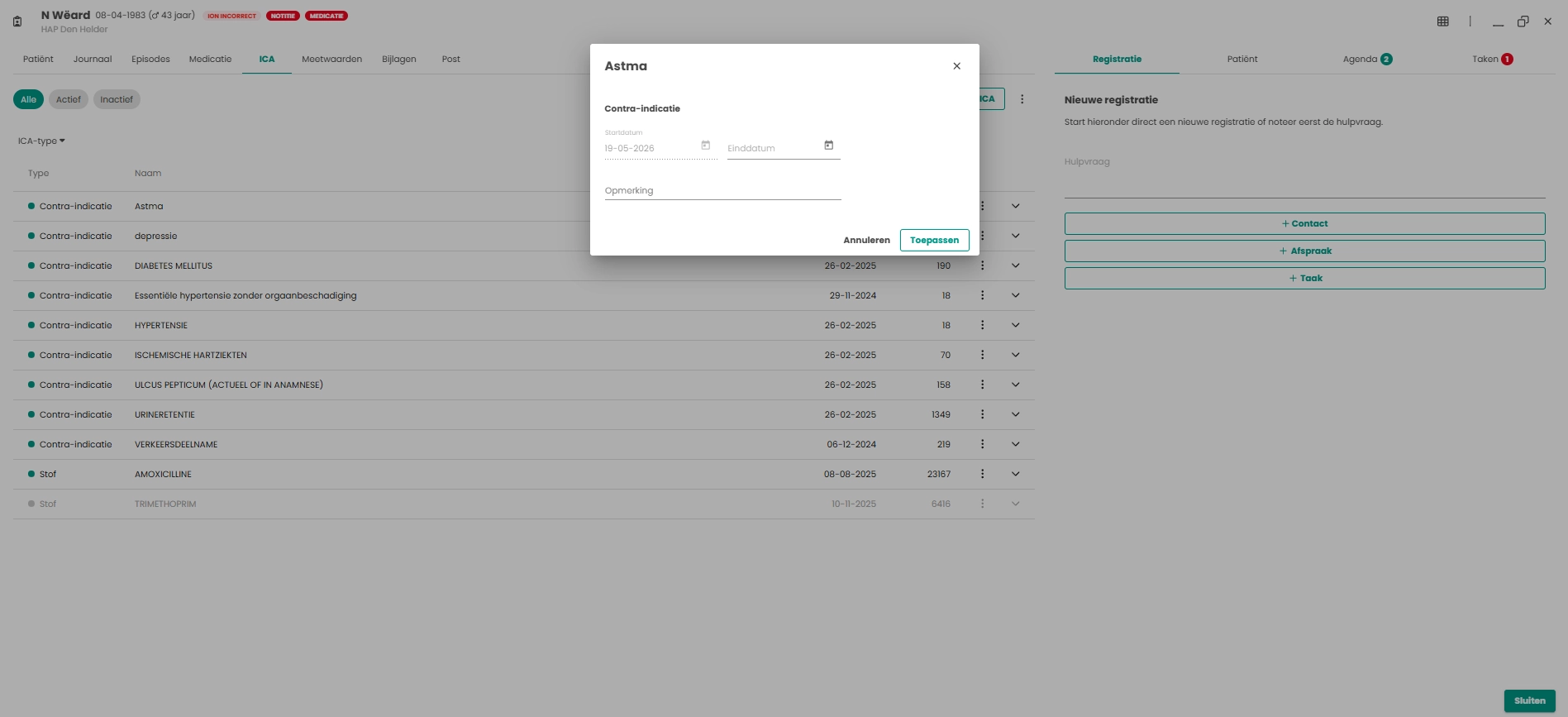
- Bij de optie “Bewerken” kan een einddatum van de ICA worden aangegeven of een opmerking geplaatst worden. Als er een einddatum ingevuld wordt, is de ICA inactief en zal deze uit de lijst verdwijnen en zichtbaar zijn bij de of lijst.
- Bij de optie “Verwijderen” wordt de ICA verwijderd.
Nieuwe ICA aanmaken
In dit tabblad is het ook mogelijk om een nieuwe ICA toe te voegen. Om een nieuw ICA toe te voegen kan op de knop geklikt worden.
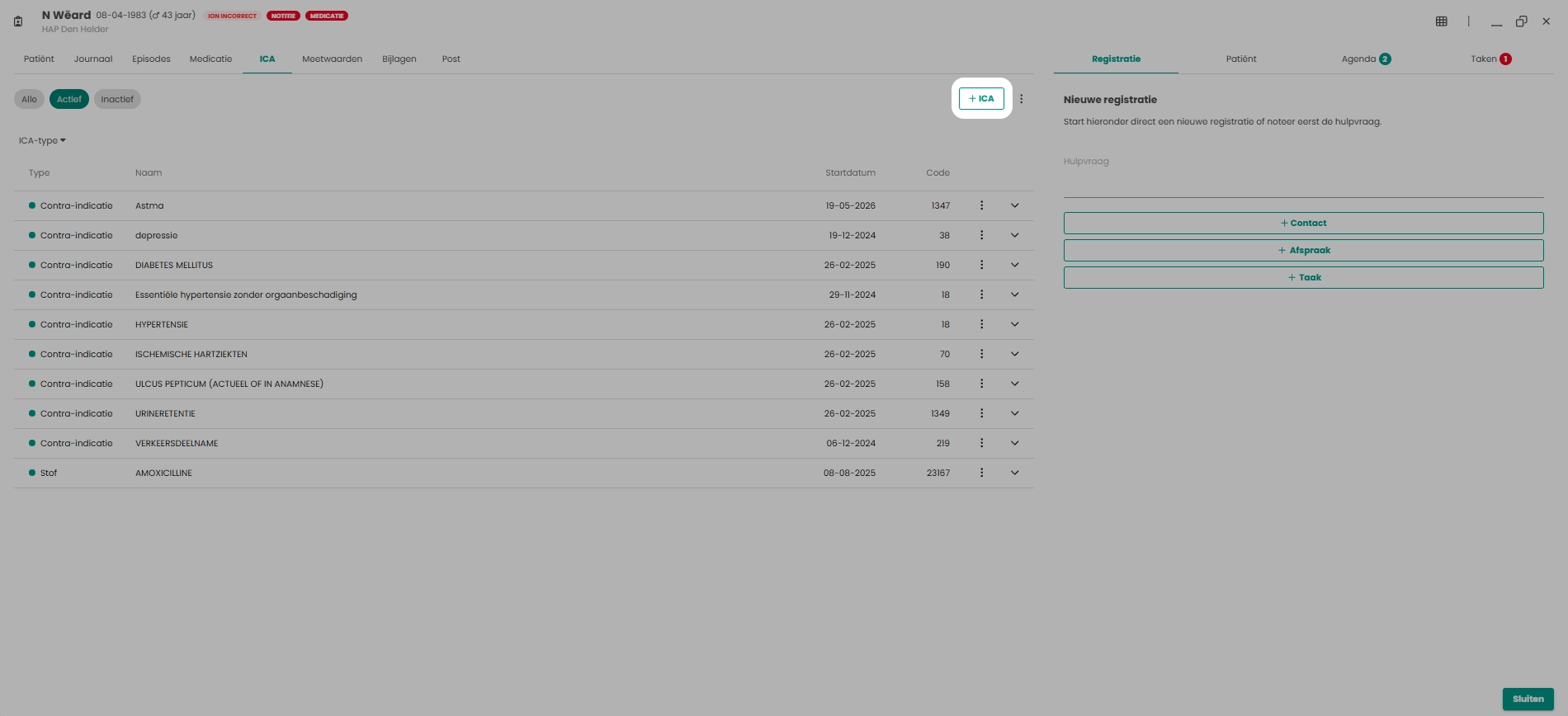
Dan opent een nieuw venster.
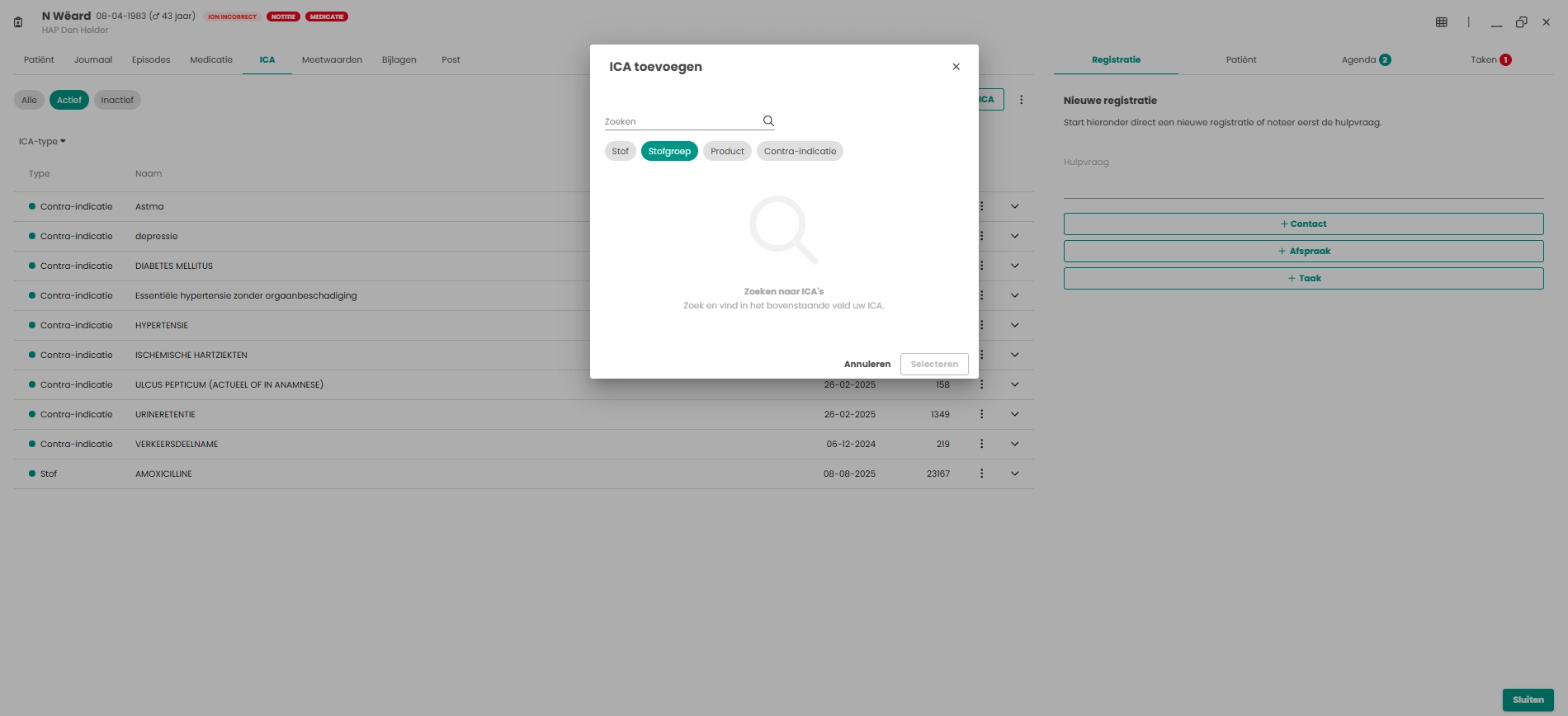
In dit venster kan gezocht worden door een deel van de naam in te voeren in het zoekvenster. Ook is het mogelijk om te zoeken in een van de volgende vier opties door op de “chip” te klikken.
- (Staat standaard aangevinkt)
Wanneer de juiste ICA is gevonden kan deze toegevoegd worden door te klikken op de knop .
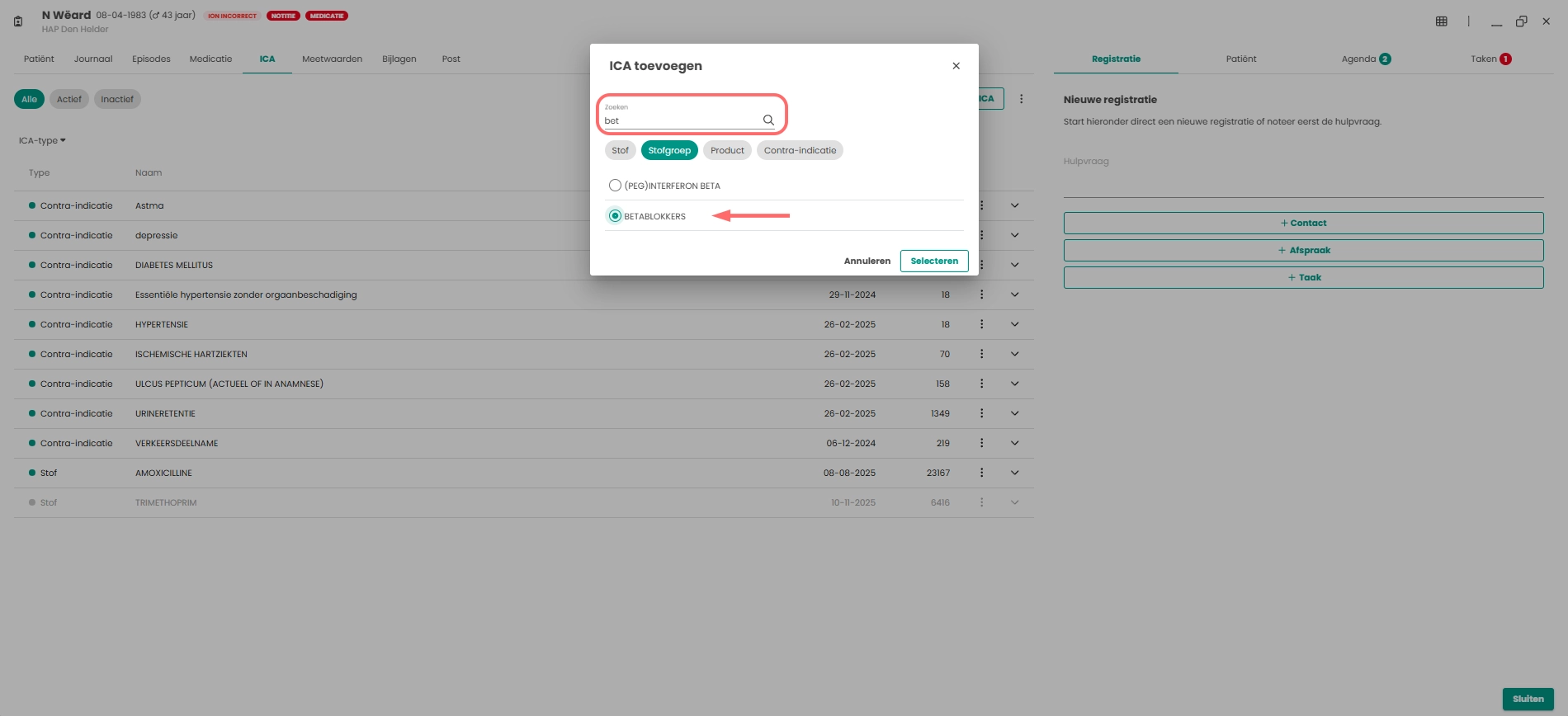
Daarna kan er nog gekozen worden om de begindatum aan te passen of een opmerking toe te voegen en wordt de ICA pas werkelijk opgeslagen door op de knop te klikken.