

Noteless
Samenvatting
Noteless is een AI-gestuurde digitale assistent, ontworpen als medisch hulpmiddel om de administratieve werklast voor zorgverleners te verminderen. Het verstaat en schrijft medische termen, waardoor artsen tijdens consulten sneller kunnen rapporteren en meer oogcontact met de patiënt behouden.
In deze documentatie verwijzen we regelmatig naar Noteless en Chrome. HealthConnected biedt hiermee handvatten en instructies om dit product te gebruiken. Houd er echter rekening mee dat we geen ontwikkelaar of eigenaar zijn van deze applicatie. Voor specifieke vragen over de werking of licenties van deze externe software en extensie verwijzen we je graag naar Noteless en Google.
Installeren van de Chrome Extensie
Klik op onderstaande link
https://chromewebstore.google.com/detail/noteless/ankhlgaeahbochbcffkamcpjdbocoflf?hl=nl
De pagina van de Chrome Web Store opent met de Noteless extensie.
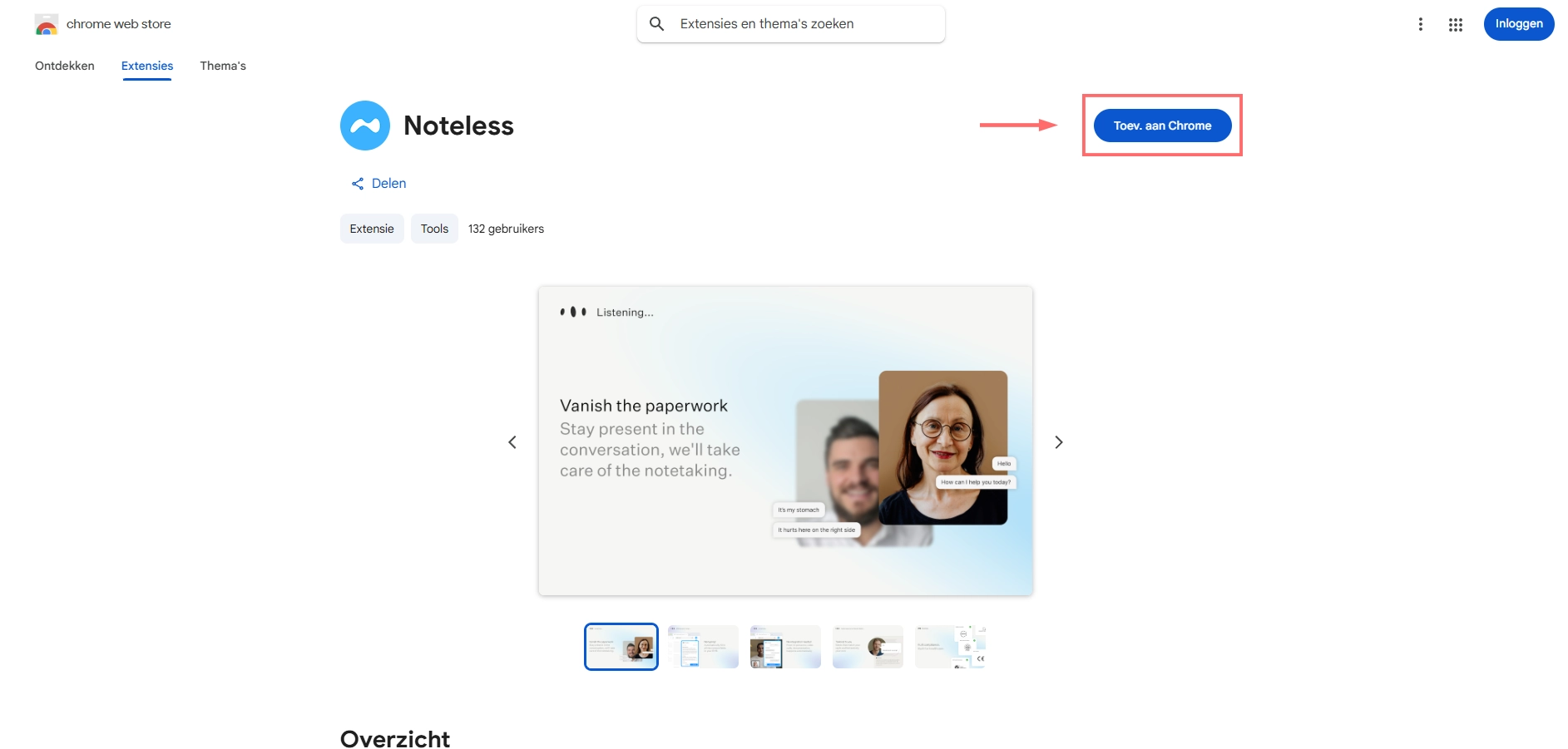
Klik op de knop Toev. aan Chrome
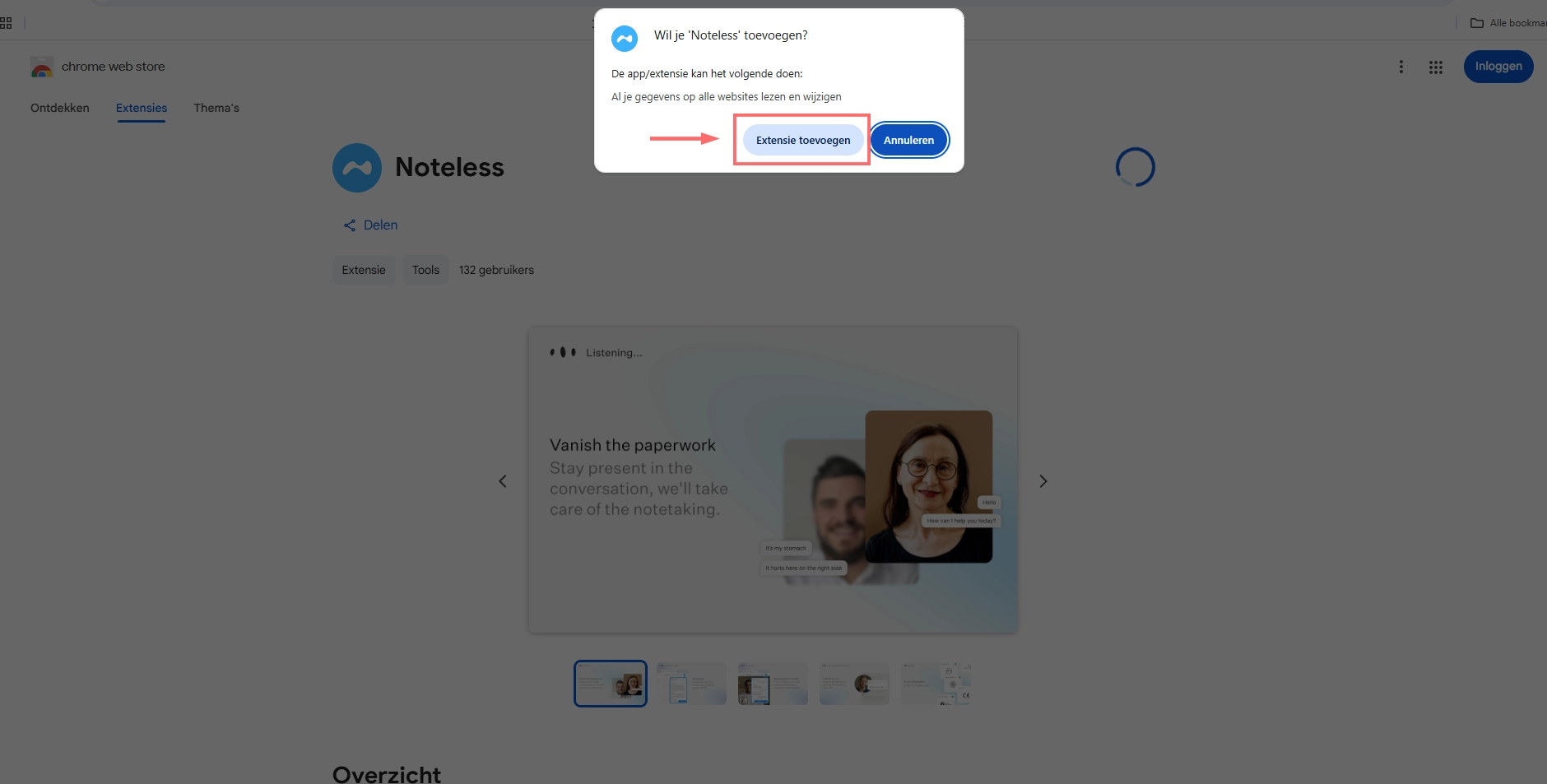
Er opent een nieuw klein venster, klik daar op Extensie toevoegen
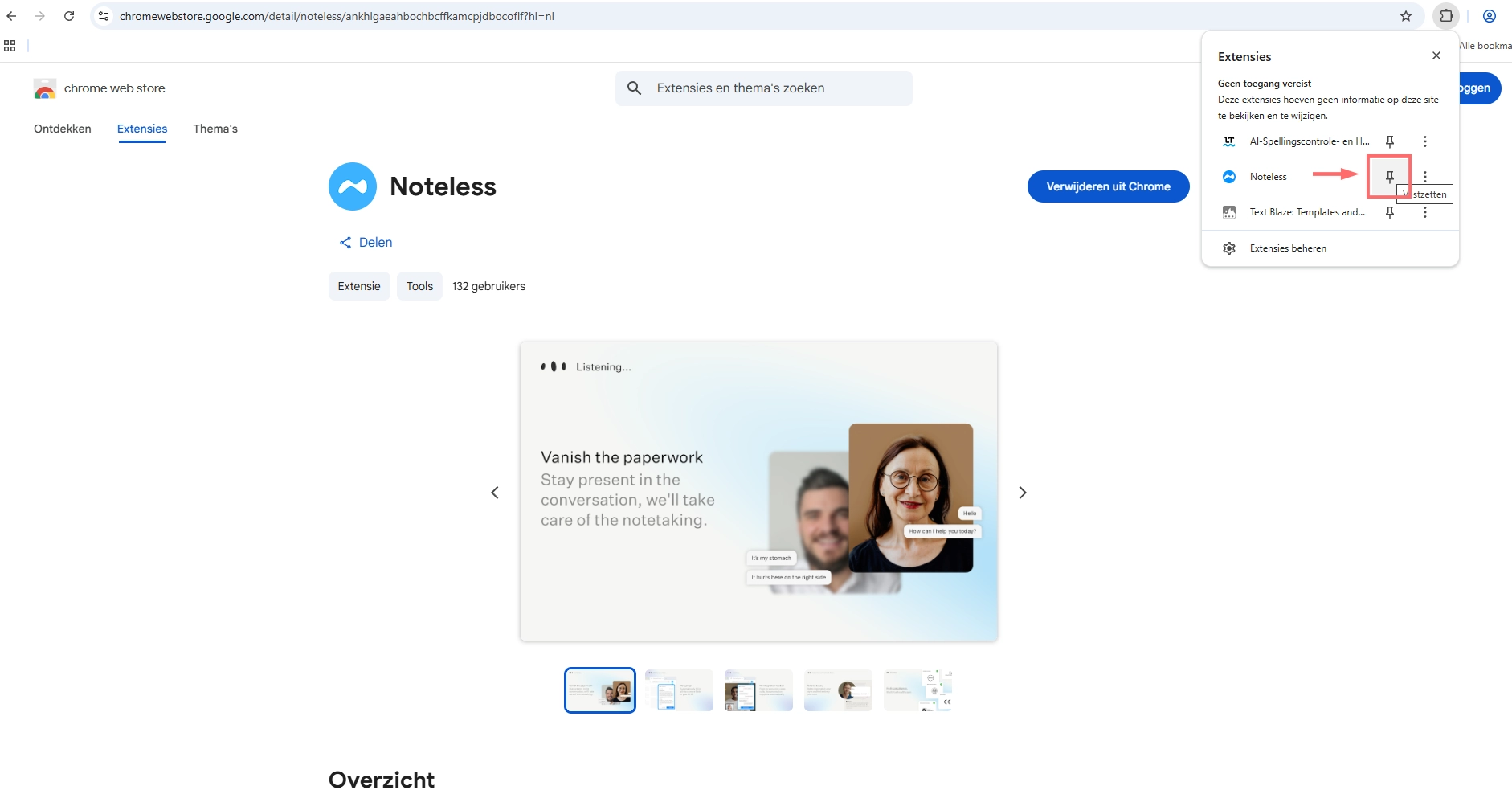
Om makkelijker en sneller gebruik te maken van de extensie is het verstand om deze vast te zetten naast de adresbalk van Google Chrome. Om dit te realiseren volg je onderstaande stappen.
- Klik op het puzzel-logo rechtsbovenin naast de adresbalk
- Klik op het punaise icoontje naast Noteless
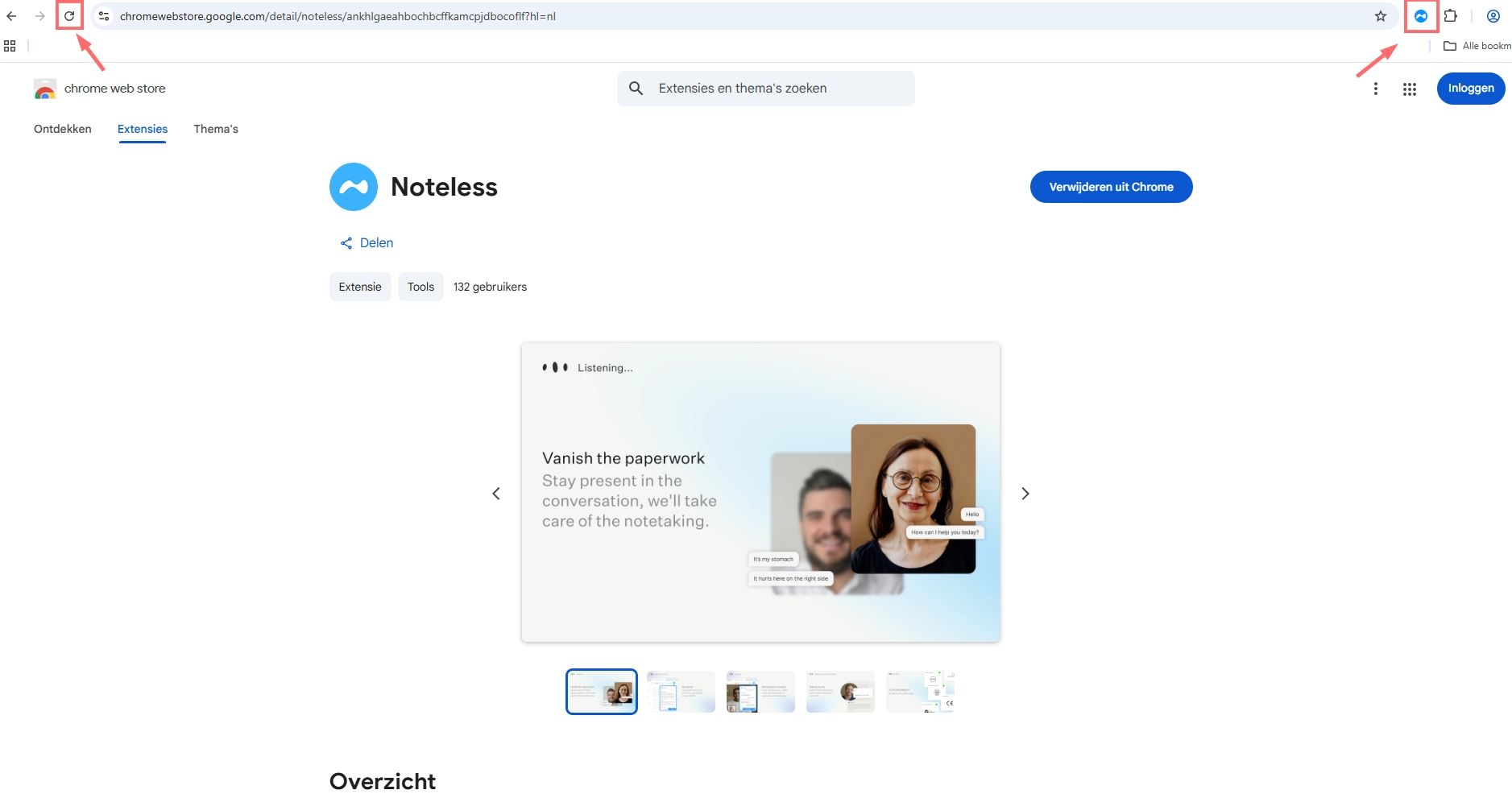
Het logo van Noteless is nu zichtbaar naast de adresbalk.
Herlaad altijd na de installatie eerst je Chrome browser, anders opent de extensie niet.
Het herladen van de pagina gebeurt door links boven het op te klikken, of via het toetsenbord op CTRL+SHIFT+R te drukken.
Als er al ingelogd is in de Noteless browser app (app.noteless.com), opent de extensie direct. Anders wordt er gevraagd om in te loggen en komt onderstaand scherm naar voren.
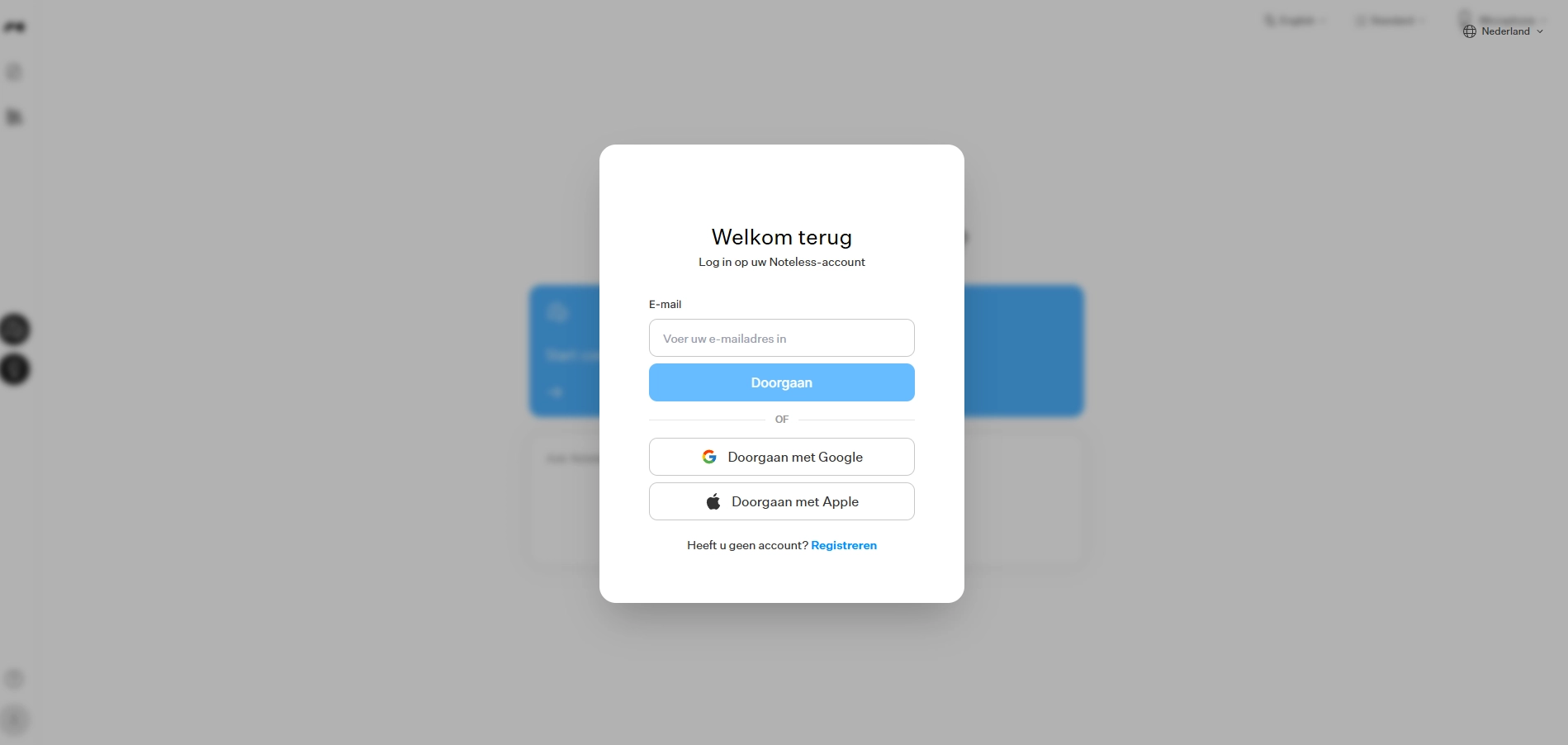
Je kunt de extensie nu gebruiken om de notitie te genereren tijdens een consult of alleen om de gemaakte notities in het HIS in te vullen.
Meer uitleg hierover komt in het volgende hoofdstuk.
Ter verdere illustratie: in deze video worden bovenstaande stappen doorlopen om de installatie verder te demonstreren.
Gebruik Noteless extensie binnen HC HIS
De extensie is de “kleine versie” van Noteless die geopend kan worden binnen de HealthConnected HIS-omgeving in de Chrome browser.
Het gebruik van Noteless kan op twee manieren. Deze manieren zijn.
- Gebruik de extensie gedurende het gehele consult en het invullen van de SOEP-regels op de juiste plek in het HC HIS.
- Gebruik de Noteless webapp via een volledig tabblad voor je consult(en) en de extensie alleen voor het invullen van de SOEP-regels op de juiste plek in het HC HIS.
Beide varianten worden hieronder uitgebreider toegelicht.
Onderstaande handleiding kan uitgevoerd worden, nog zonder dat het dossier van de patiënt open staat in HealthConnected HIS. Ons advies is echter wel om als arts vanuit de agenda het dossier van de patiënt geopend te hebben waarbij het contact al open staat voordat je start met een consult in Noteless.
1. Gebruik de extensie gedurende het gehele consult en opstellen van notitie(s).
- Log in bij HealthConnected HIS in de Chrome browser.
- Log ook in bij Noteless via https://app.noteless.com/ in een volgend tabblad in Chrome.
- Ga terug naar het tabblad waar HealthConnected HIS open staat en klik op de Noteless extensie, rechtsboven in je browser.
- (als je de extensie nog niet geïnstalleerd hebt, ga dan eerst naar hoofdstuk 1).
- Start je consult door op de knop “Consult” te klikken
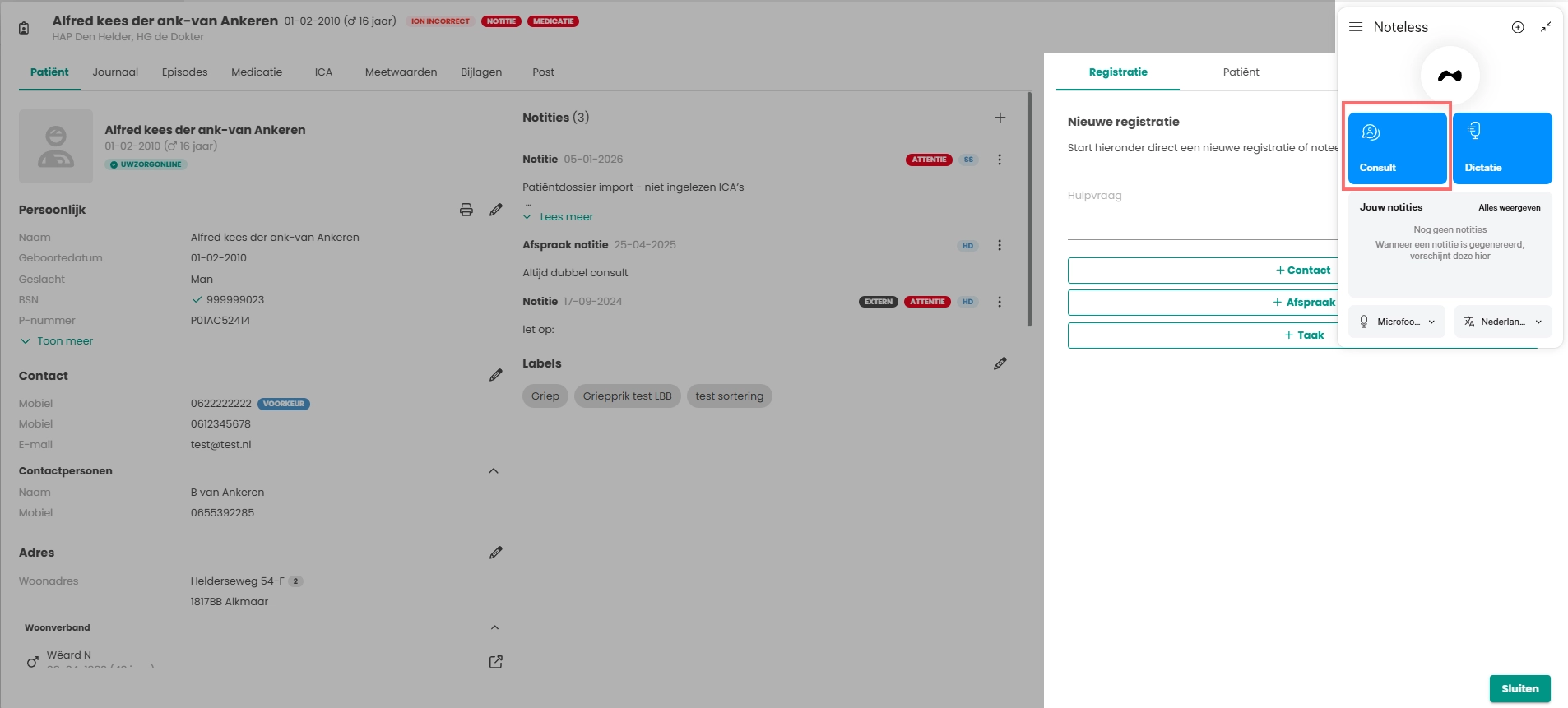
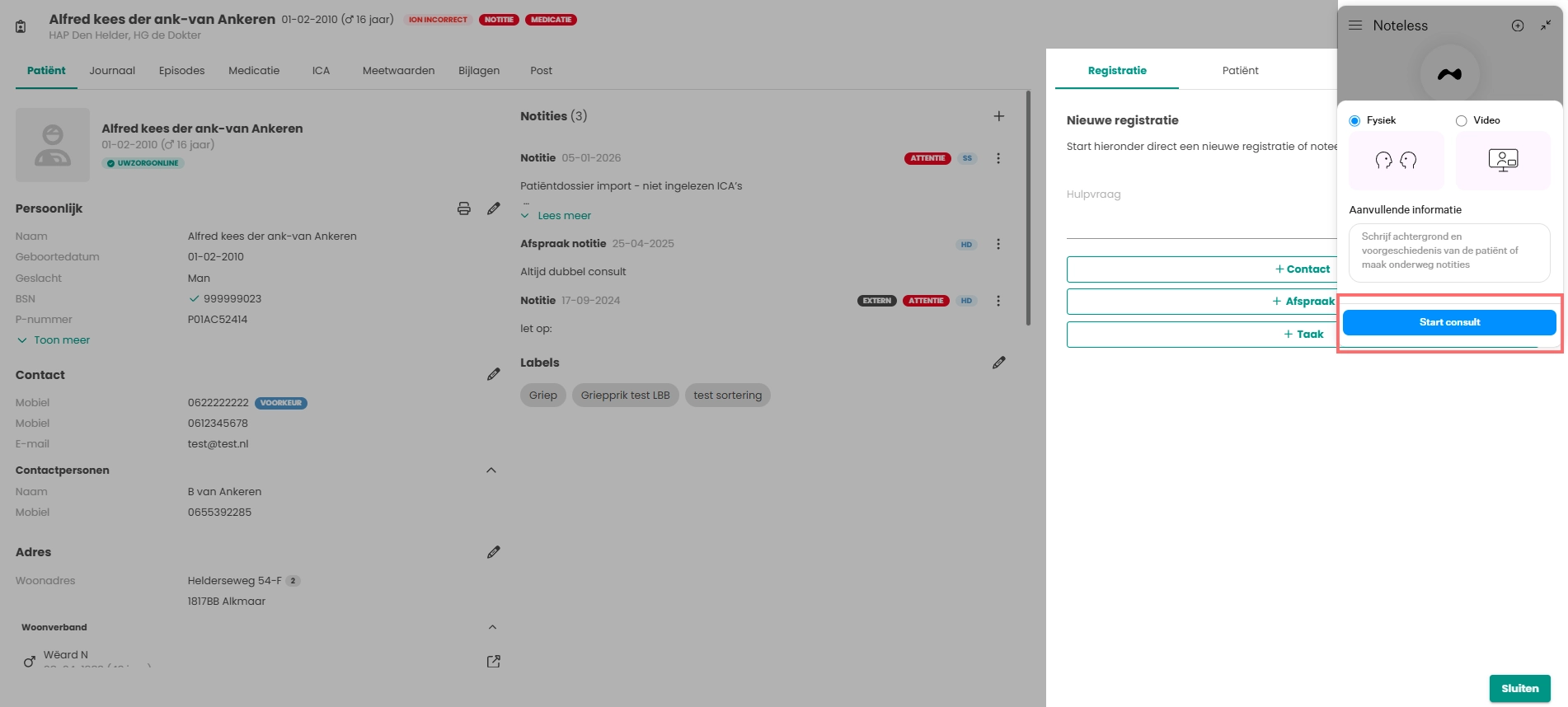
- Geef aan dat het om een fysiek consult gaat en klik op “Start consult”.
- Controleer daarbij eerst of de juiste microfoon is geselecteerd, de eerste keer moet er in de webpagina vaak toestemming geven worden voor het gebruik van de microfoon (voor elke keer dat de site bezocht wordt kan er het beste toestemming geven worden).
- Het transcript loopt nu mee en zet het gesprek direct om in tekst.
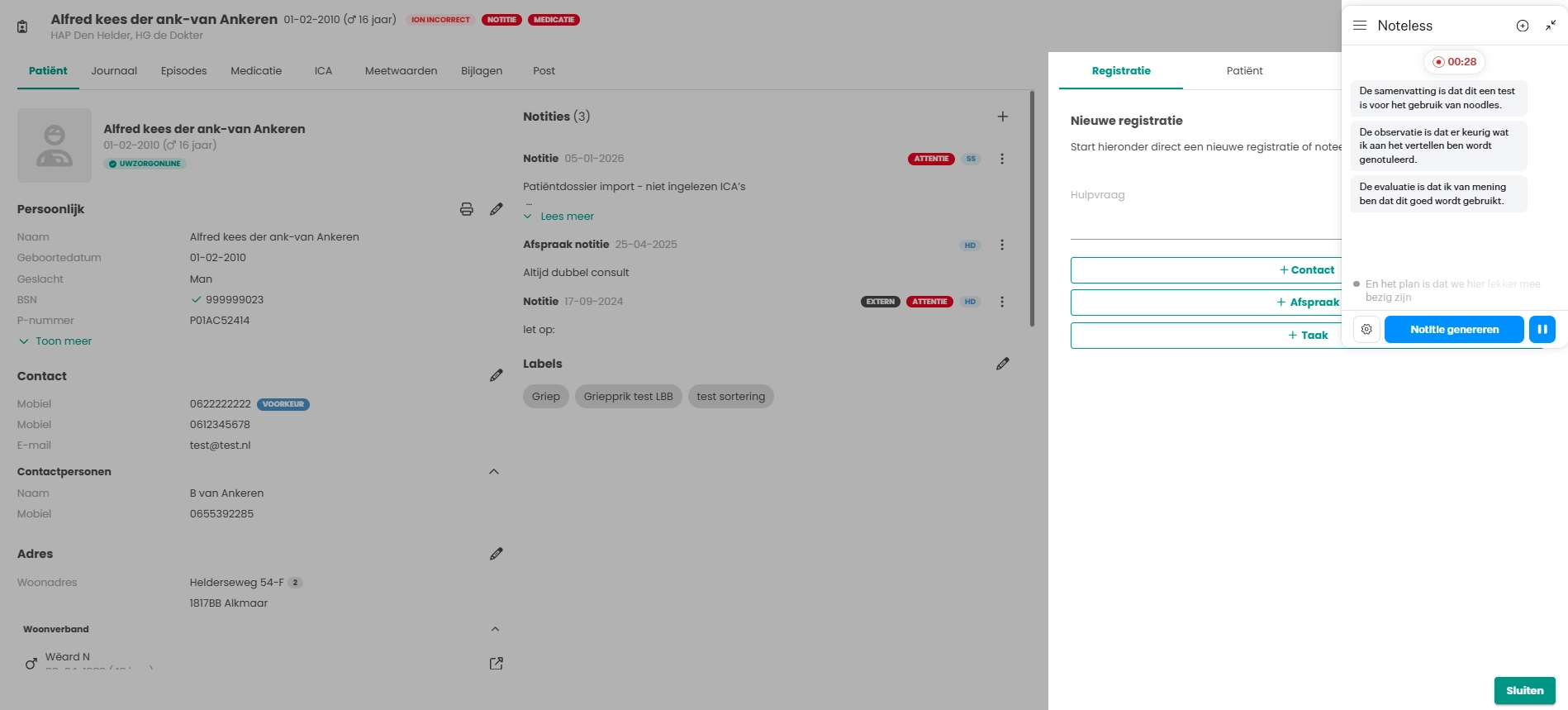
- Druk na het einde van het consult op “notitie genereren”
- Automatisch wordt er een notitie verslag van het consult gemaakt. Controleer deze en pas eventueel naar wens aan. Indien van toepassing gesplitst per episode.
- Als dat gewenst is, selecteer onder het een ander sjabloon
Voor het invullen in HealthConnected is het van belang dat dit volgens het SOEP format is.
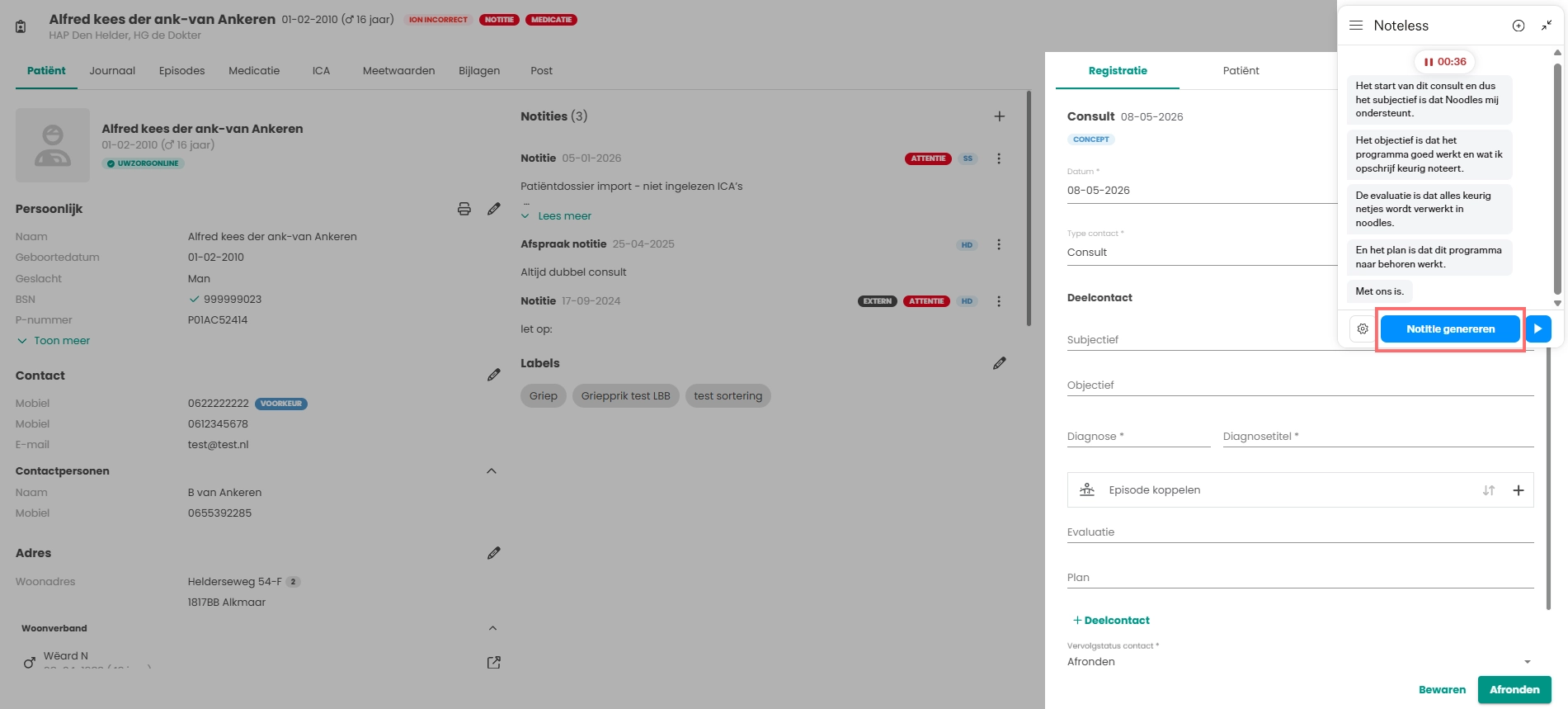
- Controleer of in het HIS de juiste patiënt open staat en het juiste contact open staat. Het is nu mogelijk de notitie met behulp van de knop “Autofill” in te vullen in de juiste velden. De eerste keer moeten de juiste velden nog geselecteerd worden. Hierna hoeft dit niet meer en wordt bij het klikken op de knop “Autofill” alle velden direct gevuld.
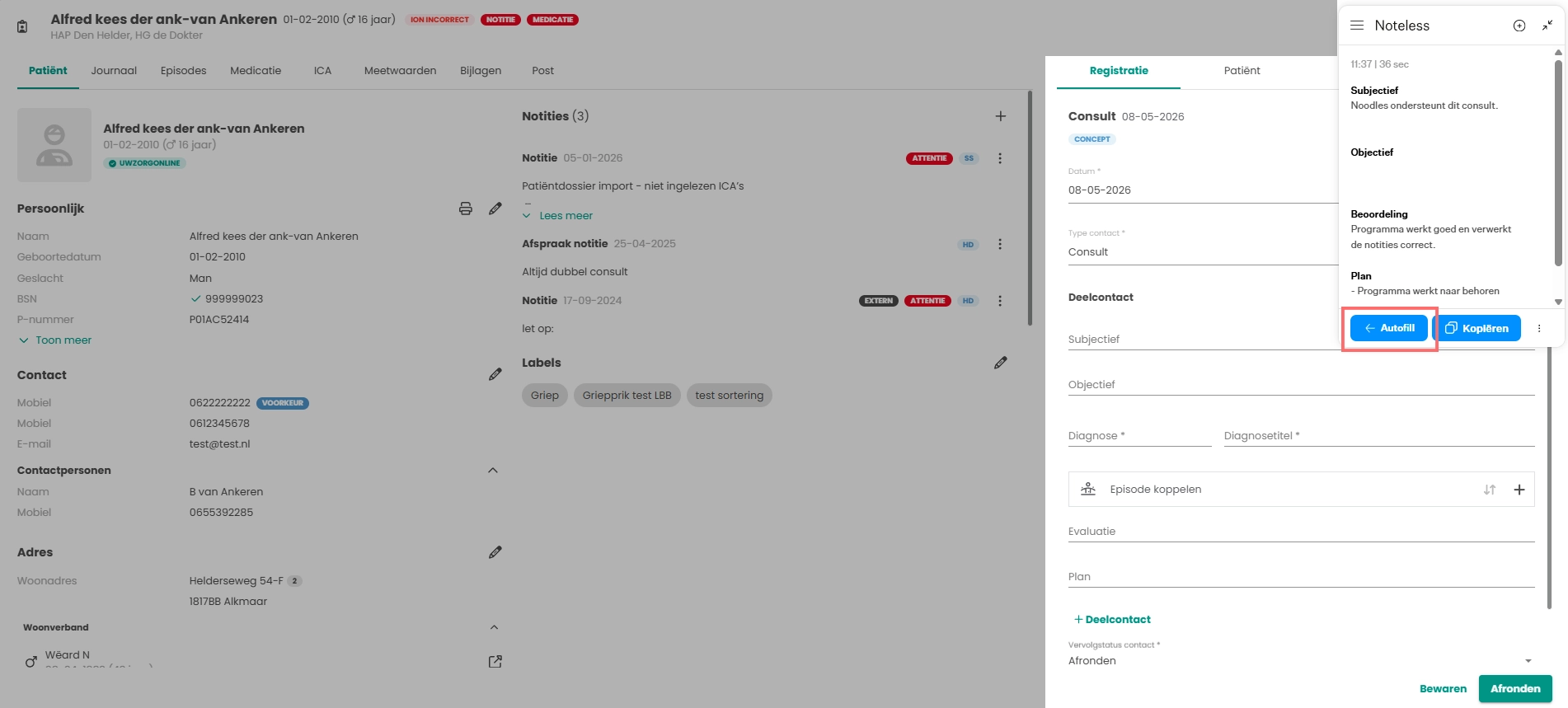
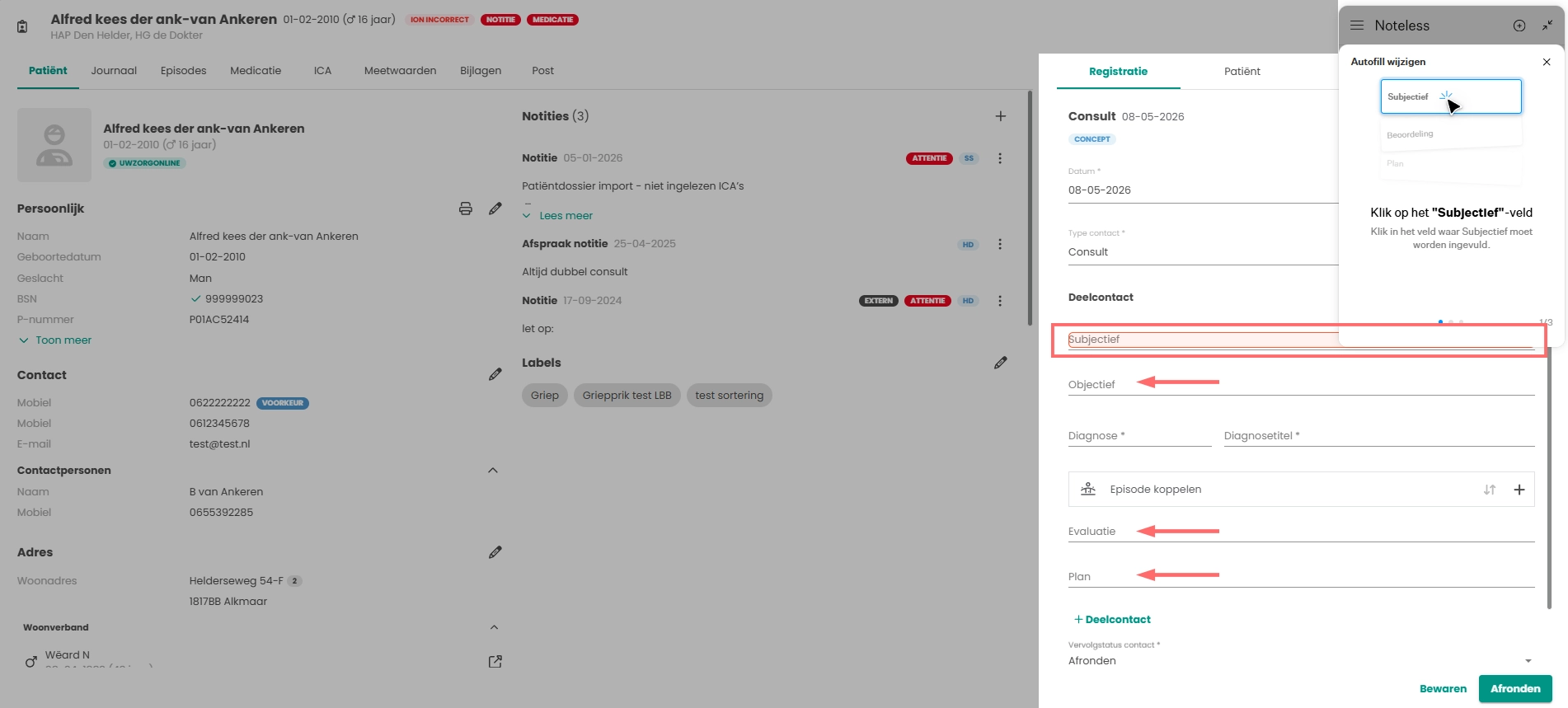
- Voer de eerste keer onderstaande stappen uit:
- De extensie geeft aan dat er moet worden geklikt op de locatie in de HIS-omgeving waar de verschillende S/O/E/P secties van de notitie ingevuld moeten worden.
- Klik met de cursor telkens in het HIS op de locatie van het betreffende S/O/E/P veld.
- Er wordt dan direct om de locatie van het volgende veld gevraagd
- Wanneer je elk veld van het SOEP-format een locatie hebt toegekend, zullen deze automatisch worden ingevuld.
- Als er in Noteless nog iets aan de notitie wijzigt wordt kan met de knop “Autofill” de aangepaste tekst direct weer naar het HIS geüpdatet worden.
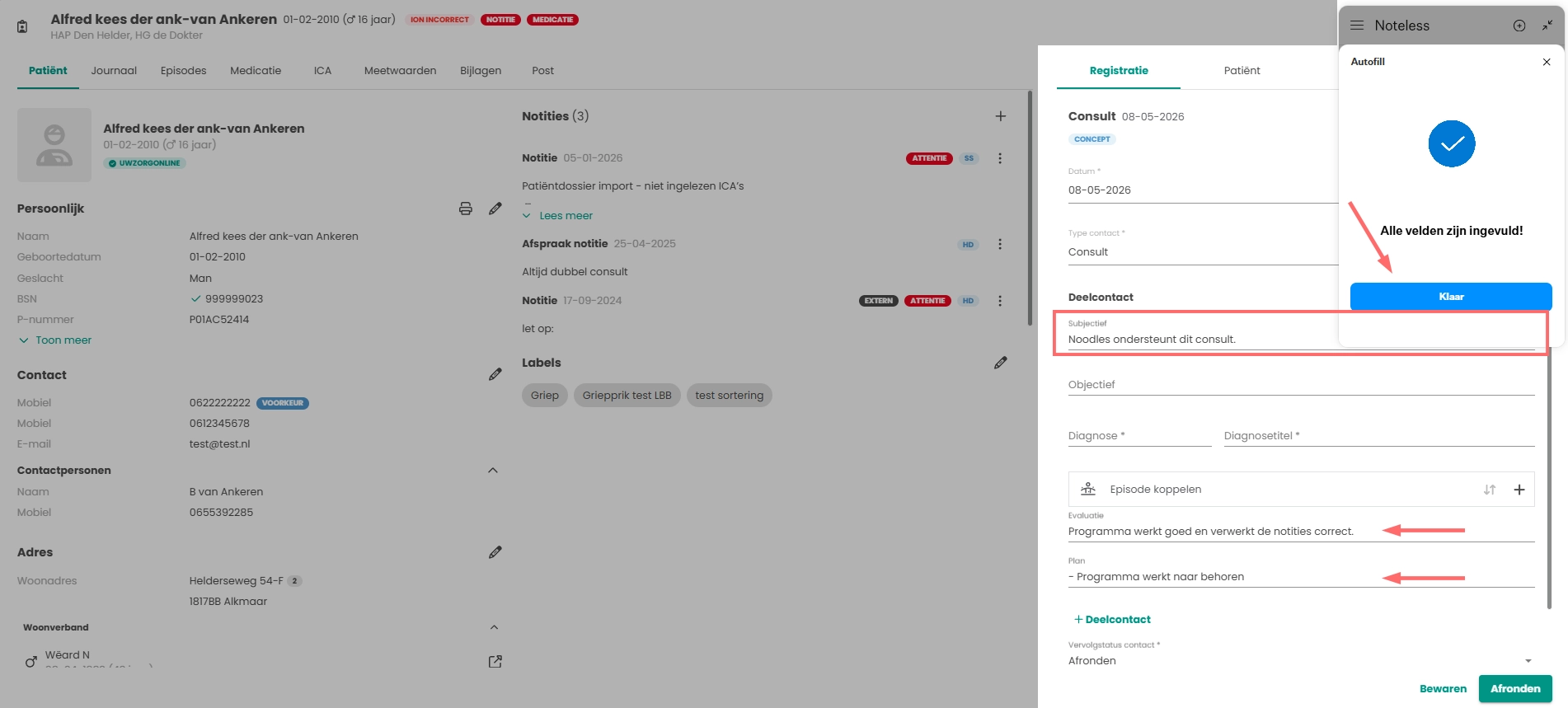
Wanneer alles is toegevoegd aan het contact staat in de Notelss extensie een blauwe button met de tekst “Klaar”. De SOEP-regels zijn gevuld in het contact. Als alles klopt moet alleen de diagnose nog worden ingevuld en dan kan het contact worden afgerond door op de knop te klikken.
2. Gebruik de originele Noteless webapp voor je consult en de extensie alleen voor het invullen van het HIS contact.
- Log in bij HealthConnected HIS in de Chrome browser.
- Log ook in bij Noteless via https://app.noteless.com/ in een volgend tabblad in Chrome.
- Voer het consult in deze Noteless tab via start consult
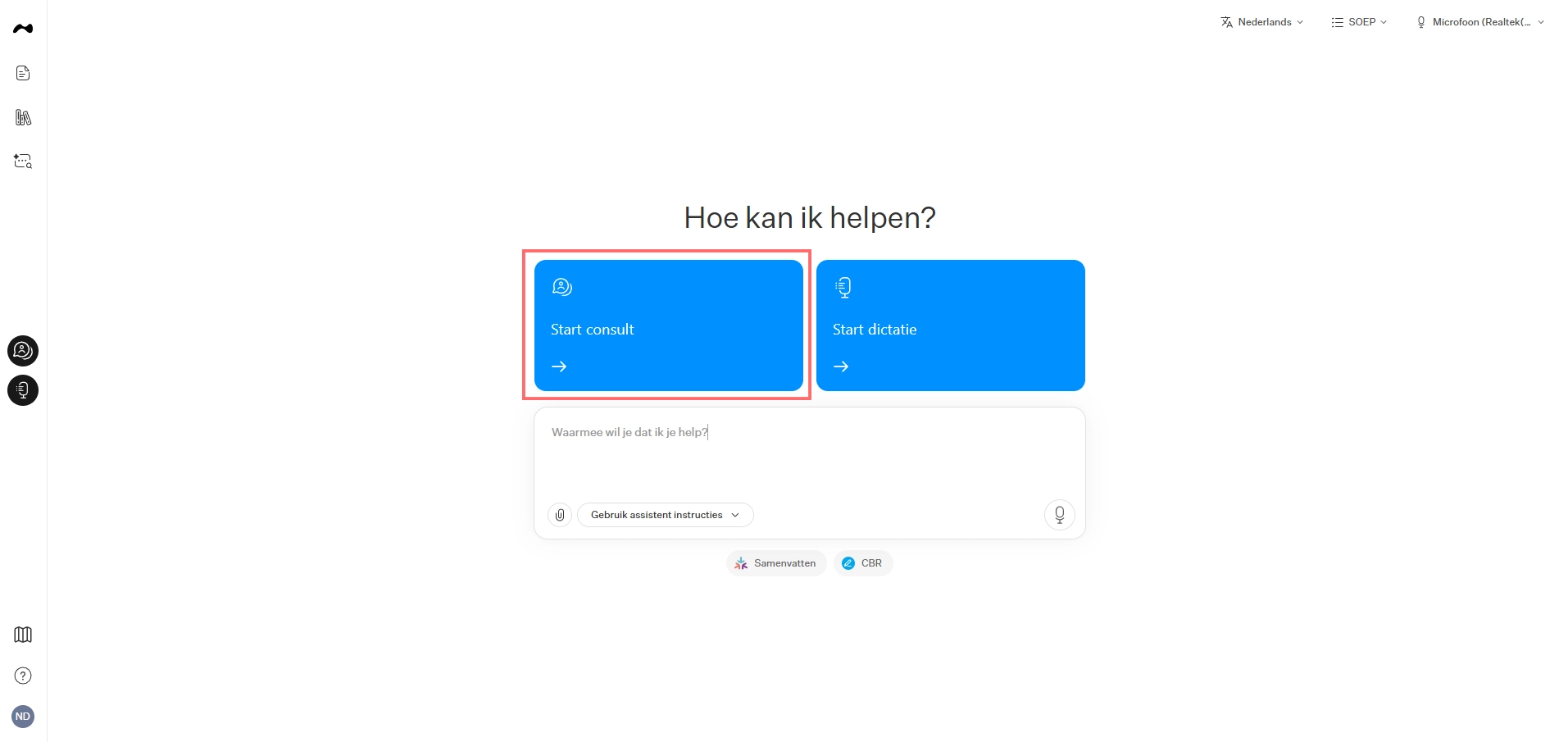
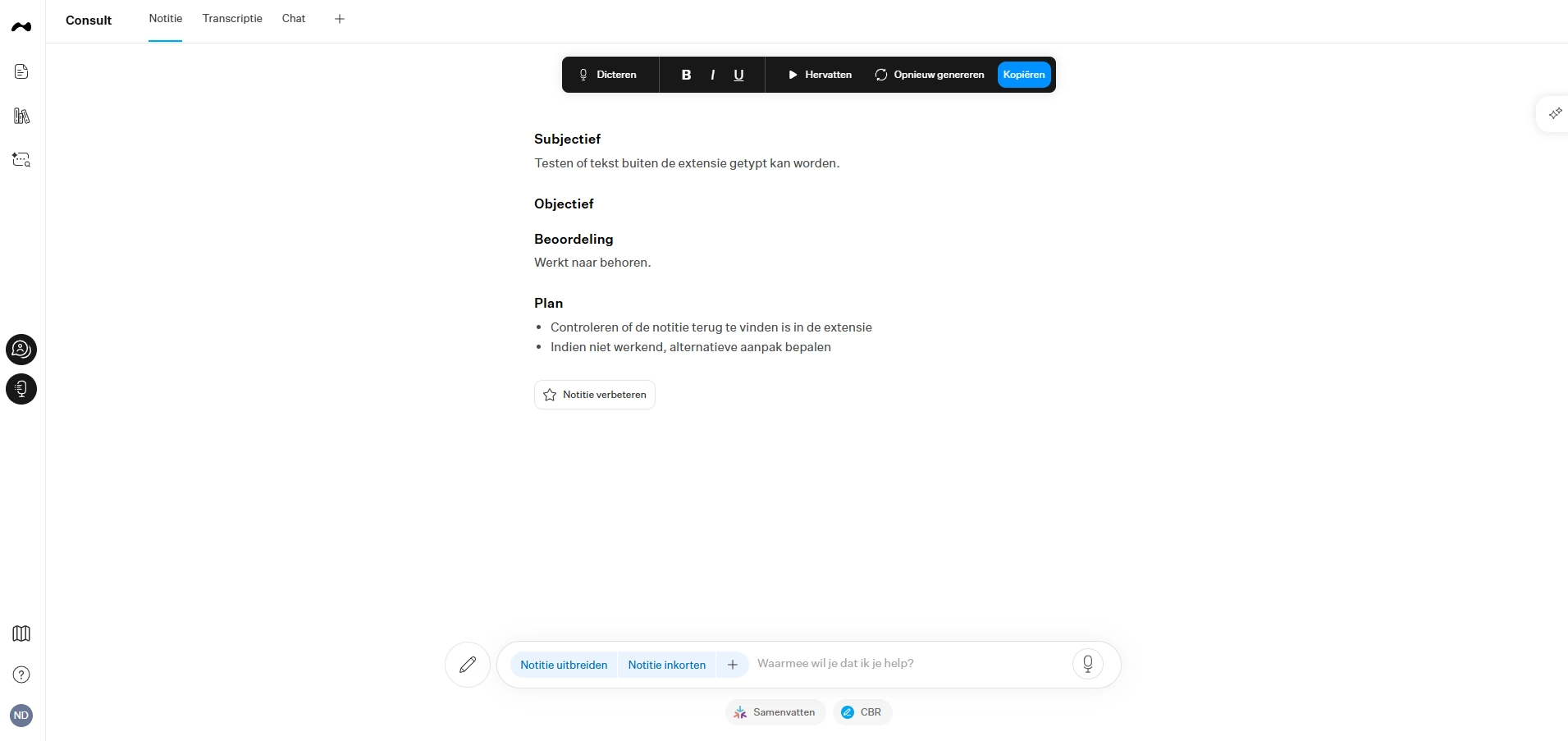
- Genereer na afloop de notitie, controleer deze en pas deze eventueel naar wens aan.
- Ga naar HC HIS in het andere tabblad
- Controleer of in de HealthConnected pagina juiste patiëntdossier open staat en het juiste contact open staat.
- Open de Noteless extensie rechtsboven in je browser na installatie via het blauw-witte logootje.
- (als de extensie nog niet geïnstalleerd is, ga dan eerst naar hoofdstuk 1).
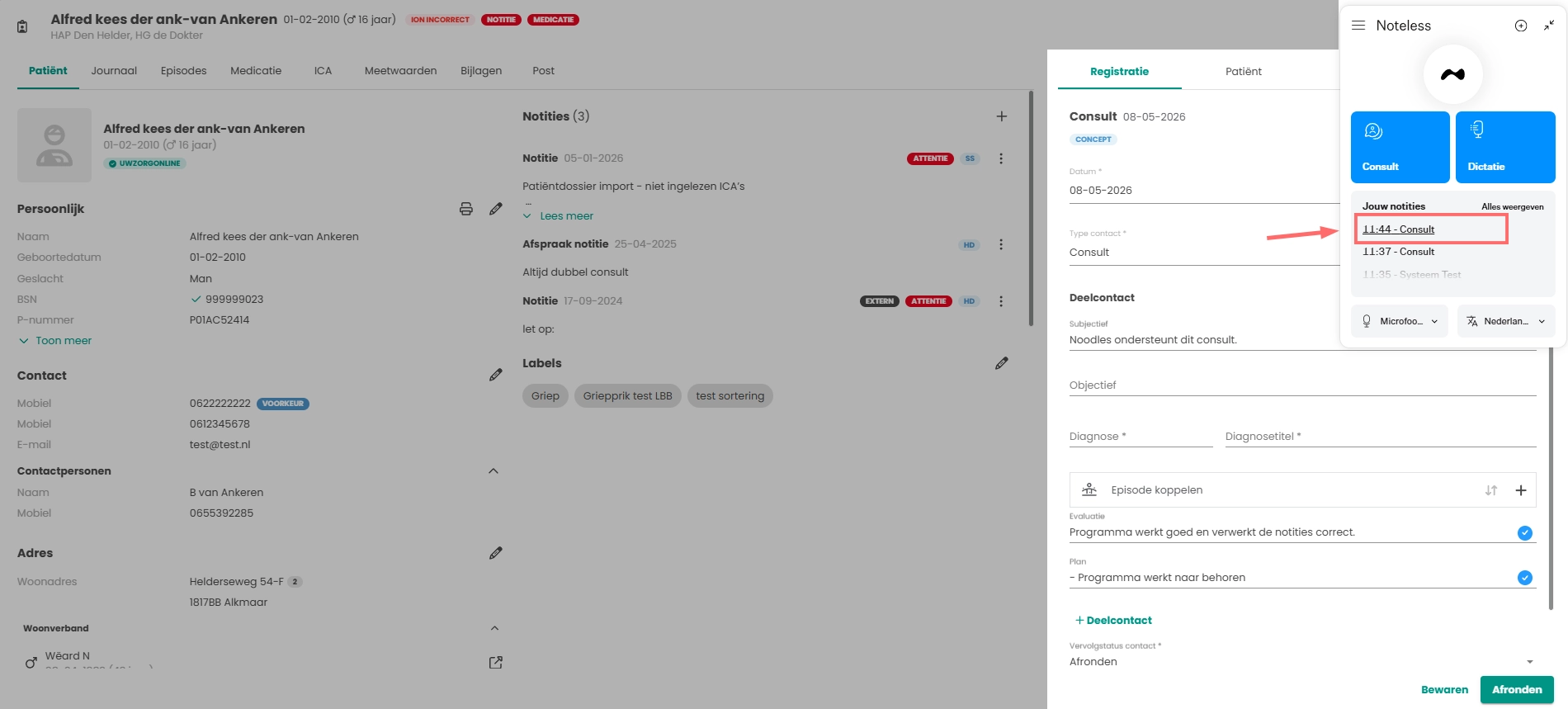
- Onder de blauwe knoppen “Consult” en “Dictatie” is in een grijs vlak de laatste drie notities beschikbaar. Om alle notities te zien kan op de tekst “Alles weergeven” geklikt worden.
- Klik op de regel van het juiste consult om deze te vullen in het contact.
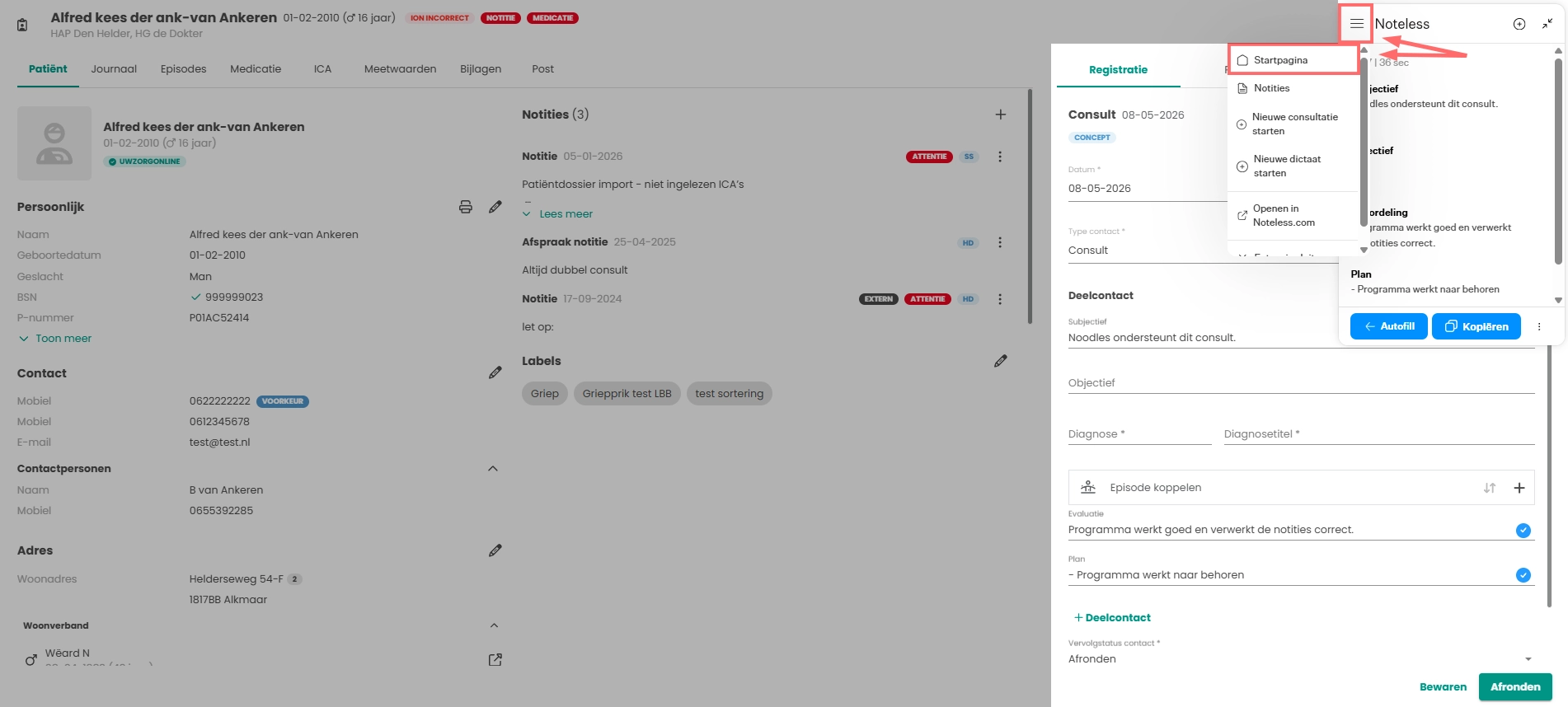
- Als de notities zoals hierboven beschreven niet zichtbaar zijn is het mogelijk dat er nog een notitie is geopend is. In dat geval kan er in de extensie geklikt worden op de drie streepjes linksbovenin. Er opent een scherm aan de linkerkant. Als daar gekozen wordt voor “Startpagina” dan wordt het beginscherm geopend en zijn de opties zoals hierboven beschreven zichtbaar.
- Of bij het klikken op “Notities” worden direct alle notities laten zien.
- Het is nu mogelijk de notitie met behulp van de knop “Autofill” in te vullen in de juiste velden. De eerste keer moeten de juiste velden nog geselecteerd worden. Hierna hoeft dit niet meer en wordt bij het klikken op de knop “Autofill” alle velden direct gevuld.
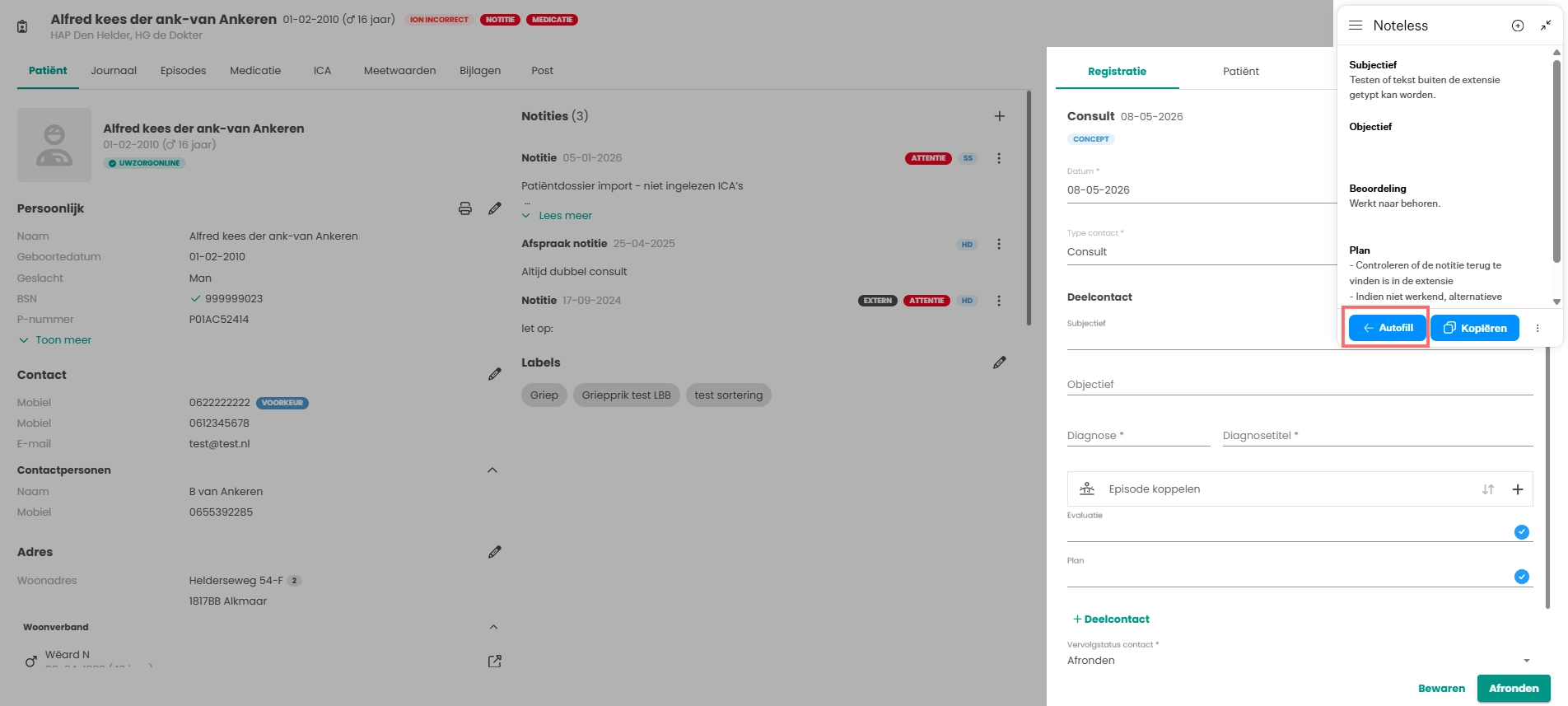
- Voer de eerste keer onderstaande stappen uit:
- De extensie geeft aan dat er moet worden geklikt op de locatie in de HIS-omgeving waar de verschillende S/O/E/P secties van de notitie ingevuld moeten worden.
- Klik met de cursor telkens in het HIS op de locatie van het betreffende S/O/E/P veld.
- Er wordt dan direct om de locatie van het volgende veld gevraagd
- Wanneer je elk veld van het SOEP-format een locatie hebt toegekend, zullen deze automatisch worden ingevuld.
- Als er in Noteless nog iets aan de notitie wijzigt wordt kan met de knop “Autofill” de aangepaste tekst direct weer naar het HIS geüpdatet worden.
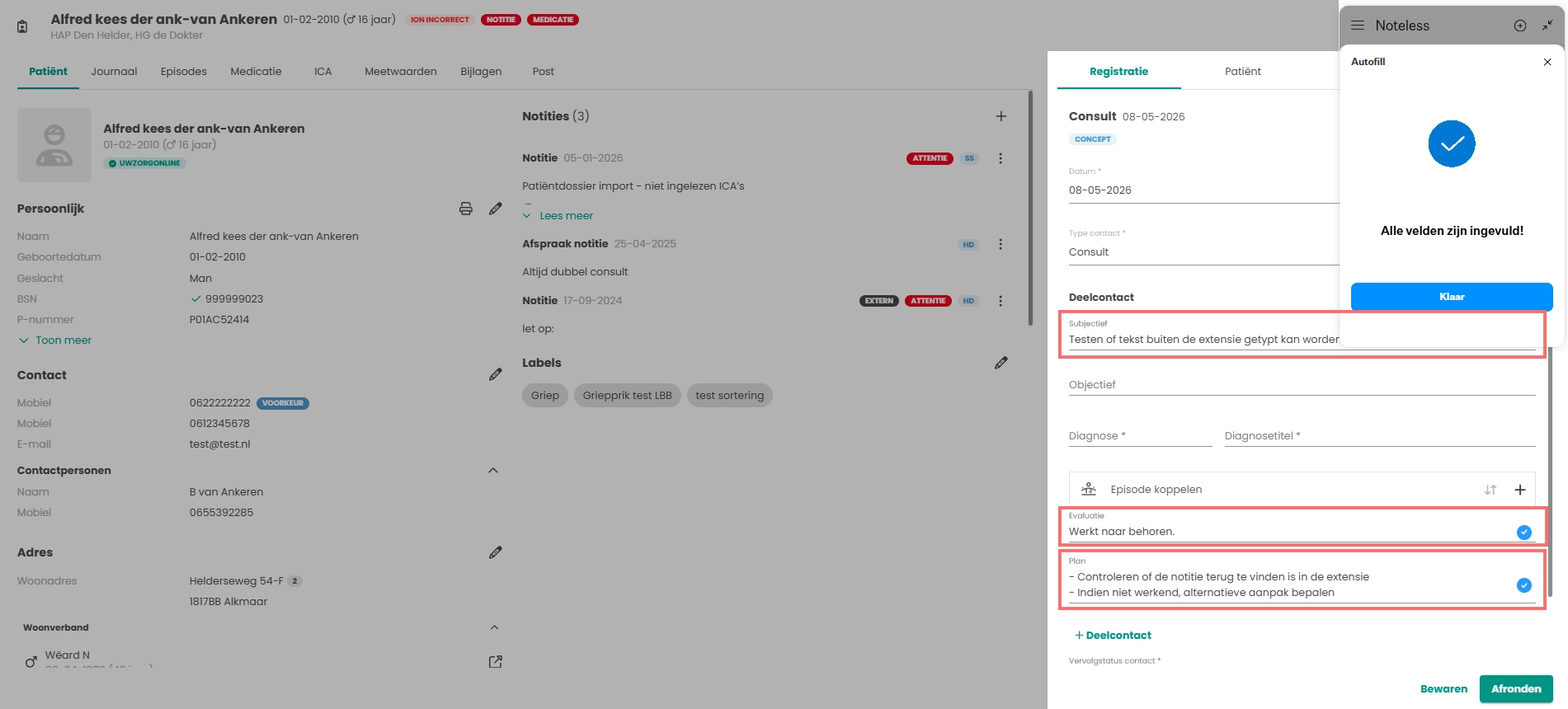
Wanneer alles is toegevoegd aan het contact staat in de Noteless extensie een blauwe button met de tekst “Klaar”. De SOEP-regels zijn gevuld in het contact. Als alles klopt moet alleen de diagnose nog worden ingevuld en dan kan het contact worden afgerond door op de knop te klikken.
Opties binnen de Noteless extensie
Autofill wijzigen
Wanneer een notitie “open” staat is het mogelijk om de “Autofill” aan te passen als er verkeerde S/O/E/P/ regels geselecteerd zijn. Het aanpassen hiervan gaat als volgt:
- Klik op de rechtsonderin
- Klik op Autofill wijzigen
- Volg dan de stappen die aangegeven wordt. Dus klikt op de juiste S/O/E/P regels in het HIS.
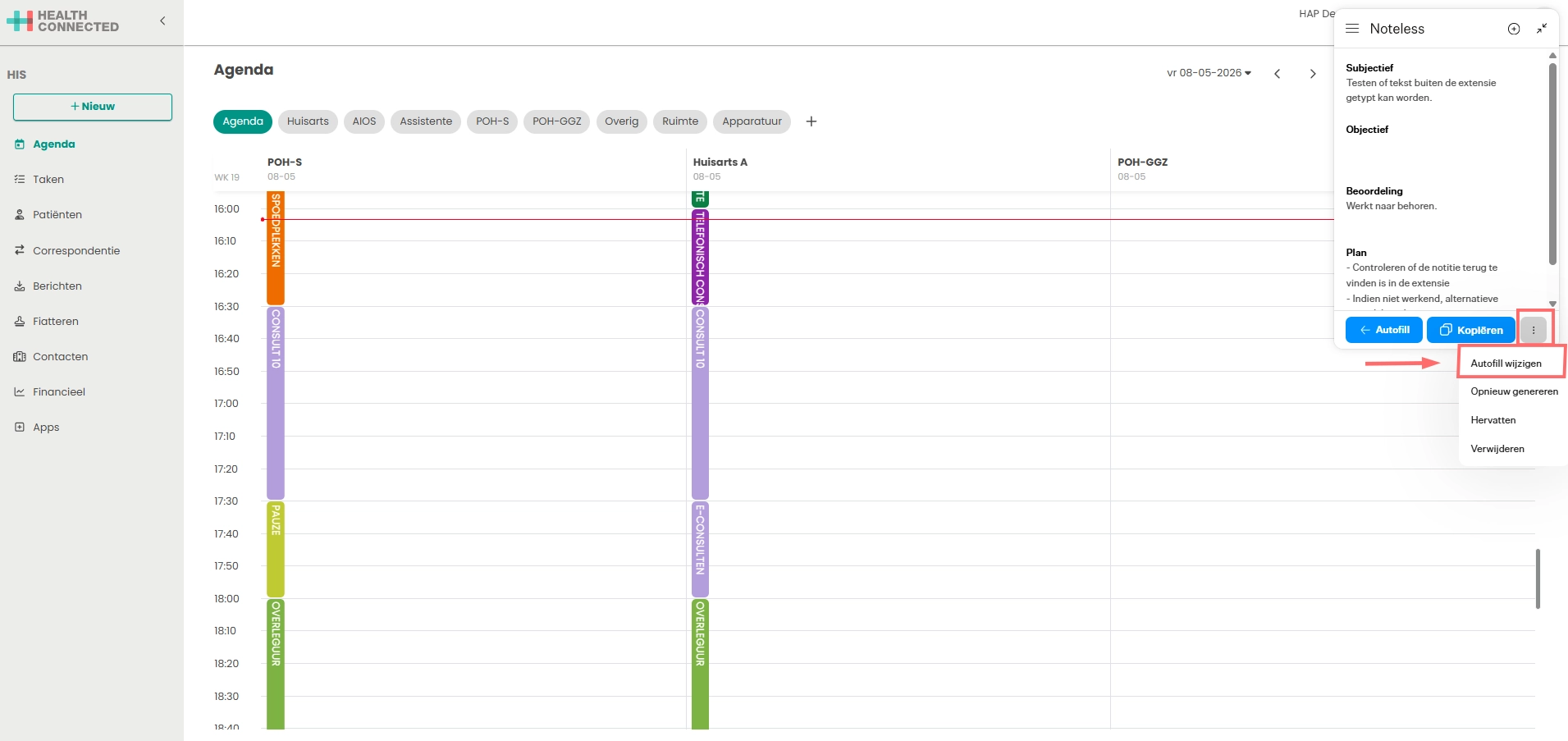
Ook zijn er nog drie andere opties beschikbaar. Deze houden het volgende in.
- Opnieuw generen
- Het consult wordt opnieuw beoordeeld en gegenereerd
- Hervatten
- Het transcript gaat weer lopen en het gesprek wordt weer omgezet in tekst.
- Verwijderen
- Het consult en bijbehorende notitie wordt verwijderd. Er komt een scherm naar voren of het werkelijk verwijderd moet worden.
Drie streepjes
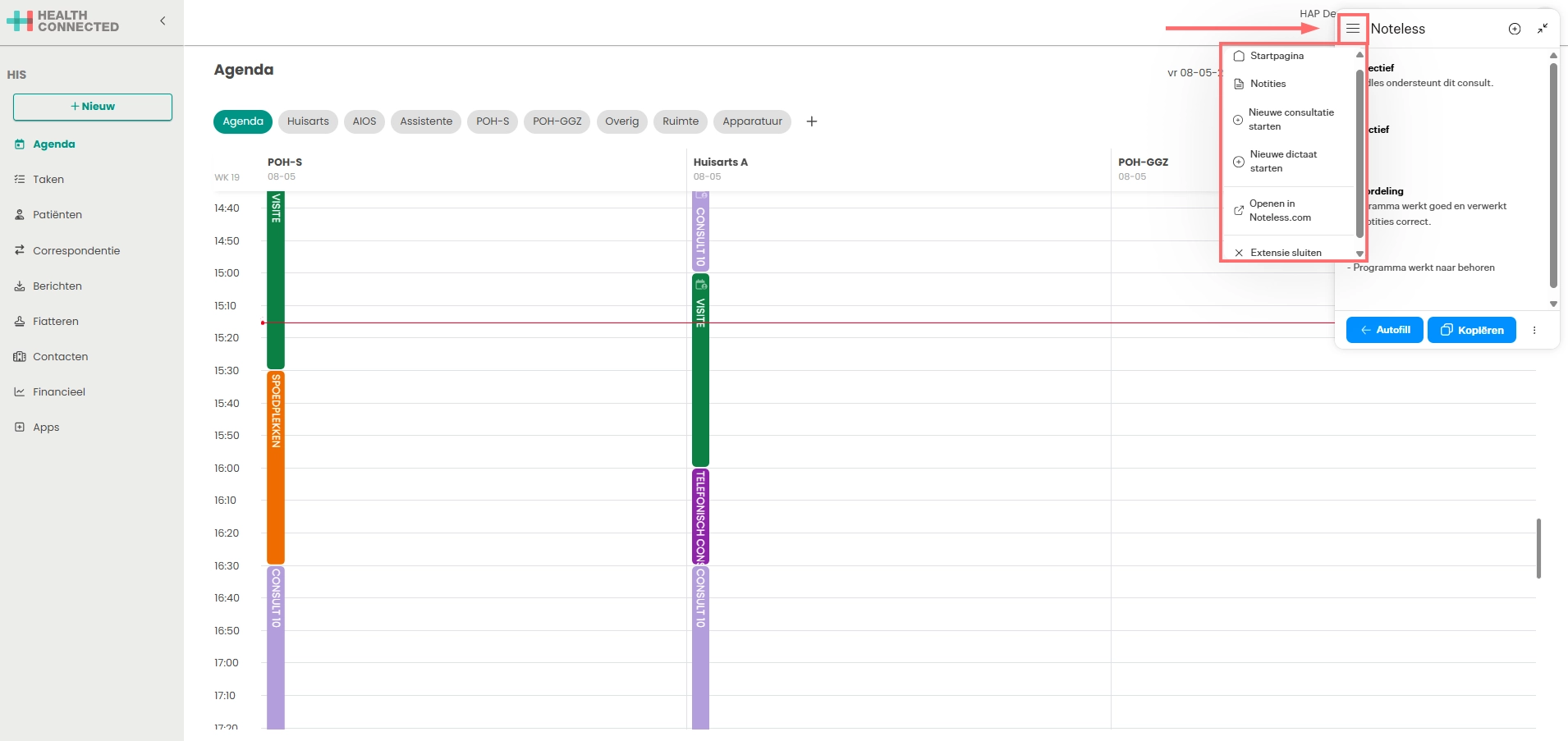
Door linksboven in de extensie te klikken op de drie streepjes komen er opties naar voren, dit zijn:
- Startpagina
- Als hierop geklik wordt, dan wordt het beginscherm getoond.
- Notities
- Als hiervoor gekozen wordt dan worden alle notities getoond.
- Nieuwe consultatie starten
- Als hiervoor gekozen wordt dan start er een nieuw consult
- Nieuwe dictaat starten
- Als hiervoor gekozen wordt dan kan er een nieuwe memo gestart wat gebruikt kan worden voor aanmaken van notities die gekopieerd kunnen worden naar een notitie of iets anders in plaats van dat de gebruiker alles moet typen.
- Openen in Notless.com
- Als hierop geklikt wordt dan opent Noteless webapp in een ander tabblad
- Extensie sluiten
- Hiermee wordt de extensie gesloten
Microfoon
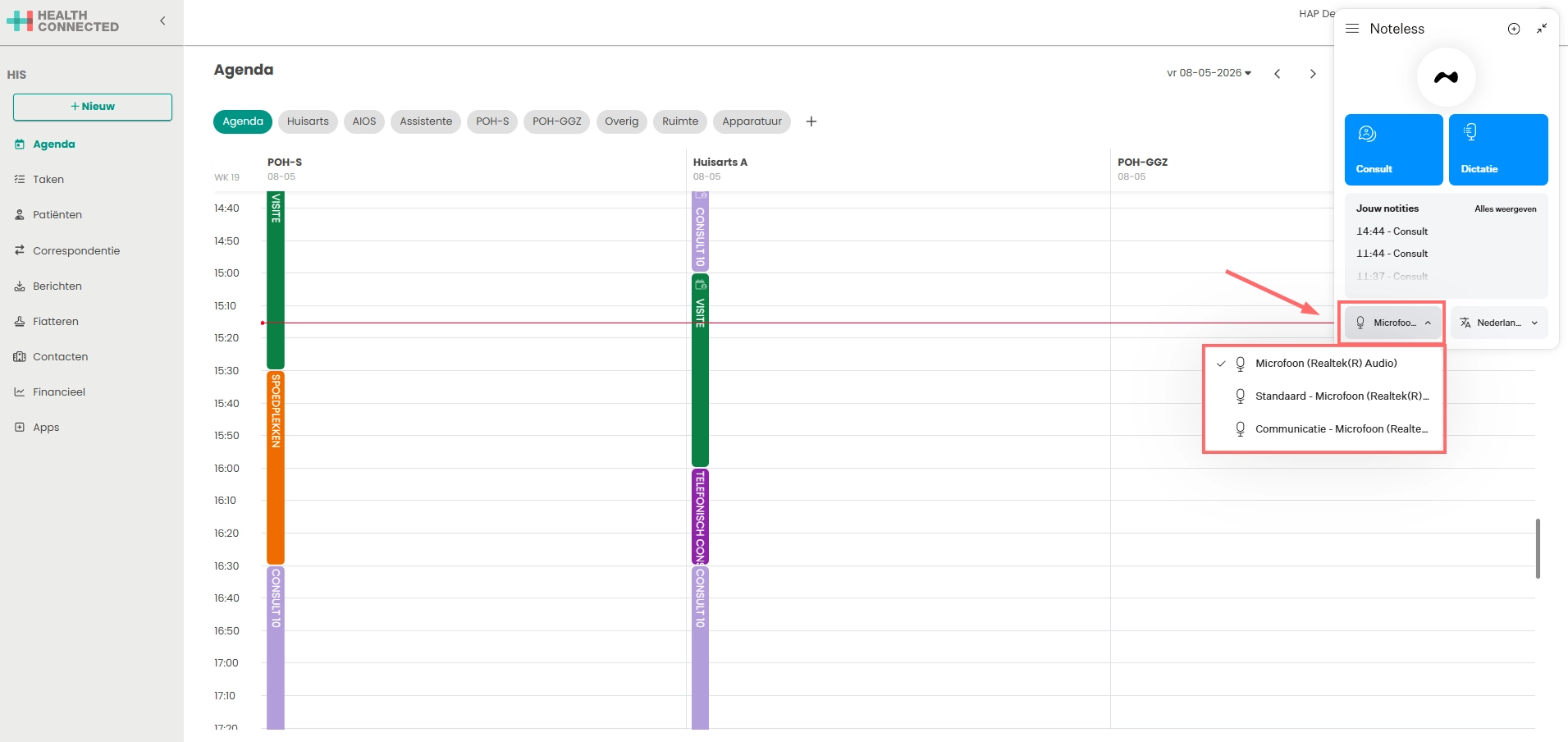
Door linksonder op de grijze knop met de tekst “Microfoon” te klikken komen de opties naar voren om te kiezen welke microfoon gebruikt moet worden bij het opstellen van de consulten of dictaten.
Taal
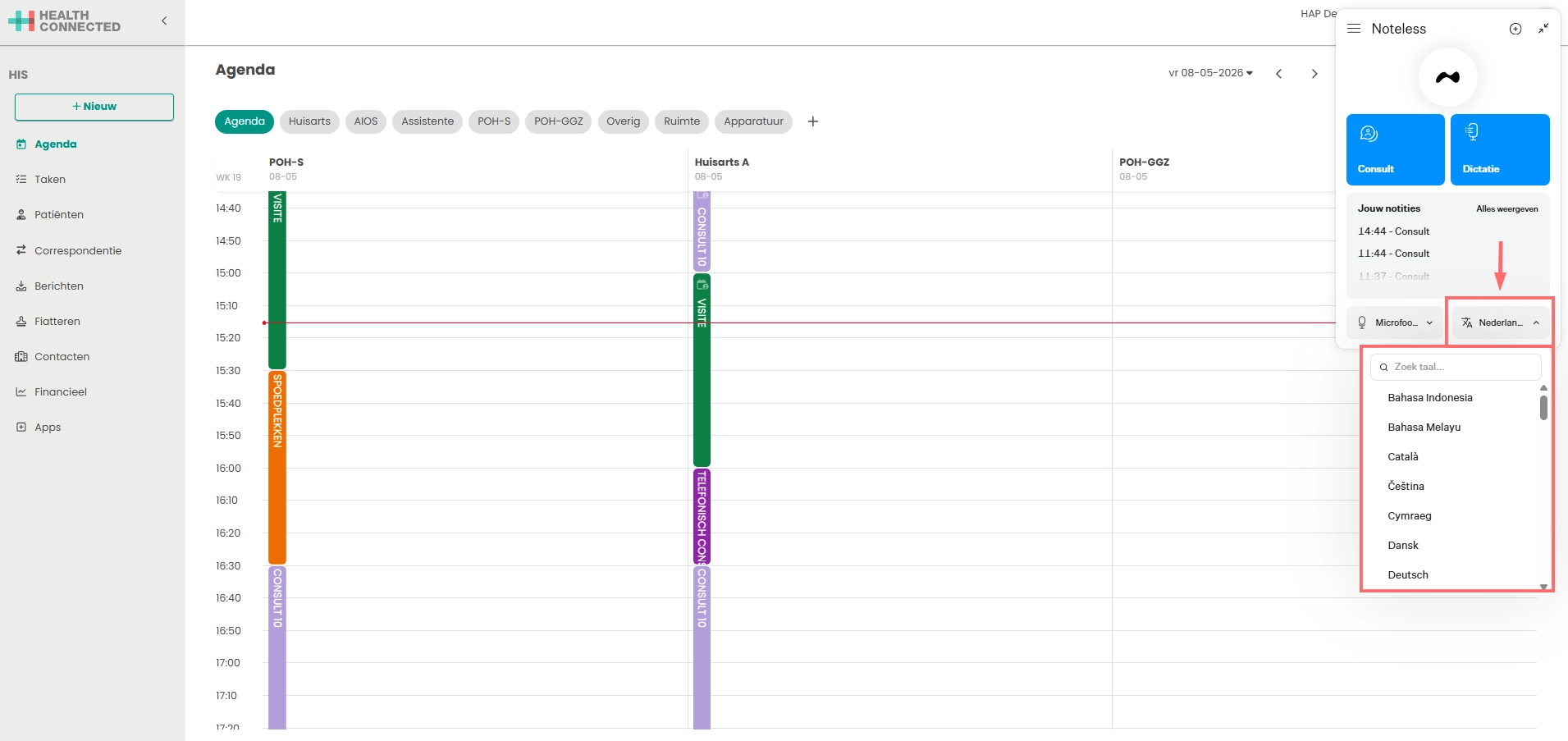
Door rechtsonder op de grijze knop met de tekst “Nederlands” te klikken kan er gekozen worden voor een andere taal. Bij de taal die hier ingesteld wordt gaat Noteless ervan uit dat deze taal gesproken wordt. Het is hierin niet mogelijk om meerdere talen te kiezen.
Minimaliseren
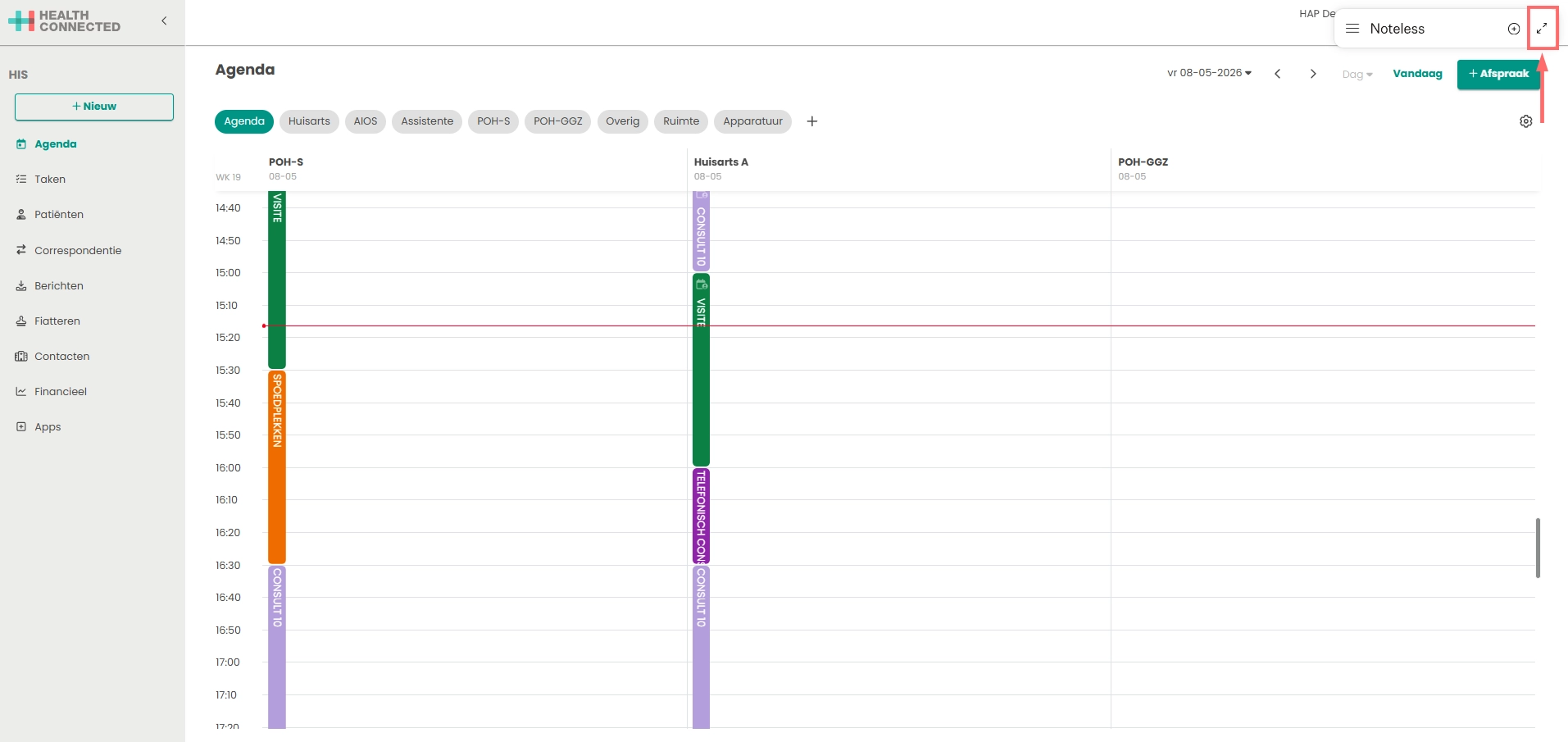
Wanneer in de extensie rechtsbovenin geklikt wordt op de twee pijltjes wordt de extensie geminimaliseerd. Het consult wordt wel verder opgenomen. Dus wanneer je het prettiger vindt dat het HIS zoveel mogelijk zichtbaar blijft kan er voor deze optie gekozen worden. Als er weer op de pijltjes geklikt wordt dan komt de extensie weer volledig naar voren.
Verslepen
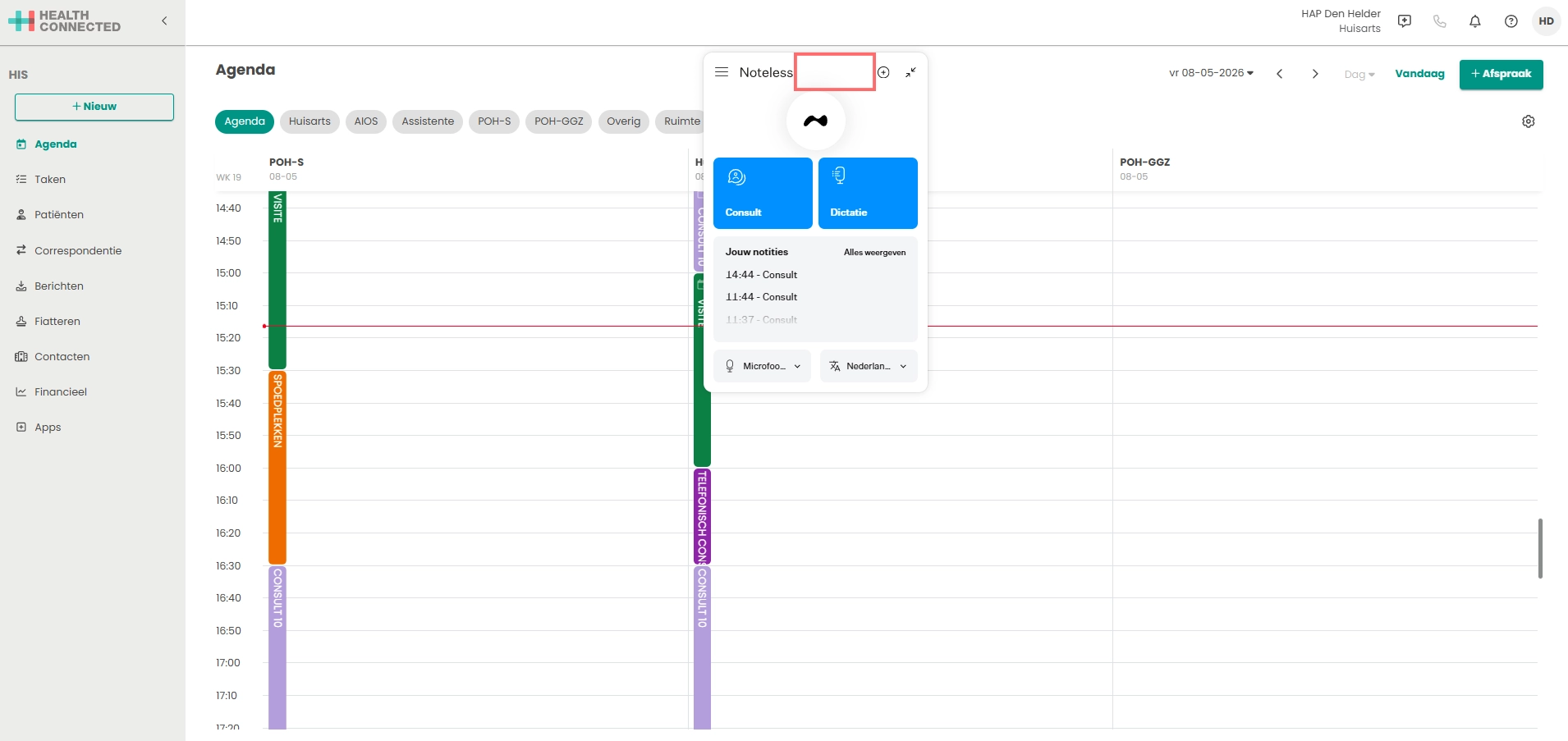
Door in de extensie bovenin tussen de tekst Noteless en het rondje met het plusje één keer te klikken en de muis vast te houden kan het venstertje van de extensie versleept worden naar een ander stukje in de browser. Wanneer je als zorgverlener het prettiger vindt dat de extensie niet “voor” het contact staat kun je deze dus verslepen naar een ander gedeelte in de browser.
Support en Bronnen
Algemene bronnen:
- Functie en gebruik – https://help.noteless.com/nl/
- Beveiliging – https://trust.noteless.com/
- FAQ – https://www.noteless.com/nl/resources/faq
Informatie per onderwerp
- Functionaliteiten & personalisatie
- Helpcenter, test Noteless gerust eens uit, laagdrempelig verwijzen
- Beveiliging & privacy
- Internetverbinding is randvoorwaardelijk
- Microfoon & Transcript
- Check voor juist geluid input & transcript kwaliteit
- Integratie artikelen
- Volgt nog, er wordt momenteel aan extensie pagina in het helpcenter gewerkt
- Toestemming patiënt