

Juvoly
De koppeling moet eerst door Juvoly voor jouw praktijk worden ingesteld. Zonder deze instelling doet de extensie niets. Het heeft dus geen nut om onderstaande stappen alvast te doorlopen. Wil je de koppeling gebruiken? Meld je praktijk dan aan via info@juvoly.nl. Je wordt uitgenodigd voor de eerstvolgende webinar, waarna Juvoly de extensie nader toelicht en voor jouw praktijk activeert. Daarna kun je meteen met deze handleiding aan de slag.
Samenvatting
Juvoly, powered by Tandem Health, luistert mee tijdens het consult en levert een gestructureerd verslag op. De browserextensie zet dat verslag over naar het relevante patiëntendossier in HealthConnected, zonder kopiëren en plakken. Niets komt in het dossier zonder dat de zorgverlener het heeft goedgekeurd.
In deze documentatie verwijzen we regelmatig naar Juvoly en Chrome, Egde en Firefox. HealthConnected biedt hiermee handvatten en instructies om deze producten te gebruiken. Houd er echter rekening mee dat we geen ontwikkelaar of eigenaar zijn van deze applicatie. Voor specifieke vragen over de werking of licenties van deze externe software en extensie verwijzen we je graag naar Juvoly (Tandem), Google, Microsoft of Firefox.
Dit heeft een gebruiker nodig voor de werking van Juvoly
- Google Chrome, Microsoft Edge of Firefox
- Een Juvoly-account
- De eigen inloggegevens voor HealthConnected HIS
Twee tabbladen of twee vensters van dezelfde browser naast elkaar werkt. Twee verschillende browsers, bijvoorbeeld HealthConnected in Edge en Juvoly in Chrome, werkt niet. Kies één browser en installeer de extensie daarin.
Installeren van de Extensie
Installeer de extensie in de browser waarin HealthConnected gebruikt wordt. De extensie heet in elke store Tandem Health, dat is dezelfde extensie die Juvoly gebruikt. Alle downloads staan op tandemhealth.ai/product/downloads.
Of klik op onderstaande link om de extensies te installeren voor de juiste browser.
Toevoegen aan de browser
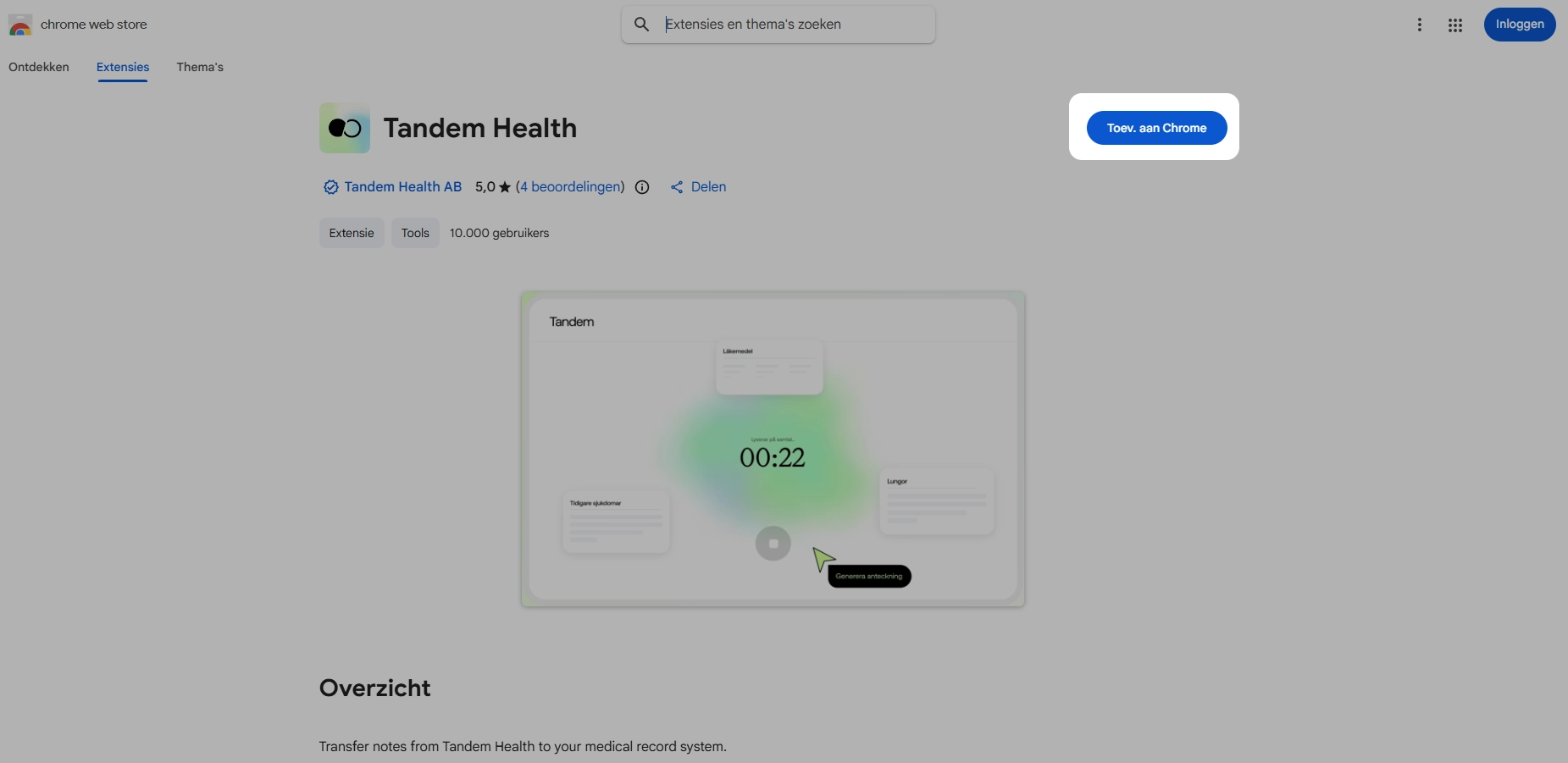
De stappen zijn in elke browser hetzelfde: open de pagina van de extensie en bevestig het toevoegen. Hieronder in Chrome, waar de knop Toevoegen aan Chrome heet. In Edge is dat Ophalen, in Firefox Toevoegen aan Firefox.
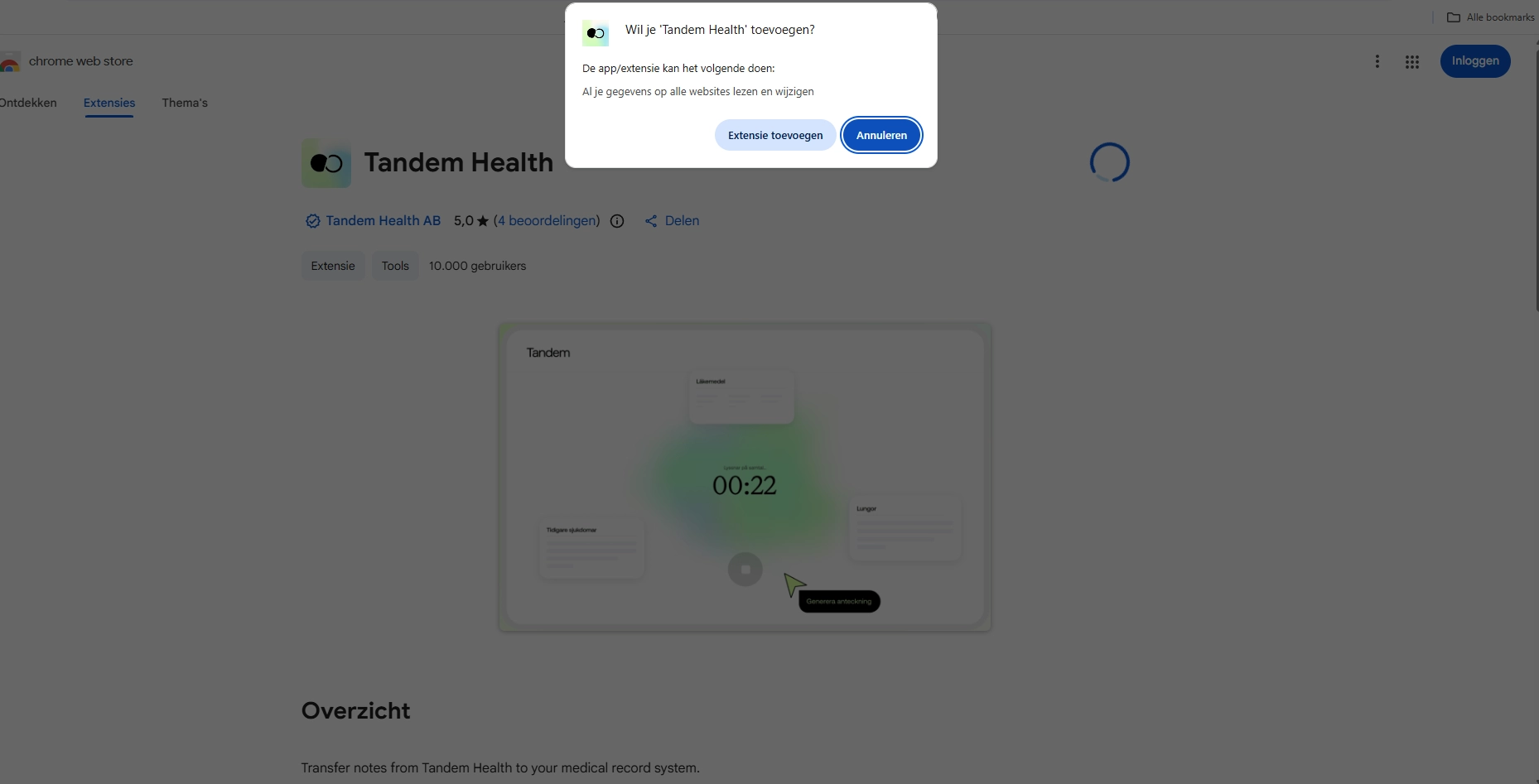
Er opent een klein venster. Klik hier op “Extensie toevoegen”.
Controleren en herladen
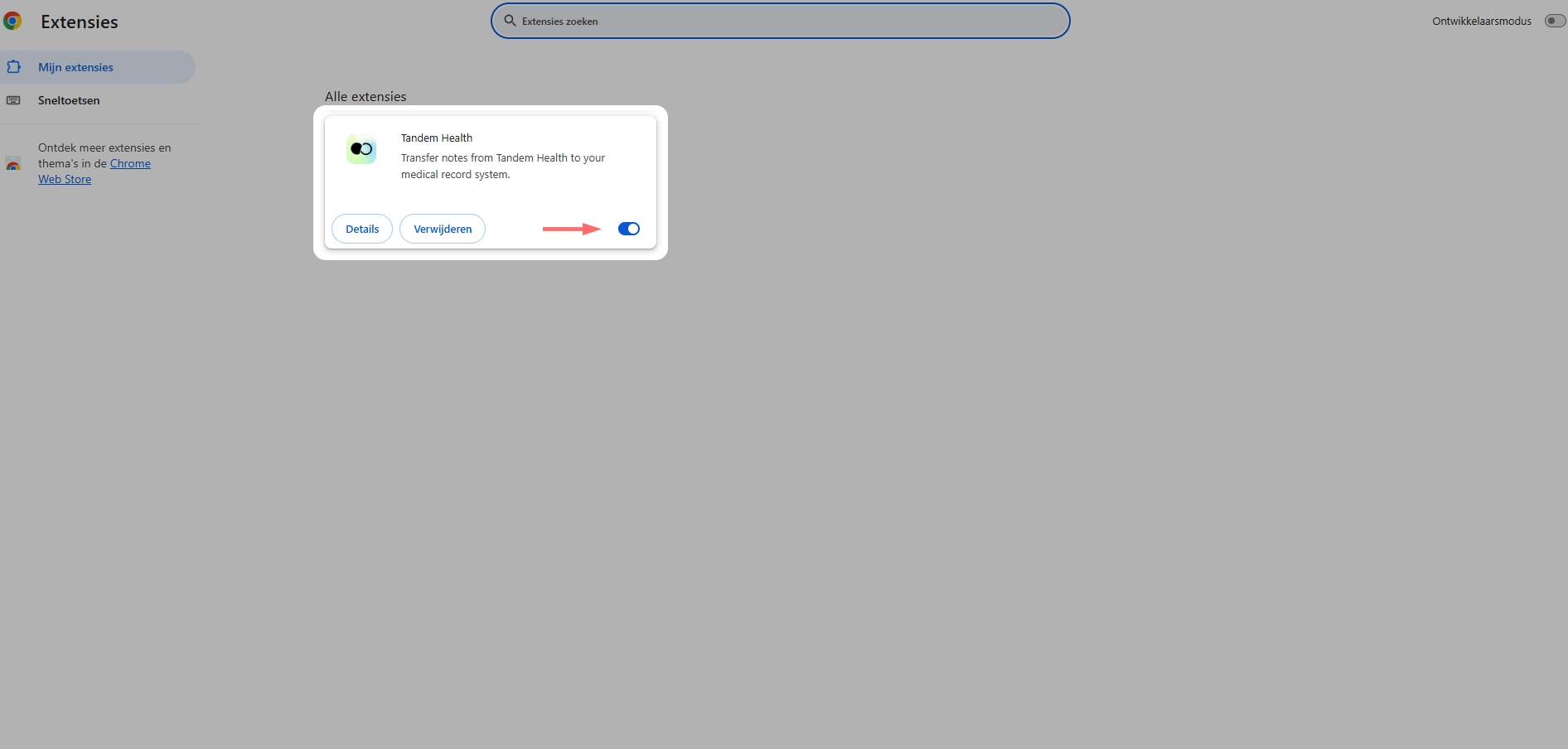
Controleer of het schuifje bij Tandem Health aan staat. Typ daarvoor in de adresbalk:
- chrome://extensions in Chrome en druk op “Enter”
- edge://extensions in Edge en druk op “Enter”
- about:addons in Firefox en druk op “Enter”
In onderstaand voorbeeld staat het schuifje aan. Wanneer deze uit staat klik dan op het schuifje om deze aan te zetten.
Doe je dat niet, dan werkt het overzetten nog niet. Herladen doe je met het ‘verversen’-pijltje linksboven in de browser of met CTRL+SHIFT+R.
Inloggen in Juvoly
Het is mogelijk dat bij het inloggen de website naar app.juvoly.nl gaat. Dit is niet de juiste omgeving. Wanneer dit het geval is graag contact opnemen met de support van Juvoly.
- Log in bij HealthConnected HIS in de browser waarin de extensie is geïnstalleerd.
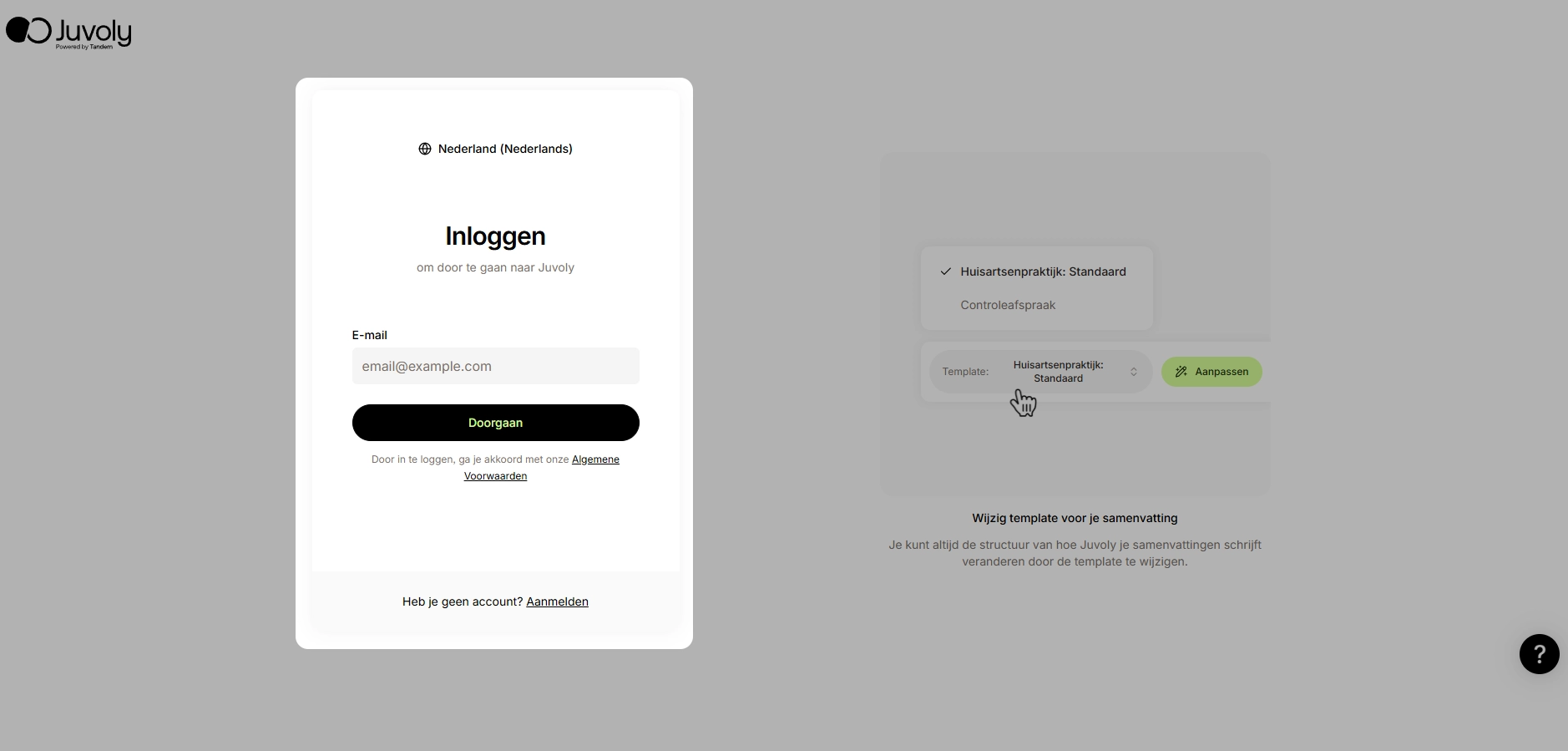
- Open in een tweede tabblad tandem.juvoly.nl
- Vul het e-mailadres in en klik op Doorgaan. Je ontvangt een unieke code per e-mail, die vul je in om in te loggen. Een wachtwoord is niet nodig.
- Controleer linksonder of de juiste praktijk actief is. Werk je voor meerdere praktijken, wissel dan naar de praktijk waarvoor je documenteert.
Open het dossier van de patiënt vanuit de agenda voordat het consult in Juvoly begint.
Verslag overzetten naar HealthConnected
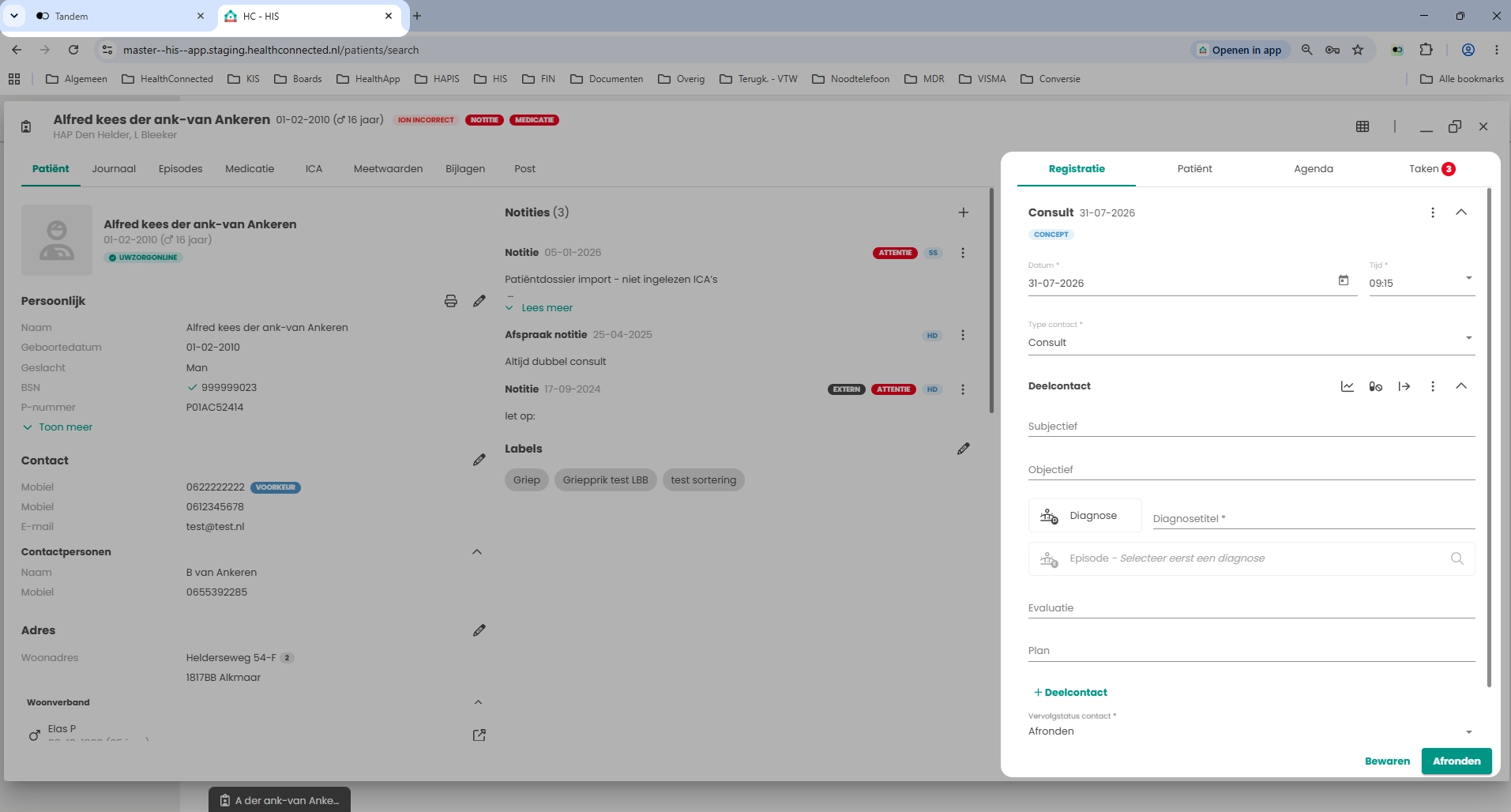
Het consult wordt in het Juvoly-tabblad gevoerd. Daarna gaat het verslag naar het contact dat in HealthConnected open staat.
Open het contact in HealthConnected
- Open het dossier van de patiënt.
- Laat de SOEP-velden leeg. Staat er al tekst in, wis die dan eerst, als je wil dat tekst vanuit het Juvoly-tabblad wordt overgezet.
- Wil je dat de tekst in de SOEP-velden blijft staan? Doe dan niets. Deze worden dan niet overschreden.
- Houd het Juvoly-tabblad open in dezelfde browser.
Het overzetten werkt alleen zolang Juvoly en HealthConnected in dezelfde browser open staan. Er zijn drie werkwijzen:
- Twee tabbladen in hetzelfde venster, en wisselen tussen Juvoly en HealthConnected.
- Twee schermen, met Juvoly op het ene scherm en HealthConnected op het andere.
- Eén scherm, met het Juvoly-venster klein aan de zijkant naast HealthConnected.
Voer het consult in Juvoly
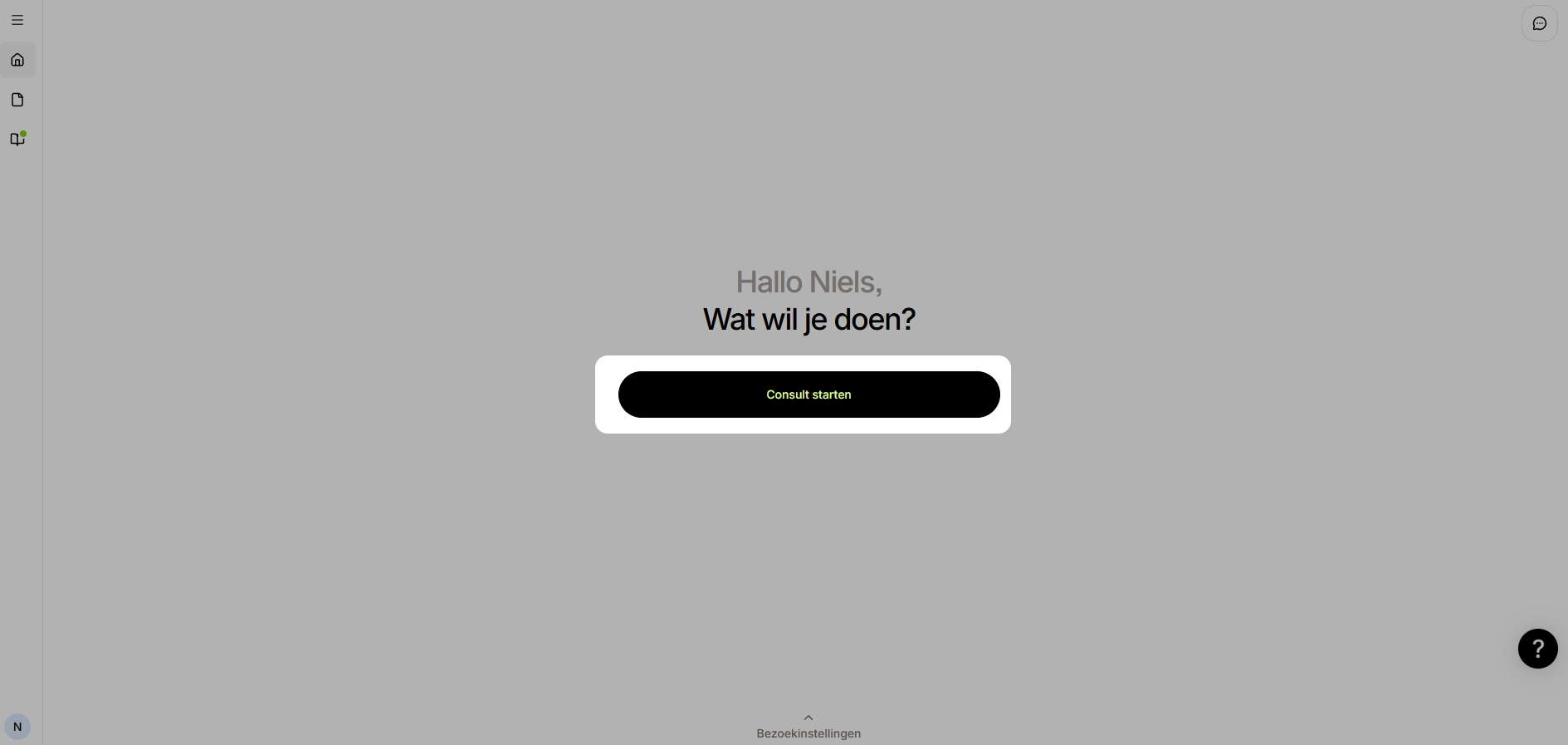
- Klik in het Juvoly-tabblad op Consult starten. Het consult begint direct.
- Controleer of de juiste microfoon geselecteerd is. De eerste keer vraagt de browser toestemming, kies dan Toestaan.
- Juvoly luistert mee en zet het gesprek direct om in tekst.
- Klik na het consult op Beëindigen en verslag maken.
Zet het verslag over
Voor een goed verslag in HealthConnected werk je met deze templates:
- SOEP (huisartsen dagpraktijk) – Healthconnected
- POH-GGZ (SOEP) – Healthconnected
- POH – Somatiek – Healthconnected
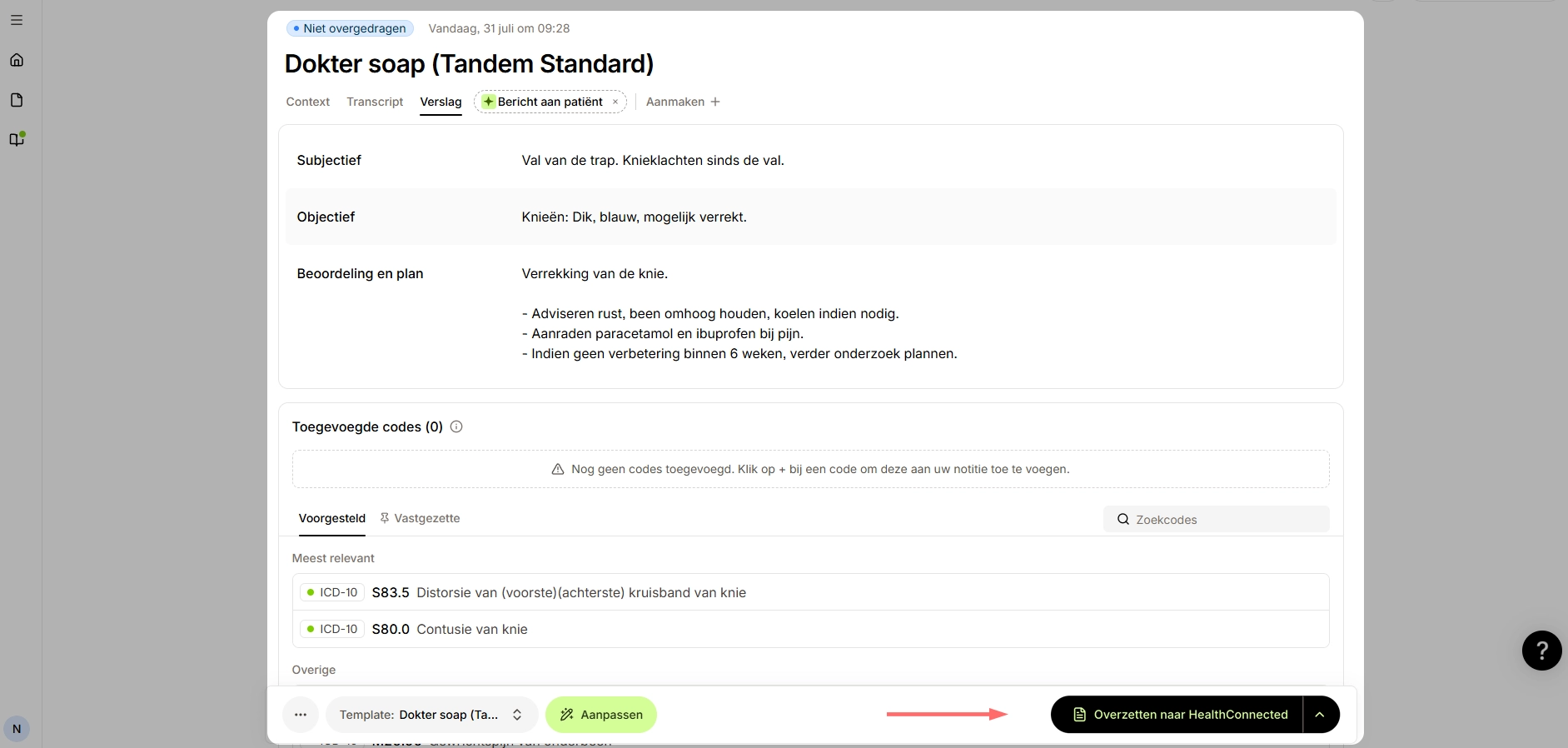
- Controleer het verslag onder het tabblad Verslag en pas het waar nodig aan.
- Controleer of in HealthConnected de juiste patiënt en het juiste contact open staan.
- Klik rechtsonder op de knop Overzetten naar HealthConnected.
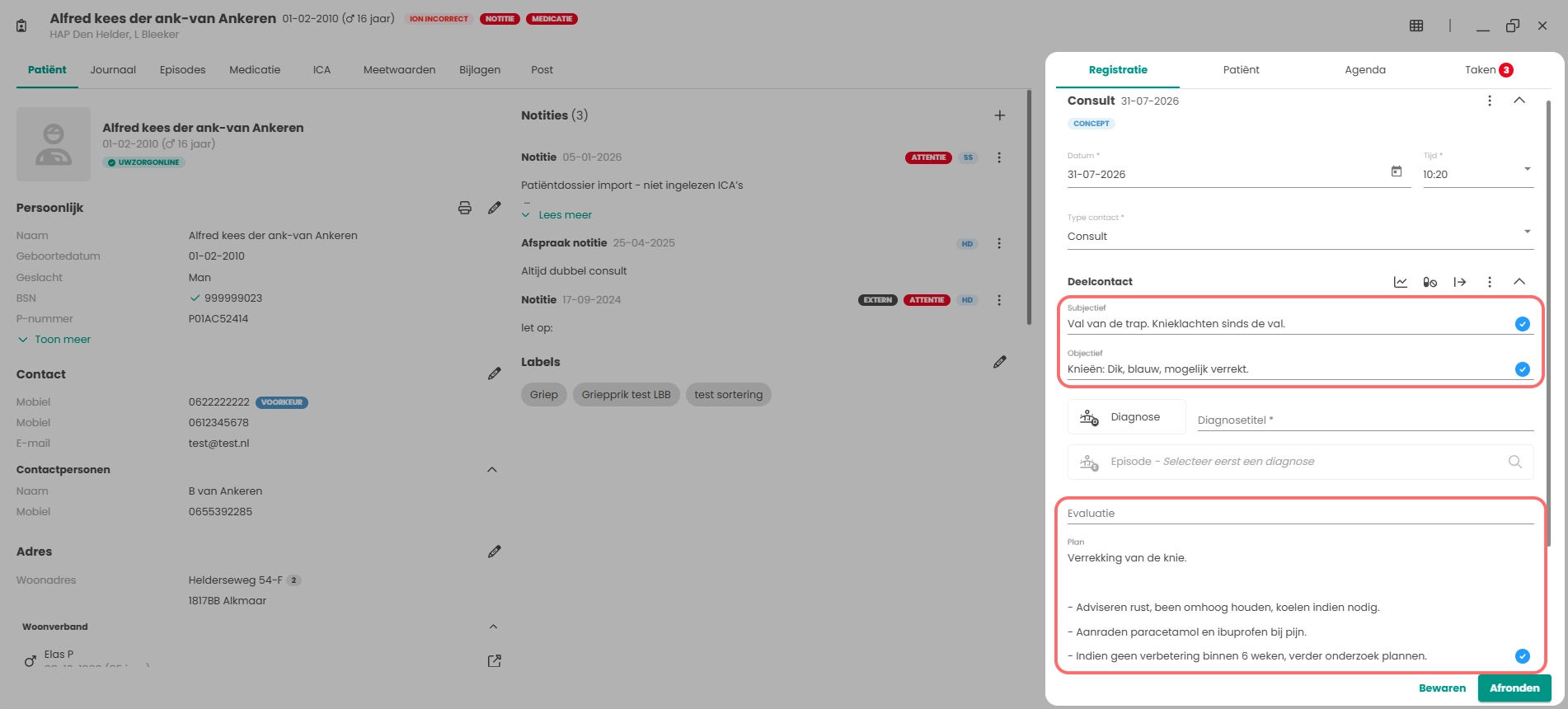
- De S/O/E/P-regels worden gevuld. Vul zelf de diagnose aan en rond het contact af door op de knop te klikken.
Instellingen voor het consult
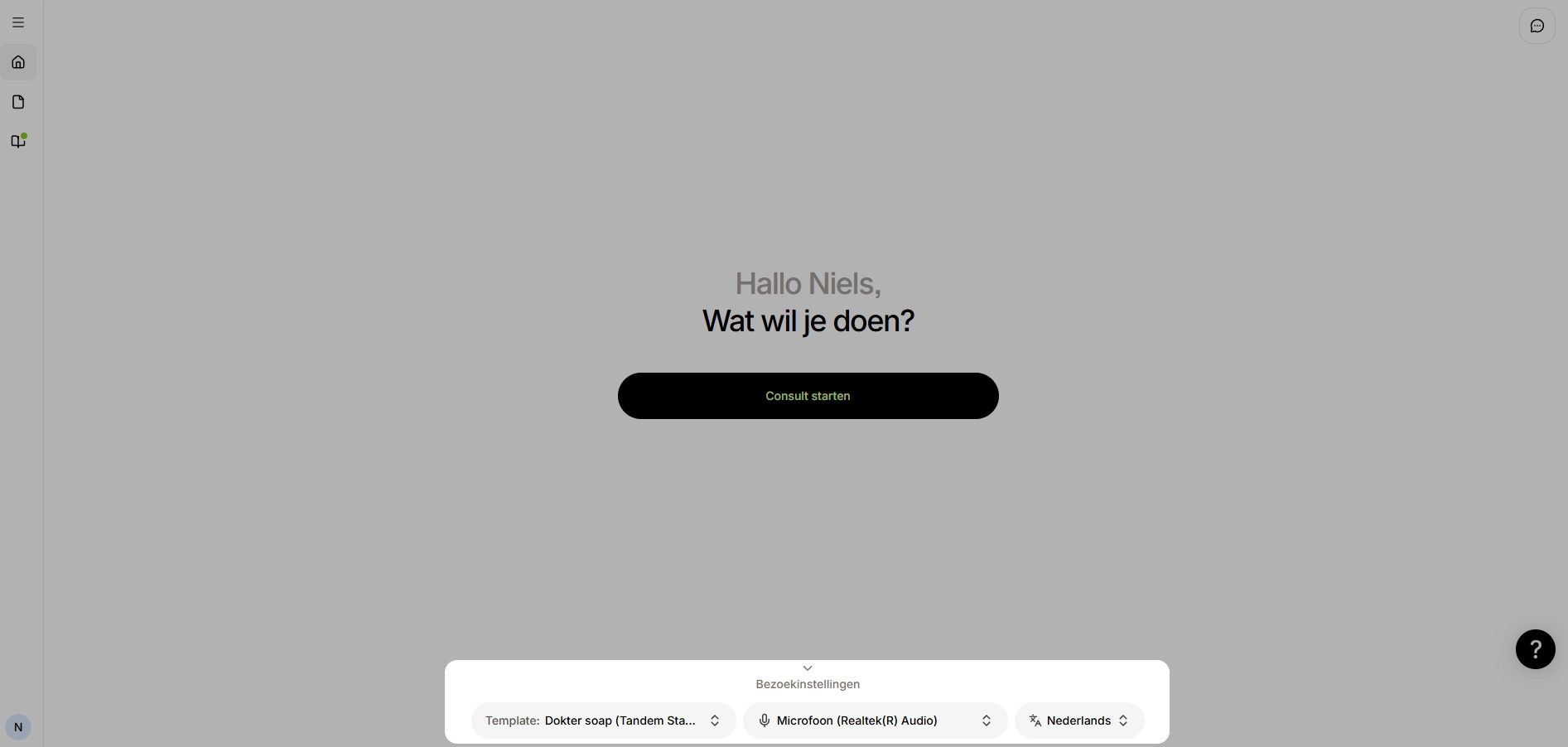
Voordat in het beginscherm geklikt wordt op “Consult Starten” is het mogelijk om de instellingen aan te passen. Klik hieronder op de tekst “Bezoekinstellingen”. Hiermee openen er drie opties die aangepast kunnen worden.
- Template
- Juvoly stelt de juiste template voor de praktijk in, dus meestal is hier niets te doen. Een ander verslagformat kies je via Template, het verslag wordt dan opnieuw opgesteld.
- Microfoon
- Bij een headset of externe microfoon selecteer je die hier. Controleer dit als het transcript leeg blijft.
- Taal
- Kies de taal waarin het gesprek gevoerd wordt. Voor Nederlandse consulten blijft dit op Nederlands staan.
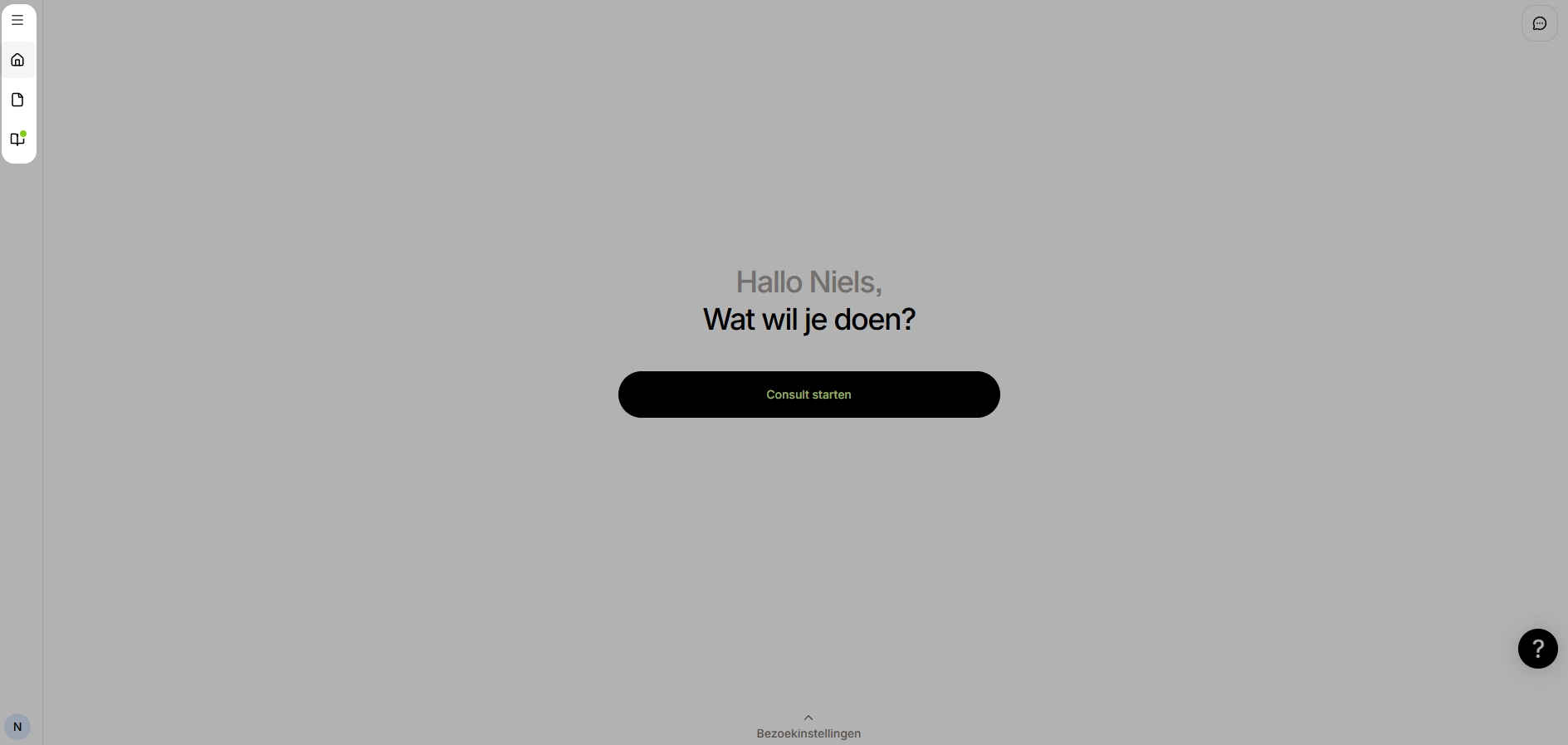
Menu in Juvoly
Binnen Juvoly is aan de linkerkant een menu beschikbaar. De volgende opties zijn beschikbaar.
- Drie streepjes -> Hiermee wordt het volledige menu open gezet en is de menu-items beschikbaar, maar ook de geschiedenis van de consulten zichtbaar.
- Huisje -> Middels deze knop wordt naar het beginscherm gegaan waar een nieuw consult wordt gestart.
- Blaadje -> Middels deze knop kan er gekozen worden voor een andere beschikbare template of een eigen template worden aangemaakt.
- Boekje -> Middels deze knop kan de gebruikershandleiding worden doorlopen wanneer het gebruik van Juvoly nog niet zo bekend is.
Voor meer informatie of vragen over deze pagina en Juvoly zelf verwijst HealthConnected naar het support van Juvoly. Zij zijn te bereiken onder e-mailadres info@juvoly.nl
Als het niet werkt
| Situatie | Oplossing |
| Er wordt niets overgezet naar HealthConnected | De velden in het contact moeten leeg zijn. Wis de tekst in de S/O/E/P-regels en klik opnieuw op Overzetten naar HealthConnected. |
| De knop Overzetten naar HealthConnected is niet zichtbaar | Controleer of de extensie is geïnstalleerd en aan staat, en of de browser na de installatie één keer is herladen. |
| Juvoly en HealthConnected staan in verschillende browsers | Dat werkt niet. Beide moeten in dezelfde browser open staan, twee tabbladen of twee vensters van die browser werkt wel. |
| Het transcript blijft leeg | Controleer de microfoonkeuze onderin het consult en of de browser toestemming heeft voor de microfoon. |
| De juiste template staat er niet tussen | Templates worden per praktijk ingericht. Neem contact op met Juvoly, dan wordt de juiste template klaargezet. |
Support
| Onderwerp | Contact |
| Juvoly en de extensie | info@juvoly.nl, tandem.juvoly.nl, tandemhealth.ai/product/downloads |
| HealthConnected HIS | supporthis@healthconnected.nl, 085 – 77 33 077 |
Juvoly powered by Tandem is een medisch hulpmiddel, CE-gemarkeerd onder EU MDR. Alle patiëntgegevens worden binnen Europa verwerkt. Audio wordt niet opgeslagen en niet gebruikt om AI-modellen te trainen. Niets komt in het medisch dossier zonder goedkeuring van de zorgverlener.