Inloggen en algemene beschrijving van de applicatie
Deze afdruk is een momentopname. De actuele versie is te vinden op
https://documentatie.healthconnected.nl/applicaties/his/documentatie/inloggen-in-de-applicaite-his/

Inloggen in de applicatie
Aanmelden om in te loggen bij Healthconnected HIS kan middels gebruikersnaam en wachtwoord.
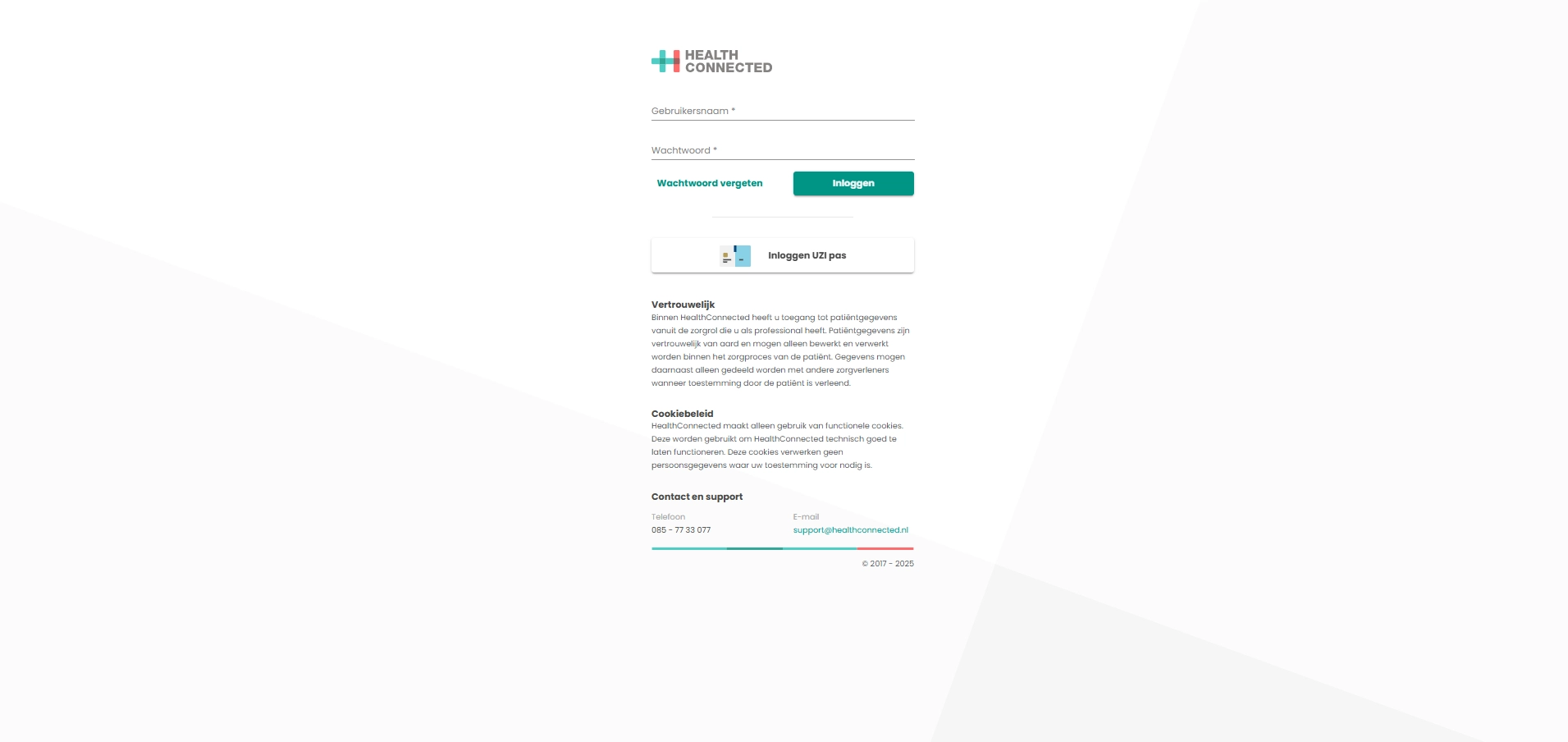
Inloggen met gebruikersnaam en wachtwoord
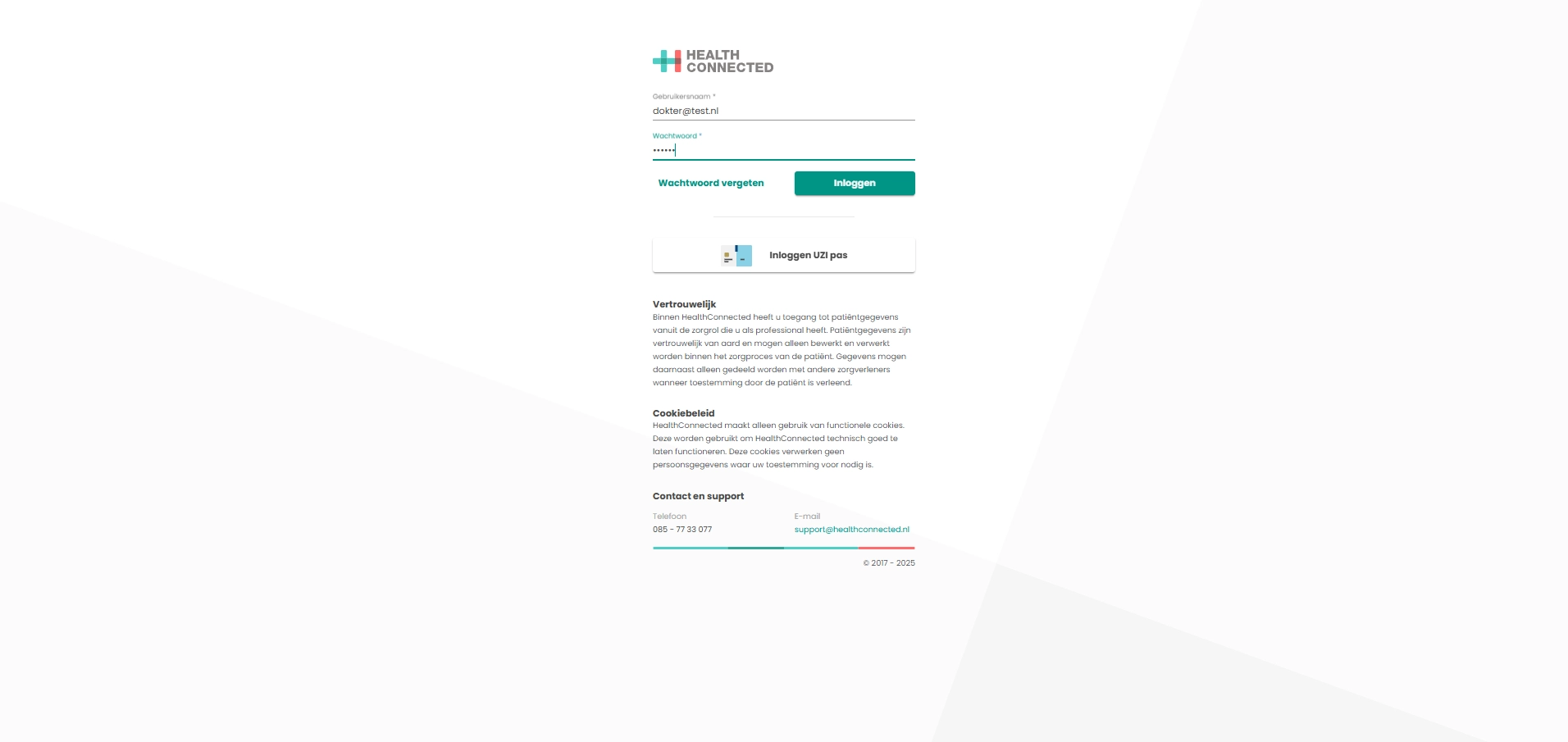
Via het ingeven van de gebruikersnaam en wachtwoord en vervolgens de klikken op de knop kan de gebruiker inloggen in de applicatie.
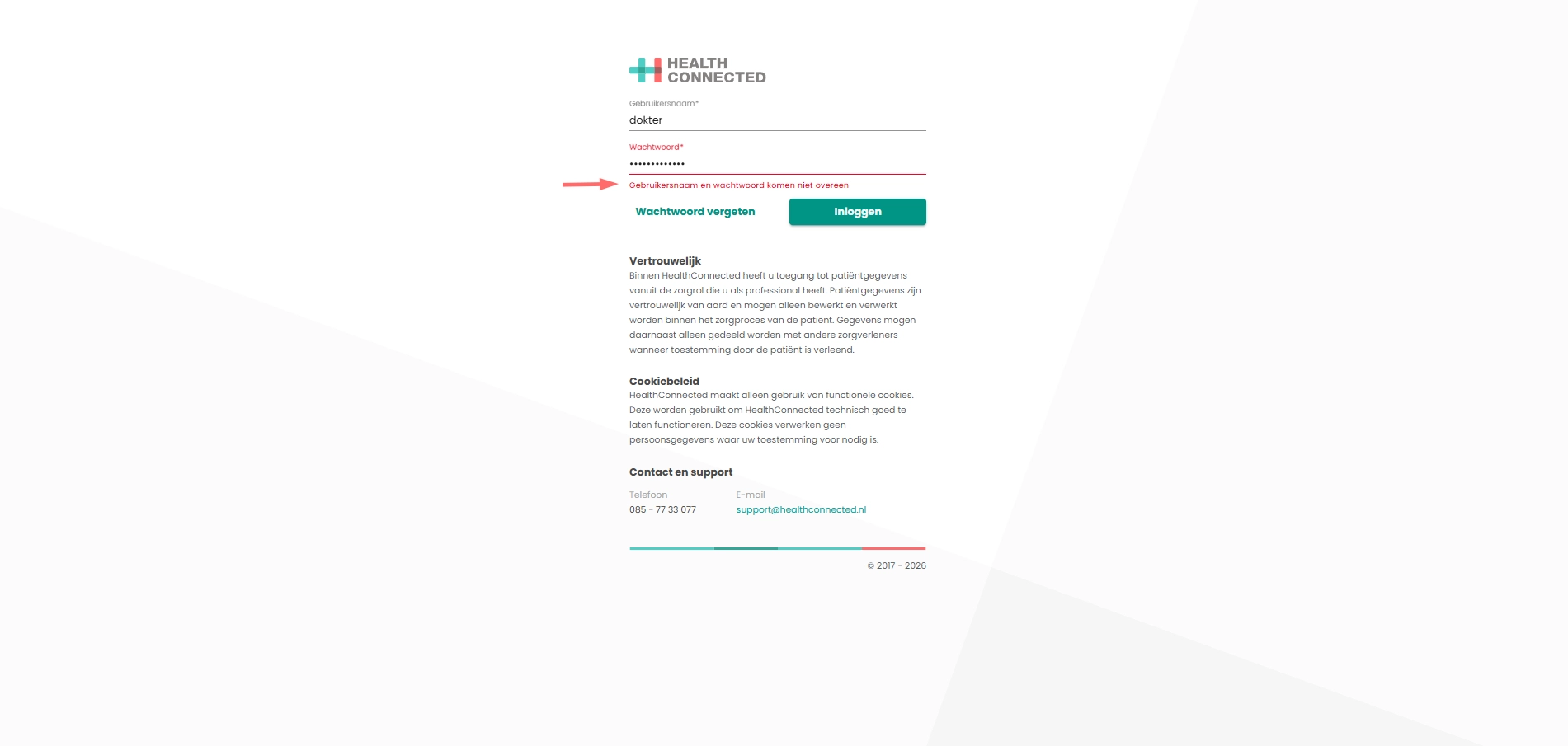
Indien één van de gegevens niet juist is ingevoerd, komt er een melding in beeld.
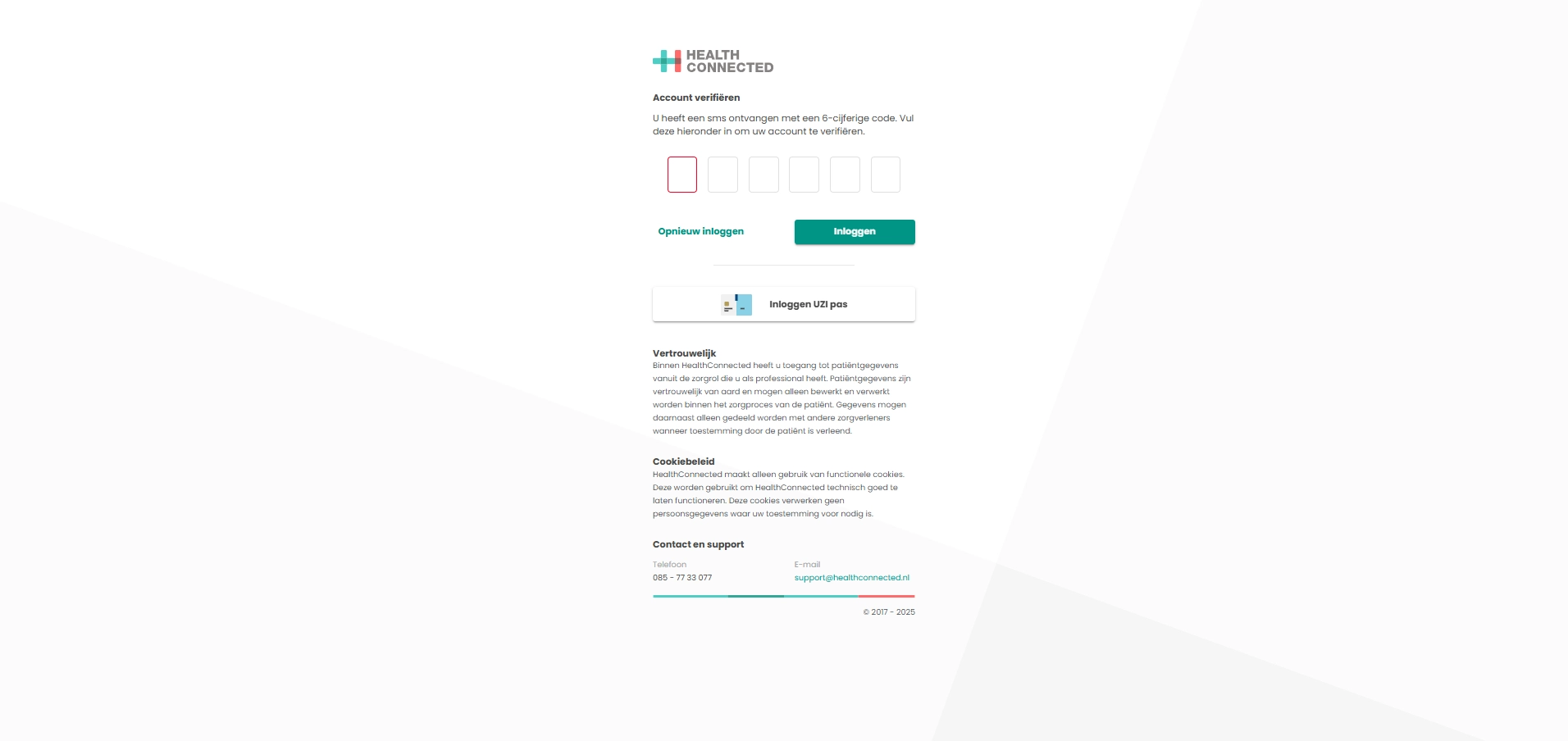
Na het klikken op wordt er een code via sms gestuurd naar het mobiele nummer dat bekend is in het gebruikersaccount.
Vul deze code in en klik nogmaals op om verder te gaan.
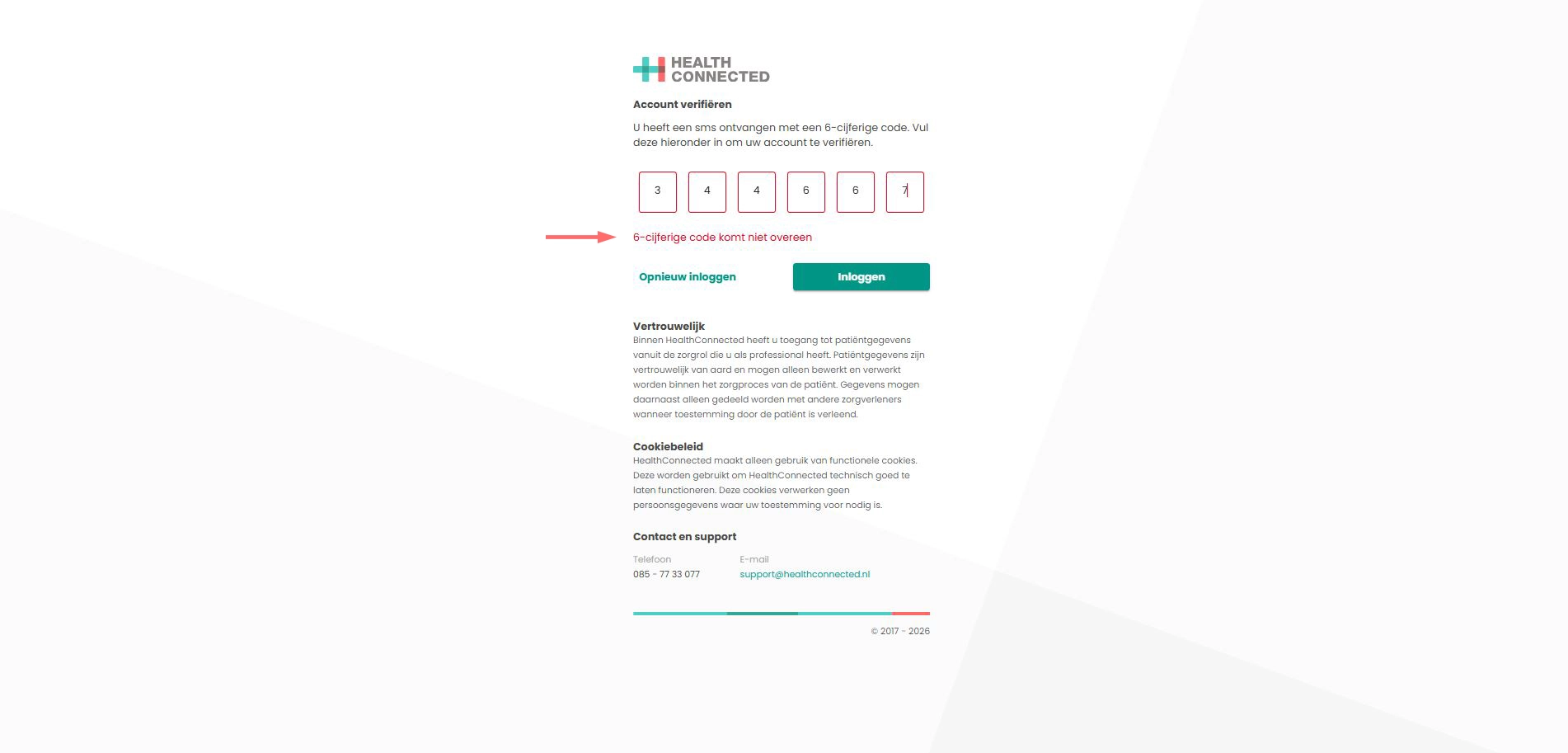
Wanneer de code verkeerd wordt ingevoerd, komt er een melding in beeld
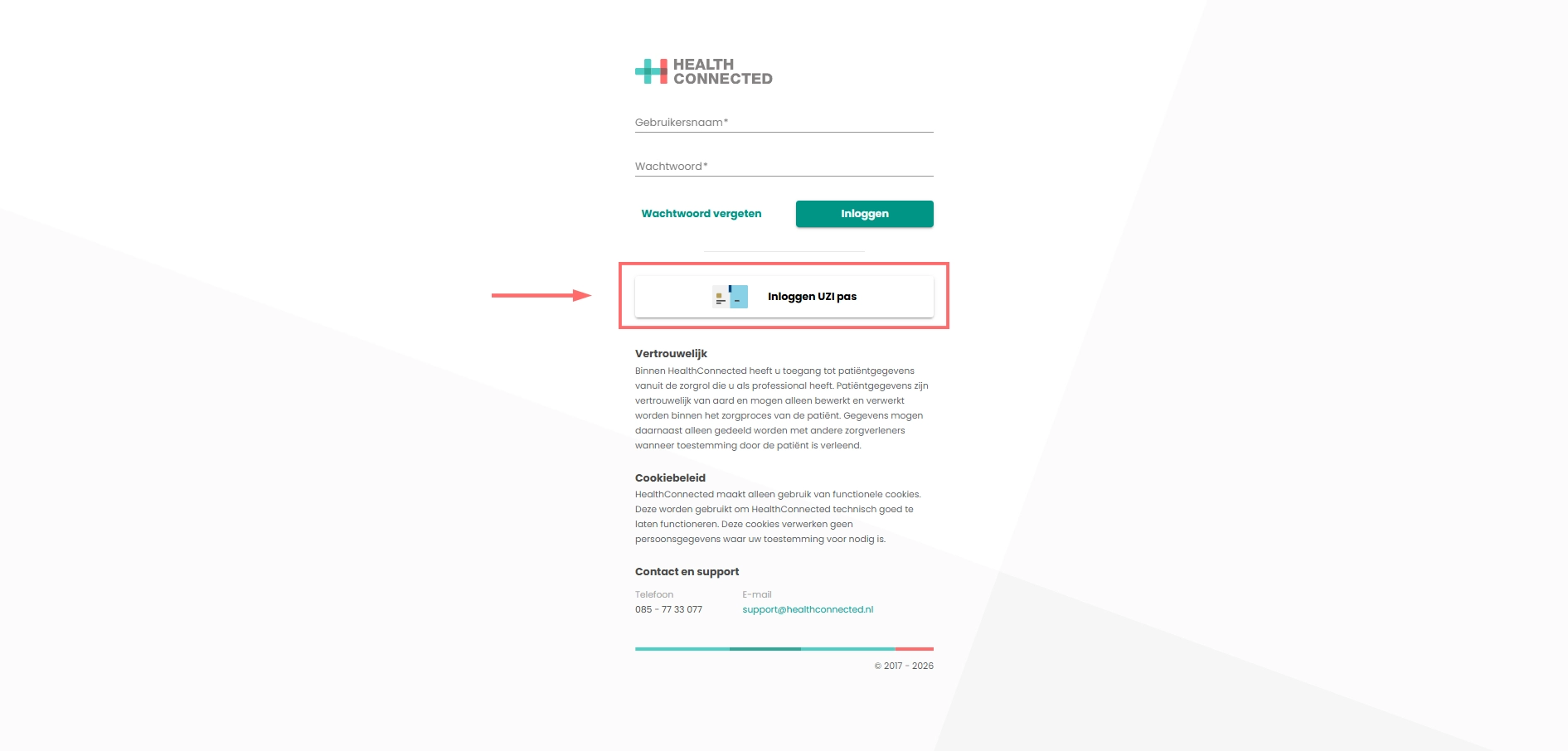
Inloggen met UZI-pas
Wat heb je nodig om met UZI-pas in te loggen
- UZI-pas
- Geschikte paslezer
- ZORG-ID Desktop app. Dit is nodig om in het HIS in te kunnen loggen.
- Safesign software. Dit is nodig om de UZI-pas te activeren
Via deze link is informatie beschikbaar hoe gebruik te maken van de UZI-pas in combinatie met HealthConnected HIS.
Stappenplan om in te loggen
- Zorg dat de volgende software op de computer is geïnstalleerd:
- ZORG-ID Desktop app (windows of macOS)
- Safesign
- Zorg dat de UZI-pas geactiveerd is. Met de software “Safesign/Token Administration” kan gecontroleerd worden of de UZI-pas actief is. Is de UZI-pas niet actief dan kan via dezelfde software de UZI-pas geactiveerd worden
- Vul bij de gebruiker in het HIS het UZI-pasnummer in. Hier is te vinden waar deze moet worden toegevoegd.
- Doe de UZI-pas in de paslezer
- Klik op het inlogscherm van HealthConnected op de knop “Inloggen UZI-pas”
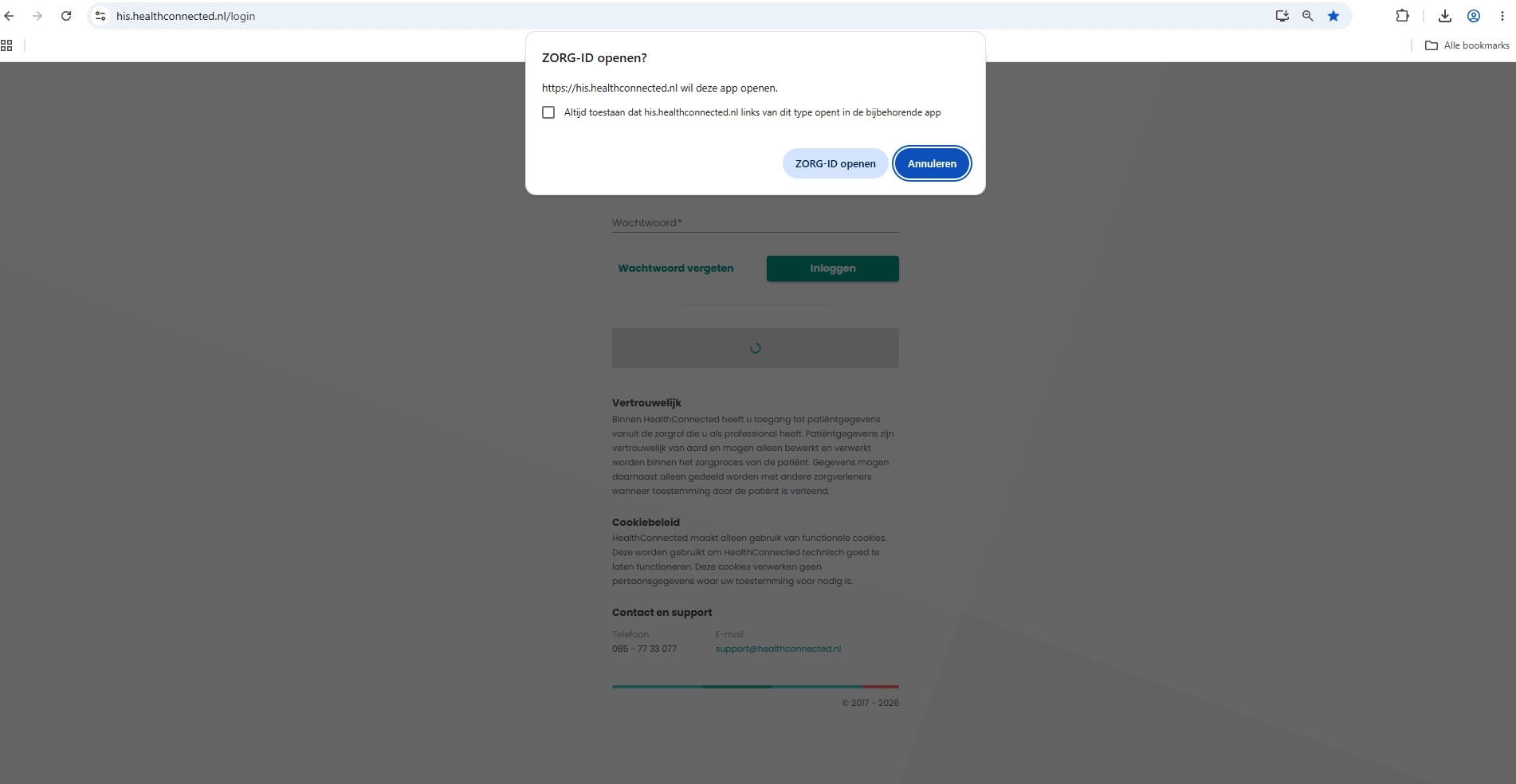
- Klik in de pop-up op “ZORG-ID openen”
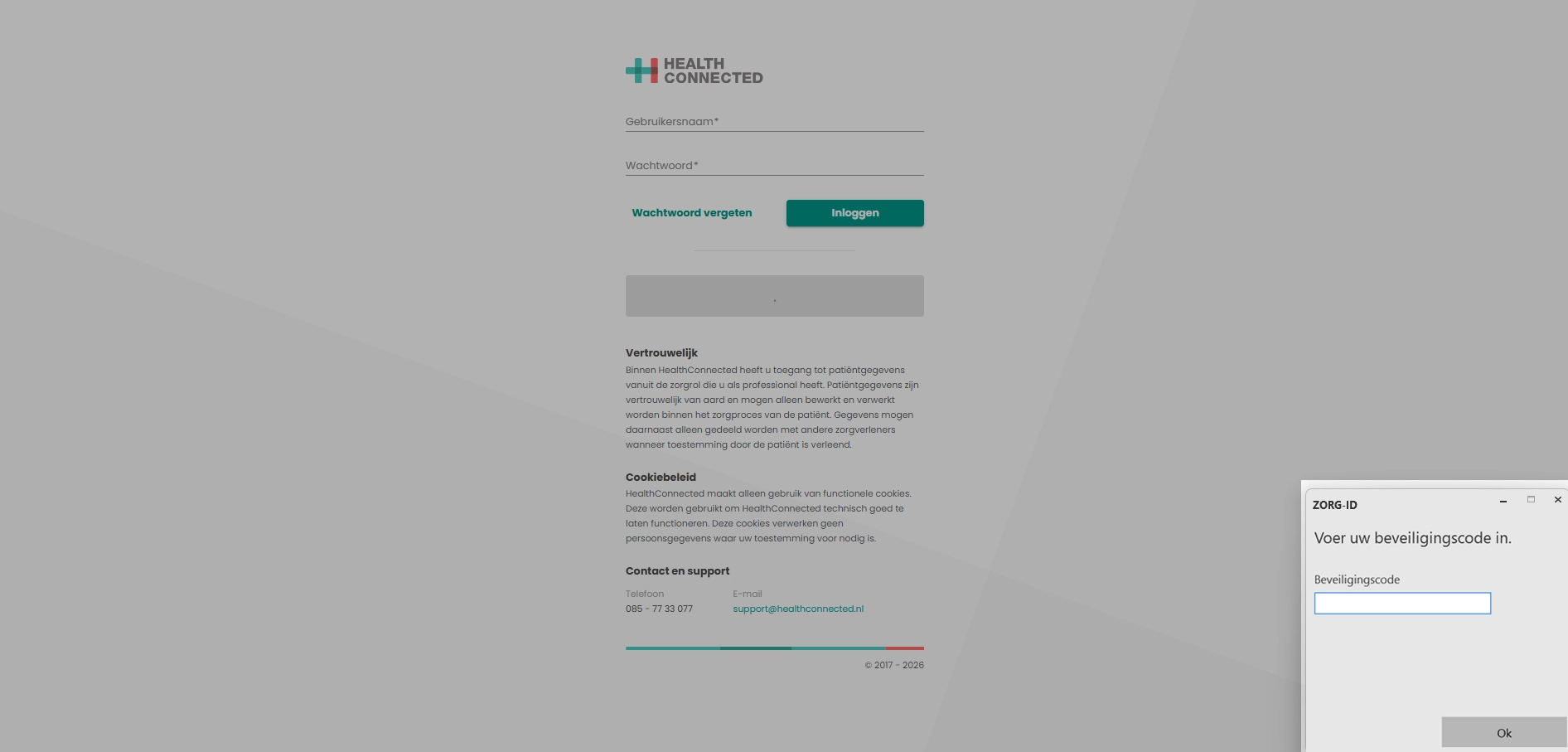
- Voer de pincode in en klik op “OK”
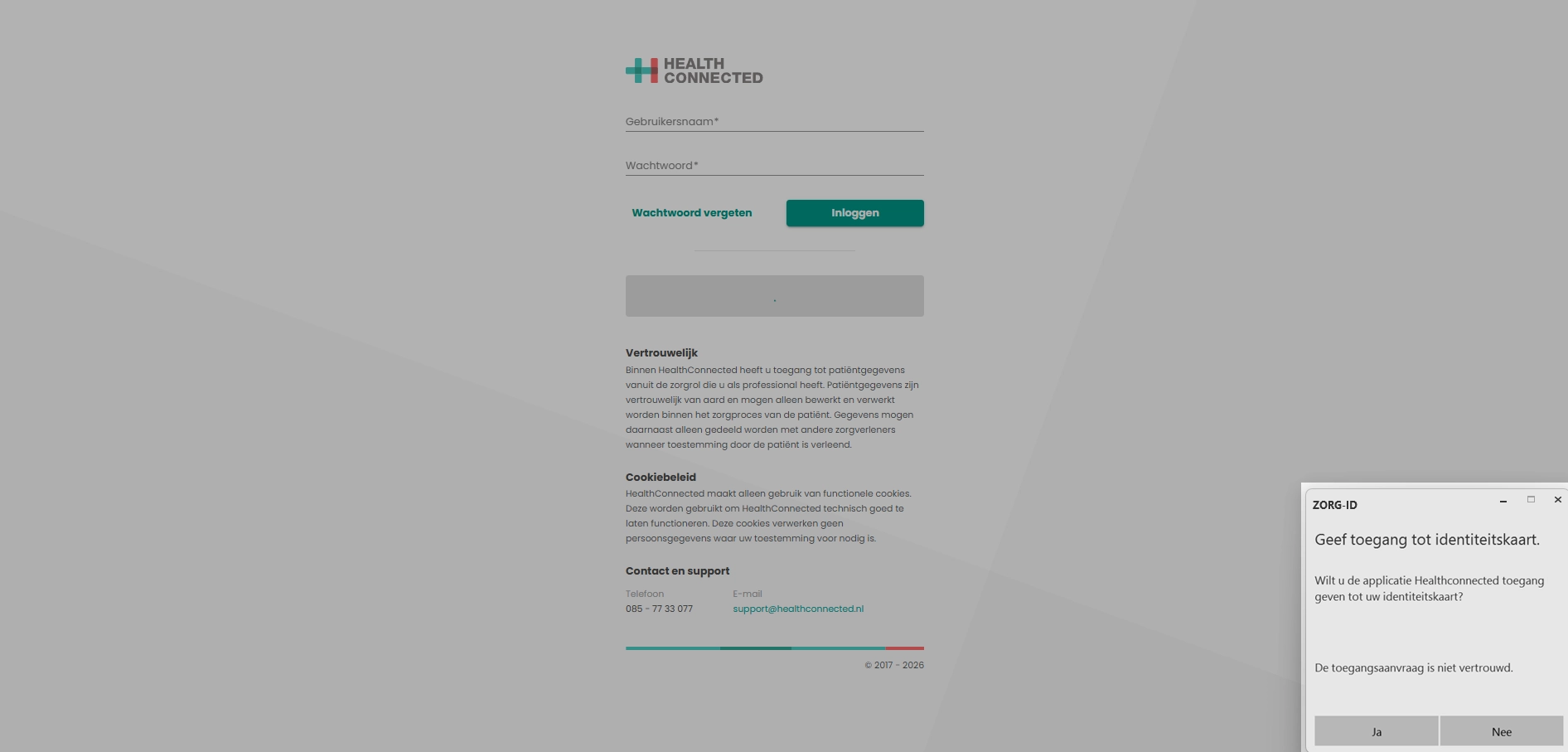
- Klik in de pop-up op “Ja”
Het is belangrijk dat het juiste UZI-pasnummer geregistreerd staat in het account van de gebruiker. Dit kan aangepast worden door de beheerder van de organisatie. Hier is te vinden waar de beheerder dit moet toevoegen.
Daarnaast is het van belang dat de UZI-pas is geactiveerd.
Indien dit beide niet het geval is, is inloggen met de UZI-pas niet mogelijk.
Wachtwoord vergeten
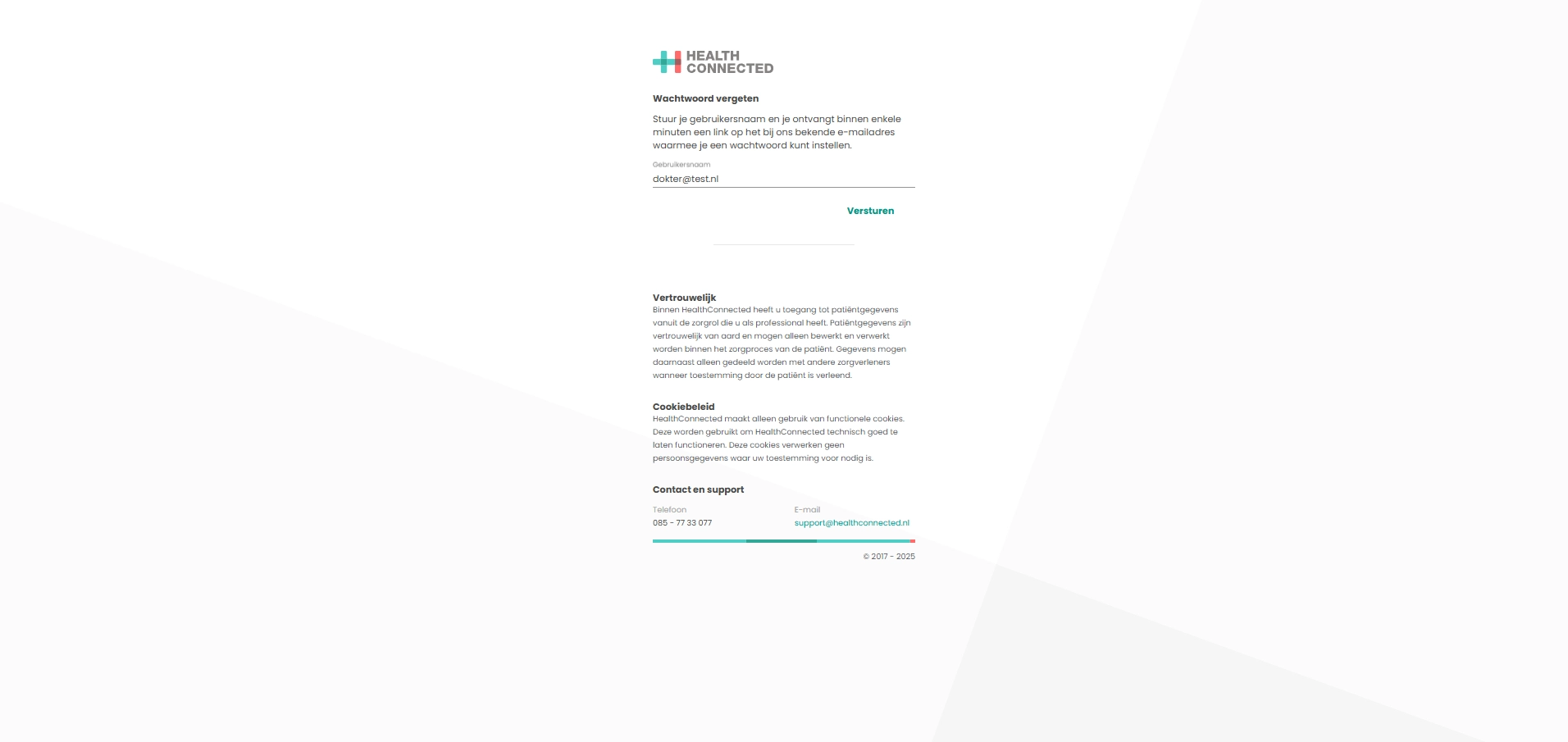
Door te klikken op “Wachtwoord vergeten” kan het wachtwoord opnieuw ingesteld worden. Een vereiste hiervoor is dat er een e-mailadres in het gebruiksaccount bekend is. Door het ingeven van het e-mailadres en te klikken op “Versturen” wordt er vanuit de applicatie een e-mail gestuurd, met een uitleg hoe het wachtwoord gewijzigd kan worden. Vervolgens kan op de gebruikelijke wijze worden ingelogd met het nieuwe wachtwoord.
Dat bij het aanmaken van een wachtwoord staan er een aantal criteria waaraan het wachtwoord moet voldoen.
Gebruikersrol
Gebruikersrol na inloggen
Als een gebruiker meerdere rollen heeft, zijn er twee mogelijkheden.
- Heeft de gebruiker een zorgrol zoals “Huisarts” of “Assistent” en een andere rol zoals “Beheerder” of “Praktijkmanager”, dan zal de gebruiker automatisch ingelogd worden met de zorgrol.
- Heeft de gebruiker twee zorgrollen, of dezelfde rol bij meerdere praktijken, dan komt er een pop-up naar voren en kan de gebruiker de juiste rol of praktijk aanklikken.
Optie 1
Optie 2
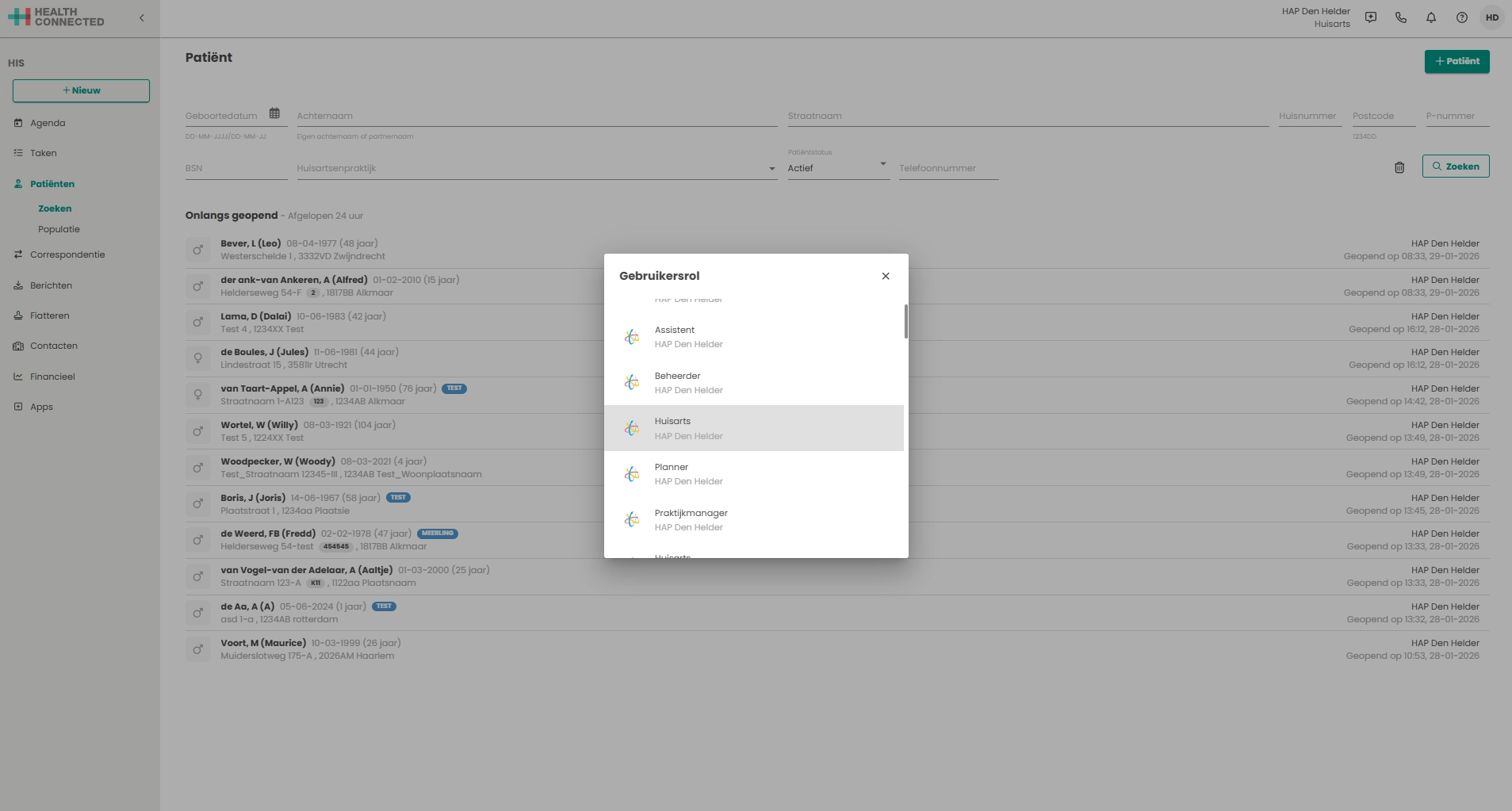
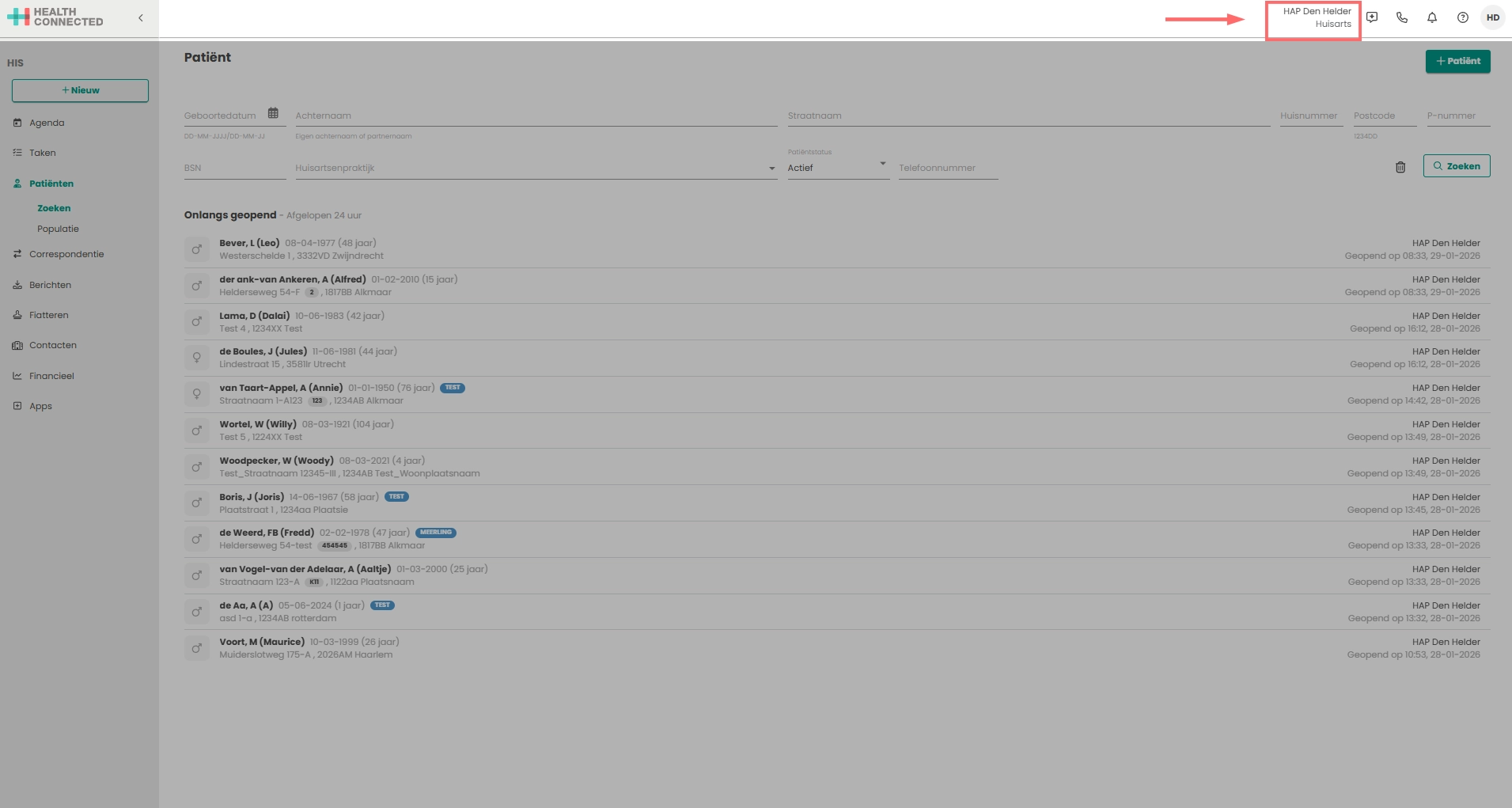
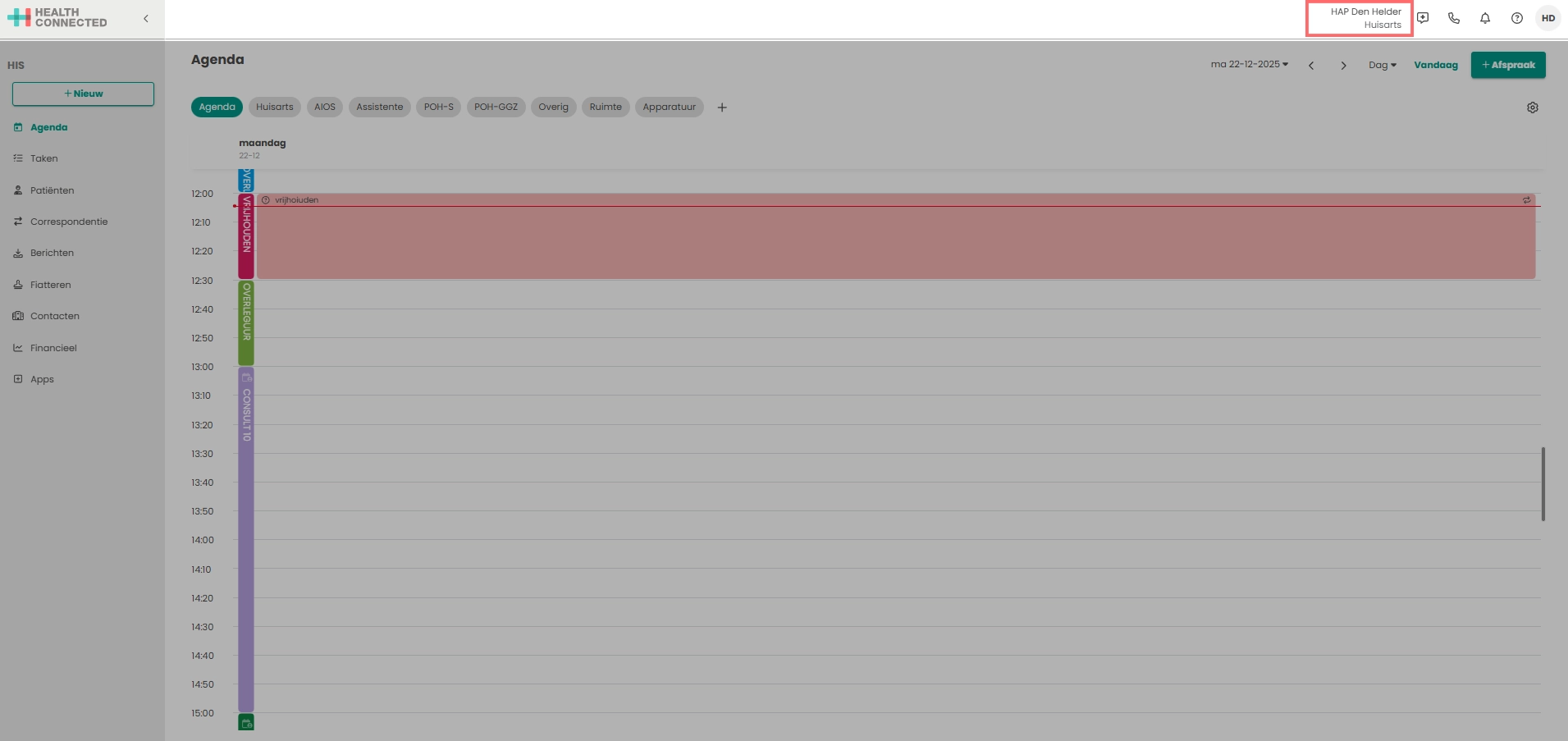
Indien de gebruiker één rol heeft, zal dit venster niet verschijnen. Rechtsbovenin staat dan met welke rol is ingelogd. Op deze manier kan gecontroleerd worden of de rol klopt bij de gebruiker.
Wijzigen van de gebruikersrol
Het wijzigen van de gebruikersrol kan door rechtsboven in het menu op de naam van de praktijk met de ingelogde rol te klikken.
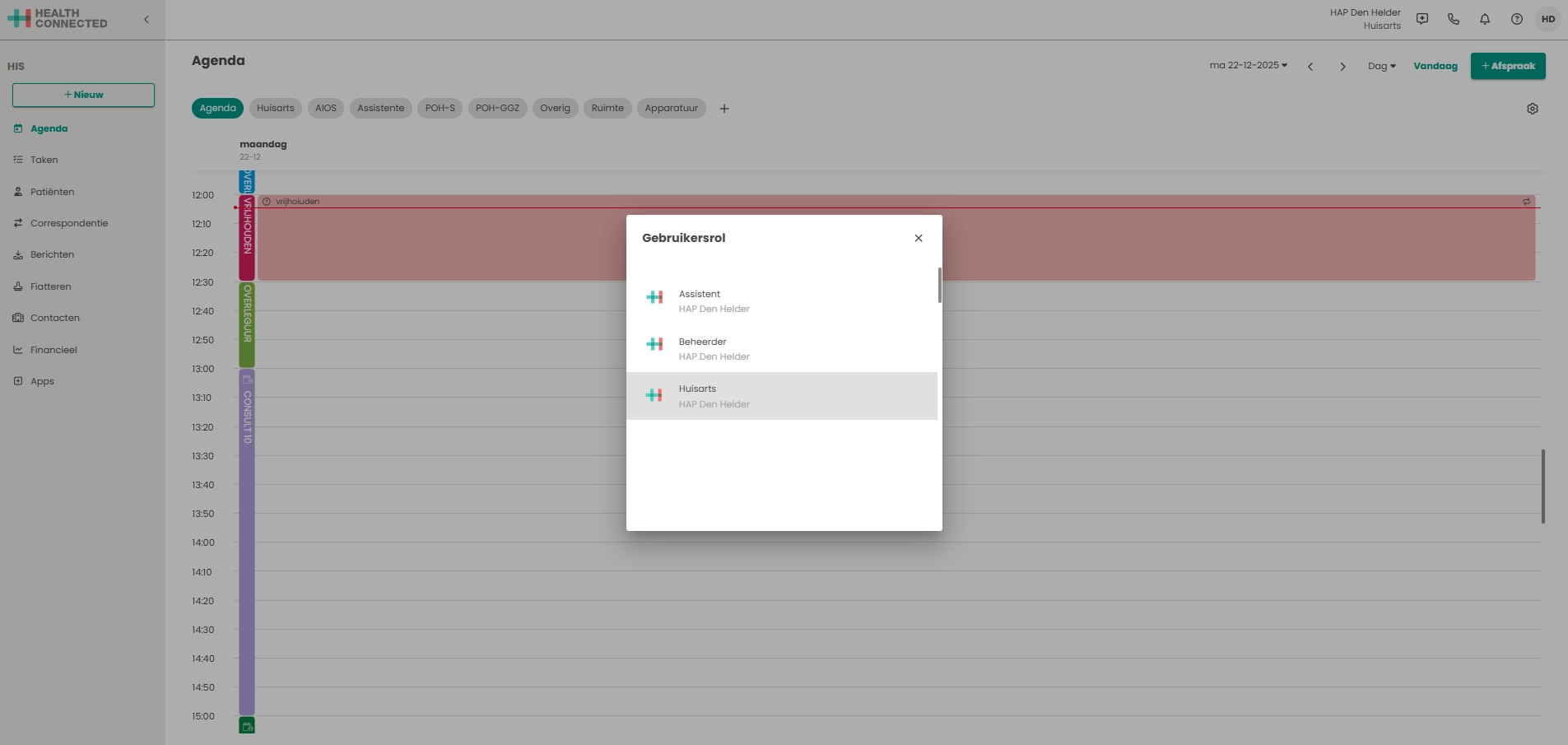
Vervolgens komt dezelfde pop-up naar boven en kan de rol gewijzigd worden door de klikken op de gewenste rol.
Algemene beschrijving van de applicatie
Menu
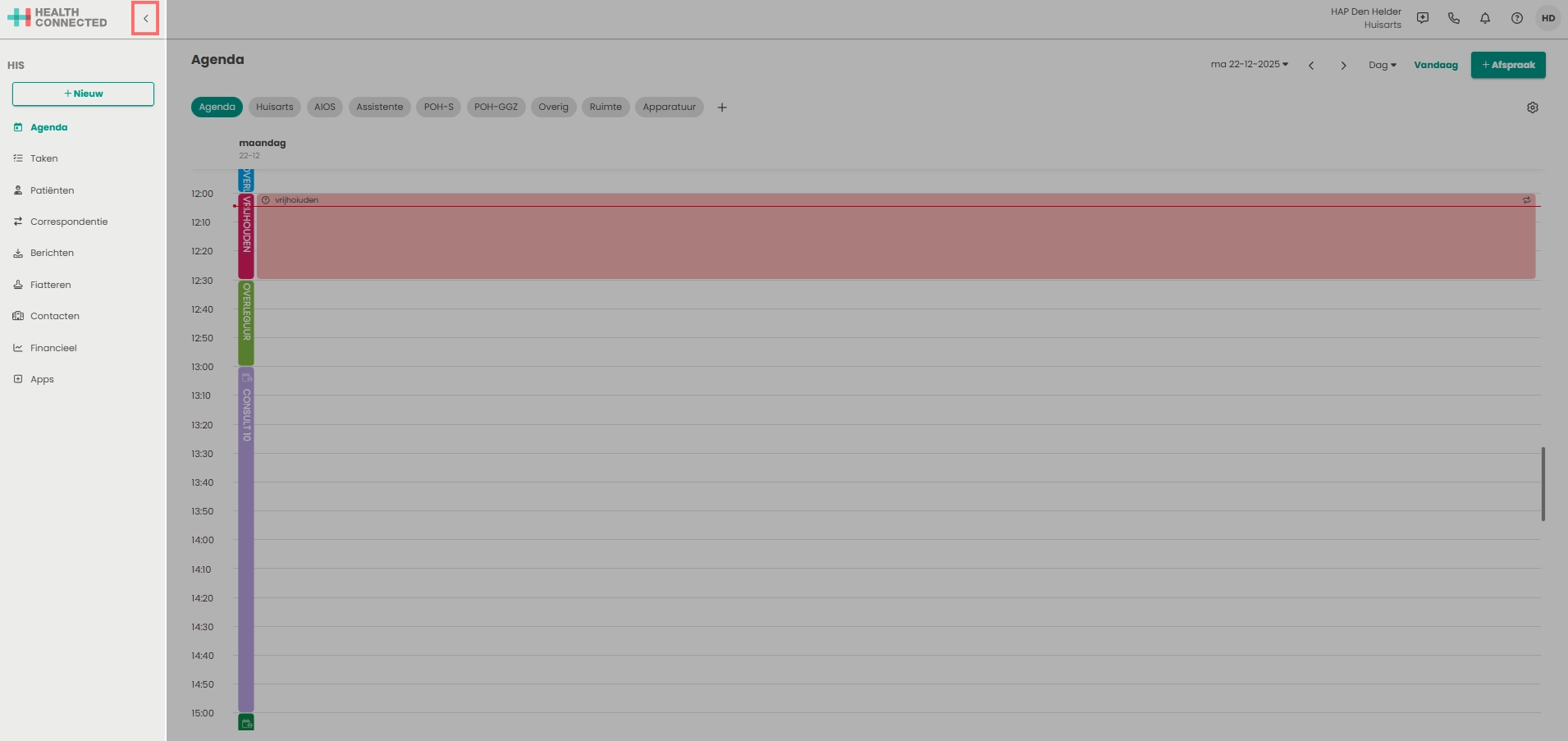
De menu-items zijn terug te vinden in de grijze balk aan de linkerzijde. Het is mogelijk om het menu te verkleinen, dit kan door op de button te drukken met een pijltje .
Door met de muis over het menu te gaan kan het menu weer volledig getoond worden. Het vastzetten van het volledige menu kan door het drukken van het pijltje .
Afhankelijk van de rol zijn er meer of minder menu-items zichtbaar.
De menu-items zijn verder uitgelegd in de applicatie onderdelen. Klik hieronder op het menu-item om naar de beschrijving te gaan.
Top bar
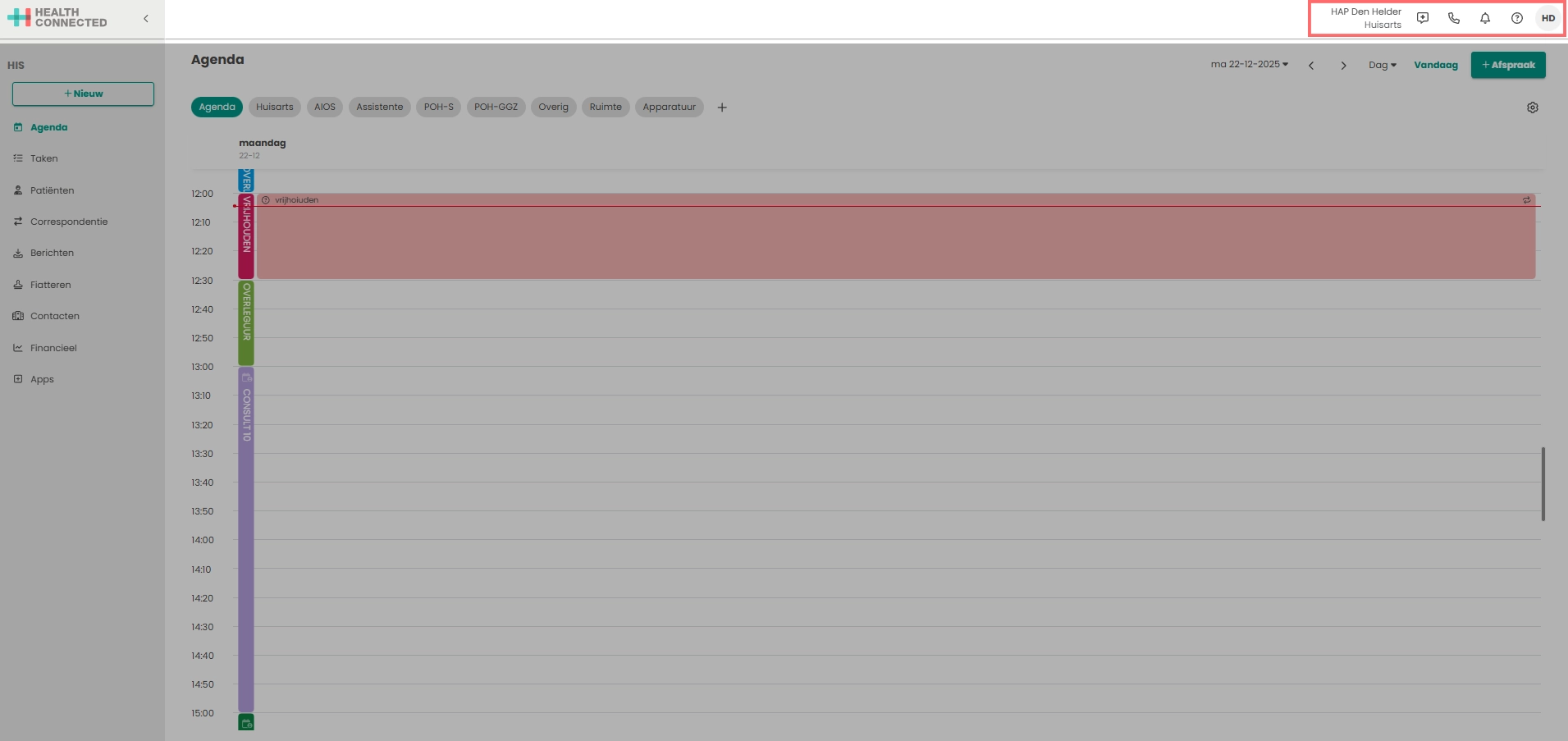
In de top bar zijn er de volgende functies beschikbaar:
- Praktijknaam en rol: Mogelijkheid om van locatie/rol te wisselen. Deze functie wordt alleen beschikbaar indien de gebruiker meerdere rollen heeft of bij meerdere praktijken werkzaam is.
- Chat : Hier kan een chatbericht worden gestuurd naar een andere zorgverlener binnen de praktijk. Deze wordt in het volgende item uitgelegd.
- Telefoongesprek : Wanneer de praktijk gebruikmaakt van een telefonie koppeling wordt aangegeven of er een actief telefoongesprek is en met welk telefoonnummer.
- Belletje : Wanneer er een update is aan Healthconnected HIS dan zal hier een melding van verschijnen. Door op dit icoontje te klikken kan de update worden uitgevoerd.
- Help : via deze button zijn er twee opties mogelijk.
- Een link naar de documentatiepagina van HealthConnected via “Support”.
- Controleren of de praktijk is aangesloten op het LSP.
- Initialen: Via de button zijn er drie opties mogelijk.
- Hier kan naar het account van de gebruiker worden gegaan voor het aanpassen van bijvoorbeeld de agenda.
- Downloaden van CSV files die “gedraaid” zijn zoals patiëntpopulatie of basis van episodes, of labels.
- Uitloggen uit de applicatie
Tabbladen
Dossier tab
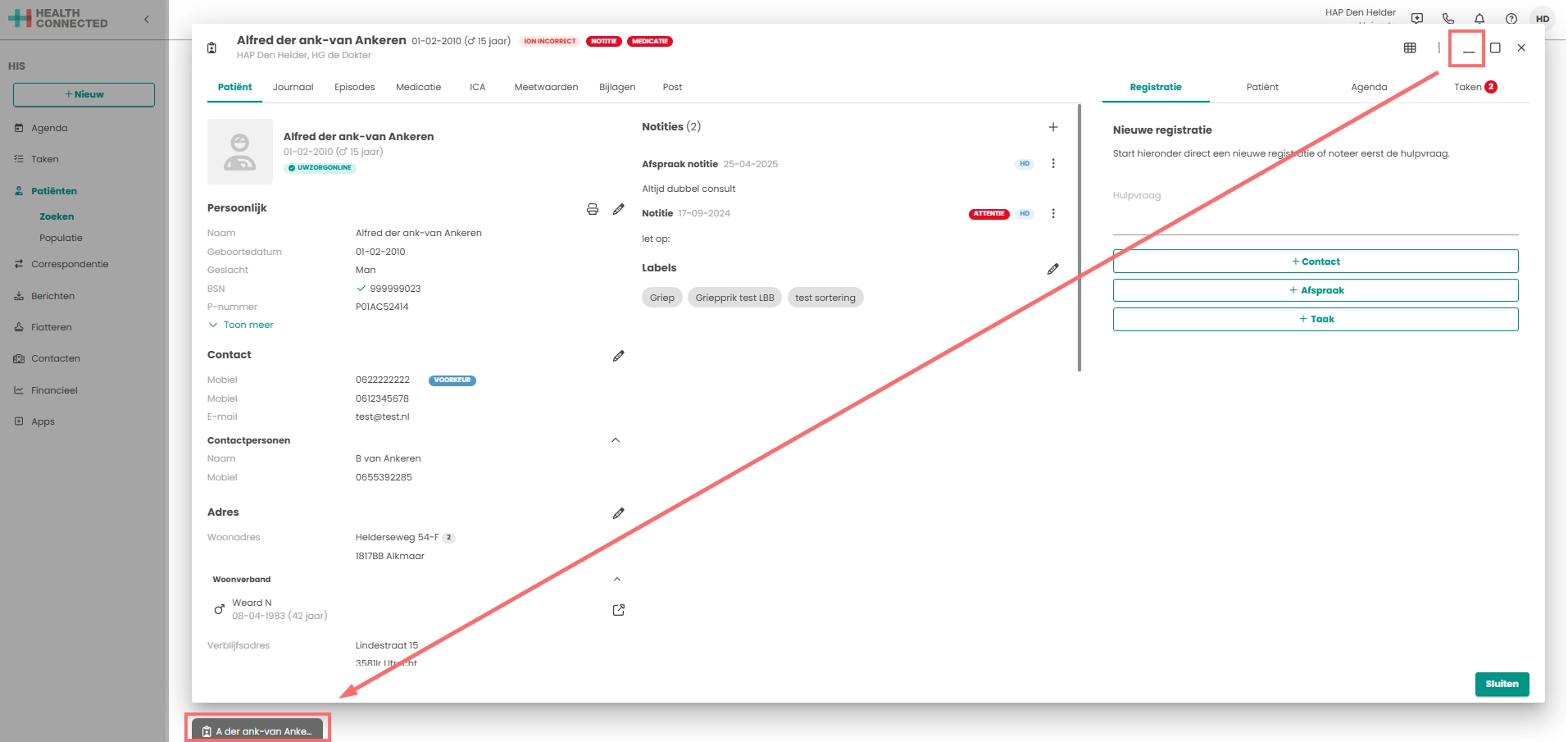
Bij het openen van een dossier kan deze geminimaliseerd worden. Door rechts bovenin op het “streepje” te klikken komt de pagina onderin als tabblad te staan.
Meetwaarde tab
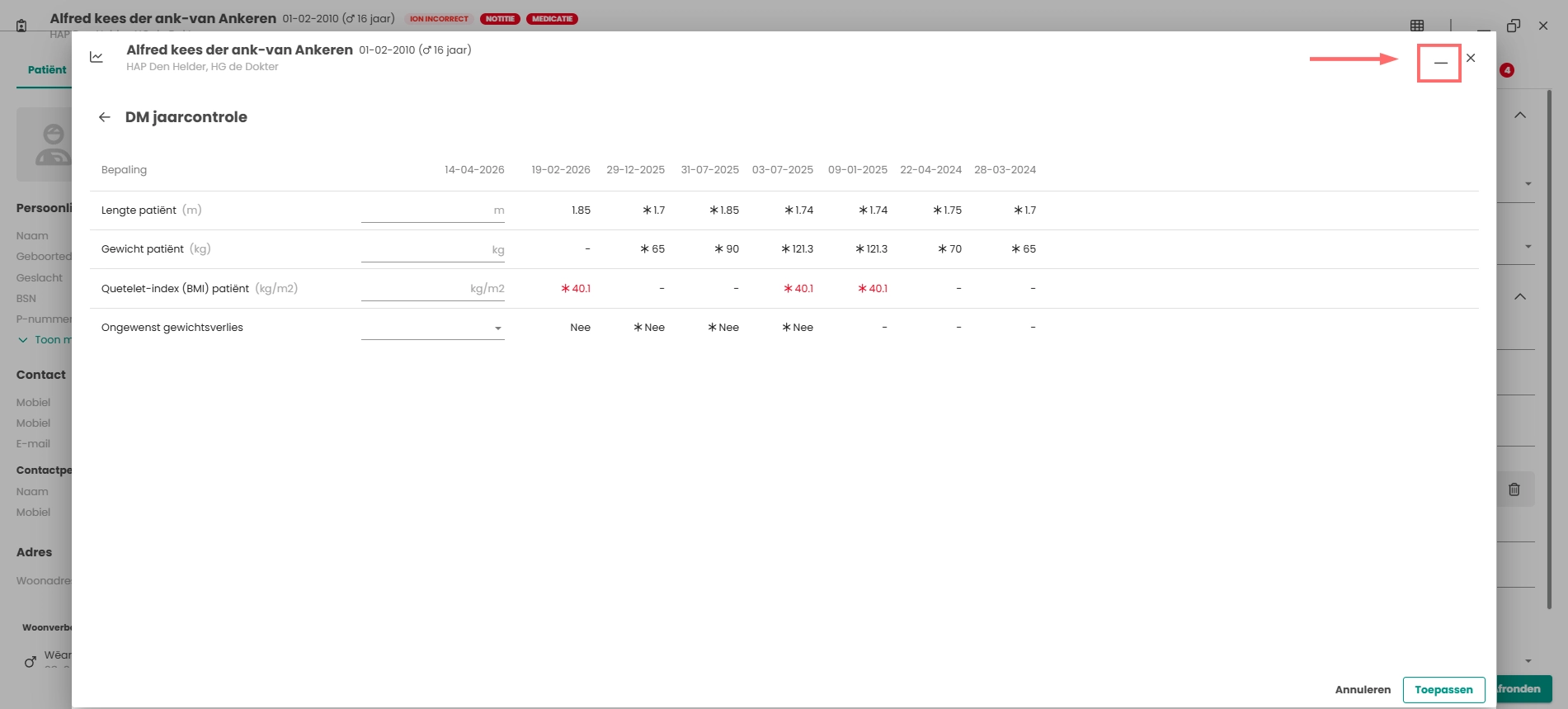
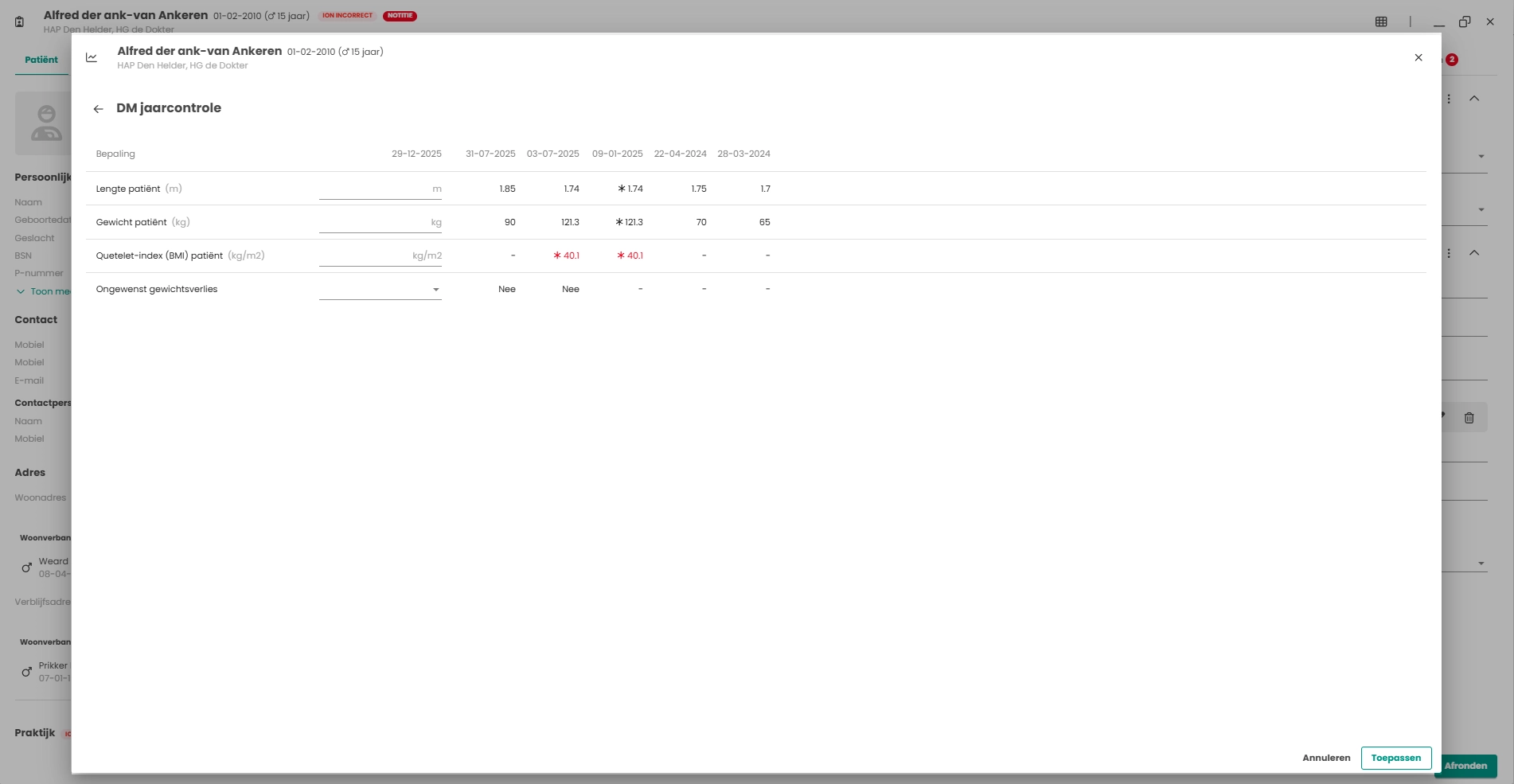
Ook is het mogelijk om het venster bij het invullen van de meetwaarde te minimaliseren. Dit is handig wanneer je nog even terug wilt gaan naar het dossier van de patiënt om gegevens in te zien zoals journaal en andere meetwaarde. Door op het “streepje” te klikken rechtsboven in het scherm minimaliseert het scherm.
Onderaan waar de tab van het patiëntdossier zichtbaar is staat naast de naam van de patiënt een 2. Dit geeft aan dat er naast het dossier ook nog een ander venster is geminimaliseerd.
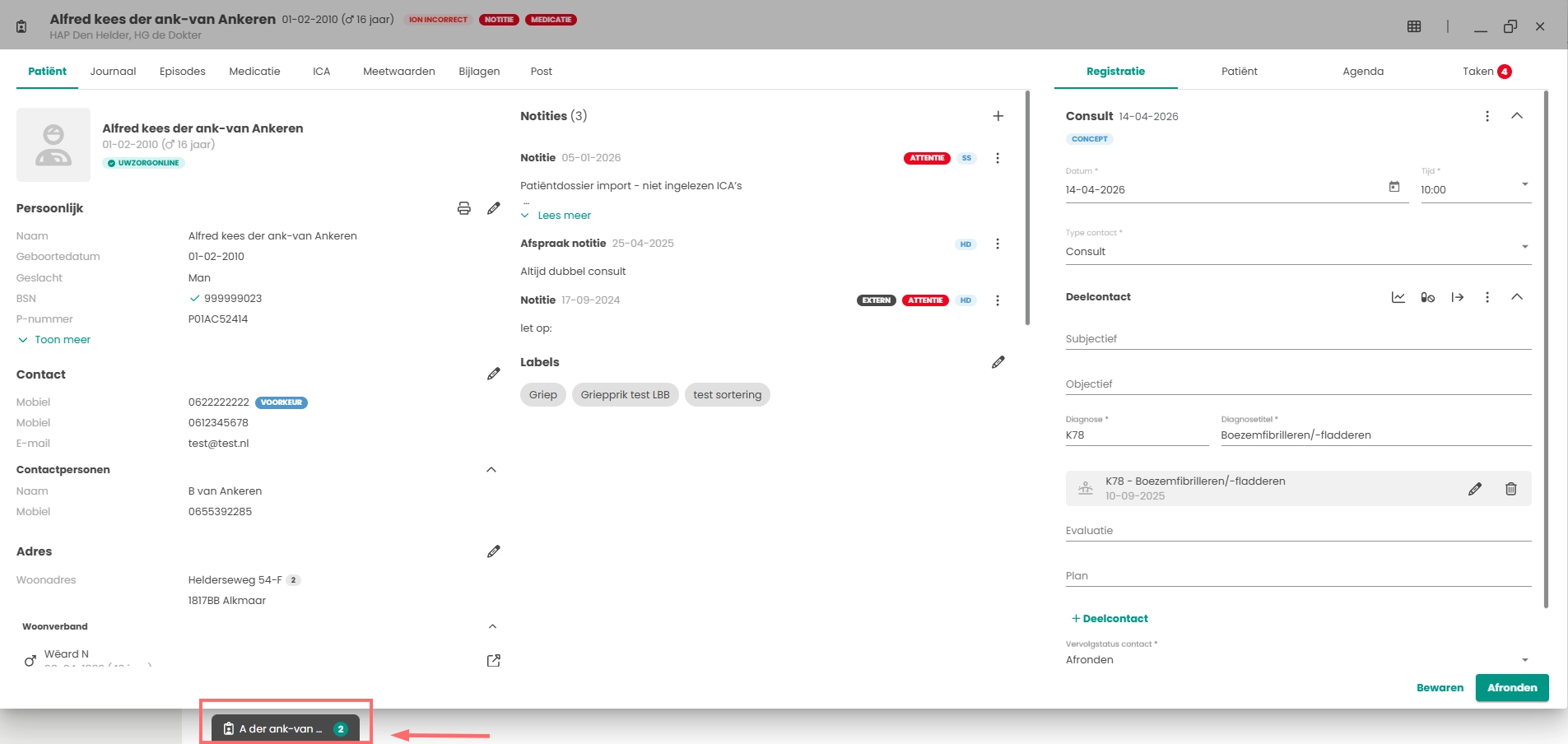
Om terug te gaan naar het invulscherm van de meetwaarde moet er op de tab met de patiëntnaam geklikt worden en daarna op de tekst “meetwaarde”
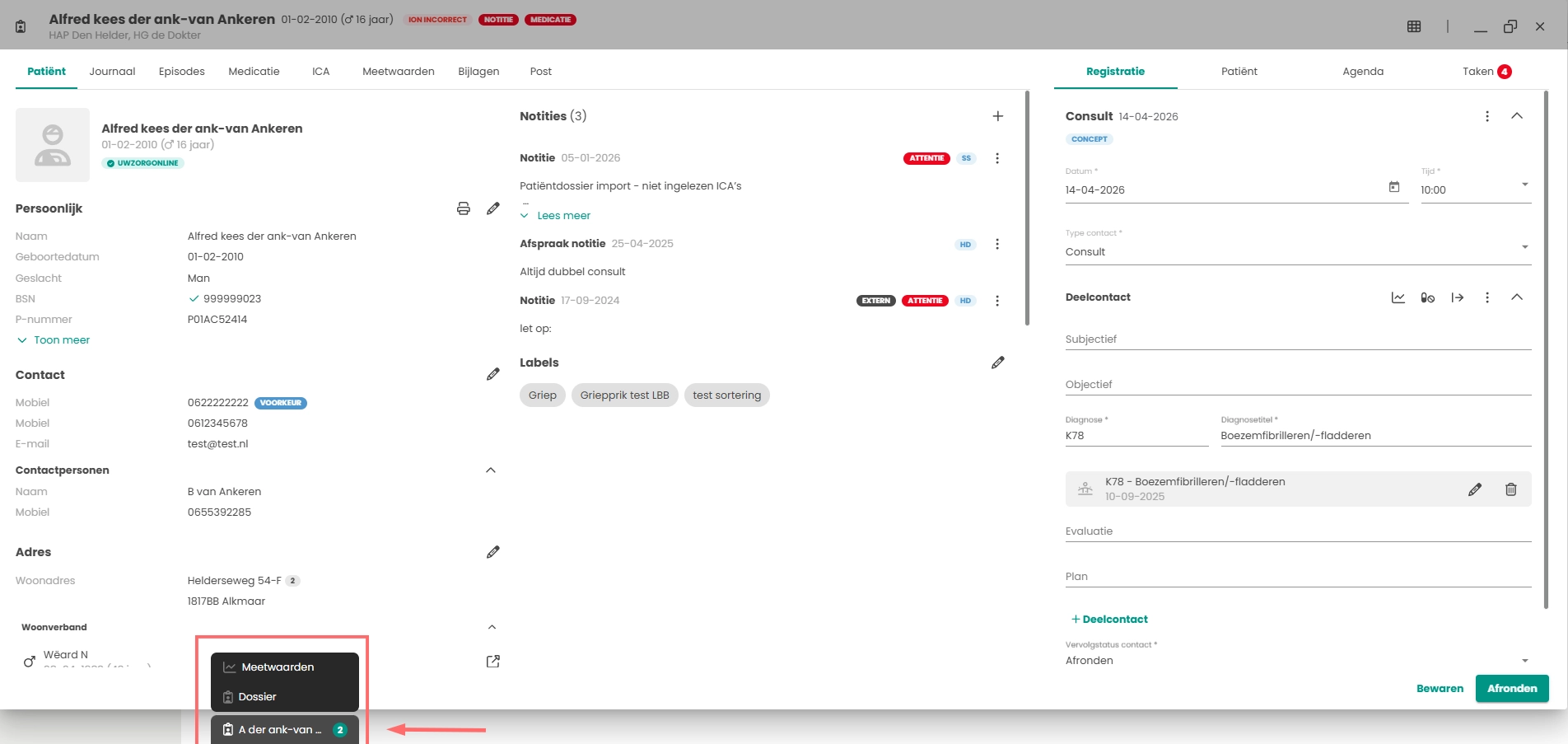
Het scherm waar de meetwaardes ingevuld kunnen worden, wordt weer getoond.
Wanneer de meetwaarde en het dossier van de patiënt geminimaliseerd is kan door op de tab me de patiëntnaam geklikt wordt om te kiezen om alleen het dossier te laten zien of de meetwaarde. Wanneer gekozen wordt voor de meetwaarde opent het dossier van de patiënt direct mee op de achtergrond.
Meerdere dossiers en tabbladen open
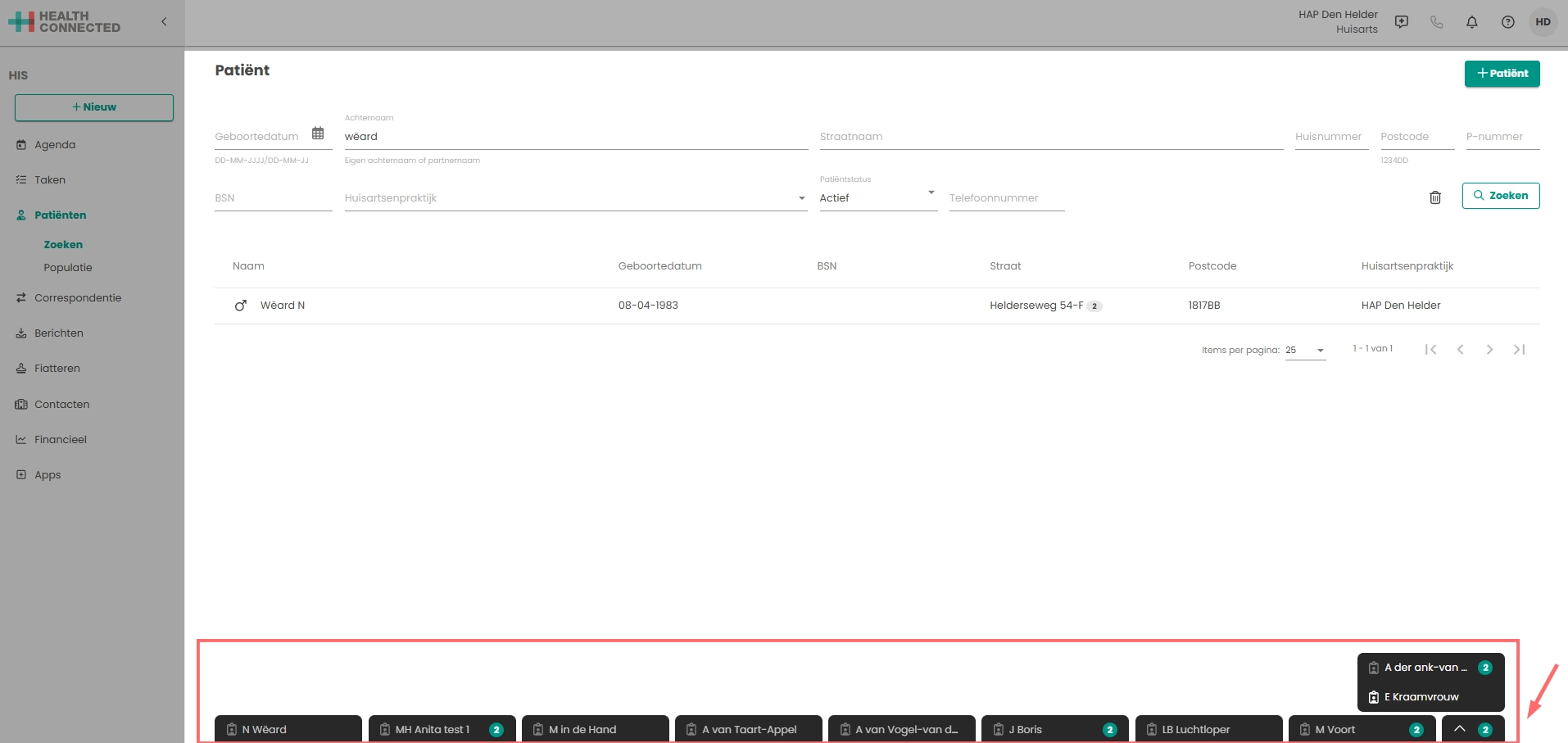
Wanneer meerdere dossiers van patiënten worden geopend schuiven de dossiers op van links naar rechts. Dus het dossier dat als laatste wordt geopend komt aan de linkerkant te staan. De dossiers die daarvoor zijn geopend schuiven op naar rechts. De dossiers blijven aan de onderkant van het scherm waarbij aan de rechterkant wordt aangegeven middels een groen bolletje en een cijfer aangegeven hoeveel dossiers er zijn geopend. Door op deze tab te klikken komen de dossiers naar voren en kan een dossier worden geopend.
Ook is hier te zien of er nog een venster zoals de meetwaarde geminimaliseerd is. Ook dit wordt aangegeven met het groene bolletje en een cijfer.
Navigeren
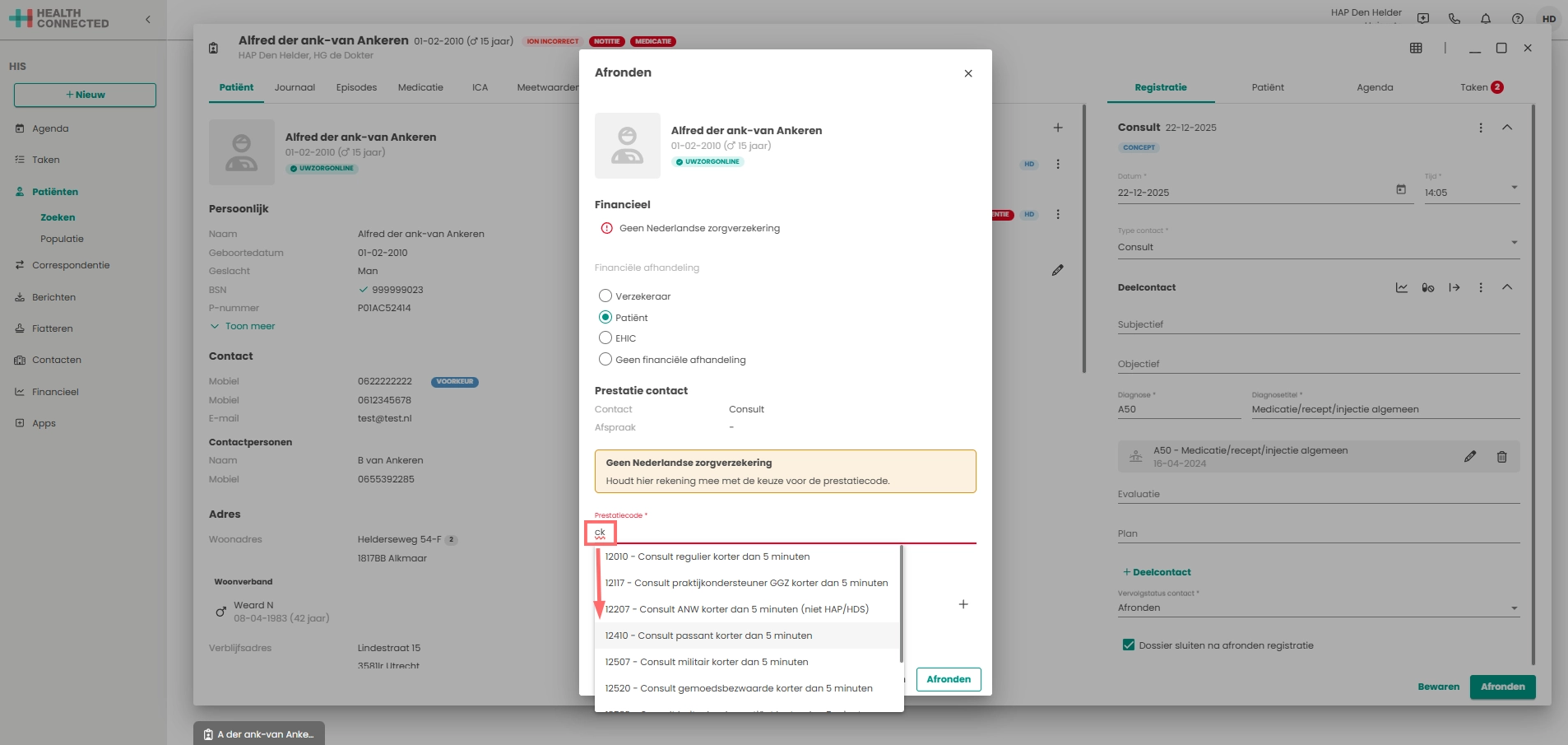
Bij dropdown lijsten is het mogelijk om via de knoppen ▲ en ▼ op je toetsenbord door de dropdownlijsten te scrollen. Met de “Enter” knop kun je een keuze definitief selecteren.
Dit kan bijvoorbeeld handig zijn als je een prestatie moet kiezen voor het contact.
Type in “CK”, dan wordt de lijst getoond van korte consulten. Met de pijltjestoetsen kan de juiste prestatie gekozen worden en via de entertoets wordt de prestatie geselecteerd.
Dit principe van navigeren geldt voor alle dropdown lijsten in het systeem.
Chat
Opbouw pagina
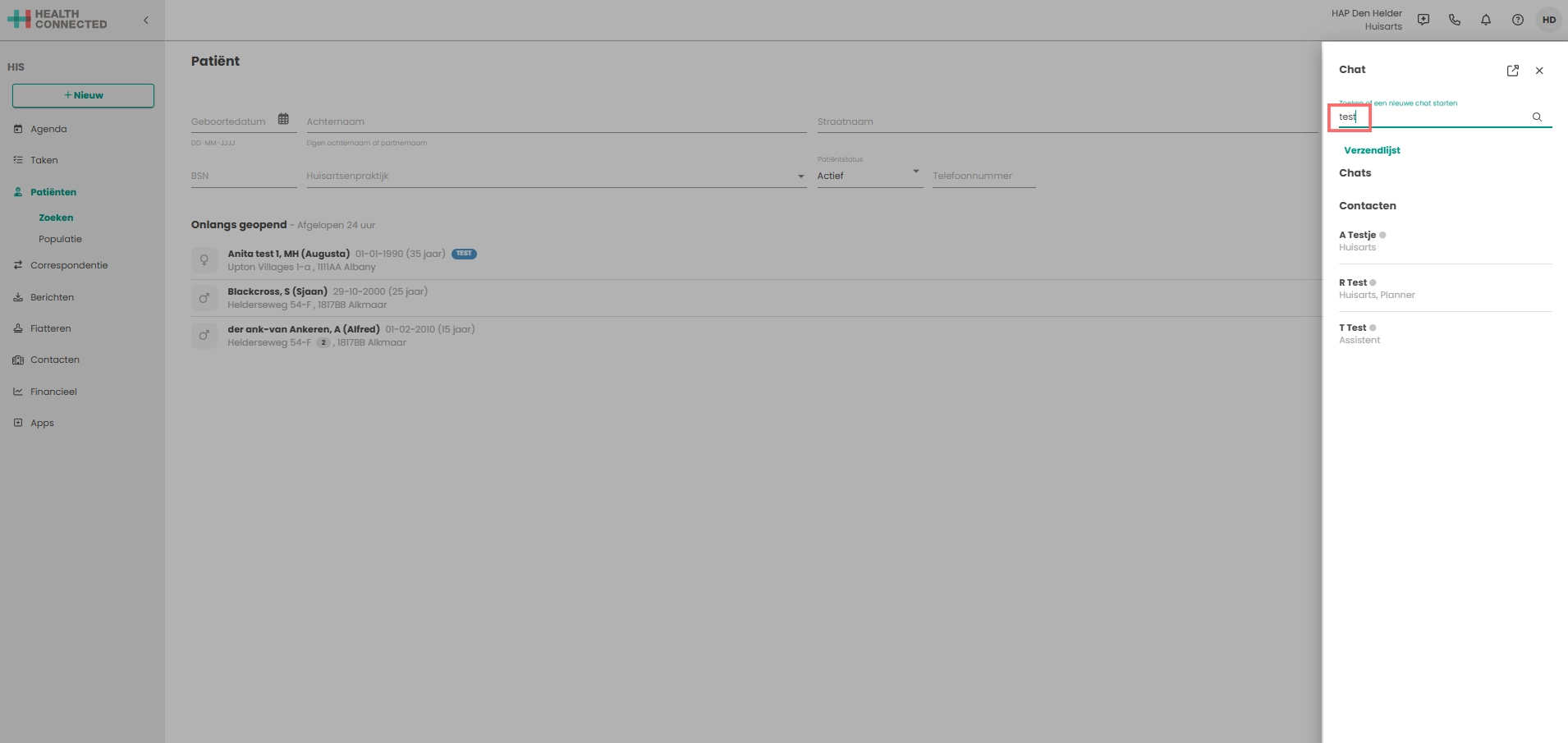
Door op het chat symbool in de bovenste balk te klikken opent het chat scherm. In dit scherm is het mogelijk om een nieuwe chat te starten of om verder te gaan in een bestaande chat.
Na 24 uur worden bestaande berichten verwijderd
Gebruikers en actieve chats kunnen gezocht worden door de achternaam in te geven in het zoekveld. Op dat moment worden de gebruikers getoond en mogelijke lopende chats met deze gebruikers.
Door gelijk op de bestaande chat te klikken kan de chat vervolgd worden. Anders kan er een nieuwe chat gestart worden. Bij een bestaande chat wordt de recente historie getoond en kan er via de tekstregel verder gegaan worden met de chat.
De mogelijkheden binnen deze functie zijn:
- Chat binnen de eigen organisatie van één persoon naar één persoon
- Kunnen zoeken naar gebruikers binnen de eigen organisatie op achternaam of functie
- Je kan zien of een gebruiker online of offline is
- De chathistorie blijft 24 uur na versturen bewaard. Daarna wordt het bericht verwijderd, ongeacht of deze gelezen is of niet.
- Je ziet de achternaam en voorletter in de chat.
- Je ziet continu in beeld dat je nog ongelezen chats hebt in de bovenste balk.
Wanneer een gebruiker twee tabbladen met Healthconnected HIS heeft openstaan is het mogelijk dat de indicatie van ongelezen chatberichten niet goed functioneert.
Dat er alleen binnen één organisatie chats opgestart kunnen worden, heeft wel tot gevolg dat iemand die voor meerdere organisaties werkt bij de verschillende organisaties andere chats heeft.
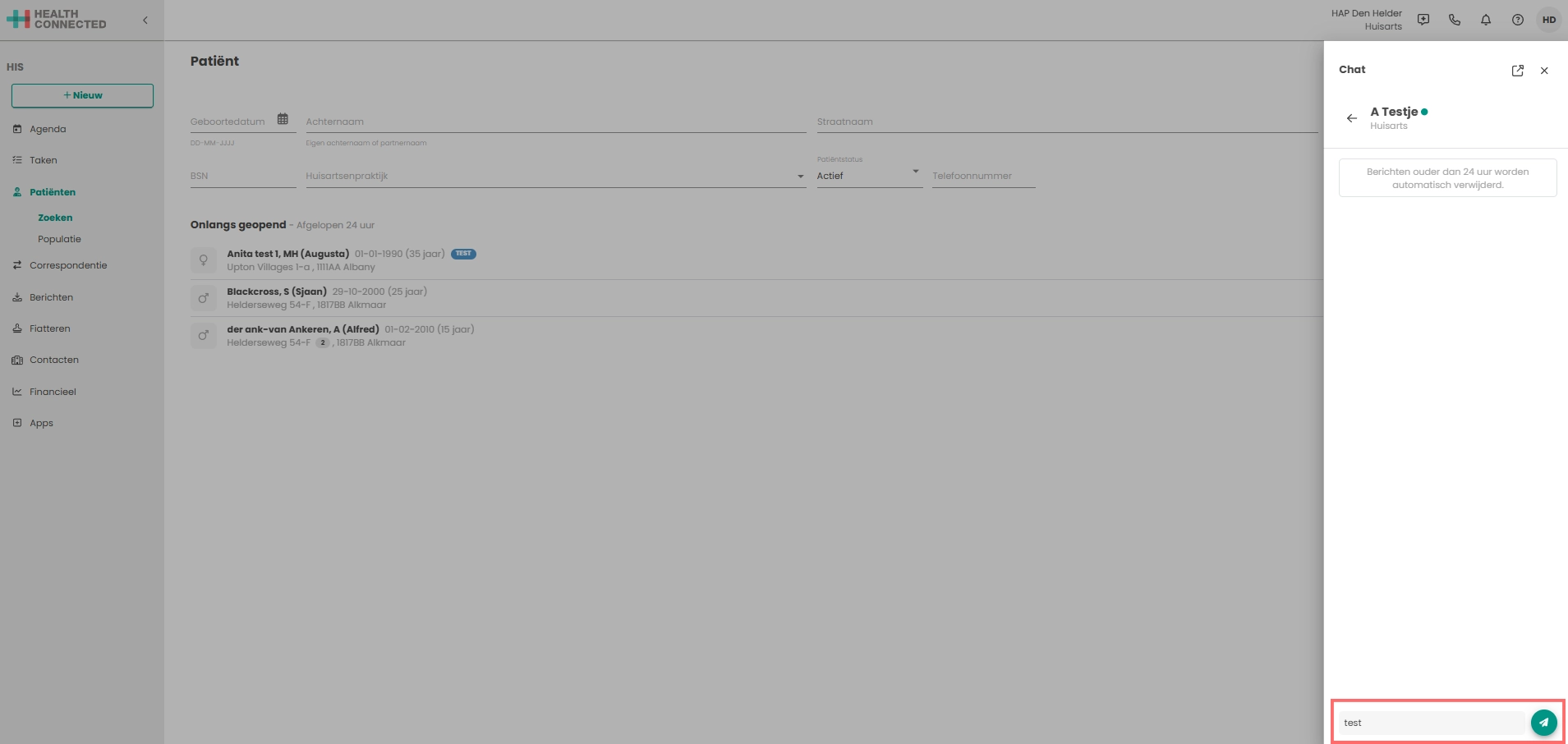
Door te klikken op de naam van de zorgverlener verandert het scherm. Onderin het grijze vlak kan de tekst getypt worden en middels het klikken op de groene knop wordt het bericht verstuurd.
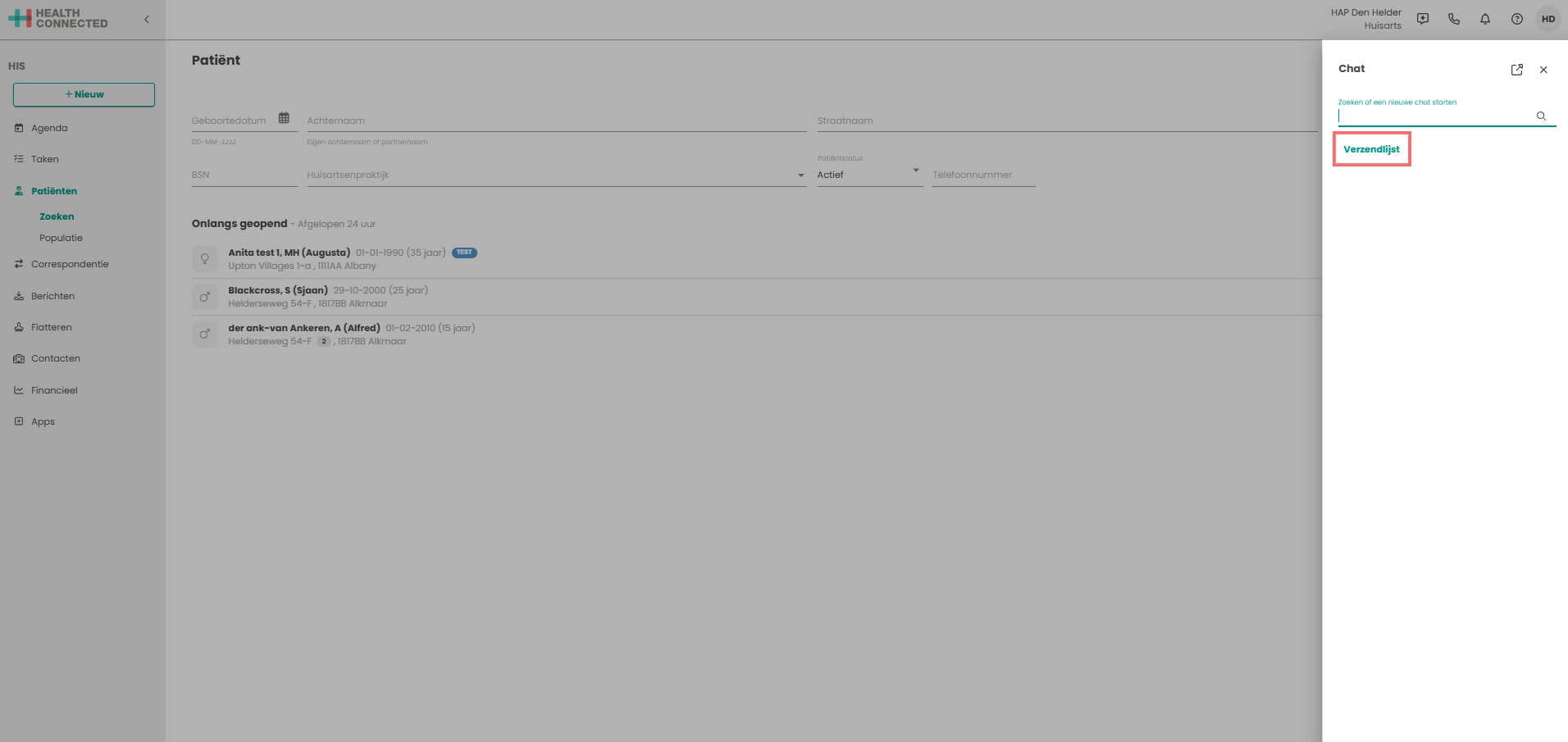
Verzendlijst
Binnen de chat is het mogelijk om naar meerdere mensen tegelijk hetzelfde bericht te versturen. Via de knop komt het zoekscherm naar voren waarin de contacten gezocht en geselecteerd kunnen worden.
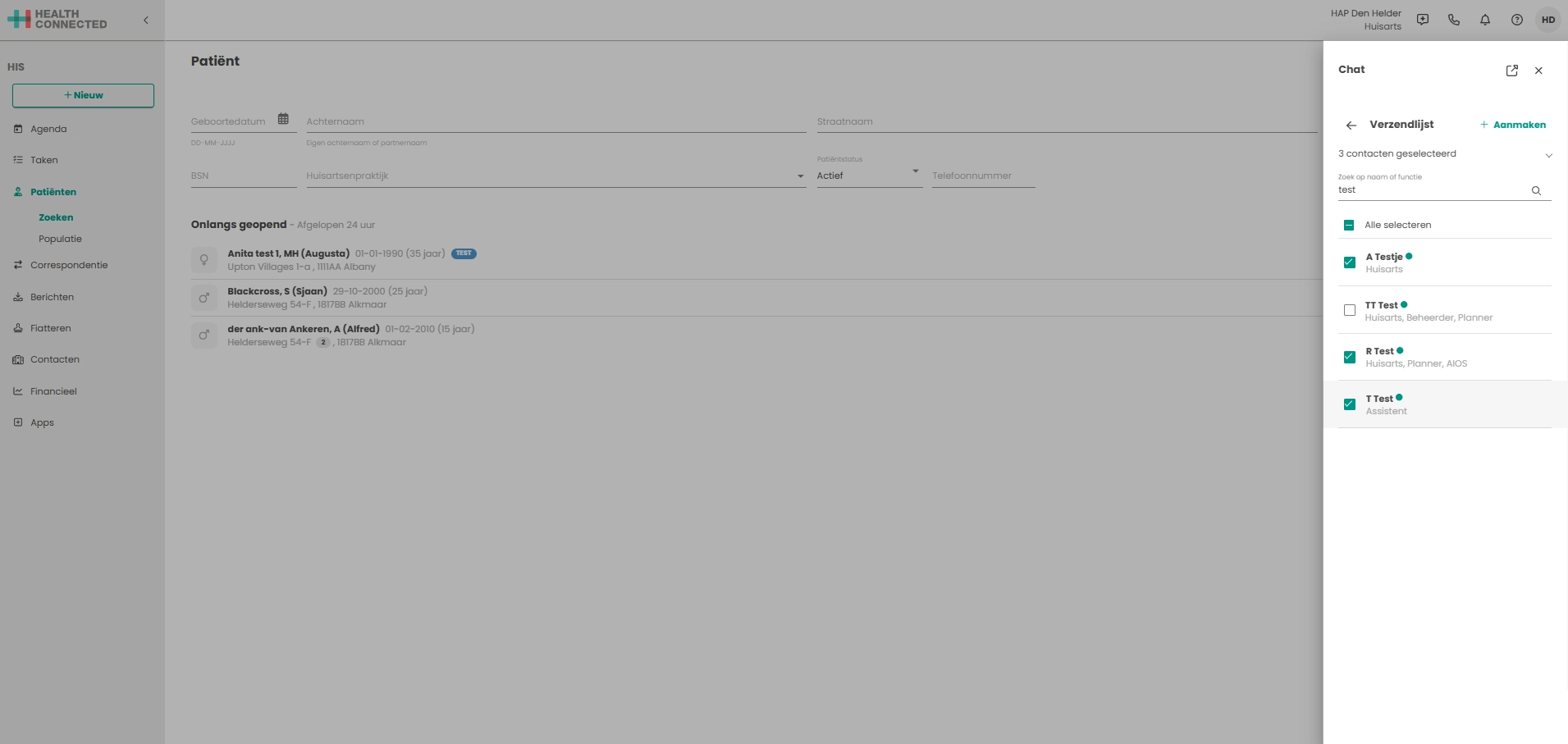
Na het selecteren van de juiste personen kan de verzendlijst worden aangemaakt via de knop .
Het scherm veranderd. Hier kan onderin het grijze vlak de tekst getypt worden en middels het klikken op de groene knop wordt het bericht verstuurd.
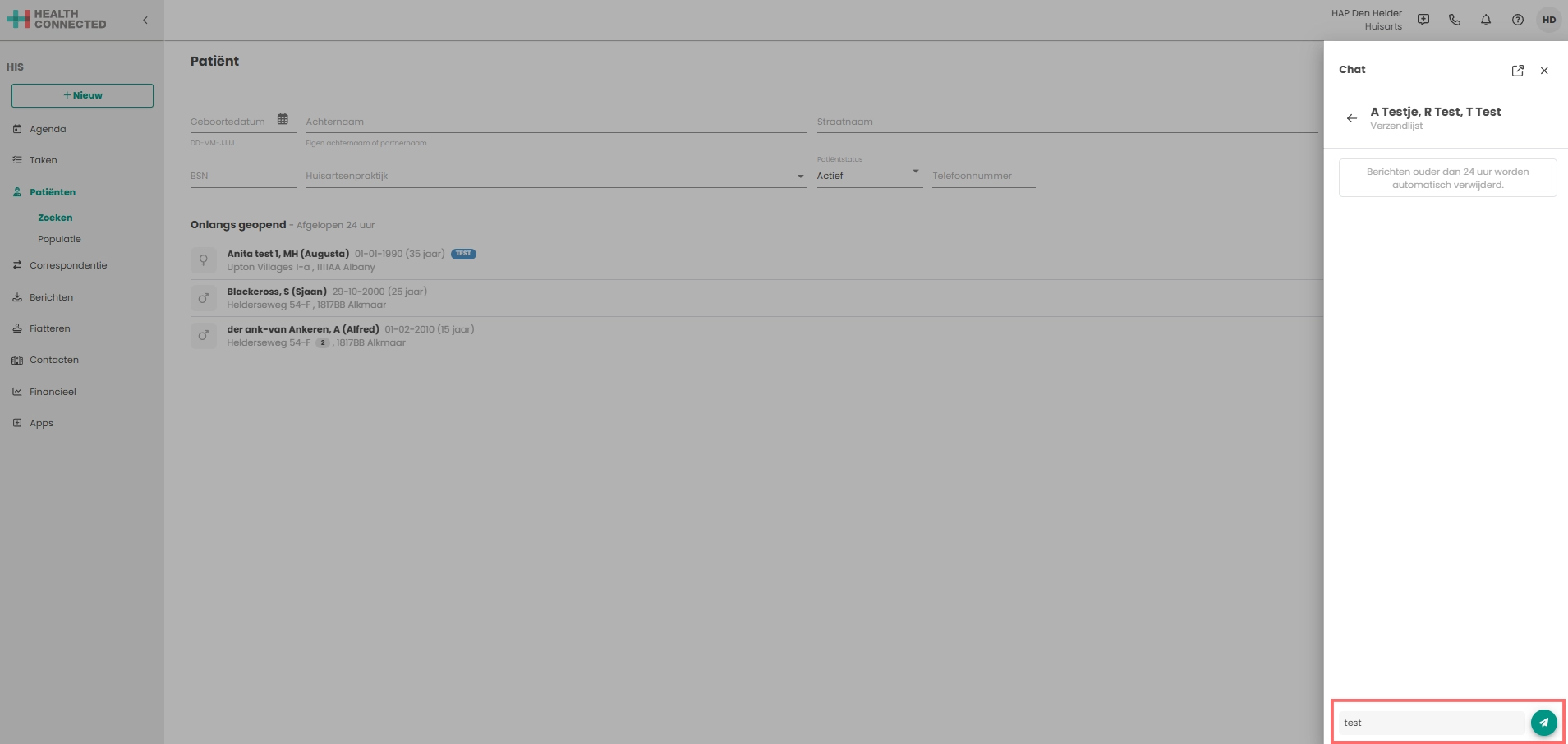
Chat verplaatsen op scherm
De chat opent automatisch in het scherm rechts. Via de knop is het mogelijk om de chat los te halen van de plek en te verplaatsen of te minimaliseren.
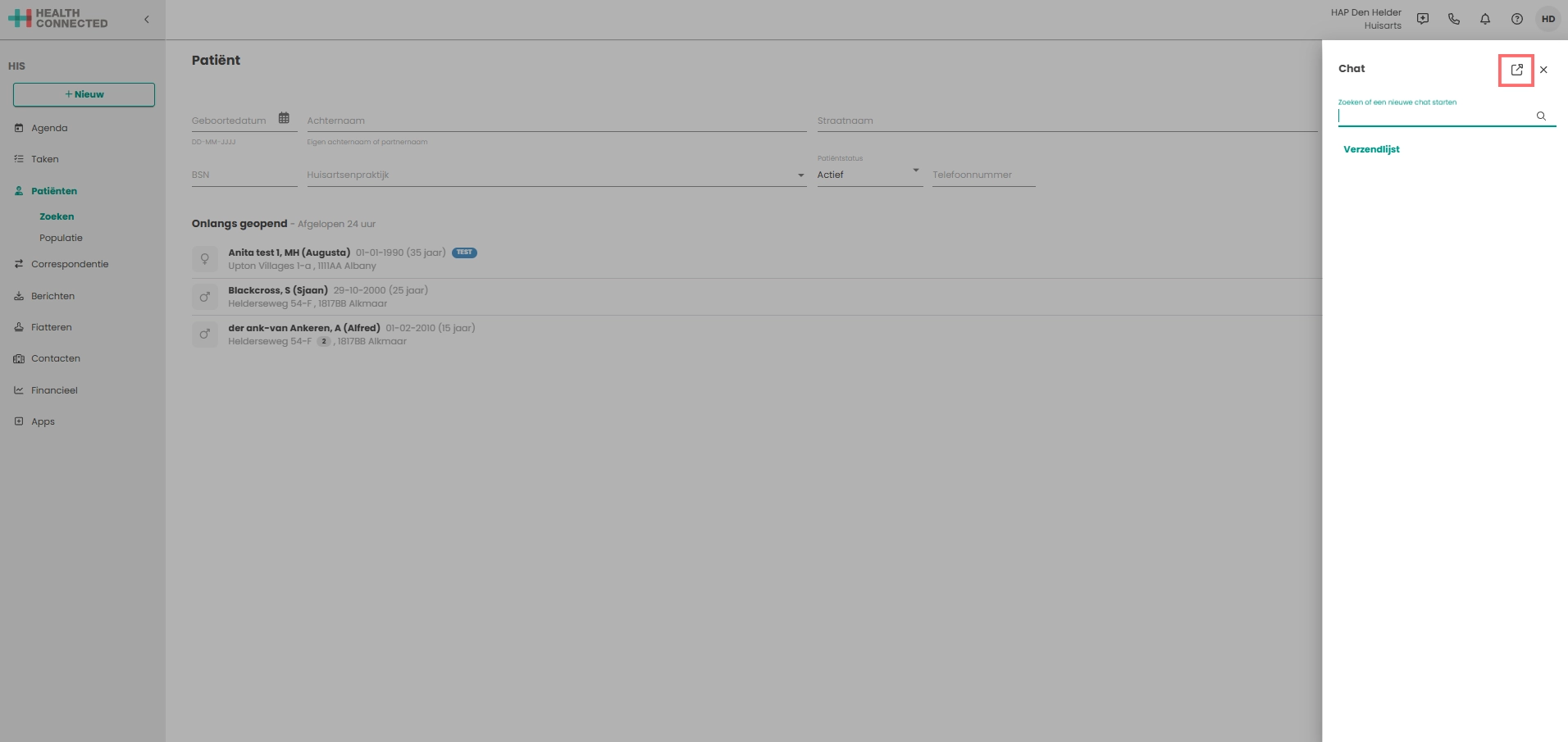
Via de wordt de chat weer op de oorspronkelijke plaats teruggezet.
Via de wordt het venster gesloten
Via de _ wordt het venster geminimaliseerd en blijft dan linksonderin staan.