Correspondentie
Deze afdruk is een momentopname. De actuele versie is te vinden op
https://documentatie.healthconnected.nl/applicaties/his/documentatie/correspondentie/

Correspondentie overzicht
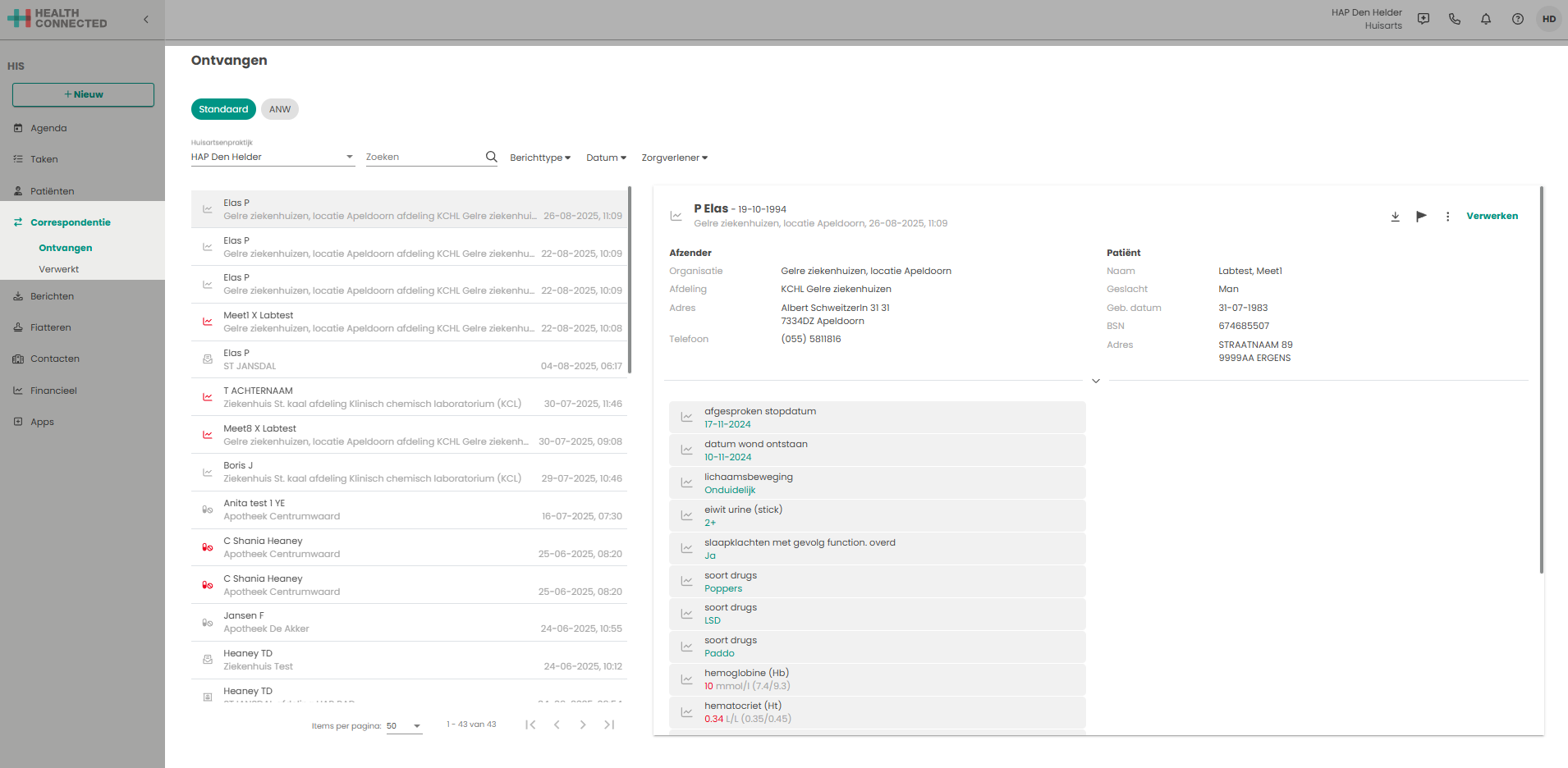
In het Menu-item “Correspondentie” komen alle berichten binnen vanuit o.a. het ziekenhuis, huisartsenpost en laboratorium, zoals specialistenbrieven en laboratorium onderzoeken. Deze berichten kunnen eventueel gekoppeld en verwerkt/toegevoegd worden aan het dossier van de patiënt.
Aan de linkerkant staan de berichten met de naam van de patiënt, de afzender, het berichttype middels icoontjes en datum en tijdstip. Aan de rechterkant is het detailoverzicht van het bericht te zien.
Bij het openen van de “Correspondentie” wordt het eerste bericht direct weergegeven. Na het verwerken van de correspondentie wordt direct het volgende bericht weergegeven
Filteren
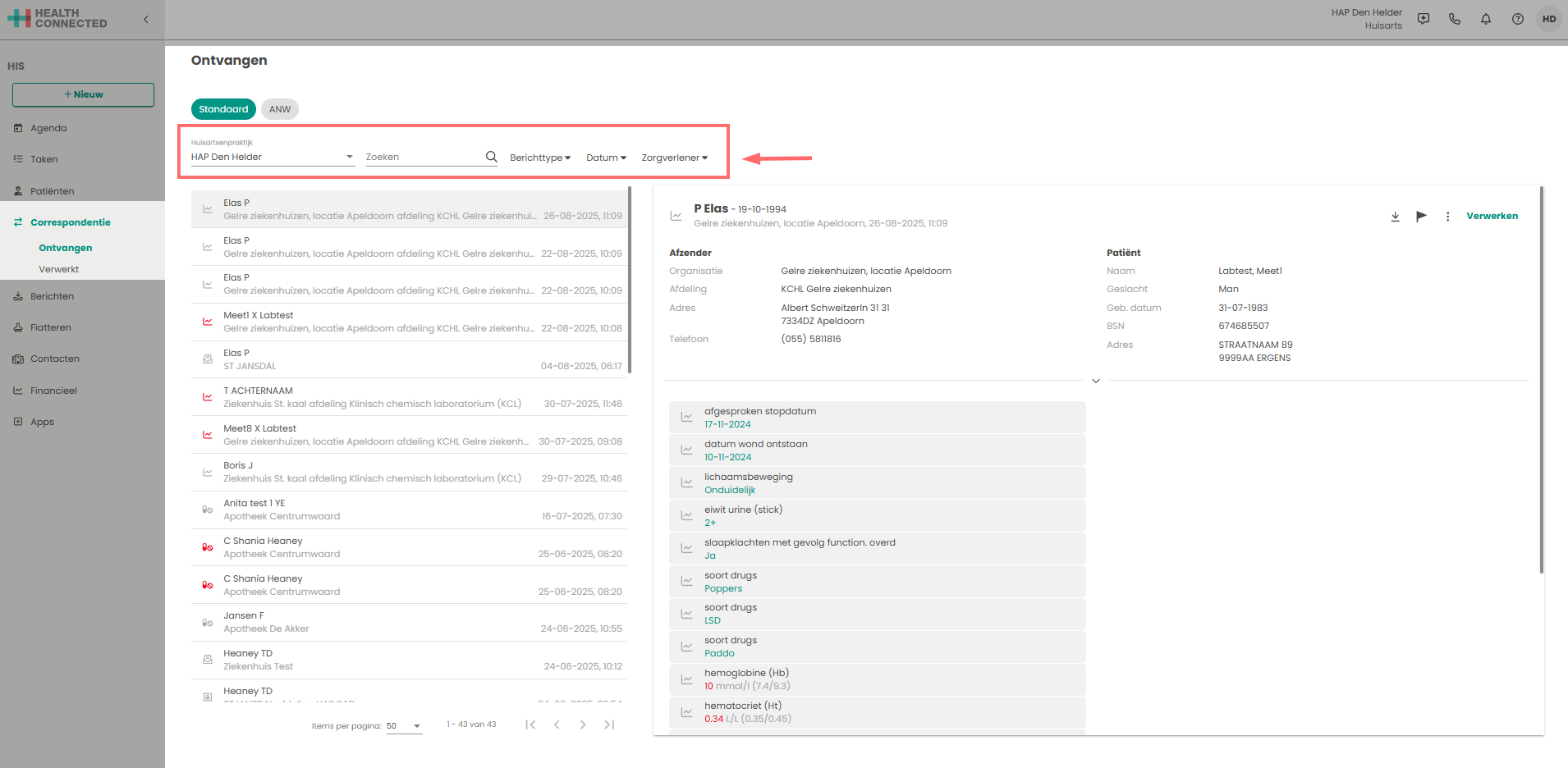
Binnen het overzicht zijn de volgende filter opties mogelijk:
- Huisartsenpraktijk
- Hier kan gekozen worden voor welke praktijk de correspondentie getoond gaat worden. Dus wanneer de praktijk onder een HOED valt kan hier de juiste praktijk gekozen worden.
- Zoekveld
- Hier kan getypt worden en gekozen worden om te zoeken op patiëntnaam of afzender.
- Berichttype
- Medicatie
- Laboratorium
- Radiologie
- Specialistenbrief
- Mutatie
- Overzicht
- Vrijbericht
- Datum
- Hier kan een specifieke datum of datumrange worden ingevoerd.
- Zorgverlener
- Hier kan gekozen worden op zorgverlener. Dit filter wordt gedaan op basis van de voorkeurszorgverlener die is aangegeven bij een patiënt binnen ons HIS.
Het is mogelijk om meerdere filters toe te passen. Afhankelijk van de gekozen praktijk en filters worden de bijbehorende resultaten weergegeven.
Wisselen van praktijk
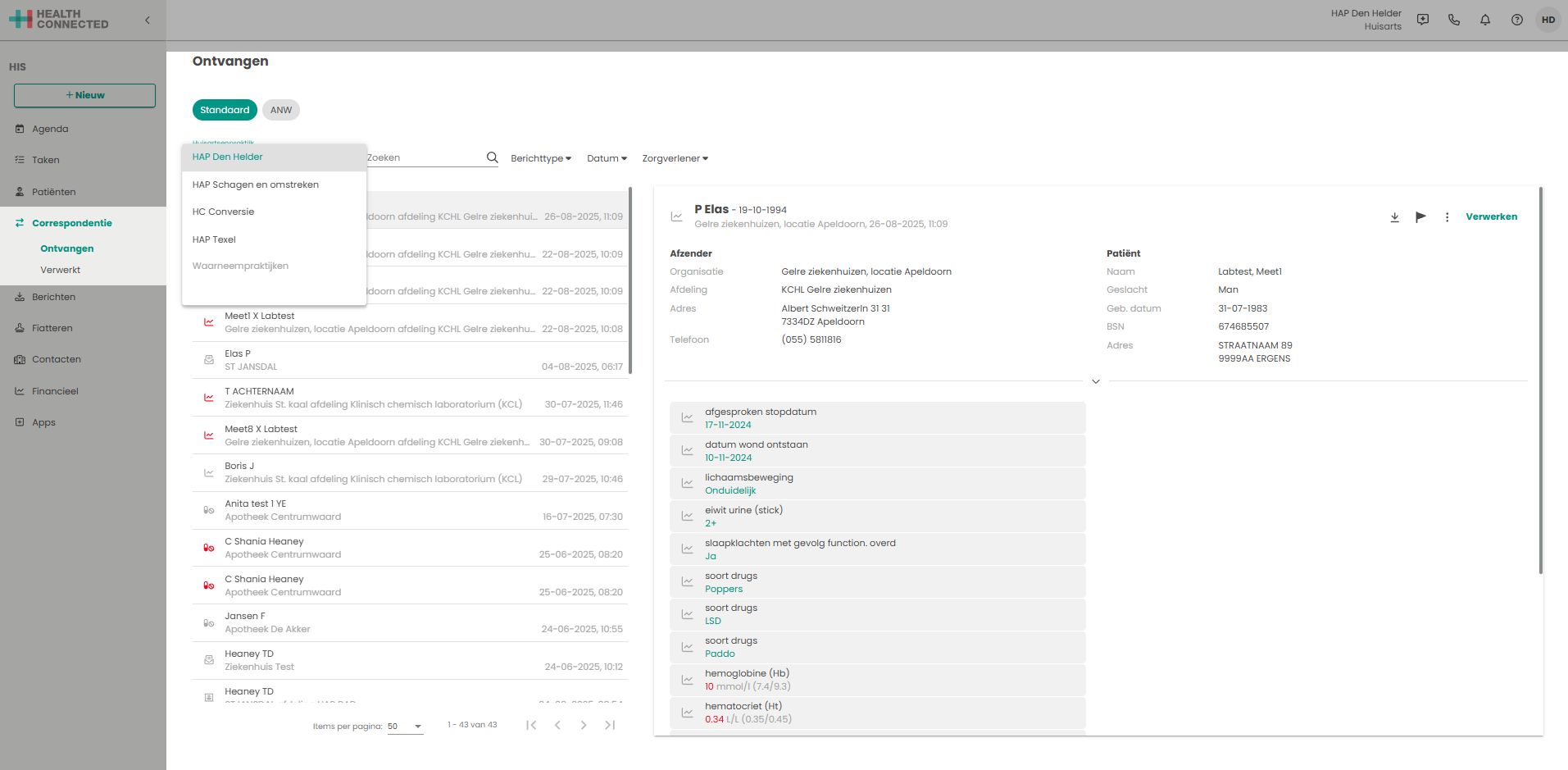
In het overzicht wordt er altijd één praktijk tegelijk getoond. Via het dropdown-menu is het mogelijk om van praktijk te wisselen. Indien de waarneming aan staat, worden deze ook getoond in de lijst onder waarneempraktijken.
Iconen bij een bericht
In het overzicht worden bij de berichten verschillende iconen getoond. Deze iconen hebben verschillende betekenissen. Dit zijn de betekenissen:
= Medicatie. Aan dit bericht is medicatie toegevoegd.
= Meetwaarde. Aan dit bericht zijn meetwaardes en laboratoriumuitslagen toegevoegd.
= Radiologie. Dit zijn berichten vanuit radiologie.
= Specialist: Dit zijn vaak contacten doorgestuurd vanuit het ziekenhuis.
= Mutatie: Dit bericht bevat een mutatie.
= Overzicht: Dit bericht bevat een overzicht.
= Vrij bericht: Dit zijn vrije tekst berichten, ongespecificeerd.
Indien het icoon een rode kleur heeft in het overzicht betekend dat dit bericht niet automatisch gekoppeld is aan een patiënt. Mogelijk dat het BSN van de patiënt niet in het bericht staat, of de patiënt is niet bekend binnen de praktijk. Wanneer de patiënt wel bekend is, maar het BSN is niet aangegeven in het bericht kan bij het verwerken van dit bericht een patiënt gekoppeld worden.
Correspondentie verwerken/koppelen aan dossier
Openen bericht
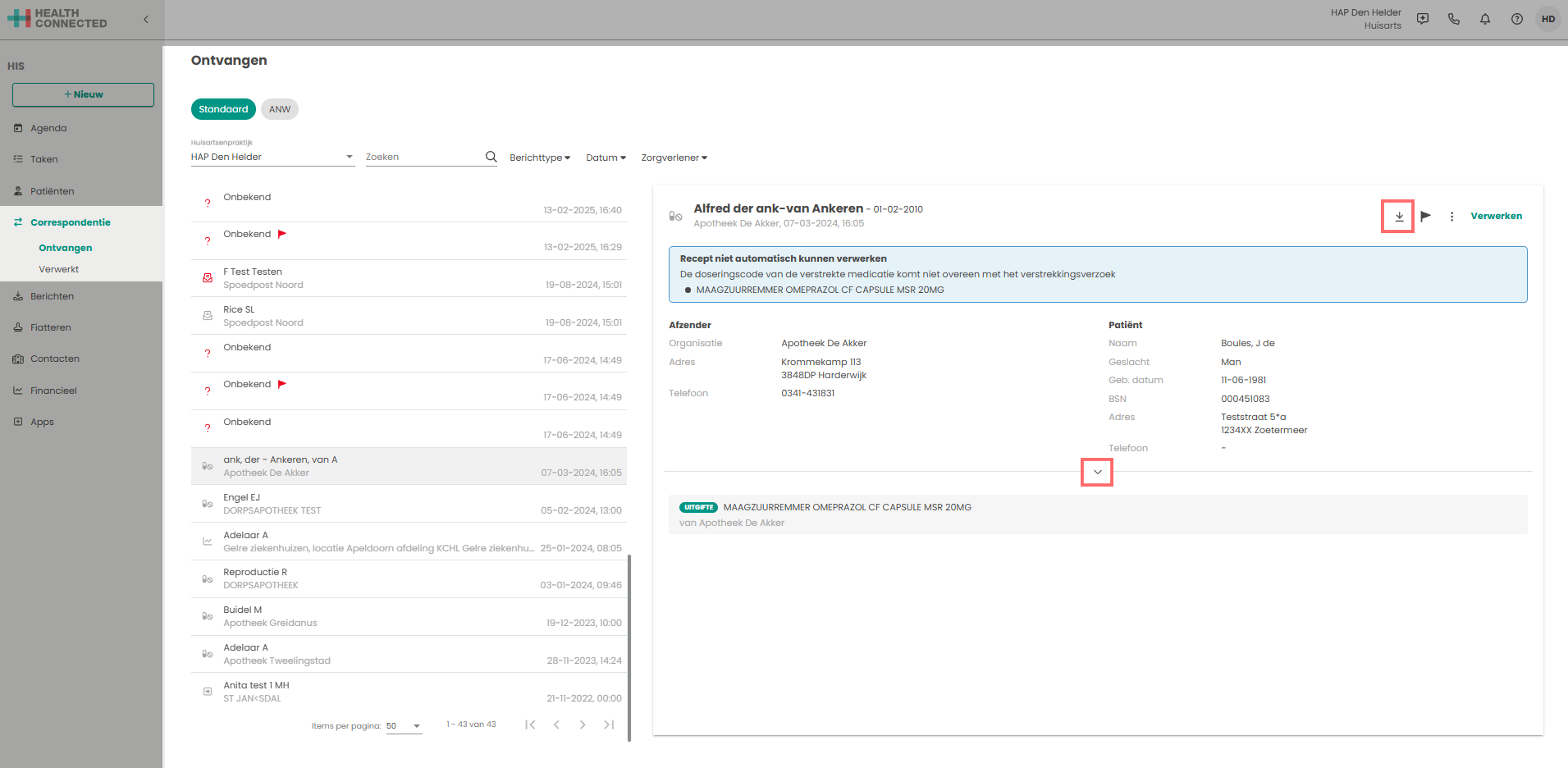
Bij het openen van de “Correspondentie” wordt het eerste bericht direct weergegeven. In de detailweergave wordt het bericht, afzender en patiëntgegevens getoond. Via worden ook de gegevens van de ontvanger van het bericht getoond. Naast het zien van de informatie is het mogelijk om het bericht te downloaden via het icoon.
Onbekende correspondentie
Het kan voorkomen dat correspondentie binnenkomt die onbekende is. Dit wordt dan getoond middels een “?” en de tekst “Onbekend” in plaats van de patiëntnaam.
In dat geval kan de instructie worden opgevolgd die in het rode vlak staat.
Vlag toevoegen
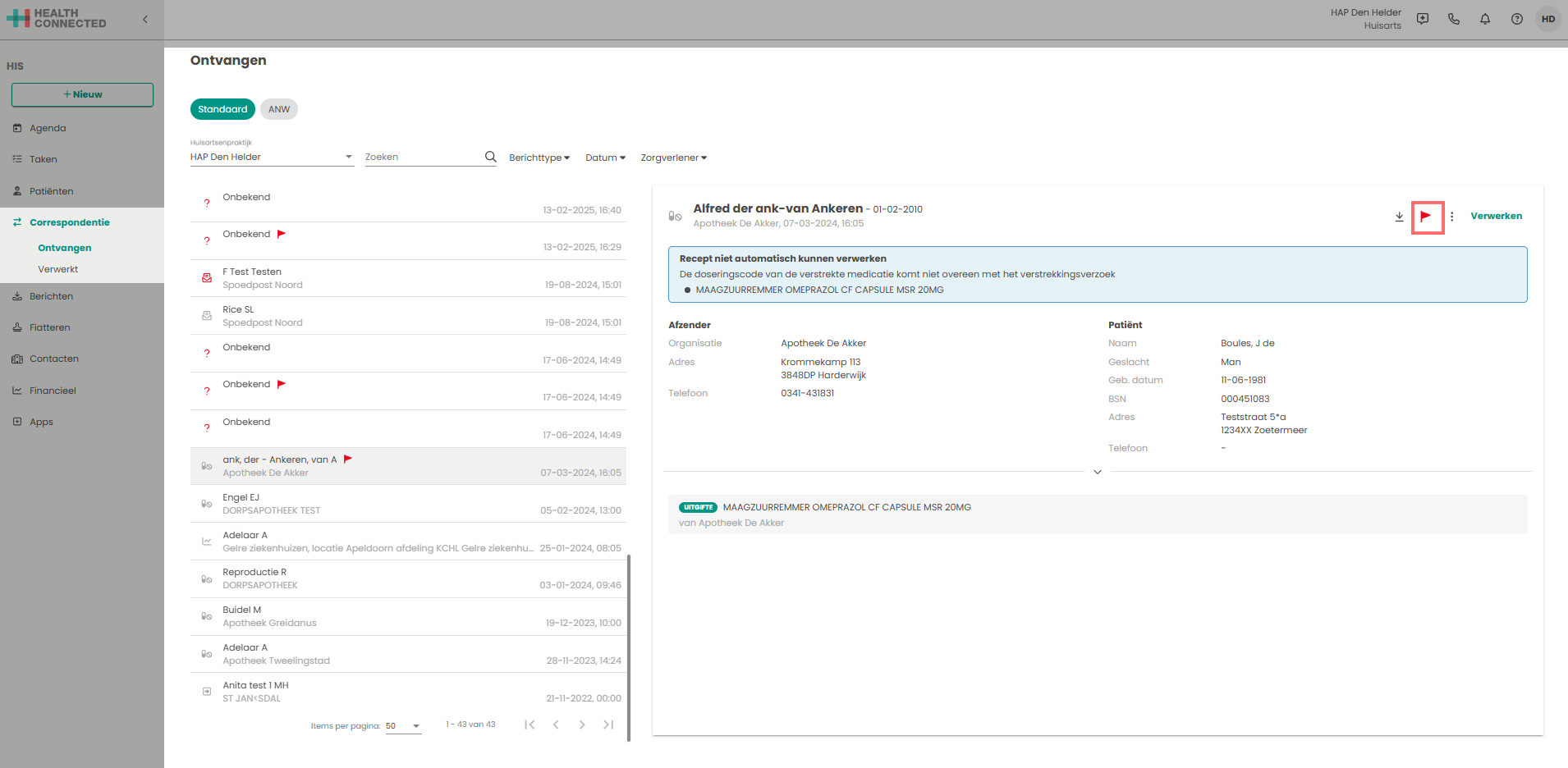
Zijn er extra acties nodig voordat het bericht verwerkt kan worden, dan is het mogelijk om een vlag toe te voegen aan het bericht. Deze vlag moet ervoor zorgen dan andere dit contact niet zullen afronden en weten dat iemand er mee bezig is. Wanneer de vlag is aangeklikt wordt deze rood en is dit ook zichtbaar bij de berichten aan de linkerkant.
Patiënt ontkoppelen of verwijderen
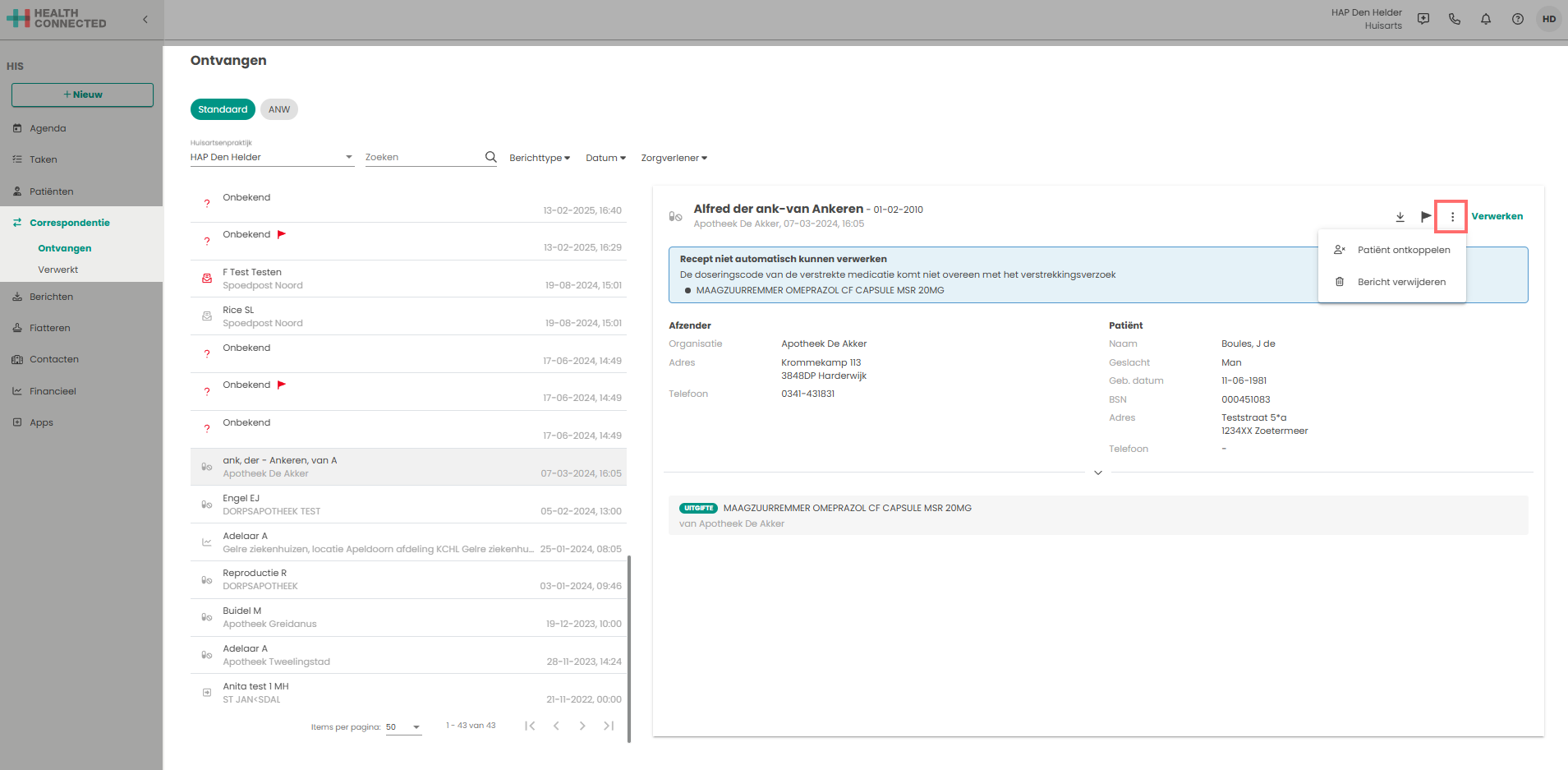
Indien de verkeerde patiënt is toegevoegd aan het bericht is het mogelijk om deze patiënt te ontkoppelen. Via opent een menu waarbij de mogelijkheid wordt getoond om de patiënt te ontkoppelen. Tevens is het ook mogelijk om het bericht te verwijderen.
De verwijderde berichten worden definitief verwijderd uit het overzicht en het is niet mogelijk om het bericht terug te halen.
Patiënt koppelen aan correspondentie bericht
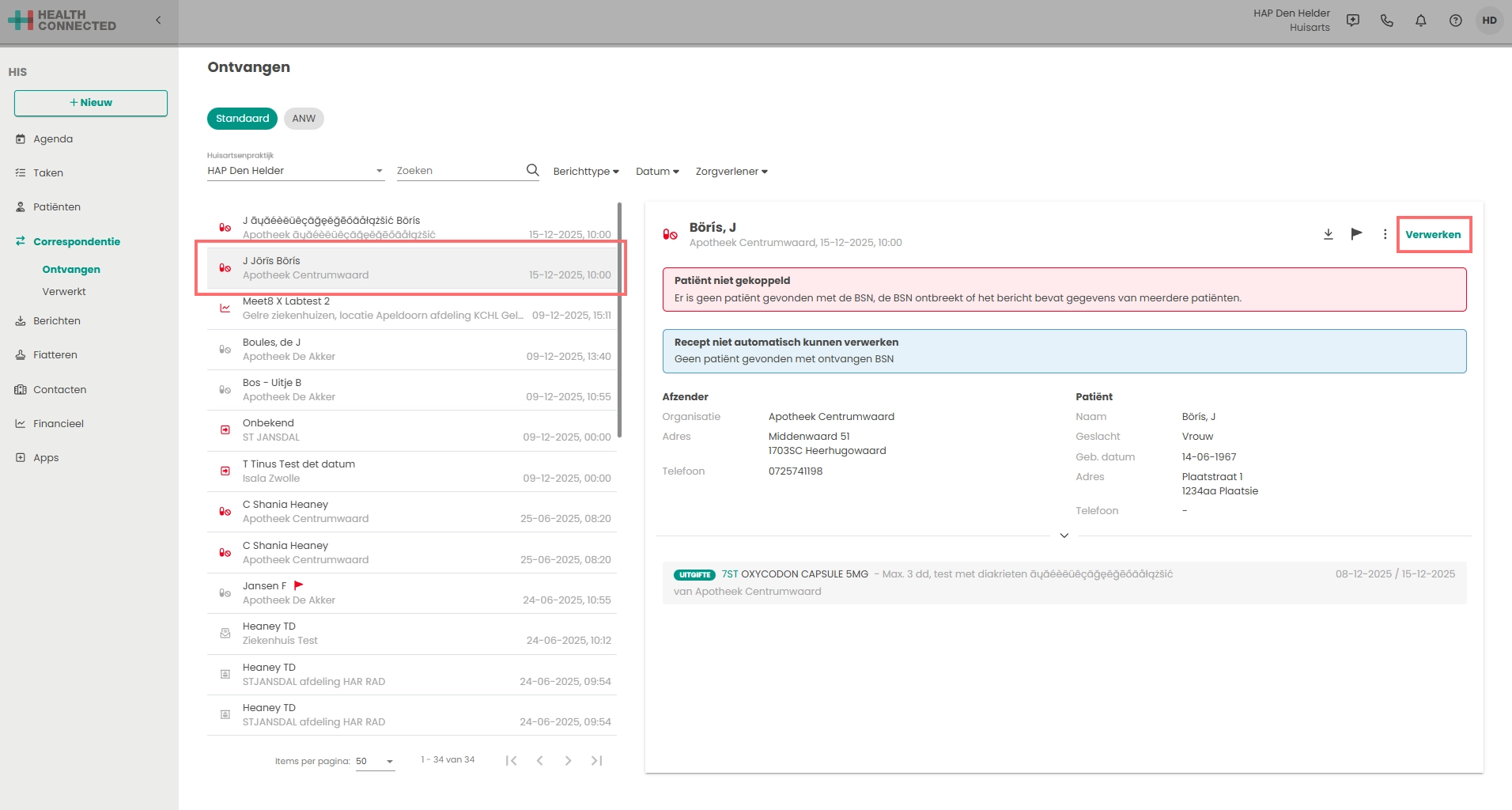
Indien er een bericht is binnengekomen zonder gekoppelde patiënt, kan dit bericht gekoppeld worden aan een patiënt. De reden waarom een bericht niet automatisch gekoppeld kan worden aan een patiënt staat aangegeven in de detailweergave van het bericht. Hieronder een voorbeeld van een reden zoals aangegeven in het bericht.
Er is geen patiënt gevonden met de BSN, de BSN ontbreekt of het bericht bevat gegevens van meerdere patiënten.
Wanneer een verkeerde patiënt gekoppeld was en deze is ontkoppeld, is het mogelijk om na het ontkoppelen een nieuwe patiënt aan het bericht toe te voegen.
Het koppelen van een patiënt aan een bericht kan op twee manieren.
- Door dubbel te klikken op het bericht aan de linkerkant
- Door te klikken in de detailweergave van het bericht op de tekst
Er opent een nieuw venster. Hierin wordt automatisch de patiënt gezocht met de, in het bericht bekende, geboortedatum.
De gevonden patiënten met deze geboortedatum worden getoond en kunnen geselecteerd worden. Door daarna te klikken op de knop wordt de patiënt werkelijk gekoppeld aan het bericht
Bij meerdere zoekresultaten moet goed gecontroleerd worden welke de juiste patiënt is!
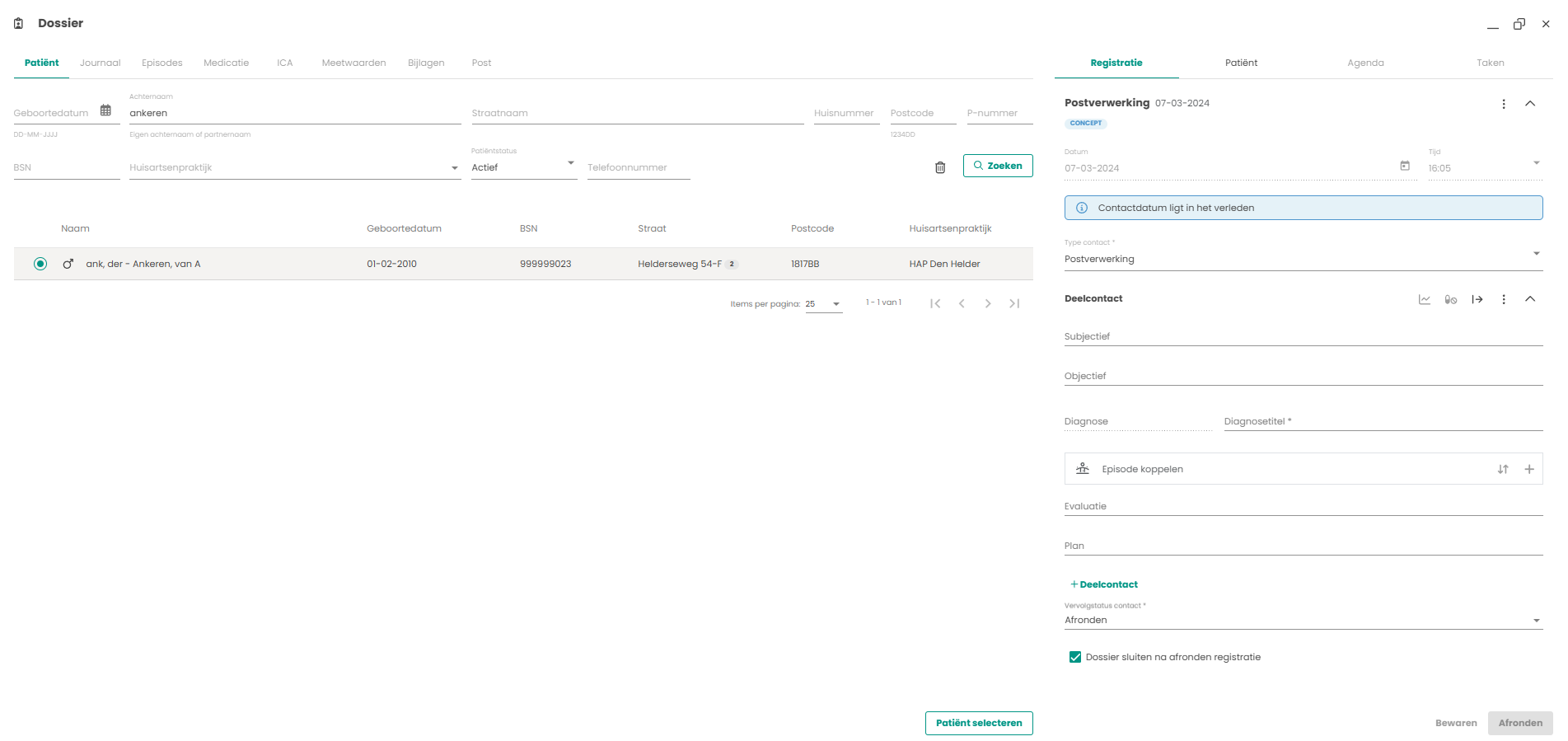
Het vervolg van het verwerken van de correspondentie bericht wordt in het volgende hoofdstuk beschreven.
Verwerken correspondentie bericht
Het verwerken van een correspondentie bericht kan op twee manieren.
- Door dubbel te klikken op het bericht aan de linkerkant
- Door te klikken in de detailweergave van het bericht op de tekst
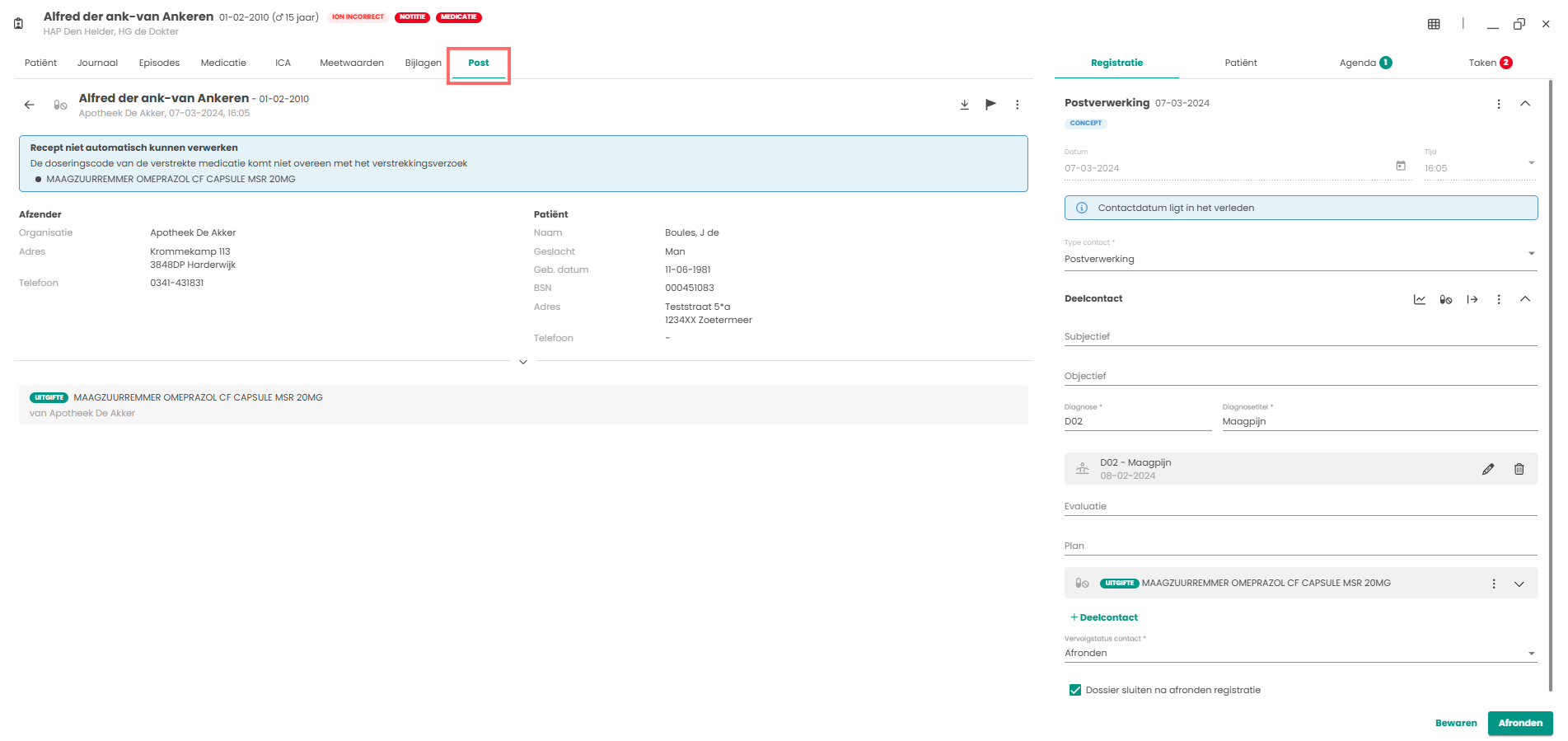
Hierna wordt het dossier geopend op het tabblad “Post” met het desbetreffende correspondentie bericht. Het deelcontact van het contact postverwerking wordt zoveel mogelijk gevuld met informatie uit het ontvangen bericht. Overige informatie kan handmatig aangevuld worden.
Wanneer het een bericht betreft van een specialist of afdeling kunnen deze gegevens ook ingevuld worden in de “Samenvatting”, “Afdeling” en “Specialisme”. De brief komt bij het verwerken onder het tabblad “Bijlagen” te staan. Wanneer het handig is de korte samenvatting direct in het journaal terug te kunnen zien kan een deel van de tekst dus ook verwerkt worden in de SOEP-regels.
Nadat een bericht verwerkt is wordt automatisch het volgende bericht getoond binnen de “Correspondentie” aan de rechterkant van het scherm. Wanneer er van boven naar beneden wordt gewerkt binnen de “Correspondentie” wordt het bericht eronder automatisch getoond. Als er van beneden naar boven wordt gewerkt wordt het bericht daarboven getoond.
De tekst in het bericht kan geselecteerd en gesleept worden naar het juiste invulveld.
Medicatie bericht verwerken
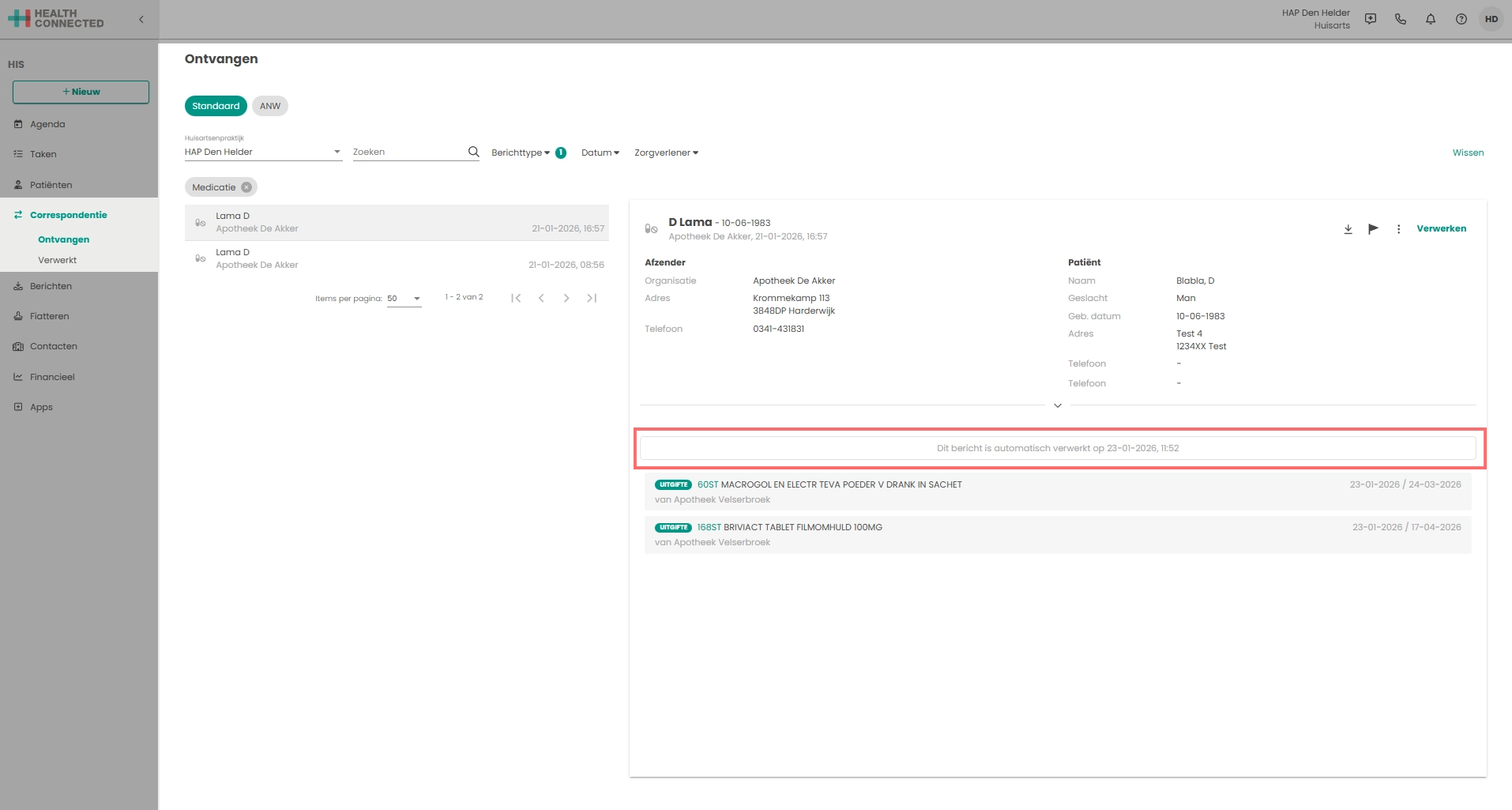
Wanneer de apotheek de medicatie heeft uitgegeven aan de patiënt stuurt deze het uitgifte bericht naar de praktijk. Als de uitgifte van de medicatie gelijk is aan het verzoek vanuit de praktijk dan zal dit bericht automatisch verwerkt worden. Dus wanneer het aantal stuks en de dosering overeenkomen dan zal het bericht automatisch verwerkt worden.
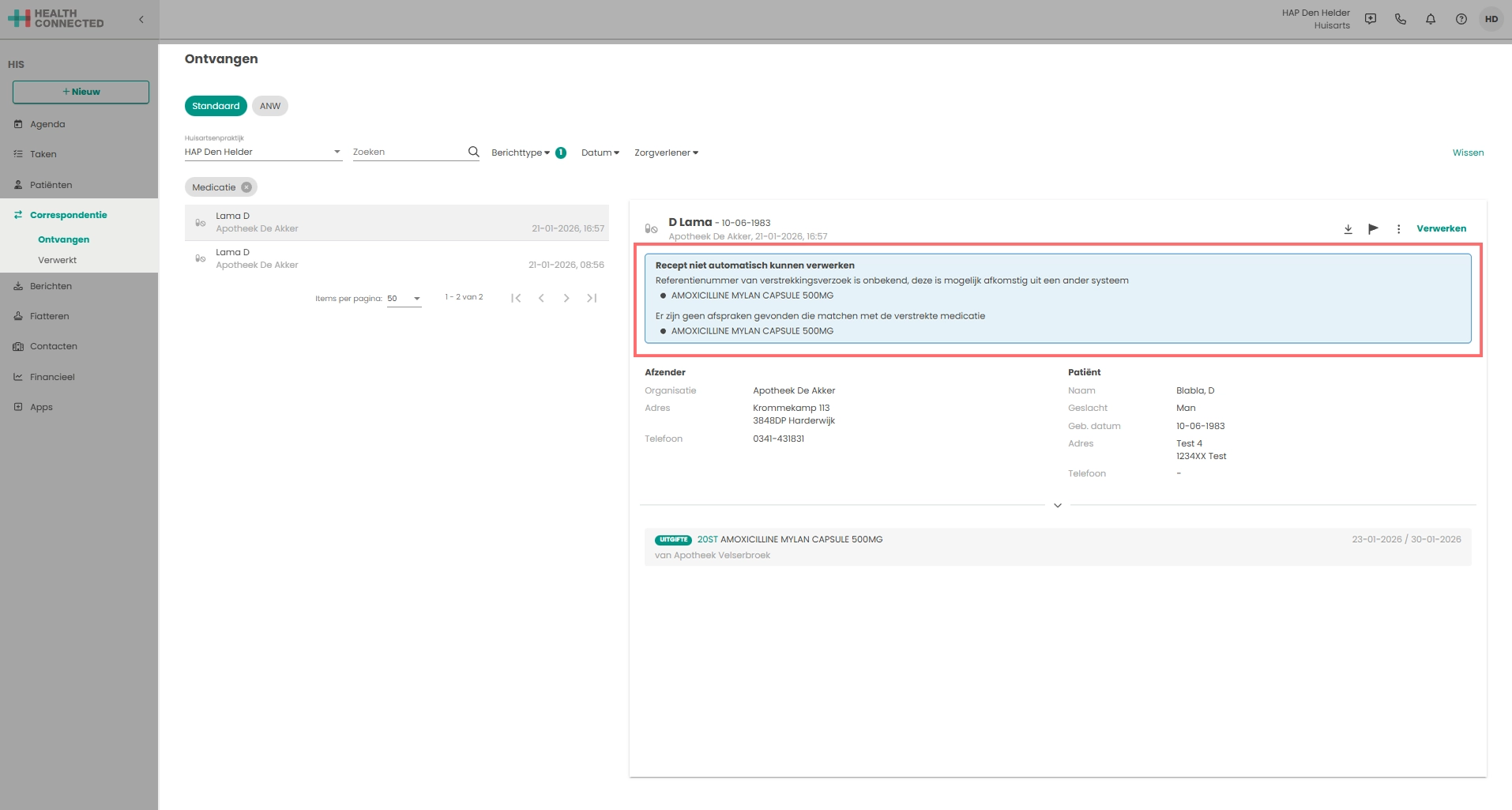
Als de uitgifte van de medicatie niet overeenkomt met het verzoek van de praktijk dan zal het bericht niet automatisch verwerkt worden. Er wordt dan in het bericht aangegeven waarom we het bericht niet automatisch verwerken.
Meetwaardes toevoegen
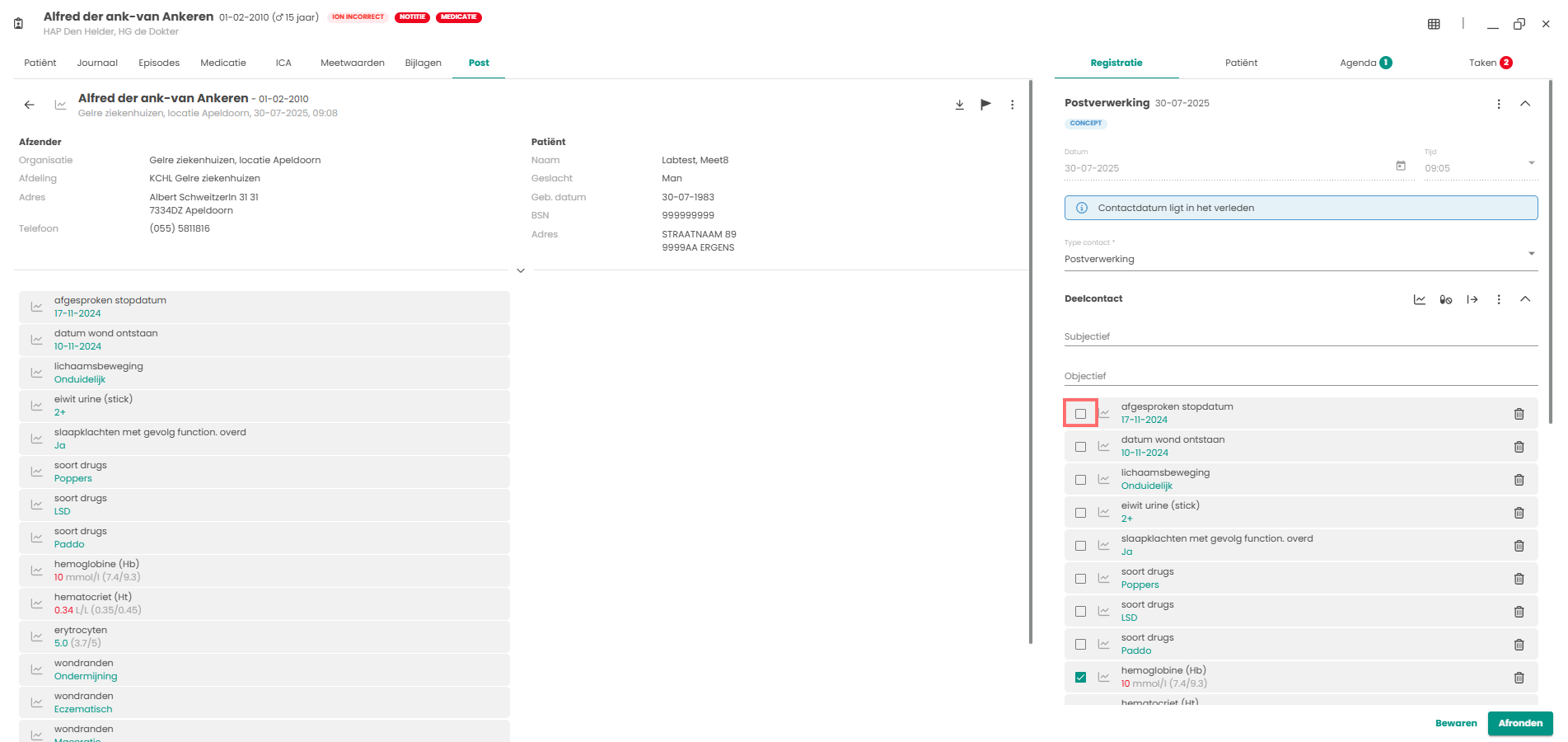
Indien er in het bericht meetwaardes zijn meegestuurd, dan worden deze automatisch toegevoegd aan het deelcontact. Meetwaarden die afwijken van de norm wordt aangemerkt met een vinkje en deze zijn direct zichtbaar in het journaal. Wanneer meerdere waarde direct zichtbaar moeten zijn kan dit aangemerkt worden door ze aan te vinken. Alle meetwaarden zijn terug te zien in het journaal, echter de aangemerkte meetwaarden zijn direct zichtbaar en de overige kunnen uitgeklapt worden. Standaard worden niet alle meetwaarden in het journaal getoond om het overzicht zo compact mogelijk te houden. Meetwaarden met een oranje kleur vallen buiten de waarden van de standaard en rode waarden zijn invalide waarden (bijvoorbeeld uit een conversie).
Verwerken LSP correspondentiebericht
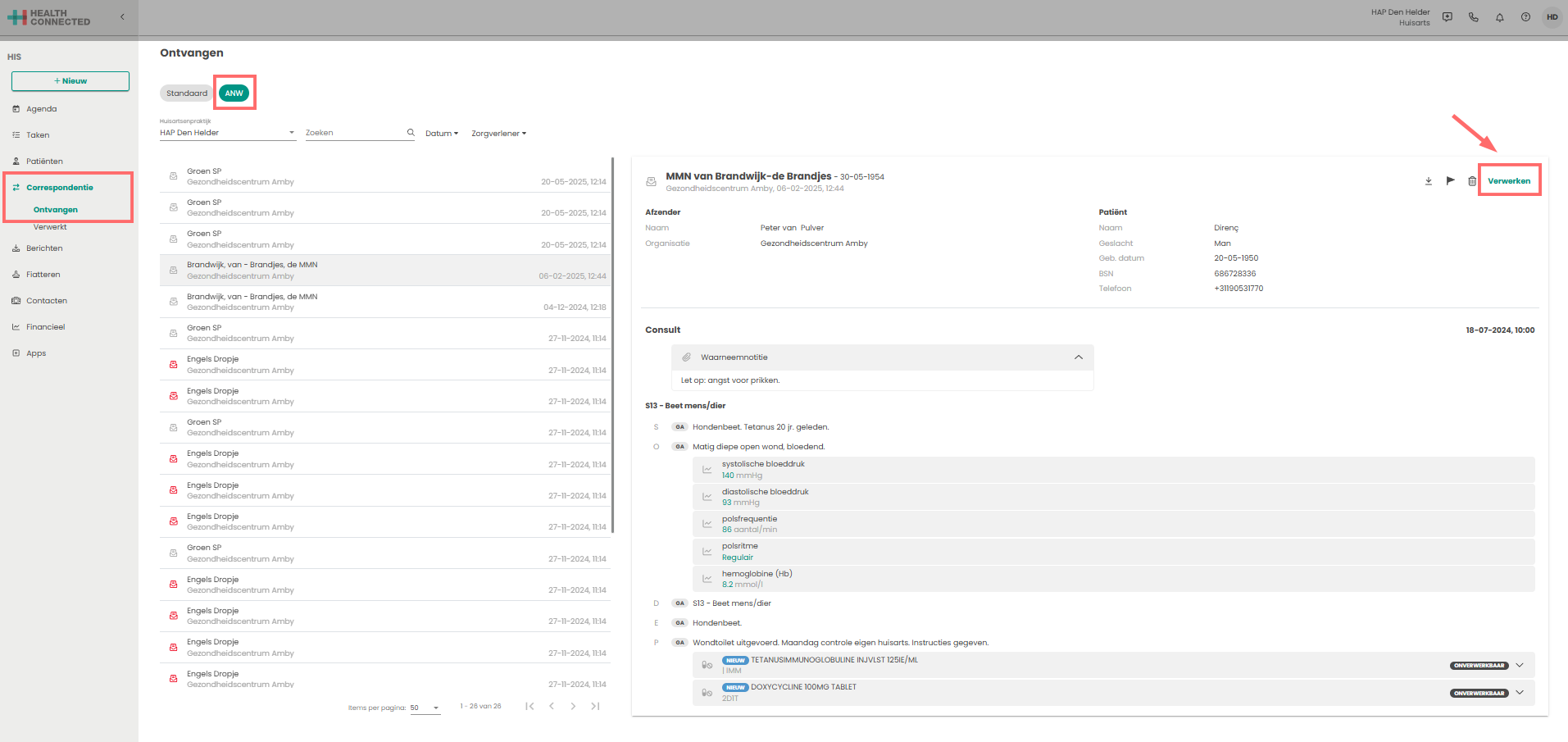
Tevens zijn de via LSP ontvangen waarneemberichten te raadplegen en te verwerken via het de menu “correspondentie” onder de nieuwe ANW chip.
Een waarneembericht vanuit de HAP kan alleen via LSP naar de huisarts worden gestuurd als er ook een dossier kon worden opgevraagd op de HAP. Kon er geen dossier opgevraagd worden, dan volgt er een Edifact bericht. In dit geval zal het bericht vanuit de spoedpost NIET zichtbaar zijn bij de ANW maar bij de “Standaard” correspondentie. Dit is ook het geval als bij de spoedpost de dienstdoende arts NIET heeft ingelogd met zijn UZI-pas
Het kan voorkomen dat een LSP-bericht niet binnen de gestelde tijd kon worden afgeleverd, dan volgt altijd alsnog een EDI-bericht.
Notitie
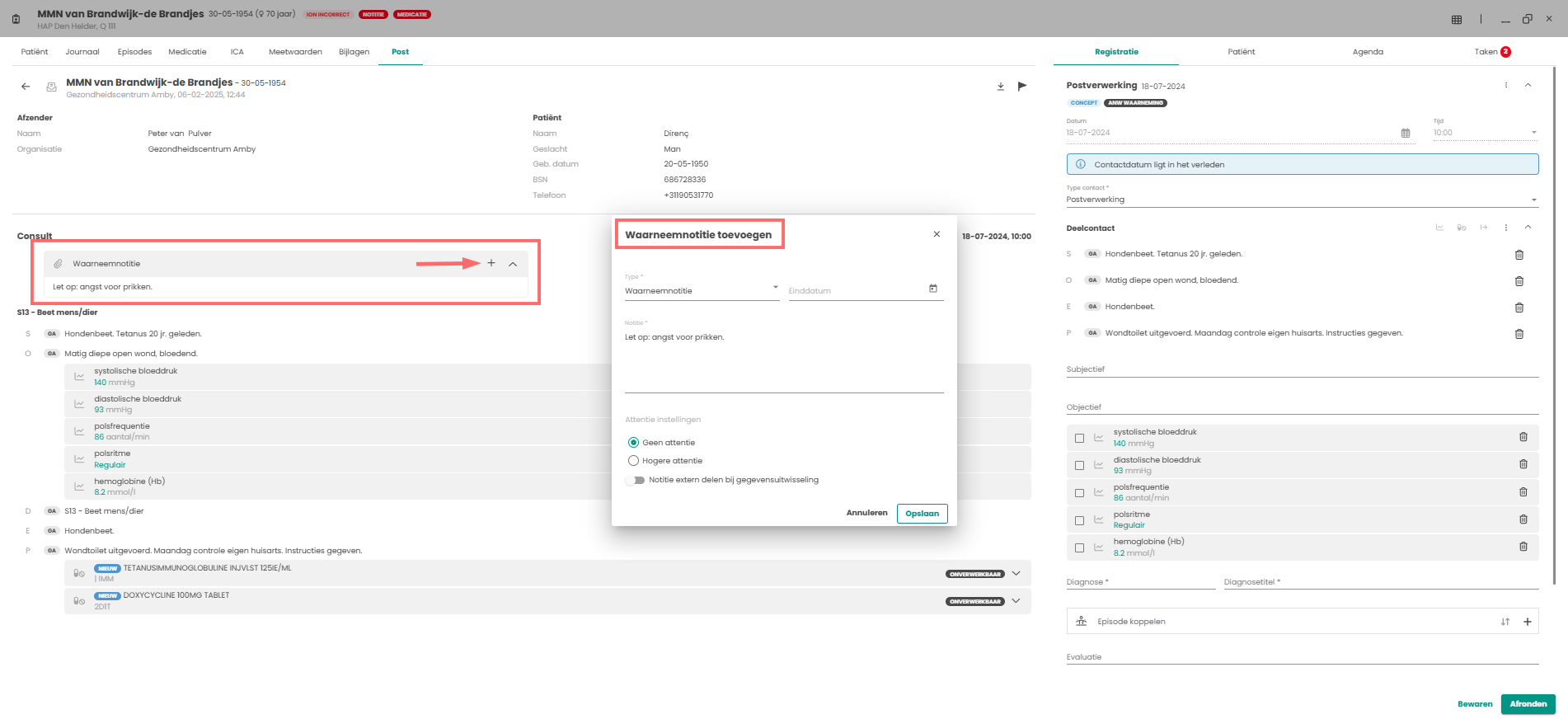
Een eventuele notitie (annotatie) vanuit het waarneembericht kan overgenomen worden in dossier.
Indien gewenst kan de button “extern delen bij gegevensuitwisseling” aan gezet worden. De notitie wordt dan tevens gedeeld bij een dossierbevraging (professionele samenvatting) via het LSP contact verwerken.
Contact verwerken
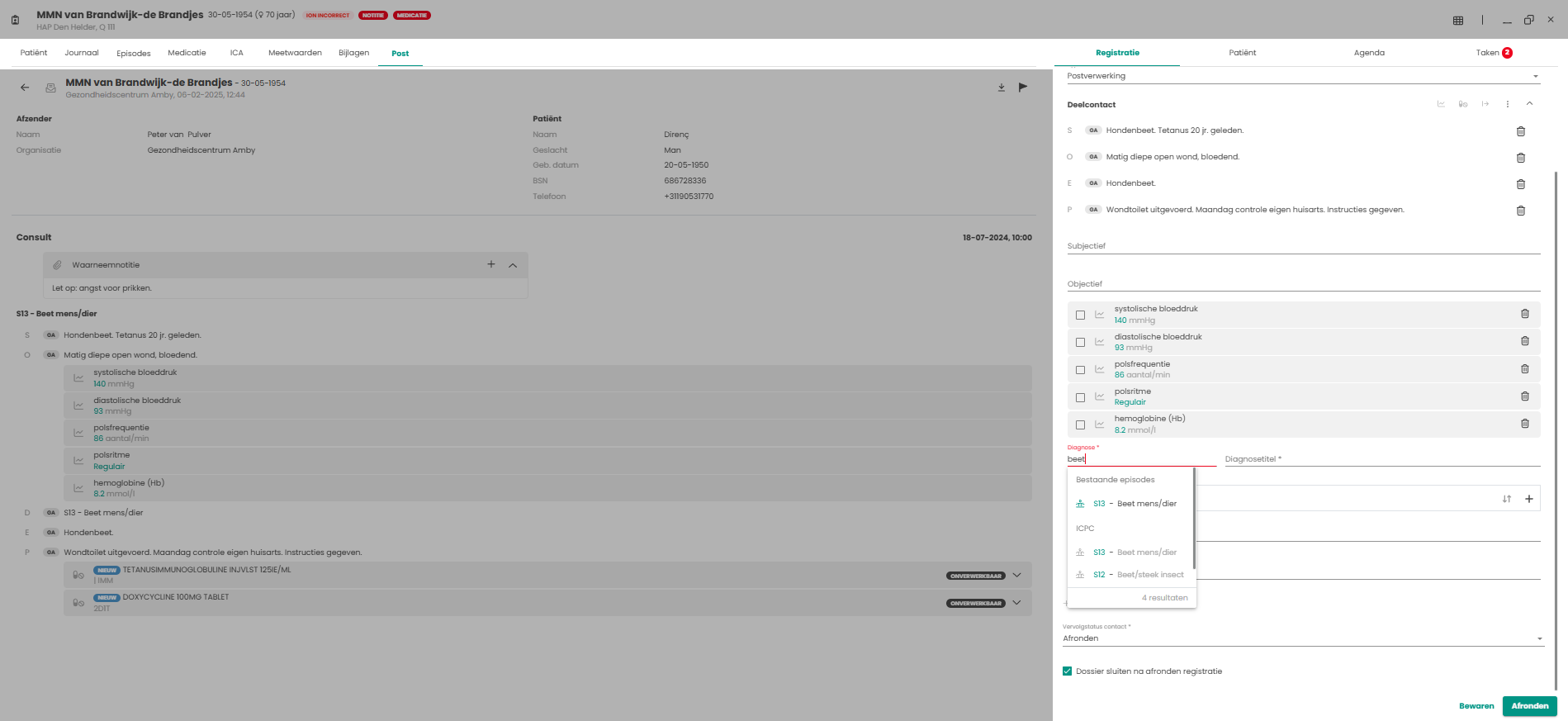
Bij het verwerken van het contact, is er de mogelijkheid tot het verwijderen van data. Tevens is het mogelijk bestaande diagnose en episode aan te vullen ter voorkoming van vervuiling van episodes.
Belangrijk: Het verwerken van het contact is maximaal 1 keer mogelijk. Er volgt een melding indien een collega het contact verwerkt heeft.
Dossier na verwerking
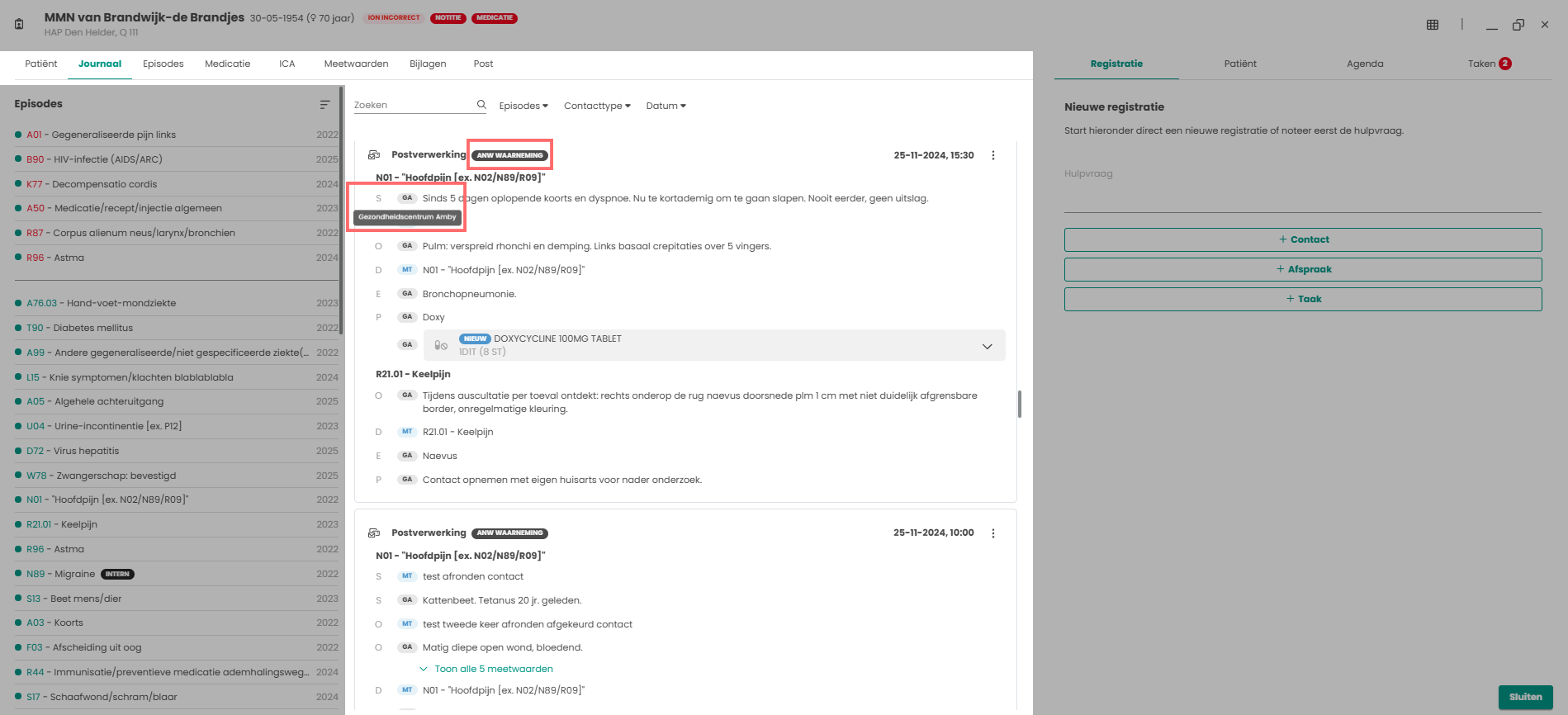
Nadat het waarneembericht is verwerkt, is deze zichtbaar onder het journaal. Waar normaal de initialen van een collega staan vermeld, is nu de afzender van het waarneembericht te zien.
Nog niet verwerkte correspondentie in dossier
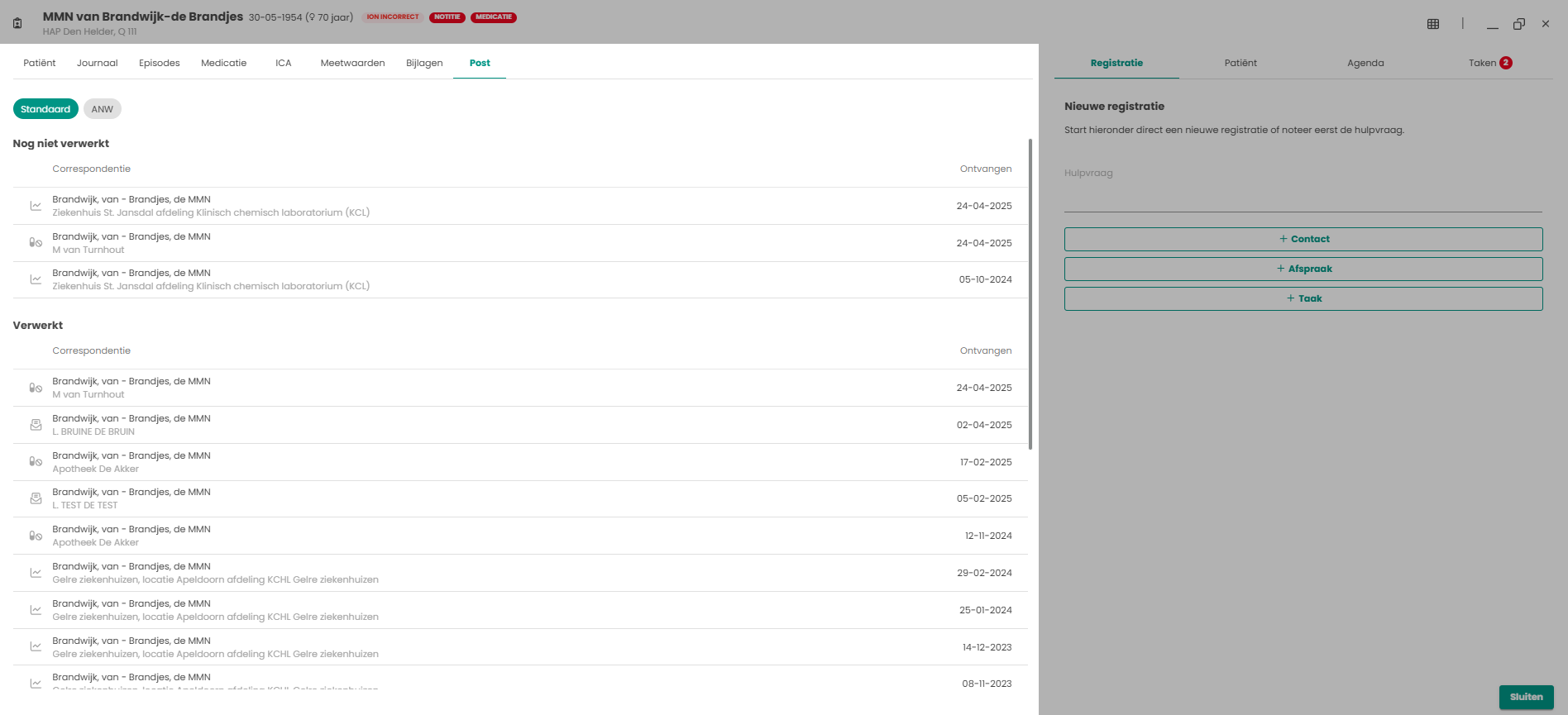
Wanneer een correspondentie bericht nog niet verwerkt is, zijn deze wel al toonbaar in het dossier van de patiënt bij het tabblad “Post” onder het kopje “Nog niet verwerkt”. Zo kan, indien de patiënt bijvoorbeeld belt over lab uitslagen, deze al doorgeven worden voordat de correspondentie is verwerkt. Door te klikken op de regel van nog niet verwerkte correspondentie kan deze correspondentie alsnog verwerkt worden zonder naar het menu-item “Correspondentie” te gaan.