

Berichten
Deze afdruk is een momentopname. De actuele versie is te vinden op
https://documentatie.healthconnected.nl/applicaties/his/documentatie/berichten/

Berichten overzicht
In het Menu-item “Berichten” komen alle berichten binnen van de patiënten. Deze berichten kunnen bestaan uit vragen of recepten die de patiënt wil herhalen. Bij het klikken op het bericht opent rechts in het scherm het bericht en de gegevens van patiënt. Via de knop rechts bovenin bij het bericht wordt het dossier geopend en kan er antwoord worden gegeven aan de patiënt.
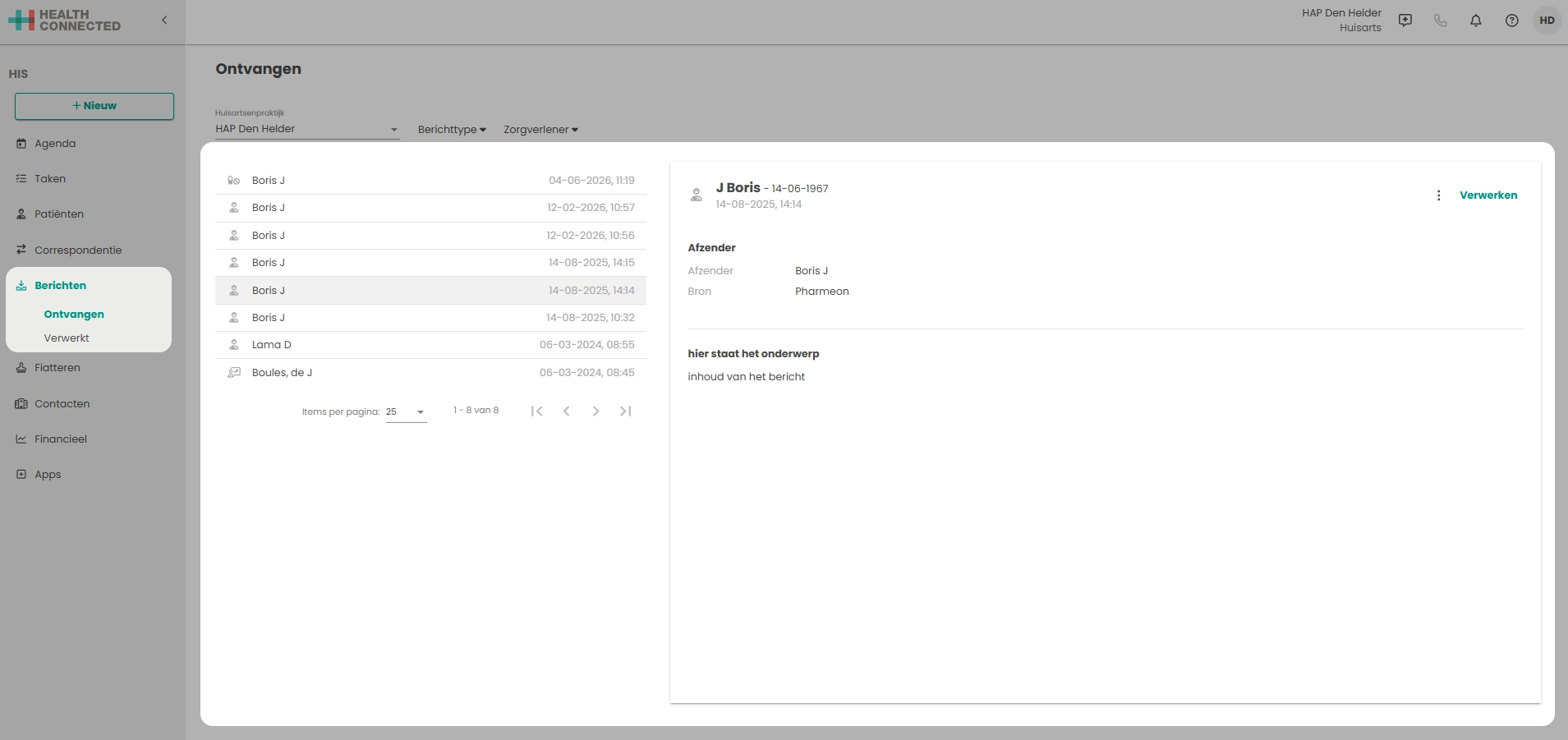
Aan de linkerkant staan de berichten met de naam van de patiënt, het berichttype middels icoontjes en datum en tijdstip. Aan de rechterkant is het detailoverzicht van het bericht te zien.
Bij het openen van de “Berichten” wordt het eerste bericht direct weergegeven. Na het verwerken van de correspondentie wordt direct het volgende bericht weergegeven.
Filteren
Binnen het overzicht zijn de volgende filteropties mogelijk:
- Huisartsenpraktijk
- Hier kan gekozen worden voor welke praktijk de correspondentie getoond gaat worden. Dus wanneer de praktijk onder een HOED valt kan hier de juiste praktijk gekozen worden.
- Berichttype
- E-consult
- Medicatie
- Zelfmeting
- Zorgverlener
- Hier kan gekozen worden op zorgverlener. Dit filter wordt gedaan op basis van de voorkeurszorgverlener die is aangegeven bij een patiënt binnen ons HIS.
Het is mogelijk om meerdere filters toe te passen. Afhankelijk van de gekozen praktijk en filters worden de bijbehorende resultaten weergegeven.
Wisselen van praktijk
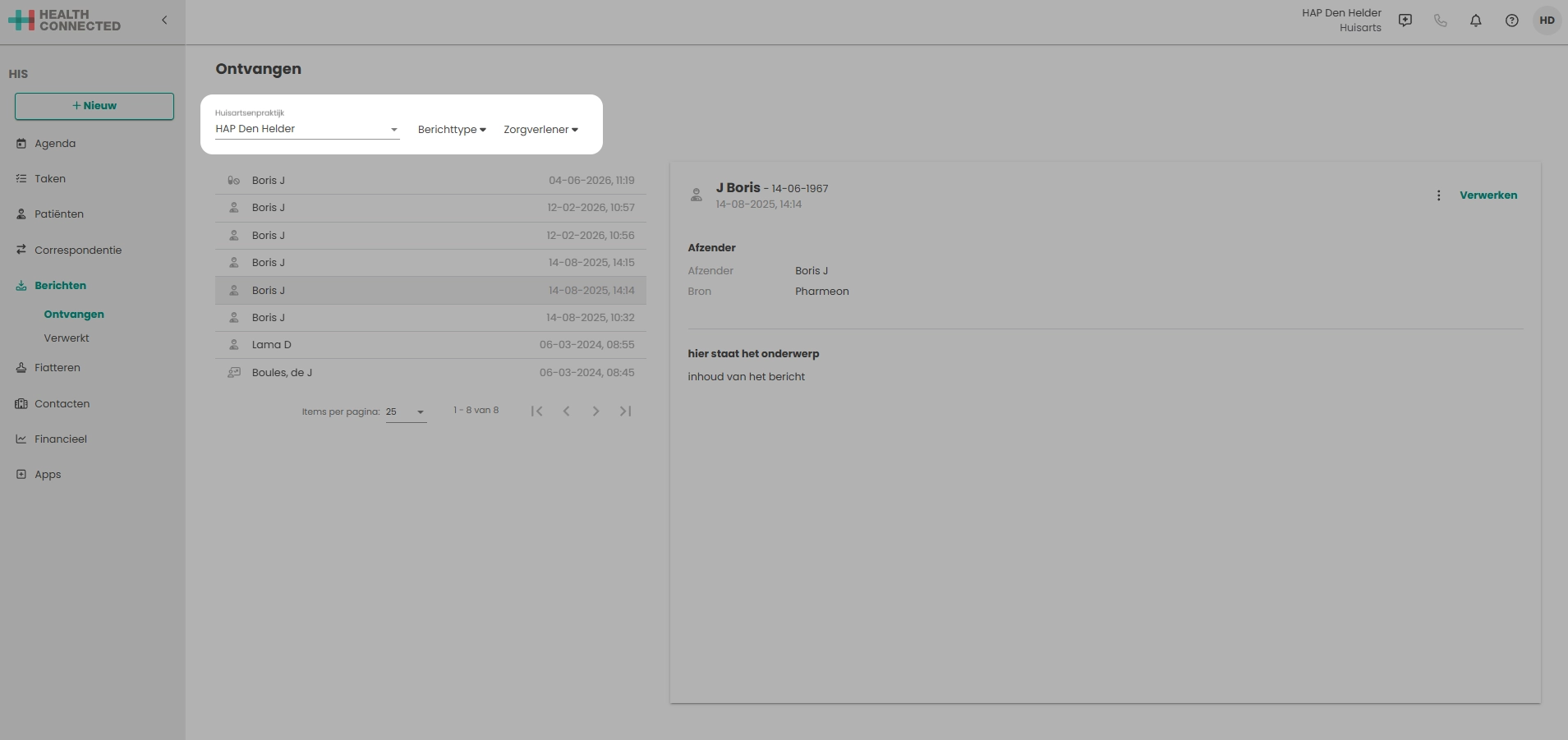
In het overzicht wordt er altijd één praktijk tegelijk getoond. Via het dropdownmenu is het mogelijk om van praktijk te wisselen. Indien de waarneming aan staat, worden deze ook getoond in de lijst onder waarneempraktijk.
Iconen bij een Bericht
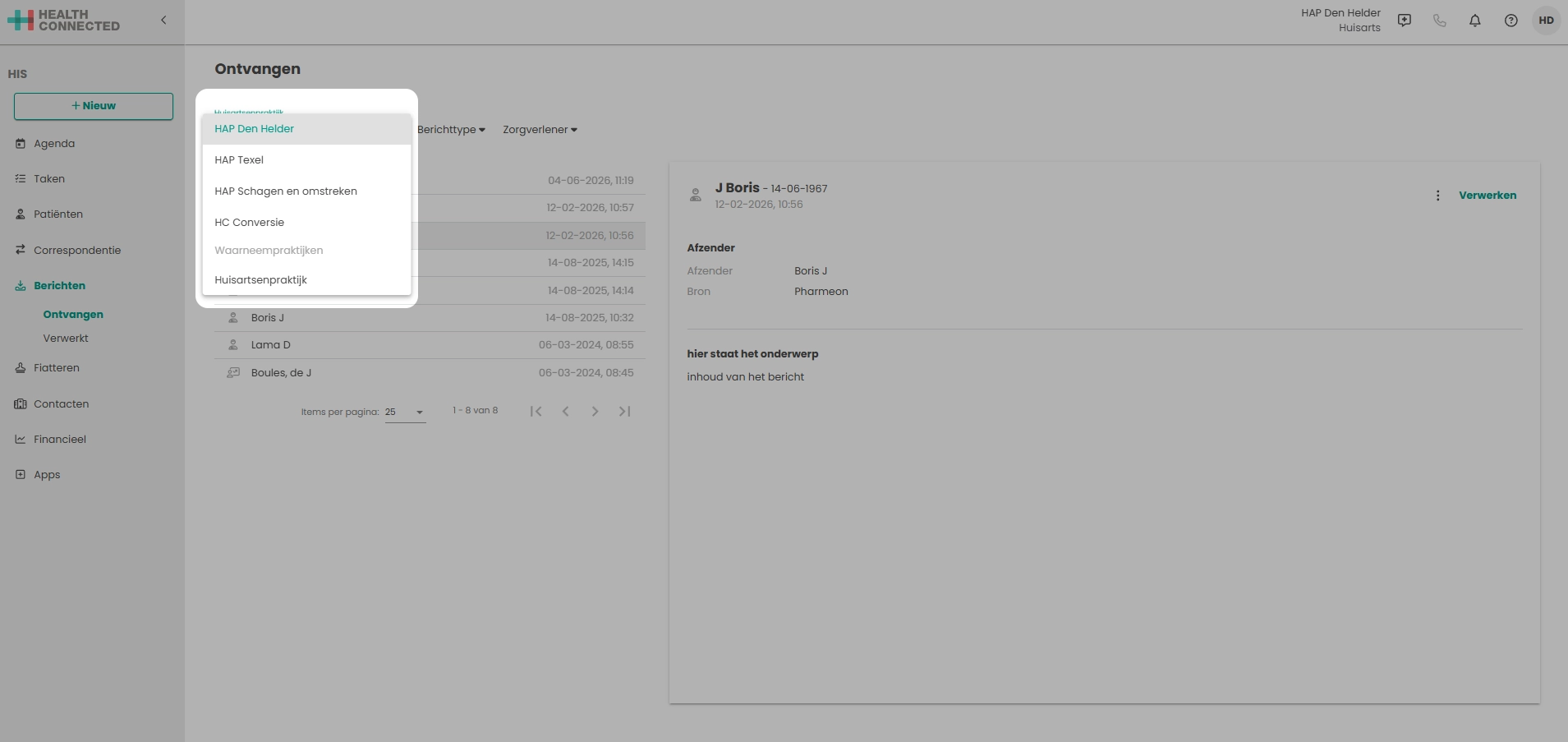
In het overzicht worden bij de berichten verschillende iconen getoond. Deze iconen hebben verschillende betekenissen. Dit zijn de betekenissen:
= Medicatie. Aan dit bericht is medicatie toegevoegd welke de patiënt wil herhalen.
= Meetwaarde. Aan dit bericht zijn zelfmetingen toegevoegd.
= E-consult. Dit zijn vragen van patiënten met mogelijk een bijlage van een foto.
Berichten verwerken
Openen bericht
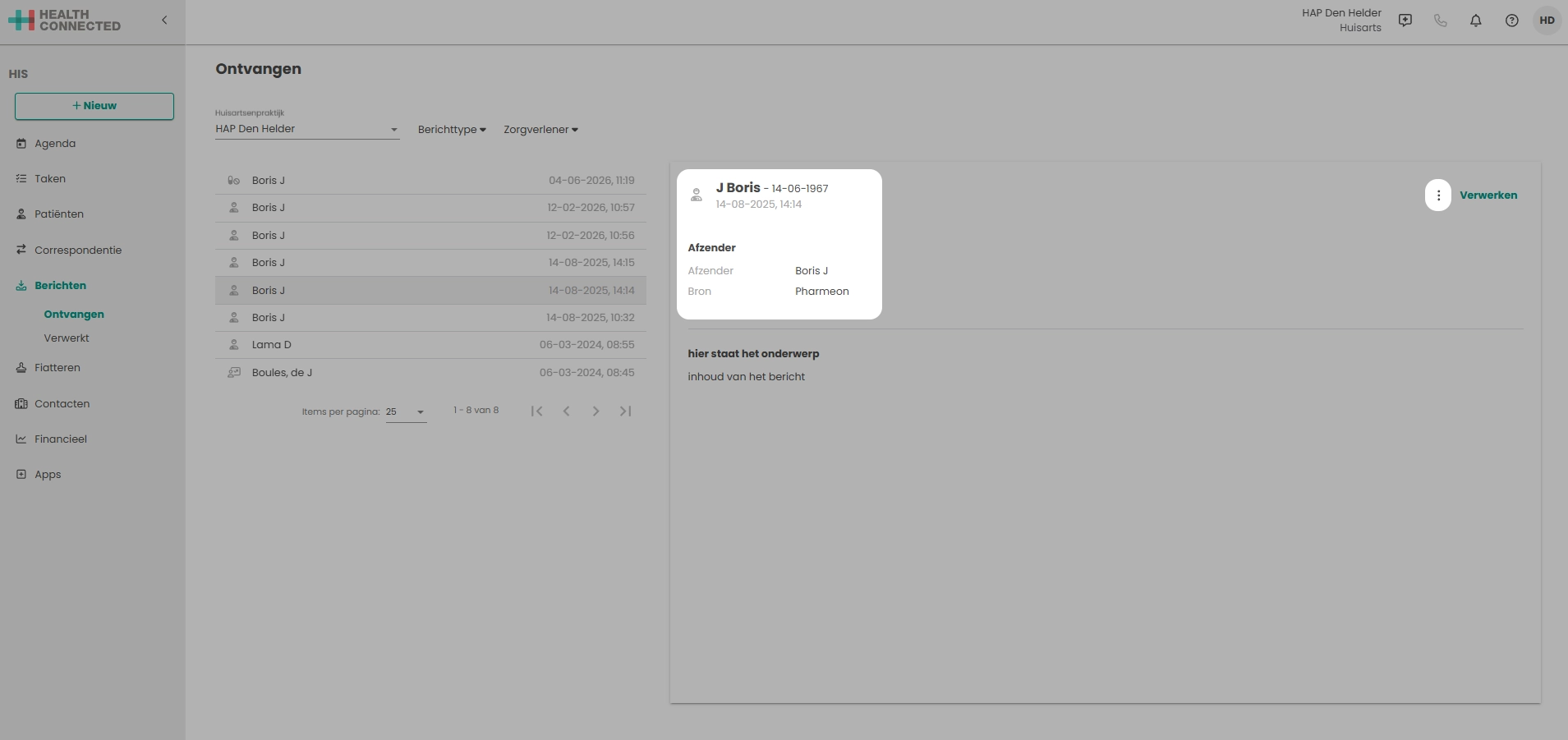
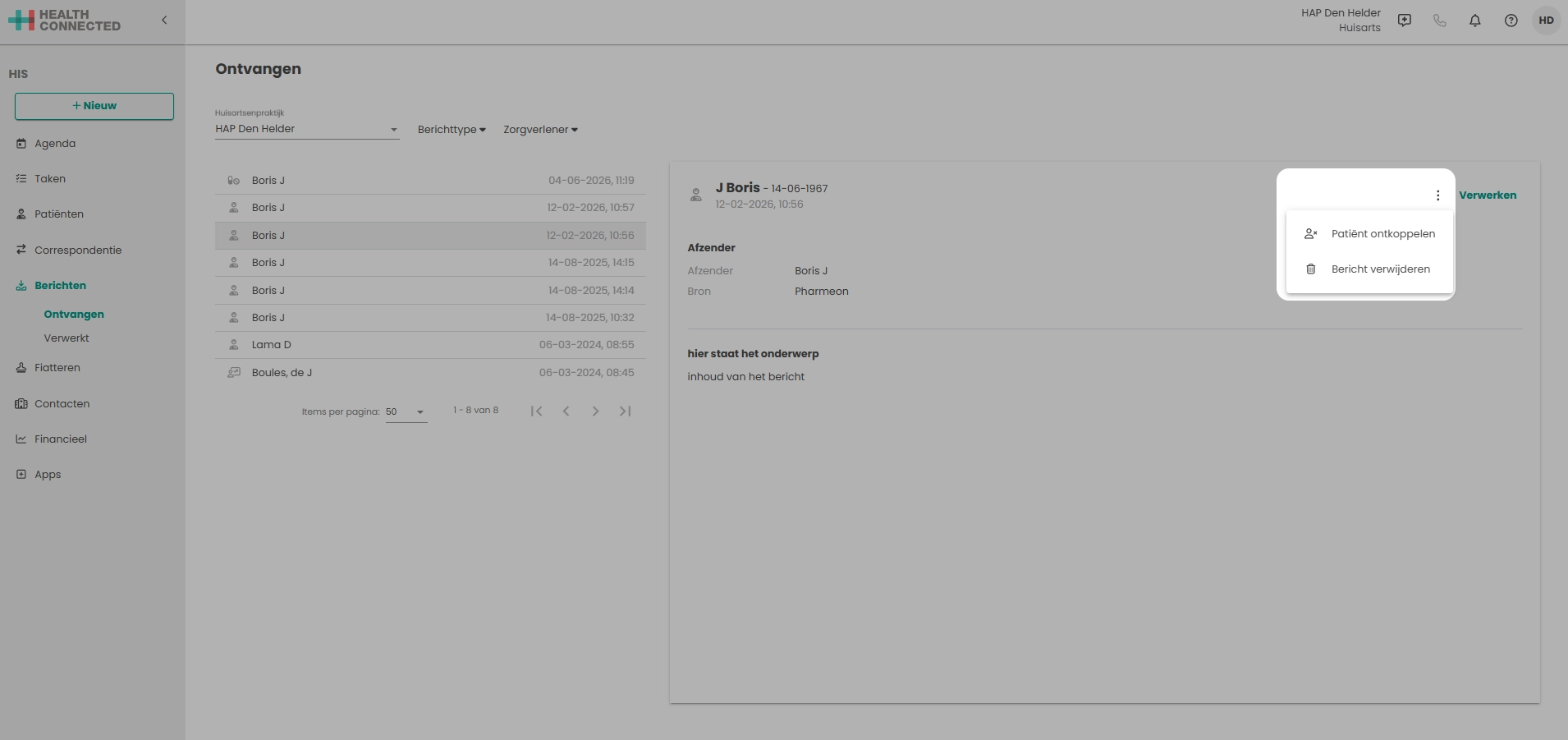
Bij het openen van de “Berichten” wordt het eerste bericht direct weergegeven. In de detailweergave wordt het bericht, afzender en de bron getoond. Via de kan de patiënt ontkoppeld worden van het bericht en het bericht kan verwijderd worden.
Patiënt ontkoppelen of verwijderen
Indien de verkeerde patiënt is toegevoegd aan het bericht is het mogelijk om deze patiënt te ontkoppelen. Bijvoorbeeld een moeder stuurt een bericht voor haar zoon of dochter. Via opent een menu waarbij de mogelijkheid wordt getoond om de patiënt te ontkoppelen. Tevens is het ook mogelijk om het bericht te verwijderen.
De verwijderde berichten worden definitief verwijderd uit het overzicht en het is niet mogelijk om het bericht terug te halen.
Patiënt koppelen aan correspondentie bericht
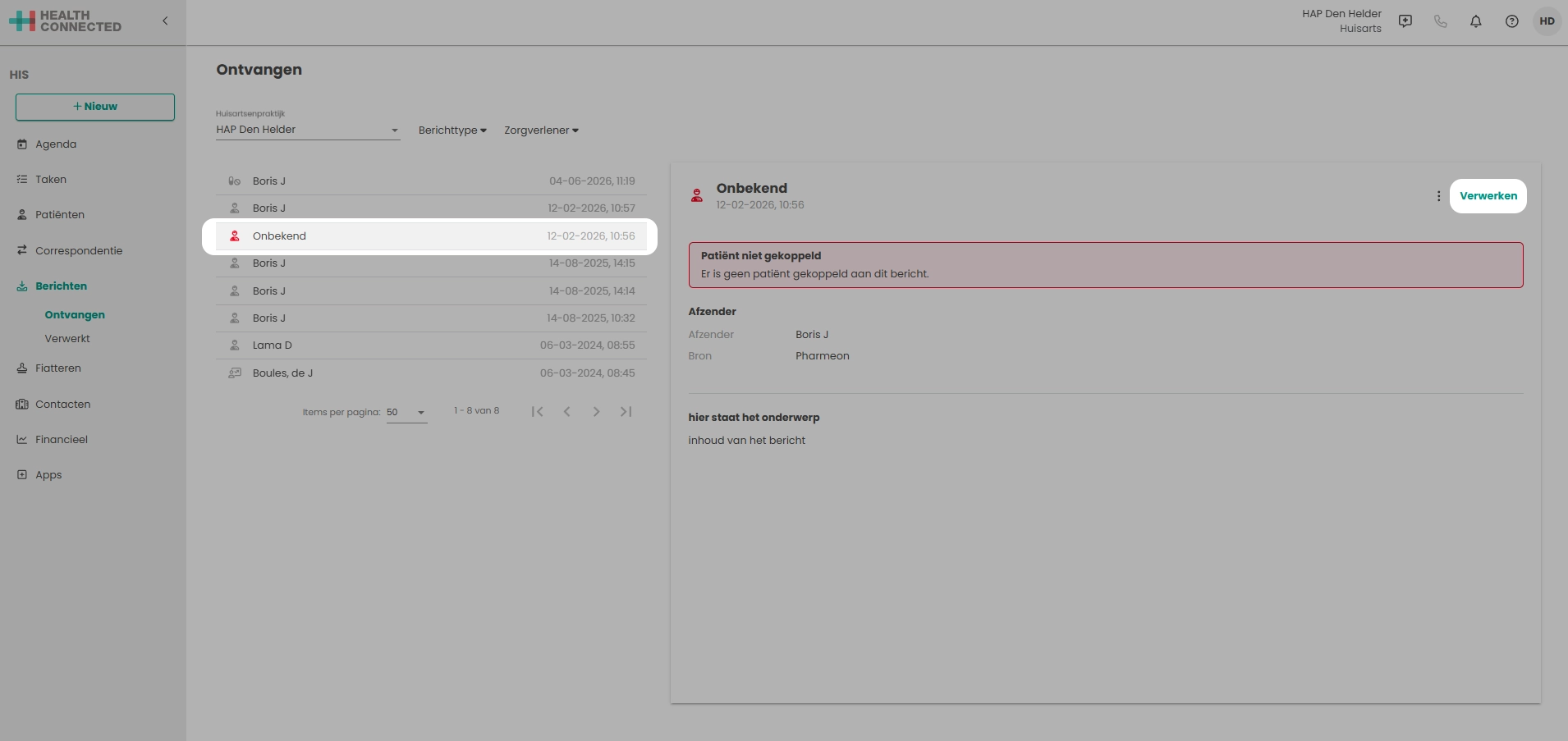
Wanneer een verkeerde patiënt gekoppeld was en deze is ontkoppeld, is het mogelijk om na het ontkoppelen een nieuwe patiënt aan het bericht toe te voegen.
Het koppelen van een patiënt aan een bericht kan op twee manieren.
- Door dubbel te klikken op het bericht aan de linkerkant
- Door te klikken in de detailweergave van het bericht op de tekst
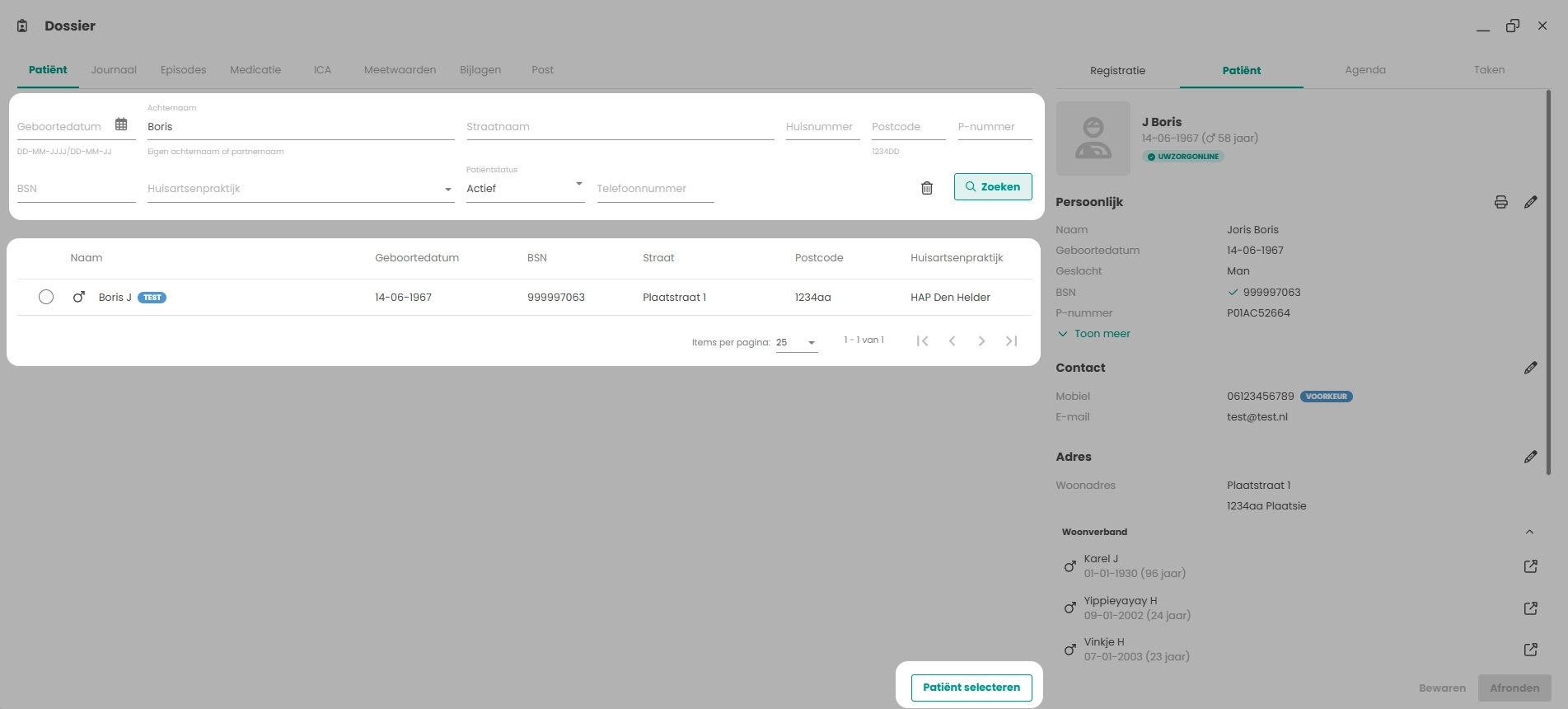
Er opent een nieuw venster. Hierin kan de patiënt gezocht worden op de bekende gegevens zoals geboortedatum, achternaam, etc.
Als de patiënt is gevonden kan deze door erop te klikken geselecteerd worden. Door daarna te klikken op de knop wordt de patiënt werkelijk gekoppeld aan het bericht.
Bij meerdere zoekresultaten moet goed gecontroleerd worden welke de juiste patiënt is!
Het vervolg van het verwerken van de correspondentie bericht wordt in het volgende hoofdstuk beschreven.
Verwerken van het e-consult zonder bijlage
Het verwerken van een bericht kan op twee manieren.
- Door dubbel te klikken op het bericht aan de linkerkant
- Door te klikken in de detailweergave van het bericht op de tekst
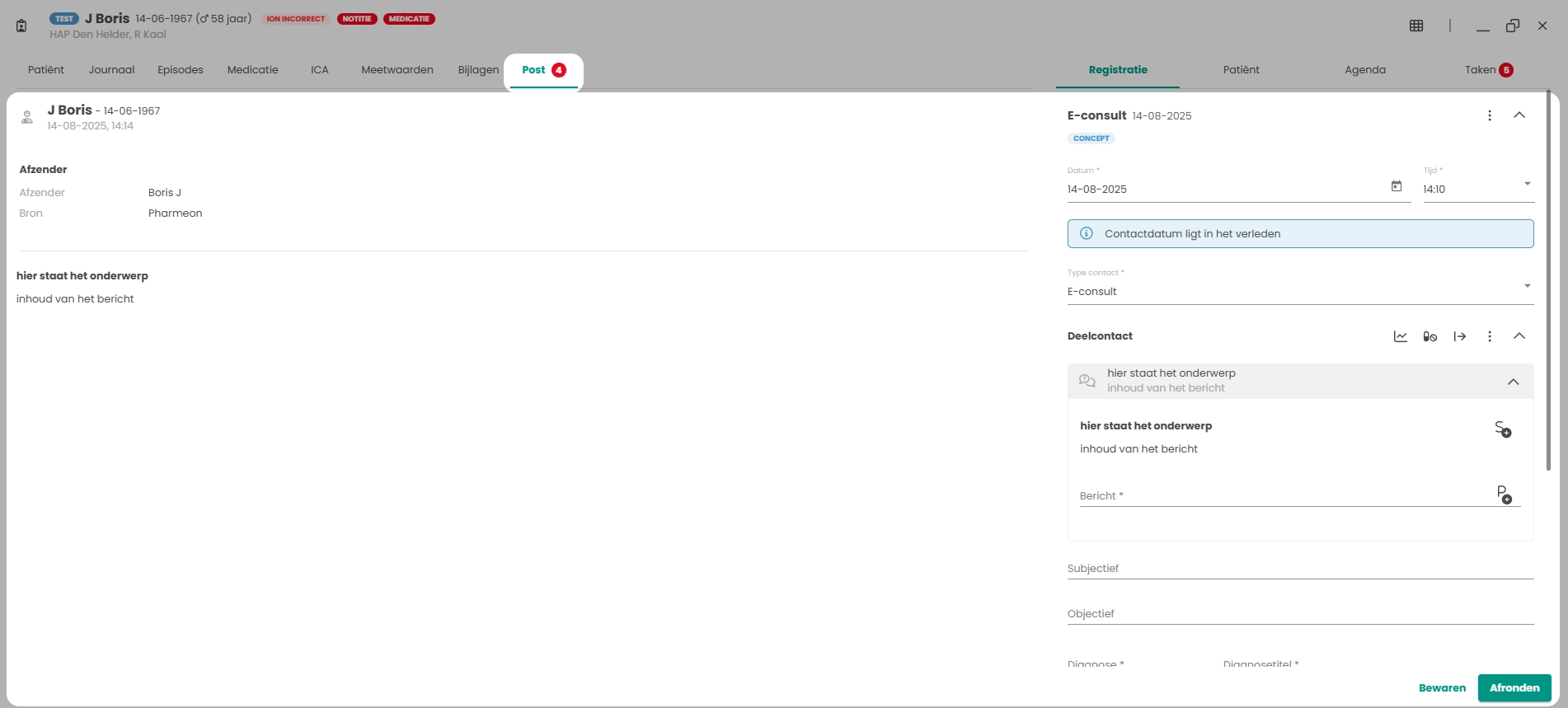
Hierna wordt het dossier geopend op het tabblad “Post” met het desbetreffende bericht. Het deelcontact van het contact e-consult wordt gevuld met informatie uit het ontvangen bericht.
Wanneer het een e-consult van de patiënt betreft kunnen deze gegevens middels de knoppen +S en +P ook ingevuld worden in de “Subjectief”, en het “Plan”. Dit kan handig zijn wanneer deze gegevens direct in het journaal terug te zien moeten zijn. In de S regel komt de vraag van de patiënt te staan. Wanneer de zorgverlener een bericht terugstuurt komt deze dus in de P regel te staan.
Wanneer alles is ingevuld en het bericht is gestuurd wat teruggestuurd moet worden naar de patiënt kan deze verstuurd worden door op de knop te klikken.
Nadat een bericht verwerkt is wordt automatisch het volgende bericht getoond binnen het menu“Berichten” aan de rechterkant van het scherm.
Verwerken van het e-consult met bijlage
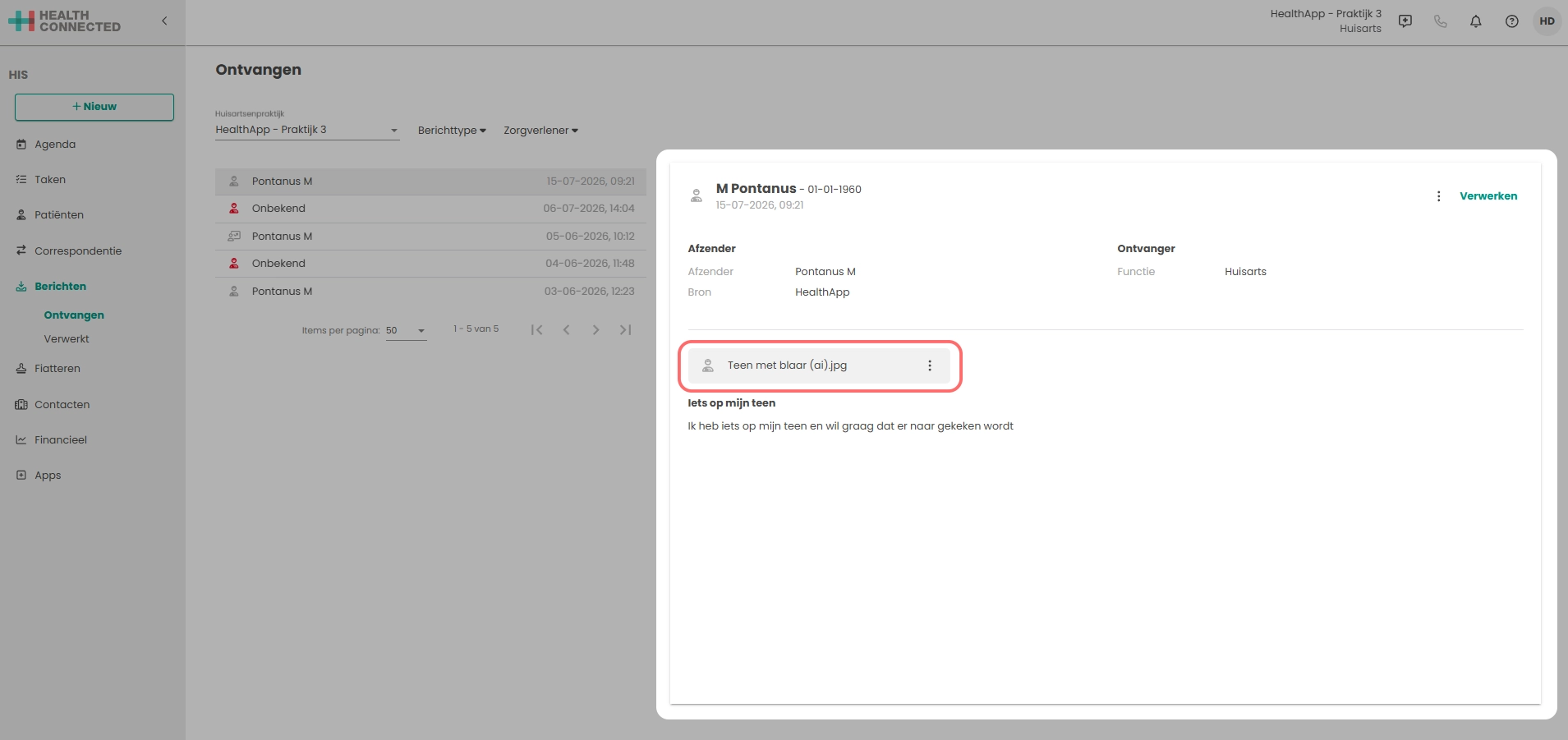
Het verwerken van een bericht kan op twee manieren.
- Door dubbel te klikken op het bericht aan de linkerkant
- Door te klikken in de detailweergave van het bericht op de tekst
Hierna wordt het dossier geopend op het tabblad “Post” met het desbetreffende bericht. Het deelcontact van het contact e-consult wordt gevuld met informatie uit het ontvangen bericht.
Wanneer het een e-consult van de patiënt betreft kunnen deze gegevens middels de knoppen +S en +P ook ingevuld worden in de “Subjectief”, en het “Plan”. Dit kan handig zijn wanneer deze gegevens direct in het journaal terug te zien moeten zijn. In de S regel komt de vraag van de patiënt te staan. Wanneer de zorgverlener een bericht terugstuurt komt deze dus in de P regel te staan.
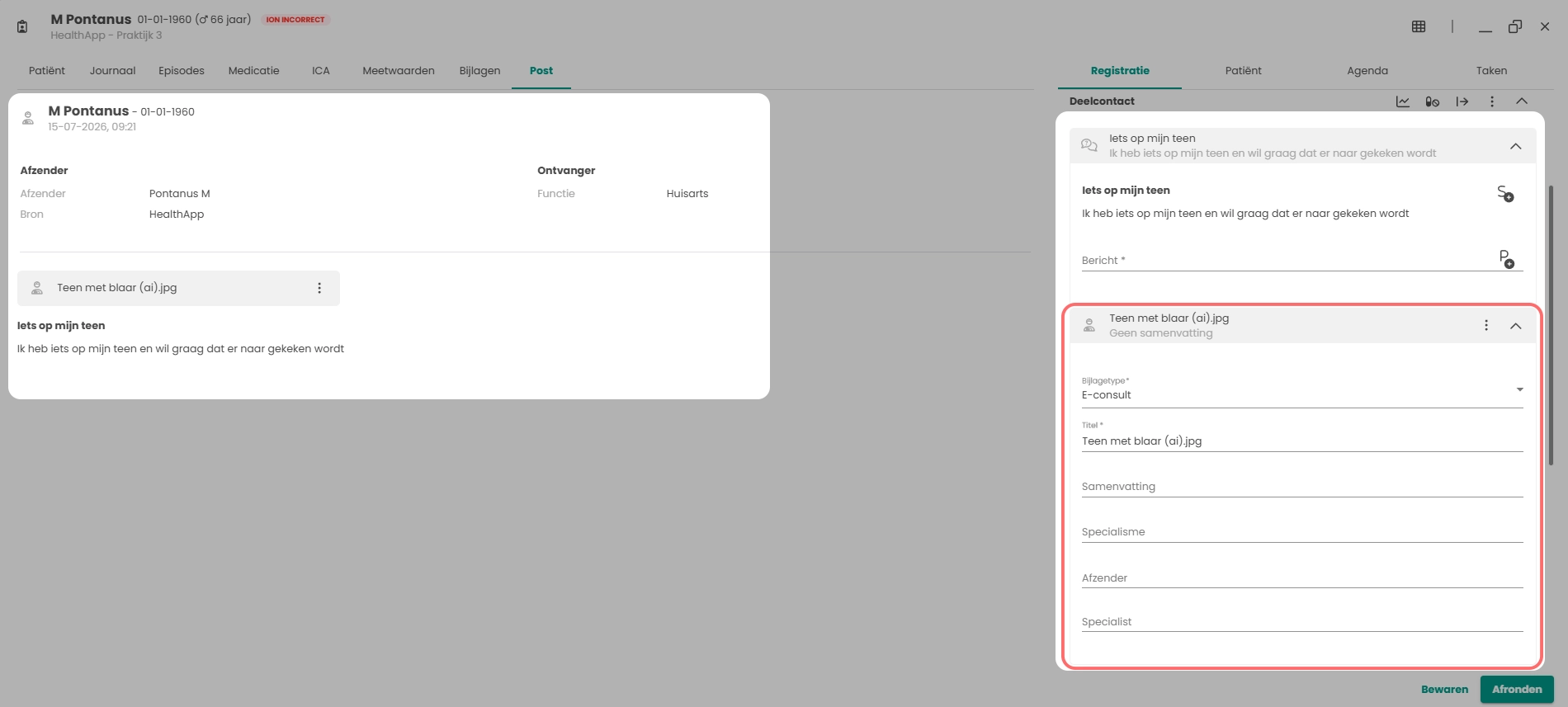
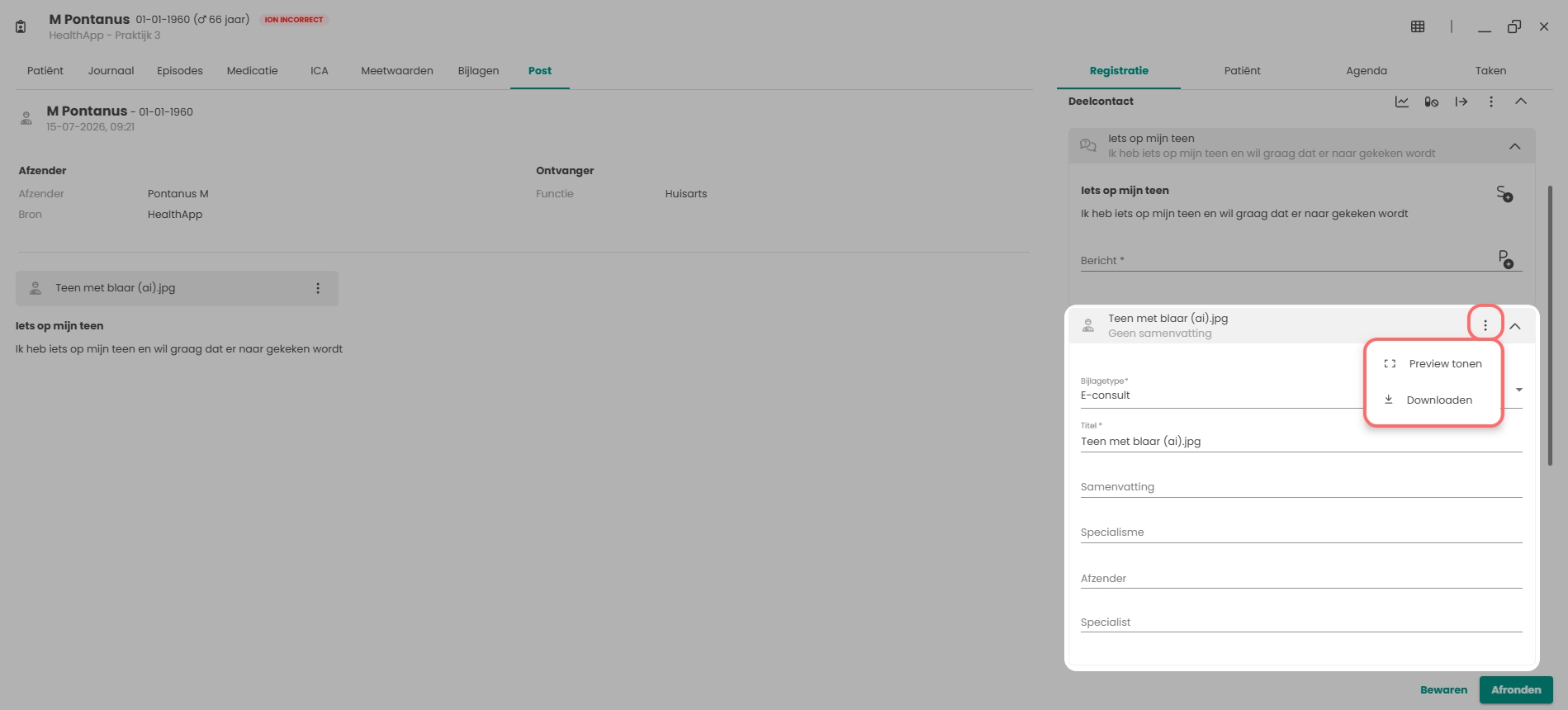
Om de bijlage te zien kan zowel aan de linkerkant als aan de rechterkant geklikt worden op de dan verschijnt er een klein venster.
In dit venster kan gekozen worden voor:
- Preview tonen -> hiermee wordt de bijlage direct geopend.
- Downloaden -> hiermee wordt de bijlage gedownload.
Wanneer alles is ingevuld en het bericht is gestuurd wat teruggestuurd moet worden naar de patiënt kan deze verstuurd worden door op de knop te klikken.
Nadat een bericht verwerkt is wordt automatisch het volgende bericht getoond binnen het menu“Berichten” aan de rechterkant van het scherm.
Bijlage uit e-consult verwijderen bij opslaan
Wanneer het niet gewenst is om de bijlage op te slaan moeten de volgende stappen worden uitgevoerd.
- Vul bij het veld “Bericht” even een punt in of typ alvast het bericht dat je terug wilt sturen.
- Kies een diagnose en episode.
- Klik daarna op de knop
Dan is het bericht wat verwerkt wordt ook daadwerkelijke opgeslagen en gekoppeld aan de patiënt. Wanneer nu geklik wordt op de is een extra optie beschikbaar om het bericht te verwijderen.
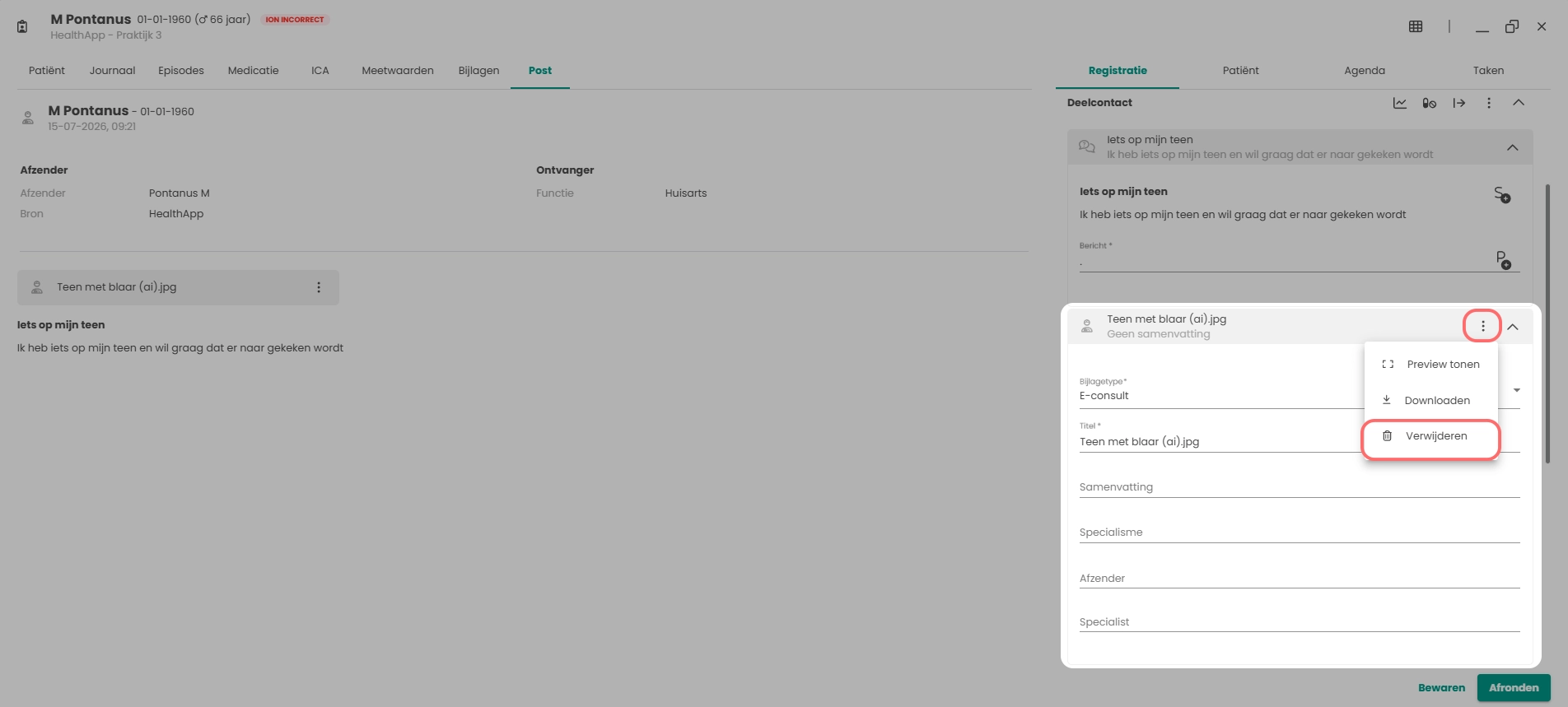
Wanneer de bijlage of bijlagen zijn verwijder en verder alles is ingevuld en het bericht is gestuurd wat teruggestuurd moet worden naar de patiënt kan deze verstuurd worden door op de knop te klikken.
Nadat een bericht verwerkt is wordt automatisch het volgende bericht getoond binnen het menu“Berichten” aan de rechterkant van het scherm.
Medicatie herhalen door patiënt
Het verwerken van een bericht kan op twee manieren.
- Door dubbel te klikken op het bericht aan de linkerkant
- Door te klikken in de detailweergave van het bericht op de tekst
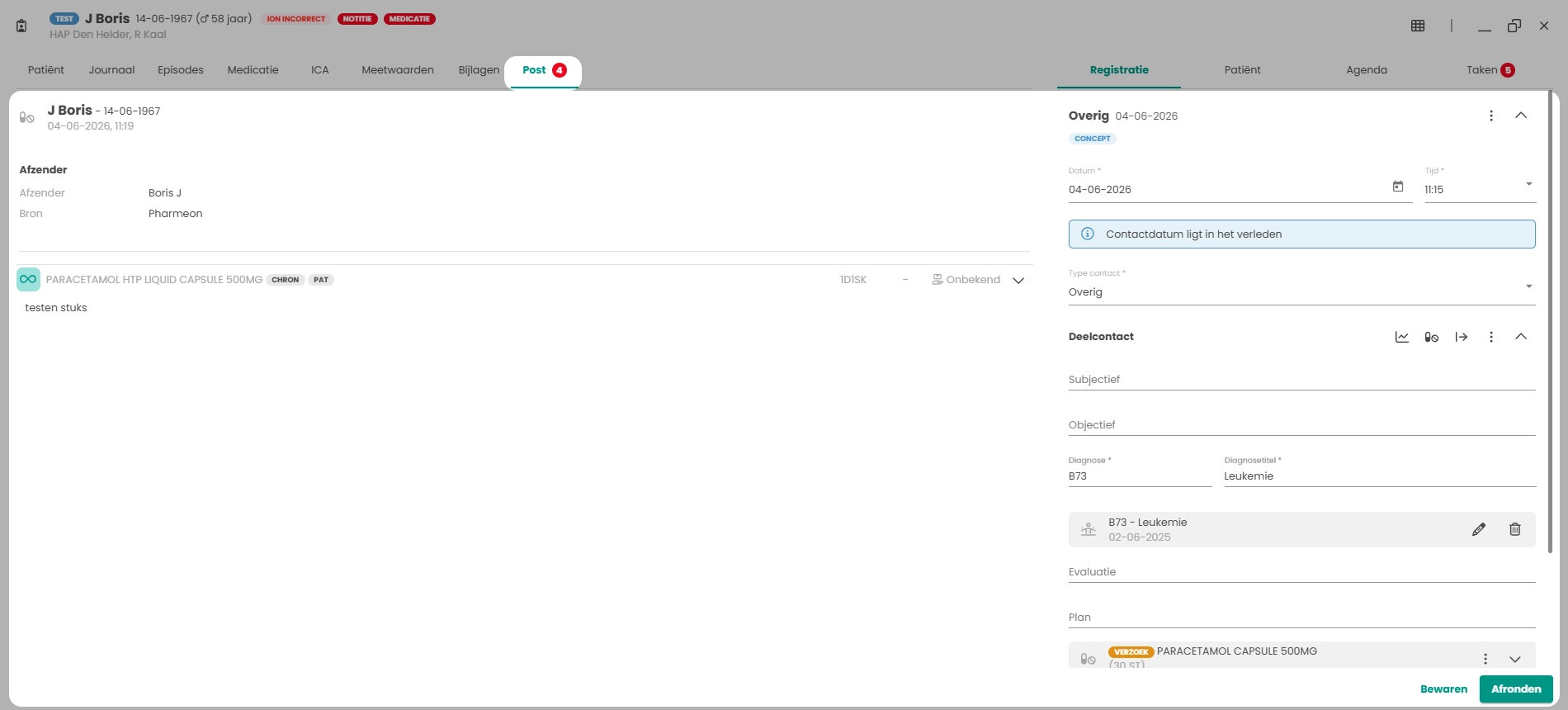
Hierna wordt het dossier geopend op het tabblad “Post” met het desbetreffende bericht. Het deelcontact van het contact overig wordt gevuld met de medicatie die de patiënt wil herhalen. Deze wordt in de registratie onder het plan getoond. De ICPC is automatisch gevuld behorende bij de medicatie. Hierbij kan de registratie als normaal worden ingevoerd. Na het afronden van het contact wordt het recept naar de apotheek verstuurd. Het afronden gebeurd door op de knop te klikken.
Nadat een bericht verwerkt is wordt automatisch het volgende bericht getoond binnen het menu“Berichten” aan de rechterkant van het scherm.
Zelfmetingen van patiënt
Het verwerken van een bericht kan op twee manieren.
- Door dubbel te klikken op het bericht aan de linkerkant
- Door te klikken in de detailweergave van het bericht op de tekst
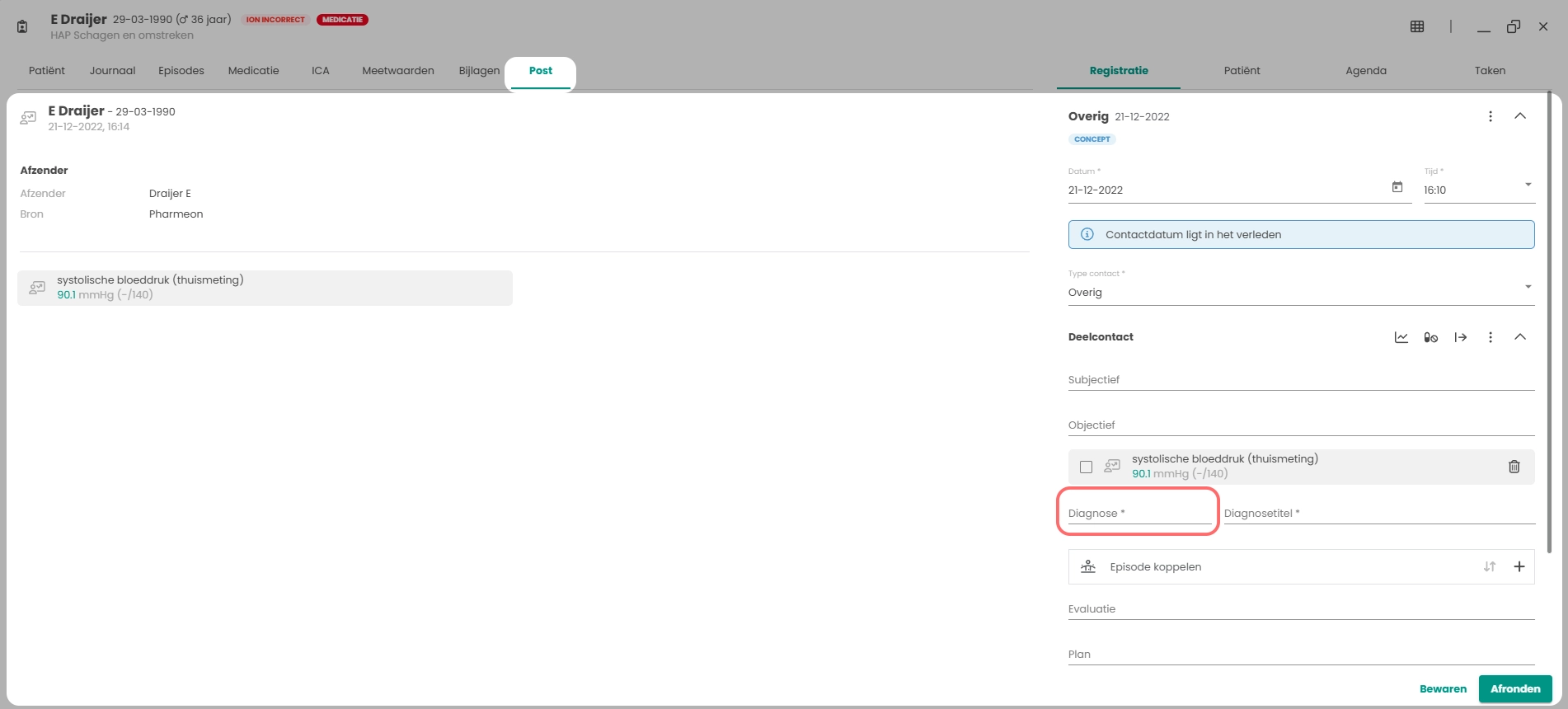
Hierna wordt het dossier geopend op het tabblad “Post” met het desbetreffende bericht. Het deelcontact van het contact overig wordt gevuld met de meetwaarde die de patiënt heeft doorgegeven. Deze wordt in de registratie onder het “objectief” getoond. De ICPC moet dan nog ingevuld worden. Daarna kan de registratie verder worden ingevoerd. Na het afronden van het contact wordt de meetwaarde opgeslagen in het journaal en het tabblad “Meetwaarde”. Het afronden gebeurd door op de knop te klikken.
Nadat een bericht verwerkt is wordt automatisch het volgende bericht getoond binnen het menu“Berichten” aan de rechterkant van het scherm.