Agendabeheer
Samenvatting
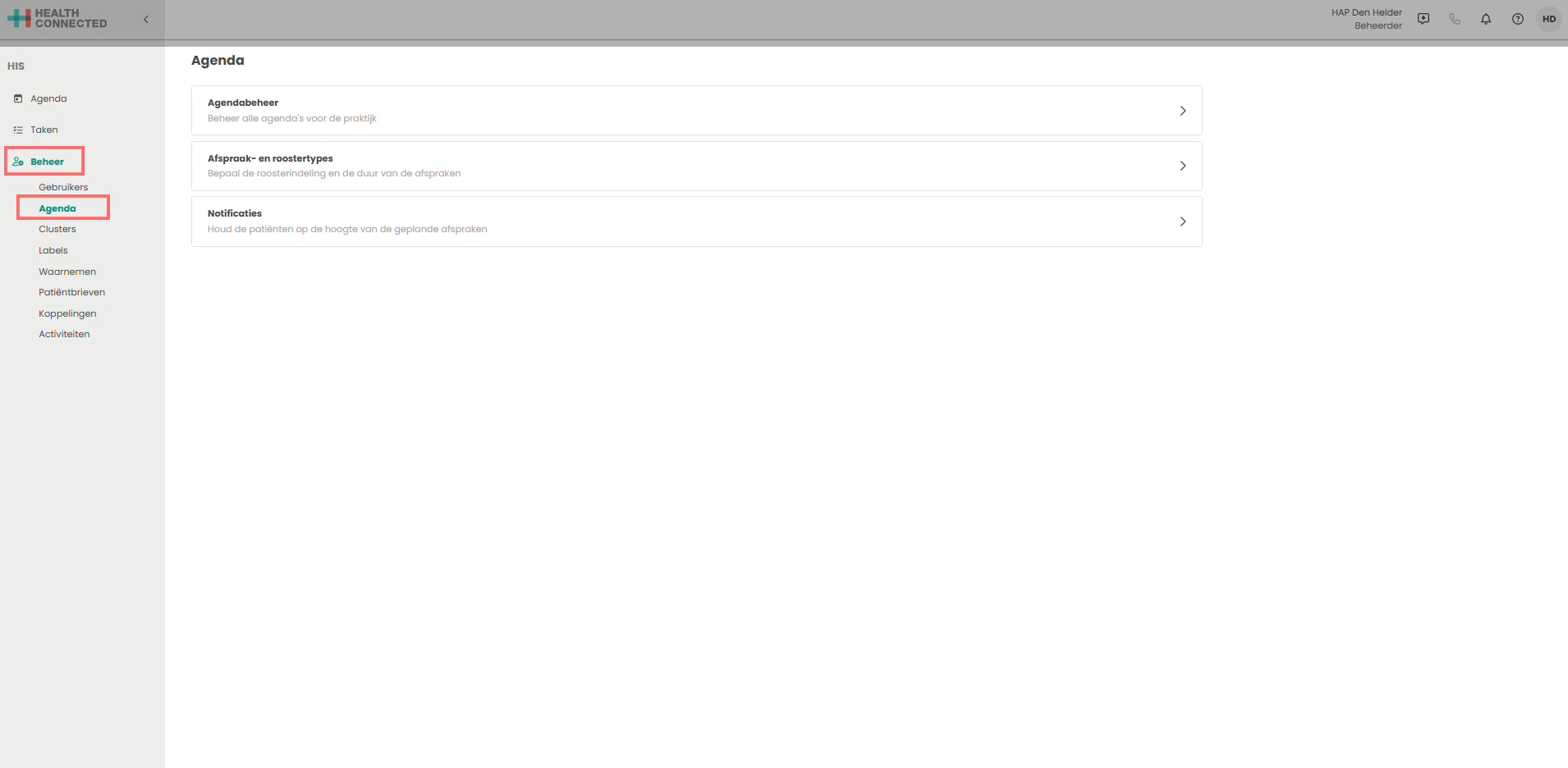
Binnen het menu-item “Agenda” onder “Beheer” is het mogelijk om agenda’s te beheren van de praktijk, maar ook afspraaktype en roostertype aan te maken of aan te passen. Dit is mogelijk door een keuze te maken tussen de twee opties
- Agendabeheer
- Afspraak- en roostertypes
- Notificaties
Agendabeheer
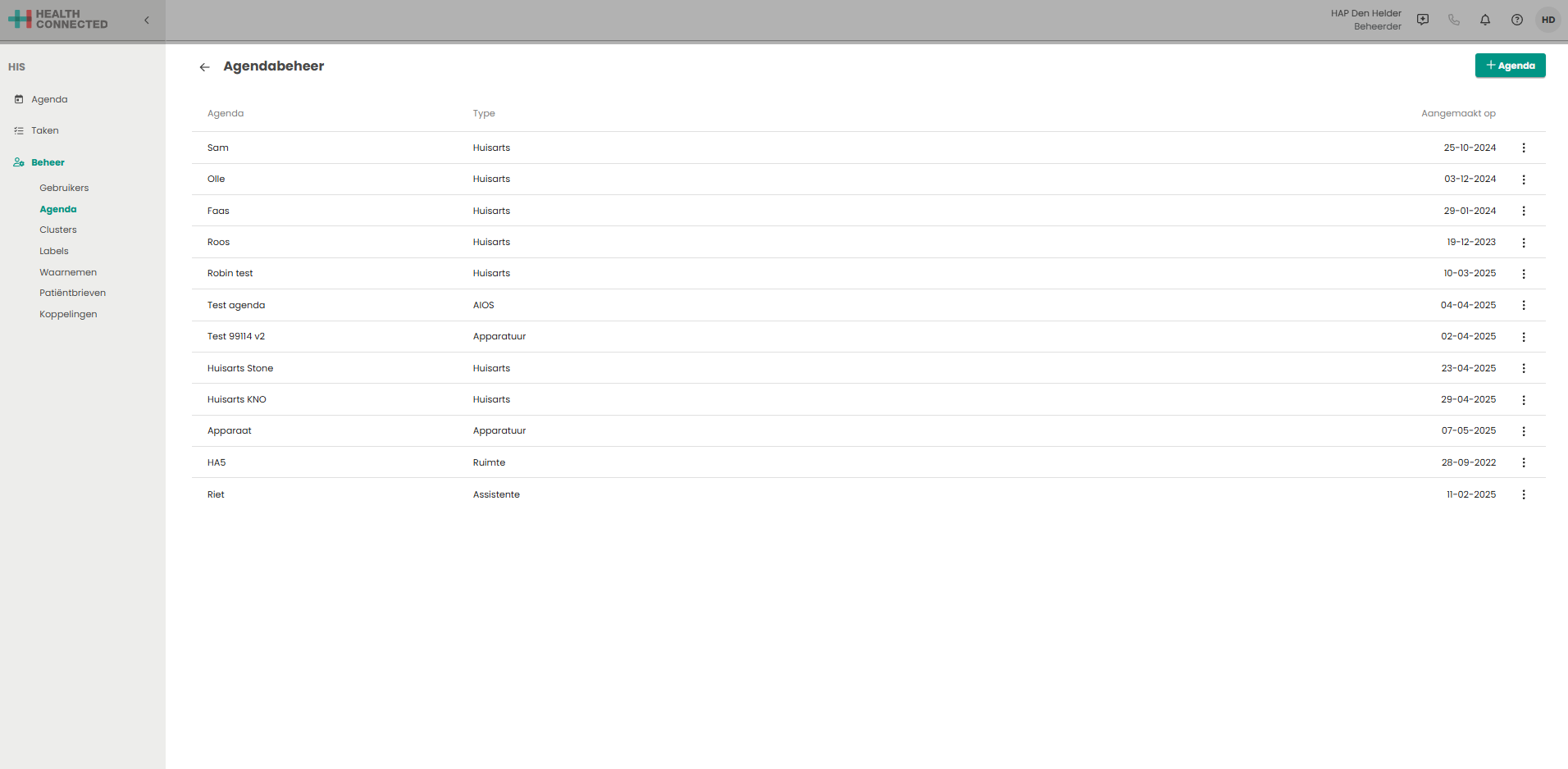
Wanneer gekozen wordt voor “Agendabeheer” opent een scherm met daarin alle agenda’s binnen de praktijk welke beheerd kunnen worden.
Agenda toevoegen
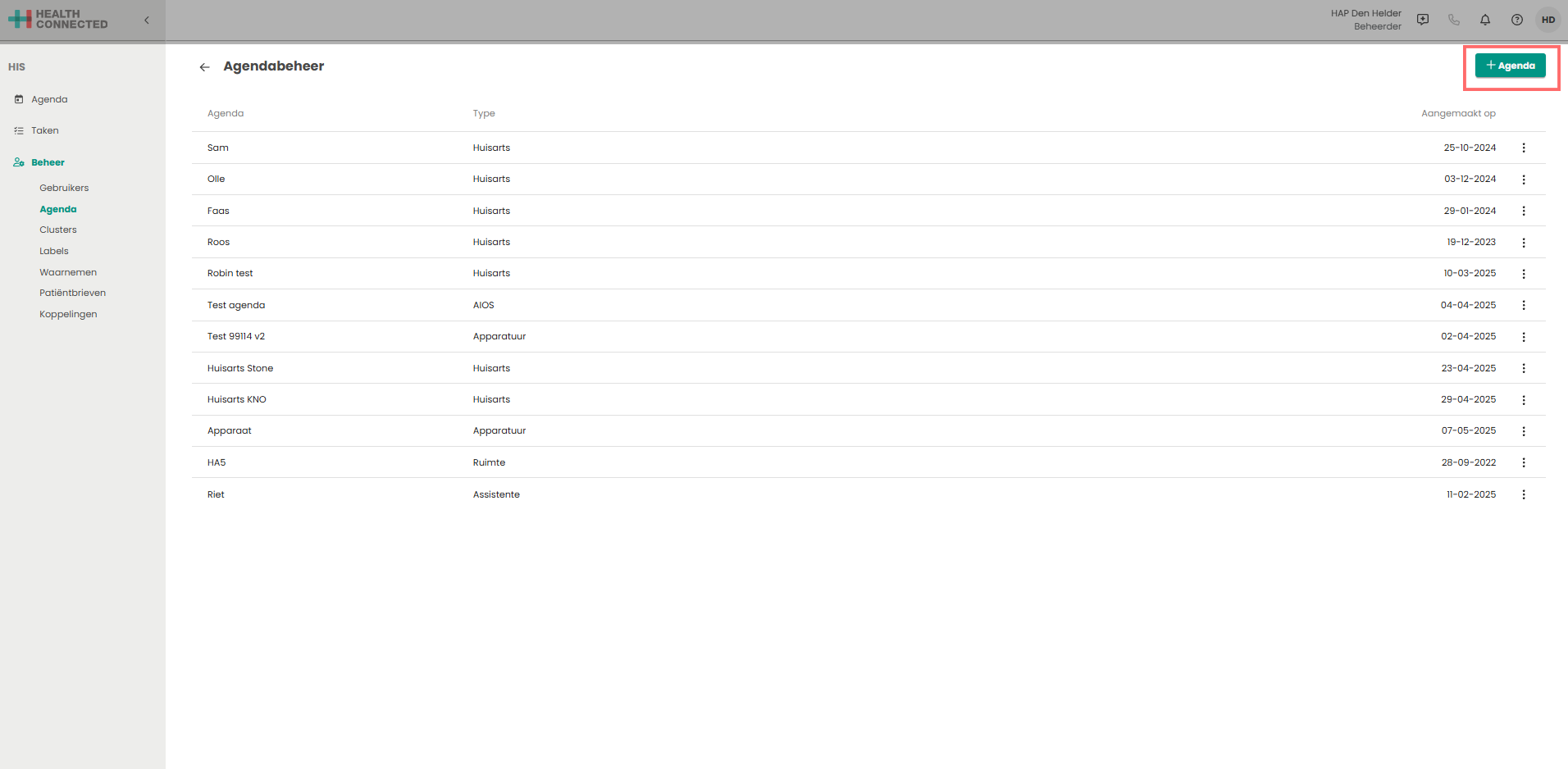
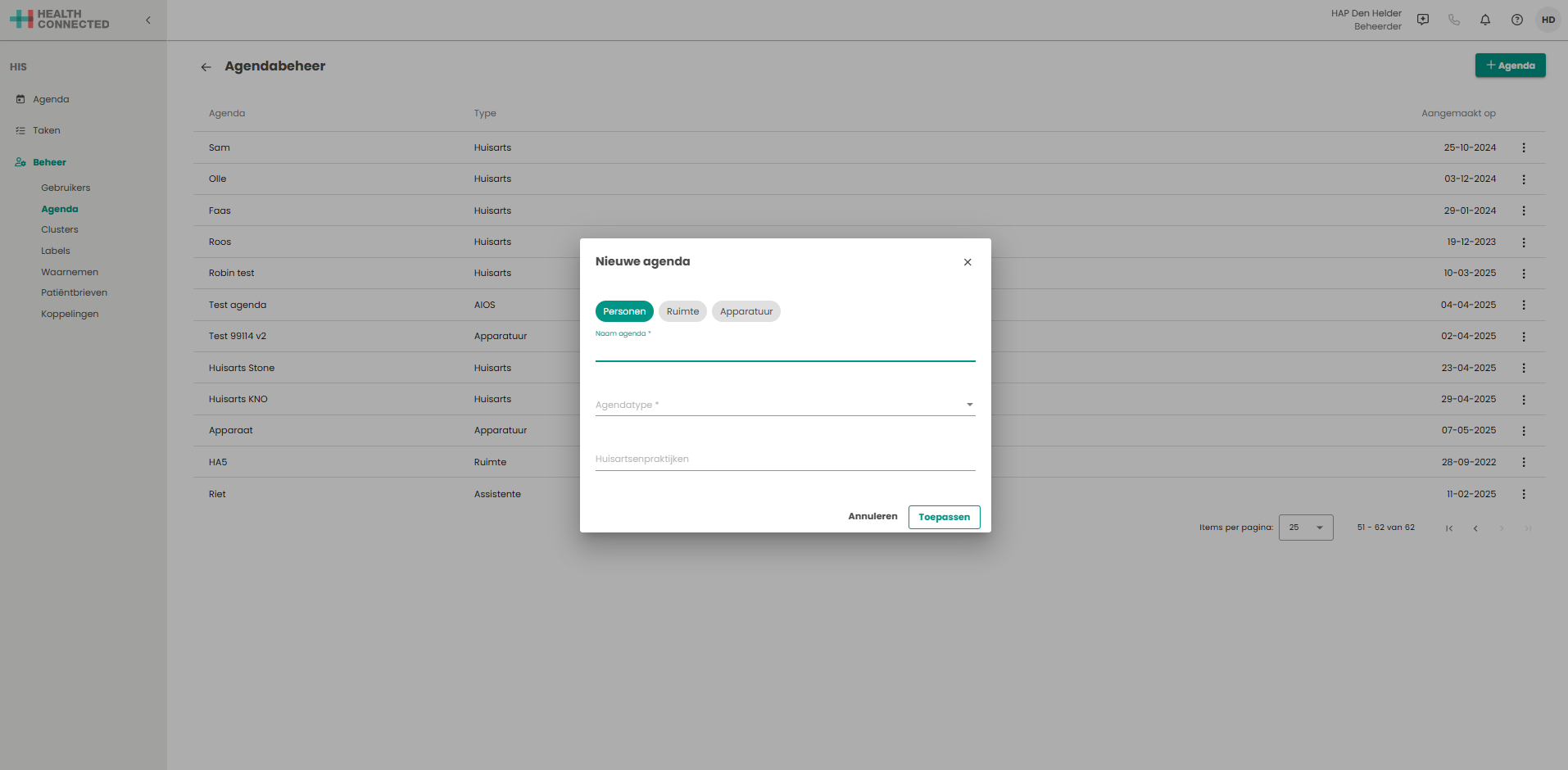
In het agendabeheer staat rechts bovenin de knop . Vanuit deze knop is het mogelijk een nieuwe agenda toe te voegen.
Voor het aanmaken van de nieuwe agenda dient er een keuze te worden gemaakt om wat voor agenda het gaat.
Hierin is de keuze tussen , of .
Vul vervolgens de naam van de agenda in en geef aan om wat voor “Agendatype” het gaat. De keuze hierin is als volgt:
- Assistente
- Huisarts
- AIOS
- POH-GGZ
- POH-S
- Overig
Indien er meerdere praktijken onder een HOED zitten, geef bij “Huisartsenpraktijken” aan bij welke praktijk deze agenda hoort. Na het klikken op wordt de agenda toegevoegd aan de lijst.
Openen en bewerken agenda
Bij de achter elke agenda is het mogelijk om de agenda te openen, de details te bekijken of de agenda te bewerken.
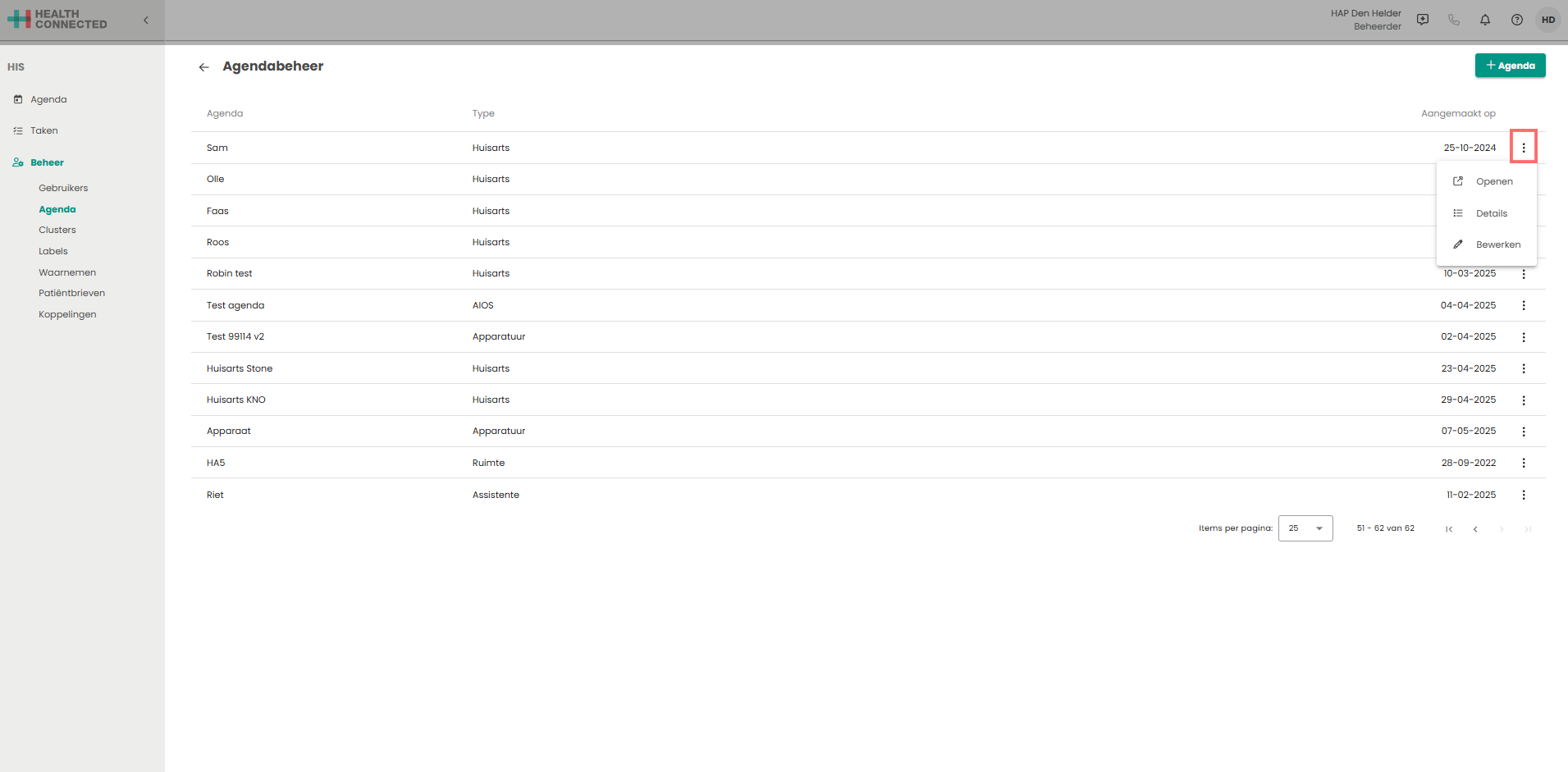
Bij het openen van de agenda, wordt de agenda weergegeven.
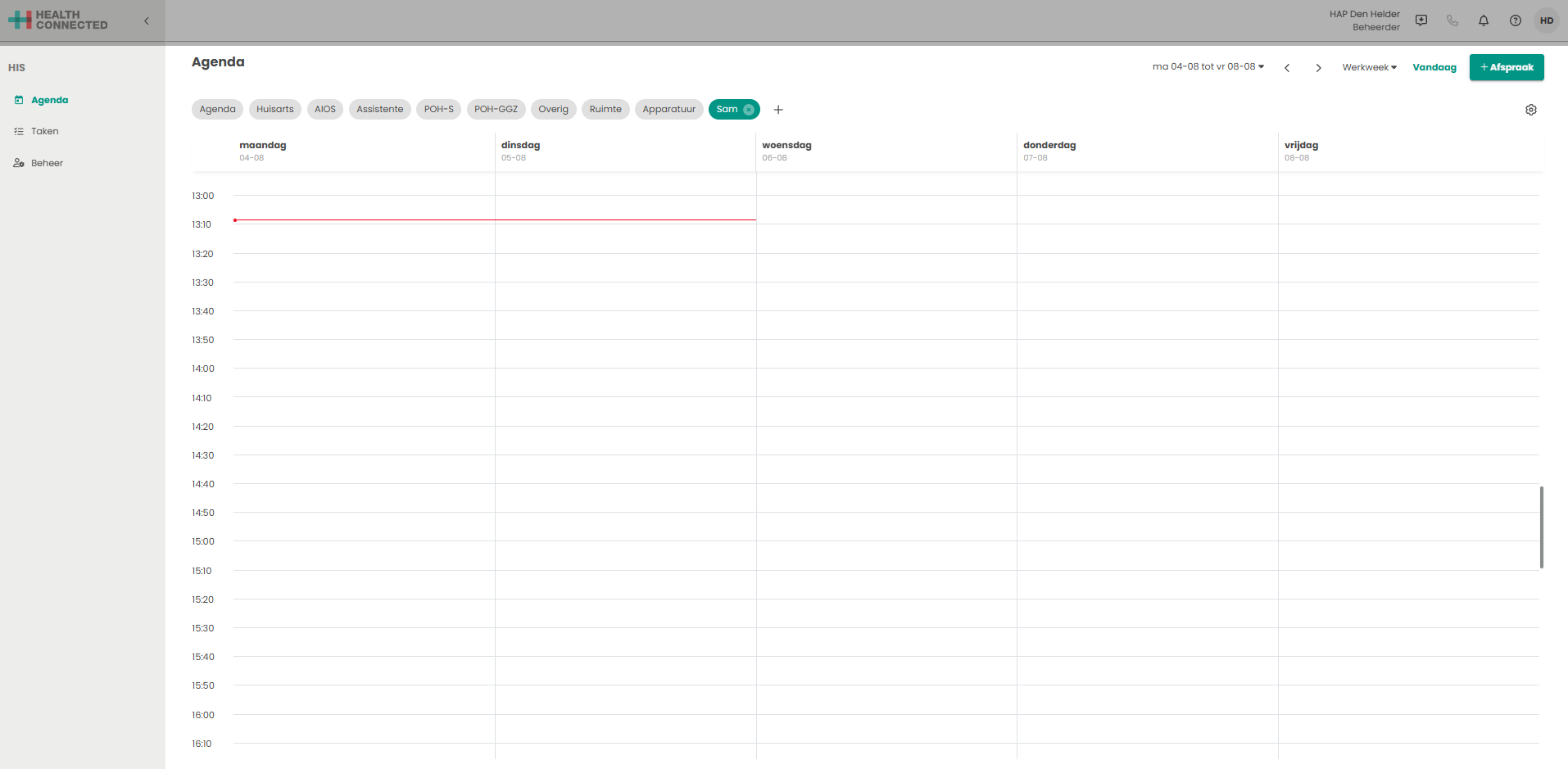
Bij het bekijken van de details wordt de agenda-instellingen weergegeven.
- Door te klikken op wordt de agenda geopend.
- Door te klikken op wordt het venster geopend om de agenda te bewerken.
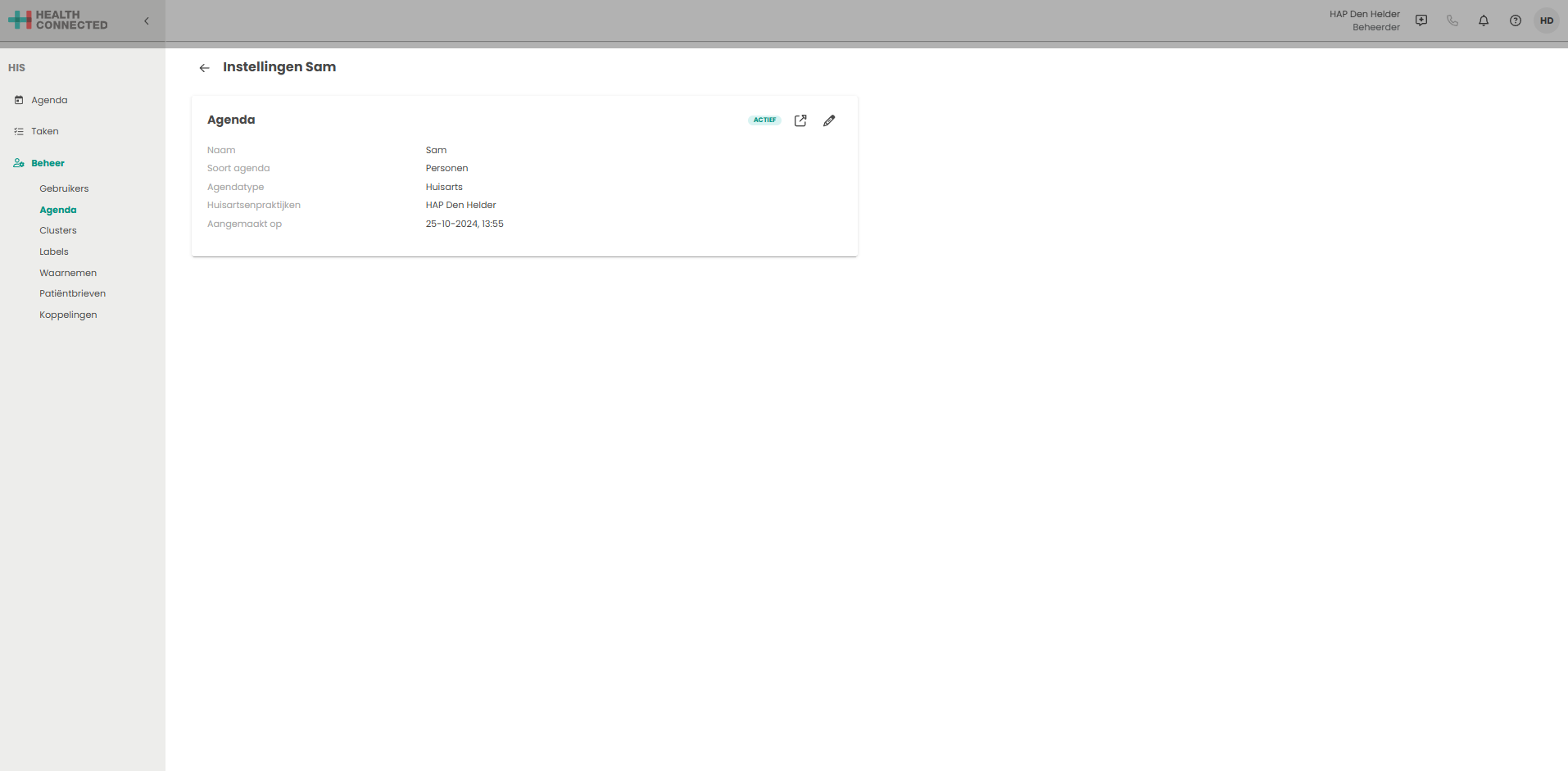
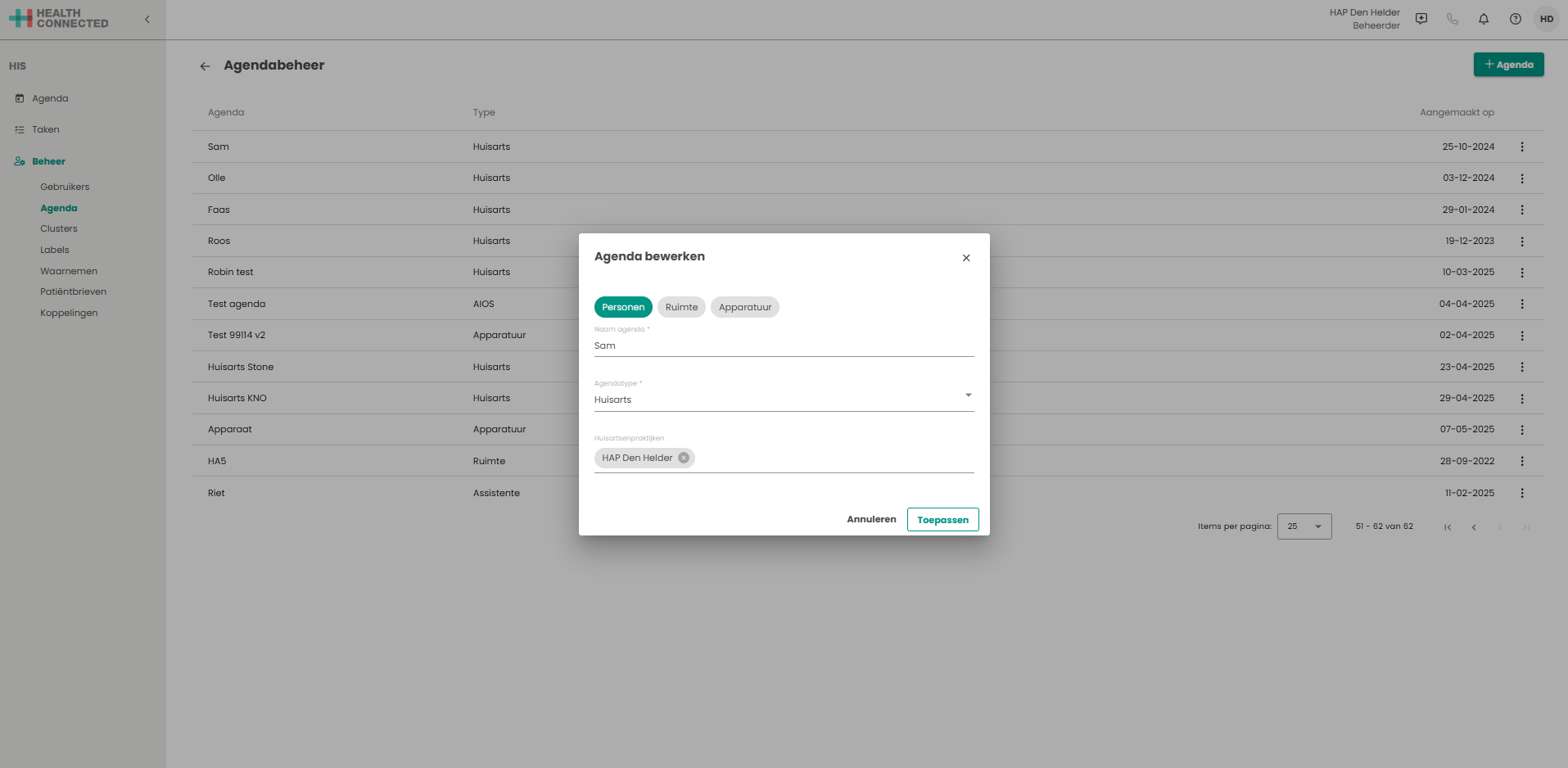
Bij het bewerken van de agenda, is het mogelijk om onderstaande aan te passen.
- Agendasoort (, of )
- Naam van de agenda
- Agendatype
- Huisartsenpraktijk.
Afspraak- en roostertypes
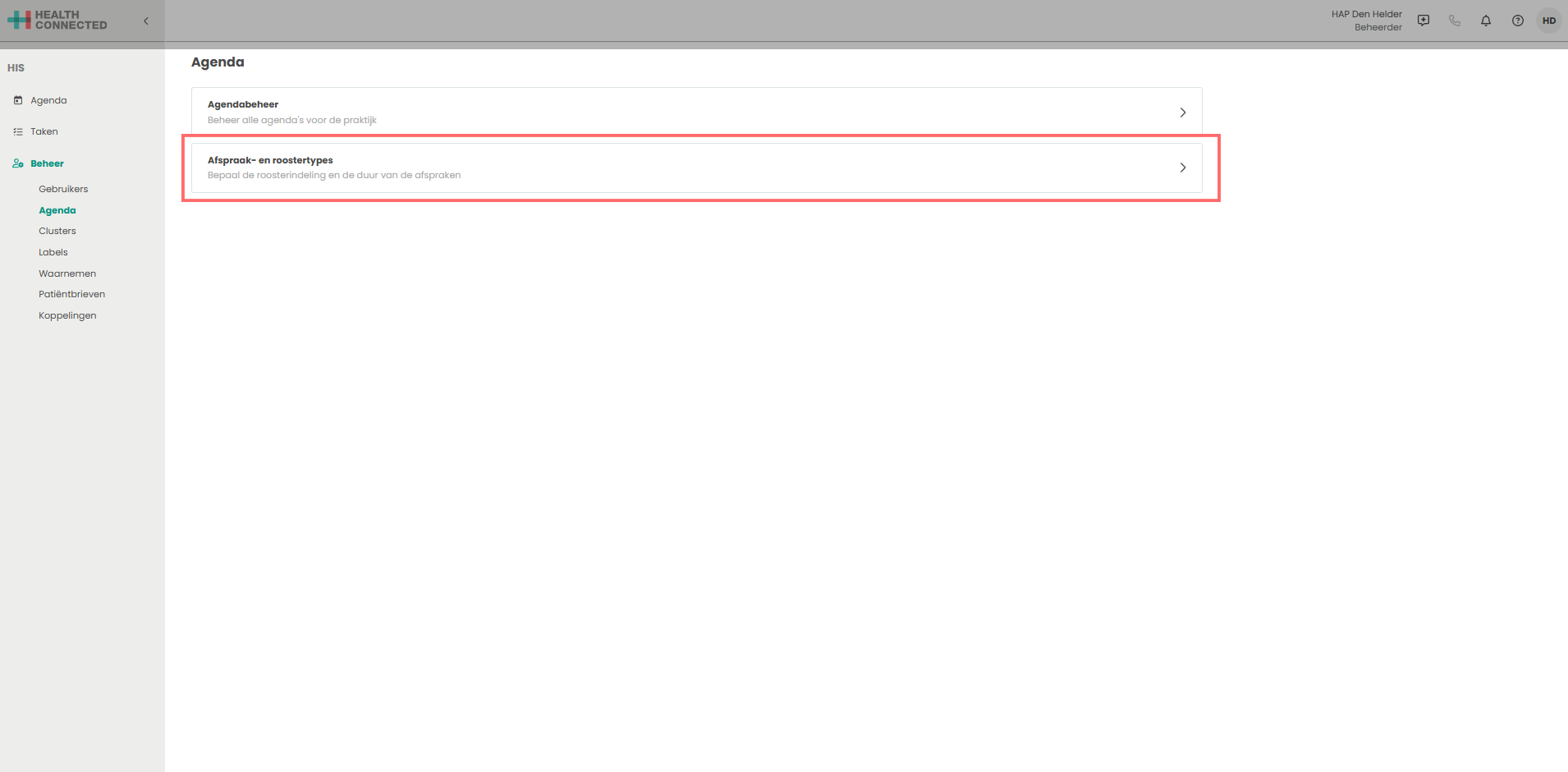
Om afspraaktypes of roostertypes aan te maken of aan te passen moet eerst op de knop “Afspraak- en roostertypes” worden geklikt.
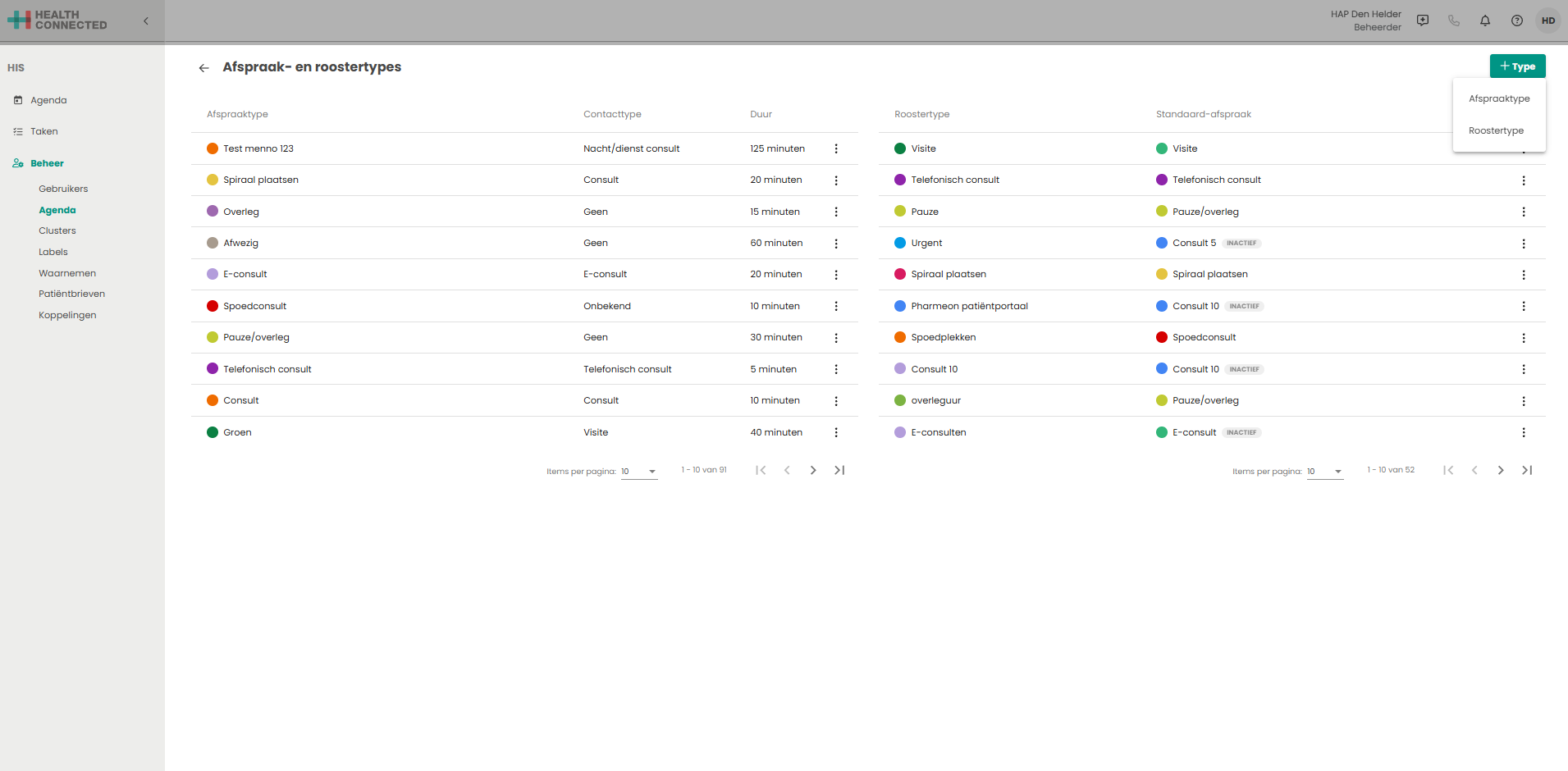
Rechts bovenin via kan er gekozen worden om een nieuwe afspraaktype of een nieuw roostertype toe te voegen.
Afspraaktype
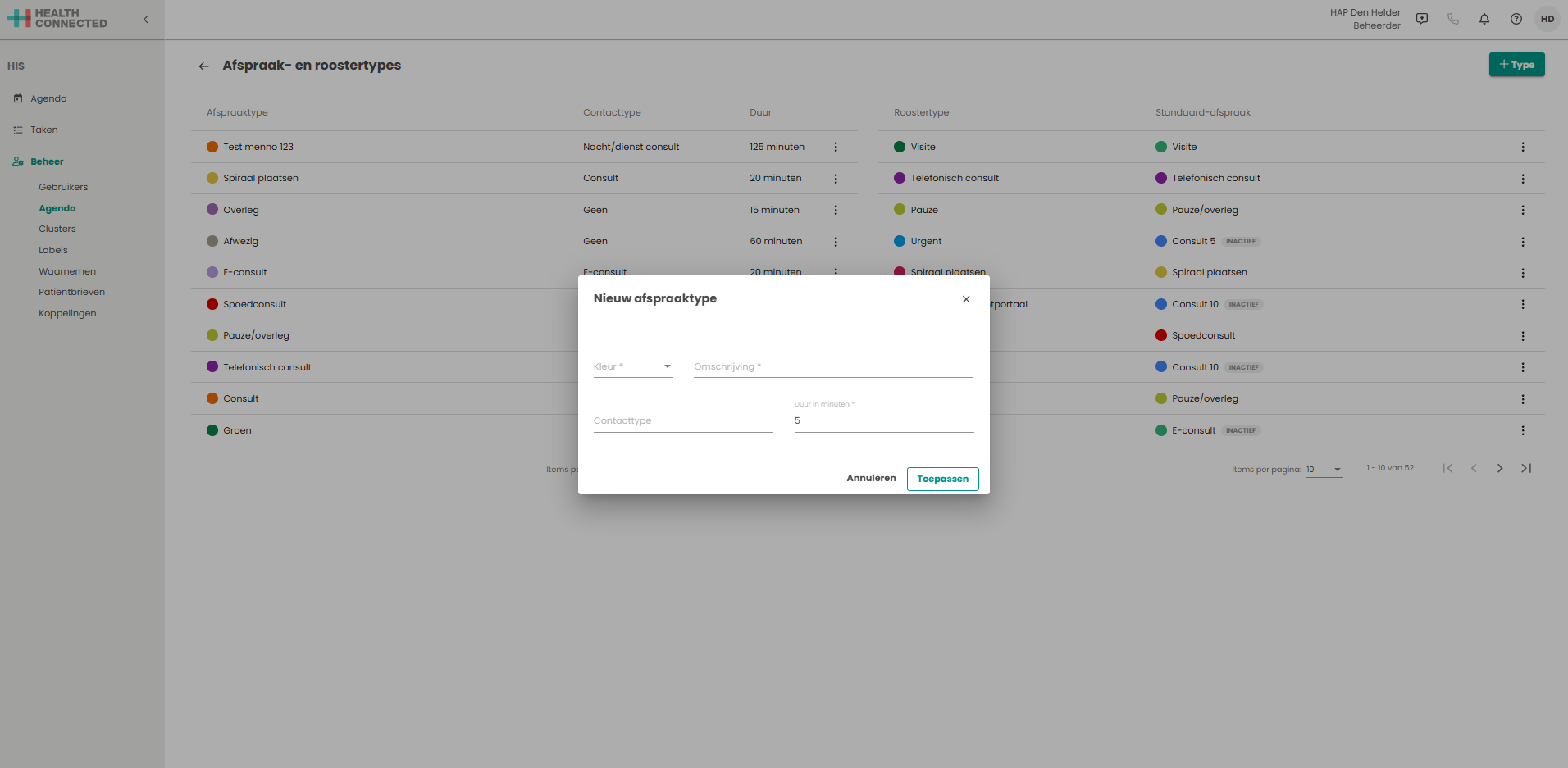
Voor het aanmaken van een nieuwe afspraaktype moet de optie “Afspraaktype” gekozen worden en moeten de volgende velden worden ingevuld:
- Kleur
- Omschrijving
- Contacttype
- Duur in minuten
Na het klikken op wordt de afspraaktype aan de lijst toegevoegd.
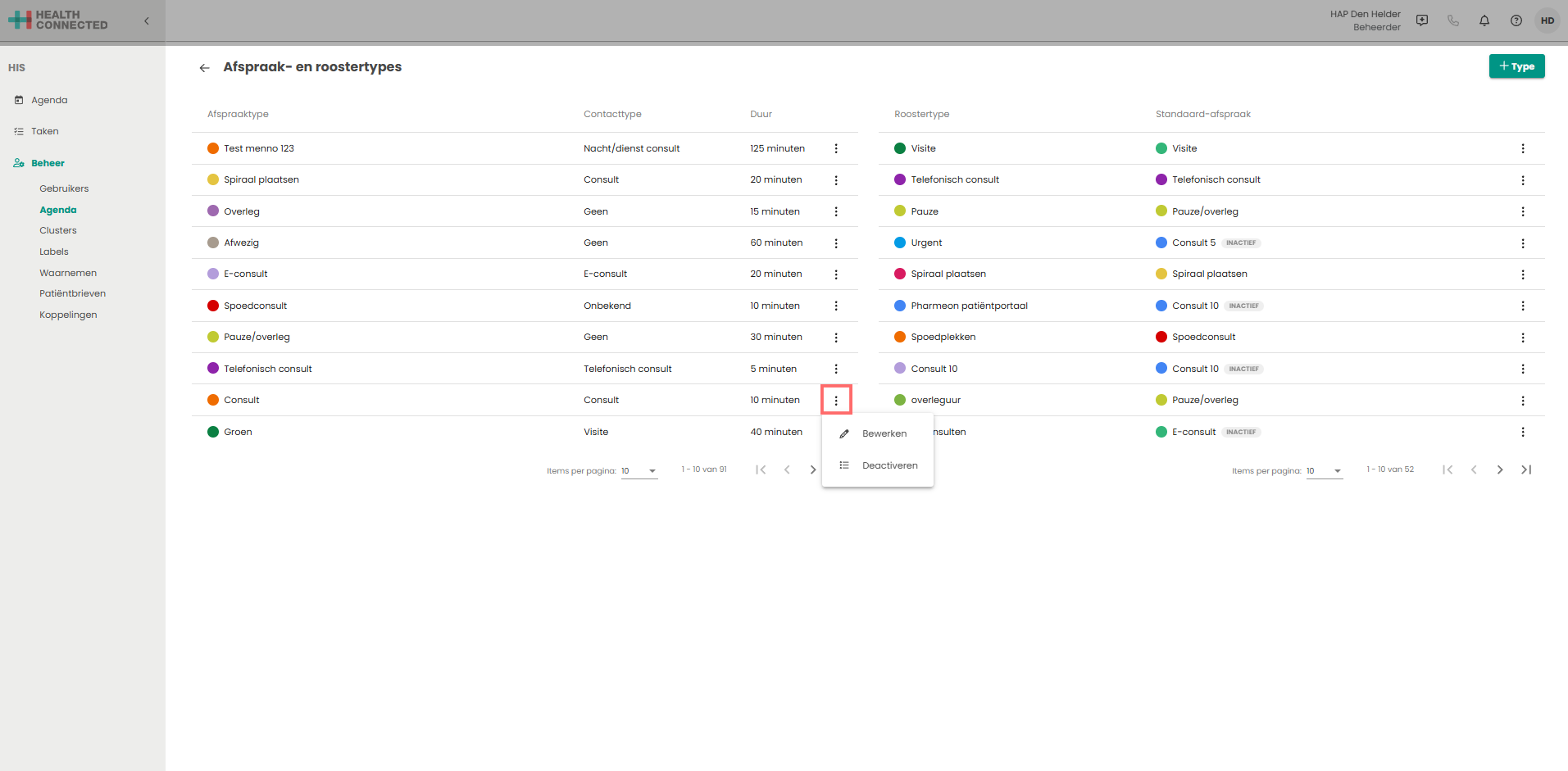
Na het toevoegen is het via mogelijk om de afspraak te bewerken of te deactiveren. Bij het deactiveren zal de afspraaktype nog wel zichtbaar zijn in het overzicht, zodat het indien nodig geactiveerd kan worden. Alle inactieve afspraaktypes worden onderaan de lijst getoond. De inactieve afspraaktypes worden ook in het “grijs” getoond, de actieve afspraaktypes staan in het “zwart”. Tevens is er een grijze chip inactief te zien wanneer een afspraaktype inactief is.
Roostertype
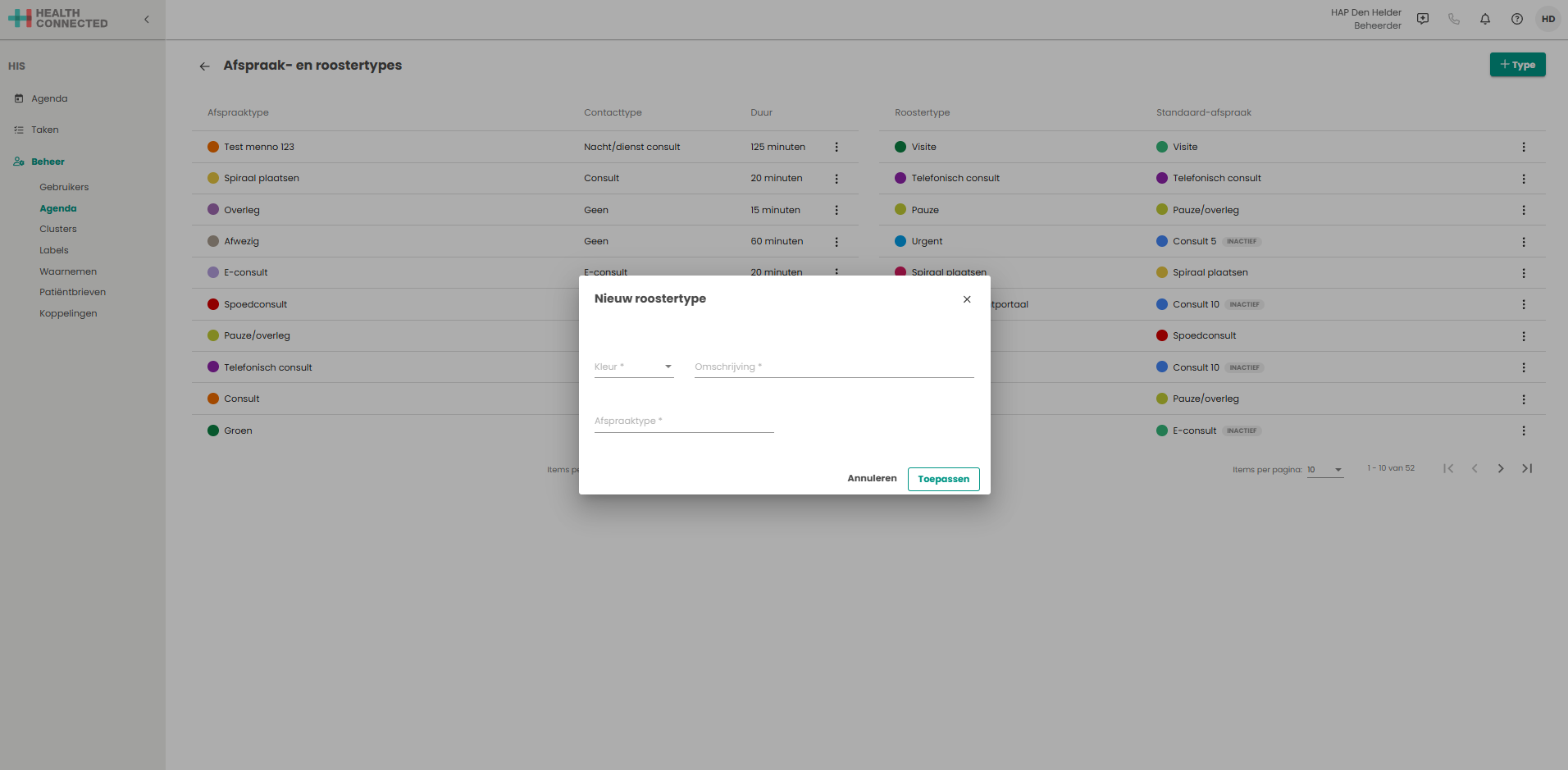
Voor het aanmaken van een nieuwe roostertype moet de optie “Roostertype” gekozen worden en moeten de volgende velden worden ingevuld:
- Kleur
- Omschrijving
- Afspraaktype
Na het toepassen wordt de afspraaktype aan de lijst toegevoegd.
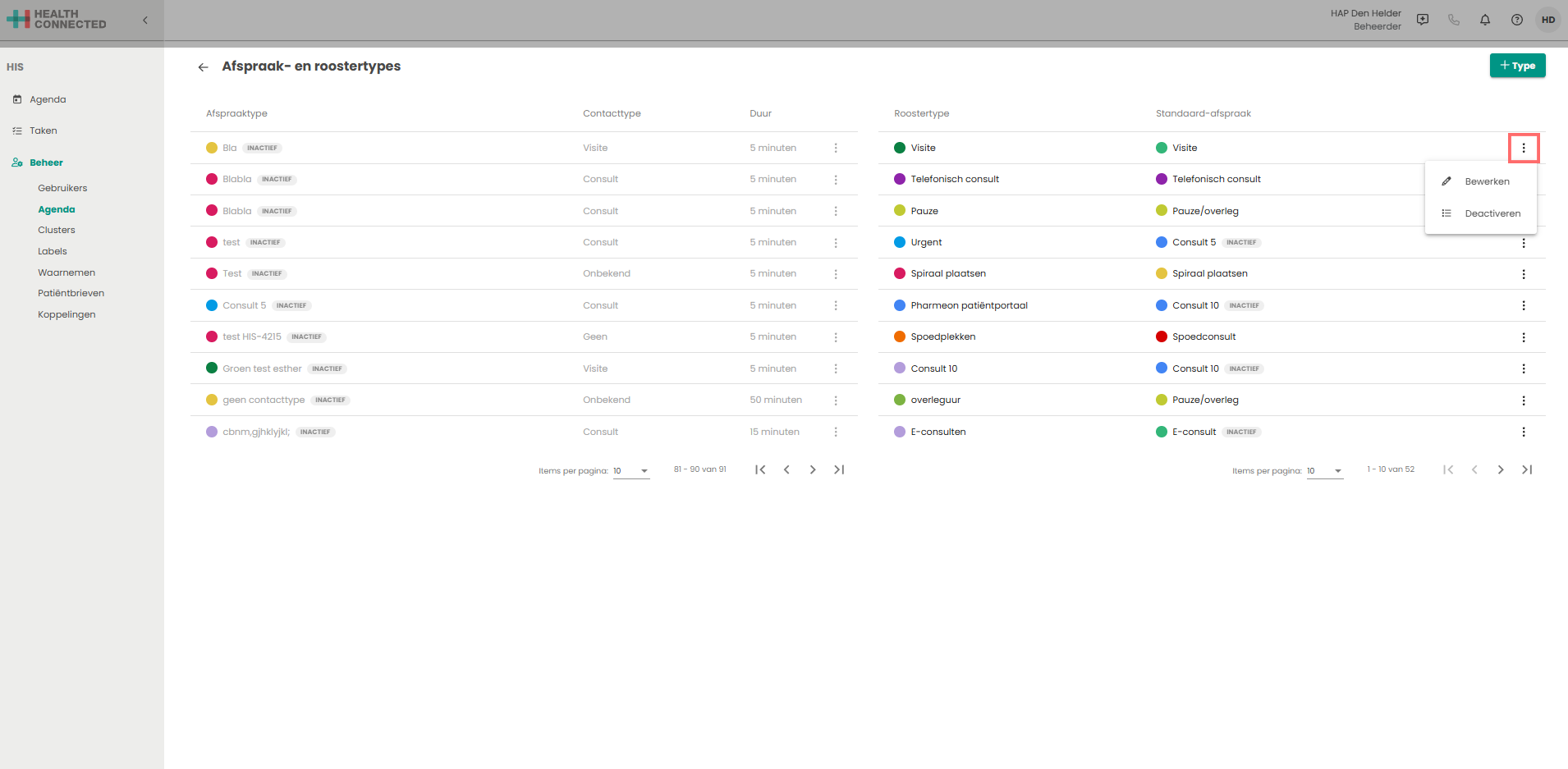
Na het toevoegen is het via de mogelijk om de roostertype te bewerken of te deactiveren. Bij het deactiveren zal de roostertype nog wel zichtbaar zijn in het overzicht, zodat het indien nodig geactiveerd kan worden. De afspraaktype waaraan het rooster is gekoppeld blijft actief wanneer een roostertype gedeactiveerd wordt en andersom. Alle inactieve roostertypes worden onderaan de lijst getoond en wordt de tekst “grijs”. Tevens is er een grijze chip inactief te zien wanneer een roostertype inactief is.
Rooster toevoegen
Rooster toevoegen
Na het toevoegen van agenda’s, afspraaktypes en roostertypes kunnen de roosters toegevoegd worden aan een agenda. Zoek naar een agenda of maak een agenda aan middels de knop waarbij een rooster toegevoegd moet worden.
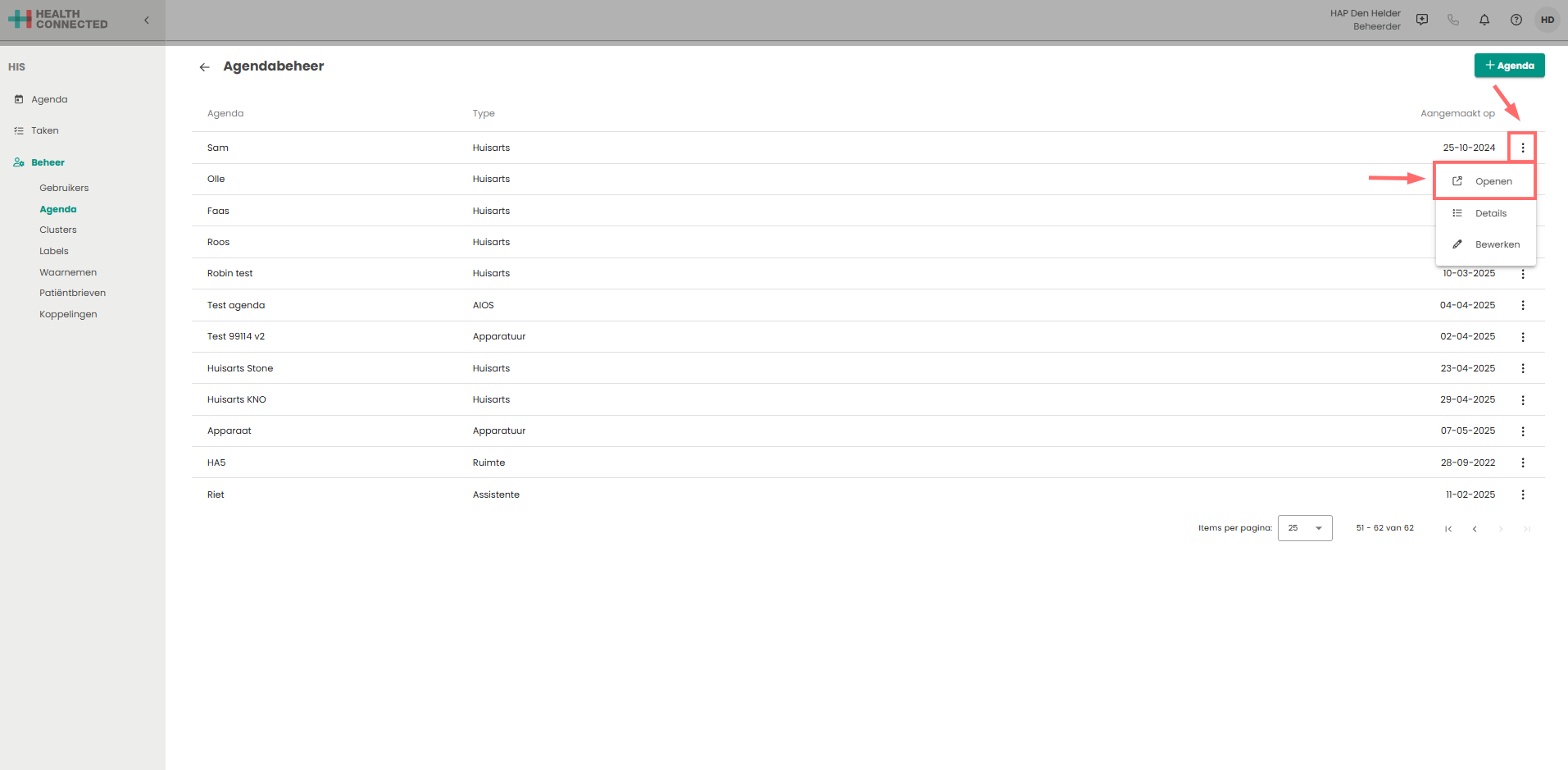
Een rooster toevoegen of aanpassen is mogelijk door te klikken op de naast de agenda en te kiezen voor Openen.
Via is het mogelijk om blokjes (roostertypes) toe te voegen in de agenda.
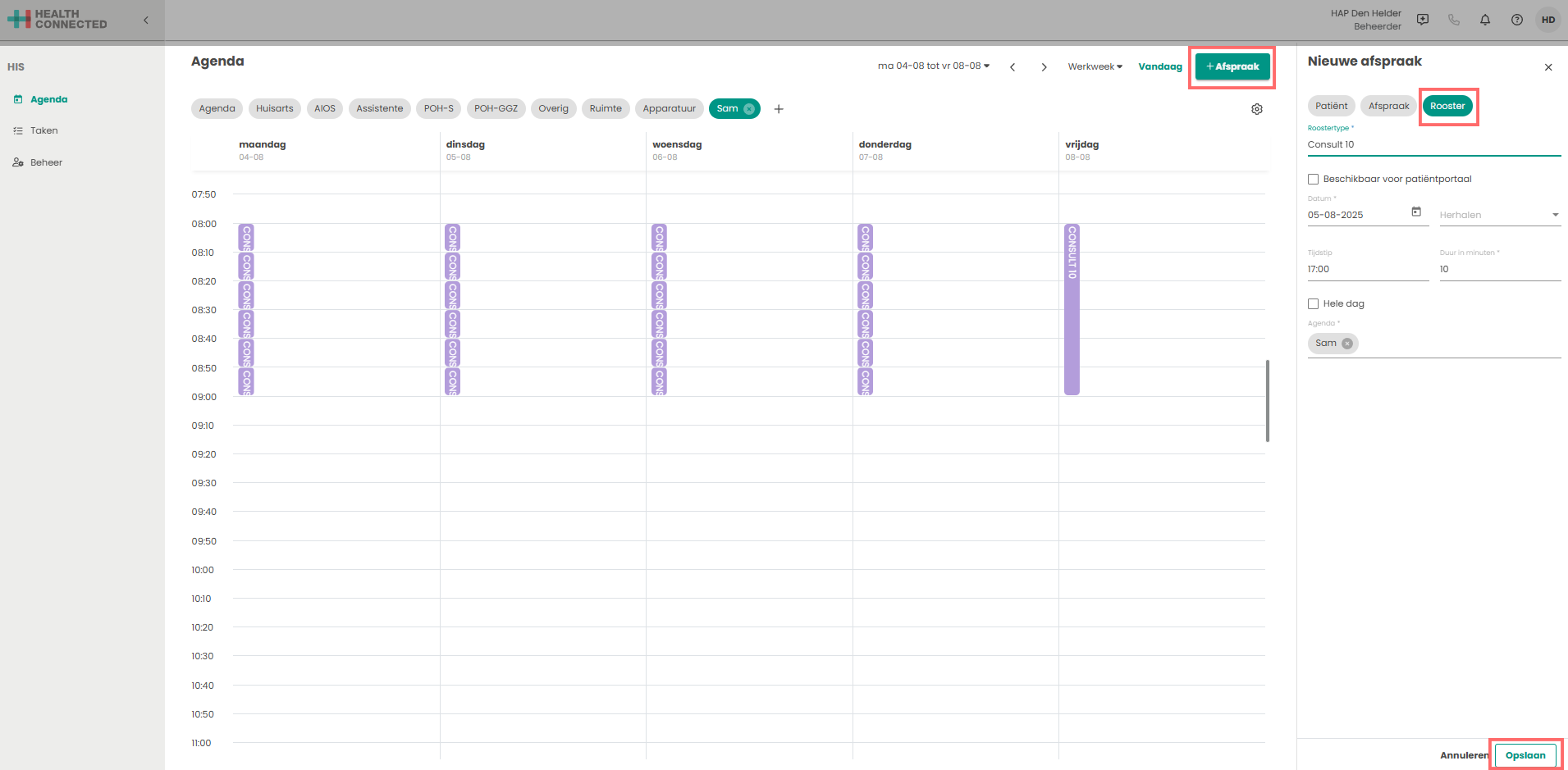
In dit overzicht is rechts een blok met , klik hierop. Hier is het mogelijk om een agenda in te delen in vaste roosters met blokken.
Bij roostertype staan de vooraf opgeslagen roostertypes. Na het selecteren van het juiste roostertype dient de datum, tijd en de duur van het roosterblok ingevoerd te worden. Hierbij kan ook worden aangegeven of dit rooster moet worden herhaald en is het mogelijk om aan te geven of deze beschikbaar gesteld moet worden voor het patiëntenportaal. Hoe dit alles ingesteld kan worden, wordt hieronder in de volgende hoofdstukken beschreven.
Als alle gegevens zijn ingevuld, kan middels de knop het rooster worden opgeslagen.
Het is mogelijk om bijvoorbeeld aan te geven dat een arts een “consult” heeft van 8:00 tot 09:00. Dan wordt het één lang blok zoals in onderstaande schermprint is te zien is op de vrijdag. Het voordeel is dat het maken van het rooster “sneller” gaat. Het nadeel is dat het dan niet snel en makkelijk zichtbaar is wanneer de 10 minuten voor een consult start en eindigt en is kans op overlapping wanneer er een nieuw rooster is na 9:00 groot. Ons advies is dan ook om de blokken zo “lang” te maken als de tijdsduur van het roostertype. Dus een consult van 10 minuten blokken van 10 minuten te geven en een consult van 15 min blokken van 15 minuten te geven.
Rooster herhalen
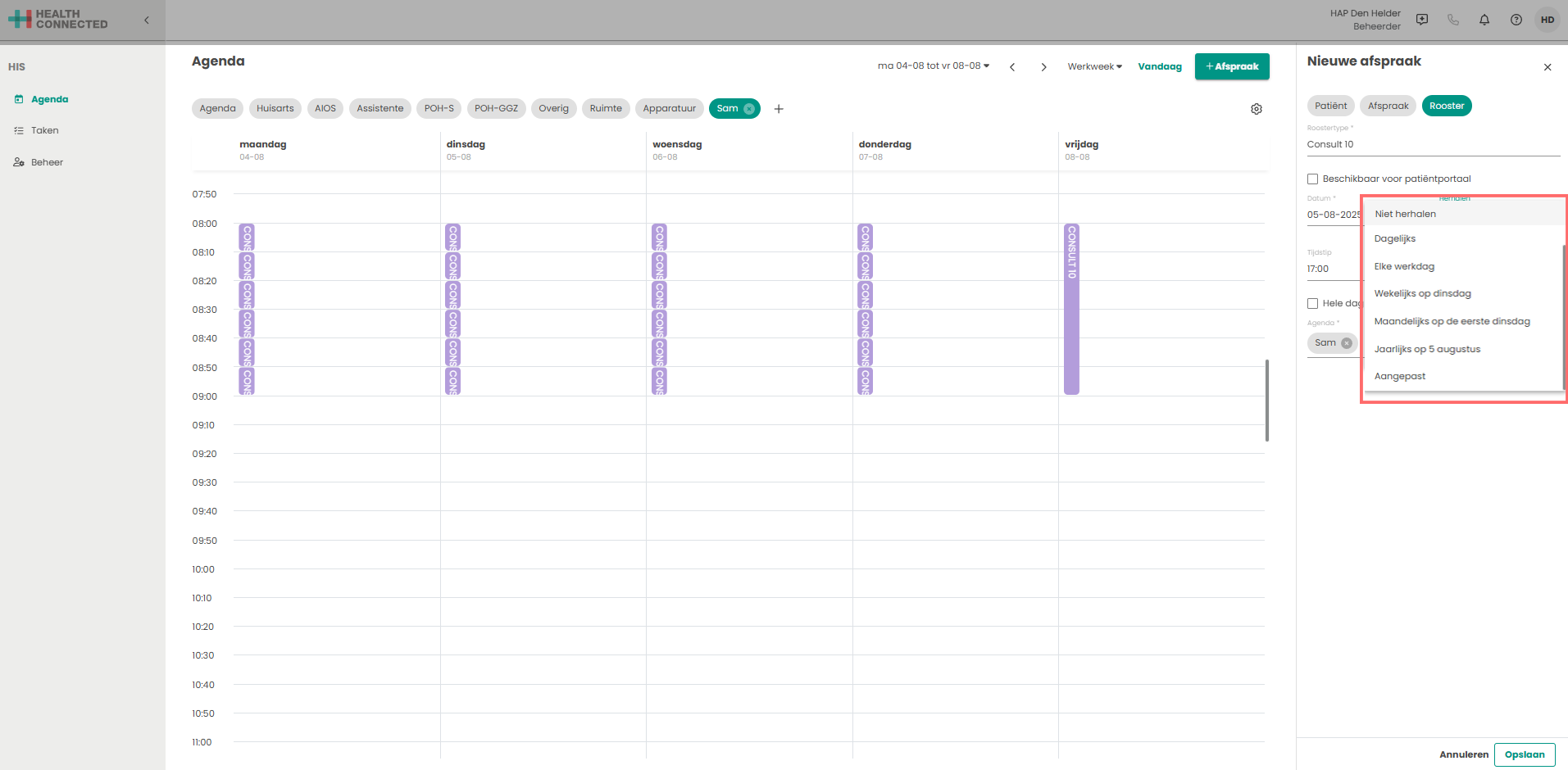
Bij rooster herhalen kan er uit een lijst worden gekozen op welke manier het rooster moet worden herhaald. Hier kan gekozen worden uit onderstaande opties.
- Niet herhalen
- Dagelijks
- Elke werkdag
- Wekelijks op X dag
- Maandelijks op de eerste X dag
- Jaarlijks op X datum
- Aangepast
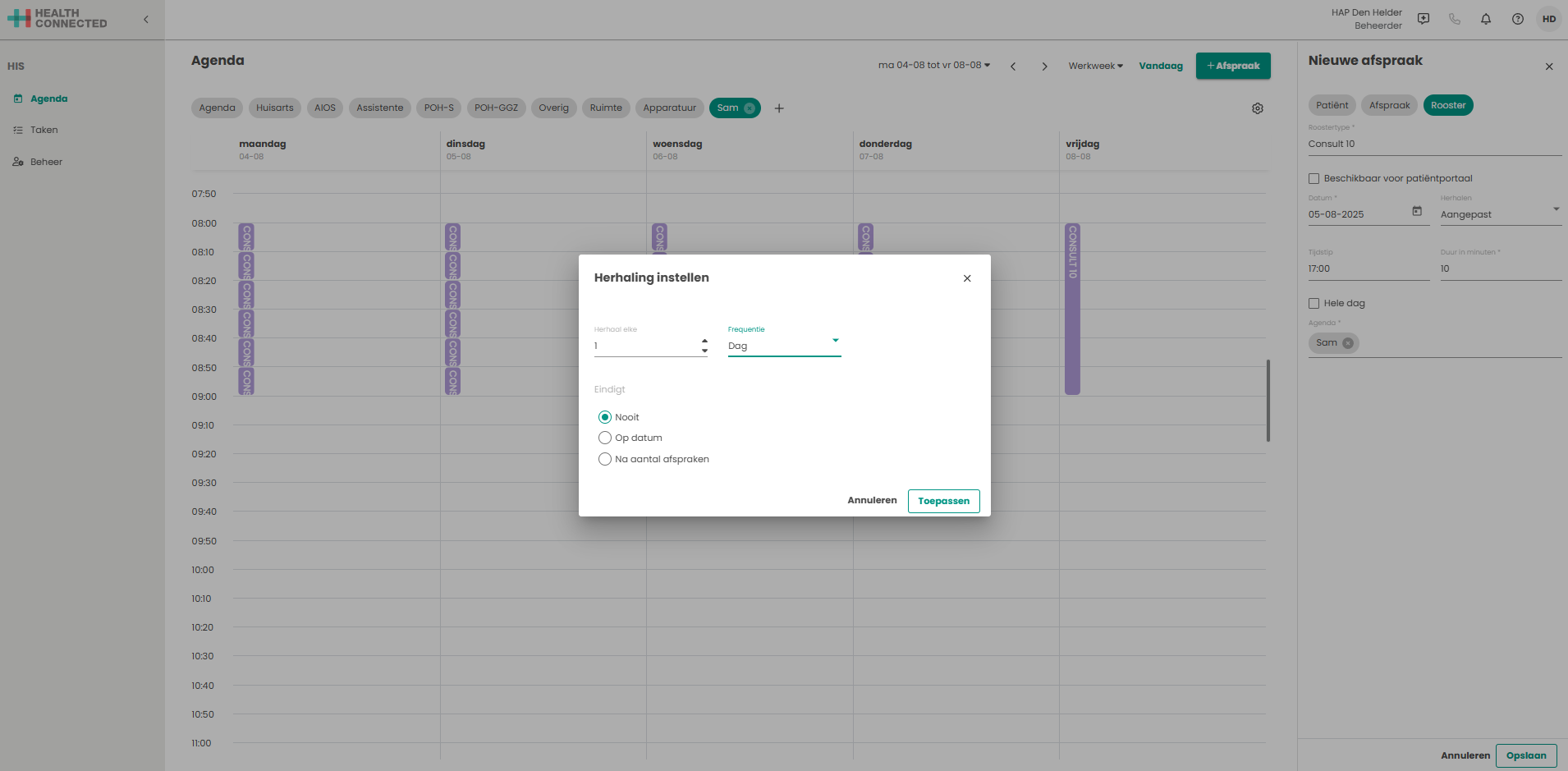
Bij de keuze “Aangepast” kan zelf gekozen worden hoe het rooster wordt herhaald. Hierbij kan het volgende worden ingesteld:
- Herhaal elke (hoeveelheid in cijfers)
- Frequentie (dag, week, maand of jaar)
- Wanneer het eindigt
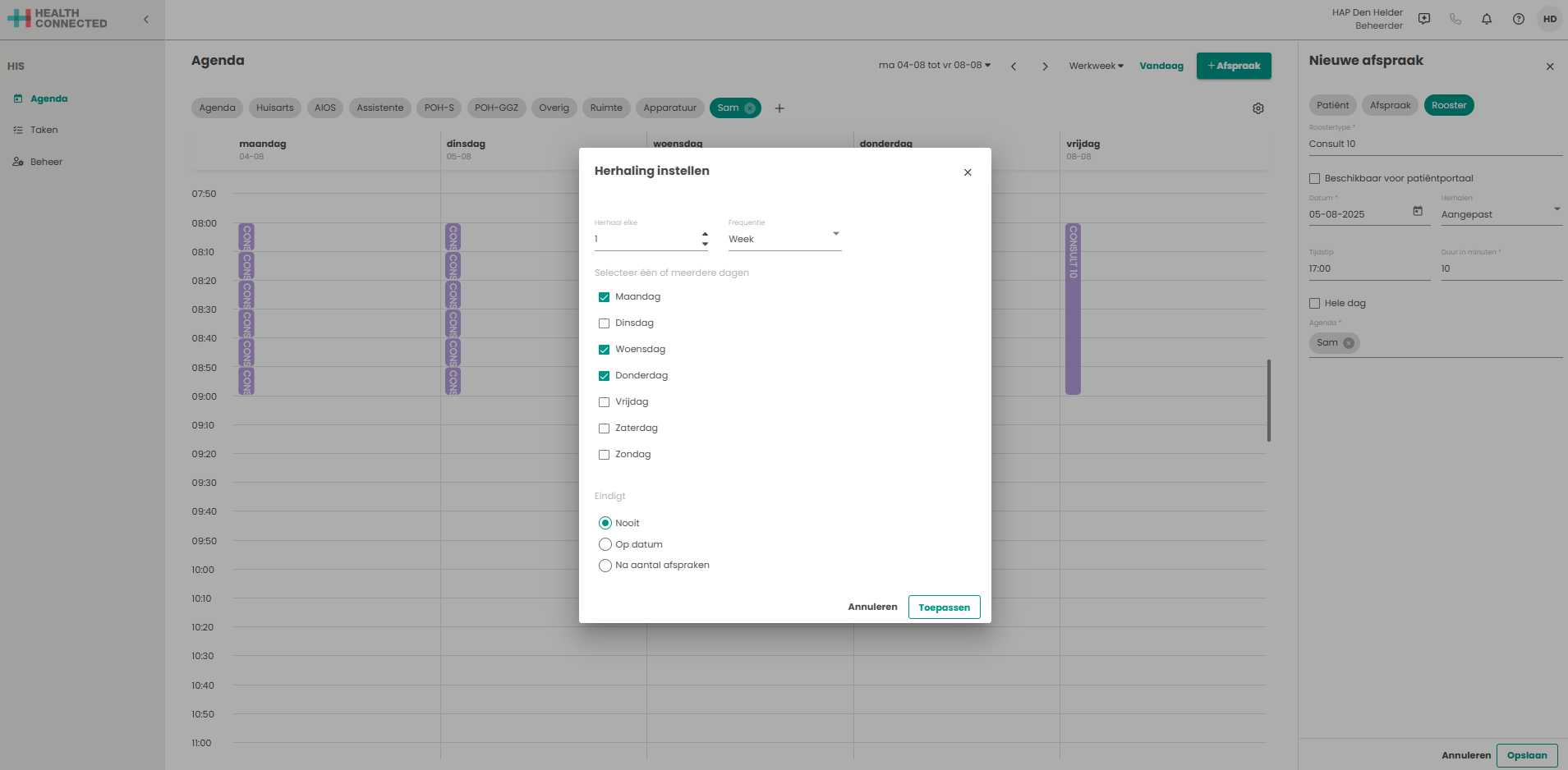
Bij het herhalen van een week is het mogelijk om aan te geven op welke dag(en) het rooster herhaald moet worden.
Bij het herhalen van een maand is het mogelijk om aan te geven of dit rooster herhaald moet worden op de eerste maandag van de maand of op de dag waarop het rooster aangemaakt wordt.
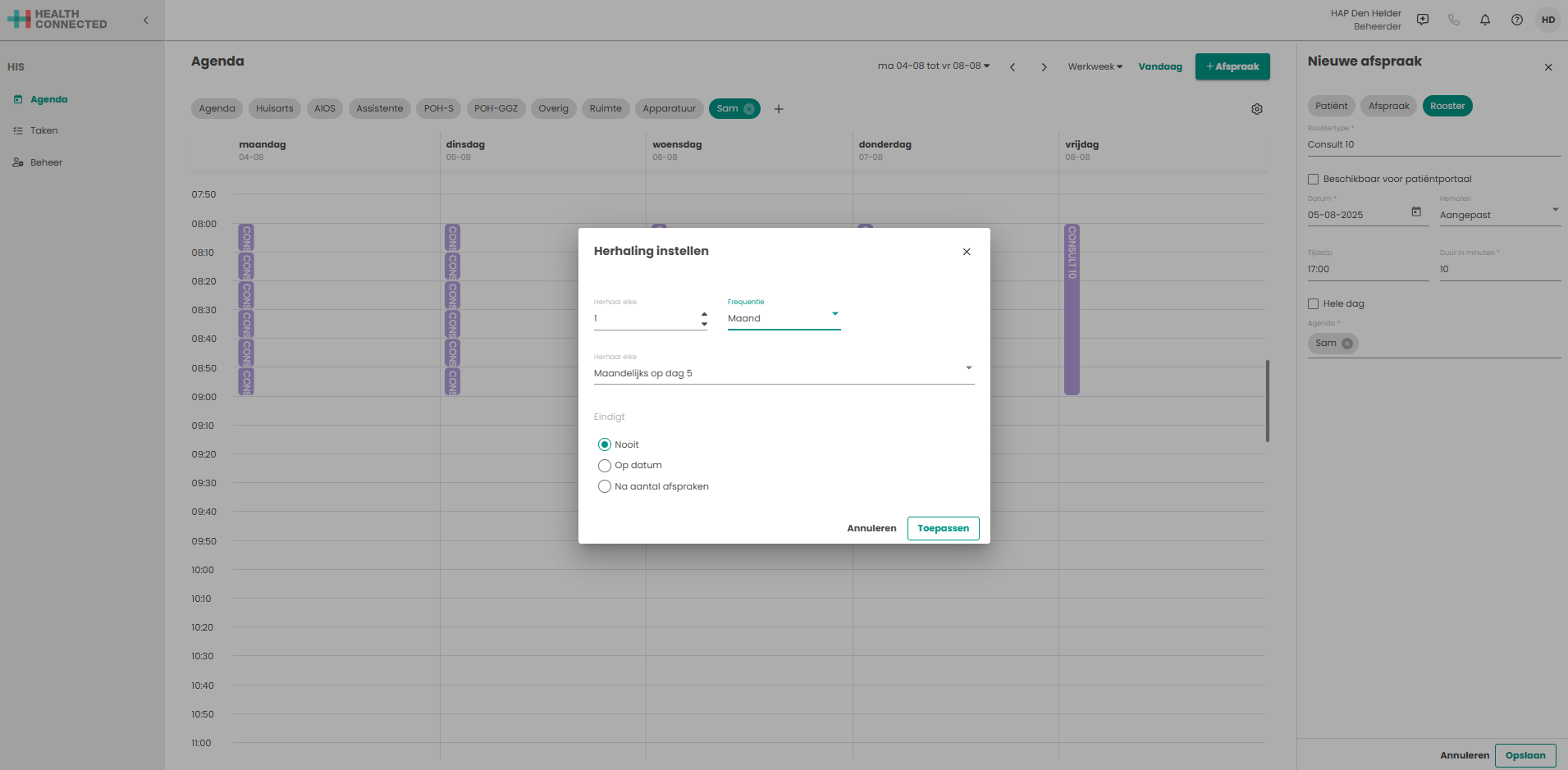
Rooster bewerken
Het rooster kan worden gewijzigd door op het betreffende roostertype te klikken. Hierbij opent een tweede scherm met informatie over het roostertype.
Via het kan het rooster worden gewijzigd.
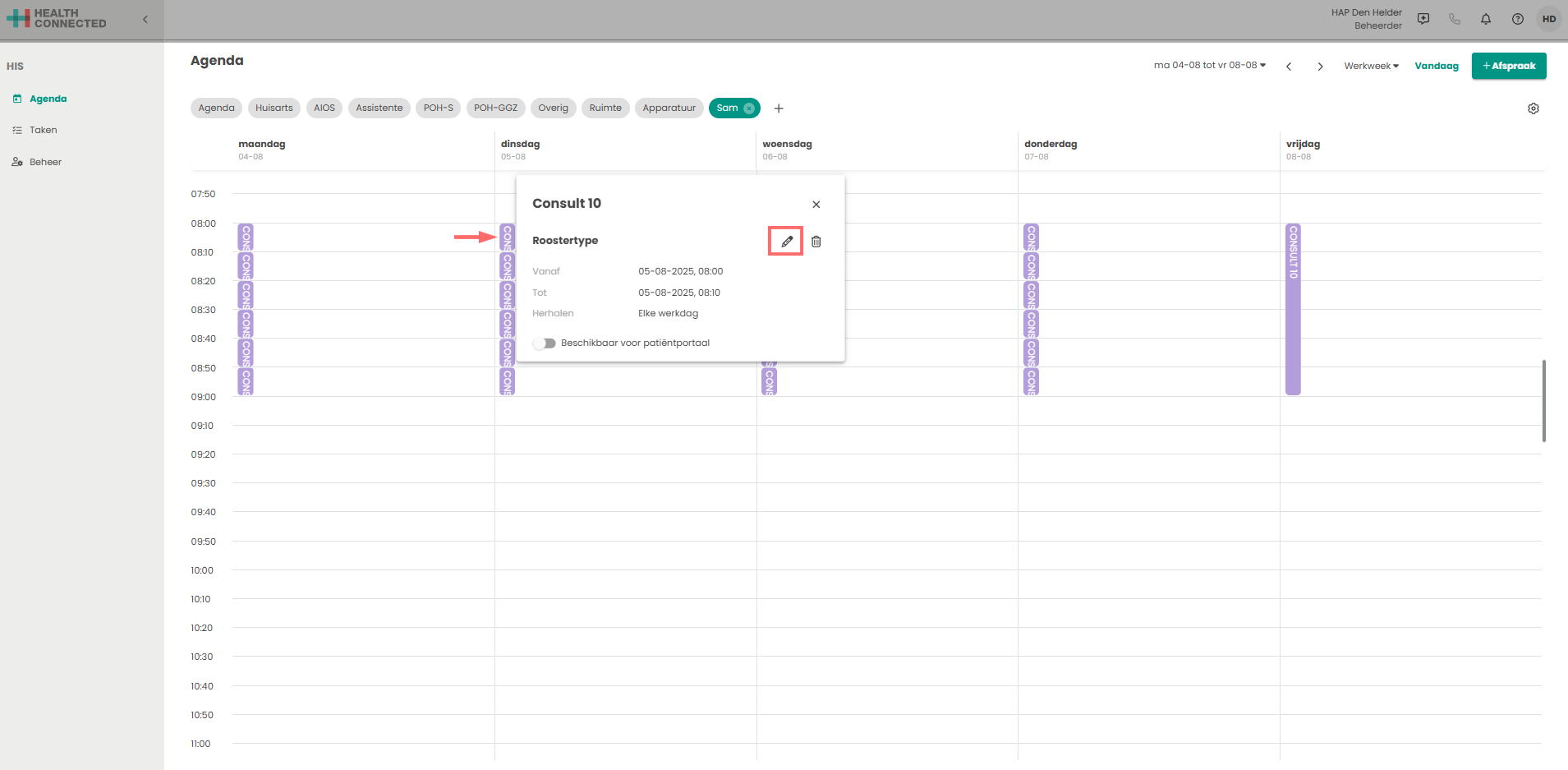
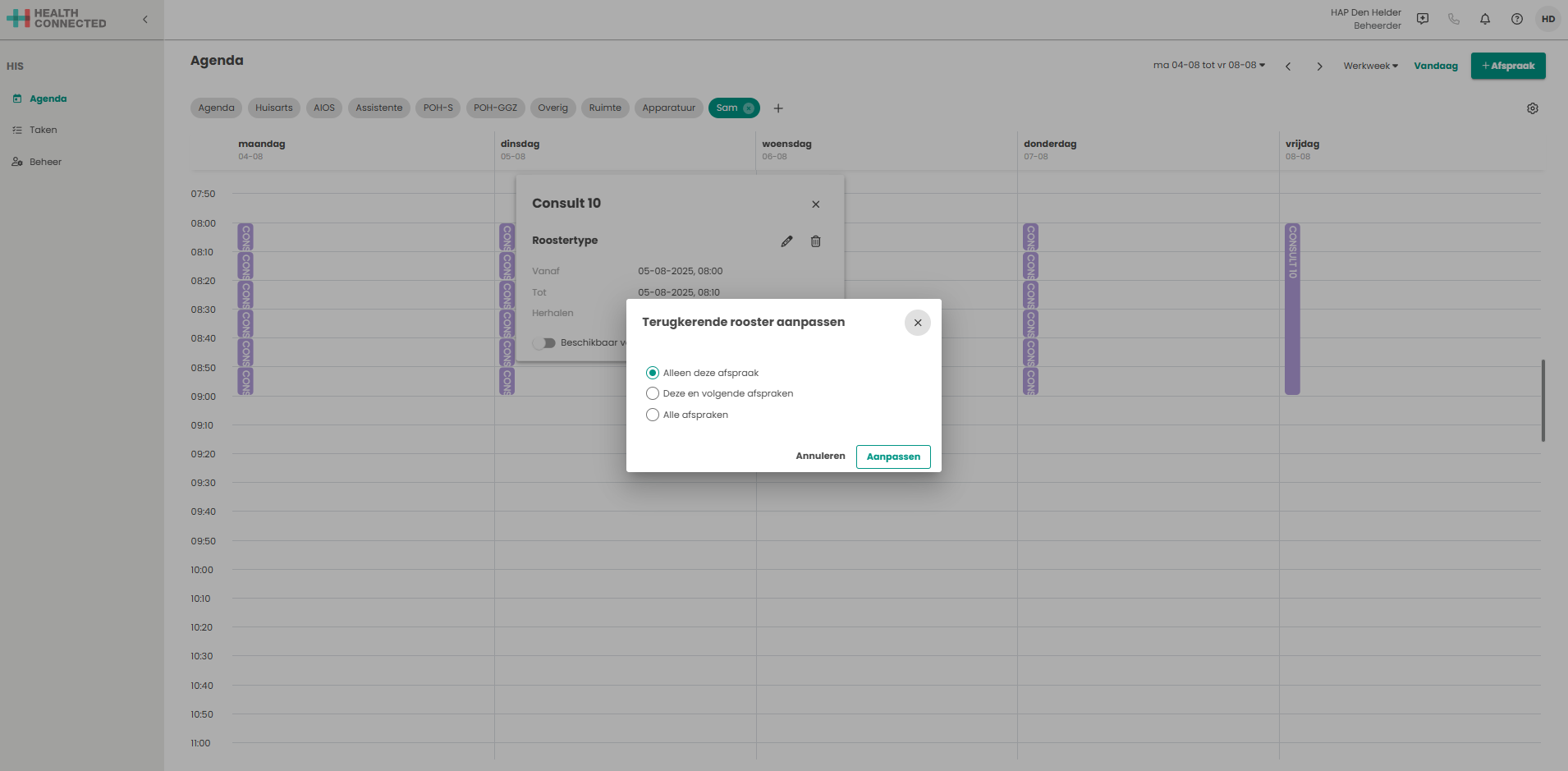
Na het klikken komt er bij een herhalend rooster de vraag hoe de aanpassing moet worden gedaan. Hierbij is de keuze:
- Alleen deze afspraak
- Deze en volgende afspraken
- Alle afspraken
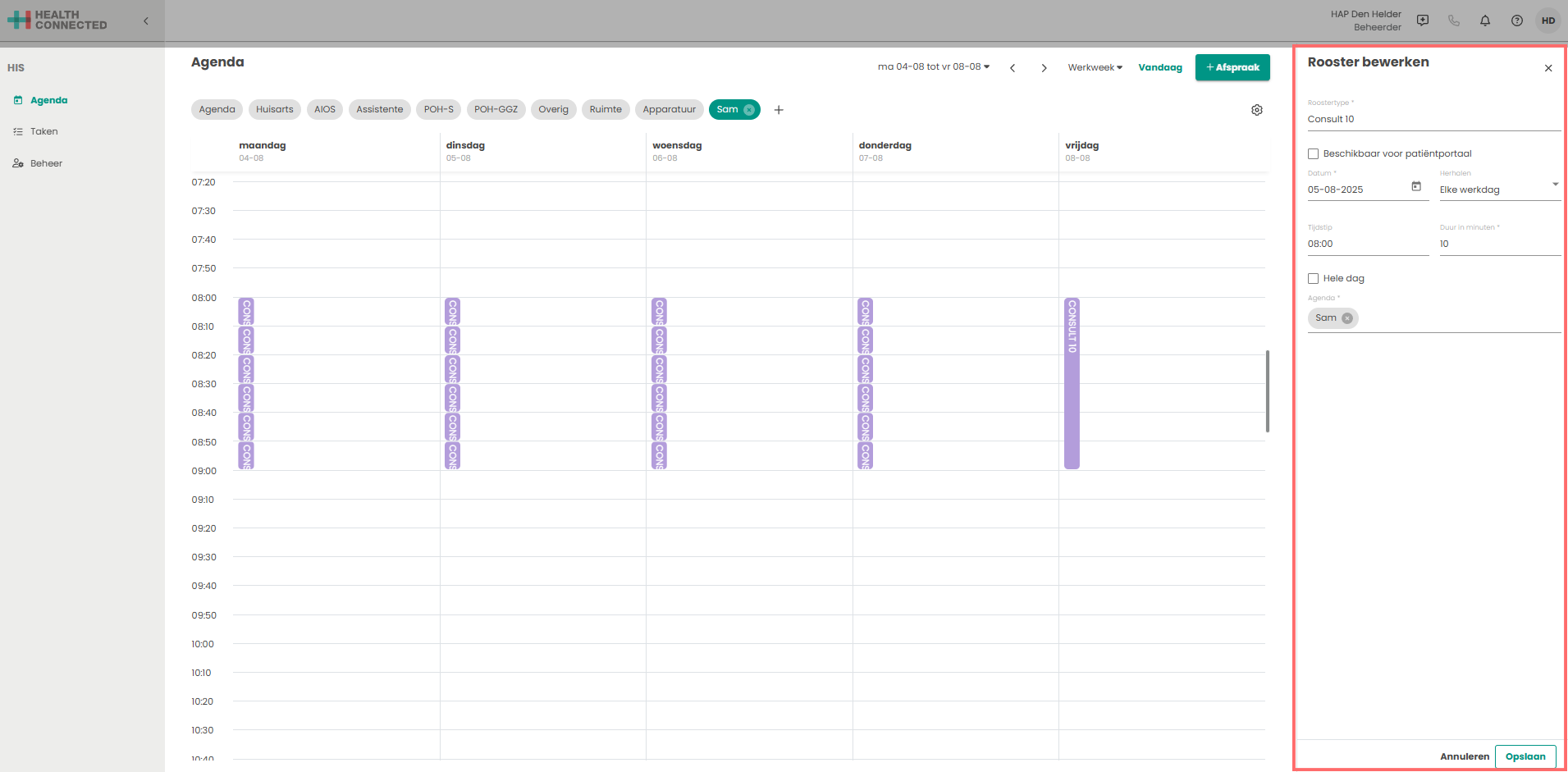
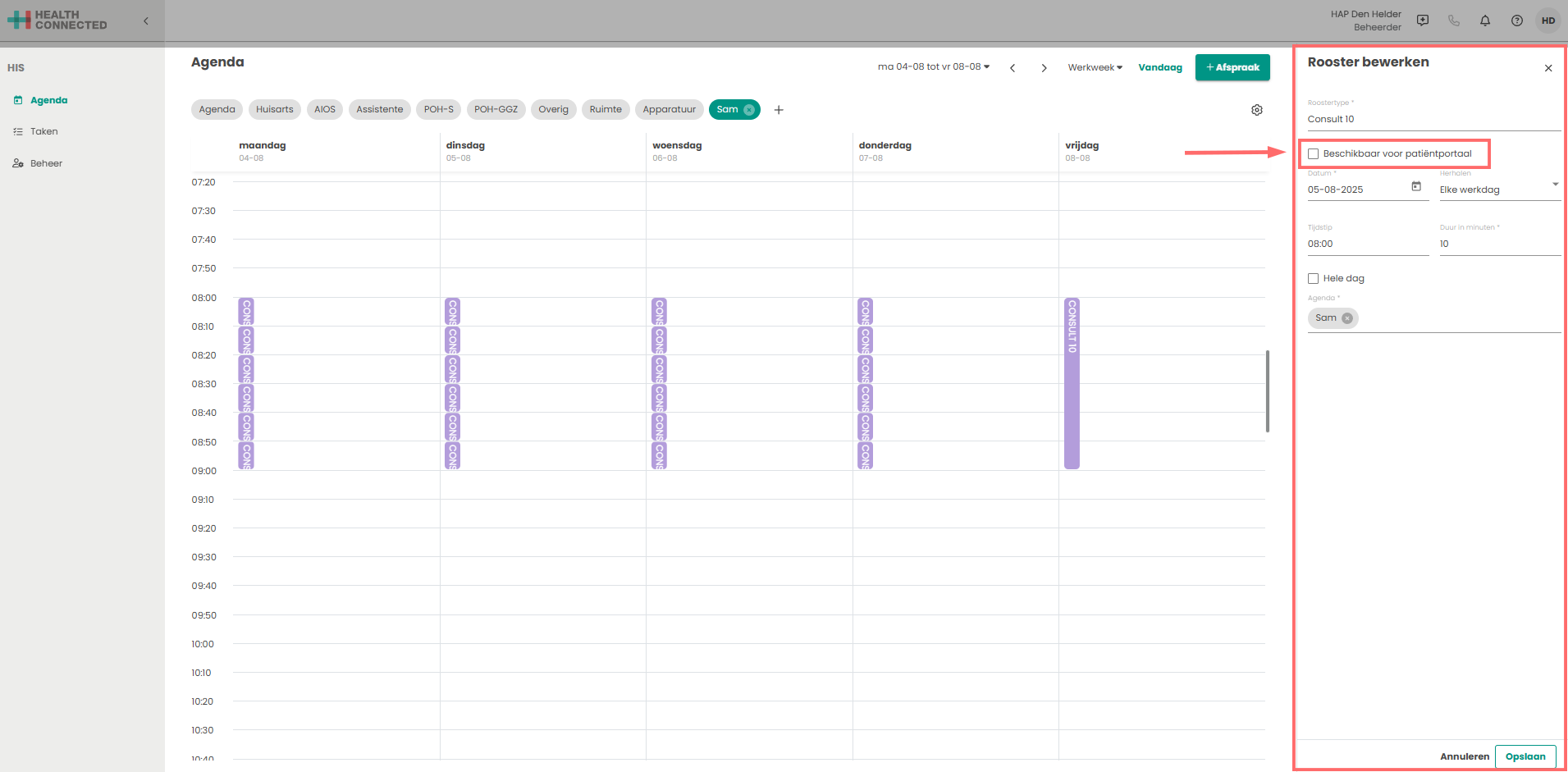
Na het maken van de keuze komt er rechts het rooster bewerken in beeld. Hier kunnen de volgende dingen worden gewijzigd:
- Roostertype
- Beschikbaar voor patiëntportaal
- Datum
- Herhaling
- Tijdstip
- Duur in minuten of hele dag
- Agenda
Na het opslaan via de knop zal het rooster worden aangepast.
Agenda beschikbaar maken voor patiëntportaal
Op de volgende twee wijze kunnen de agendablokken beschikbaar gemaakt worden voor HealthApp en UwZorgOnline afspraken.
Middels deze eerste wijze kan je per agendablok of blokken kiezen om deze beschikbaar te stellen voor het patiëntenportaal.
- Klik op een agendablok
- Klik op het icoontje
- Kies een van de opties “alleen deze afspraak”, “deze en volgende afspraken”, of “alle afspraken”.
Hier kan middels het aanzetten van het vinkje bij “Beschikbaar voor patiëntportaal” en te klikken op aangegeven worden dat deze afspraak of afspraken beschikbaar zijn voor een patiënt om zelf in te plannen via HealthApp of UwZorgOnline.
Een tweede mogelijkheid om het patiëntenportaal beschikbaar te maken is door op een agendablok te klikken en het schuifje aan te klikken naast de tekst “Beschikbaar voor het patiëntenportaal.”
Wanneer de afspraak die aangeklikt is een onderdeel is van een hele reeks terugkerende afspraken dan wordt het patiëntenportaal voor alle afspraken aan of uitgezet.
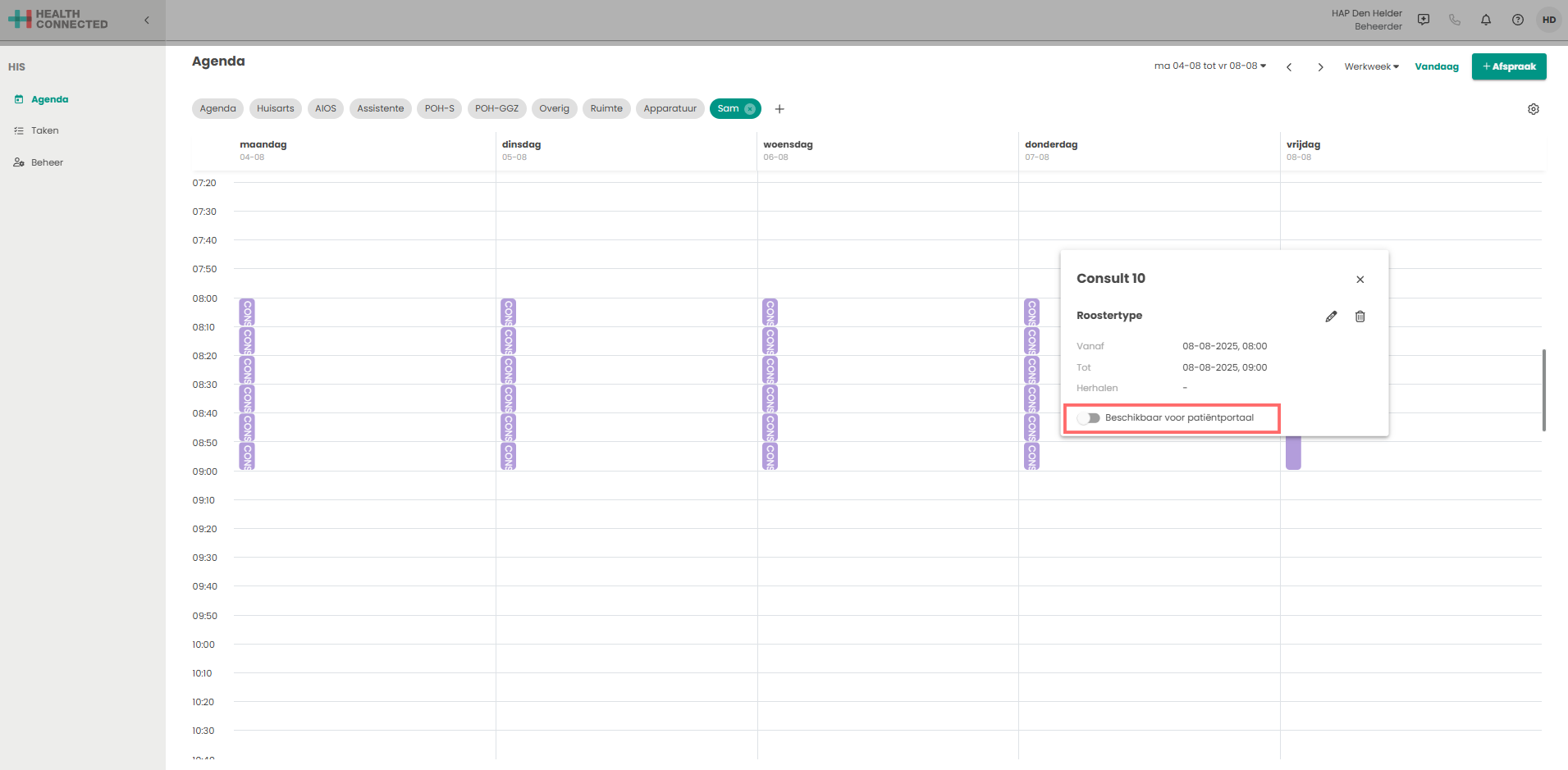
Welke afspraak is beschikbaar voor het patiëntenportaal
Wanneer een afspraak beschikbaar is gezet voor het patiëntenportaal zie je een agenda icoontje () bij de tekst afspraak staan.
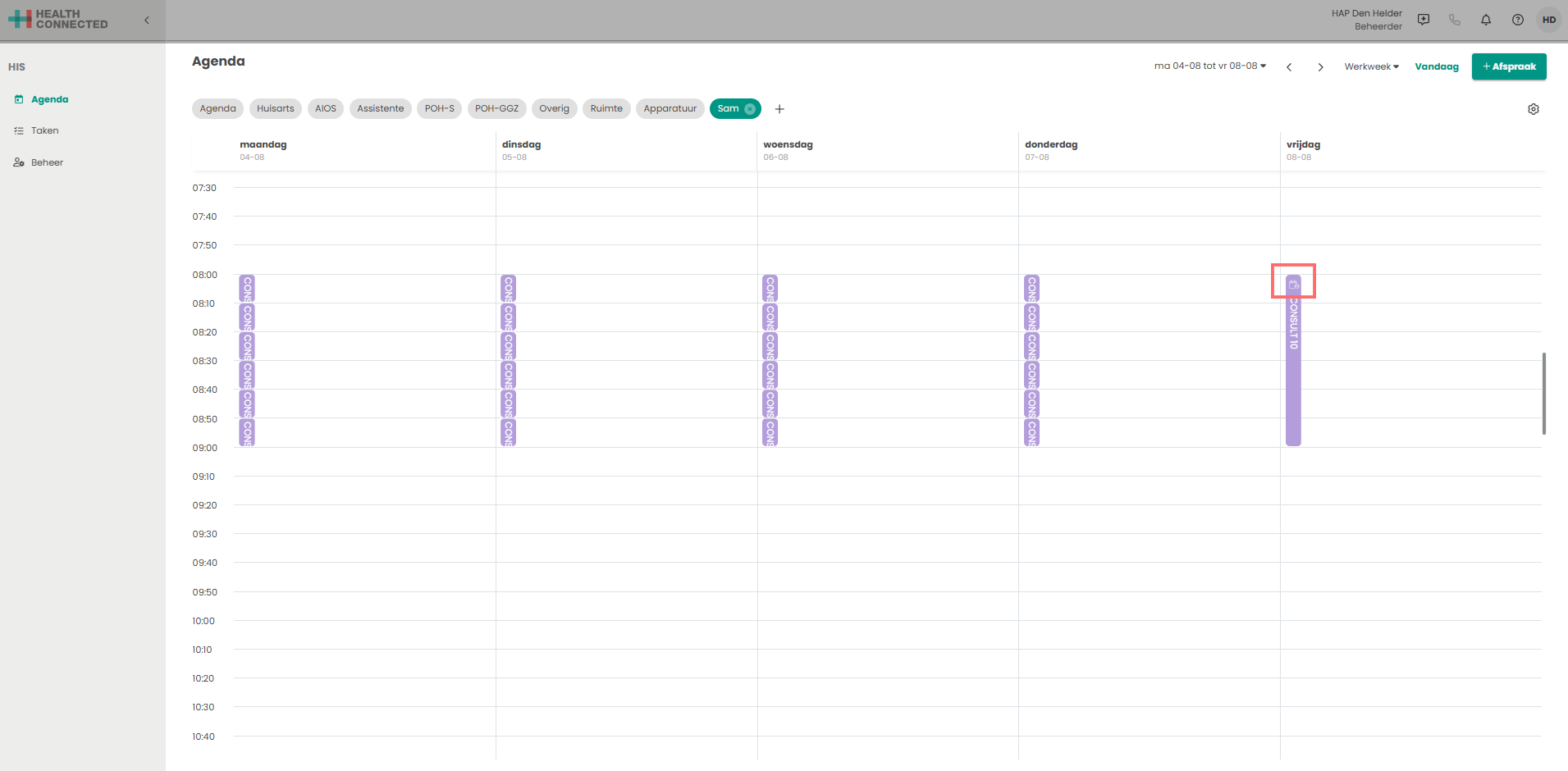
Het is binnen ons HIS mogelijk om agenda blokken over elkaar heen te plaatsen. Er komt dan geen “waarschuwing”. Wanneer een patiënt een afspraak kan inplannen via het patiëntenportaal en het “agenda” icoontje is niet te zien dan is het mogelijk dat er een afspraak blok over een ander is geplaatst waarbij wel het patiëntenportaal geactiveerd is. Dit kan gecontroleerd worden door het agendablok te verwijderen.
Notificaties
Bij het maken, wijzigen of annuleren van afspraken kunnen er automatisch e-mailnotificaties naar patiënten gestuurd worden.
Daarnaast ontvangen patiënten herinneringen voorafgaand aan hun afspraak.
Je kunt deze notificaties instellen per afspraaktype: Consult, Videoconsult, Telefonisch consult of Visite.
Voorwaarden voor notificaties
Een aantal voorwaarden voor de notificaties:
- Standaardstatus: Notificaties staan standaard uit.
- Beheerder: Alleen de beheerder kan notificaties aanzetten.
- Per afspraaktype: Notificaties zijn instelbaar per afspraaktype mits het contacttype Consult, Videoconsult, Telefonisch consult of Visite is
- Voor alle praktijken: Instellingen gelden voor alle praktijken binnen een HOED.
- Uitzonderingen: Geen notificaties voor:
- Overleden patiënten
- Uitgeschreven patiënten
- Waarneempatiënten
- E-mailadres vereist: Patiënt moet een geldig e-mailadres hebben.
Soorten notificaties
Er zijn vier typen notificaties:
| Type | Wanneer verzonden? |
| Bevestiging | 30 minuten na het aanmaken van een afspraak |
| Wijziging | 30 minuten na het wijzigen van een afspraak |
| Wijziging | Meteen na het verwijderen van een afspraak |
| Herinnering | 10 dagen én 1 dag voor de afspraak (06:00 uur) |
Alle vier de typen notificaties worden tegelijk geactiveerd.
Selectieve activering is niet mogelijk.
Notificatie aanzetten
De beheerder kan per afspraaktype de notificatie aanzetten.
Ga naar het overzicht van de afspraaktypes. Hier is per type te zien of de notificaties aan of uit staan.
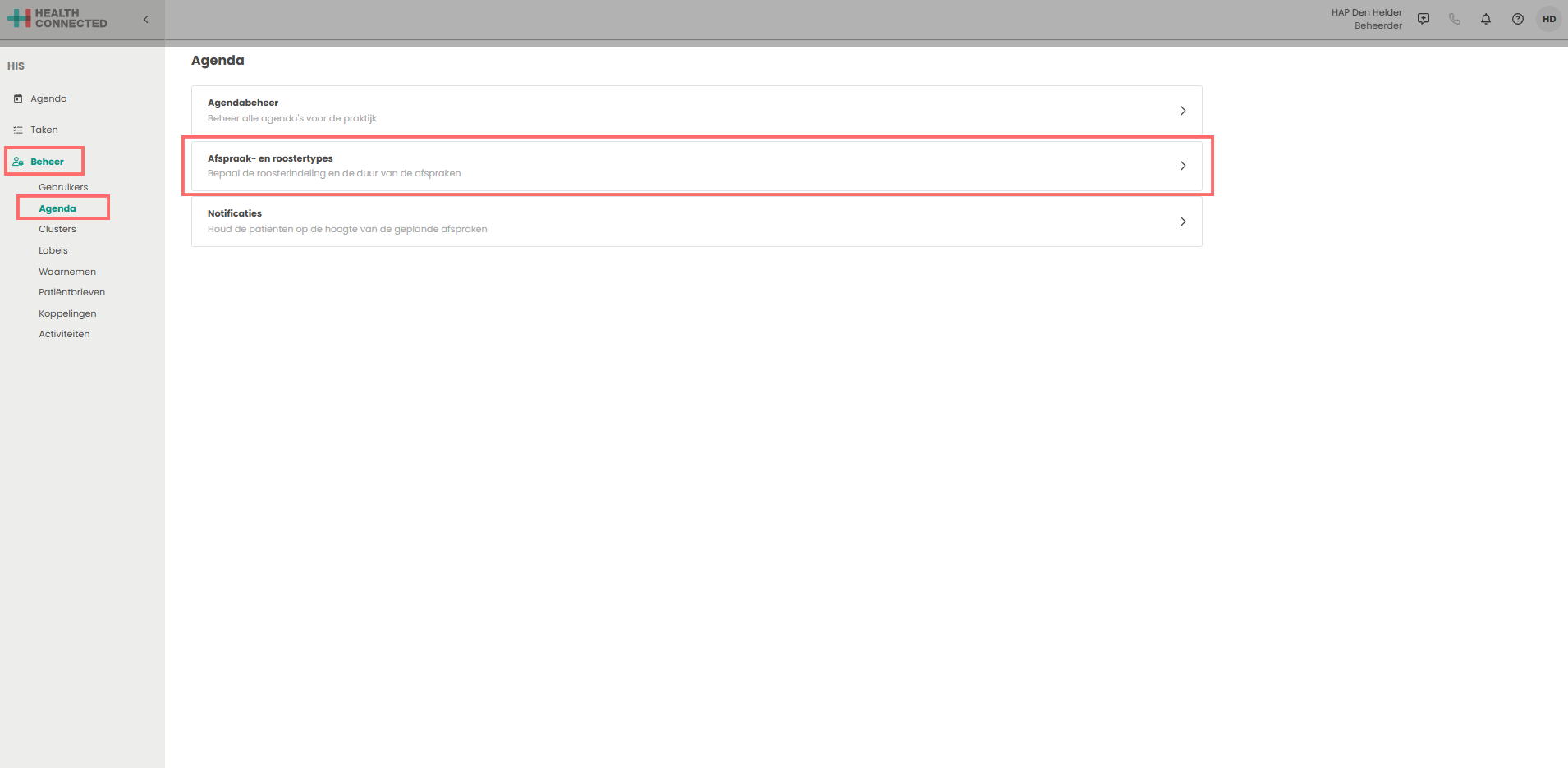
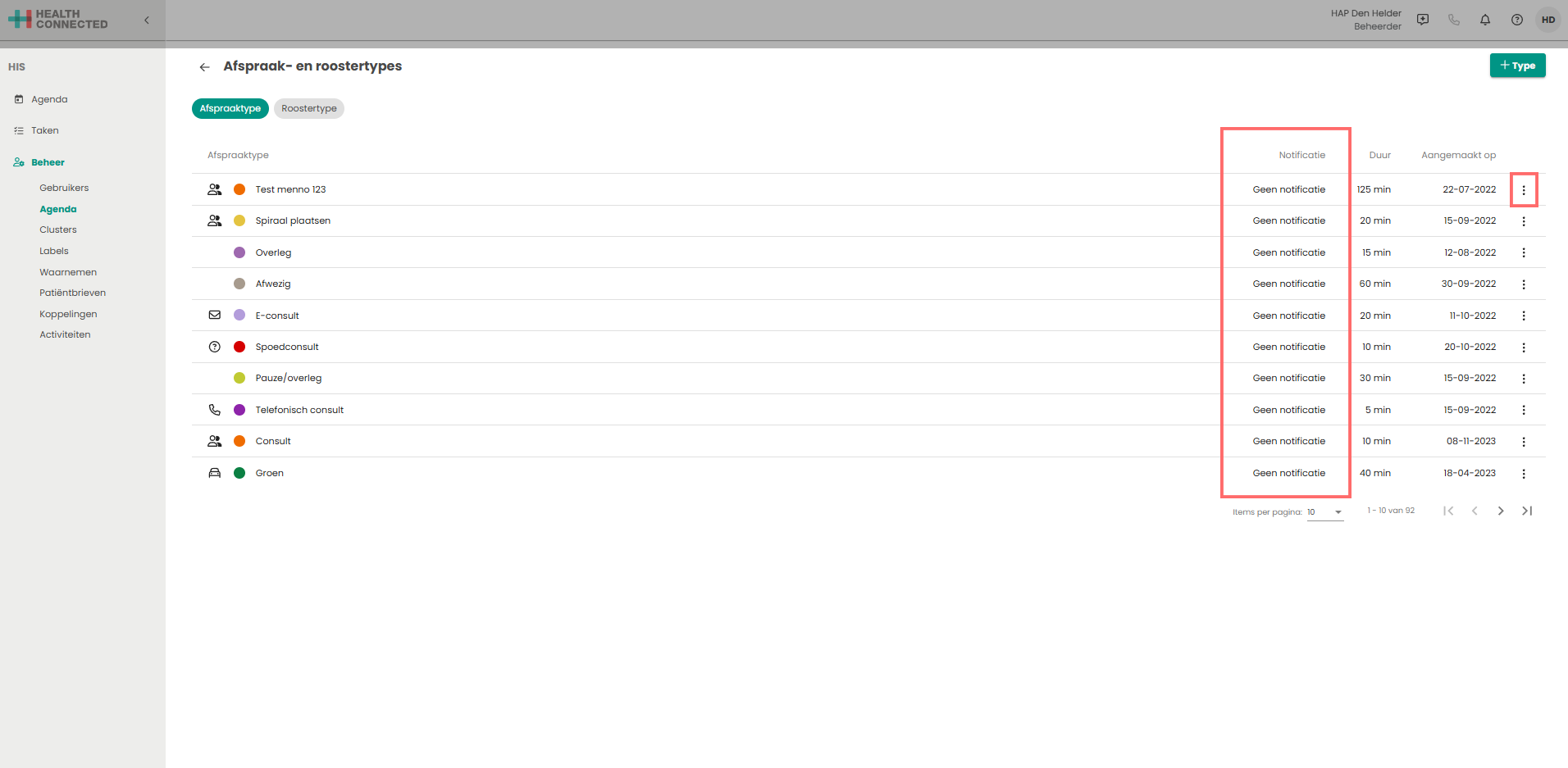
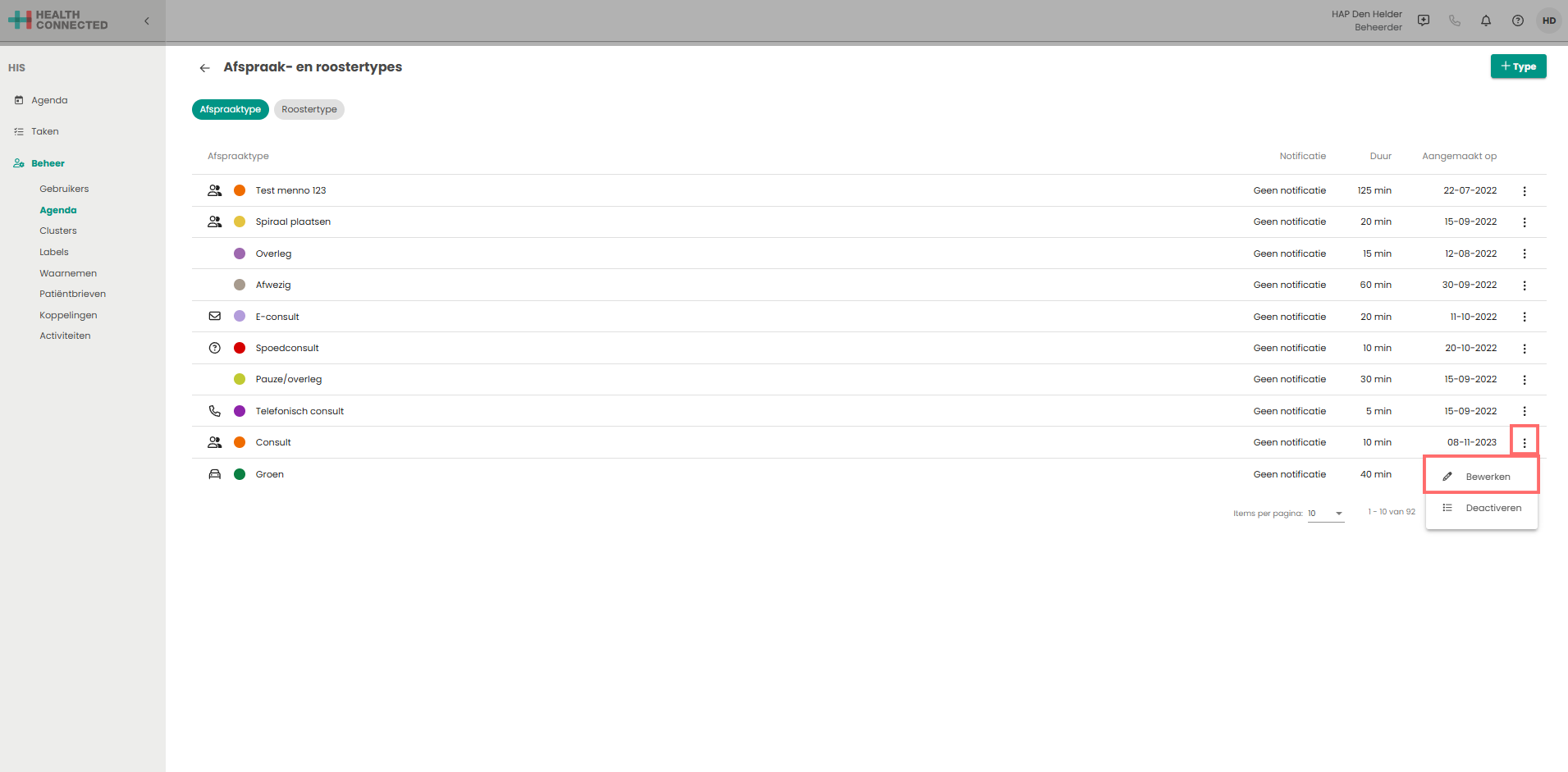
Klik op de bij het afspraaktype en kies voor “Bewerken”. Zet de notificaties aan door te klikken op “Automatisch notificatie versturen naar patiënt”.
En klik daarna op de knop
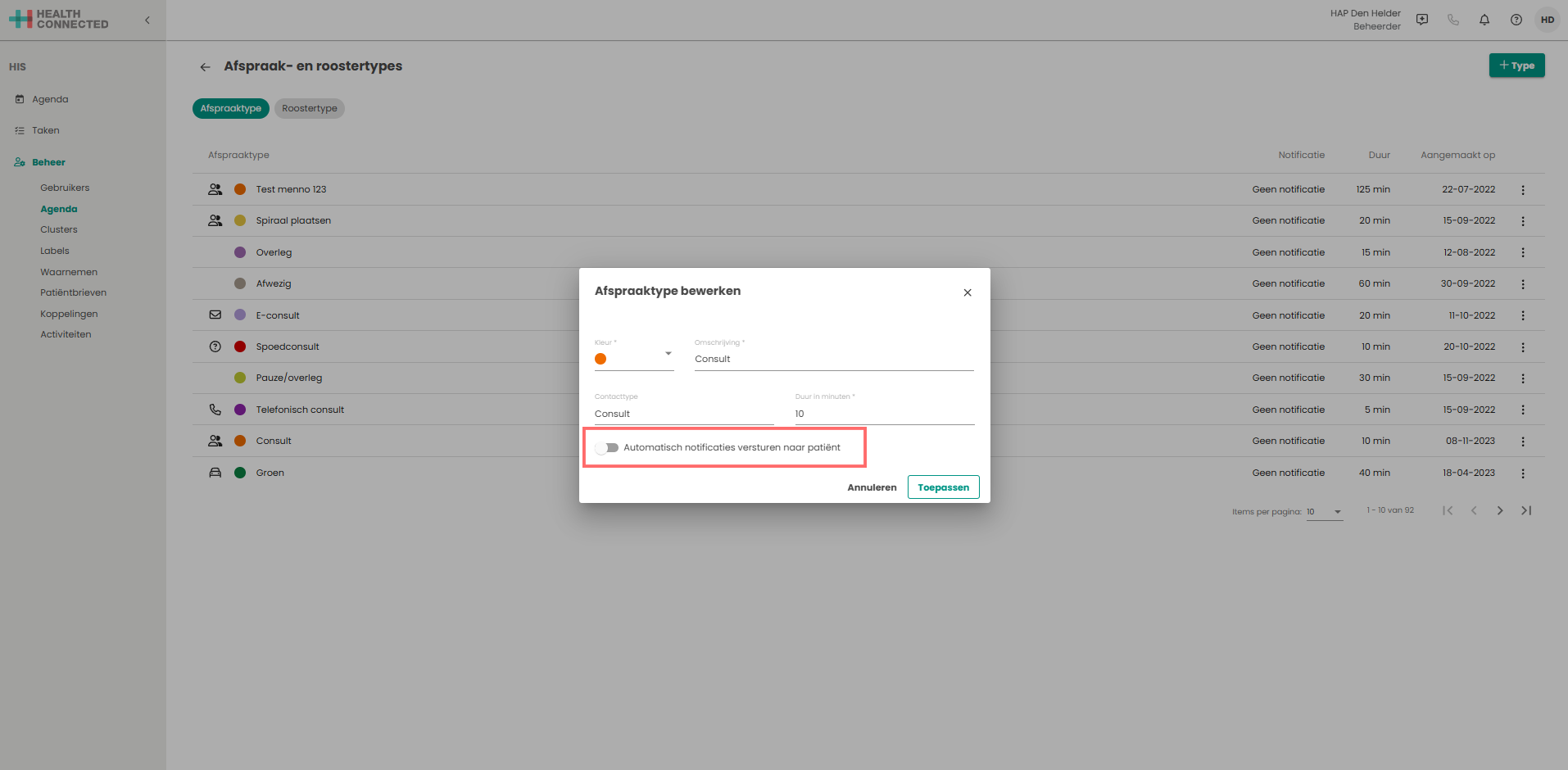
Controleren via het menu “Notificaties”.
In dit menu staat een overzicht van alle afspraaktypes met actieve notificaties.
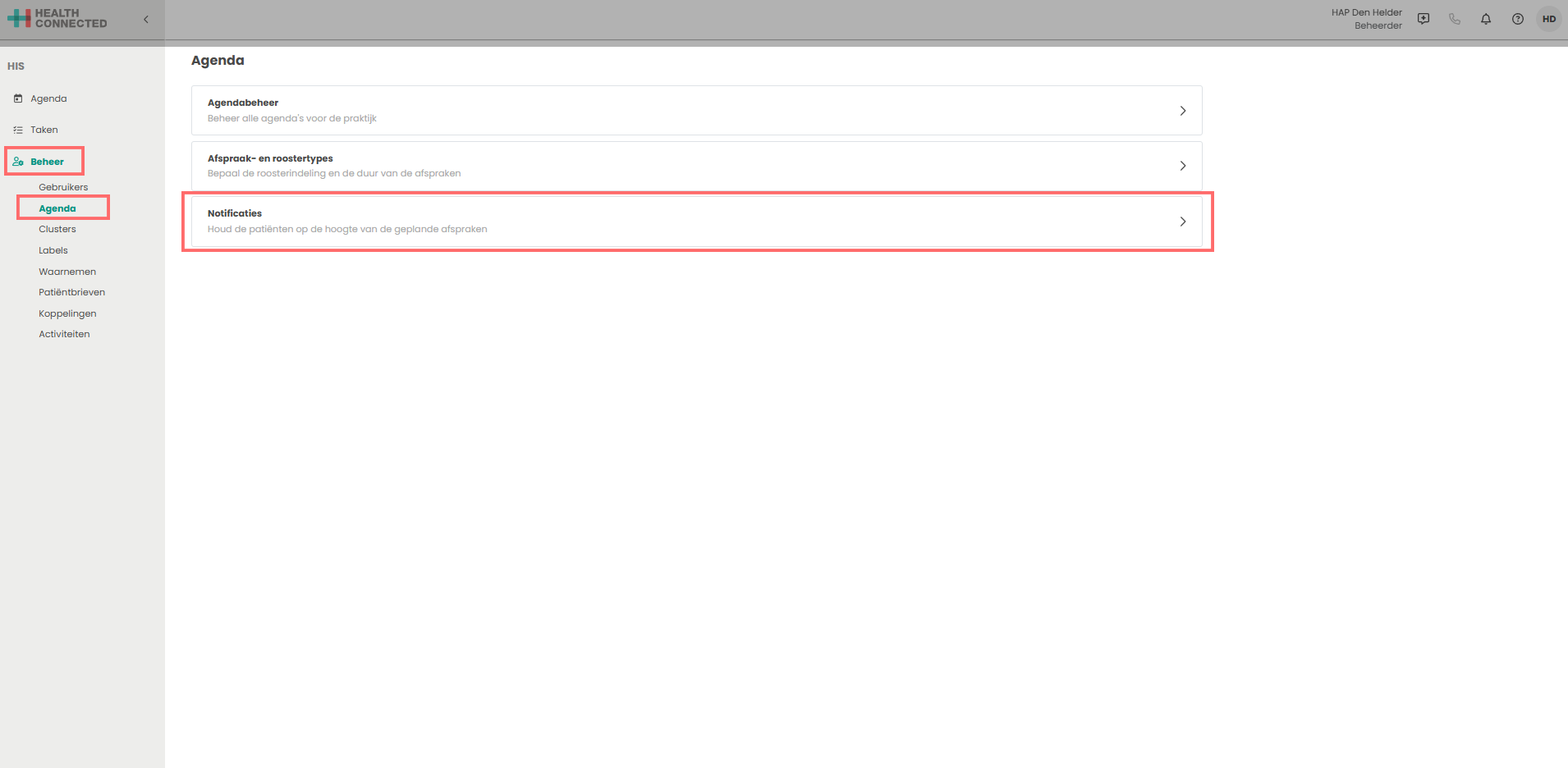
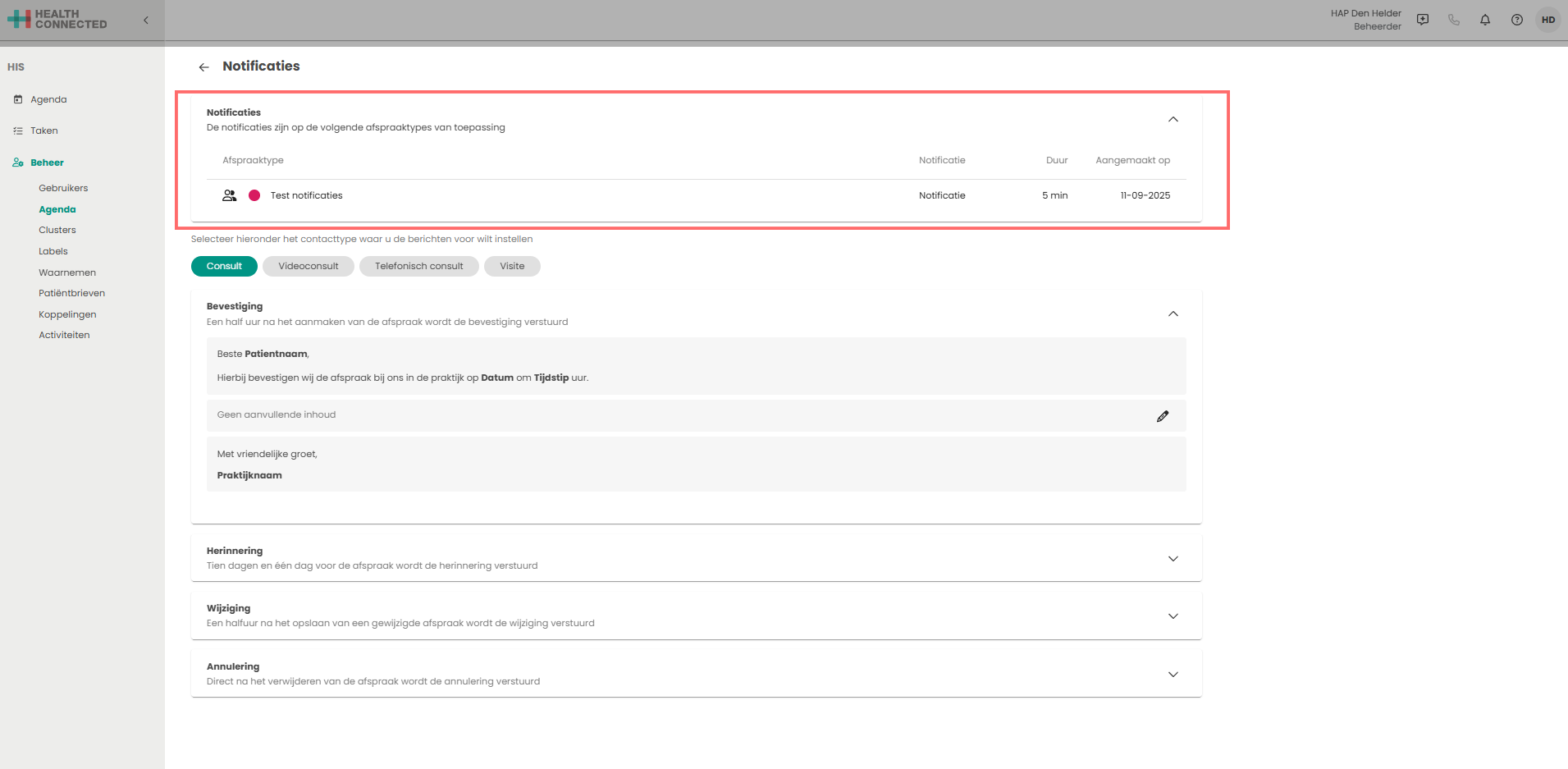
Inhoudt van het bericht maken/aanpassen
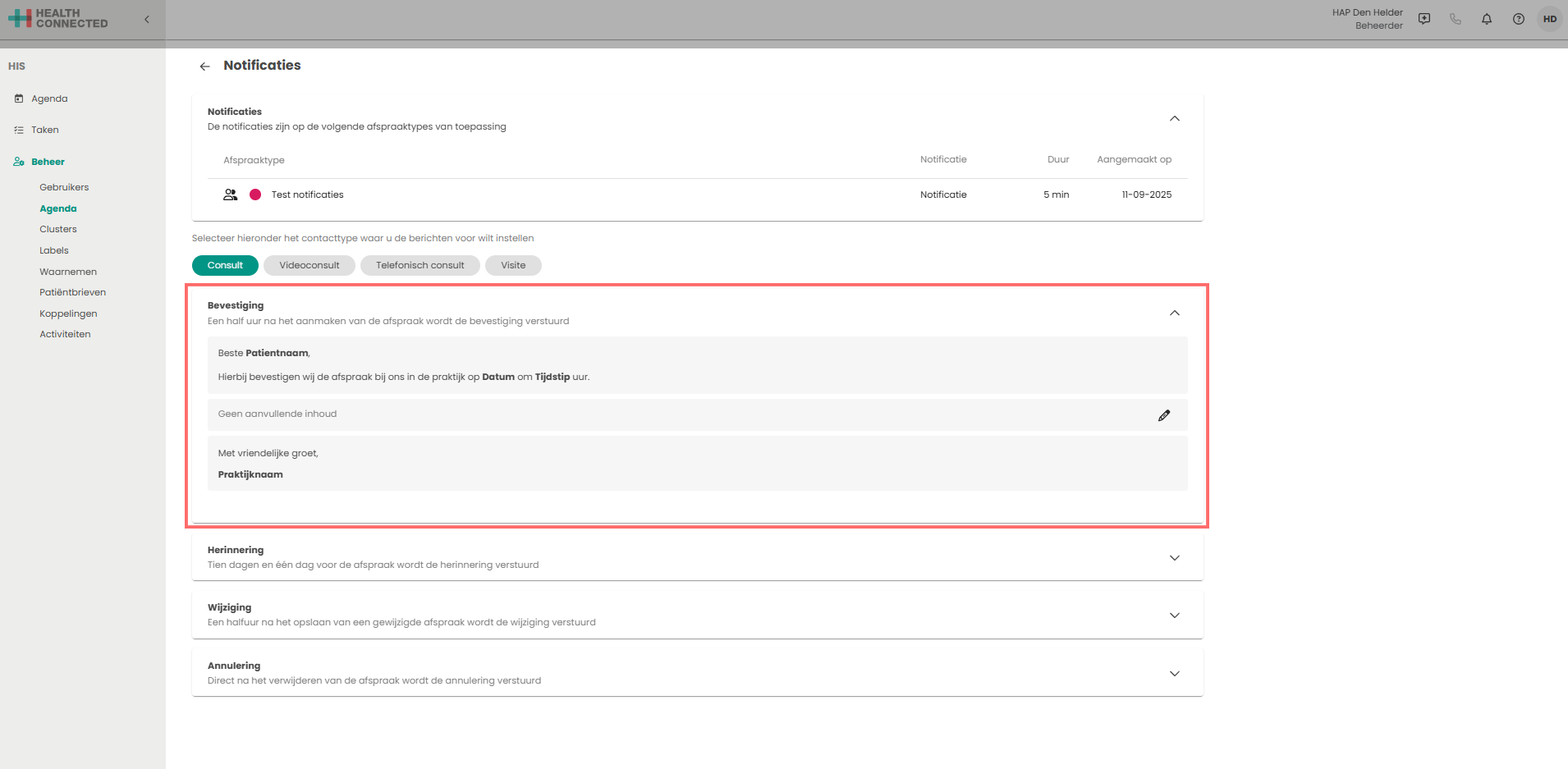
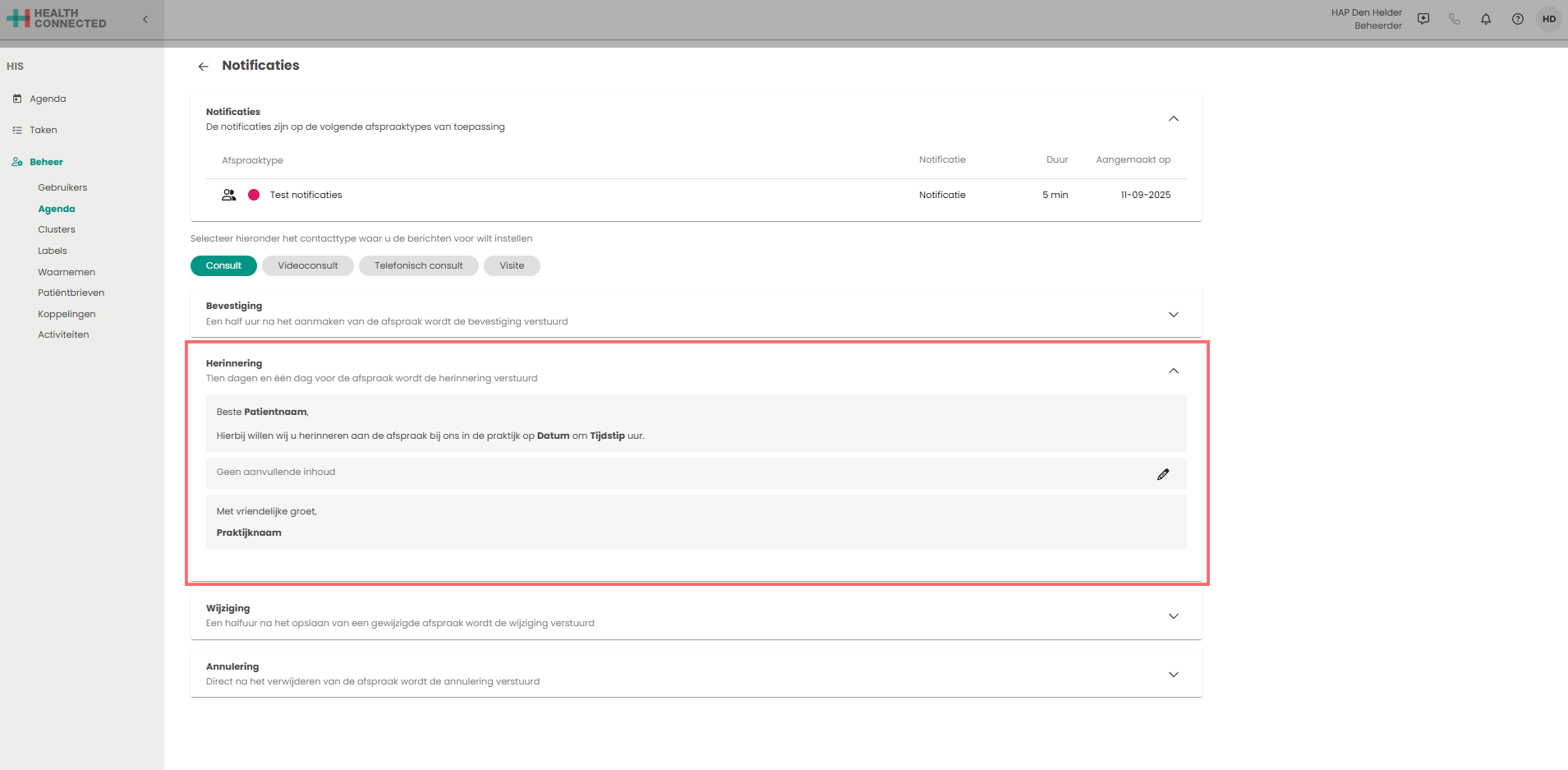
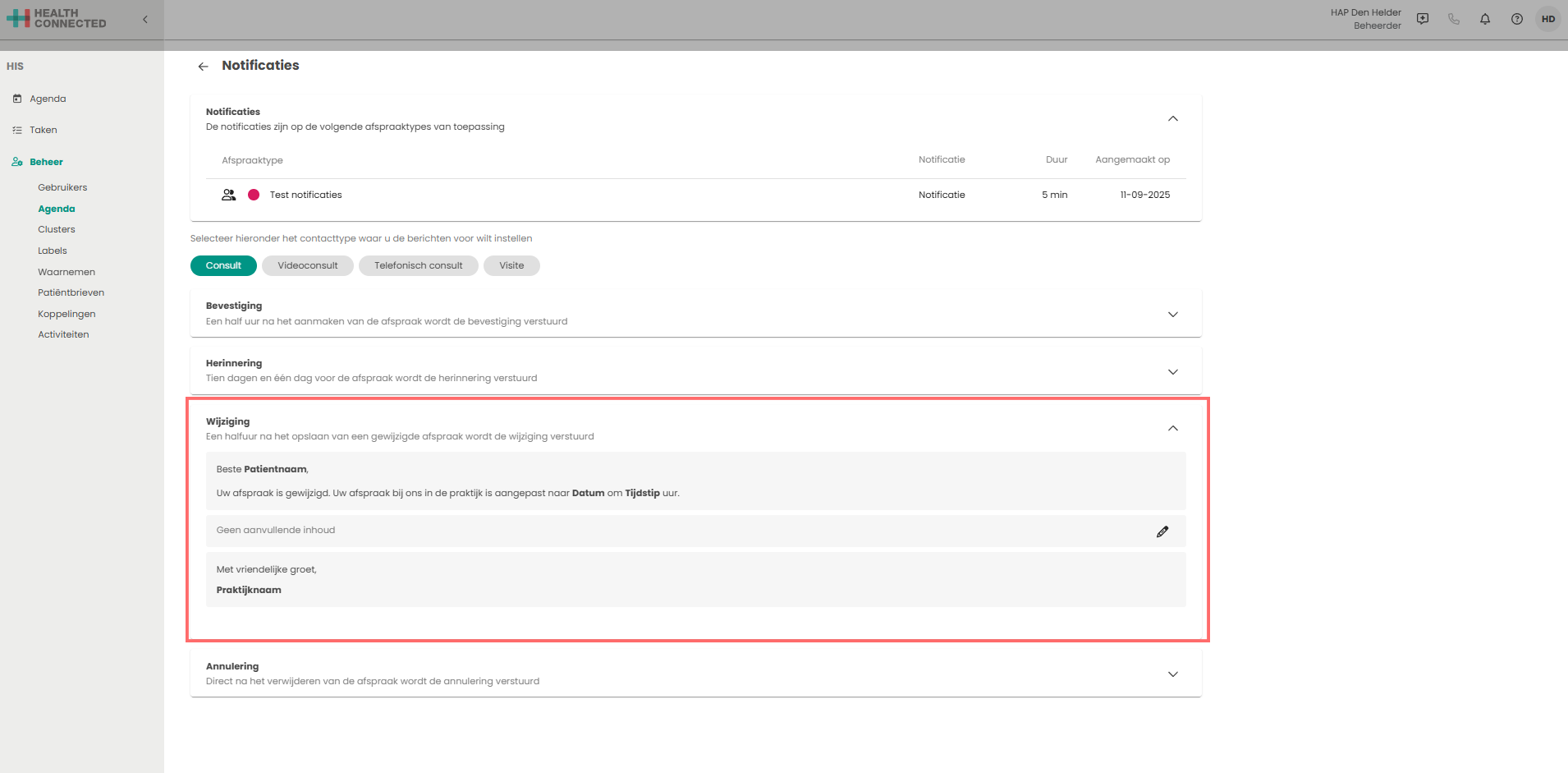
In het Notificatieoverzicht is ook de inhoud van de notificaties te zien.
Het onderwerp van de notificatie is: “Bericht van uw zorgverlener”.
Contacttype-specifiek:
- Consult en Videoconsult: het tijdstip wordt weergegeven.
- Telefonisch consult en Visite: het tijdstip wordt niet weergegeven.
Er zijn vier notificatie typen
- Bevestiging
- Wijziging
- Annulering
- Herinnering
Toevoeging van extra tekst
- Voor elk type notificatie is het mogelijk om aanvullende informatie toe te voegen (max. 16 combinaties)
- Dit gebeurd via het icoontje
- De standaardtekst is niet aanpasbaar
Voeg geen persoonsgegevens of medische informatie toe in deze teksten (AVG)
- De agendanaam wordt NIET in het bericht opgenomen zodat er geen interne naamgeving naar patiënten wordt verstuurd.
- Alleen de patiëntnaam wordt opgenomen in de e-mail.
- Agendanaam en reden van afspraak worden niet vermeld. (Om te voorkomen dat als de mail bij de verkeerde ontvanger of ouder/verzorger komt niet bekend is waarom er een afspraak gemaakt is)
Bevestiging:
Herinnering:
Wijziging:
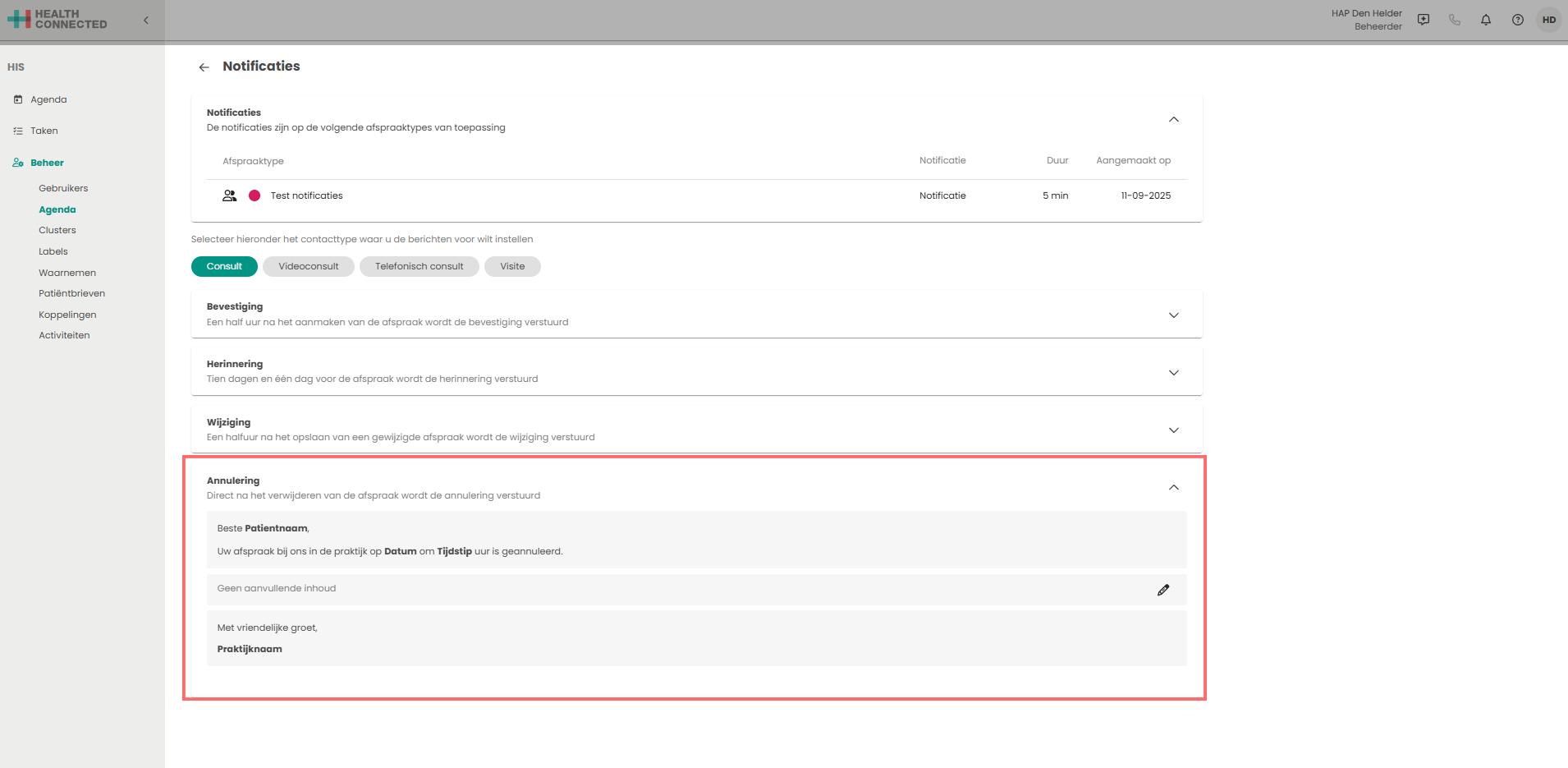
Annulering: