

Taken
Deze afdruk is een momentopname. De actuele versie is te vinden op
https://documentatie.healthconnected.nl/applicaties/his/documentatie/taken/

Overzicht taken
De takenmodule is zichtbaar onder het menu-item “Taken“.
Bij het openen van de takenmodule wordt het overzicht “automatisch” gefilterd. Dit filter is als volgt:
- De gebruiker is in de taak aangegeven als “Uitvoerder” van de taak of de taak staat op de “Rol” van de gebruiker. Wanneer je alleen je eigen taken wil zien dan klik je het filter van de rol met één klik weg door op het “kruisje” klikken op de “chip” van de rol.
- In onderstaand voorbeeld is er gefilterd op de gebruiker “HG de Dokter” die de rol van “Huisarts” heeft.
- De taken die nog niet zijn afgerond en een deadline hebben in het verleden of de komende zeven dagen. Ook dit filter is eventueel met één klik te verwijderen door op het “kruisje” te klikken op de “chip” met de datum.
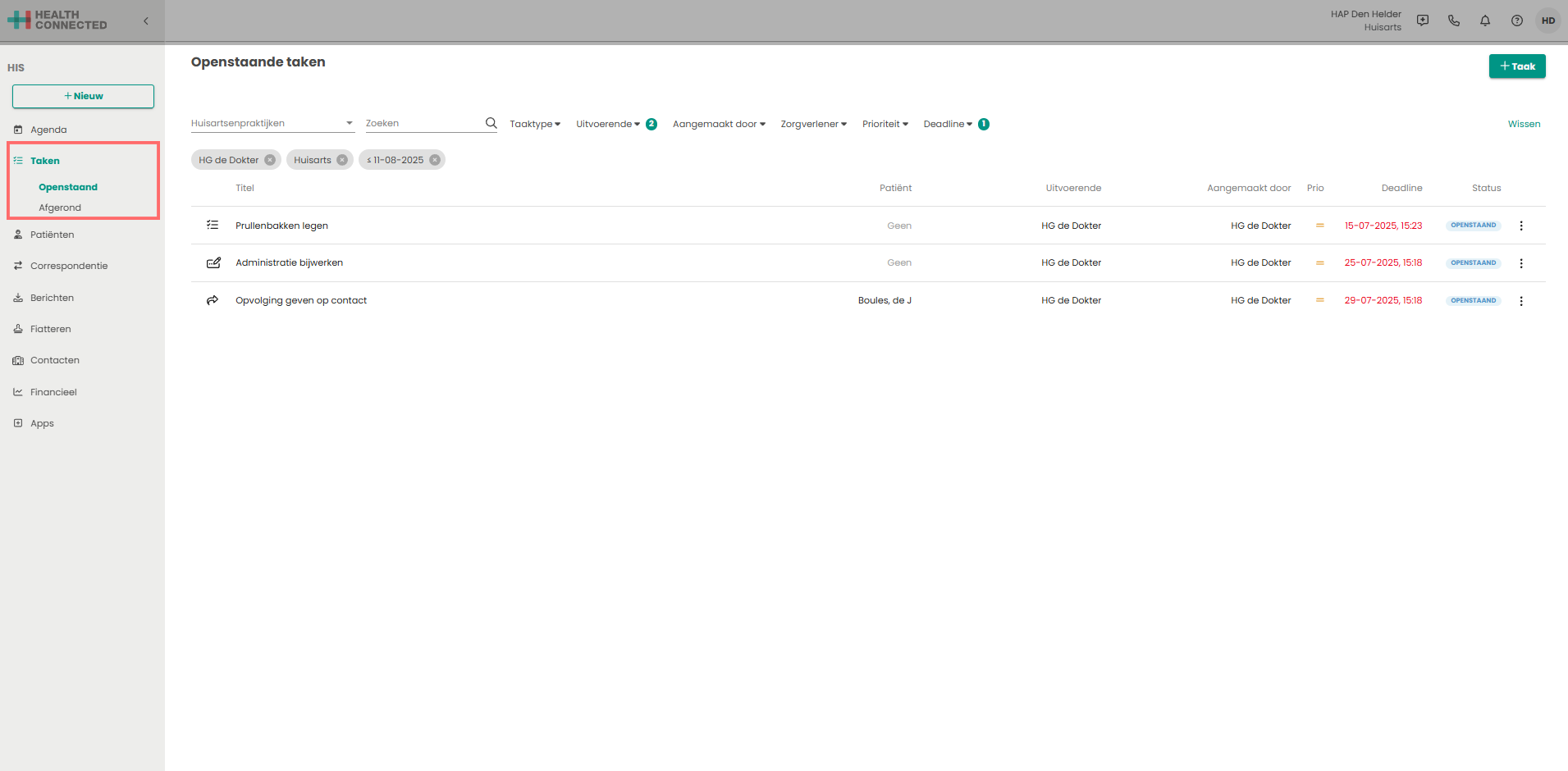
Het is wel belangrijk om op de taken te letten die geen uitvoerende hebben. Dit wa nog mogelijk voor een update in Jan 2026. Deze worden bij niemand standaard getoond en deze taken zie je dus alleen wanneer je de filters op uitvoerende weghaalt.
Filter op taken
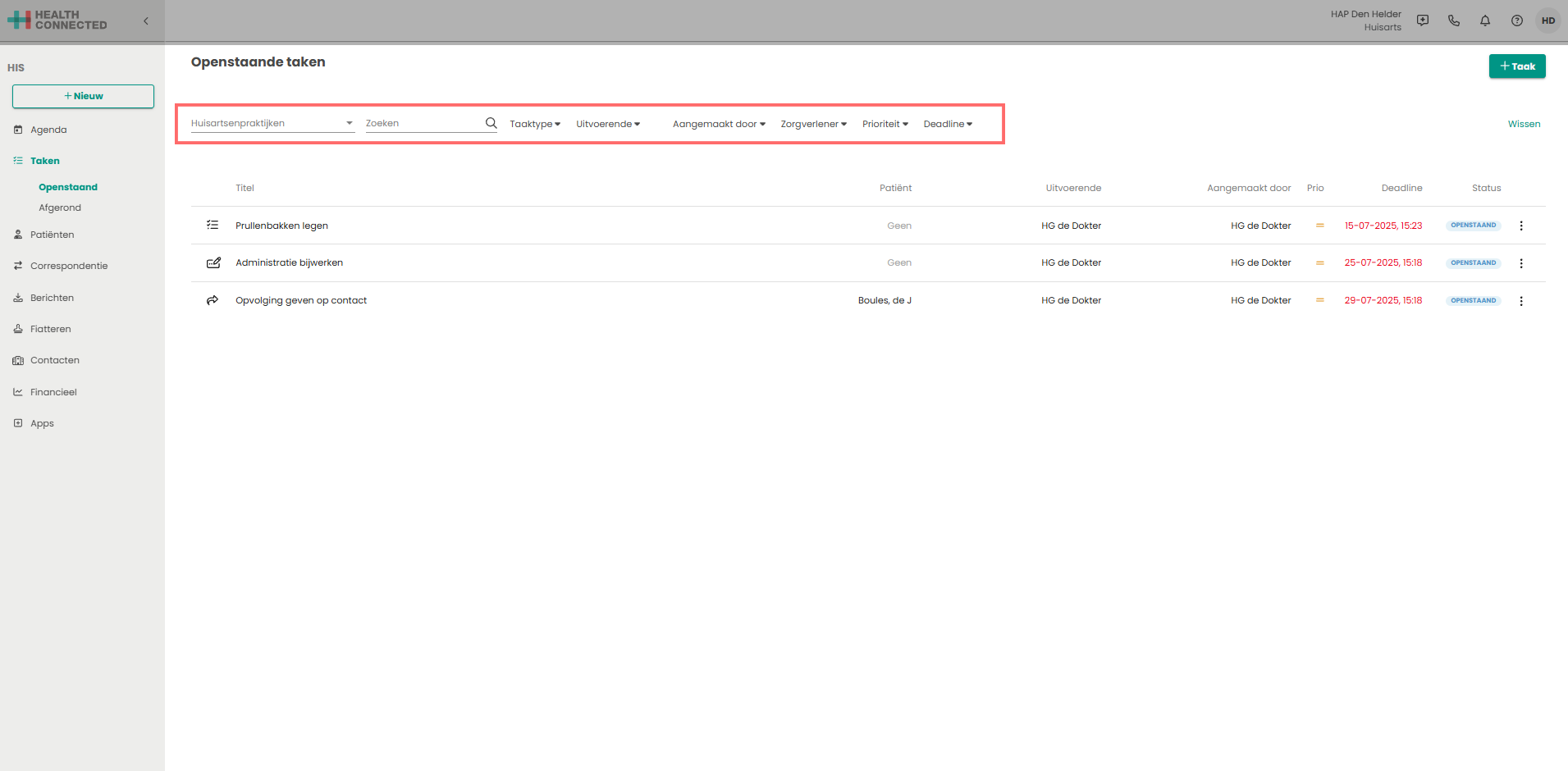
In het takenoverzicht zijn verschillende filters die gebruikt kunnen worden om een overzicht te maken van taken die specifiek zichtbaar moeten zijn. Zo is het mogelijk te filteren op onderstaande punten.
- Per praktijk (indien meerdere praktijken aanwezig)
- Er kan gezocht worden naar taken die behoren bij een patiënt of naar een deel van de titel van de taak
- Taaktype. We kennen vier type taken: algemeen, informatie, administratie en opvolging
- Uitvoerende. Wie is de uitvoerende van de taak
- Aangemaakt door
- Prioriteit (Hoogste, Hoog, Middel, Laag, Laagste)
- Deadline. Er kan een datum of datumrange geselecteerd worden
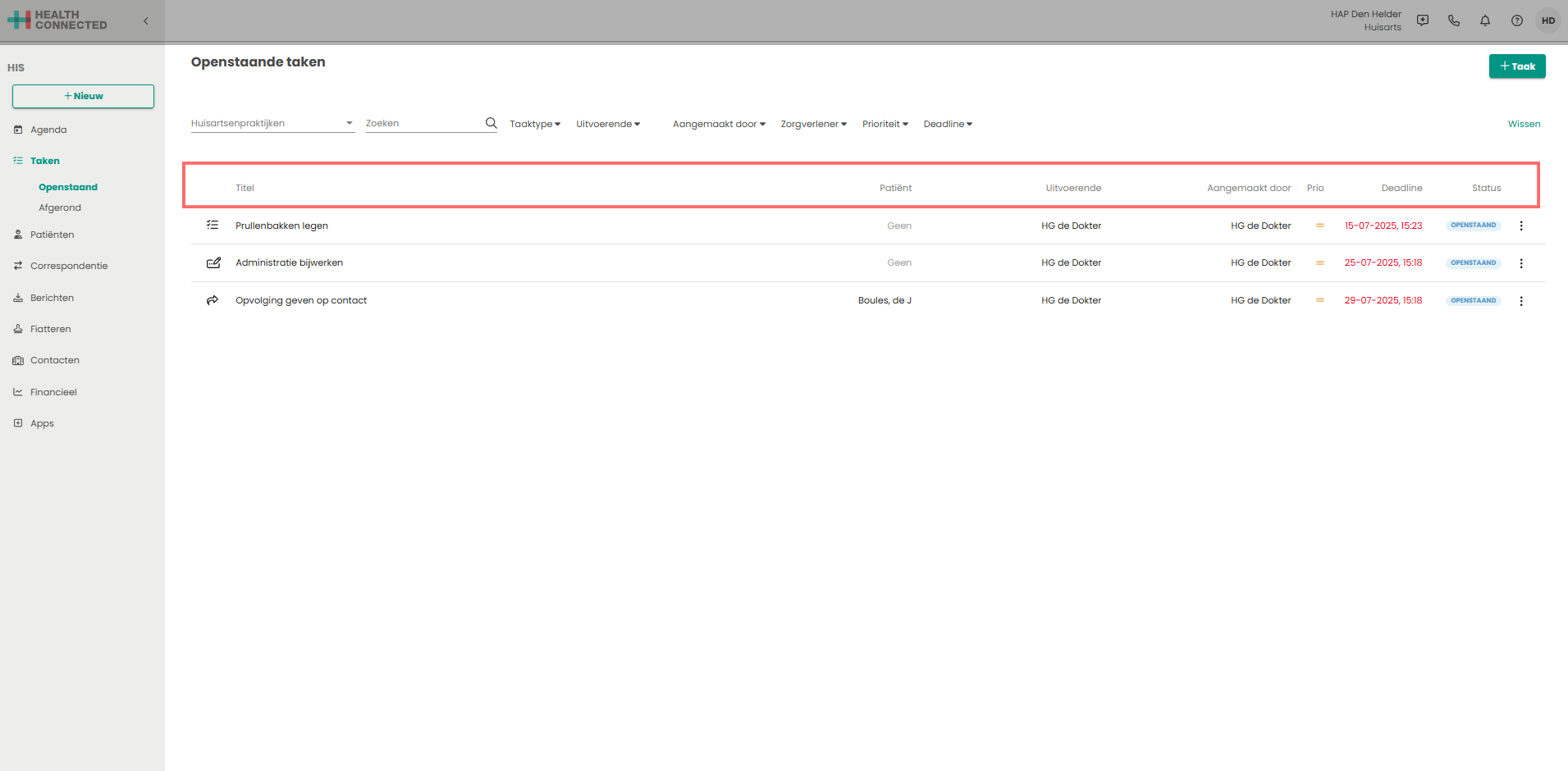
In het takenoverzicht staan de volgende gegevens:
- Titel van de taak
- De naam van de patiënt als die gekoppeld is aan een taak
- De uitvoerende van de taak
- Aangemaakt door
- De prioriteit
- De deadline. Als de deadline is verlopen wordt de datum in het rood getoond (anders in het zwart)
- De status van de taak (Openstaand, In behandeling en Afgerond)
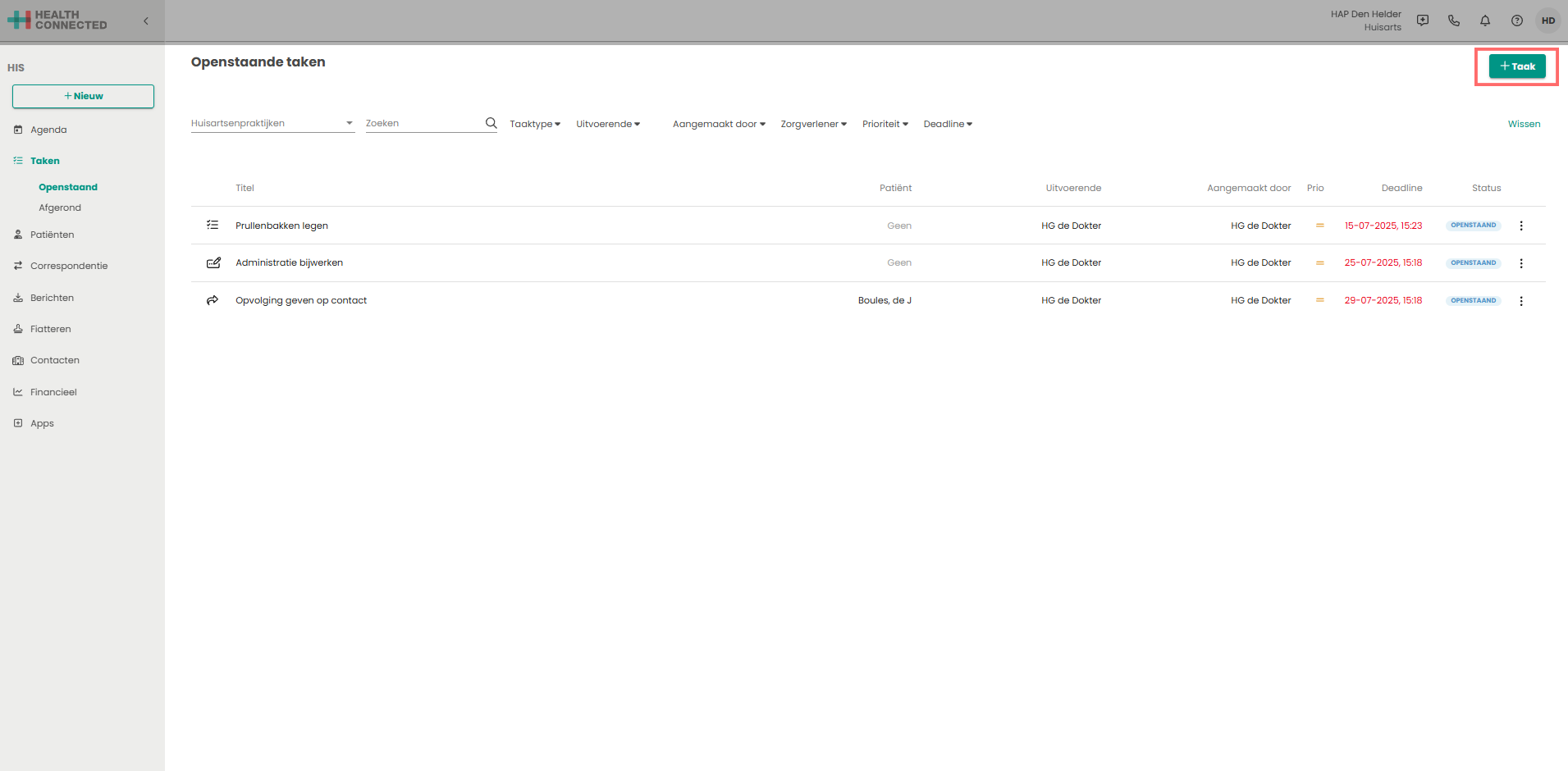
Taak aanmaken
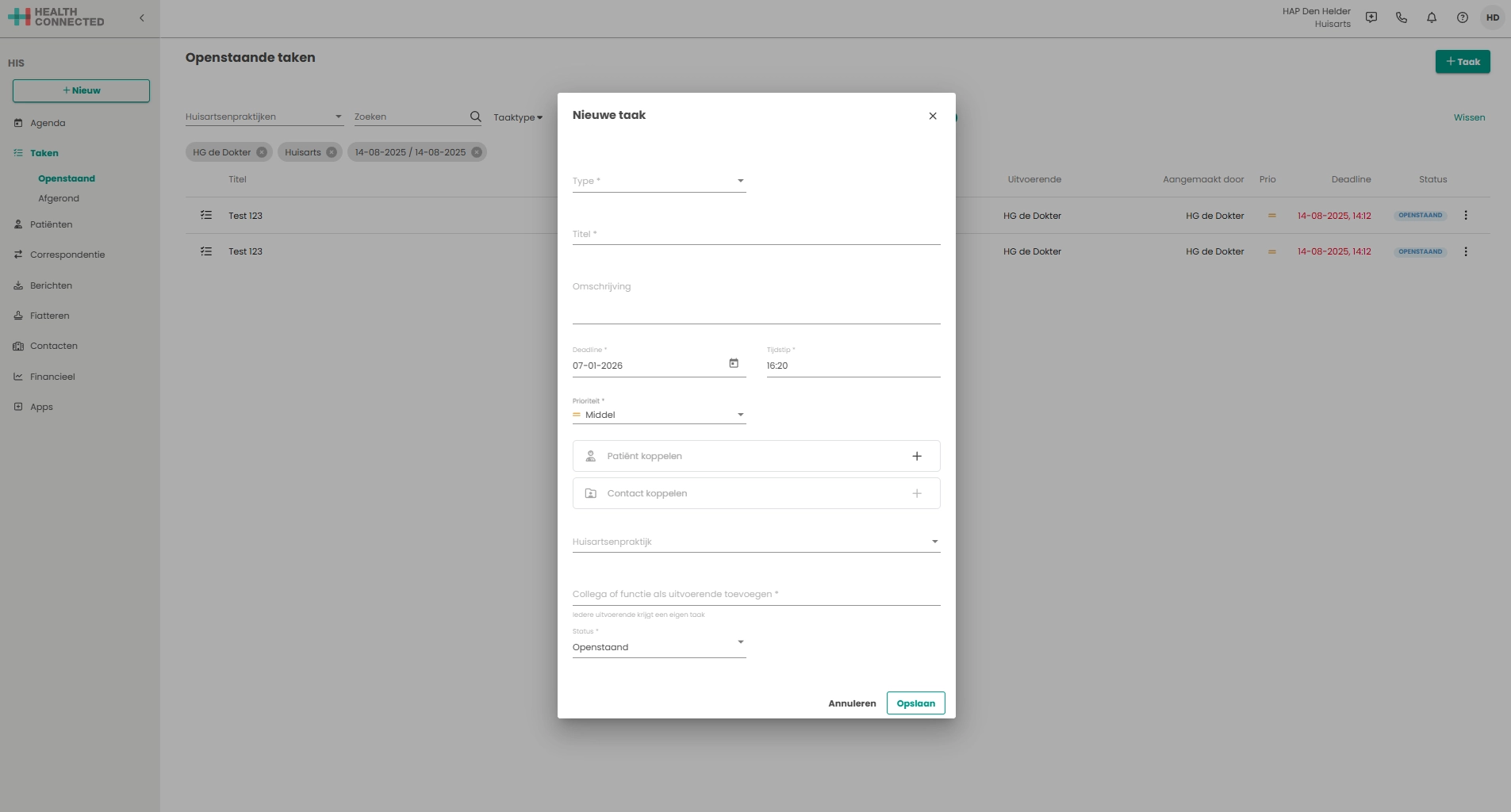
Via rechtsboven in het scherm is het mogelijk om een nieuwe taak aan te maken.
De volgende gegevens kunnen ingevuld worden. (Alles met een is verplicht)
- Type (Algemeen, Informatie, Administratie en Opvolging).
- Titel (zelf in te vullen).
- Omschrijving.
- Deadline datum en tijdstip.
- Prioriteit.
- Er kan eventueel een patiënt gekoppeld worden.
- Er kan eventueel een contact gekoppeld worden. Hiervoor dient eerst een patiënt te zijn gekoppeld.
- Huisartsenpraktijk als er meerdere zijn.
- Een collega, meerdere collega’s of functie als uitvoerende van de taak.
- Status (Openstaand, In behandeling en Afgerond)
Als alles ingevuld is wordt alles opgeslagen door op de knop te klikken.
Bij het maken van een taak wordt, als er een patiënt wordt gekoppeld aan de taak, automatisch ook de praktijk gevuld.
Bij het maken van een nieuwe taak wordt de huisartsenpraktijk standaard gevuld als de patiënt uit de organisatie komt waarbij is ingelogd.
Bij een waarneempatiënt uit een andere organisatie blijft de praktijk leeg.
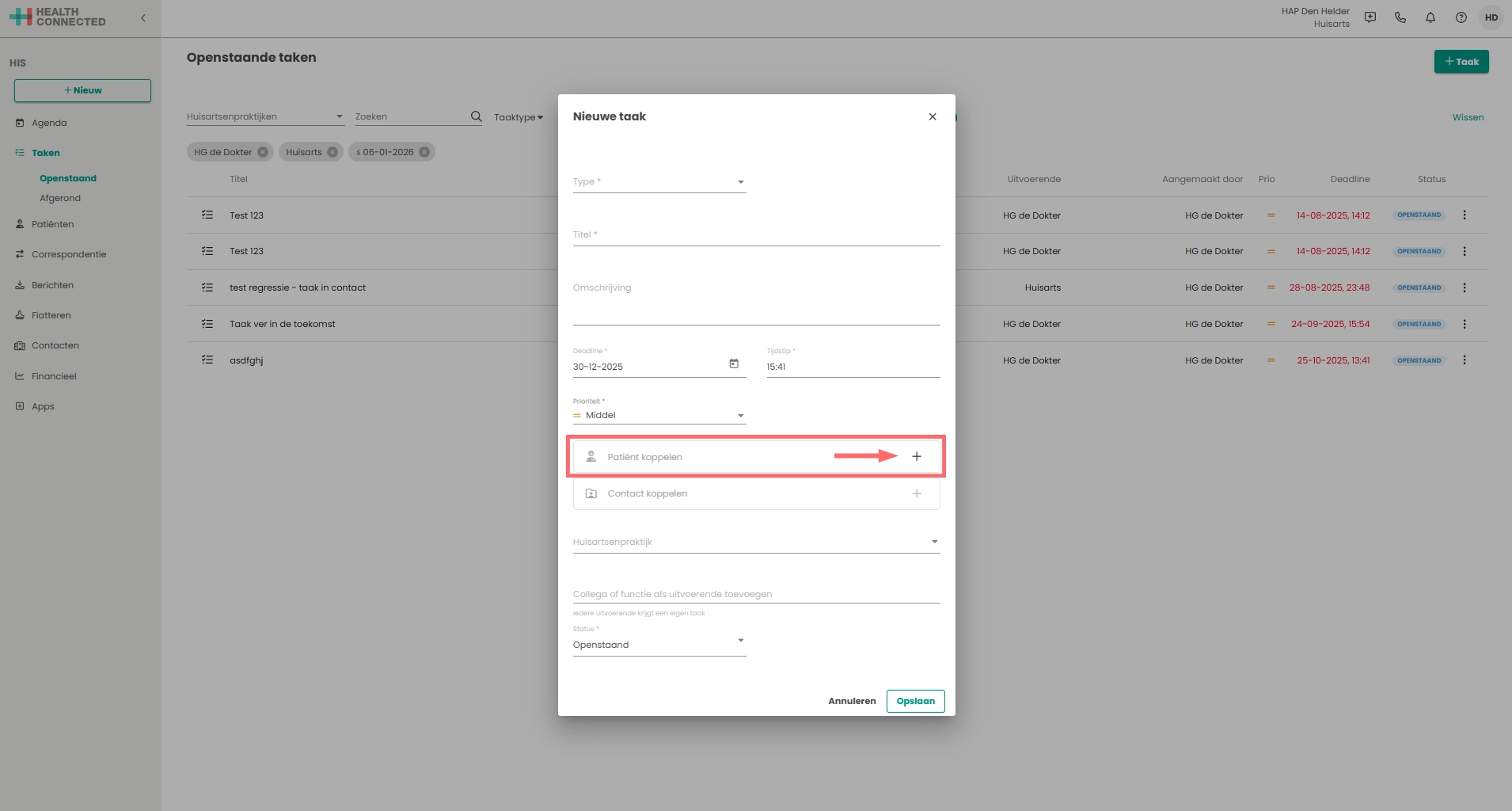
Patiënt koppelen aan een taak
Om een patiënt aan een taak te koppelen moet op de icoon geklikt worden bij “Patiënt koppelen”
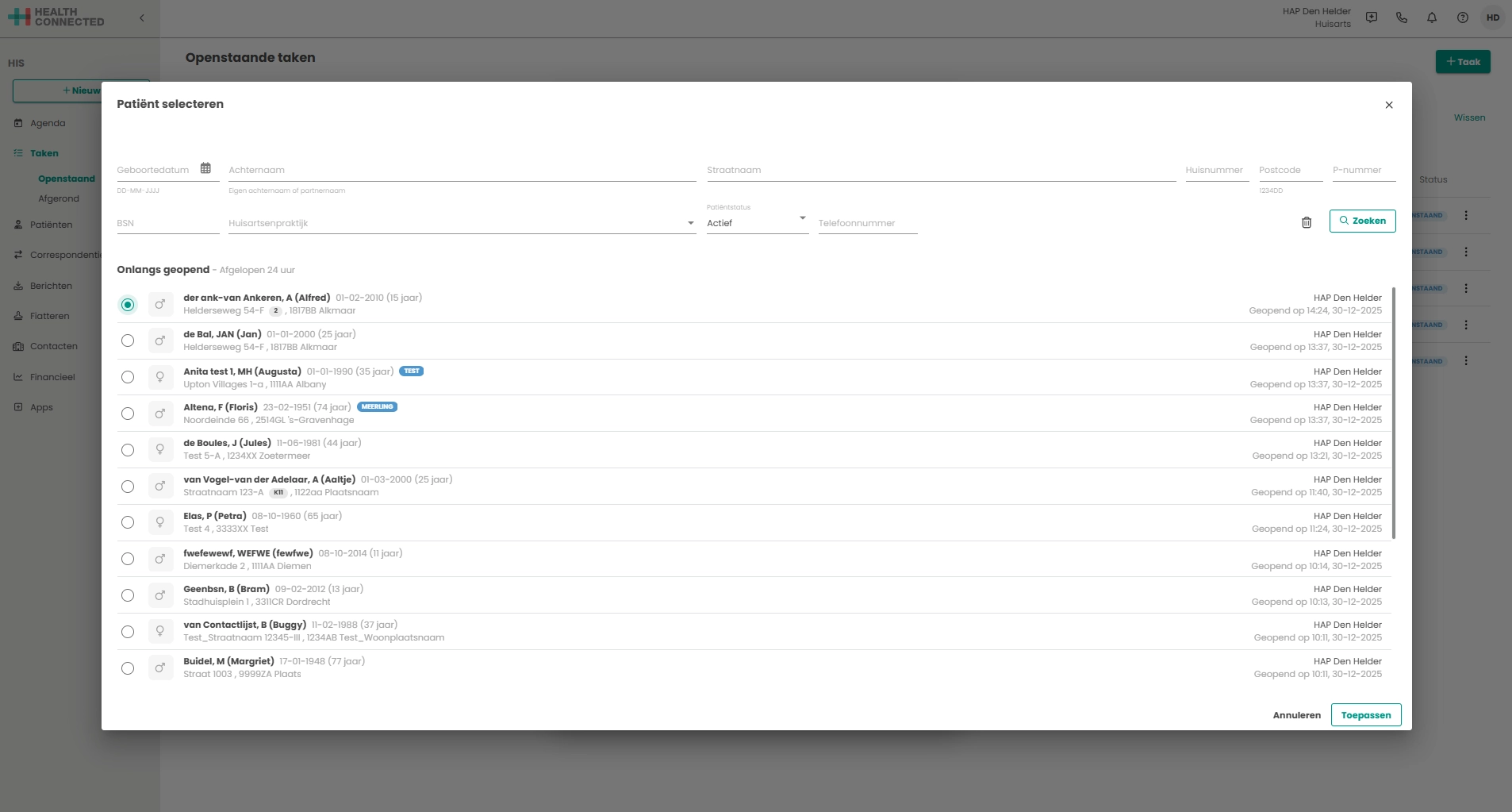
Een venter om de patiënt te zoeken wordt geopend. Door hier op bekende manieren te zoeken of een patiënt aan te klikken in de lijst van de laatst geopende dossier kan een patiënt gekoppeld worden. De patiënt moet dan aangeklikt worden, zodat aan de linkerkant van de patiënt het bolletje groen wordt. Door daarna te klikken op de knop wordt de taak gekoppeld aan de patiënt.
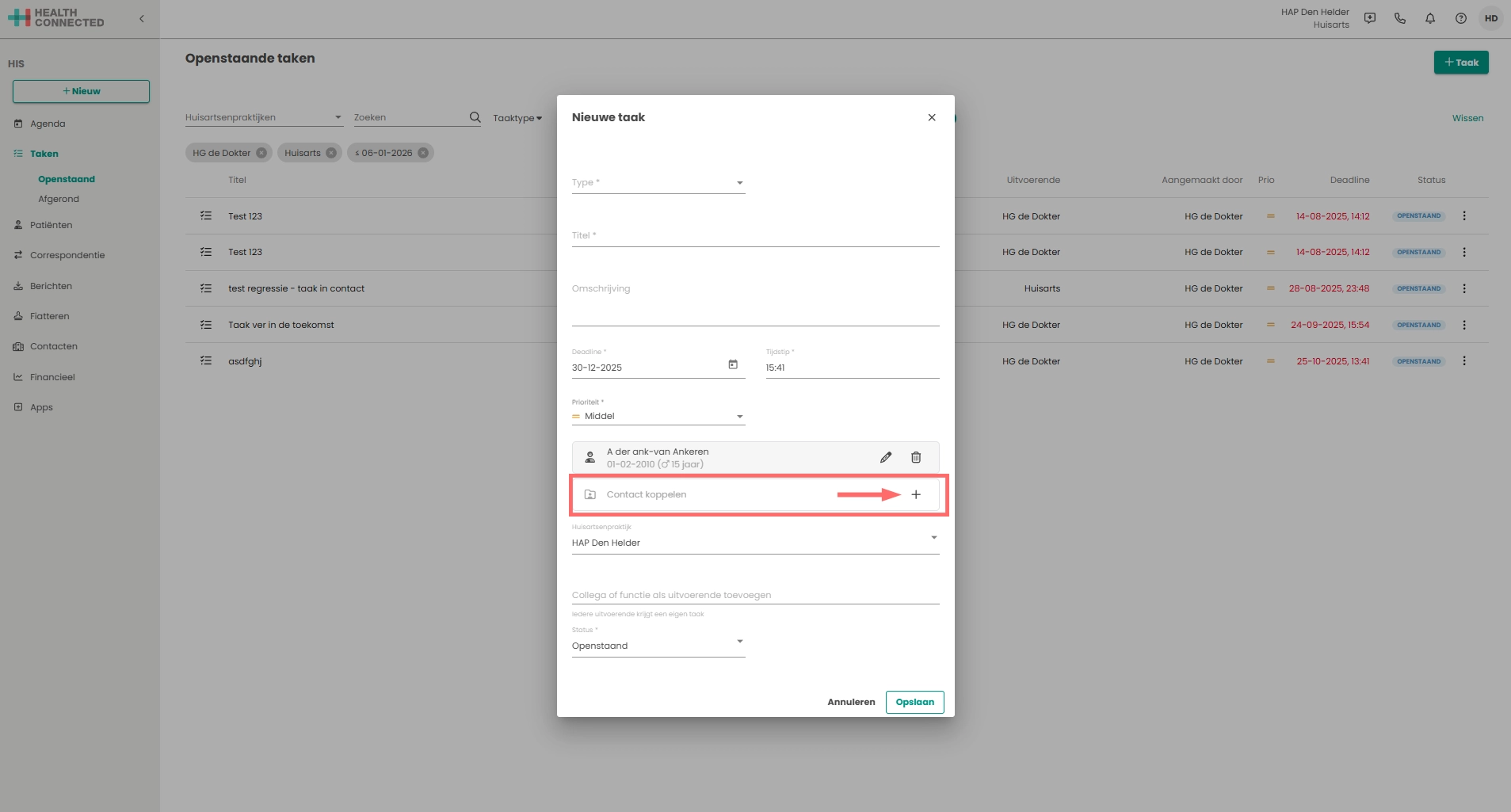
Contact koppelen aan een taak
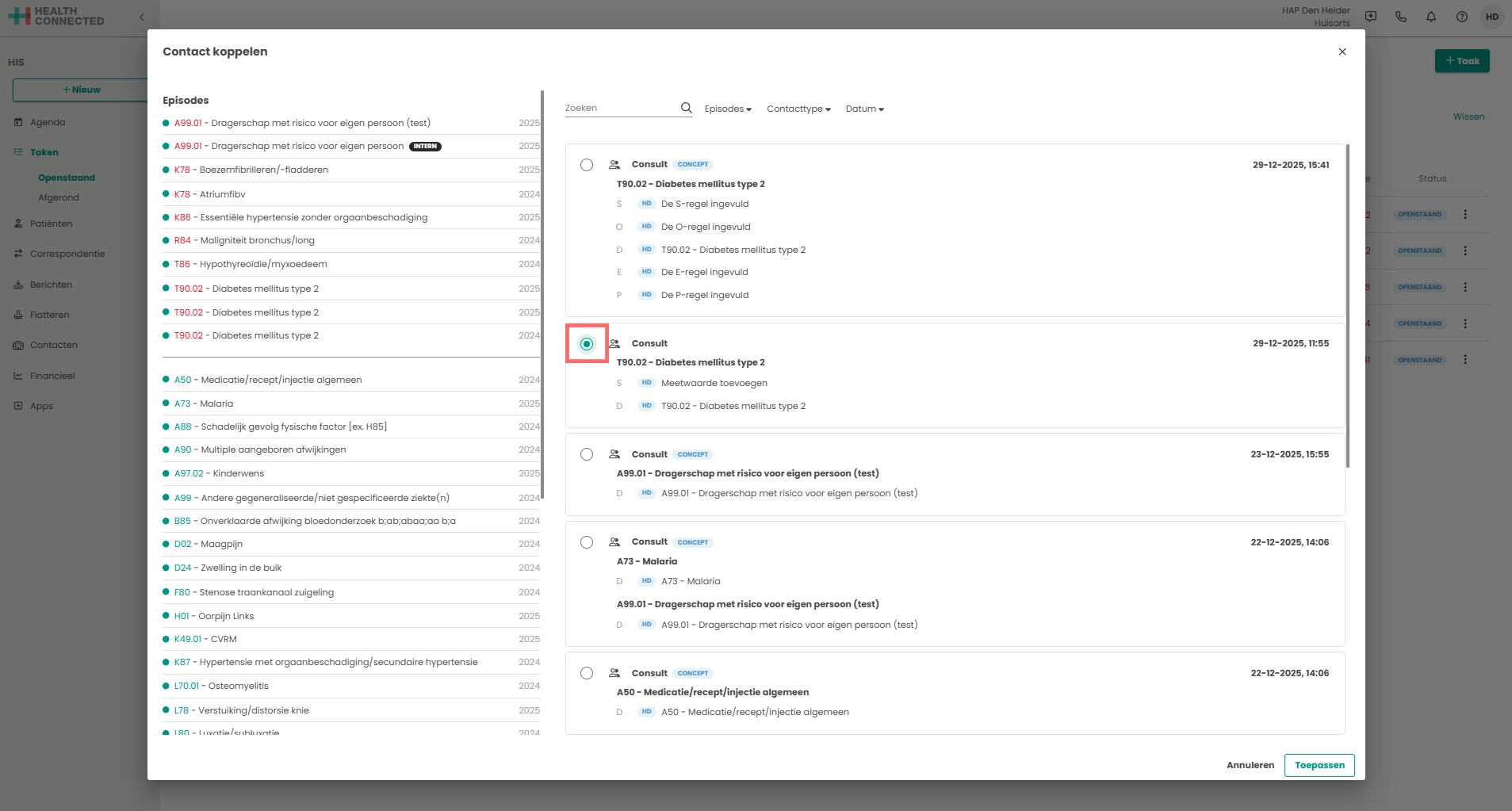
Als de taak gekoppeld is aan een patiënt dan is het mogelijk om een specifiek contact te koppelen aan de taak. Door bij “Contact koppelen” te klikken op het icoon opent een nieuw scherm.
In dit scherm is aan de linkerkant alle episodes van de patiënt zichtbaar. En aan de rechterkant staan alle journaal regels van de patiënt. Door aan de linkerkant te klikken op een episode “filter” je specifiek op journaalregels gebonden aan die episode. Wanneer de juiste journaal regel gevonden is kan deze aangeklikt worden. Er komt dan een groen bolletje bij het contact te staan. Door daarna te klikken op de knop wordt het contact gekoppeld aan de taak.
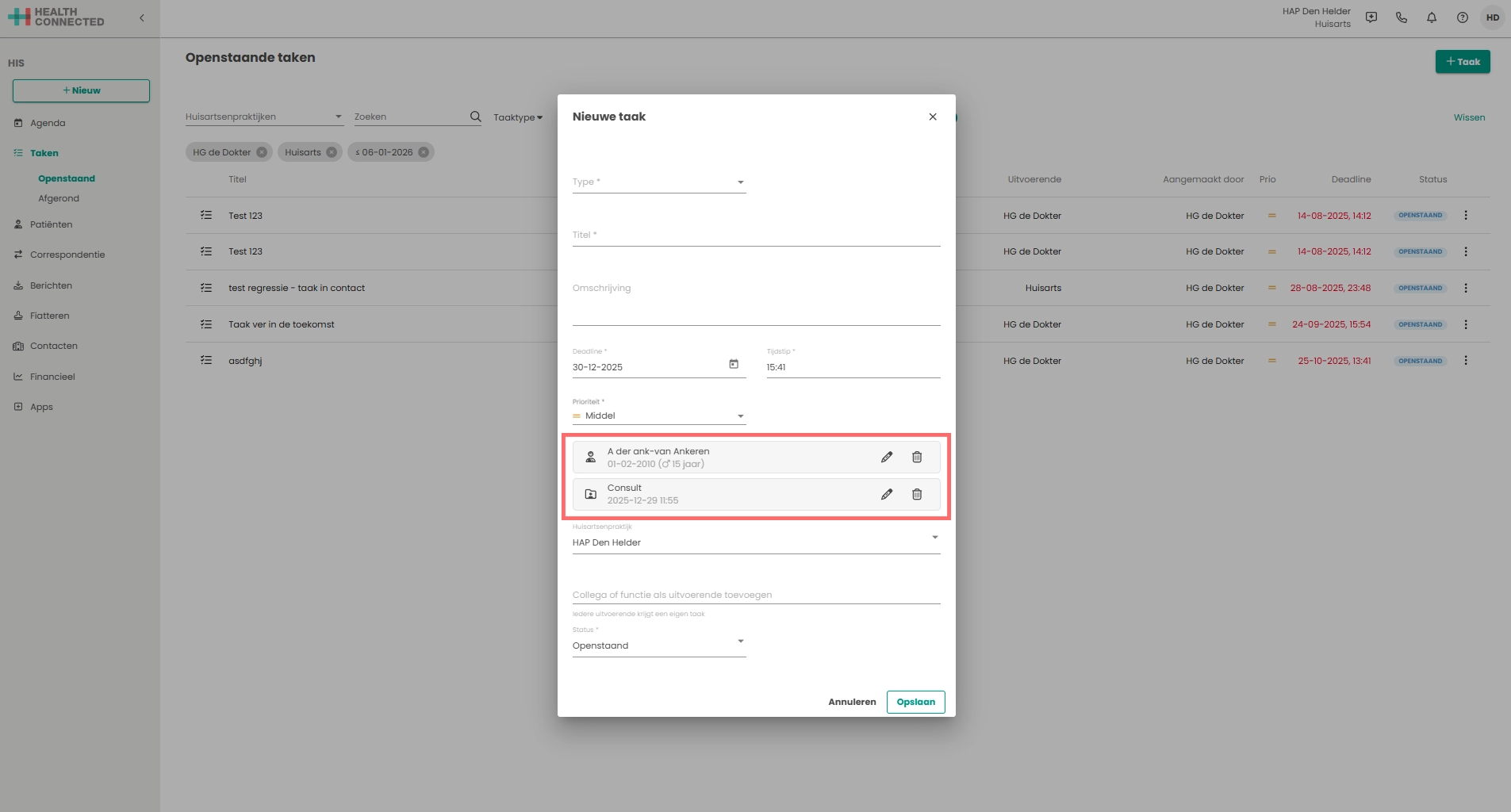
In de details van de taak zijn nu de patiëntnaam en het contact zichtbaar.
Door bij de patiënt of het contact te klikken op het icoontje is het mogelijk de taak aan een andere patiënt of contact te koppelen. Door op het icoontje te klikken kan het contact of de patiënt verwijderd worden bij de taak.
Uitvoerende koppelen aan een taak
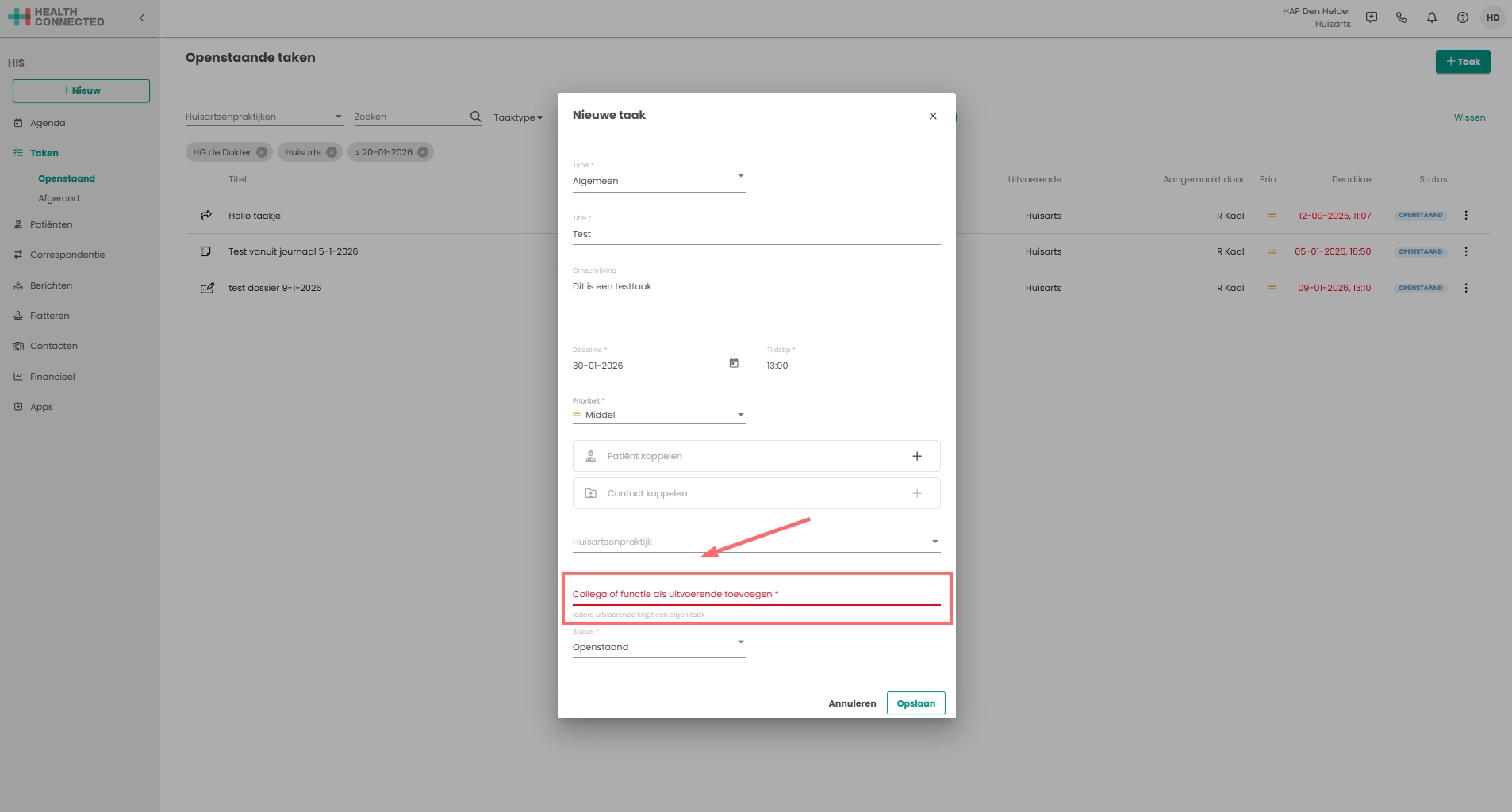
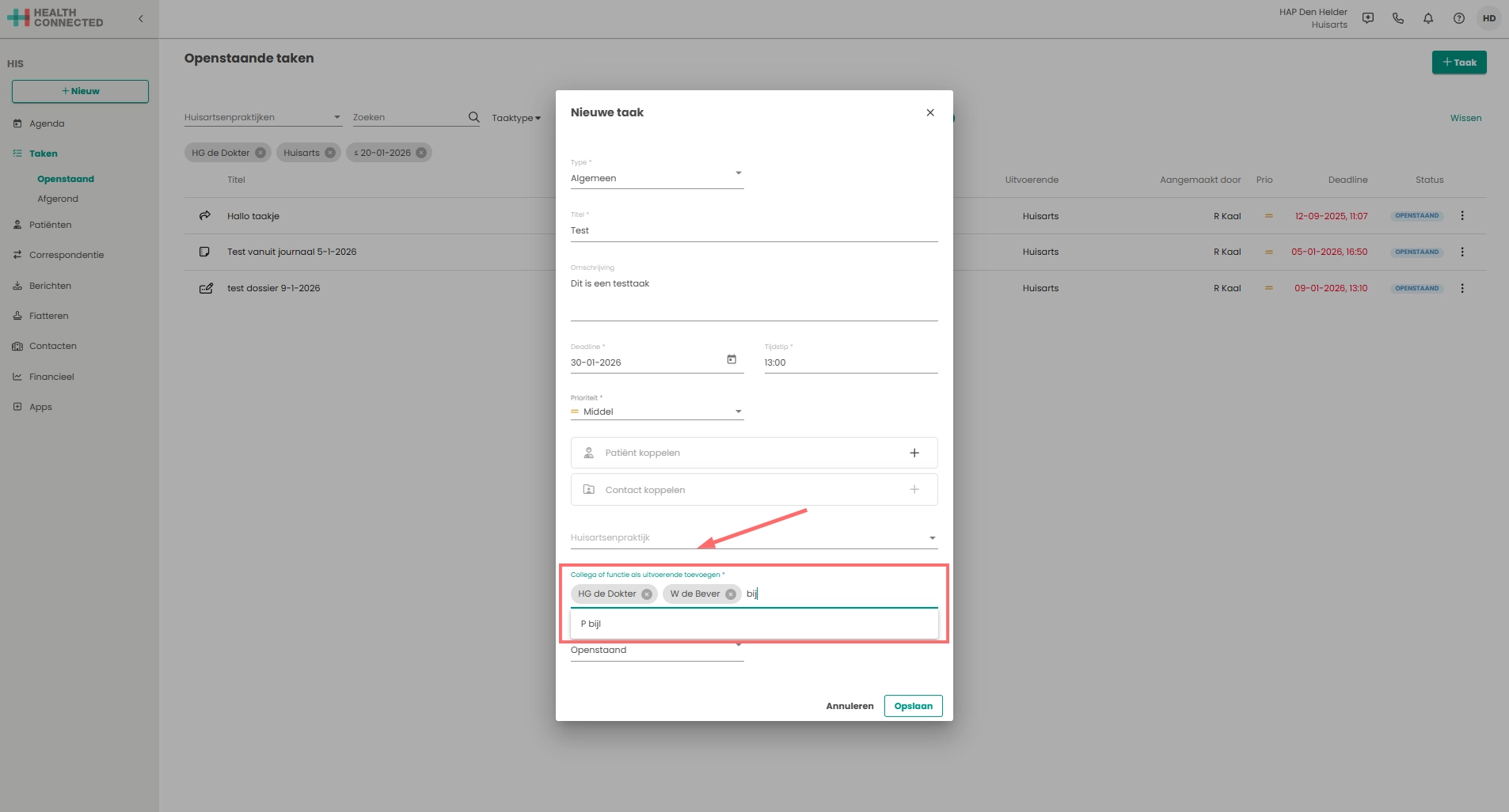
Als laatste is het verplicht om een uitvoeren te koppelen aan een taak. Dit kan één collega zijn, maar ook meerdere collega’s, of het is mogelijk om de taak toe te kennen aan een functie zoals “Huisarts”. Om de uitvoerende te koppelen aan de taak kan in het een-na-laatste veld waar staat “Collega of functie als uitvoerende toevoegen” de naam van de collega, collega’s of functie ingevuld worden.
Als er geen uitvoerende wordt gekozen dan wordt in het “rood” aangegeven dat er nog een uitvoerende gekozen moet worden.
Wanneer de taak is toegekend aan bijvoorbeeld de rol “Huisarts” dan is het niet mogelijk om aan te geven welke arts de taak al gelezen heeft of niet. Dus wanneer een arts de taak voltooid of verwijderd zal deze niet meer gezien worden door de andere artsen. Om er zeker van te zijn dat elke arts de taak leest koppel de taak dan apart aan iedere arts. Op deze manier krijgt iedere arts een taak die voltooid kan worden.
Wanneer de taak is toegekend aan meerdere collega’s dan wordt de taak meerdere keren aangemaakt, voor elke collega een keer. Wanneer er een collega vergeten is, is het niet mogelijk om de taak te bewerken en een extra collega toe te voegen. De taak zal dan opnieuw moeten worden aangemaakt voor deze collega.
Taak details
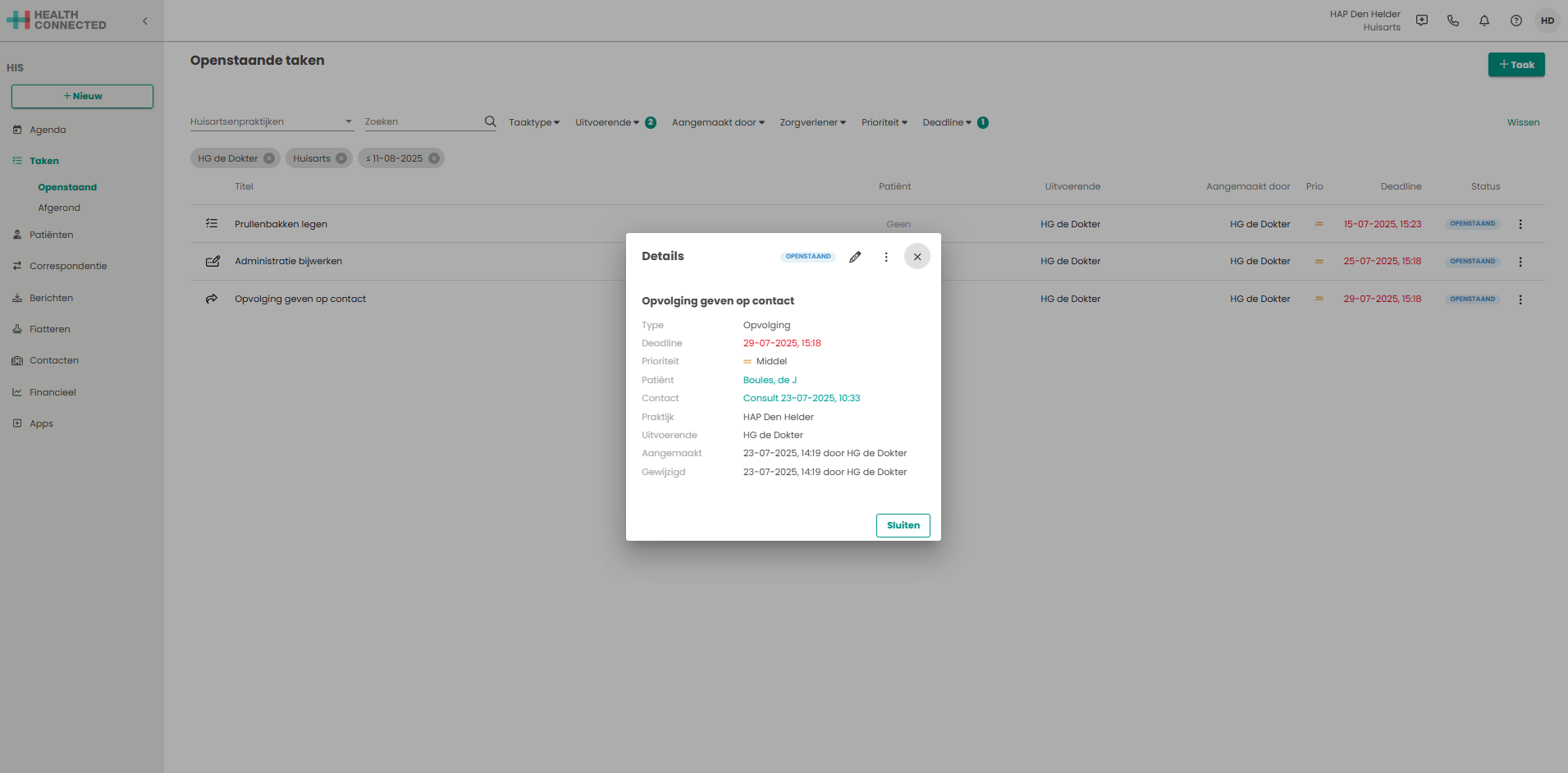
Door te klikken op de regel van een taak wordt het detailscherm getoond. Ook worden de details van de taak getoond door te klikken op de aan de rechterkant van de taak en te kiezen voor “Details”.
Per Taak zijn onder andere de volgende onderdelen zichtbaar:
- Status (Openstaand, In behandeling en Afgerond)
- Type taak
- Deadline
- Prioriteit
- Patiënt. Door op de naam van de patiënt te klikken wordt het dossier geopend
- Contact. Door op de titel van het contact te klikken het dossier geopend bij dit contact
- Wie de uitvoerende van de taak is
- Aangemaakt op datum en tijd en door wie
- Gewijzigd op datum en tijd en door wie
Via het kan de taak bewerkt worden. Wat er dan bewerkt kan worden staat hieronder bij de kop Taak bewerken.
Via de kan de taak verwijderd worden of het dossier van de gekoppelde patiënt worden geopend.
Taak opties
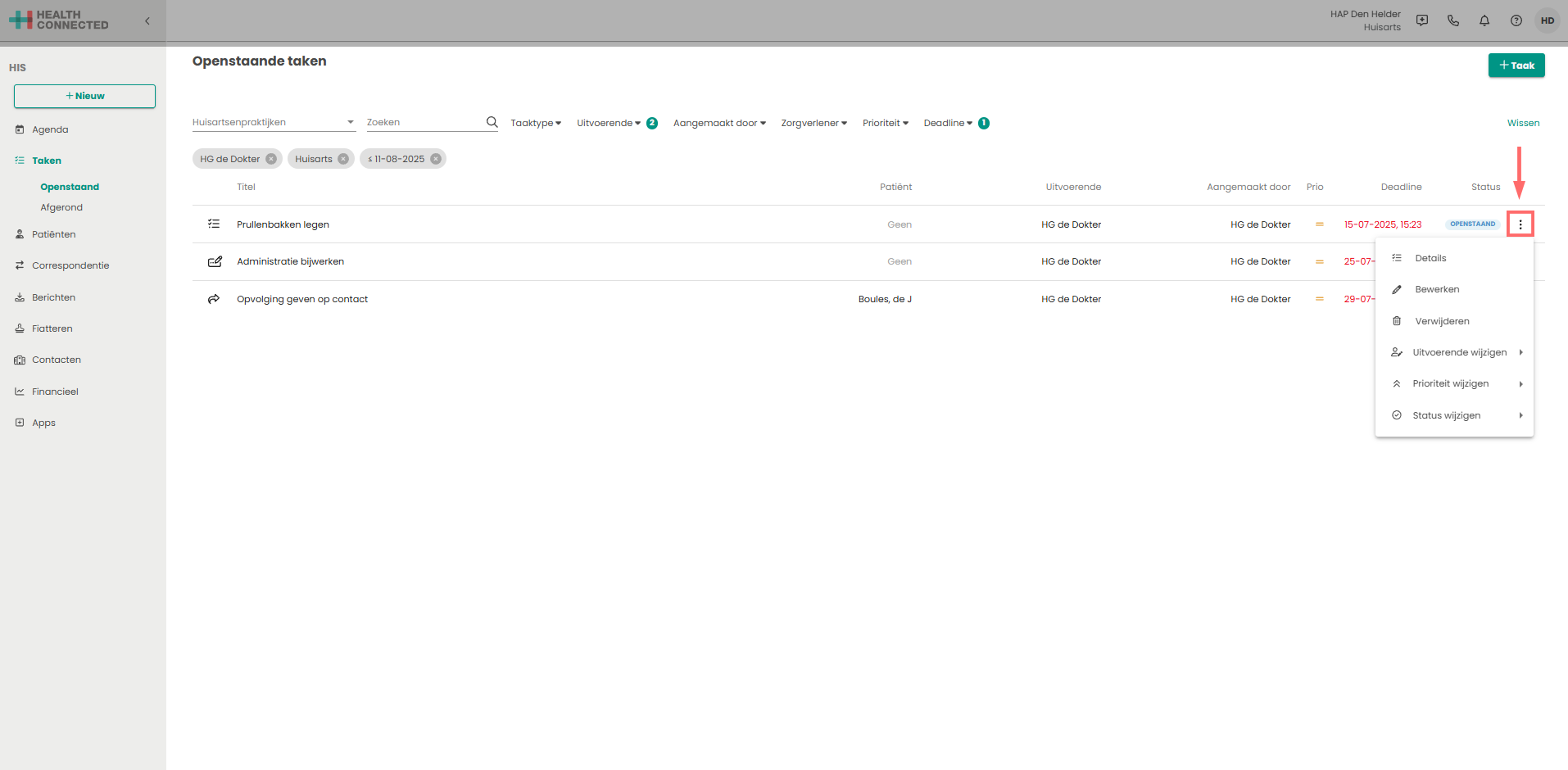
Wanneer er geklikt wordt op de aan de rechterkant van een taak komen onderstaande opties naar voren.
- Details
- Bij het kiezen op deze optie komt er een venster naar voren met daarin de informatie over de taak, zoals de titel, deadline, prioriteit, uitvoerder, door wie de taak is aangemaakt en door wie de taak eventueel is gewijzigd.
- Bewerken
- Bij het kiezen op deze optie komt er een venster naar voren om daarin de taak te bewerken. Hierin kan het volgende aangepast worden. Het type, de titel, de omschrijving, de deadline, de prioriteit, het koppelen aan een patiënt en mogelijk aan een contact, de praktijk, de uitvoerder of de status.
- Verwijderen
- Bij het kiezen op deze optie verwijder je de taak.
- Uitvoerende wijzigen
- Bij het kiezen van deze optie kun je de uitvoerende aanpassen naar een andere gebruiker of rol. Mocht je de uitvoerende om wat voor reden dan ook verwijderen wordt deze automatisch op AIOS gezet omdat dit de eerste rol is in het dropdownmenu.
Kan een taak niet teruggevonden worden binnen de huidige lijst. Filter dan even op AIOS, mogelijk dat de taak daar dan zichtbaar is, omdat de uitvoerder is verwijderd en daarna op “Enter” is gedrukt.
- Prioriteit wijzigen
- Bij het kiezen van deze optie kun je de prioriteit van de taak aanpassen.
- Status wijzigen
- Bij het kiezen van deze optie kun je de status wijzigen van de taak. Dit is dan aan te passen naar “Openstaand”, “In behandeling” of “Afgrond”
Taak bewerken
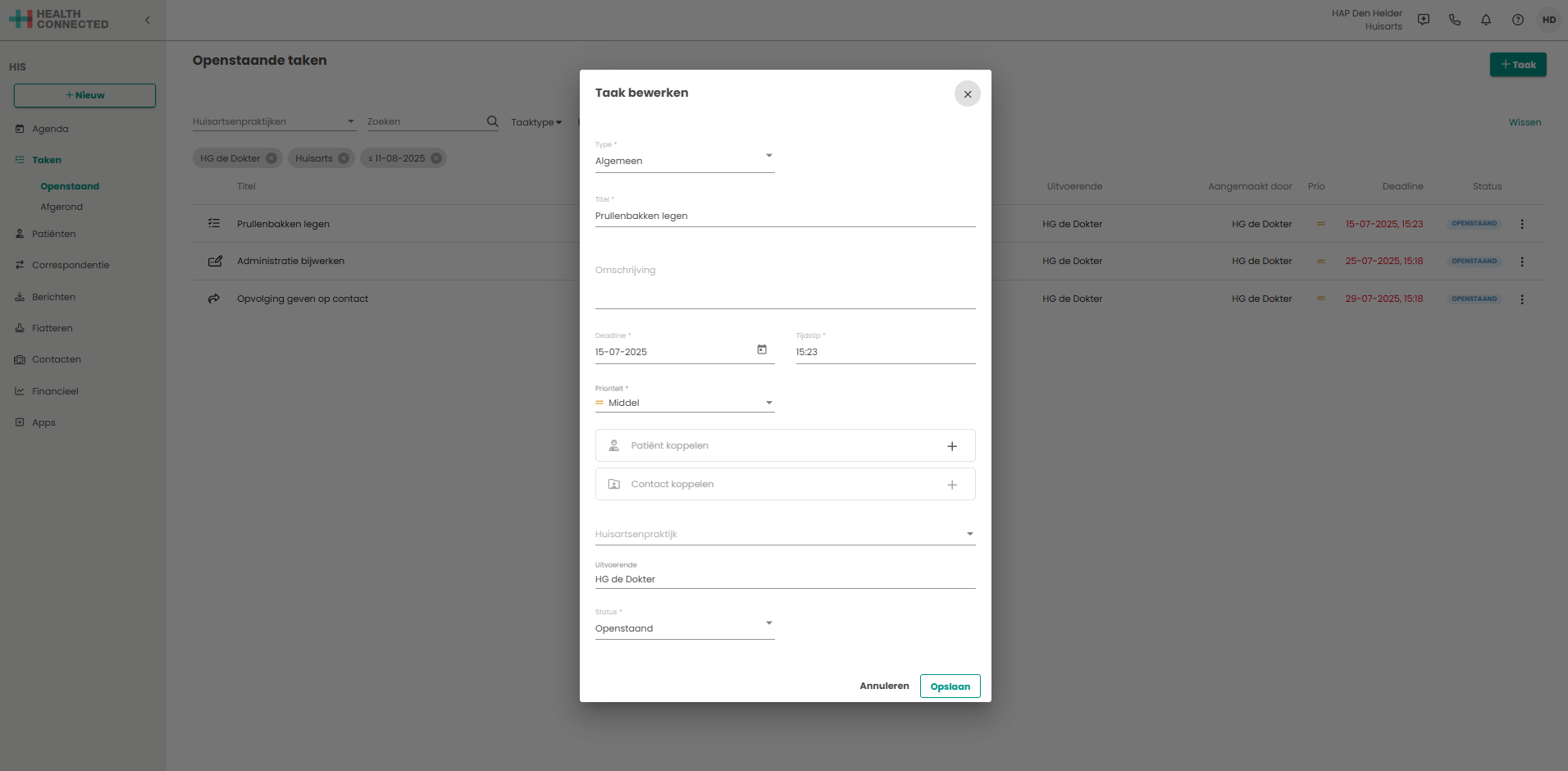
Er zijn twee opties om de taak te bewerken.
- Door te klikken op de aan de rechterkant van een taak en te kiezen voor “bewerken”
- Door op de taak te klikken waardoor het detail scherm opent en daar te klikken op het
De volgende gegevens kunnen ingevuld worden. (Alles met een is verplicht)
- Type (Algemeen, Informatie, Administratie en Opvolging).
- Titel (zelf in te vullen).
- Omschrijving.
- Deadline datum en tijdstip.
- Prioriteit.
- Er kan eventueel een patiënt gekoppeld worden.
- Er kan eventueel een contact gekoppeld worden. Hiervoor dient eerst een patiënt te zijn gekoppeld.
- Huisartsenpraktijk als er meerdere zijn.
- Een collega, meerdere collega’s of functie als uitvoerende van de taak.
- Status (Openstaand, In behandeling en Afgerond)
Taken aanmaken en inzien via het dossier
Lees hoe dit moet in het artikel Taken in het Dossier.