

Tabblad: Taken
Taken vanuit het dossier
Op het tabblad “Taken” worden de taken getoond die betrekking hebben op de patiënt.
Meer informatie over taken via de menu-item “Taken” is hier te vinden.
Meer informatie over het aanmaken van een taak via het tabblad “Registratie” is hier te vinden.
Openstaande taken
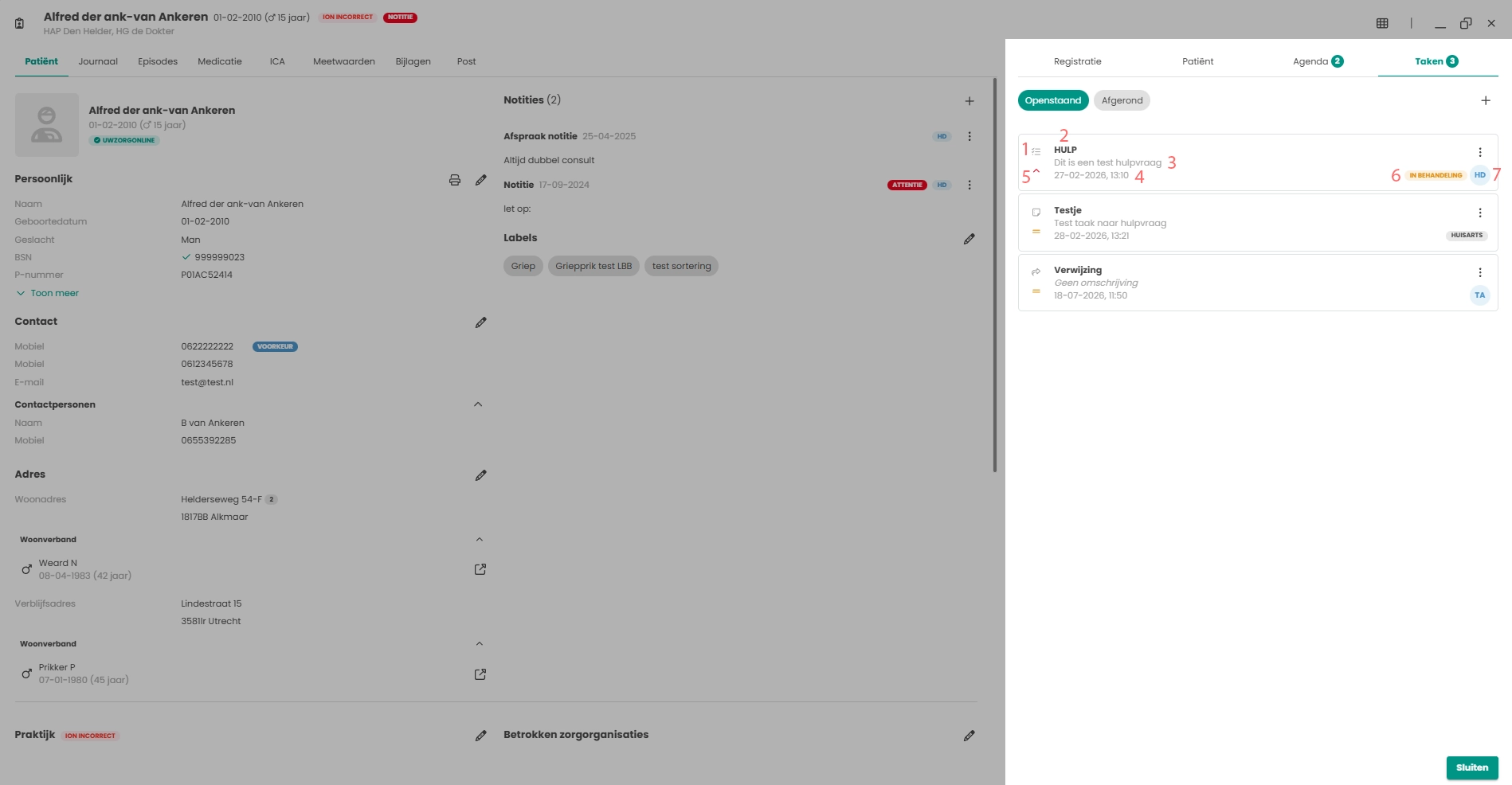
Middels het cijfer naast het woord “Taken” is te zien hoeveel openstaande taken er bij de patiënt aanwezig zijn. Wanneer er geen taken aanwezig zijn zal hier geen cijfer staan. De sortering van de taken gaat op prioriteit en vervolgens op deadline.
Daarnaast zijn de volgende gegevens zichtbaar per taak.
- Taak type
- Algemeen
- Informatie
- Administratie
- Opvolging
- Titel van de taak
- Omschrijving van de taak
- Datum en tijdstip van de deadline
- Prioriteit
- Middels een “dakje” of “dakjes” naar boven wordt aangegeven of de taak een “hoog” of de “hoogste” prioriteit heeft.
- Middels een “dakje” of “dakjes” naar beneden wordt aangegeven of de taak een “laag” of de “laagste” prioriteit heeft.
- Middels twee streepjes wordt aangegeven of de taak een “gemiddelde” prioriteit heeft.
- De status van de taak
- Wanneer de status “openstaand” is, wordt er niets getoond omdat in dit filter altijd de openstaand taken worden getoond. Alleen als deze in behandeling is, wordt dit extra getoond door de gele chip In behandeling
- Welke functie of zorgverlener de uitvoerende van de taak is
- Wanneer deze is toegekend aan functie dan staat er een grijze chip met welke functie, bijvoorbeeld Huisarts
- Als de taak is toegekend aan een zorgverlener dan staan in een blauwe chip de initialen bij de taak, bijvoorbeeld HD
Afgeronde taken
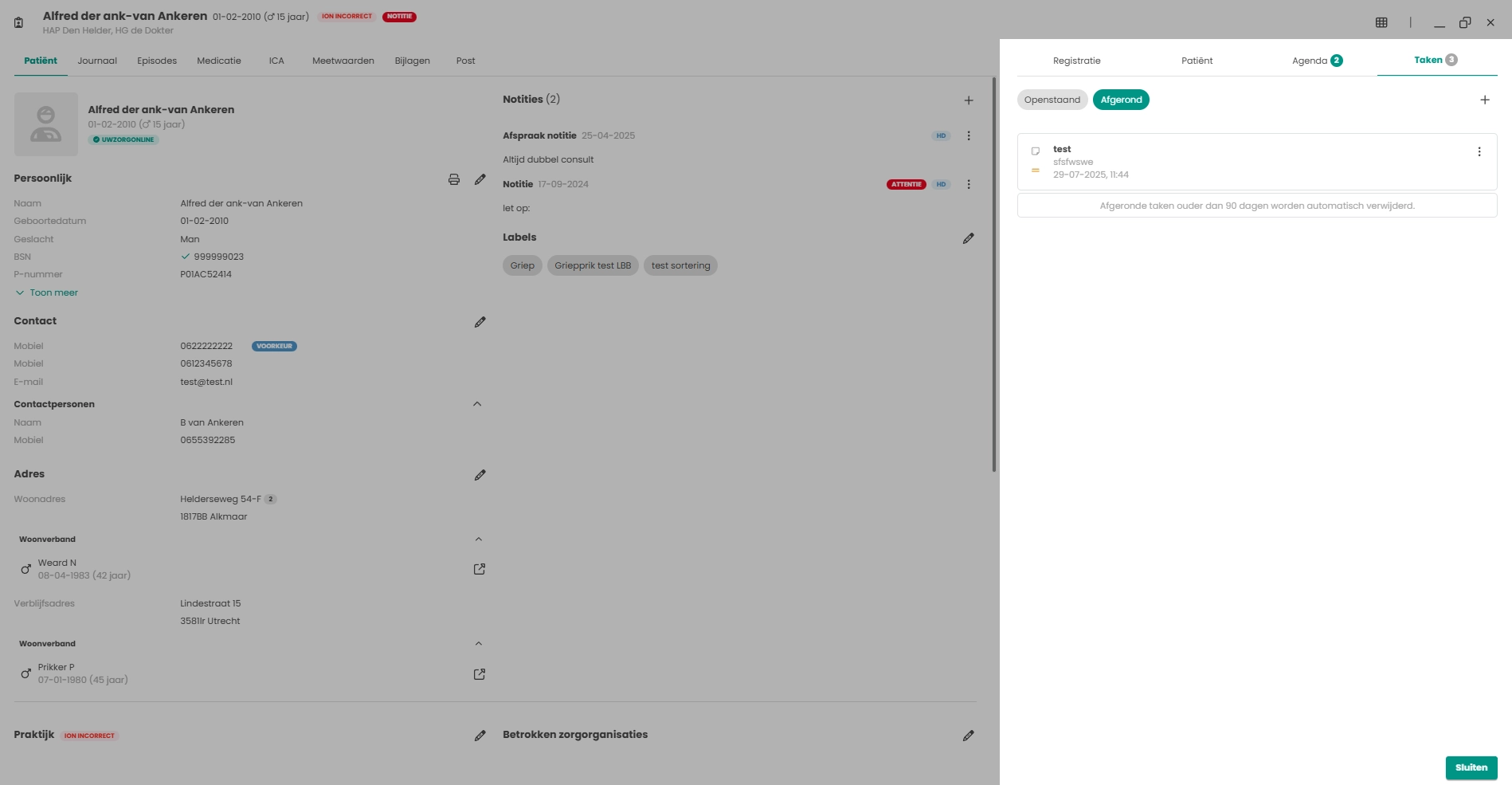
Wanneer op de chip wordt geklikt zijn de afgeronde taken zichtbaar. De taken blijven tot 90 dagen na afronding staan, daarna worden ze verwijderd.
Uitleg van het kleurbolletje
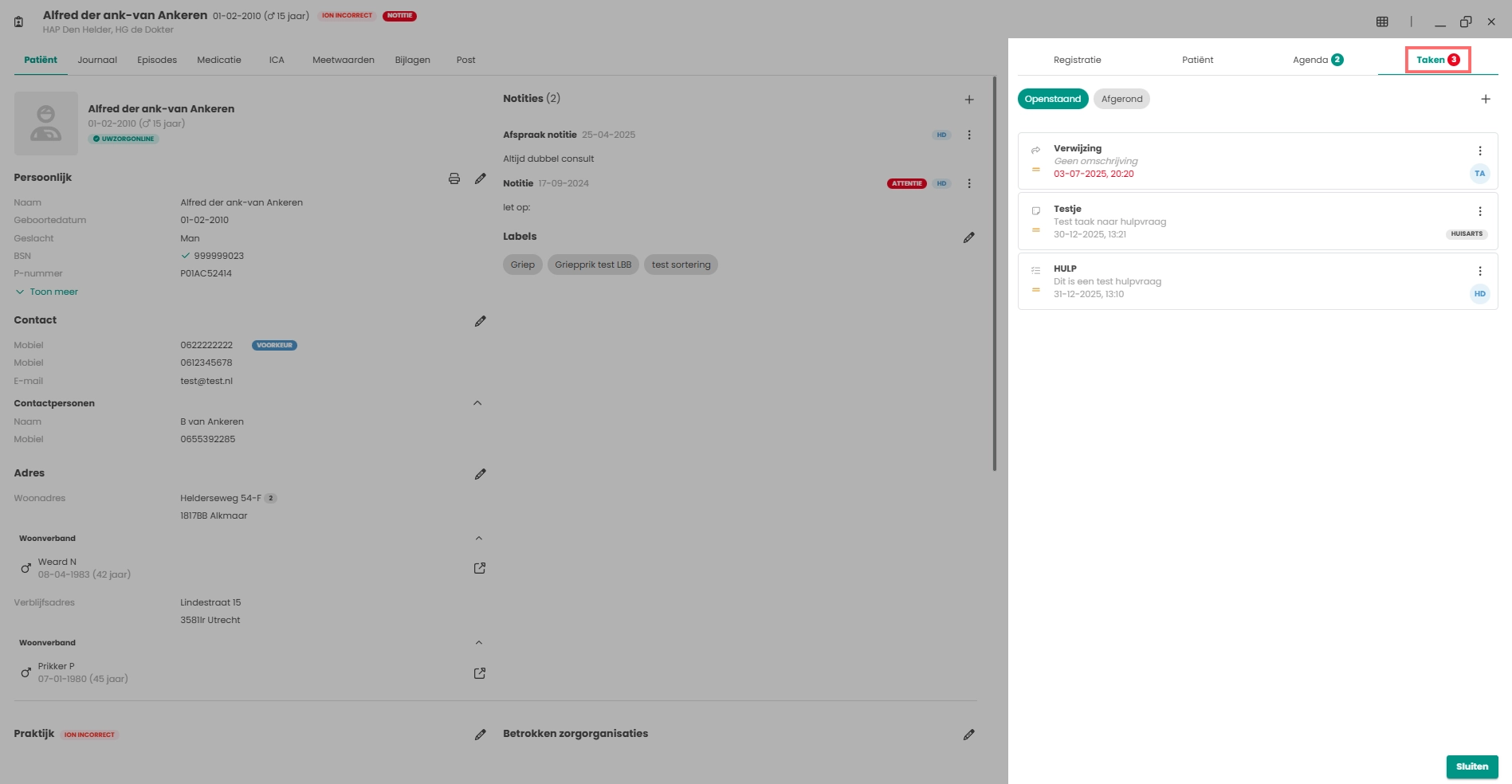
Als er taken zijn gekoppeld aan een patiënt dan is in het dossier snel te zien of de taak al verlopen is of nog niet. Als er een taak aanwezig is dan wordt dit aangegeven met een gekleurd bolletje met daarin het cijfer van het aantal taken. De kleuren hebben de volgende betekenis:
- Rood 1 : De deadline van één van de taken is verstreken (zie schermprint hieronder)
- Groen 1 : Er staan taken klaar maar de deadline verstrijkt binnen 4 weken (zie schermprint hierboven bij “Openstaande taken”)
- Grijs 1 : Er staan taken klaar en de deadline ligt voorbij 4 weken (zie schermprint hierboven bij “Afgeronde taken”)
De details van een taak bekijken
Om meer details van de taak zichtbaar te krijgen kan dit op twee manieren.
- Door op de taak te klikken
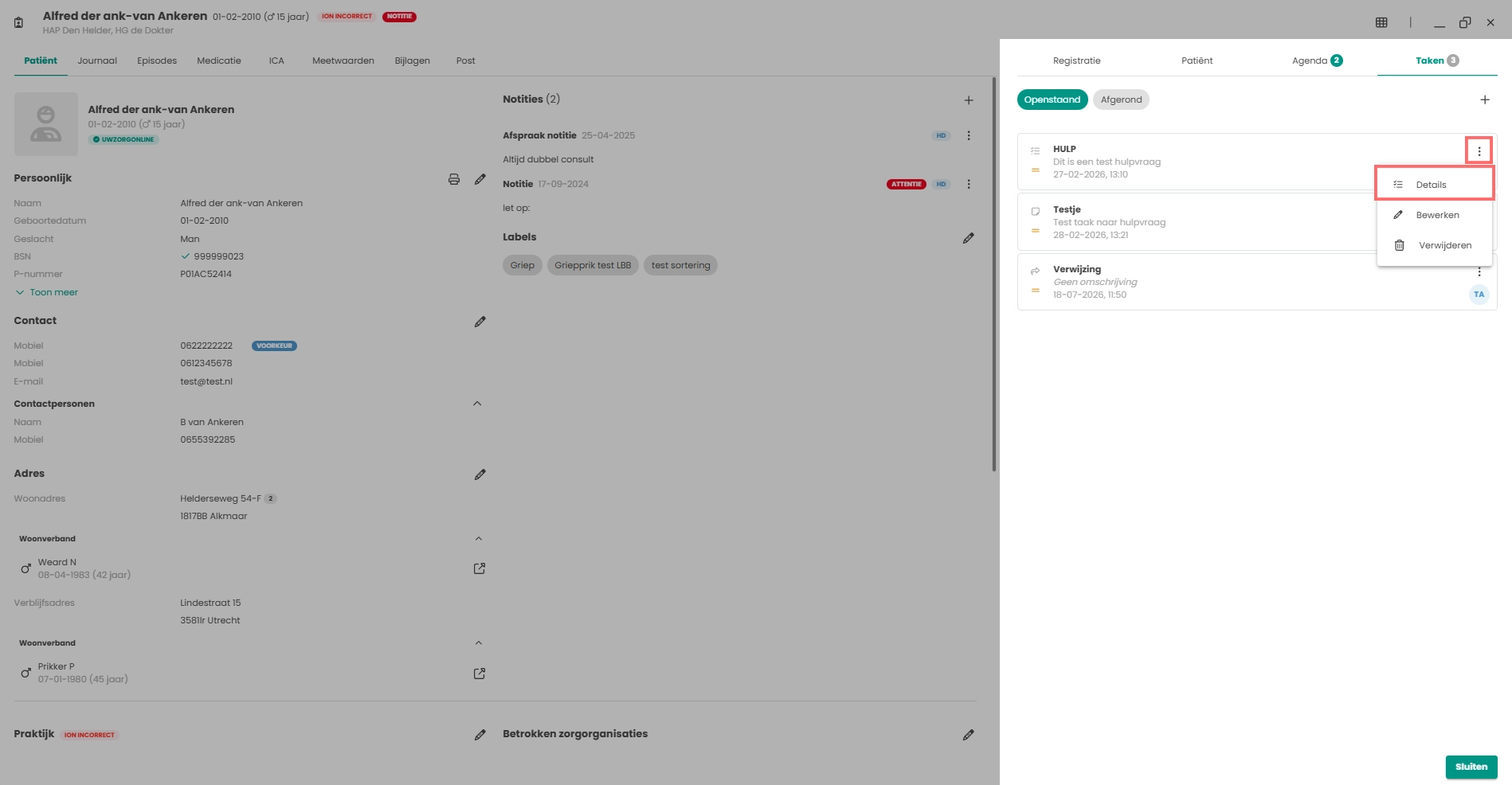
- Door op de van de taak te klikken en te kiezen voor “Details”.
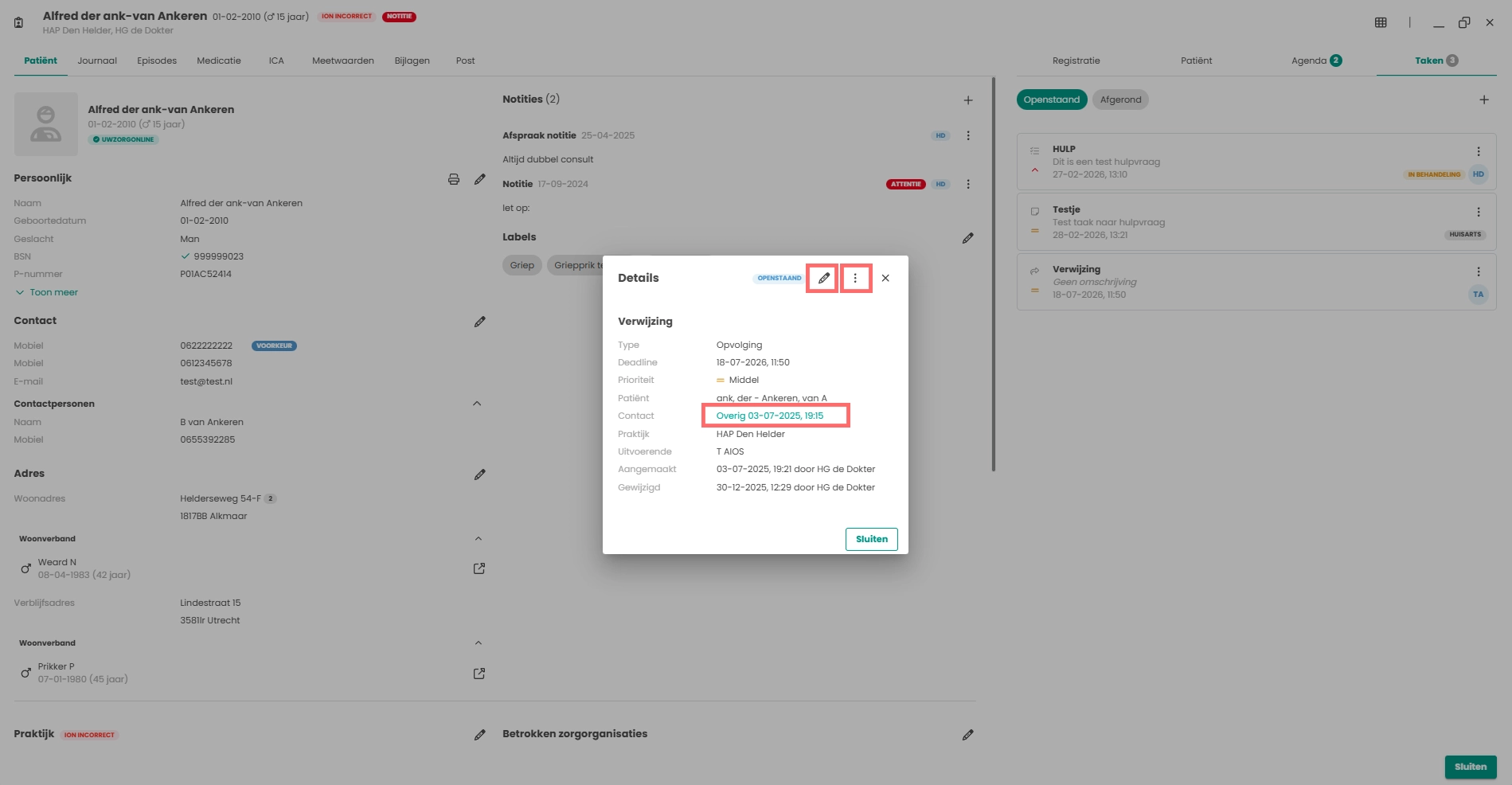
Het Details-venster van de taak wordt geopend. Hierin staat nagenoeg dezelfde informatie als wat in één oogopslag te zien is in het tabblad “Taken”. De informatie staat meer uitgeschreven. Onderstaande punten zijn extra zichtbaar.
- Contact
- Welk contact van de patiënt gekoppeld is aan de taak. Bij het klikken op de “groene” link van het contact sluit het detailscherm en wordt het tabblad “Journaal” getoond met het contact waar het om gaat.
- Praktijk
- De praktijk waar de taak aan gekoppeld is.
- Aangemaakt
- Door wie de taak is aangemaakt.
- Gewijzigd
- Als de taak gewijzigd is dan wordt dat hier aangegeven door wie en wanneer.
Vanuit dit venster kan de taak gewijzigd worden door op het te klikken. Of de taak kan verwijderd worden door op de te klikken en te kiezen voor “Verwijderen”.
Een taak bewerken
Een taak te bewerken is mogelijk door op de van de taak te klikken en te kiezen voor “Bewerken”.
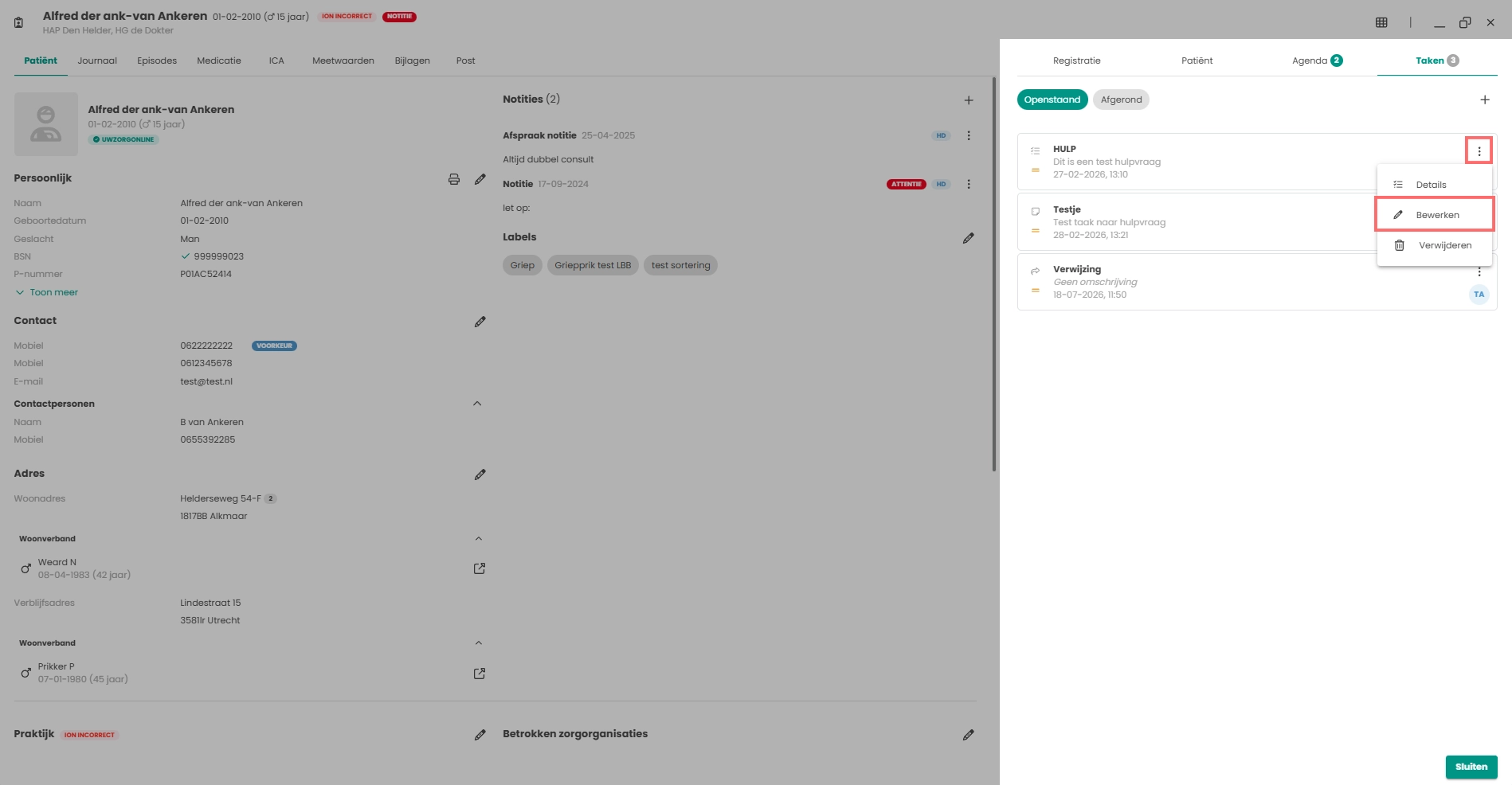
Een venster met daarin de gegevens van de taak wordt geopend. Hierin is het nu mogelijk om alle eerder genoemde gegevens aan te passen.
Door bij de patiënt of het contact te klikken op het icoontje is het mogelijk de taak aan een andere patiënt of contact te koppelen. Bij de patiënt opent het patiënten-zoekscherm en kan gezocht worden naar een andere patiënt. Bij het contact opent een venster met daarin alle journaal regels van de patiënt waaraan de taak gekoppeld is.
Als alle velden die “bewerkt” moesten worden zijn aangepast of aangevuld kan de taak weer opgeslagen worden door op de knop te klikken.
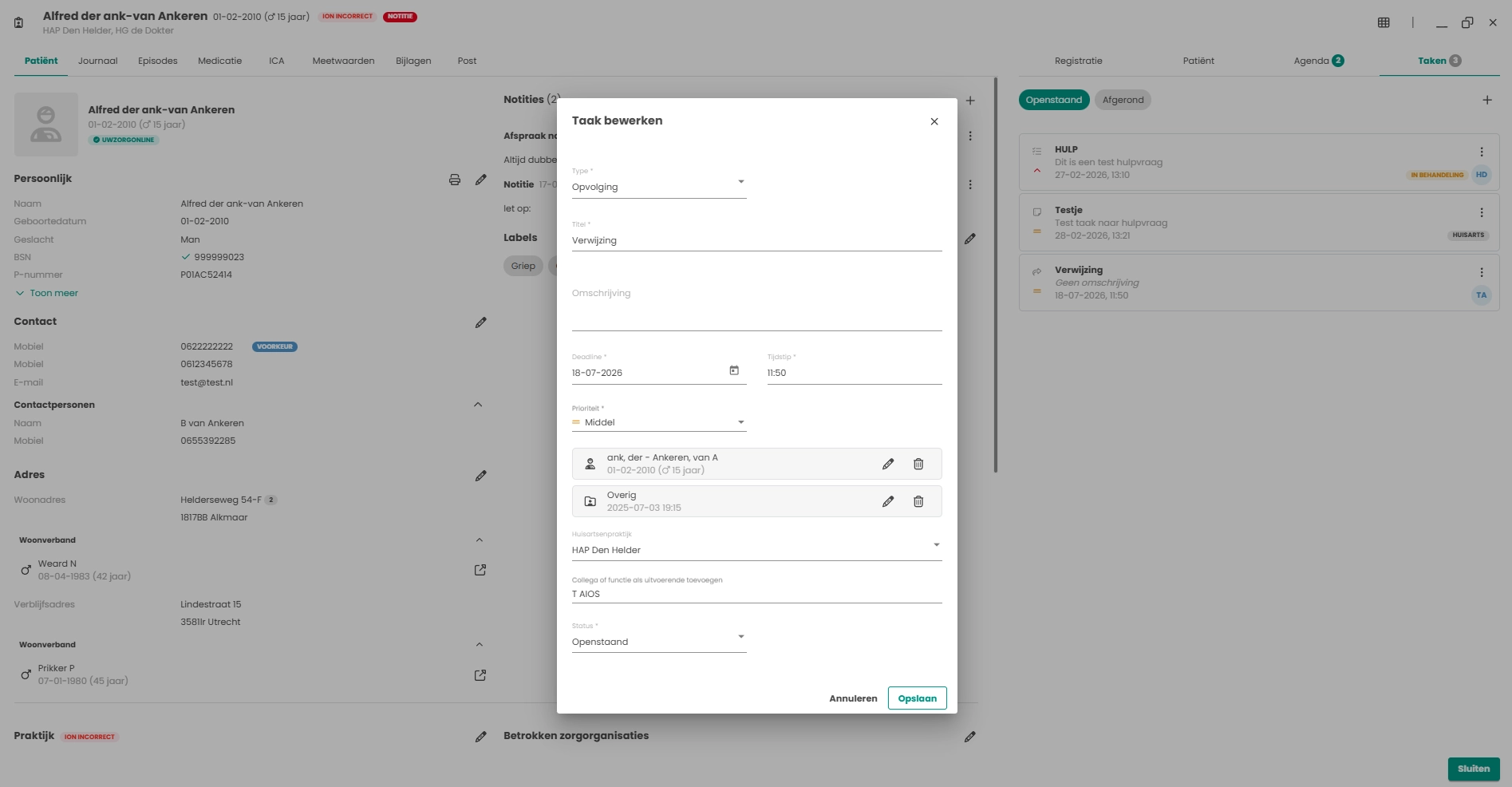
Ook is het mogelijk om de taak te bewerken door zoals in het vorige hoofdstuk is aangegeven eerst de details te bekijken en dan op het icoontje te klikken.
Een taak aanmaken
Het is mogelijk om vanuit het dossier van de patiënt een nieuwe taak aan te maken. In het tabblad “Taken” is dat mogelijk door te klikken op . Als er al een taak of meerdere in staan bij de patiënt is deze knop niet meer zichtbaar. Dan is het mogelijk om dit te doen middels het knopje.
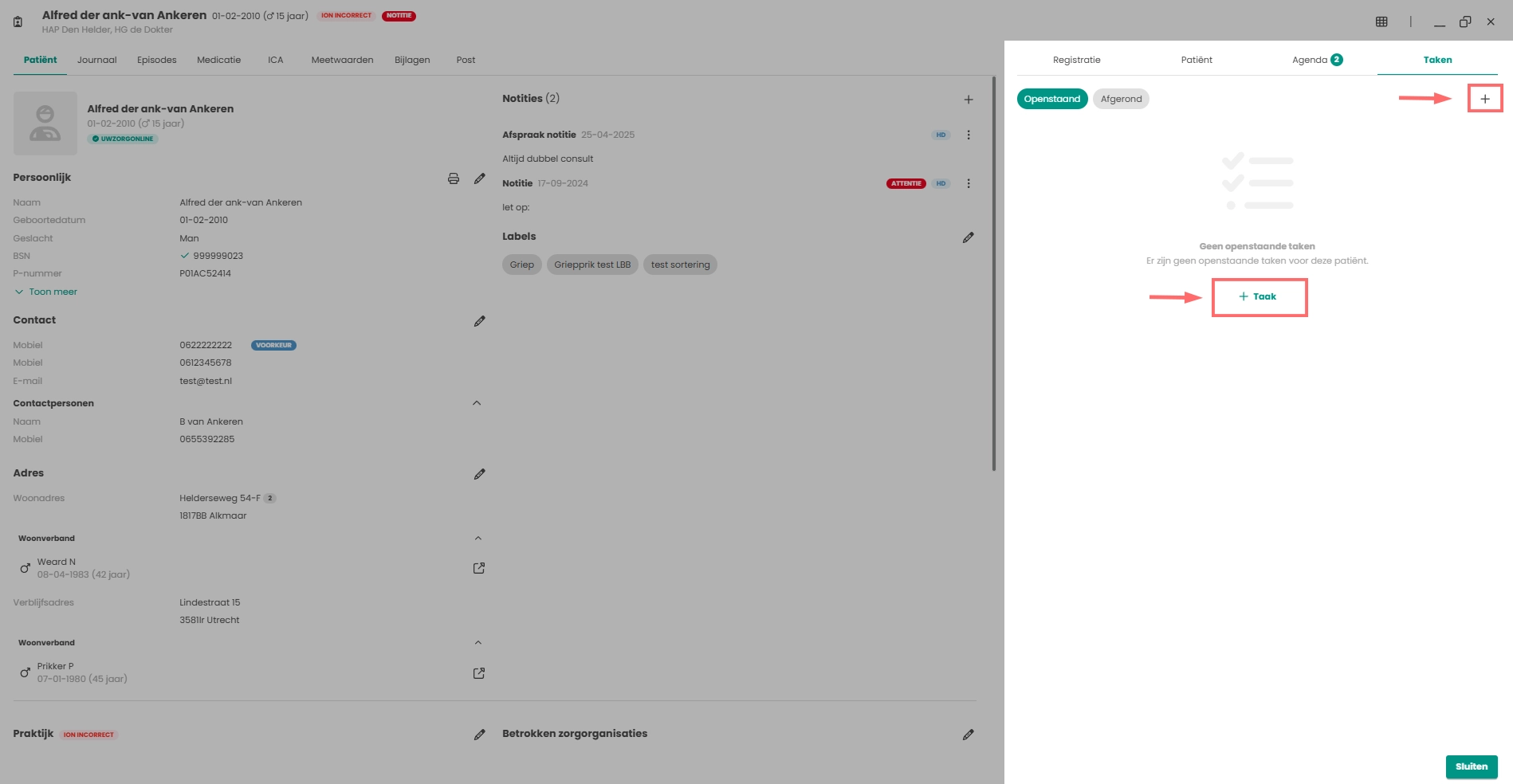
Een venster voor het aanmaken van een nieuwe taak opent. Omdat de taak vanuit dossier van de patiënt wordt aangemaakt, wordt ook automatisch de praktijk ingevuld. Hierna kunnen de volgende gegevens ingevuld worden. (Alles met een is verplicht)
- Type (Algemeen, Informatie, Administratie en Opvolging).
- Titel (zelf in te vullen).
- Omschrijving.
- Deadline datum en tijdstip.
- Prioriteit.
- Er kan eventueel een contact gekoppeld worden.
- Er kan gekozen worden om een taak aan één persoon toe te wijzen of aan meerdere personen maar ook aan een groep (bijv. assistentes of huisartsen) om meer generieke en specifieke taken aan te kunnen maken.
- Status (Openstaand of In Behandeling)
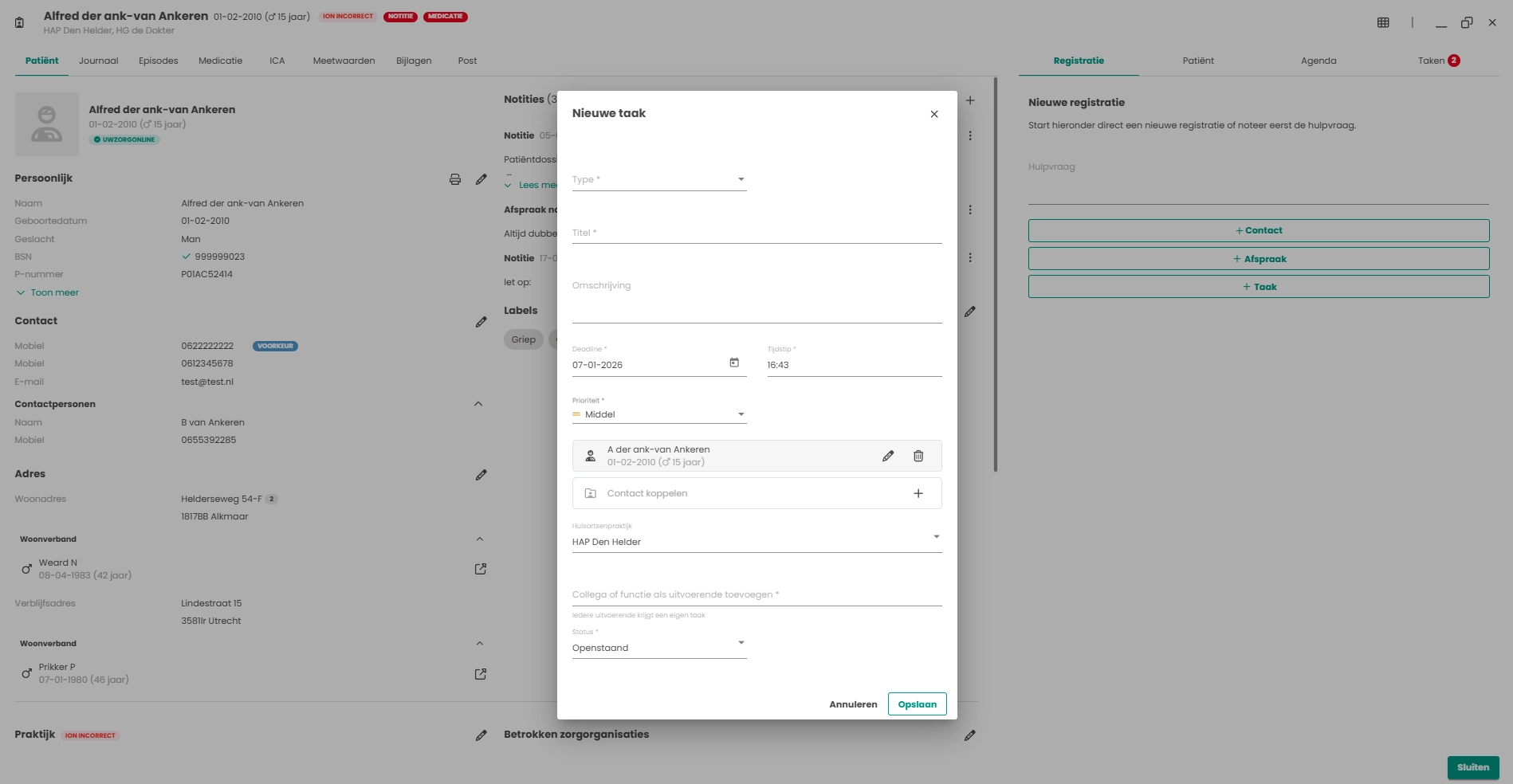
Als de taak gekoppeld is aan een patiënt dan is het mogelijk om een specifiek contact te koppelen aan de taak. Door bij “Contact koppelen” te klikken op het icoon opent een nieuw scherm.
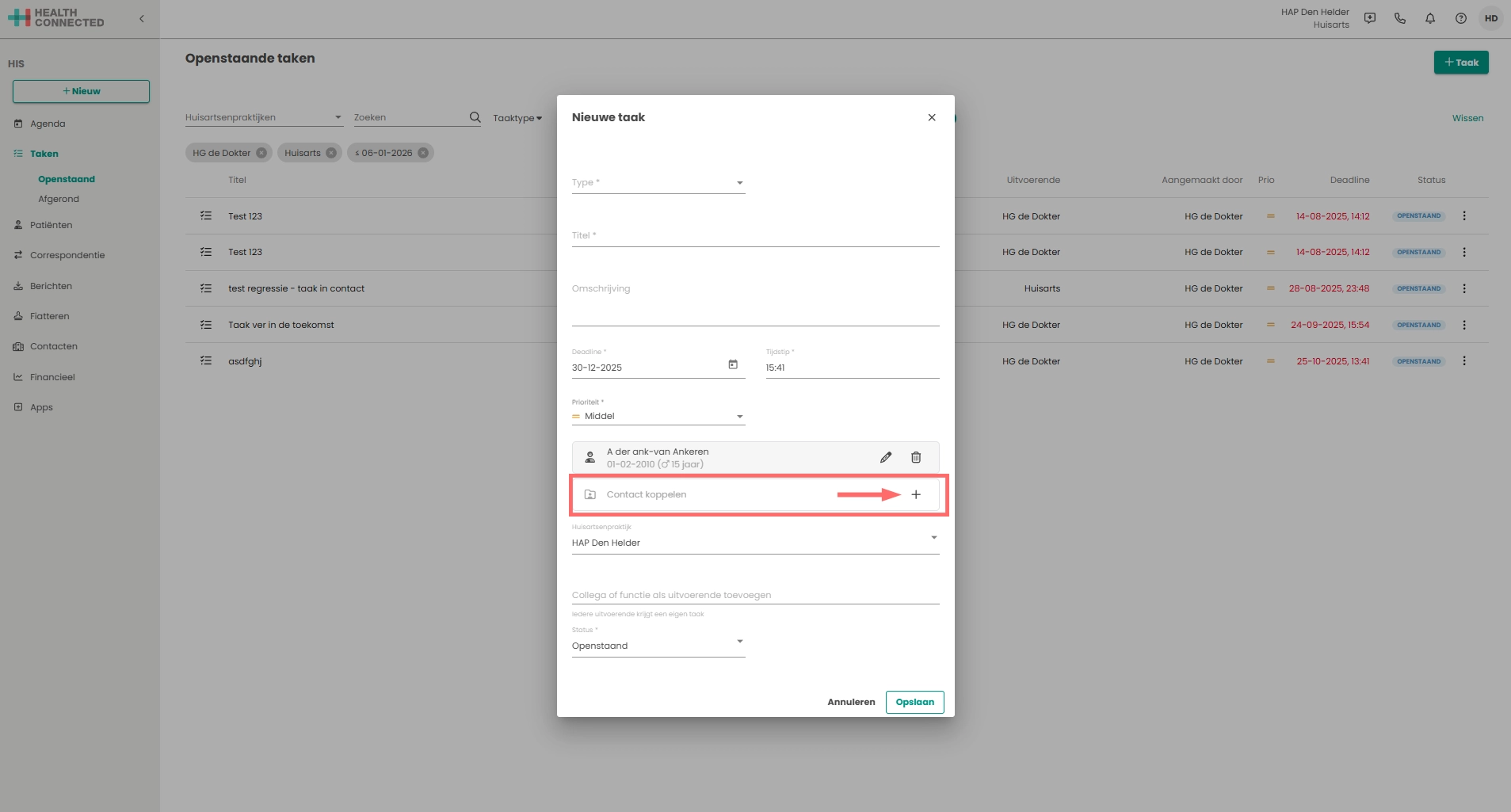
In dit scherm is aan de linkerkant alle episodes van de patiënt zichtbaar. En aan de rechterkant staan alle journaal regels van de patiënt. Door aan de linkerkant te klikken op een episode “filter” je specifiek op journaalregels gebonden aan die episode. Wanneer de juiste journaal regel gevonden is kan deze aangeklikt worden. Er komt dan een groen bolletje bij het contact te staan. Door daarna te klikken op de knop wordt het contact gekoppeld aan de taak.
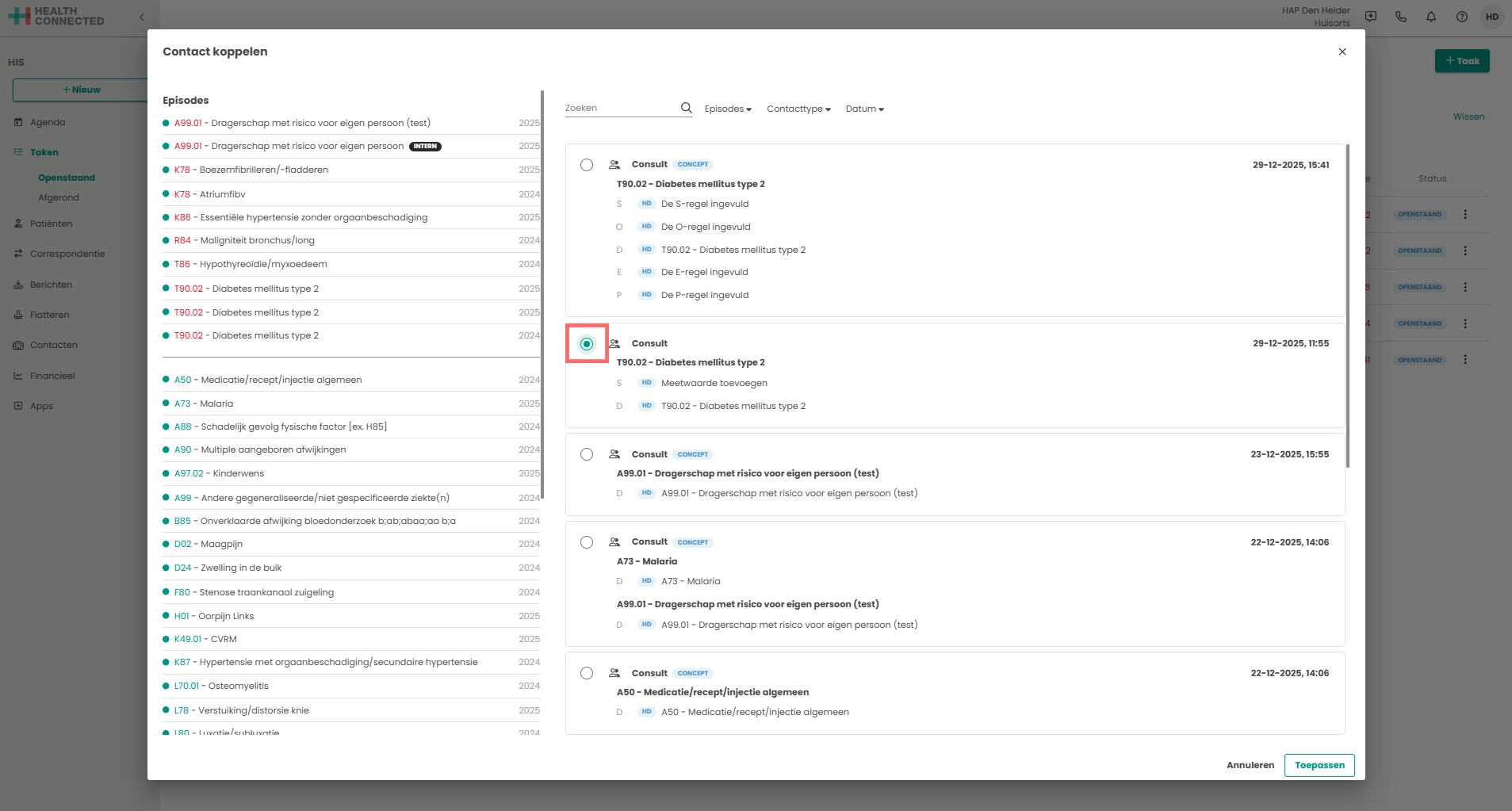
In de details van de taak zijn nu de patiëntnaam en het contact zichtbaar.
Door bij de patiënt of het contact te klikken op het icoontje is het mogelijk de taak aan een andere patiënt of contact te koppelen. Door op het icoontje te klikken kan het contact of de patiënt verwijderd worden bij de taak.
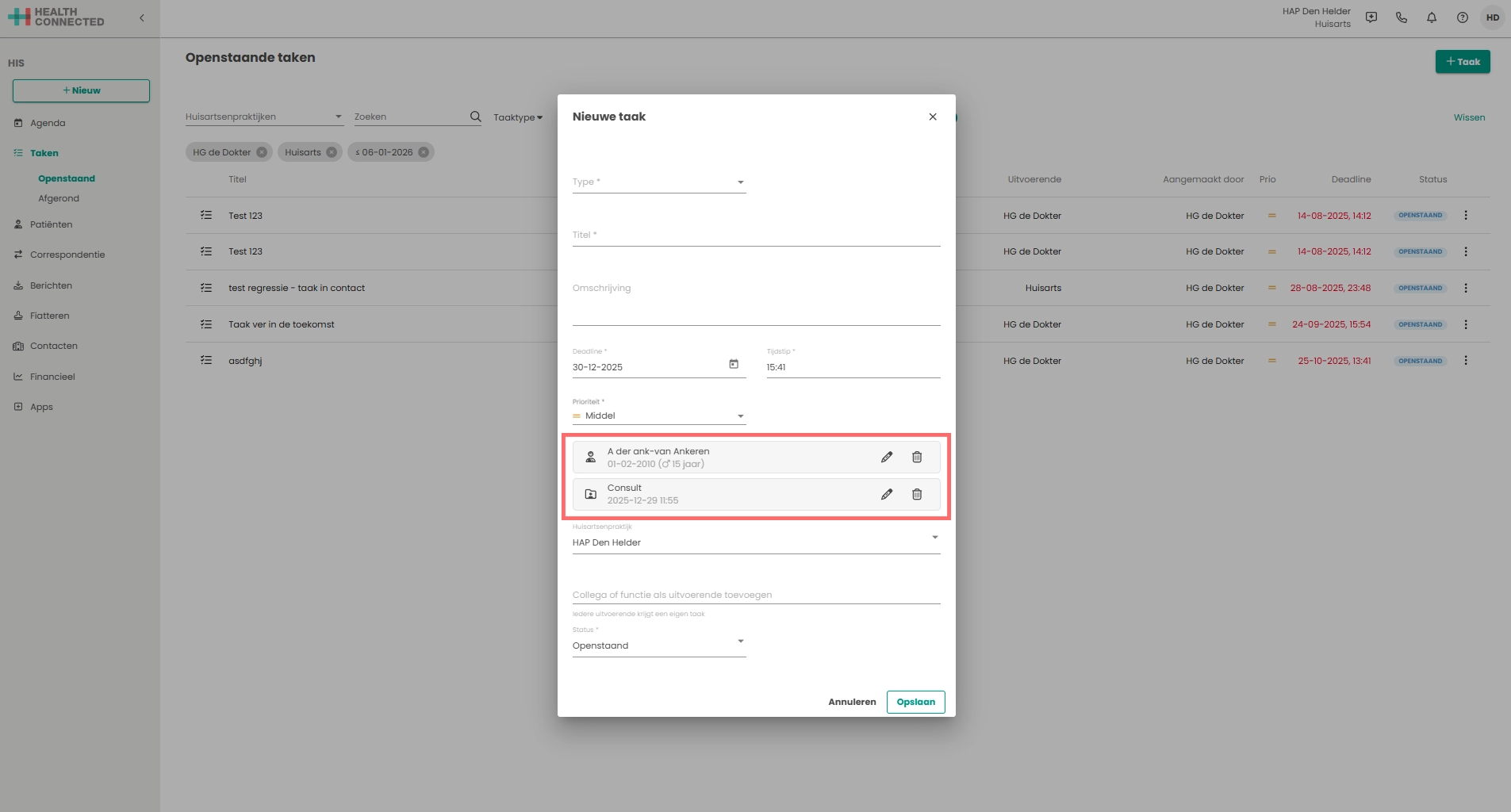
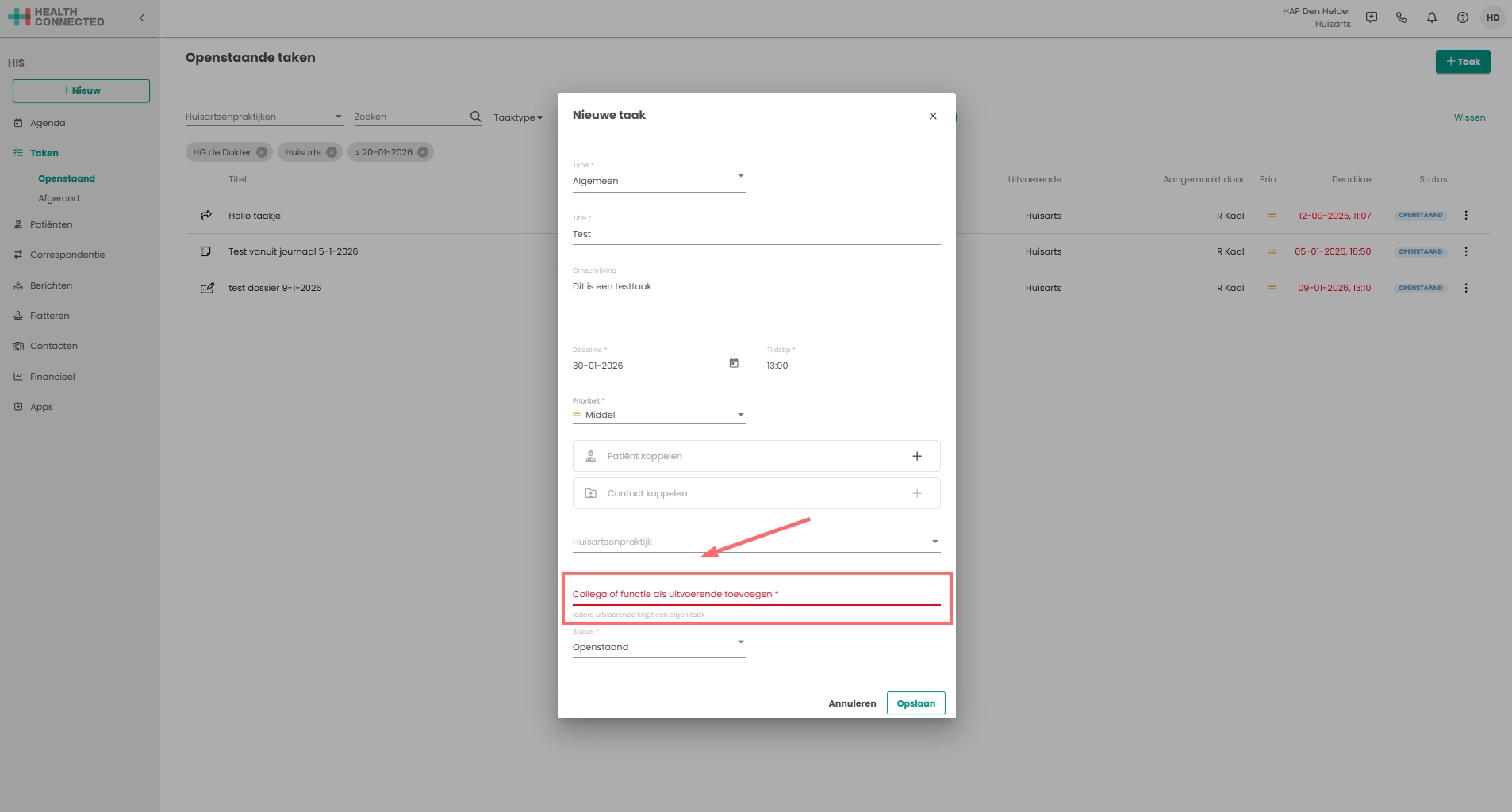
Als laatste is het verplicht om een uitvoeren te koppelen aan een taak. Dit kan één collega zijn, maar ook meerdere collega’s, of het is mogelijk om de taak toe te kennen aan een functie zoals “Huisarts”. Om de uitvoerende te koppelen aan de taak kan in het een-na-laatste veld waar staat “Collega of functie als uitvoerende toevoegen” de naam van de collega, collega’s of functie ingevuld worden.
Als er geen uitvoerende wordt gekozen dan wordt in het “rood” aangegeven dat er nog een uitvoerende gekozen moet worden.
Wanneer de taak is toegekend aan bijvoorbeeld de rol “Huisarts” dan is het niet mogelijk om aan te geven welke arts de taak al gelezen heeft of niet. Dus wanneer een arts de taak voltooid of verwijderd zal deze niet meer gezien worden door de andere artsen. Om er zeker van te zijn dat elke arts de taak leest koppel de taak dan apart aan iedere arts. Op deze manier krijgt iedere arts een taak die voltooid kan worden.
Wanneer de taak is toegekend aan meerdere collega’s dan wordt de taak meerdere keren aangemaakt, voor elke collega een keer. Wanneer er een collega vergeten is, is het niet mogelijk om de taak te bewerken en een extra collega toe te voegen. De taak zal dan opnieuw moeten worden aangemaakt voor deze collega.
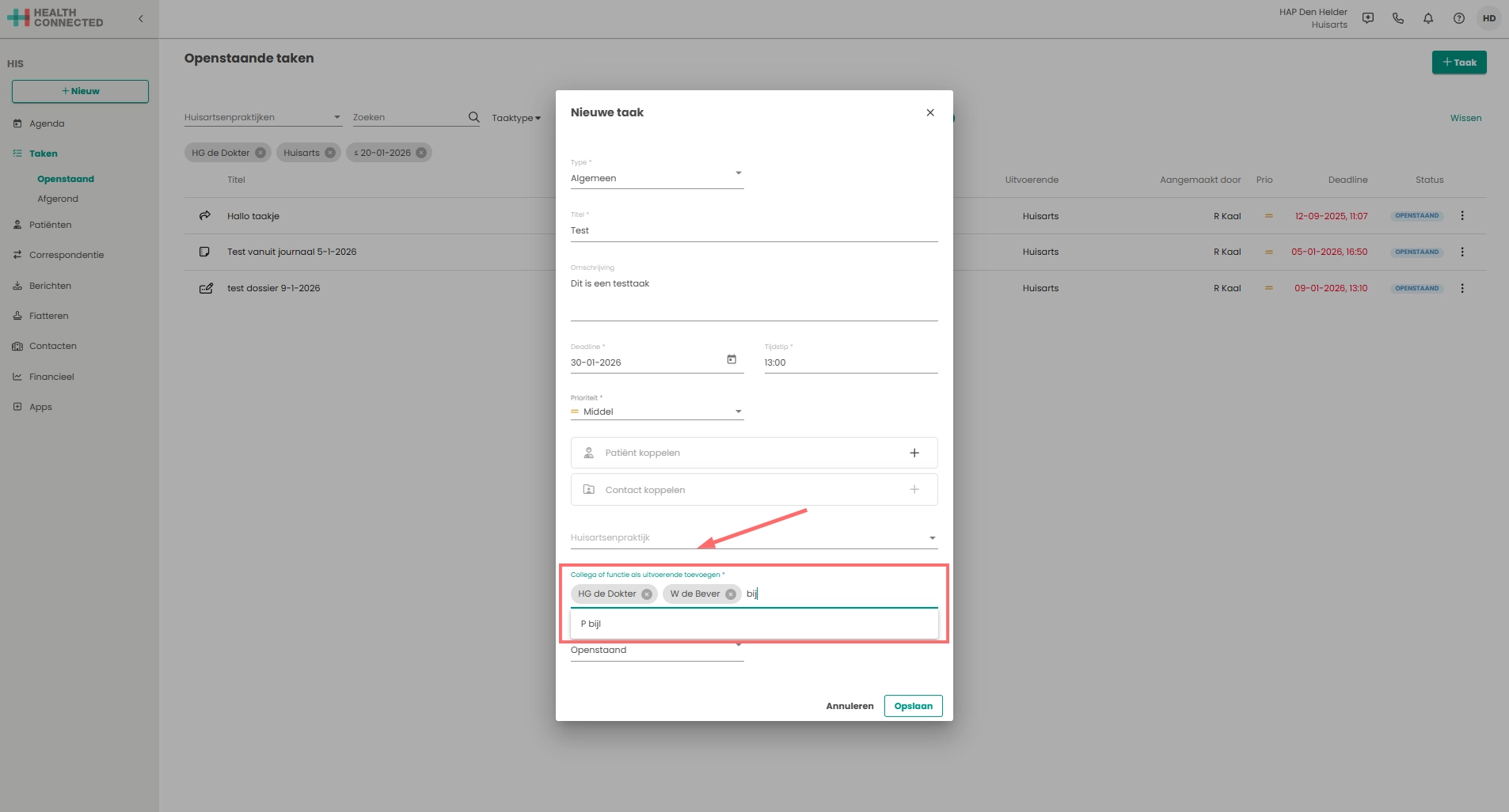
Als alles ingevuld is wordt alles opgeslagen door op de knop te klikken.