Gebruikersbeheer
Toevoegen van een gebruiker:
Het toevoegen van nieuwe gebruikers kan bij het submenu Gebruikers onder hoofdmenu Beheer. Kies in het gebruikersbeheer rechtsbovenin voor de knop .
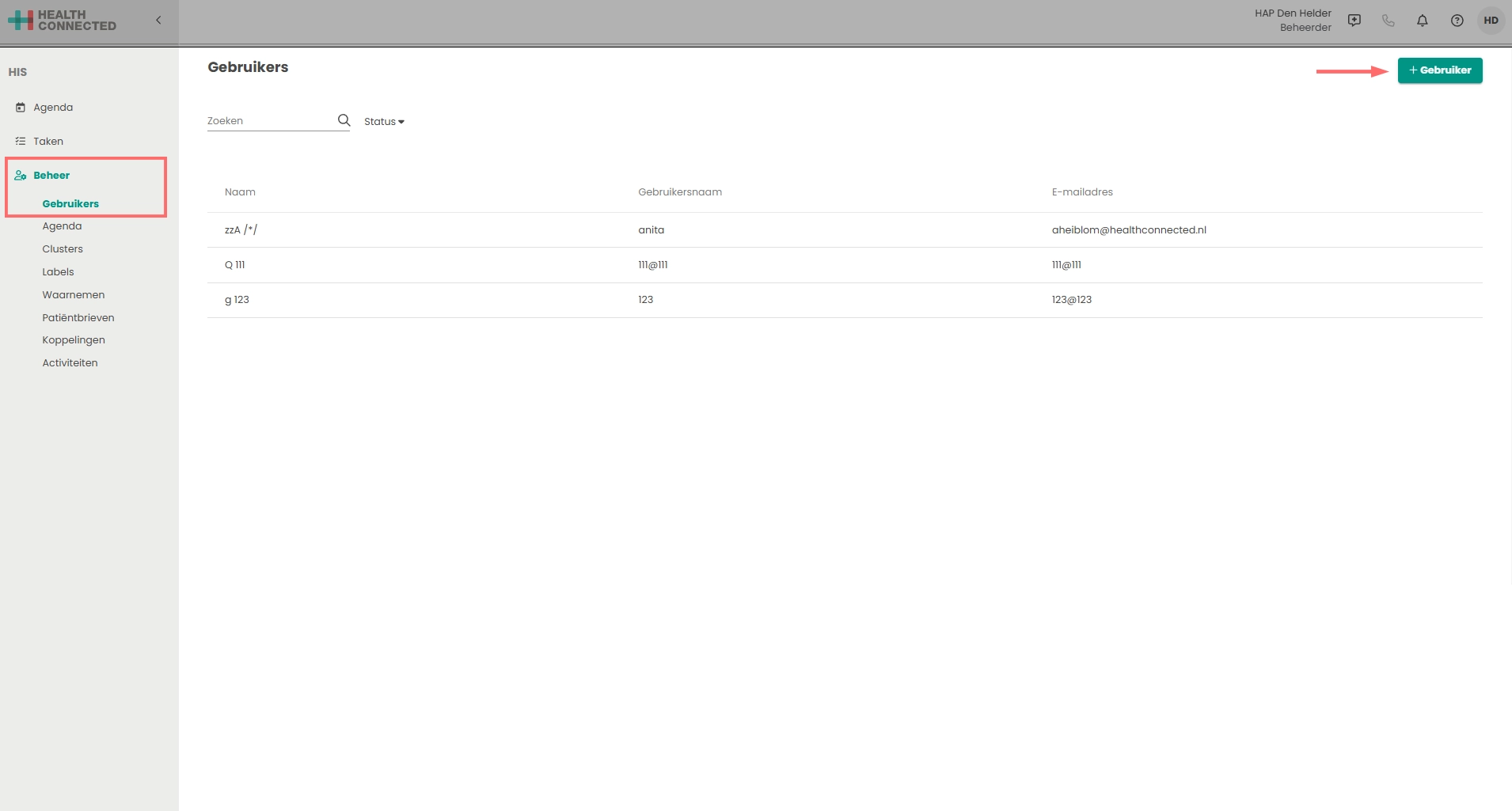
Vervolgens opent het gebruikersformulier. Dit formulier bestaat uit de volgende onderdelen
- Accountvalidatie
- Persoonlijke informatie
- Account
- Gebruikersrol
Na het opslaan is het niet meer mogelijk om het e-mailadres, de gebruikersnaam en het wachtwoord aan te passen. Ook niet door de gebruiker zelf. Let dus goed op dat alle gegevens juist worden ingevoerd en het e-mailadres dat bij de persoonlijke informatie ingevuld wordt, juist is. Want via deze weg kan de gebruiker in ieder geval het wachtwoord resetten.
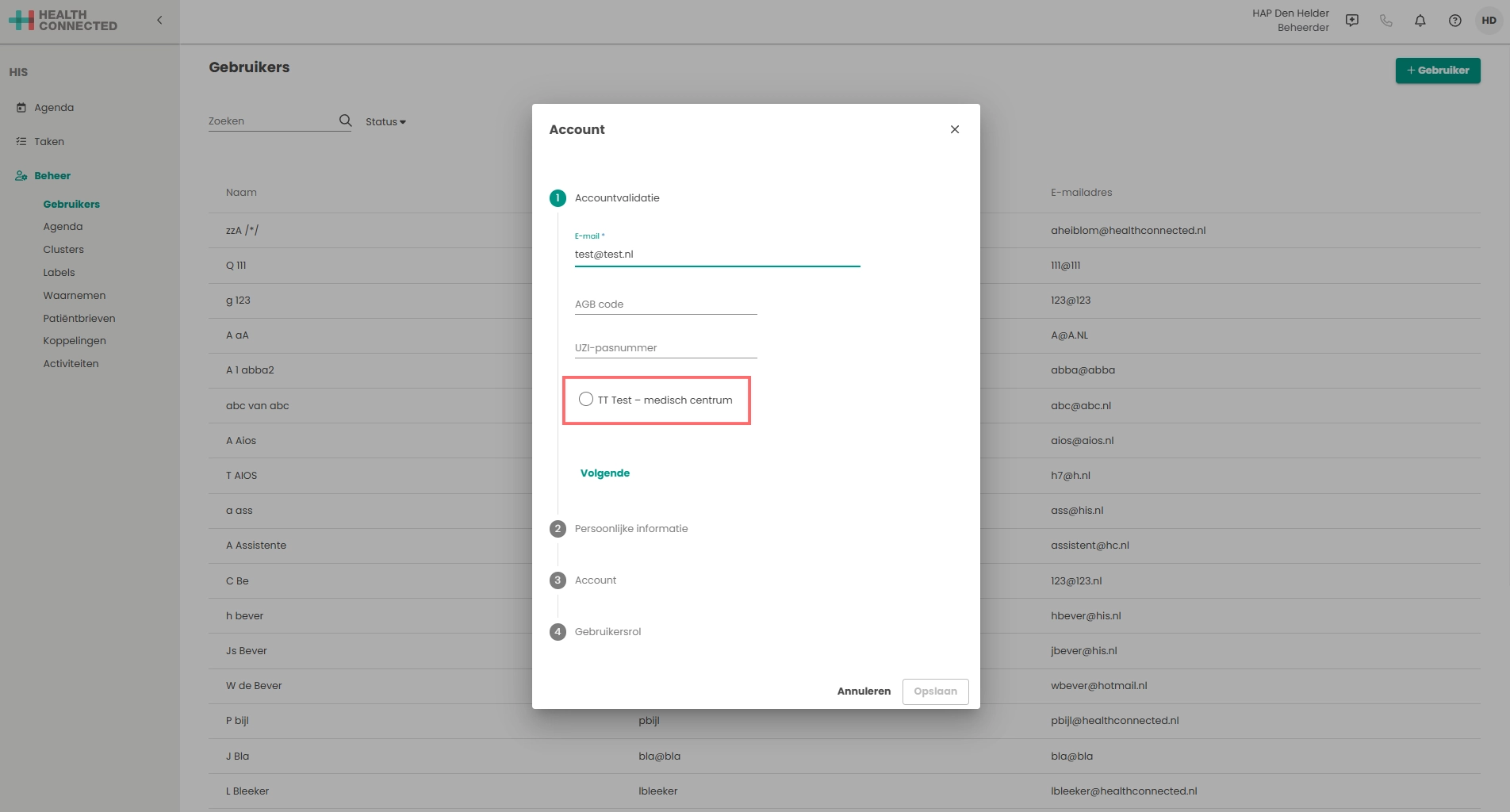
Accountvalidatie
Wanneer een nieuwe gebruiker toegevoegd wordt, dan wordt er gecontroleerd op het e-mailadres, AGB-code en UZI-pasnummer of deze gebruiker al bestaat. Deze controle wordt gedaan op alle gebruikers in het systeem. Indien de gebruiker al een bestaand account heeft, kan dit account uitgebreid worden met extra rollen.
Pas na het toevoegen van een rol aan de organisatie is het mogelijk om de accountgegevens te wijzigen.
Persoonlijke informatie
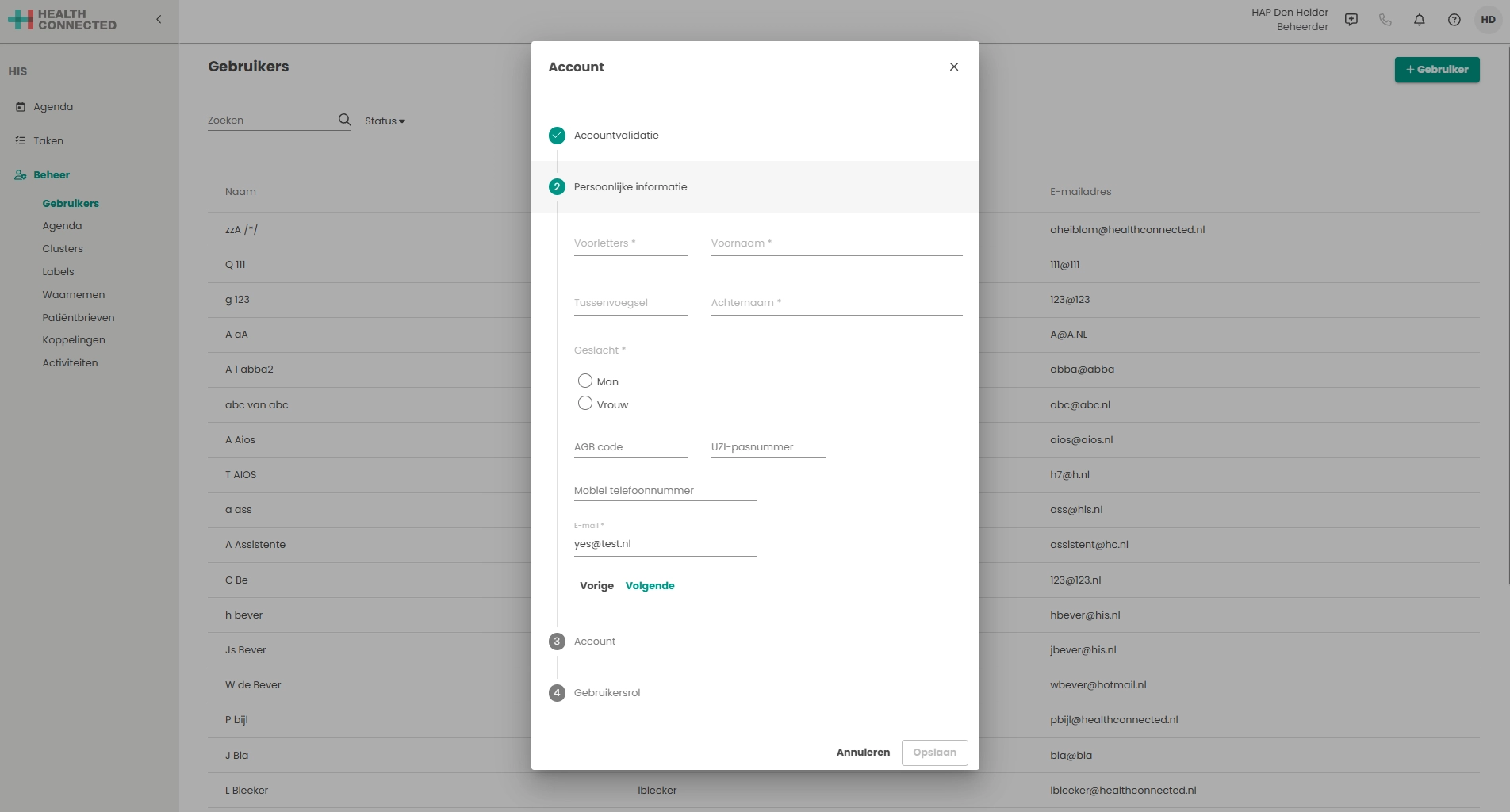
Indien de gebruiker niet bestaat, kan de naam en het geslacht van de gebruiker ingevoerd worden. Vervolgens kunnen de volgende gegevens ingevuld worden:
AGB-code: voor de communicatie naar bijvoorbeeld de apotheek om aan te geven wie de voorschrijver van een recept is. Indien de AGB-code bij stap één is ingevoerd, wordt deze hier automatisch ingevuld.
Hier mag alleen de persoonlijke AGB-code van de gebruiker worden ingevuld. Vul hier niet de praktijk AGB of de AGB van de praktijkhouder in.
UZI-pasnummer: Hiermee wordt de gebruiker gekoppeld aan een specifieke UZI-pas. Het is dus niet mogelijk om hetzelfde pasnummer bij meerdere gebruikers in te voeren. Het systeem zal een melding geven indien een pasnummer al in gebruik is bij een andere gebruiker. Indien het UZI-pasnummer bij stap één is ingevoerd, wordt deze automatisch ingevuld.
Mobiel telefoonnummer: op het moment dat de gebruiker zich via zijn gebruikersnaam en wachtwoord (i.p.v. UZI-pas) aanmeldt bij het systeem, zal er naar het hier opgegeven nummer een verificatiecode worden gestuurd.
E-mailadres: dit wordt gebruikt bij het inloggen als gebruikersnaam, alsmede bij het resetten van het wachtwoord. Er zal dan naar dit e-mailadres een e-mail met instructie gestuurd worden.
Account
In de stap account kan de gebruikersnaam ingevoerd worden en het wachtwoord aangemaakt worden.
Gebruikersnaam: Dit is de naam waarmee de gebruiker zich aanmeldt in het systeem. In veel gevallen zal dit het e-mailadres zijn dat de gebruiker binnen de organisatie gebruikt. I.v.m. herstellen van het wachtwoord wordt hier het e-mailadres gebruikt. Indien in een vorige stap het e-mailadres is ingevoerd, dan wordt dit bij de gebruikersnaam ingevoerd.
Wachtwoord: Het ingevoerde wachtwoord dient aan een aantal eisen te voldoen, zoals aangegeven in het scherm. Op het moment dat de wijzigingen zijn opgeslagen, kan de gebruiker inloggen met het nieuwe wachtwoord.
Het advies is om de gebruiker dit ingevoerde wachtwoord niet te verstrekken. Indien het wachtwoord toch verstrekt wordt, dan wordt geadviseerd dat niet samen met de andere inloggegevens via hetzelfde kanaal (email) te doen. Geadviseerd wordt om de gebruiker altijd via de herstellink het wachtwoord te laten wijzigen. Hiervoor klikt de gebruiker op de inlogpagina op de link
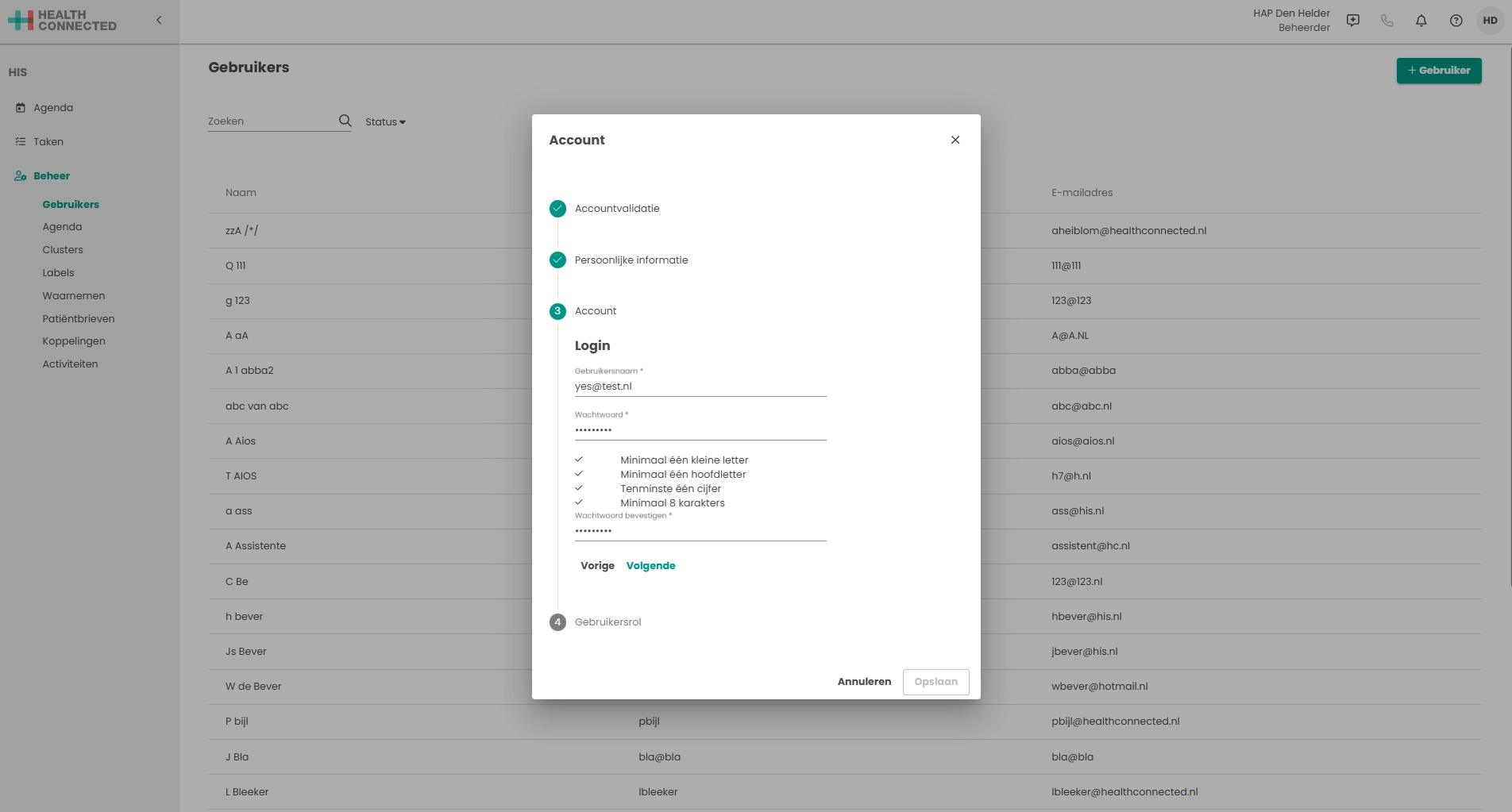
Na het opslaan is het niet meer mogelijk om het e-mailadres, de gebruikersnaam en het wachtwoord aan te passen. Ook niet door de gebruiker zelf. Let dus goed op dat alle gegevens juist worden ingevoerd en het e-mailadres dat bij de persoonlijke informatie ingevuld wordt, juist is. Want via deze weg kan de gebruiker in ieder geval het wachtwoord resetten.
Gebruikersrol
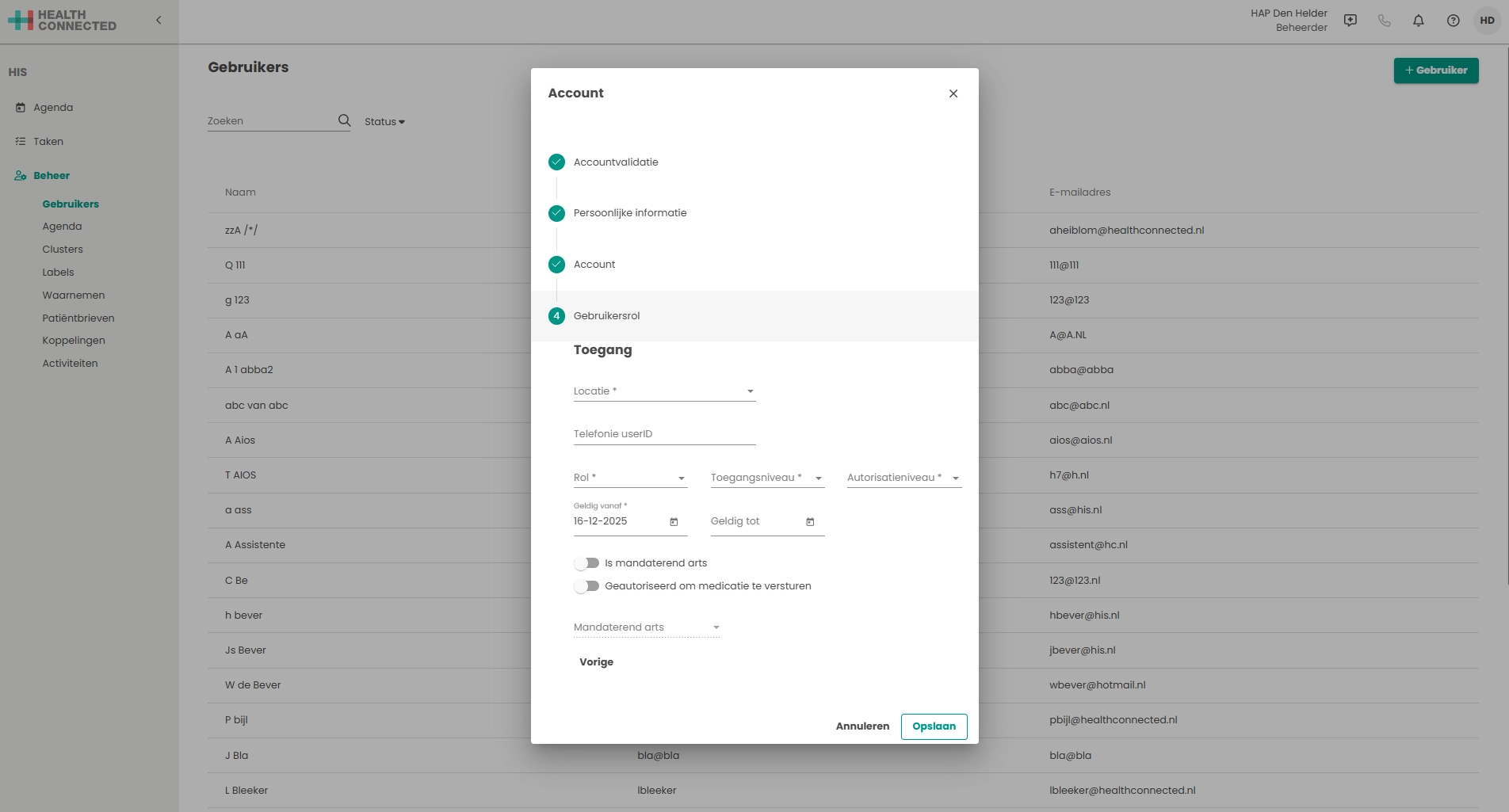
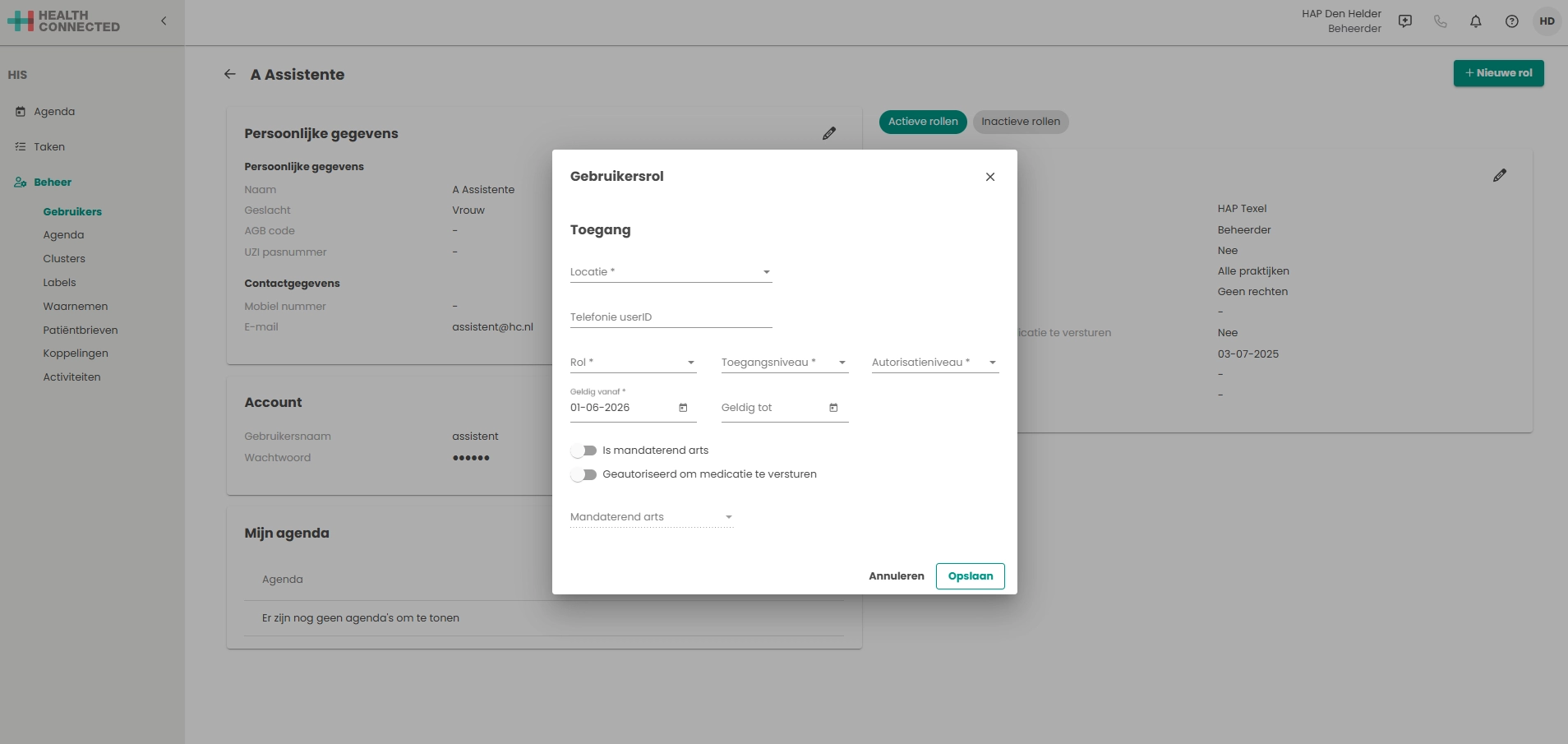
Een gebruiker kan één of meerdere rollen hebben binnen de organisatie. Dit is gedaan zodat het duidelijk is onder welke rol een gebruiker een bepaalde handeling heeft uitgevoerd in de logging. Het onderdeel gebruikersrol bevat de volgende onderdelen:
Locatie: vul hier de voorkeurslocatie in waar de rol geldig is.
Intern telefoonnummer: het interne telefoonnummer van de gebruiker wordt op een aantal plaatsen in de applicatie getoond.
Vcare ID: voor het gebruik van Vcare binnen het systeem dient de Vcare UserID ingevoerd te worden bij de gebruikers.
Rol: selecteer uit de bij de organisatie gedefinieerde rollen de betreffende rol.
Toegangsniveau: dit kan zijn op Organisatie of internal business.
- Alle praktijken: dit is op hoofdniveau, alle praktijken die binnen de organisatie vallen
- Eigen praktijk: dit is op praktijkniveau. De gebruiker kan niet bij de overige praktijken binnen de organisatie.
Autorisatieniveau: deze geeft aan of de afgehandelde contacten van de betreffende gebruiker geautoriseerd moeten worden. Er zijn binnen deze instelling vijf niveaus te onderscheiden:
- Geen rechten, alle contacten die deze gebruiker afhandelt moeten geautoriseerd worden.
- Consult, de gebruiker mag zelfstandig de contacten van het type consult afhandelen, alle andere contacttypen moeten wel geautoriseerd worden.
- Visite, de gebruiker mag zelfstandig de contacten van het type consult en visite afhandelen, alle andere contacttypen moeten wel geautoriseerd worden.
- Terugbellen / Beeldbellen, de gebruiker mag zelfstandig alle typen contacten afhandelen, echter mag de gebruiker niet contacten van anderen autoriseren.
- Autoriseren andere contacten, de gebruiker mag zelfstandig alle typen contacten afhandelen en de gebruiker mag ook contacten van andere gebruikers autoriseren
Geldig vanaf: is de datum vanaf wanneer de gebruiker toegang krijgt tot deze rol. Deze datum mag ook in de toekomst liggen
Geldig tot: is de datum tot wanneer de gebruiker toegang heeft tot de specifieke rol. Als het om een tijdelijke rol gaat, dan is het advies om gelijk de einddatum in te vullen (bijvoorbeeld bij een tijdelijke waarnemer).
Geautoriseerd om medicatie te versturen: indien de gebruiker oorspronkelijk een rol heeft waarbij geen medicatie uitgeschreven mag worden, maar deze persoon mag dat wel. Kan er via dit schuifje de mogelijkheid gegeven worden om het wel te kunnen.
Het kan alleen niet bij een rol zonder rechten.
Op het moment dat een rol toegevoegd is aan een gebruiker, is de instelling van deze rol niet meer aan te passen. Dit heeft wederom te maken met de logging en eventuele audits. Op het moment dat er wijzigingen nodig zijn binnen een rol die een gebruiker al heeft, zal de bestaande rol een einddatum moeten krijgen en vervolgens de aangepaste rol toegevoegd moeten worden.
Dit geldt ook voor de begindatum waarop een rol moet ingaan. Wanneer dit aangepast moet worden, is dat niet mogelijk. Bij het invoeren van een einddatum en het toevoegen van een rol met de nieuwe begindatum zal er een melding komen dat er al een rol bestaat. In dat geval is het nu alleen nog mogelijk om een nieuwe gebruiker toe te voegen met een ander e-mailadres.
Wijzigingen van gegevens
Door te klikken op de gebruiker wordt er een nieuwe pagina geopend waar de informatie van de gebruiker gewijzigd kan worden.
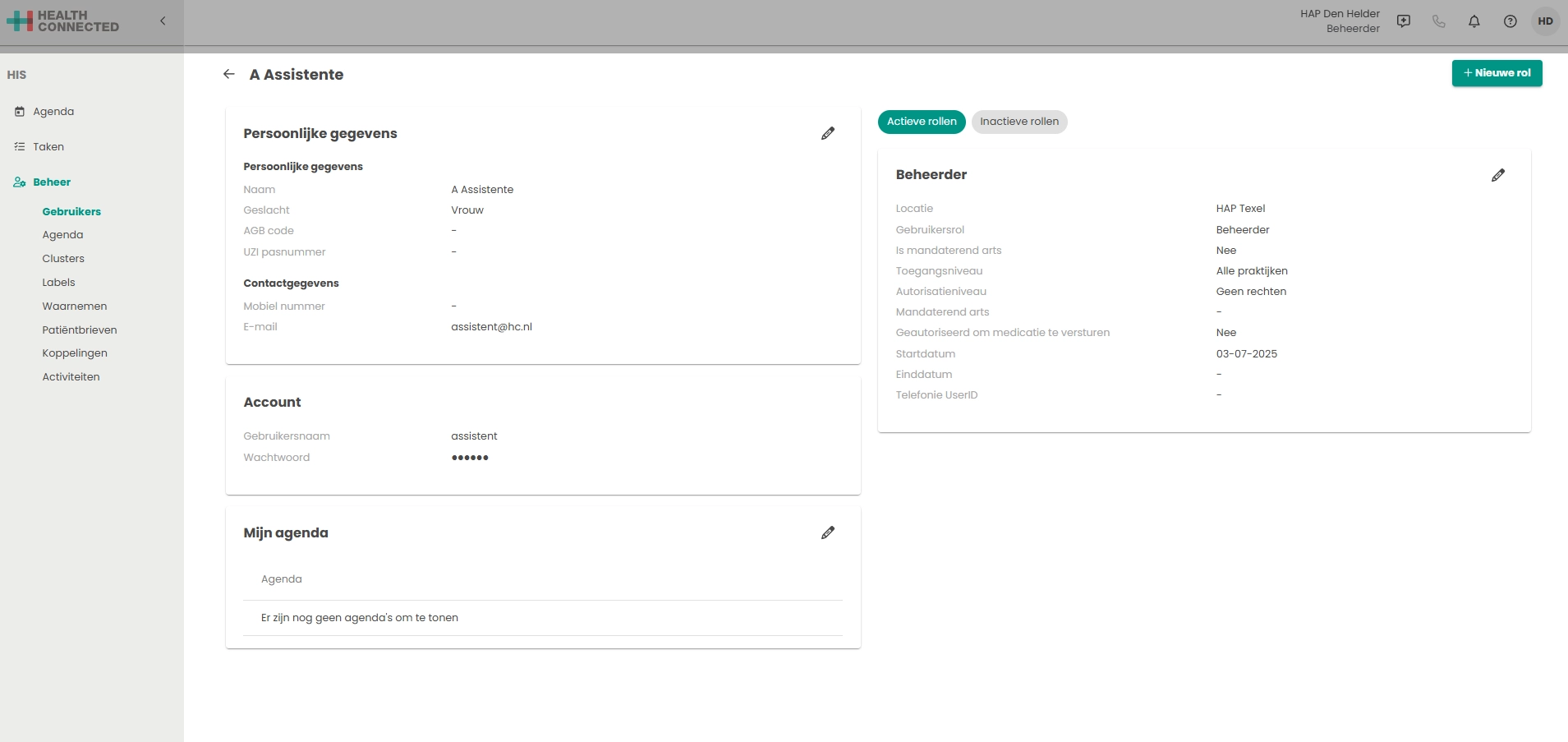
NIET alle velden zijn door de beheerder aan te passen. De velden die wel aangepast kunnen worden zijn.
Persoonlijke gegevens
- Voorletters
- Voornaam
- Tussenvoegsel
- Achternaam
- Geslacht
- AGB-code
- UZI-pasnummmer
Contactgegevens
- Mobiele telefoonnummer
Mijn agenda
- Het agenda-overzicht
Rol
- De rol of rollen van de gebruiker
Alles waar het icoontje bij staat is aan te passen.
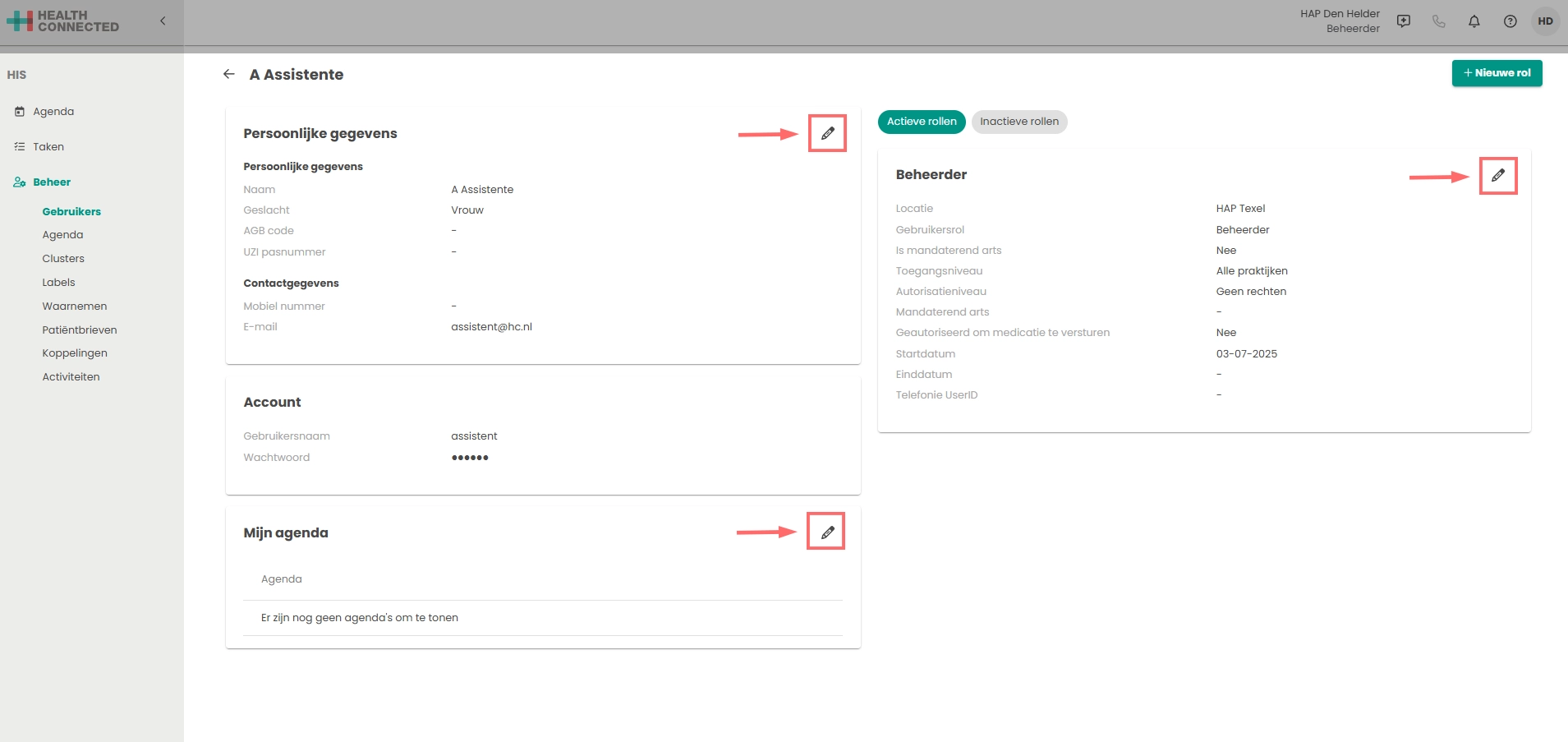
Het e-mailadres bij de contactgegevens en de Account gegevens kunnen NIET meer worden aangepast.
Dit kan de gebruiker zelf doen door in te loggen en te klikken op de initialen en te kiezen voor “ Mijn Account”.
Via het icoontje kan de informatie per categorie worden aangepast.
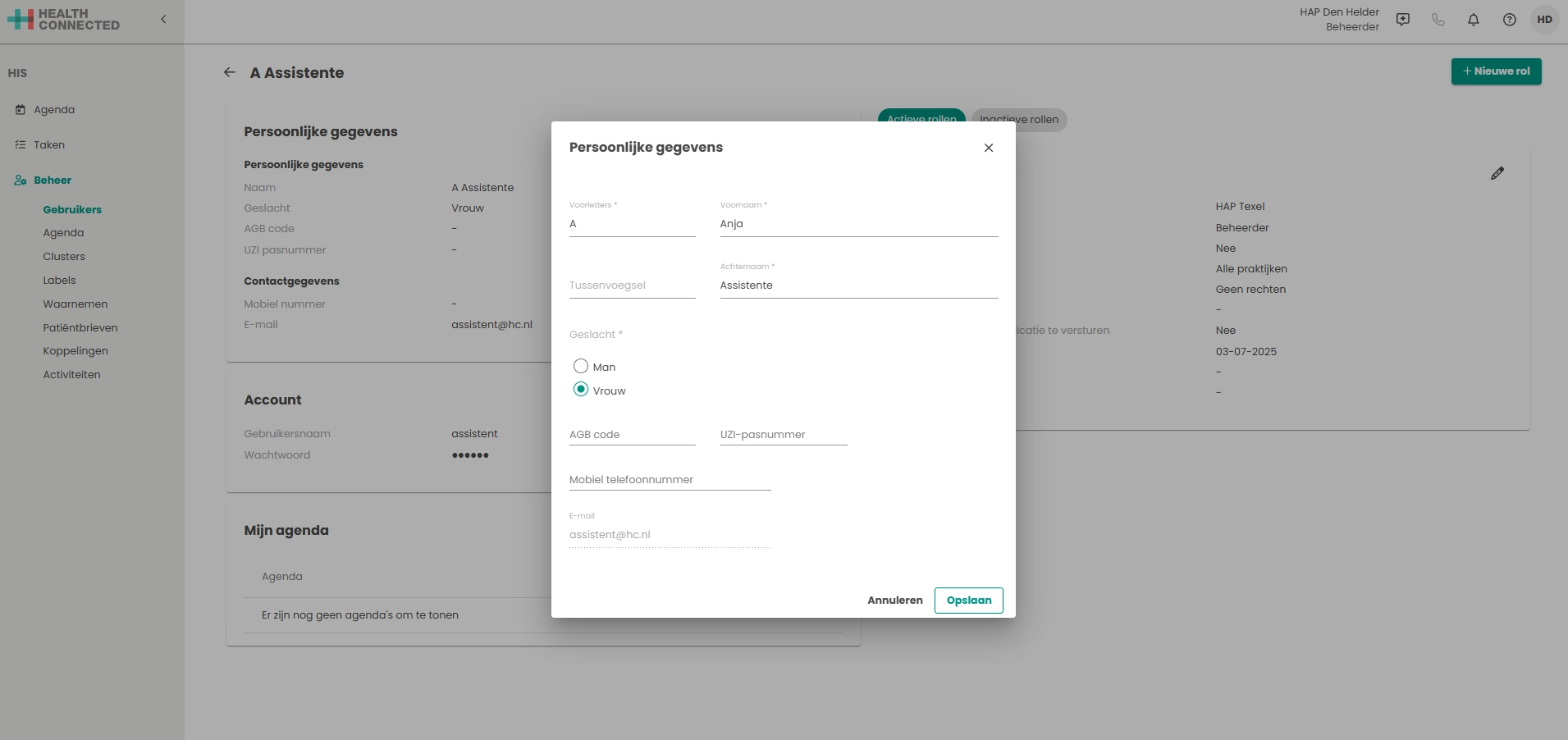
Nieuwe gebruikersrol toevoegen
Door te klikken op de gebruiker wordt er een nieuwe pagina geopend, waar de informatie van de gebruiker gewijzigd kan worden en nieuwe rol toegevoegd.
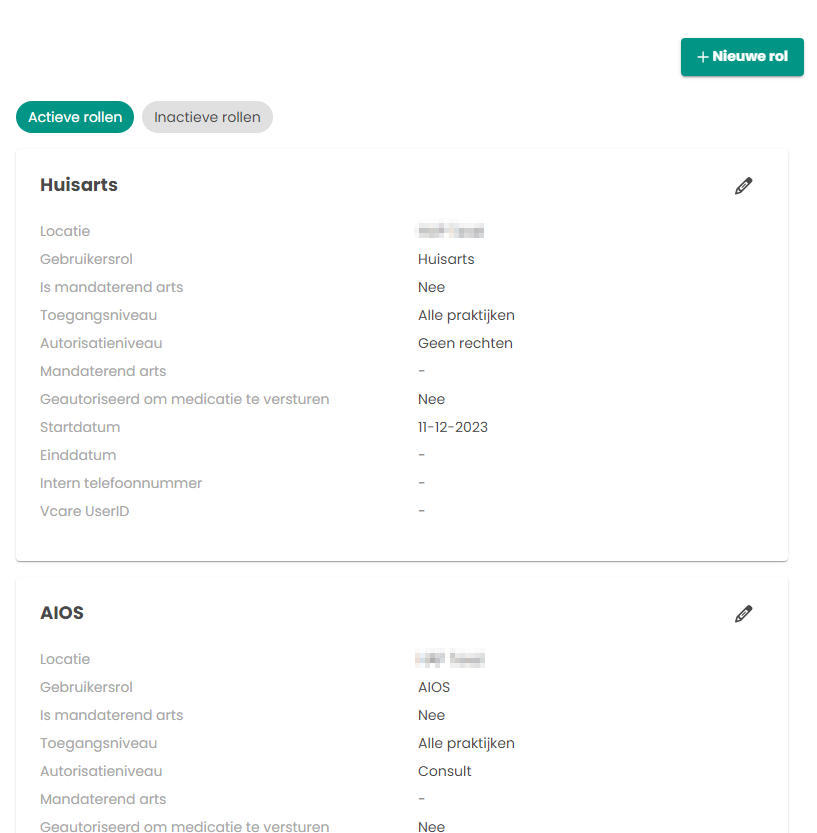
Via de knop rechts bovenin kan er een nieuwe rol worden toegevoegd bij de gebruiker. Vul de gegevens in en na het opslaan zal de rol voor de gebruiker beschikbaar zijn.
Voor meer informatie voor de gegevens van de rol of bewerken bestaande rol bekijk gebruikersrol.
Agenda instellen van de gebruiker
Gebruikers kunnen meerdere voorkeursagenda’s hebben. Deze voorkeuren kunnen per gebruiker ingesteld worden bij het account van de gebruiker.
Klik bij Mijn agenda op het .
De gebruiker kan voor zichzelf de agenda instellen. Als beheerder kun je onderstaande bij de gebruiker zelf laten.
Hoe de gebruiker dit zelf kan instellen is hier te vinden.
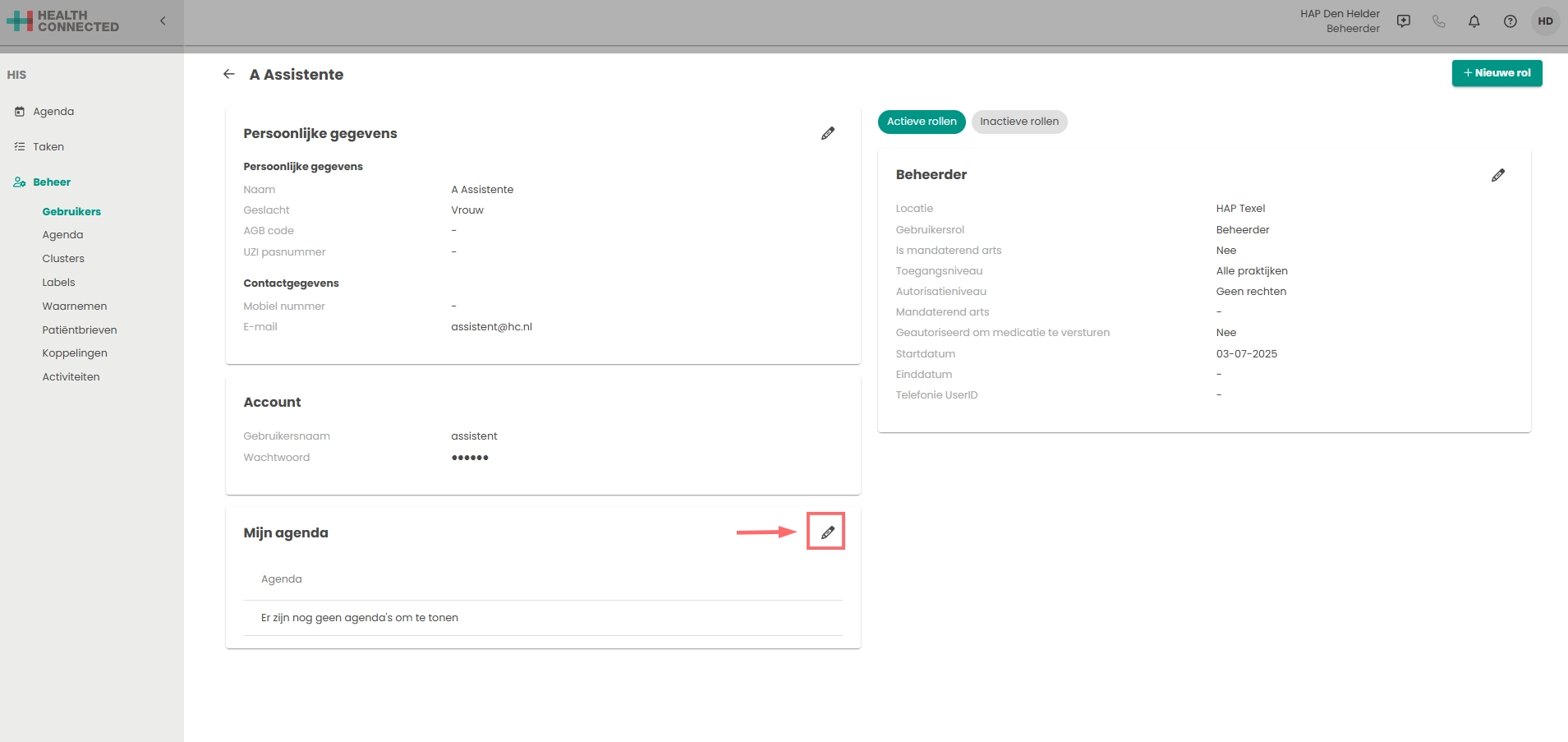
Hierbij opent een nieuw scherm. Wanneer er al “agenda’s” zijn toegevoegd zijn deze zichtbaar in de lijst.
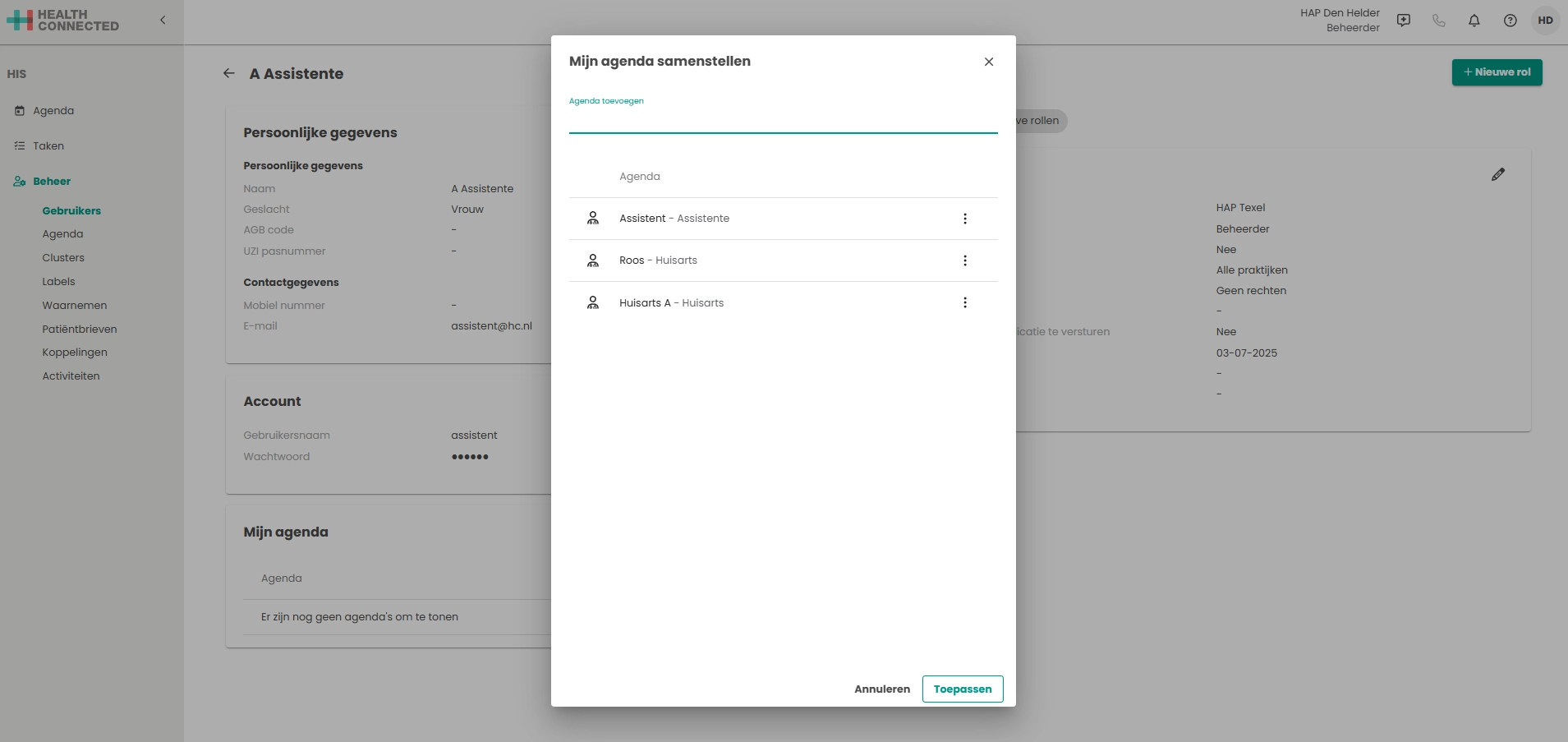
Door bovenin te klikken onder de tekst agenda toevoegen en het intypen van een naam of een rol komt de agenda in beeld om toe te voegen. Door op de agenda naam te klikken wordt de agenda toegevoegd.
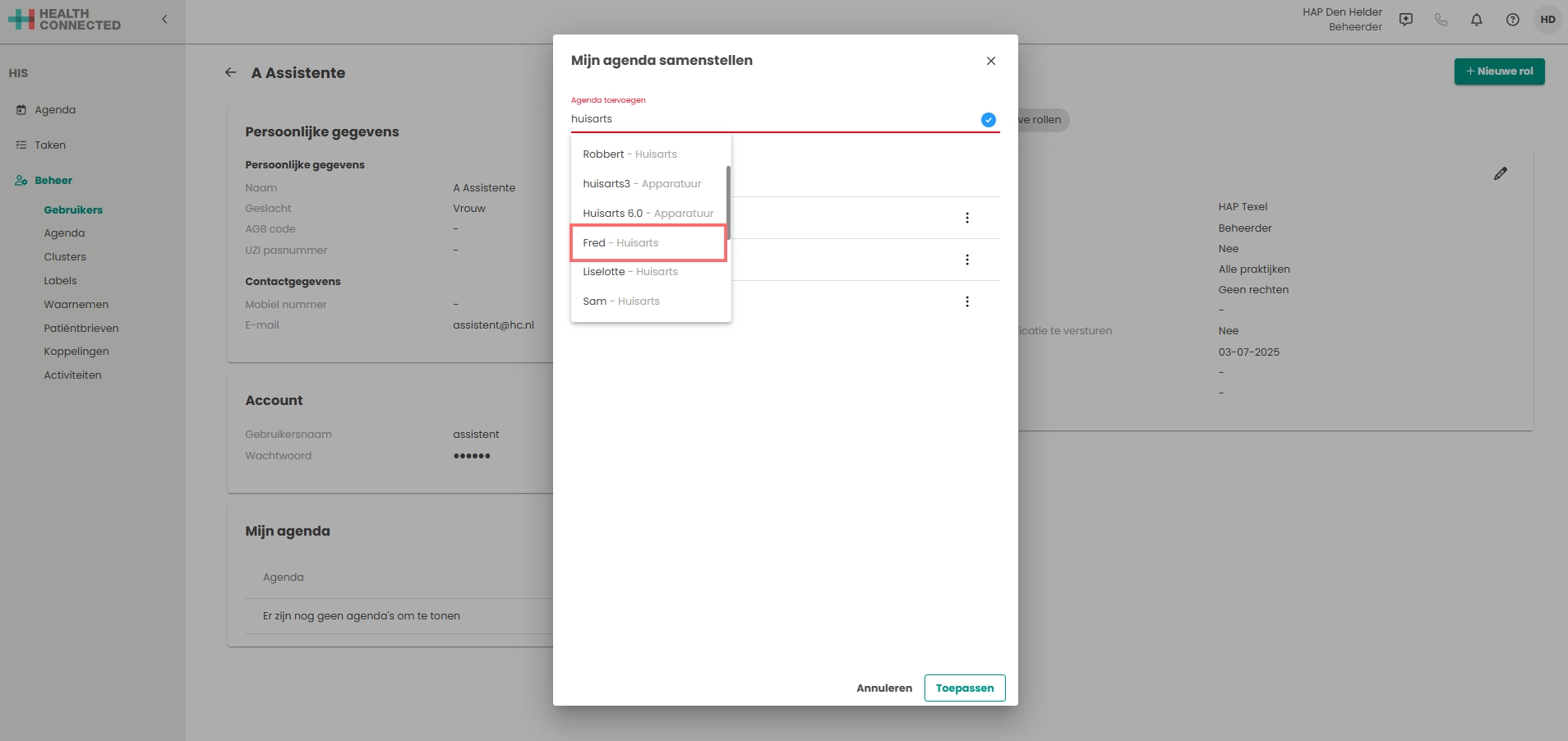
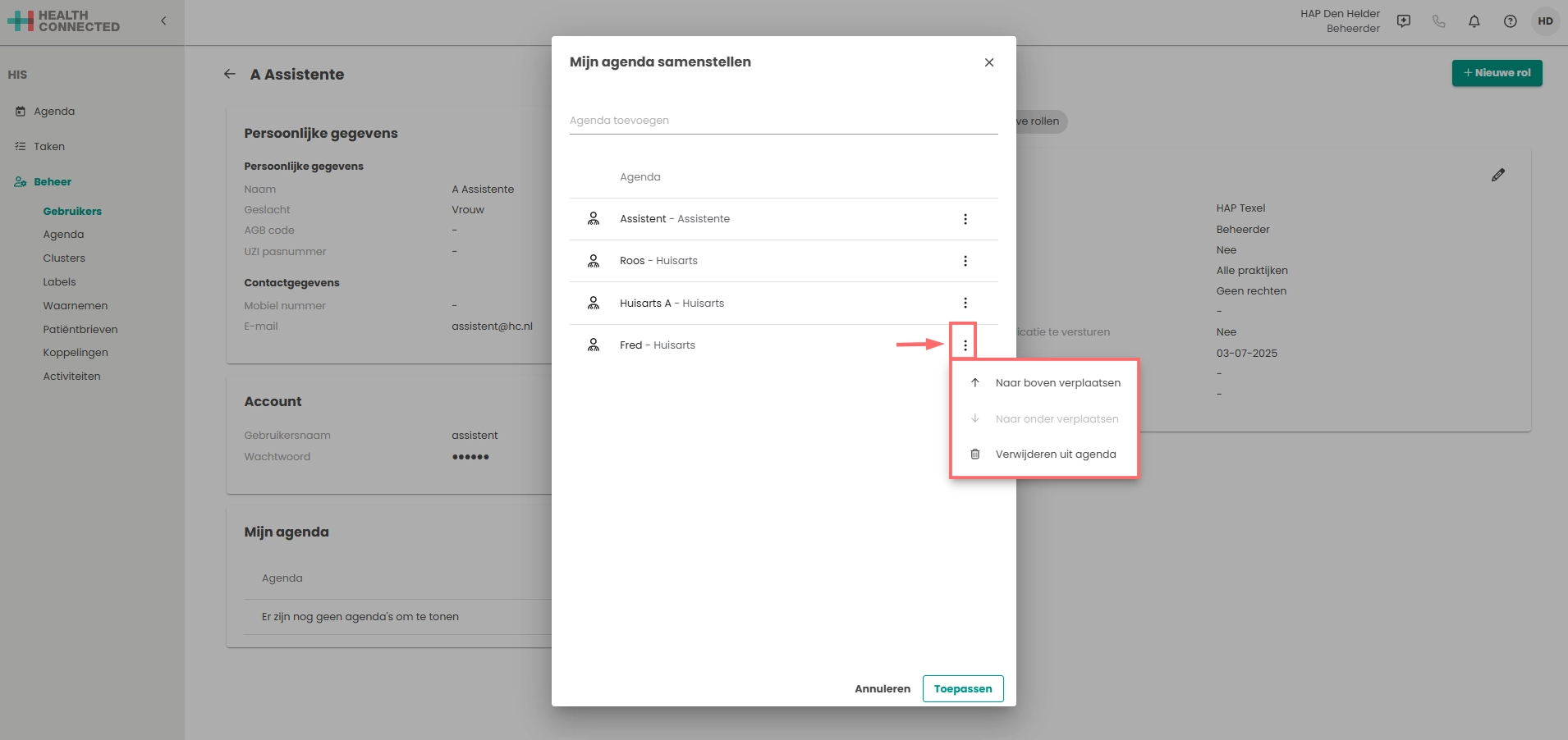
Na het aanklikken van de gekozen agenda’s zijn ze toegevoegd aan de agenda van de gebruiker. Via de drie puntjes is het nog mogelijk om de volgorde te veranderen van de weergave of een agenda te verwijderen.
Gebruiker verwijderen
Een gebruiker is niet echt te verwijderen uit het systeem, dit is gedaan zodat het altijd duidelijk blijft onder welke rol een gebruiker een bepaalde handeling heeft uitgevoerd in de logging. Ook als de betreffende gebruiker niet meer werkzaam is bij de huisartsenpost.
Omdat een gebruiker meerdere rollen kan hebben zal er per rol een einddatum ingegeven moeten worden, zodat de gebruiker niet meer kan inloggen
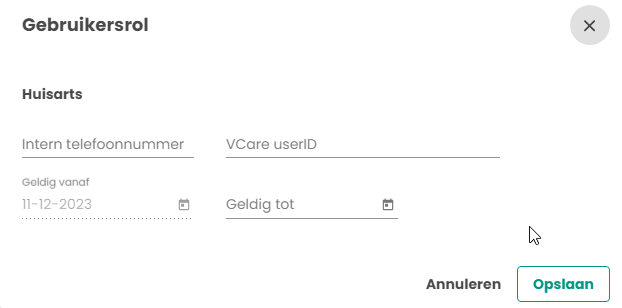
Dit kan gedaan worden door in rol(len) van de gebruiker einddatum in te vullen in het veld “Geldig tot”, de gebruiker heeft dan vanaf de ingevulde datum geen toegang meer tot de betreffende rol in het systeem.
In het overzicht van de rollen van de gebruiker is het mogelijk om te filteren op “Actieve rollen” of “Inactieve rollen”. Dit is gedaan om een beter overzicht te krijgen. Standaard staat het filter op de actieve rollen.