Griep- en pneumokokken vaccinatie
Deze afdruk is een momentopname. De actuele versie is te vinden op
https://documentatie.healthconnected.nl/applicaties/his/documentatie/griep-en-pneumokokken-vaccinatie/

Griepselectie
Vanuit de populatie is het mogelijk om de aantallen voor de griepvaccinatie te bepalen. Loop de onderstaande stappen door voor een compleet overzicht voor de griepvaccinatie
NB: het is in deze versie nog niet mogelijk om patiënten te selecteren op medicatiegebruik.
Bekijk de video-uitleg
Oproepen: patiëntpopulatie uit het HIS halen.
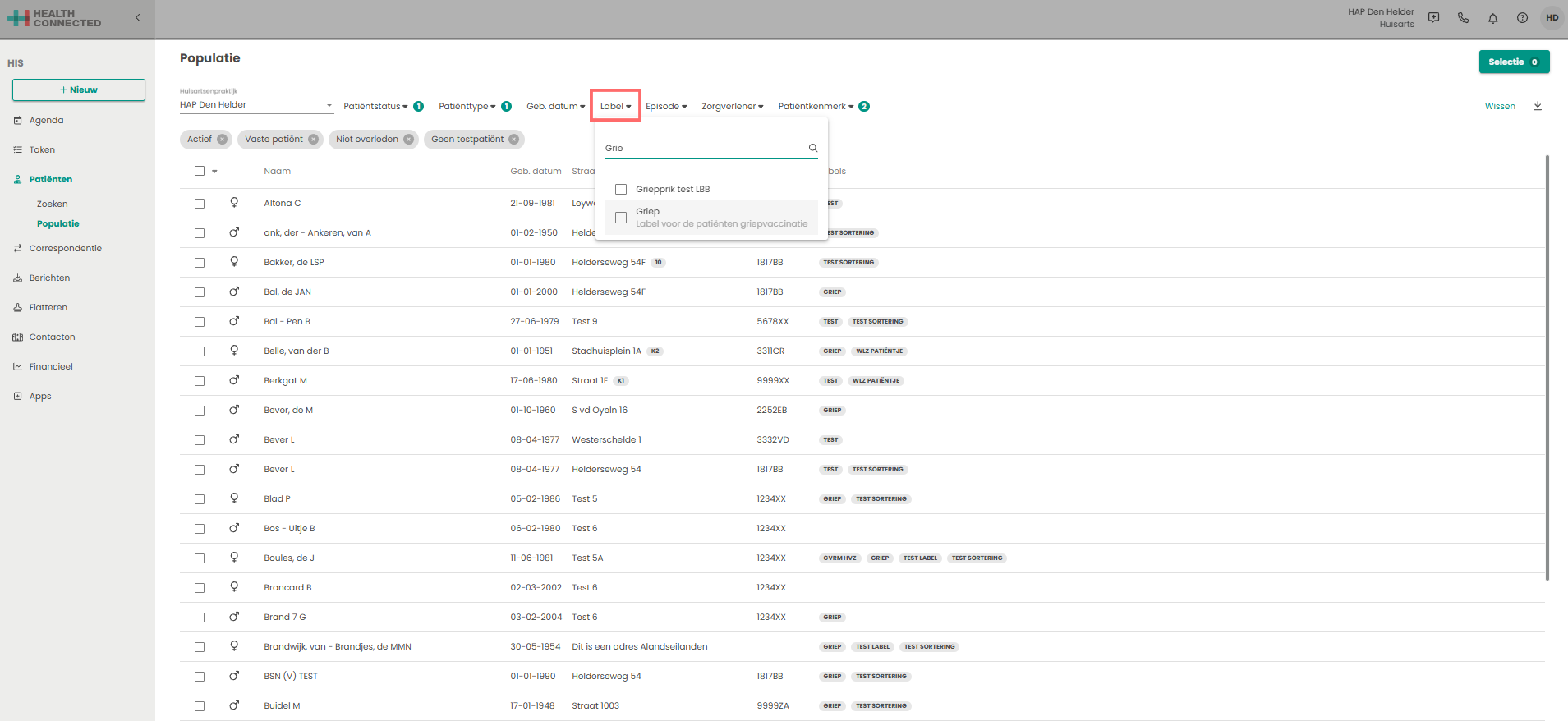
Patiënten selecteren met bestaand label “griep”
In deze stap worden de patiënten geselecteerd met een bestaand label “griep” of label die eerder door de praktijk is gebruikt voor grieppatiënten. Zet hiervoor de volgende filters aan:
- Patiëntstatus = actieve patiënten
- Patiënttypen = vaste patiënten
- Patiëntkenmerk: niet overleden patiënten, geen testpatiënt
- Label: Griep, of het label dat de praktijk hiervoor heeft gebruikt
De lijst zal de patiënten eruit filteren die van toepassing zijn. Indien nodig, beoordeel deze groep en voeg ze toe aan de selectie via het icoon . Dit kan per patiënt of in één keer via het bovenste vakje. Het aantal geselecteerde patiënten staat rechtsboven in het vak “Selectie”.
Meer informatie over het toevoegen en verwijderen van de filters, selecties en labels klik hier.
Patiënten selecteren ouder dan 60 jaar
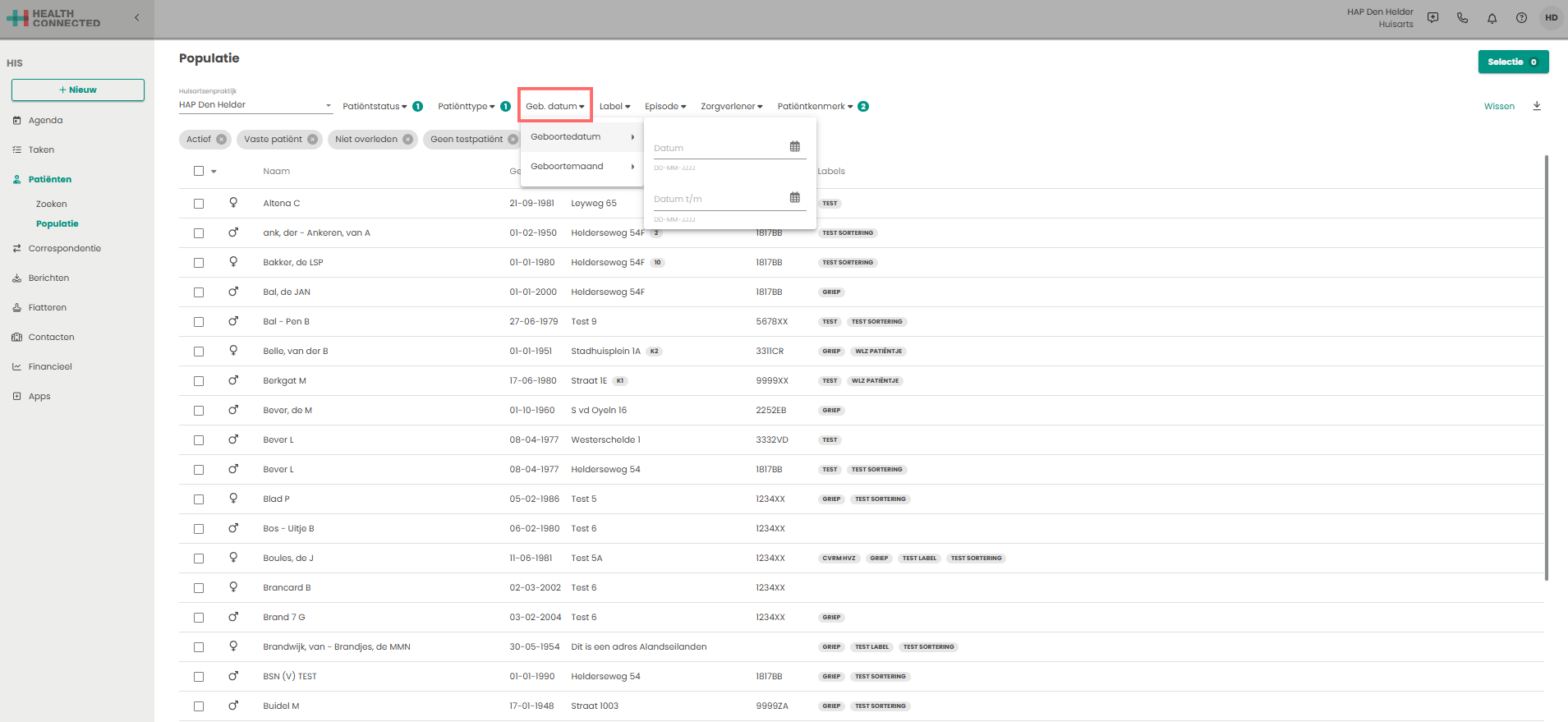
In deze stap worden de patiënten geselecteerd die de leeftijd van 60+ hebben bereikt. Zet hiervoor de volgende filters aan:
- Patiëntstatus = actieve patiënten
- Patiënttypen = vaste patiënten
- Patiëntkenmerk: niet overleden patiënten, geen testpatiënt
- Geb.datum: filteren naar huidige datum en dan 60 jaar terug (naar eigen invulling vanuit de praktijk)
De lijst zal de patiënten eruit filteren die van toepassing zijn. Indien nodig, beoordeel deze groep en voeg ze toe aan de selectie via het icoon . Dit kan per patiënt of in één keer via het bovenste vakje. Het aantal geselecteerde patiënten staat rechtsboven in het vak “Selectie”.
Meer informatie over het toevoegen en verwijderen van de filters, selecties en labels klik hier.
Patiënten selecteren met bepaalde episodes
In deze stap worden de patiënten geselecteerd met een ICPC-code uit de NHG-tabel. Zet hiervoor de volgende filters aan:
- Patiëntstatus = actieve patiënten
- Patiënttypen = vaste patiënten
- Patiëntkenmerk: niet overleden patiënten, geen testpatiënt
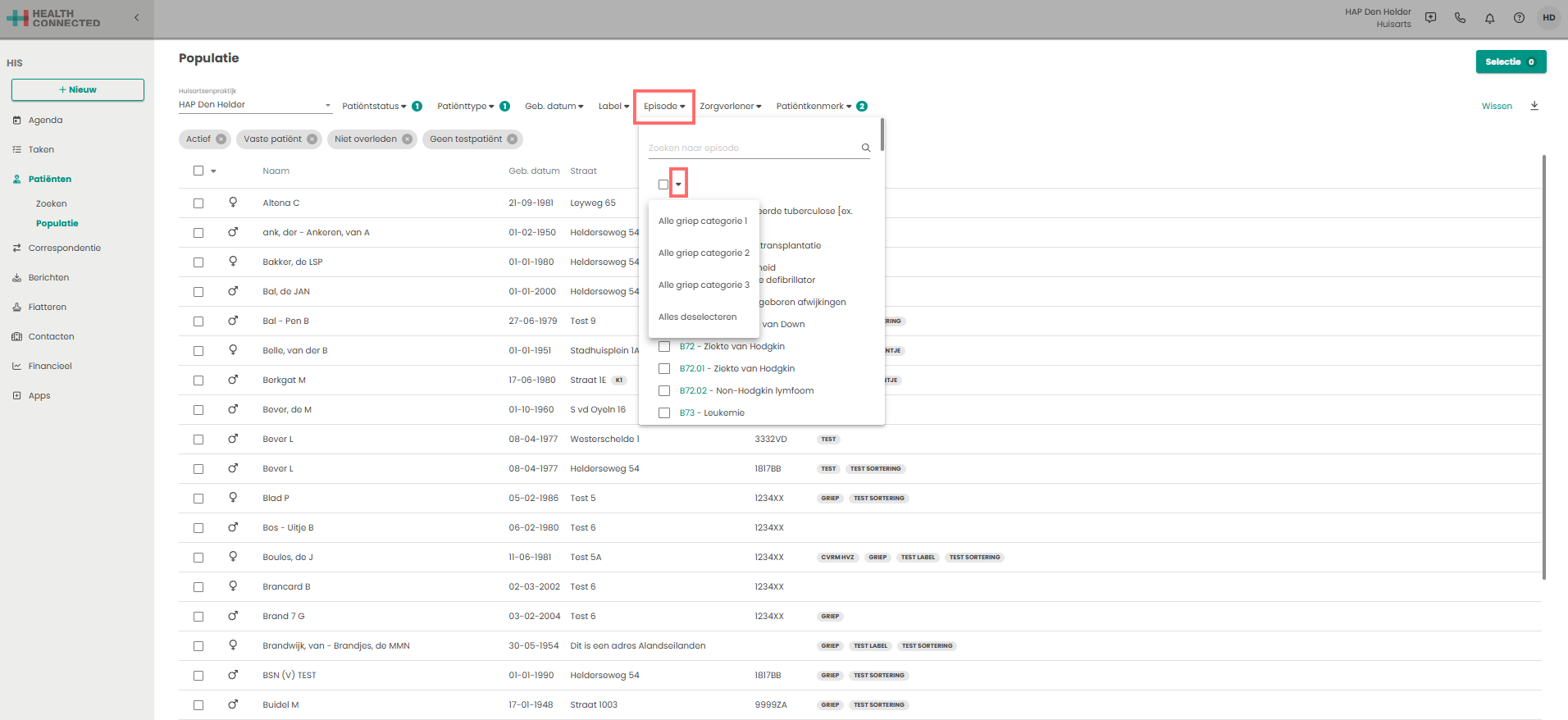
- Selecteer de episodes die horen bij de griepvaccinatie zoals:
- Alle griep categorie 1: dient de huisarts te kijken of de patiënt wel de beschreven aandoening heeft en niet een andere aandoening binnen dezelfde ICPC-code
- Alle griep categorie 2: mogelijk relevante aandoening
- Alle griep categorie 3: zekere indicatie voor de griepvaccinatie
De lijst zal de patiënten eruit filteren die van toepassing zijn. Indien nodig, beoordeel deze groep en voeg ze toe aan de selectie via het icoon . Dit kan per patiënt of in één keer via het bovenste vakje. Het aantal geselecteerde patiënten staat rechtsboven in het vak “Selectie”.
Geef alle patiënten die overblijven in deze selectie een label voor de griepselectie en download de lijst.
Meer informatie over het toevoegen en verwijderen van de filters, selecties, labels en downloaden van de selectie klik hier.
Pneumokokken selectie
In deze stap worden de patiënten geselecteerd met een bestaand label “pneumokokken” of een label dat eerder door de praktijk is gebruikt voor pneumokokken patiënten. Zet hiervoor de volgende filters aan:
- Patiëntstatus = actieve patiënten
- Patiënttypen = vaste patiënten
- Patiëntkenmerk: niet overleden patiënten, geen testpatiënt
- Label: pneumokokken, of het label dat de praktijk hiervoor heeft gebruikt
De lijst zal de patiënten eruit filteren die van toepassing zijn. Indien nodig, beoordeel deze groep en voeg ze toe aan de selectie via het icoon . Dit kan per patiënt of in één keer via het bovenste vakje. Het aantal geselecteerde patiënten staat rechtsboven in het vak “Selectie”.
Geef alle patiënten die overblijven in deze selectie een label voor de pneumokokken en download de lijst.
Meer informatie over het toevoegen en verwijderen van de filters, selecties, labels en het downloaden van de selectie klik hier.
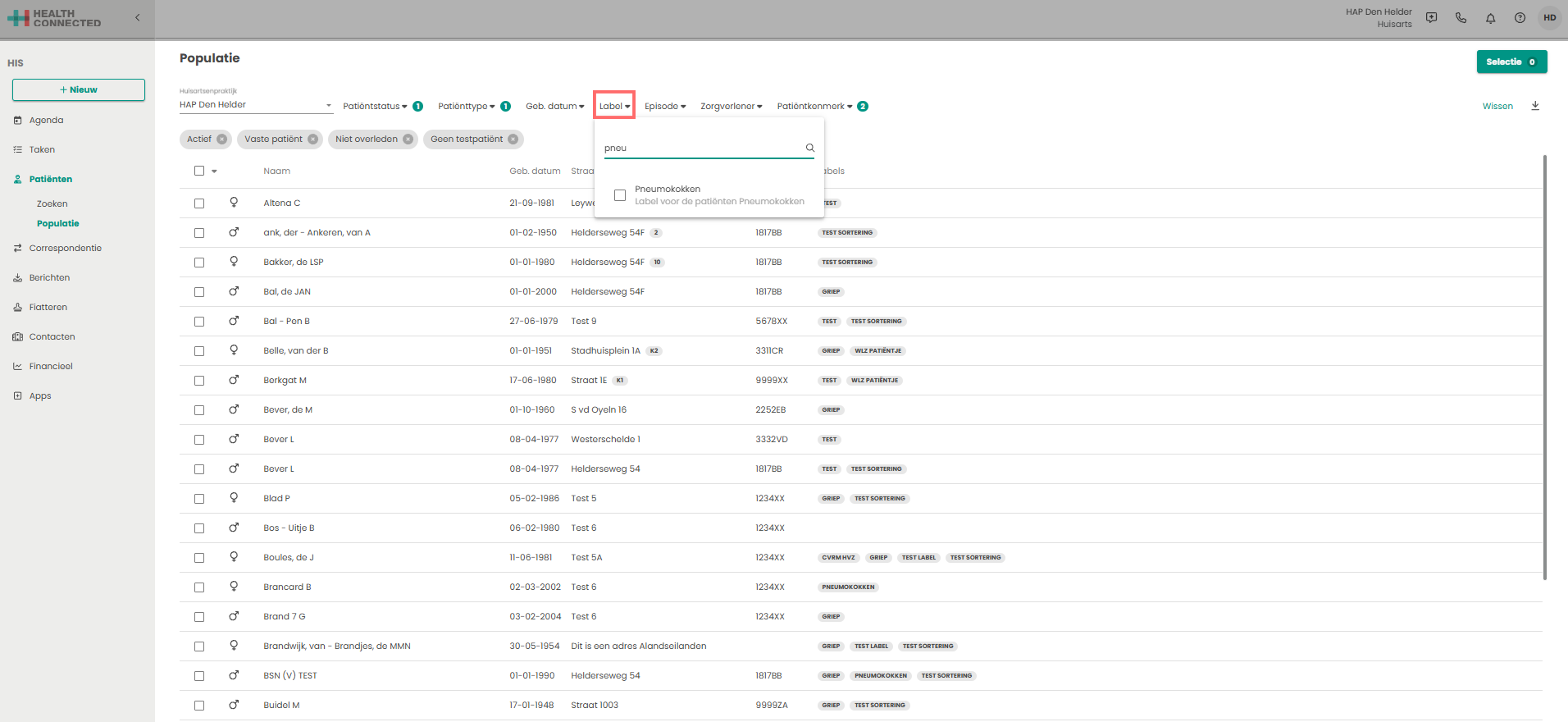
Passanten selecteren voor de Griep- en pneumekokken vaccinatie
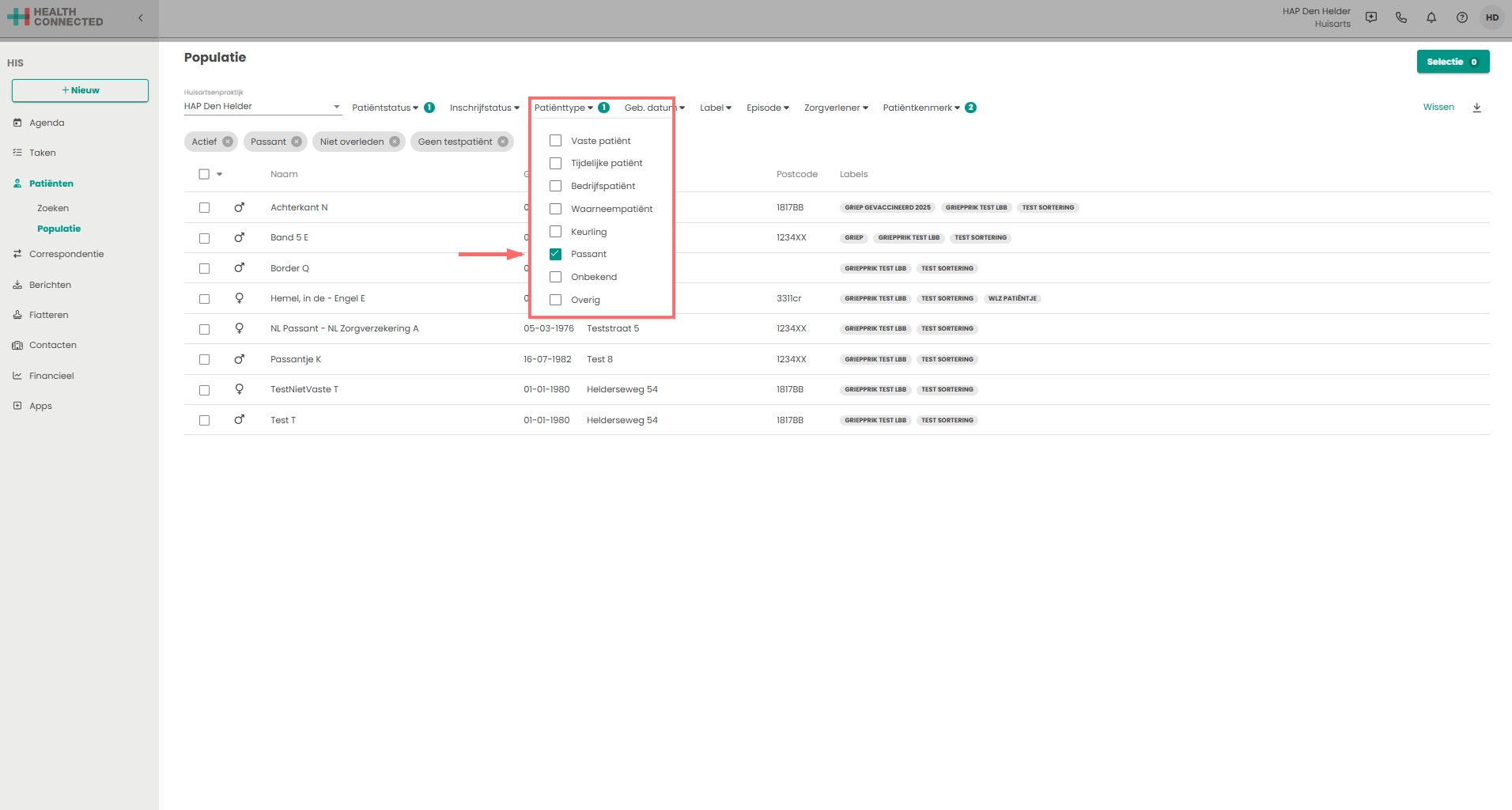
Wanneer de praktijk ook “Passanten” wil uitnodigen voor de griep- en pneumokokkenvaccinatie, kan bovenstaande selectie gebruikt worden. Alleen moet bij Patiënttypen gekozen worden voor passanten. In dat geval is het onderstaande filter.
- Patiëntstatus = actieve patiënten
- Patiënttypen = vaste patiënten
- Patiëntkenmerk: niet overleden patiënten, geen testpatiënt
- En dan het label, de geboortedatum of episode
Uitnodigen: maken van een brief of e-mail
Handleiding
Voor praktijken die de uitnodigingsbrieven zelf willen maken voor de griepselectie, is hier een voor de handleiding.
Word Sjablonen voor de Griepvaccinatie
We hebben vernomen dat wanneer de griepbrief verstuurd wordt als e-mail en de patiënt gebruikt de App Outlook dan is de streepjescode niet zichtbaar. Hiervoor kan de template gebruikt worden met de streepjescode of QR code aan de linkerkant.
Sjabloon met een streepjescode aan de rechterkant voor de Griep uitnodigingsbrief 2026 -> Klik hier
Sjabloon met een streepjescode aan de linkerkant voor de Griep uitnodigingsbrief 2026 -> Klik hier
Sjabloon met een QR-code aan de rechterkant voor de Griep uitnodigingsbrief 2026 -> Klik hier
Sjabloon met een QR-code aan de linkerkant voor de Griep uitnodigingsbrief 2026-> Klik hier
Word sjablonen voor de Pneumekokkenvaccinatie
Sjabloon met een streepjescode aan de rechterkant voor de Pneumokokken uitnodigingsbrief 2026 -> Klik hier
Sjabloon met een streepjescode aan de linkerkant voor de Pneumokokken uitnodigingsbrief 2026 -> Klik hier
Sjabloon met een QR-code aan de rechterkant voor de Pneumokokken uitnodigingsbrief 2026 -> Klik hier
Sjabloon met een QR-code aan de linkerkant voor de Pneumokokken uitnodigingsbrief 2026 -> Klik hier
Die template brieven zijn aangepast naar de NHG standaard van 2026. Deze zijn terug te vinden via de website van de NHG.
Scannen en registreren: van de brief en vaccinatie
Scannen en registreren, griep- en pneumokokken vaccinatie in bulk
Het is van belang dat er verschillende labels aangemaakt worden als praktijken gebruikmaken van verschillende batches van het vaccin. Geef dit aan in de naam van het label, zoals bijvoorbeeld “Griep Gevaccineerd huidig jaartal-1”, waarbij je het betreffende batchnummer aangeeft in de omschrijving van het label.
Scannen van barcode van de patiënt die een vaccin ontvangen heeft
We hebben gemerkt dat er oudere type scanners in omloop zijn die geen streepjescode kunnen scannen vanaf een mobiele telefoon of ander digitaal scherm. Houdt hier dus rekening mee.
Ga via het menu-item “Patiënten” links in beeld naar “Populatie” en volg de volgende stappen.
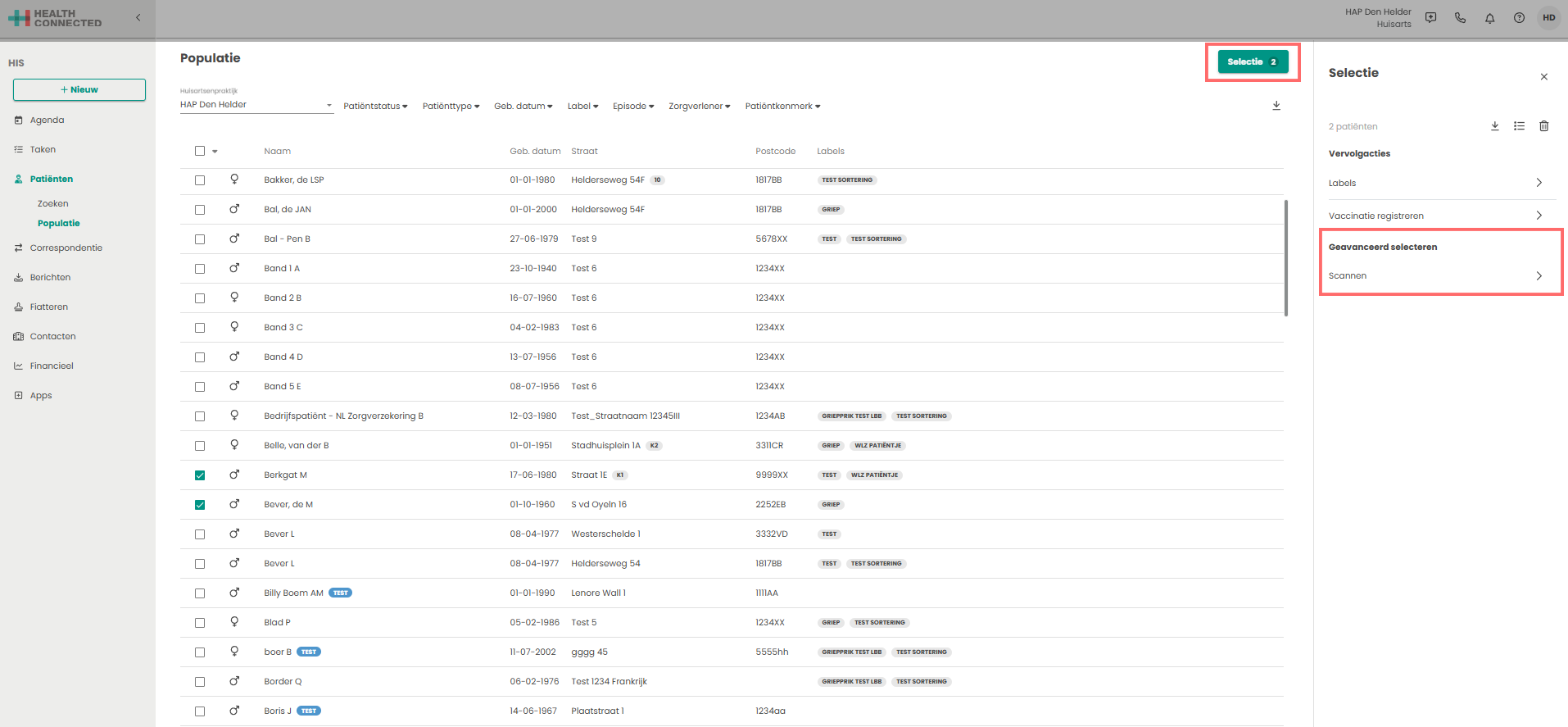
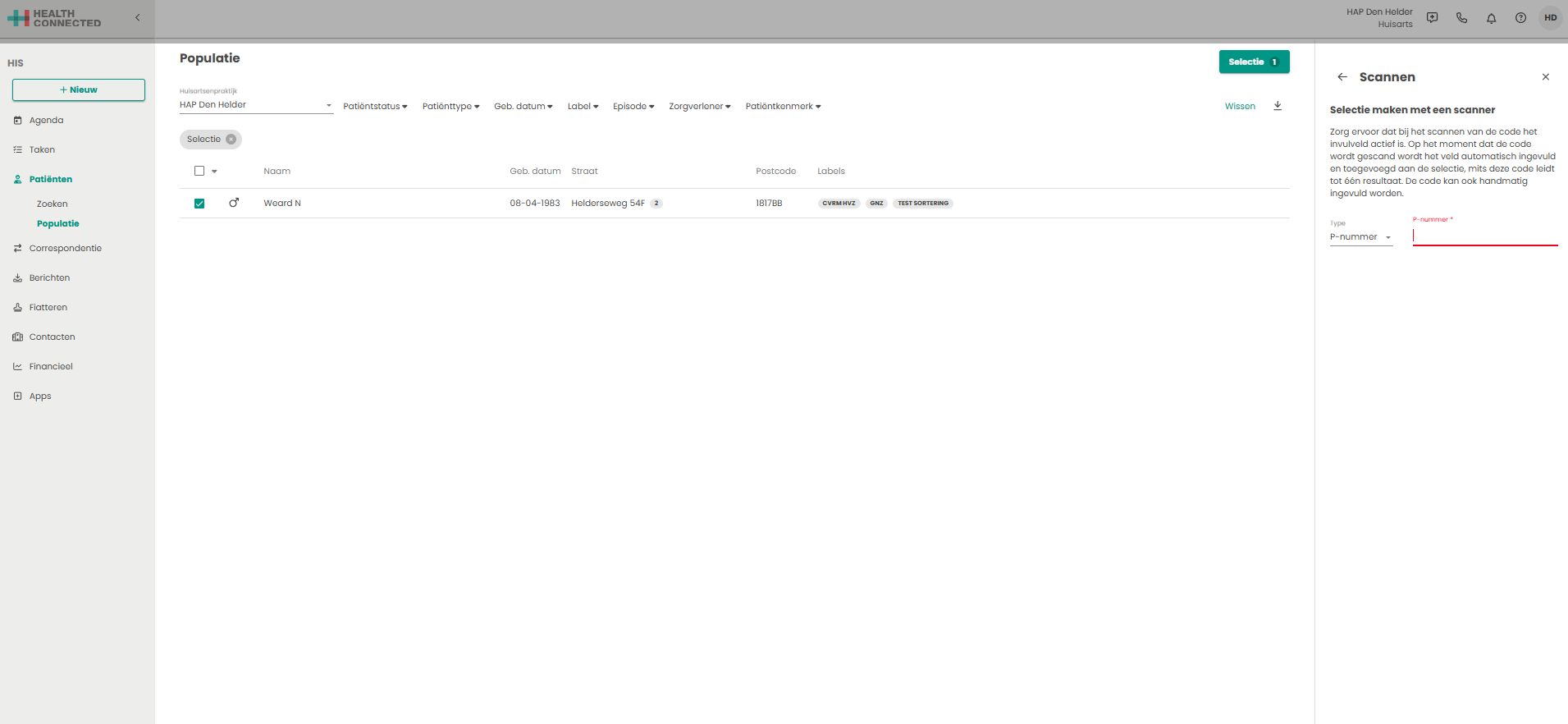
Om een barcode van een patiënt te scannen klik je op de knop “Selectie”, rechtsboven in beeld. Onder “Geavanceerd selecteren” wordt de optie “Scannen” getoond.
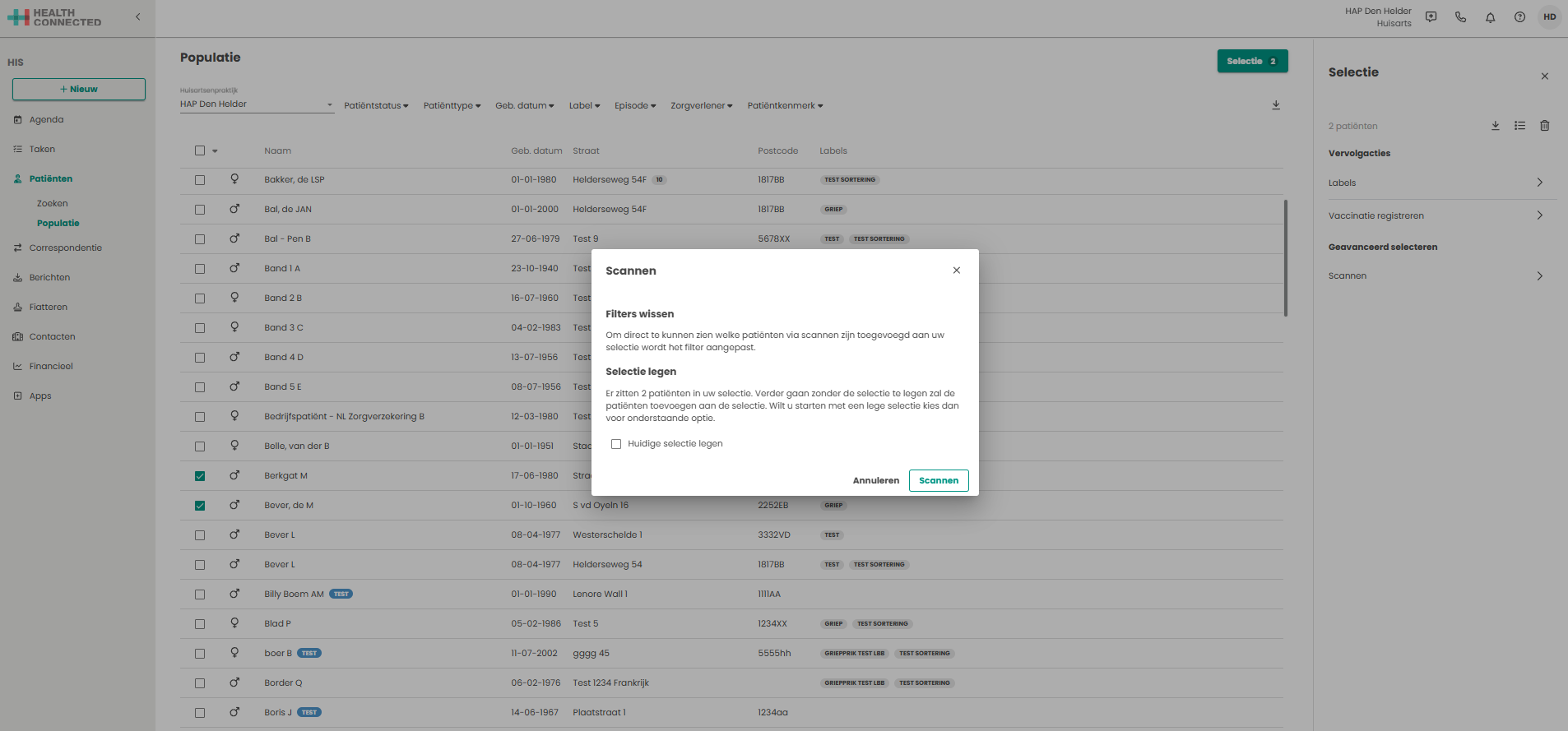
Klik op “Scannen”. Als er al een selectie aanwezig is, wordt er een melding gegeven of je door wil gaan met scannen. In dat geval moet de huidige selectie eerst leeggemaakt worden. Vink het vakje voor de tekst “Huidige selectie legen” aan en klikt op “Scannen”, dan wordt de selectie geleegd.
Als de selectie leeg is wordt de cursor automatisch in het invulveld met “P-nummer” gezet. Met de cursor in dit veld, kan de barcode van de patiënt gescand worden.
Bij een succesvolle scan wordt de patiënt automatisch toegevoegd aan de selectie in het hoofdoverzicht. Het invulveld wordt automatisch geleegd, waarbij de cursor weer in invulveld met P-nummer staat. Op deze manier kun je achterelkaar meerdere barcodes van patiënten scannen.
Toevoegen van patiënten zonder barcode
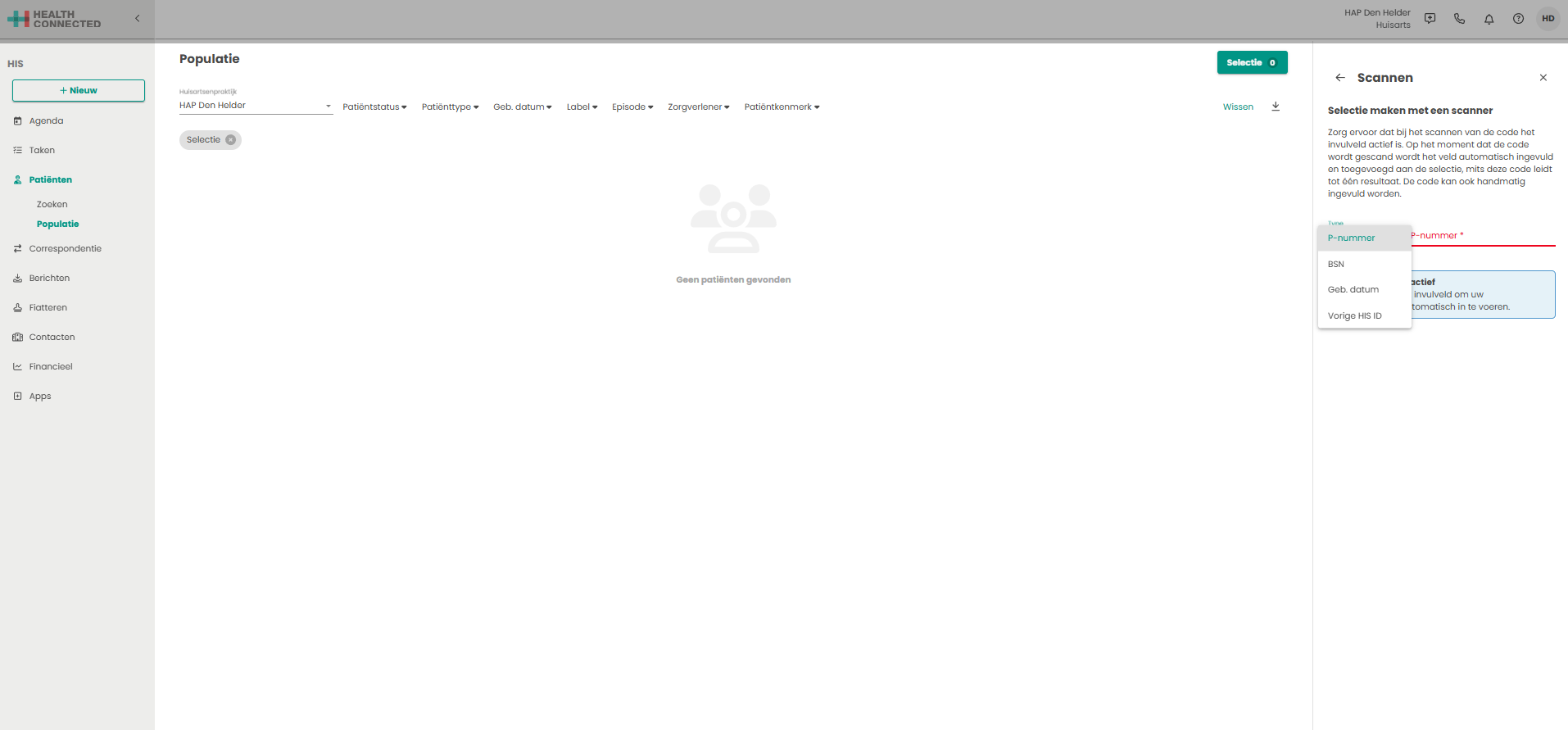
Het is ook mogelijk om patiënten zonder barcode toe te voegen aan de gemaakte selectie.
Klik op het dropdownmenu onder “Type” Het wordt nu ook mogelijk om de optie “BSN”, “Geboortedatum” of “Vorig HIS ID”te selecteren.
Als je op de geboortedatum klikt, dan is het ook mogelijk om een patiënt toe te voegen op basis van geboortedatum. Ditzelfde geldt ook voor het BSN.
Vorig HIS ID kan gebruikt worden als de brieven voor griep en pneumokokken vanuit het oude HIS nog zijn aangemaakt of verstuurd.
Registreren van het vaccin in bulk
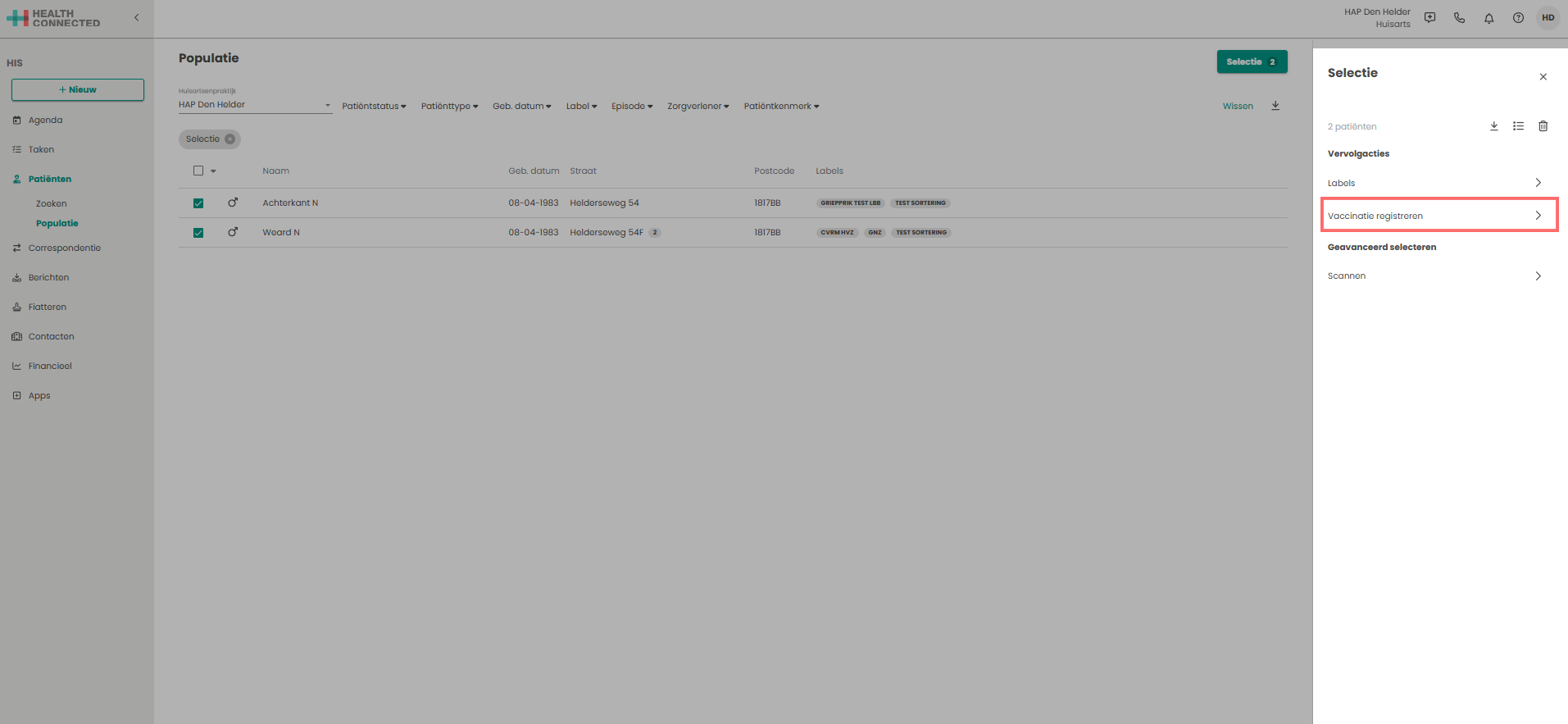
Het registeren van de griep of pneumokokken vaccinatie in bulk kan op de volgende wijzen.
Het registreren van de vaccinatie kan alleen door de huisarts of iemand binnen de praktijk die de huisarts rol heeft worden gedaan.
Als alle patiënten zijn gescand of los zijn toegevoegd op een van de andere wijze klik dan op het pijltje “terug” bij “Scannen”.
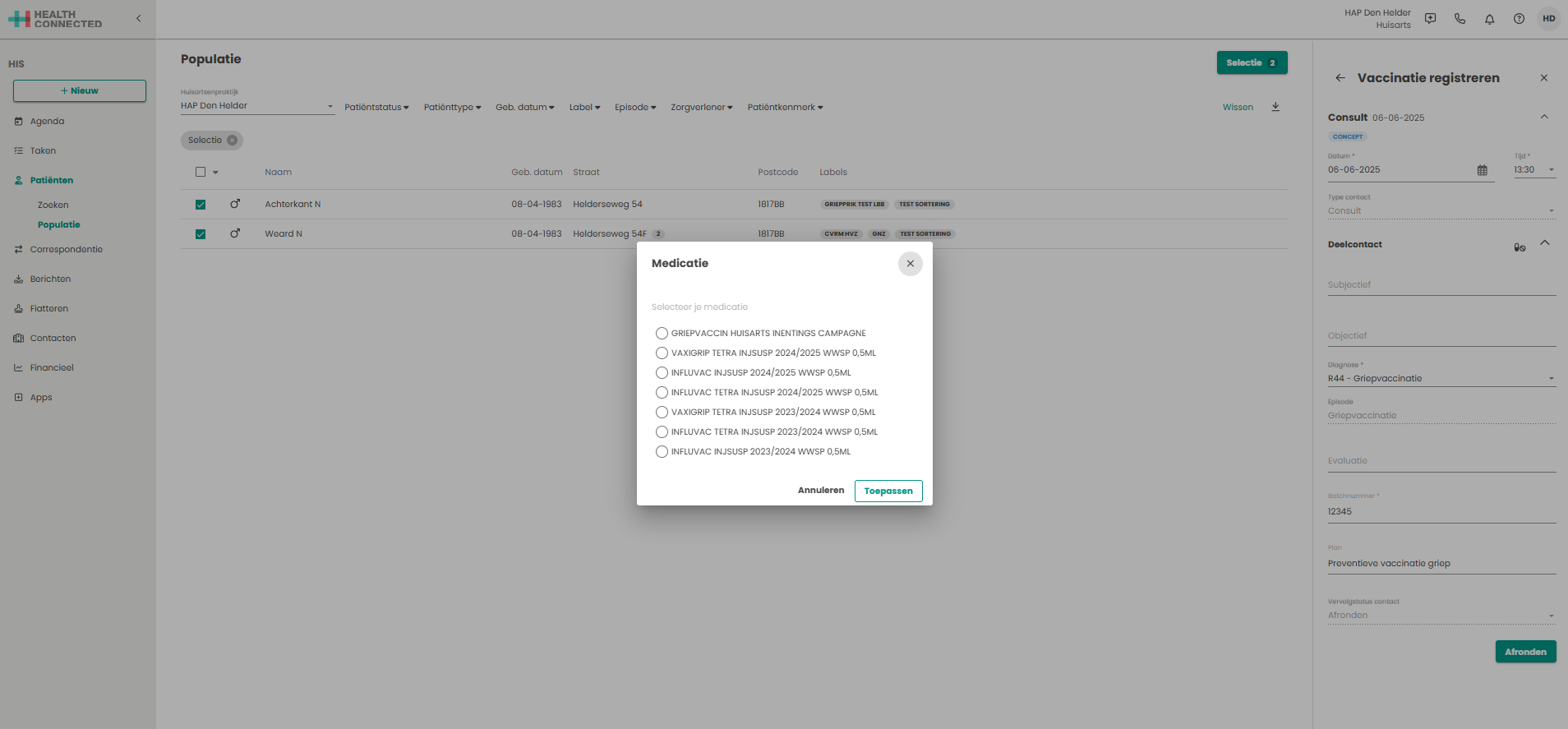
Vul de volgende gegeven in binnen het contact.
- Diagnose: Kies uit de keuze “R44 – Griepvaccinatie” of “R44 – pneumokokkenvaccinatie”
- Batchnummer: Vul hier het batchnummer van de vaccinatie in
- P-Regel: Waar nodig, vul dit veld in naar keuze, bijvoorbeeld: “Preventieve vaccinatie griep”
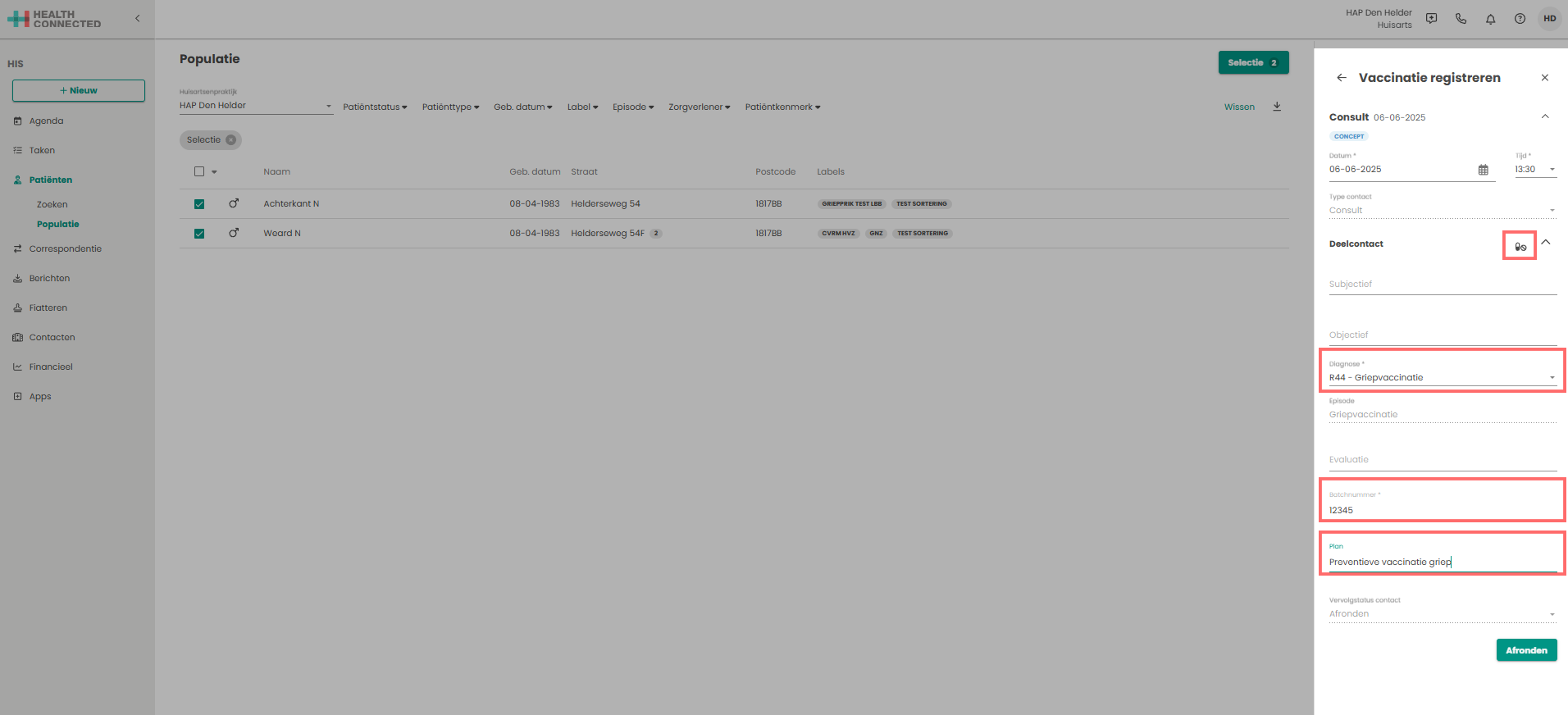
Klik daarna op het en maak een keuze welk vaccin is gegeven.
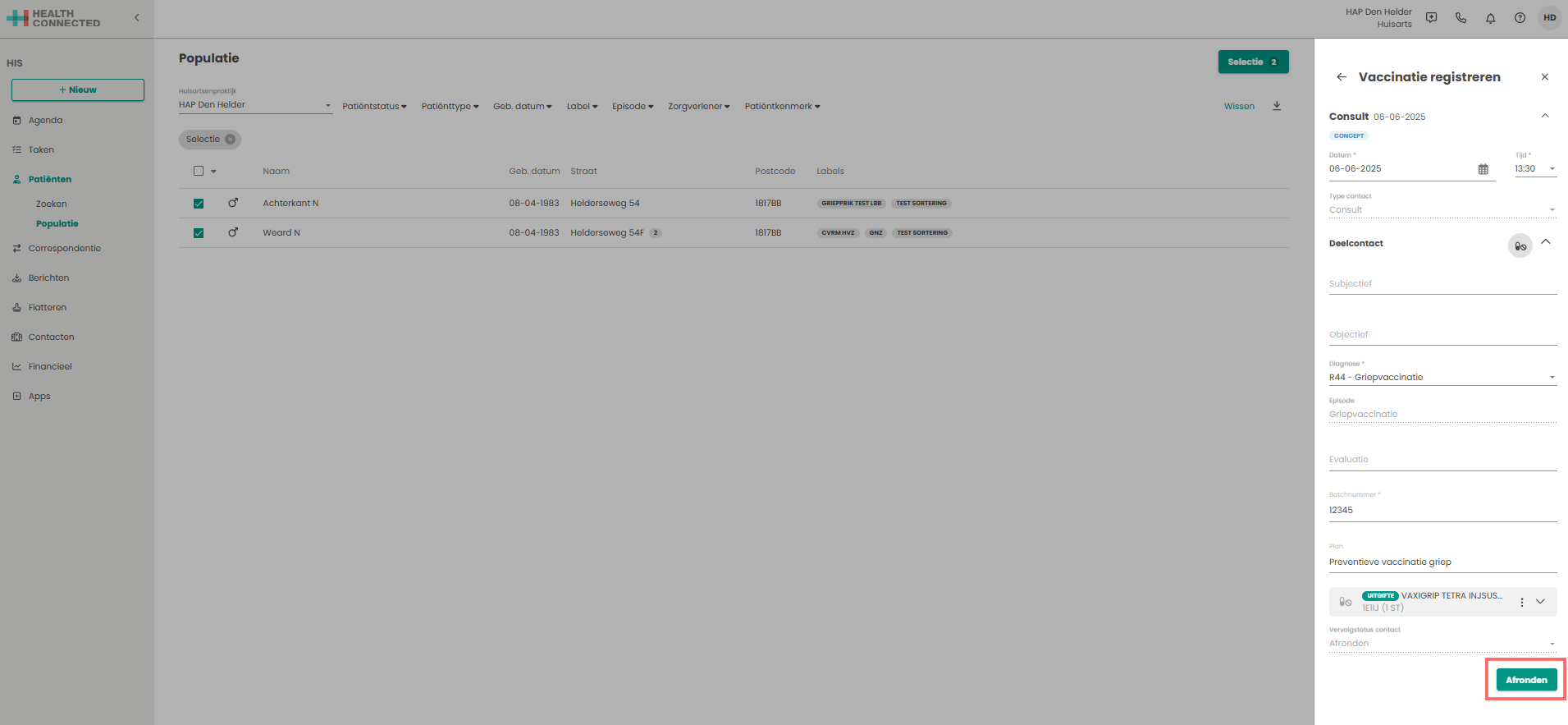
Als alles is ingevuld rond het contact af door op de knop te klikken
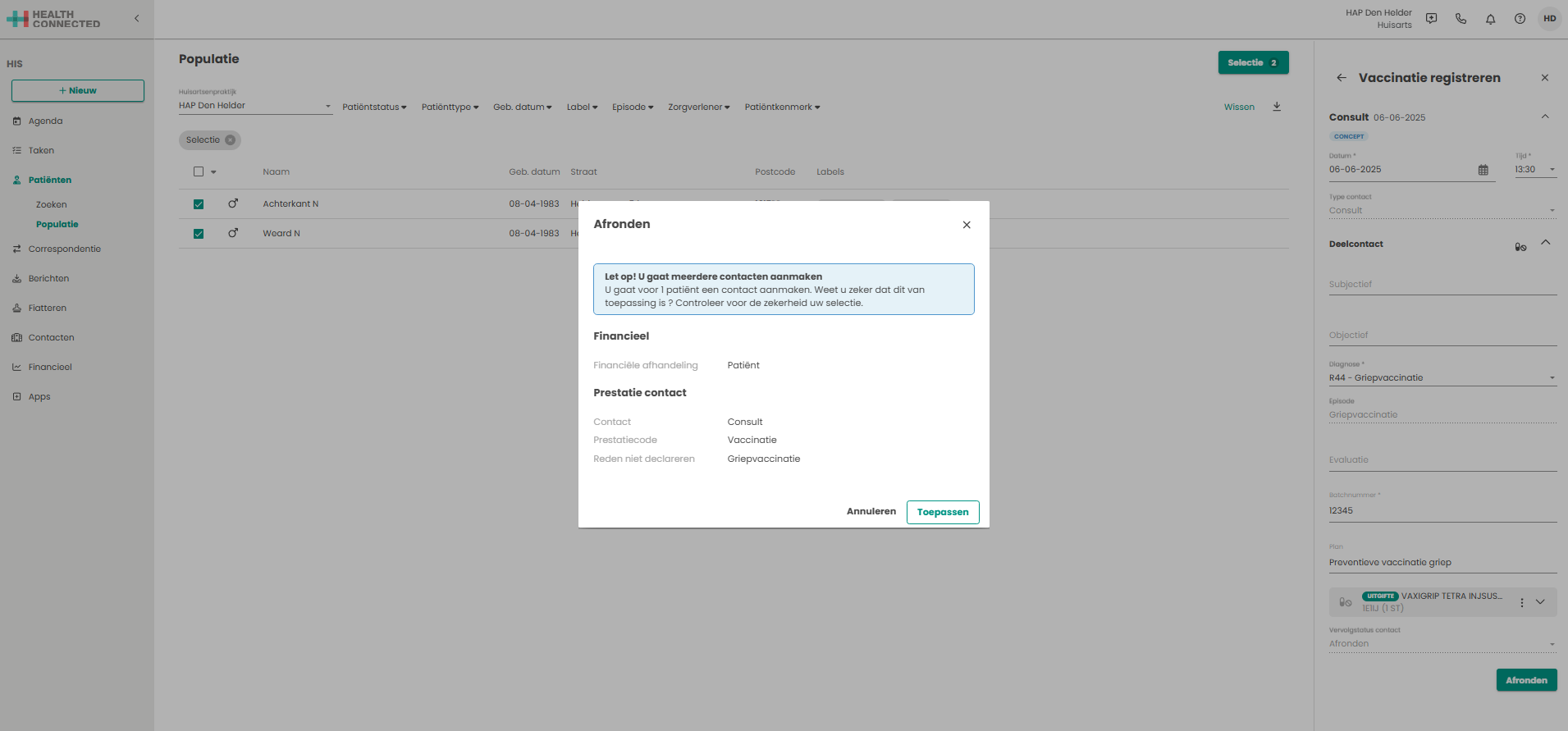
Er wordt aangegeven dat je voor meerdere patiënten een contact aanmaakt. Klik op om het proces af te ronden.
Registreren van een label in bulk
Het is mogelijk om in bulk een label te registreren om aan te geven dat de patiënt is gevaccineerd. Dit kan op de volgende wijzen.
Als alle patiënten zijn gescand of los zijn toegevoegd op een van de andere wijze klik dan op het pijltje “terug” bij “Labels”.
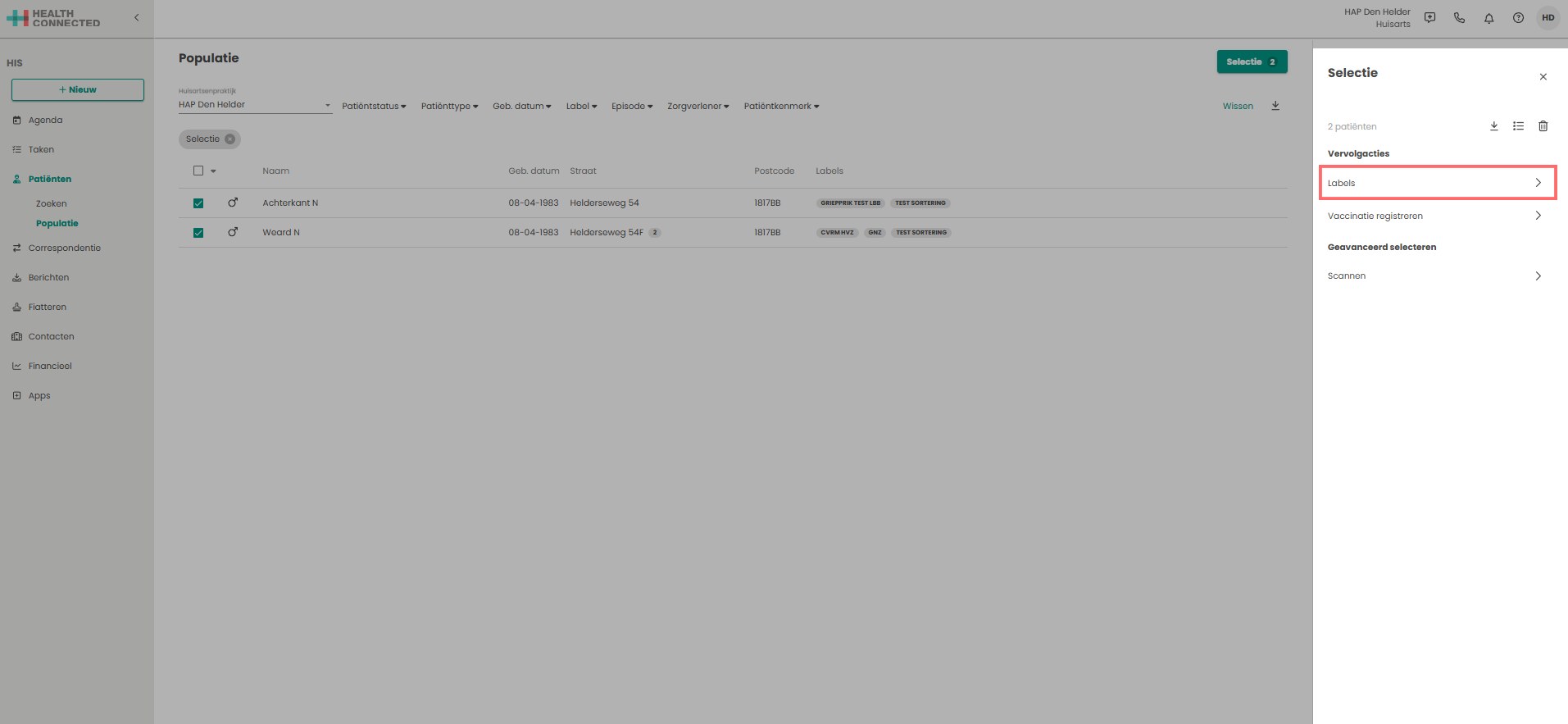
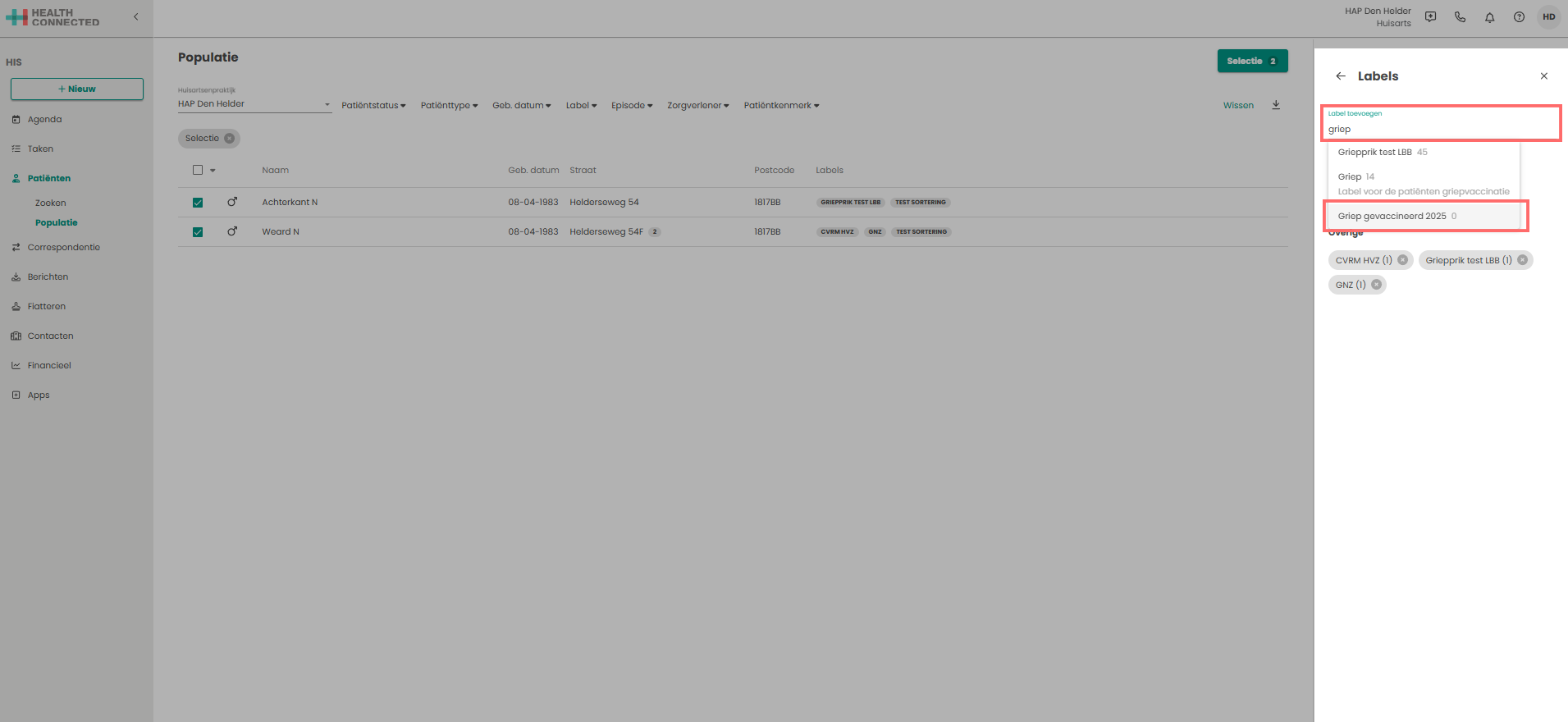
Bij het invulveld “Label toevoegen” kan gezocht worden naar het label dat is aangemaakt om de vaccinatie te registeren.
Klik op het label wat je wilt toevoegen.
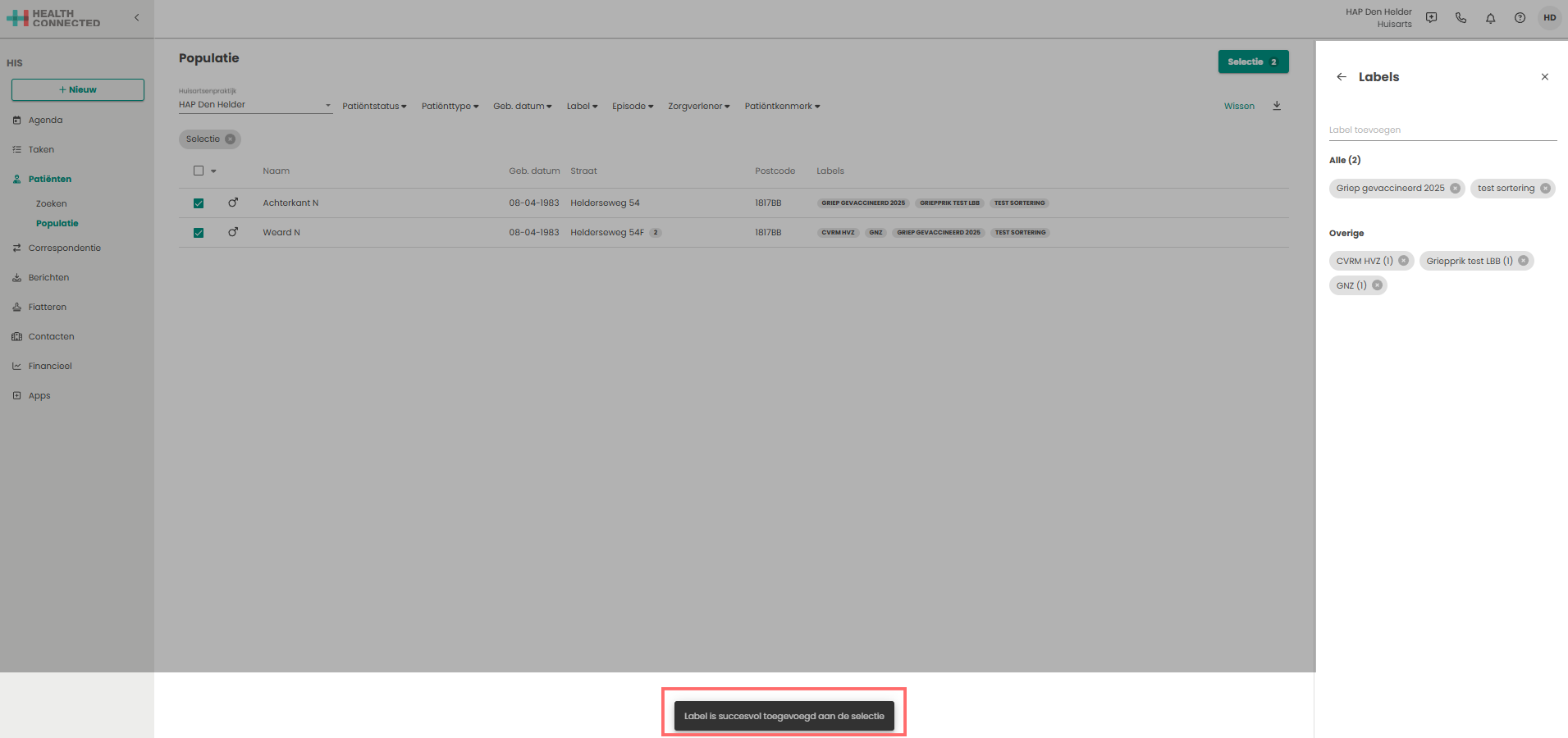
Het label wordt dan toevoegt aan alle patiënten die in de “selectie” stonden. Onder in beeld wordt aangegeven dat het toevoegen van de labels succesvol is.
Registreren: losse griep- en pneumokokken vaccinatie per patiënt
Het registreren van griepvaccinatie kan op de volgende wijzen. Zoek de betreffende patiënt op en maak een contact aan.
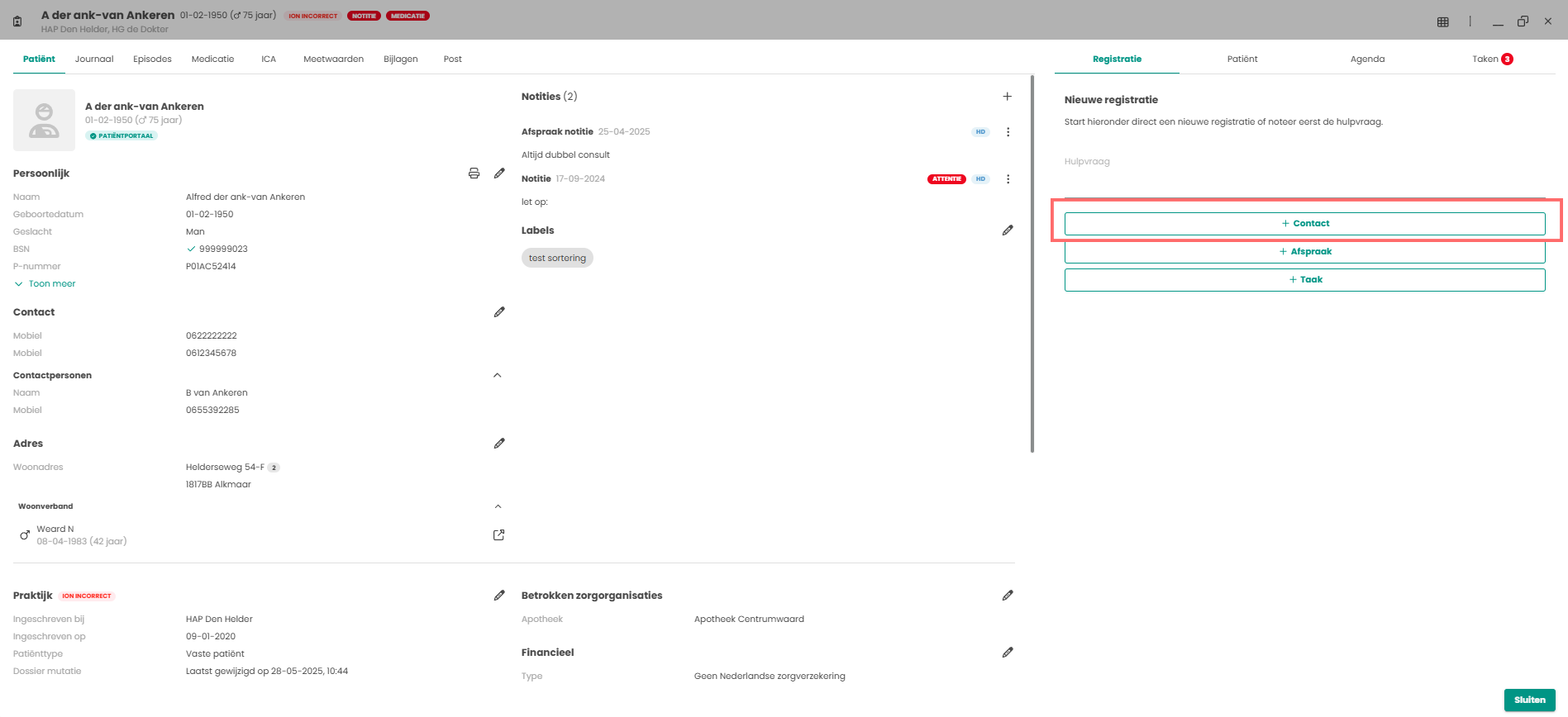
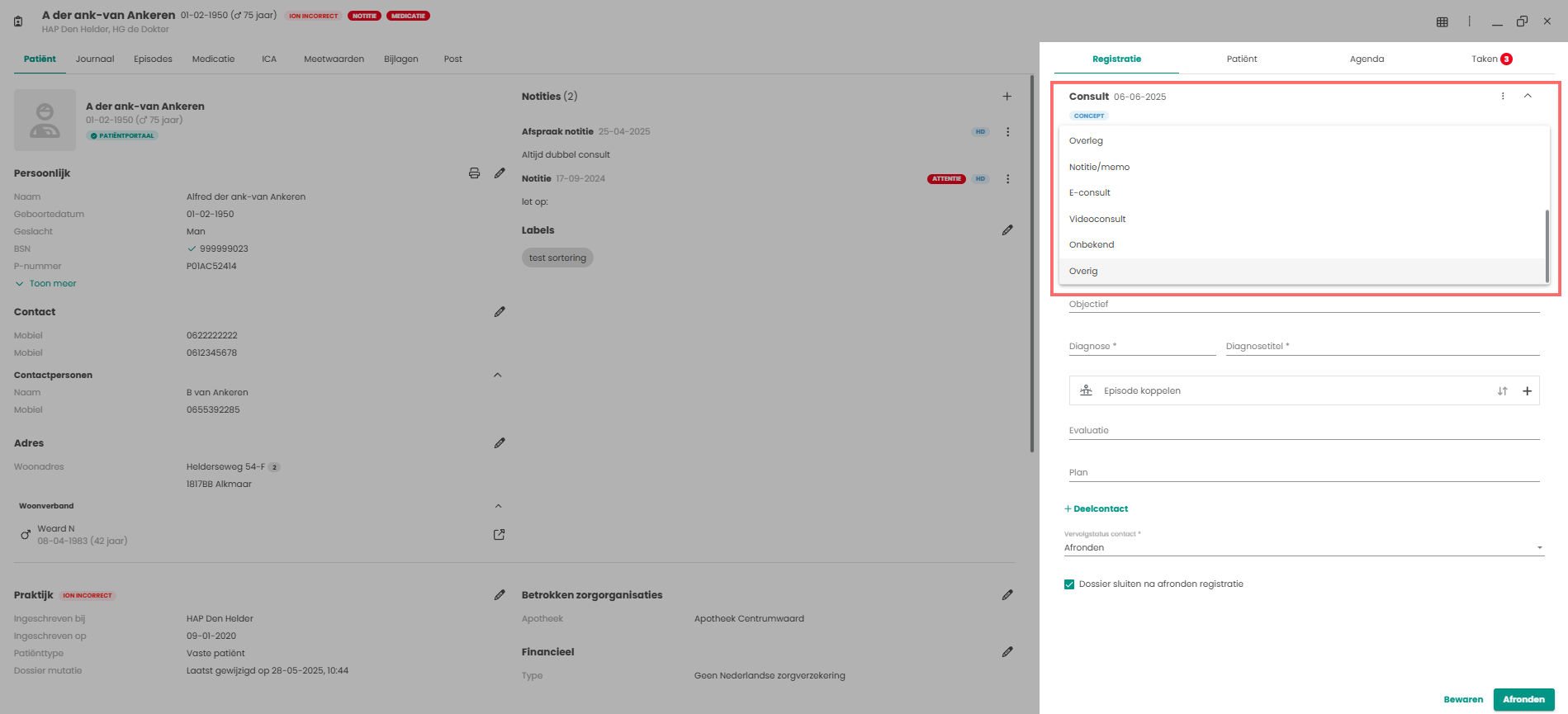
In de tab registratie dient de datum en tijdstip aangepast te worden naar de datum en tijd van de vaccinatie van de patiënt. Zet het type contact op overig.
Onder het deelcontact bij diagnose, zoek “R44 – Immunisatie/preventieve medicatie ademhalingswegen” op. Verander het diagnose titel aan naar “Preventieve vaccinatie Influenza”. En neem via het symbool de diagnose over in de episode en pas indien nodig de geldig vanaf datum aan.
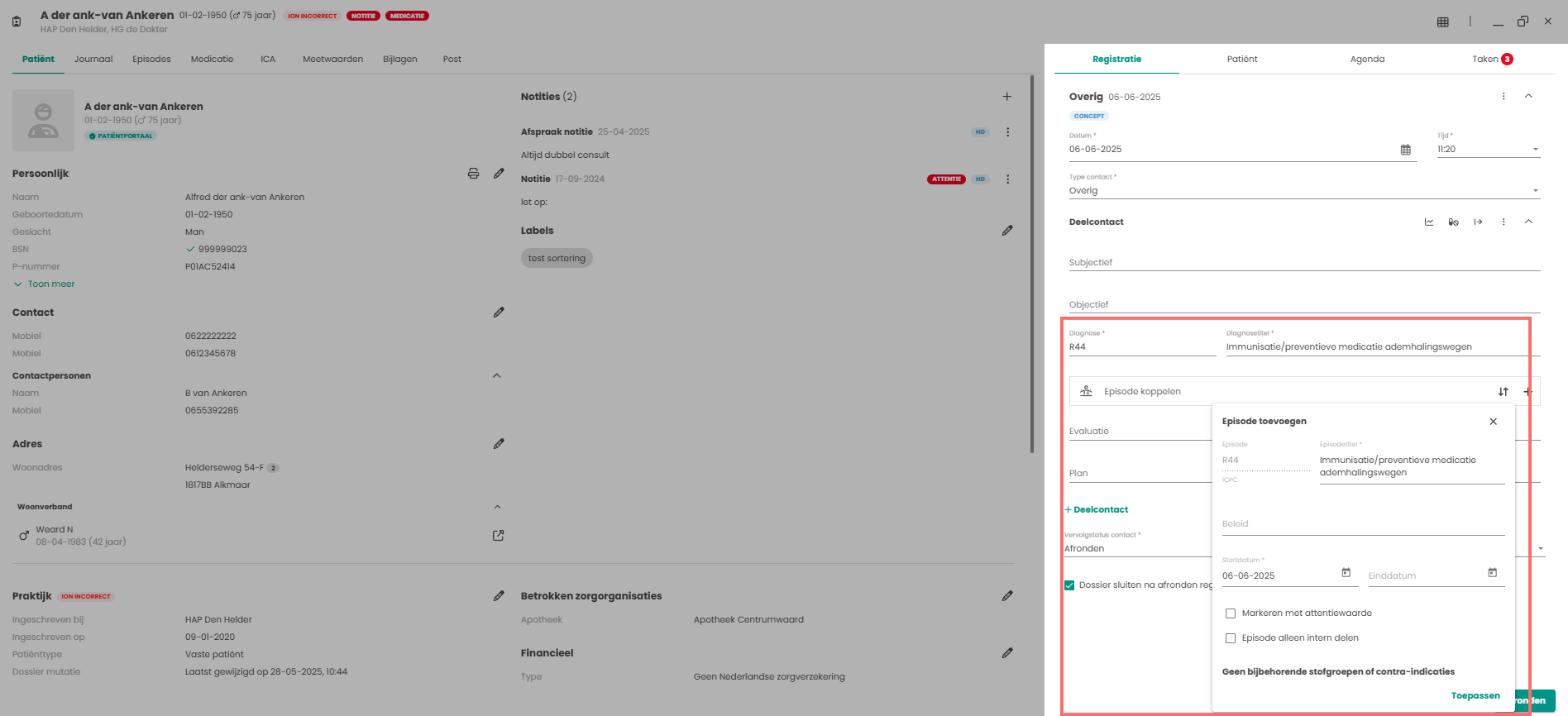
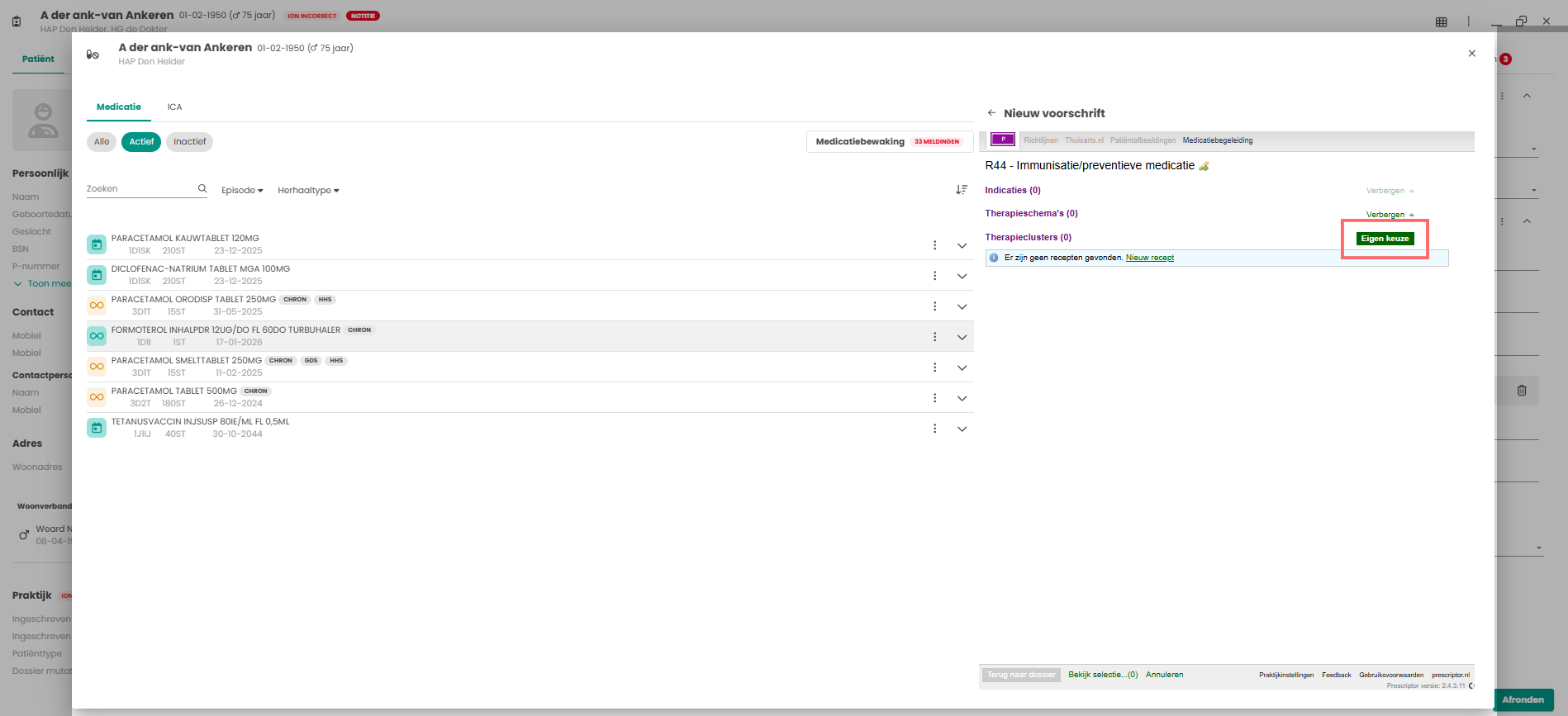
Open medicatie voorschrijven via het symbool , hierbij opent prescriptor in een nieuw tabblad. Kies voor het toevoegen medicatie “eigen keuze”.
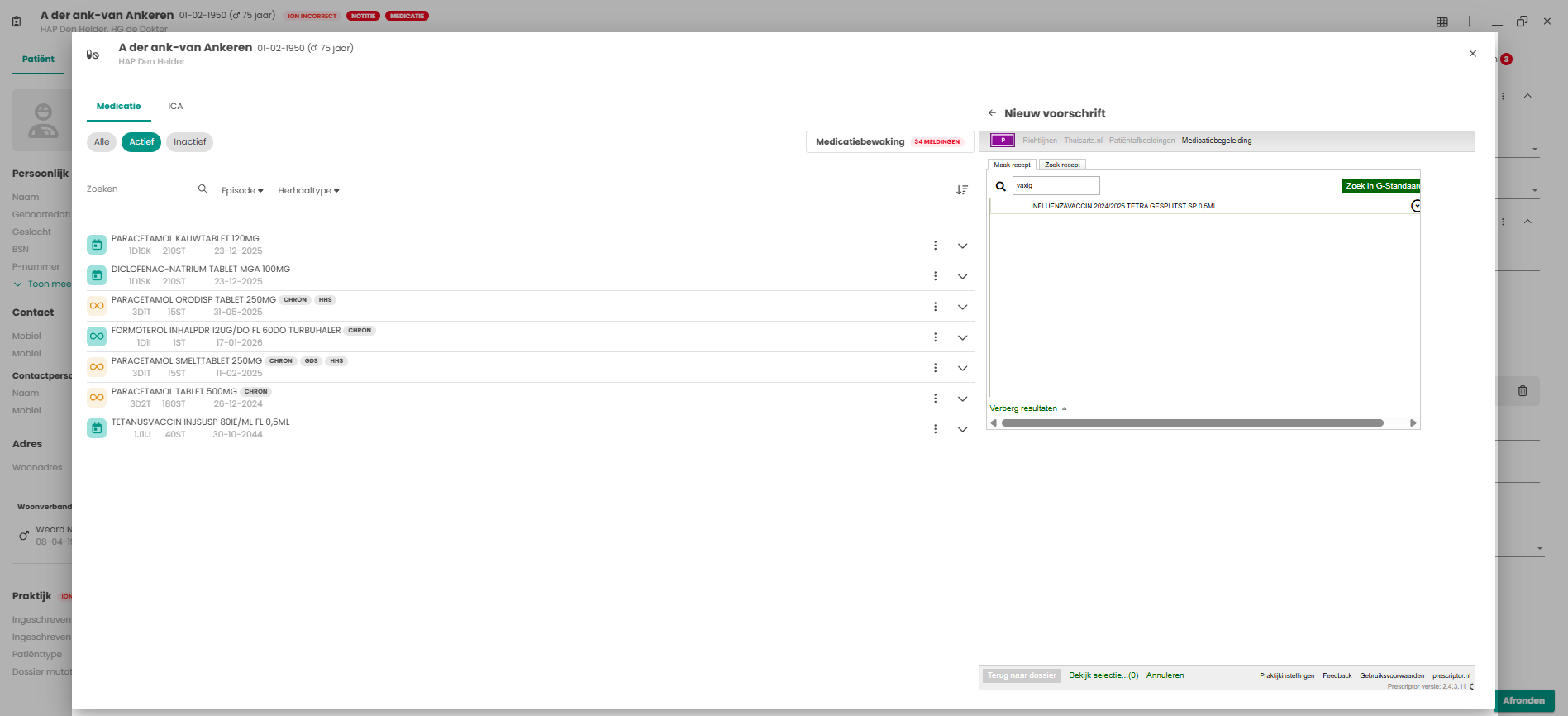
In de tab “maak recept” zoek de term van het vaccin dat in de praktijk wordt gegeven bijv.:
- Vaxigrip
- Influvac
Open de medicatie en druk vervolgens op het pijltje om het vaccin te selecteren.
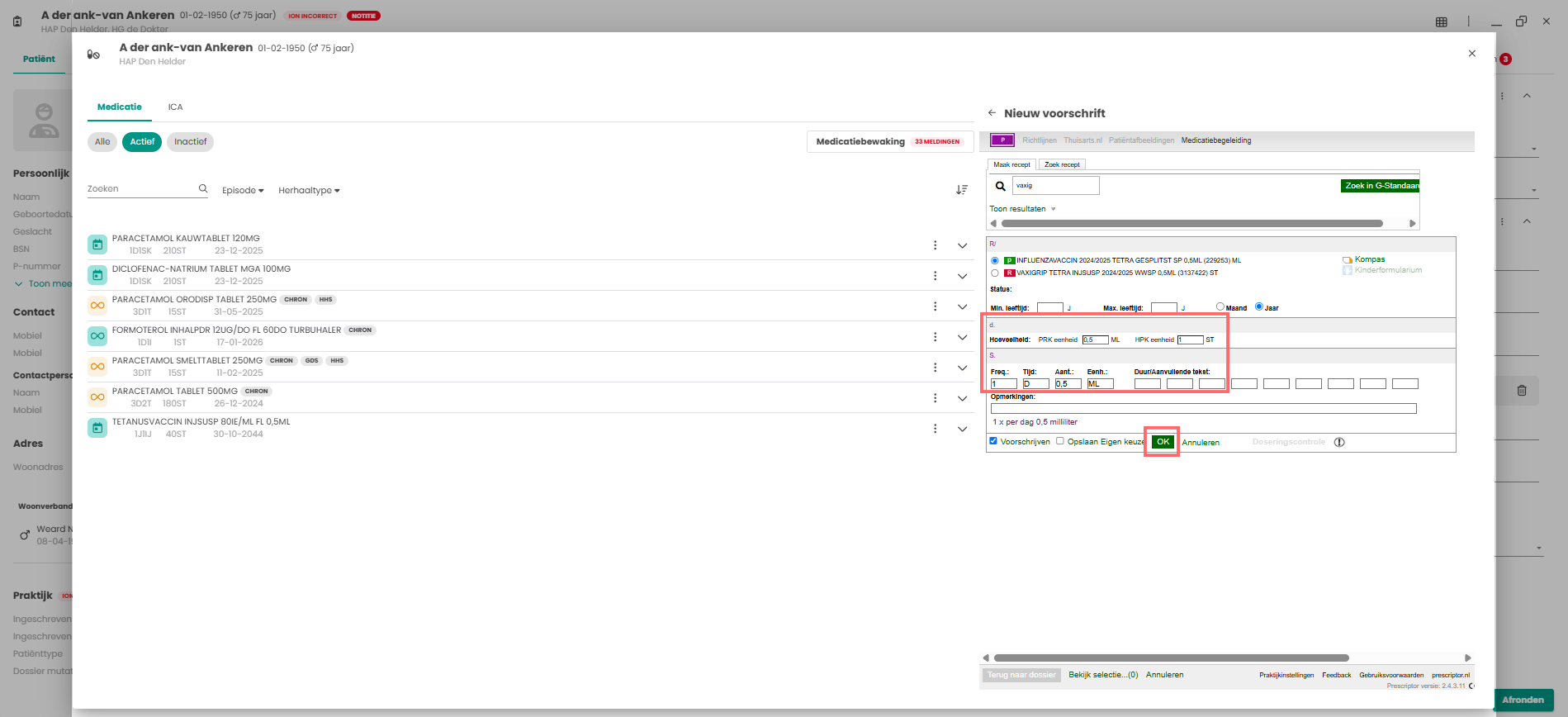
Voor het voorschrijven van het vaccin dienen de volgende gegevens ingevuld te worden:
- PRK eenheid: 0,5 of HPK eenheid 1
- Freg, tijd, aantl, eenh: 1 – D – 0.5 – ML
Klik op “Ok” om het medicament toe te voegen.
Klik op “Terug naar dossier”
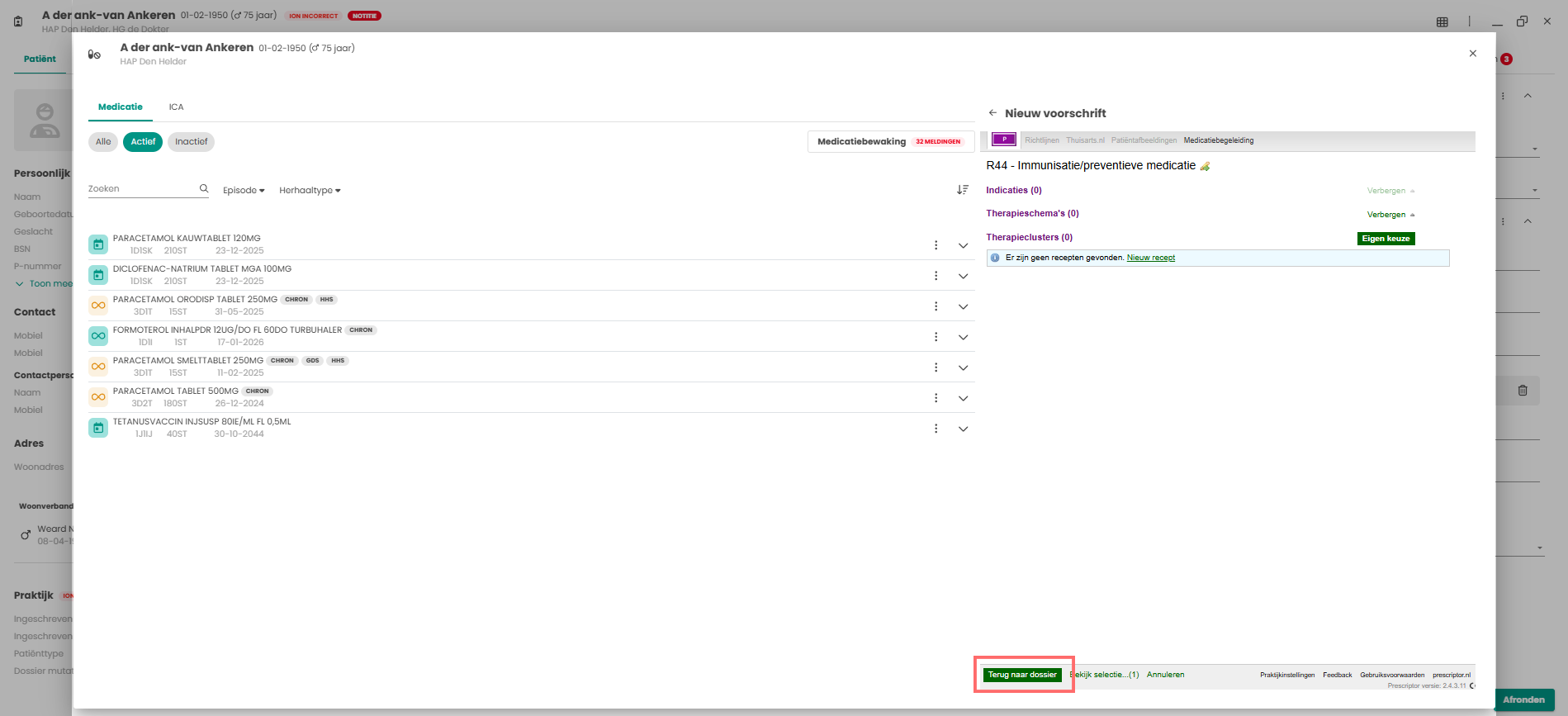
Geef in het voorschriften aan dan het verstrekkingsverzoek niet verstuurd hoeft te worden naar de apotheek. Klik vervolgens op “Toepassen”.
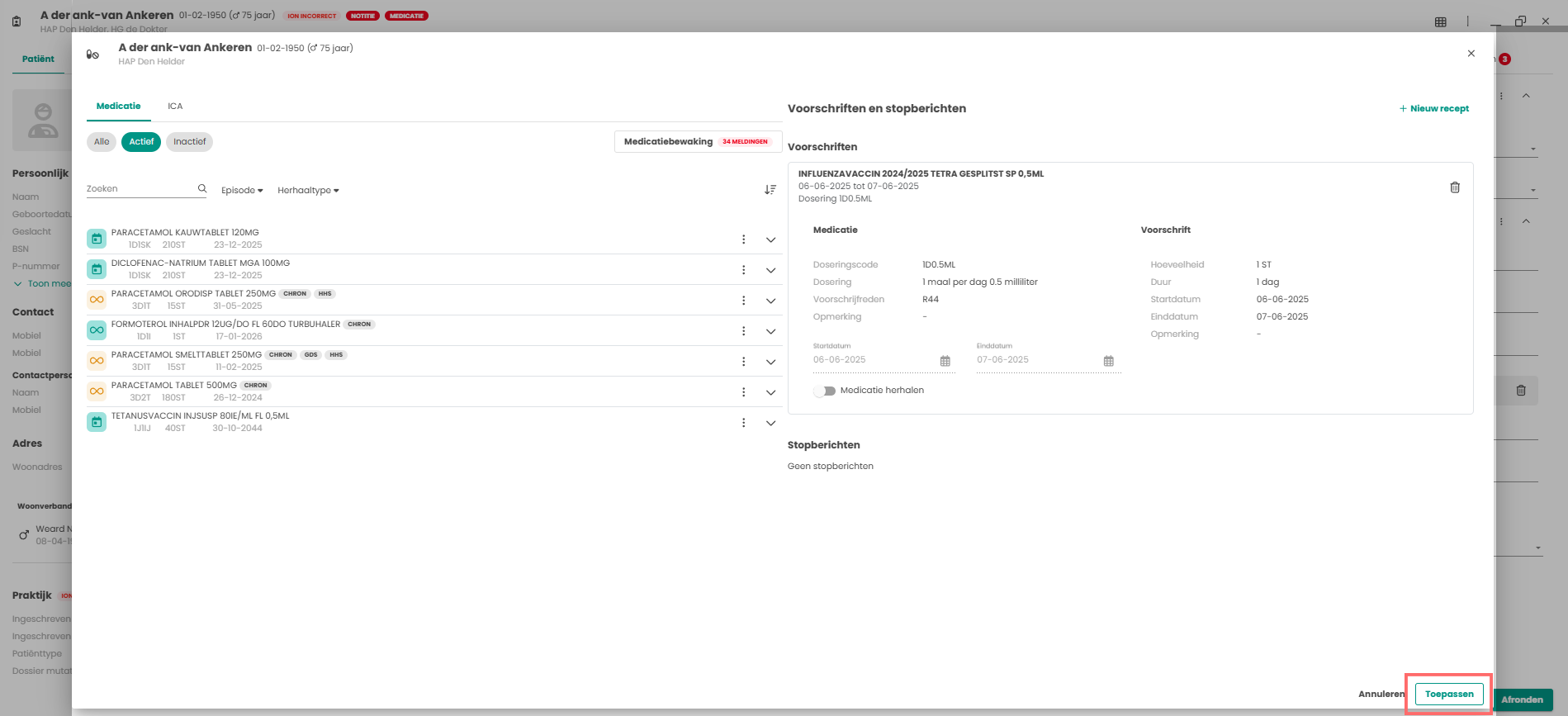
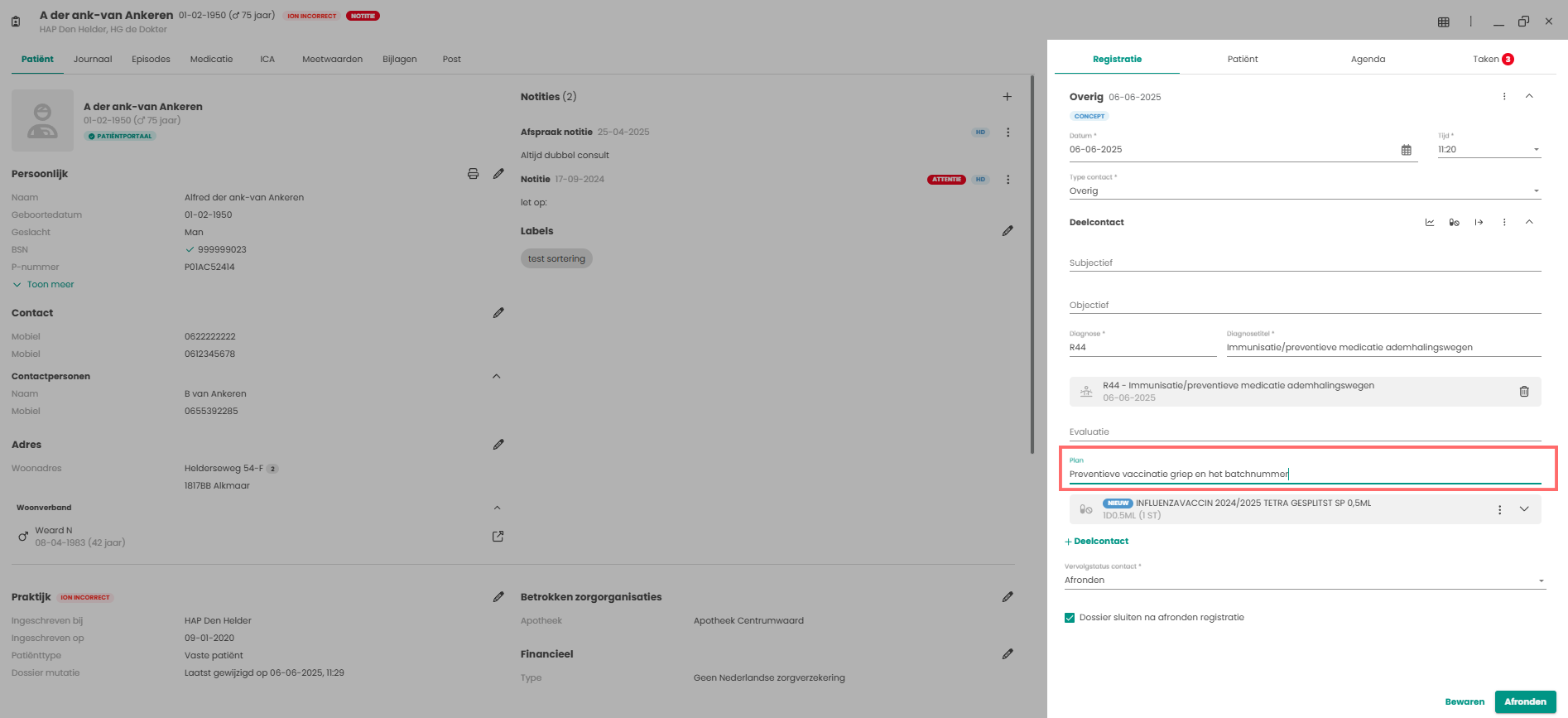
Vul in de P regel “Preventieve vaccinatie griep en het batchnummer” en rond het contact af.
Let op! Dit medicatie verstrekkingsverzoek hoeft niet verstuurd te worden naar de apotheek.