Populatie
Een samenvatting
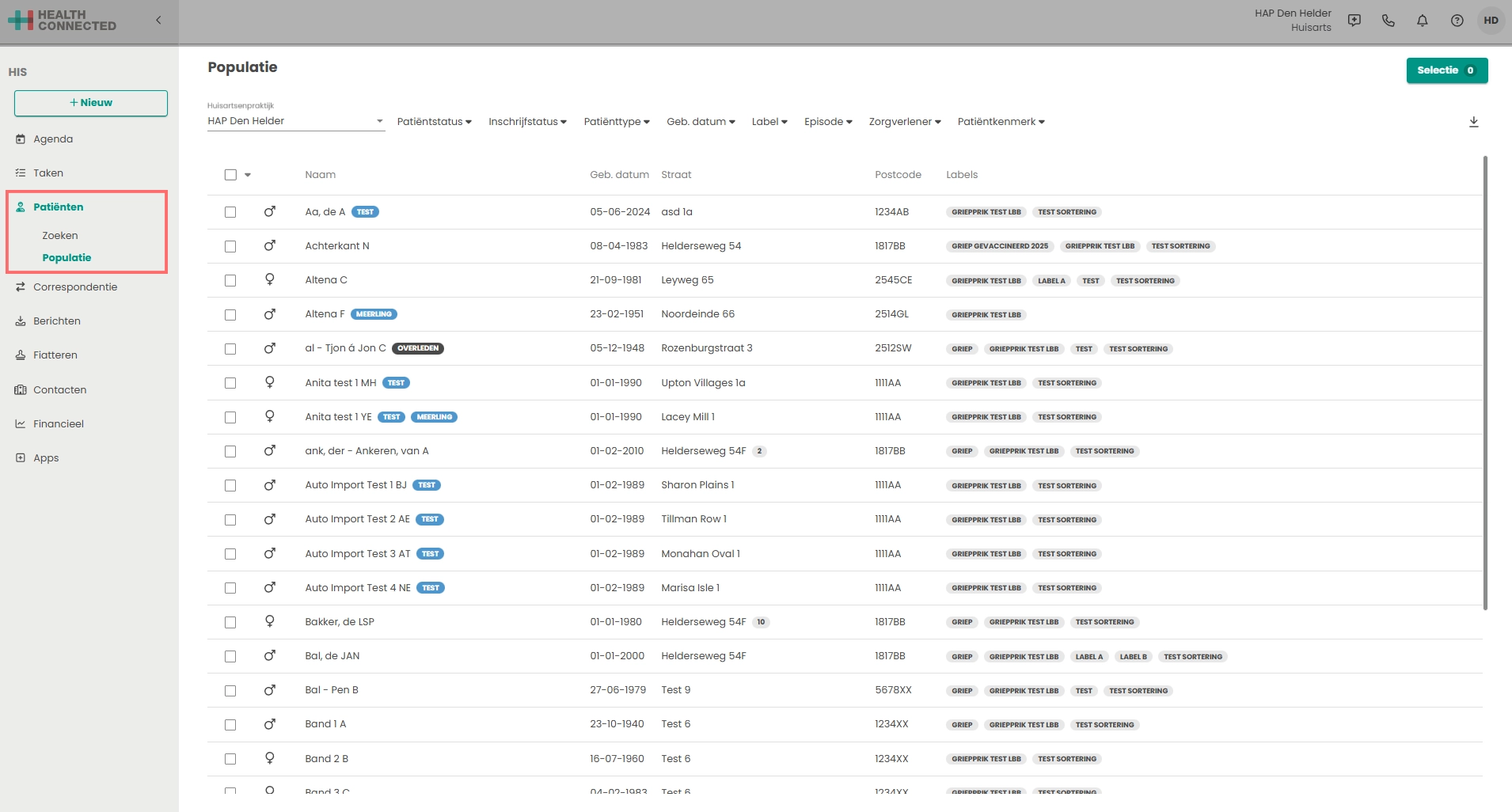
In het “patiënten populatie-overzicht” worden alle patiënten getoond die horen bij de praktijk (overleden, inactief, actief, vaste patiënten, passanten, enz.). Door middel van het gebruik van filters en het kunnen (de)selecteren van patiënten kan er een selectie gemaakt worden. Deze selectie kan worden gedownload als .csv-bestand.
Filteren van de populatie
De populatie kan gefilterd worden op verschillende zaken:
- Patiëntstatus – Wel/niet actief ingeschreven patiënten.
- Inschrijfstatus – Filter op inschrijving praktijk, ION ingeschreven of niet en LSP registratie aangemeld, niet aangemeld of afgemeld.
- Patiënttypen – Vast, Tijdelijk, Passant, etc.
- Geb.datum – Geboortemaand/datum van een patiënt.
- Labels – Labels behorende bij een patiënt.
- Episode – Episodes behorende bij een patiënt.
- Zorgverlener – Filter de patiënten die een specifieke zorgverlener als voorkeurszorgverlener hebben geregistreerd.
- Patiëntkenmerk – Filter op kenmerken van een patiënt zoals overleden, BSN, WID, Toestemming gegevensuitwisseling, etc.
Indien er een filter is toegepast, wordt dit zichtbaar in het overzicht door een getal achter de filter optie.
Binnen de filter opties is het mogelijk een of meerdere filters aan te geven. Via de groene knop “wissen” is het mogelijk de filters weer te verwijderen.
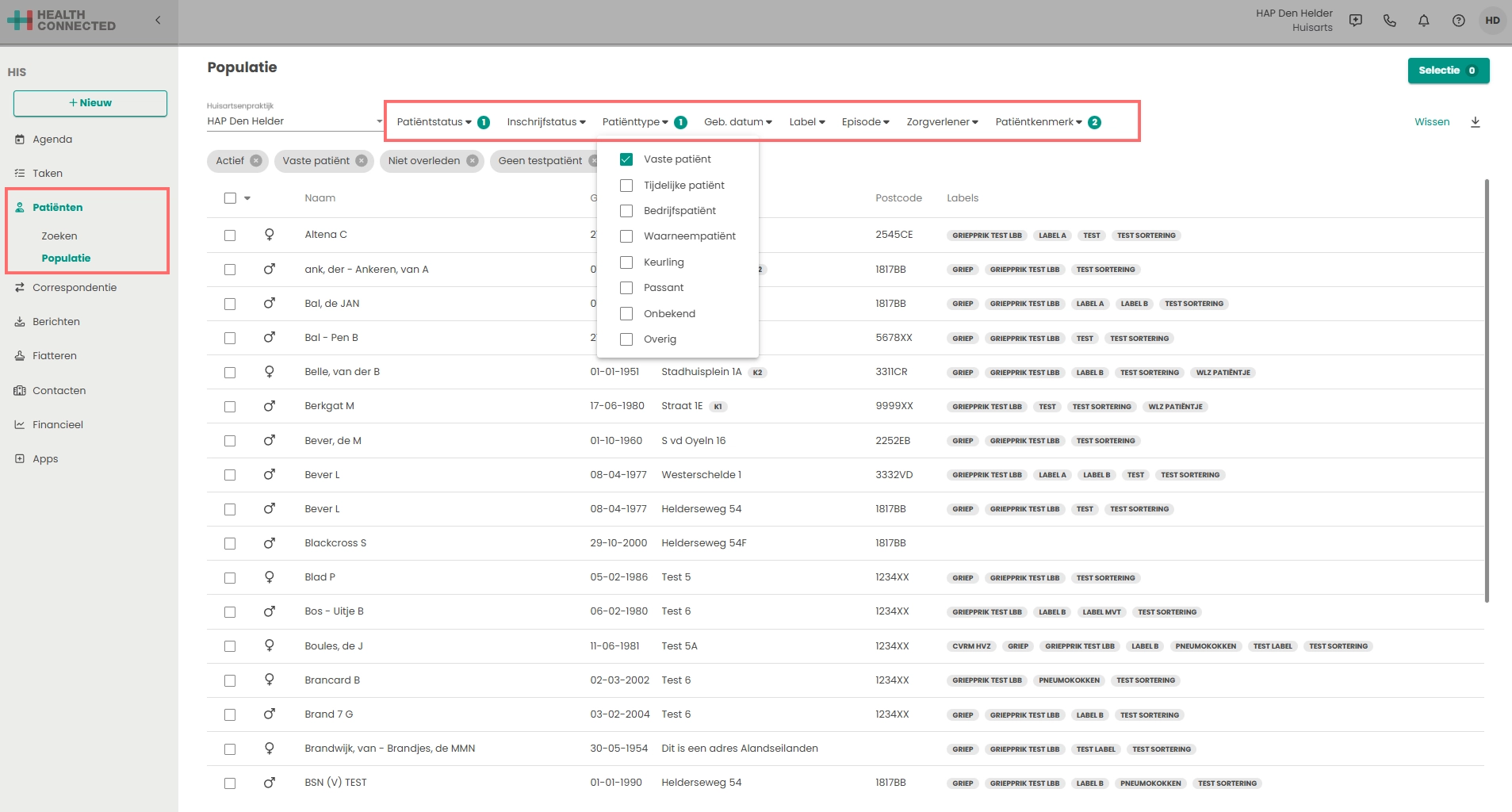
De nieuwe “Patiëntkenmerk” filters zijn toegevoegd om vooraf aan de MITZ-migratie te controleren of de Identiteitscontroles gedaan zijn, de BSN’s gevalideerd zijn en of de toestemmingen overeenkomen.
- Alleen patiënten waarvan de WID gecontroleerd of vergewist + BSN die gevalideerd is mogen aangemeld worden op LSP en mogen de toestemmingen naar MITZ gemigreerd worden.
Daarnaast kunnen de filters natuurlijk ook gebruikt worden zonder dat er een aankomende MITZ-migratie aan komt.
Maken van een selectie
Met behulp van een selectie is het mogelijk om in te zien hoeveel patiënten er onder bepaalde filters zitten.
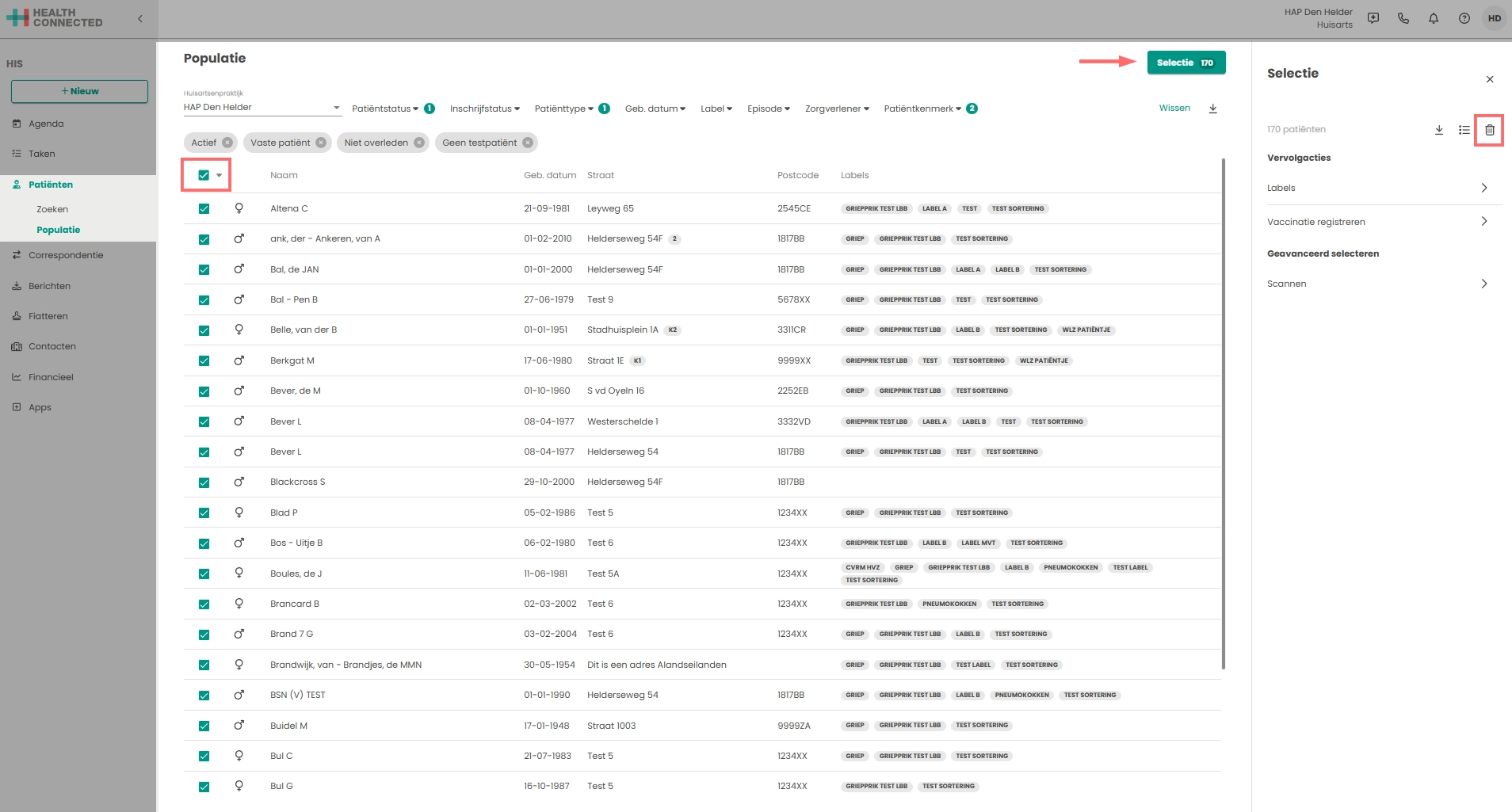
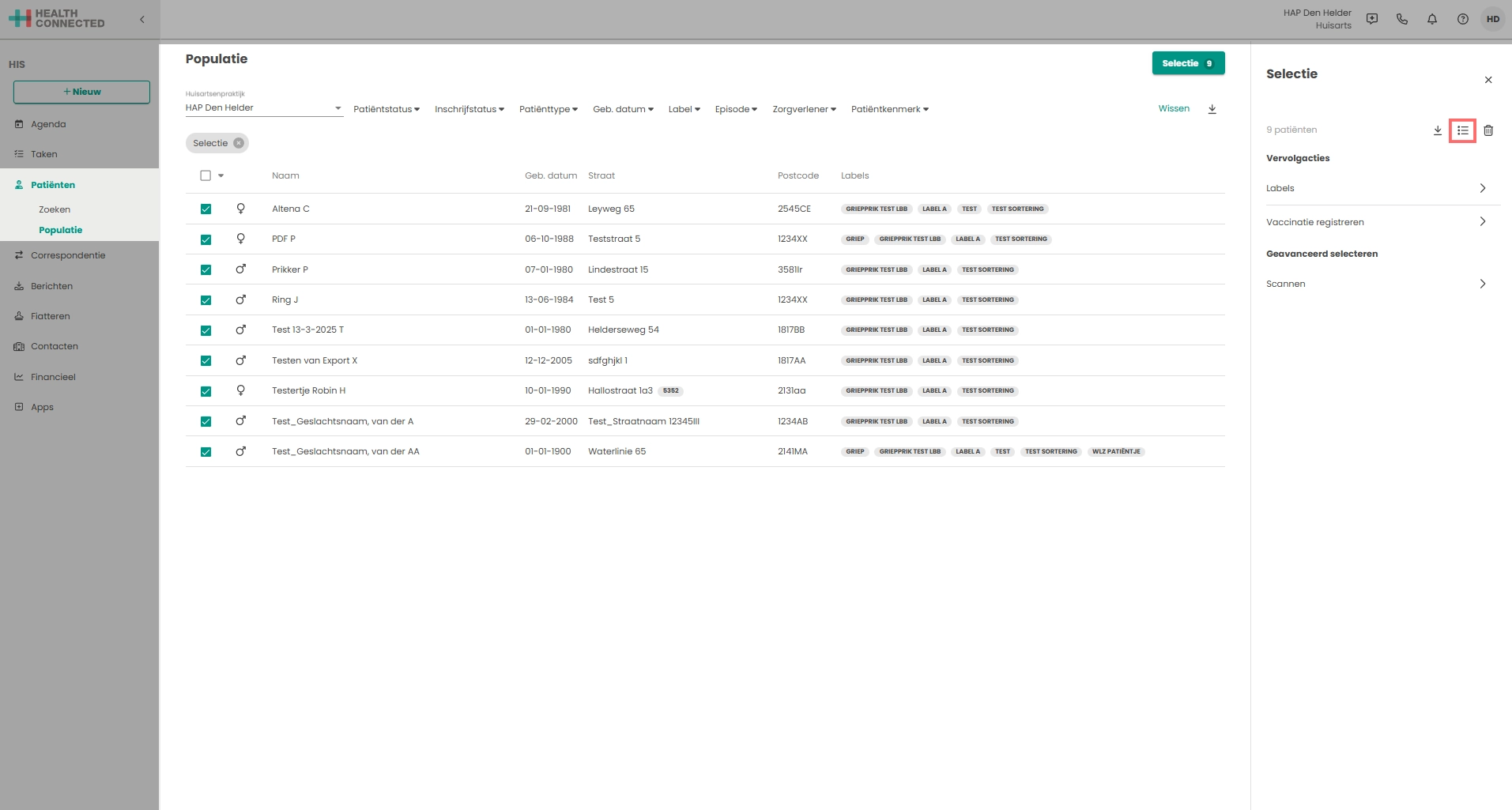
Pas een aantal filters toe en klik vervolgens op het volgende . De geselecteerde patiënten worden toegevoegd aan de selectie. Via de knop is het mogelijk de selectie te openen.
Het verwijderen van een selectie kan door weer op het volgende icoon te klikken of via de in de selectie.
Label toekennen aan selectie
Bij het maken van een selectie is het mogelijk aan deze geselecteerde patiënten in bulk een label toe te voegen. Maak hiervoor eerst een selectie en klik op de knop . Klik daarna op “Labels”.
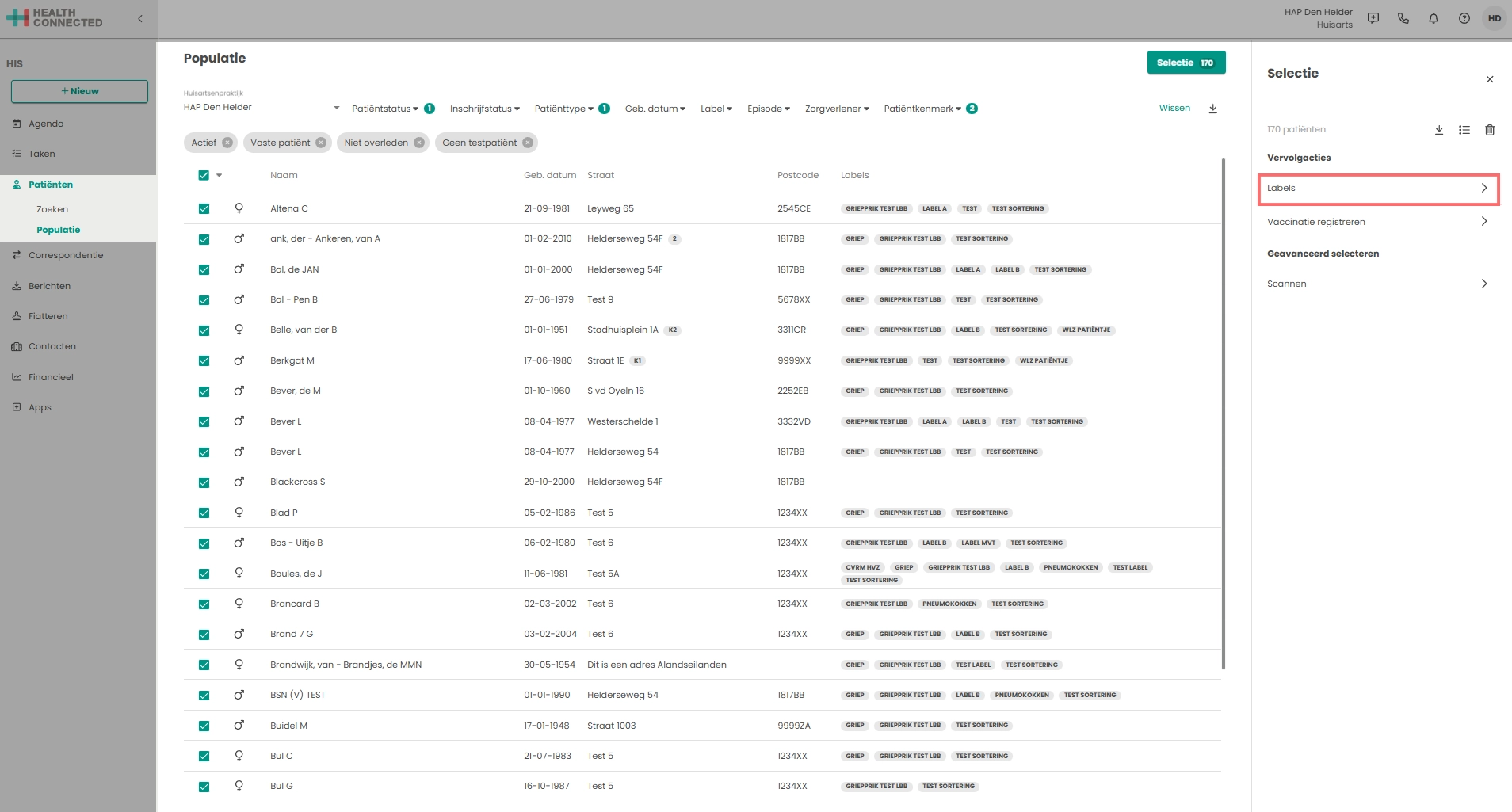
Zoek bij “Label toevoegen” naar een label om in bulk toe te voegen aan alle geselecteerde patiënten.
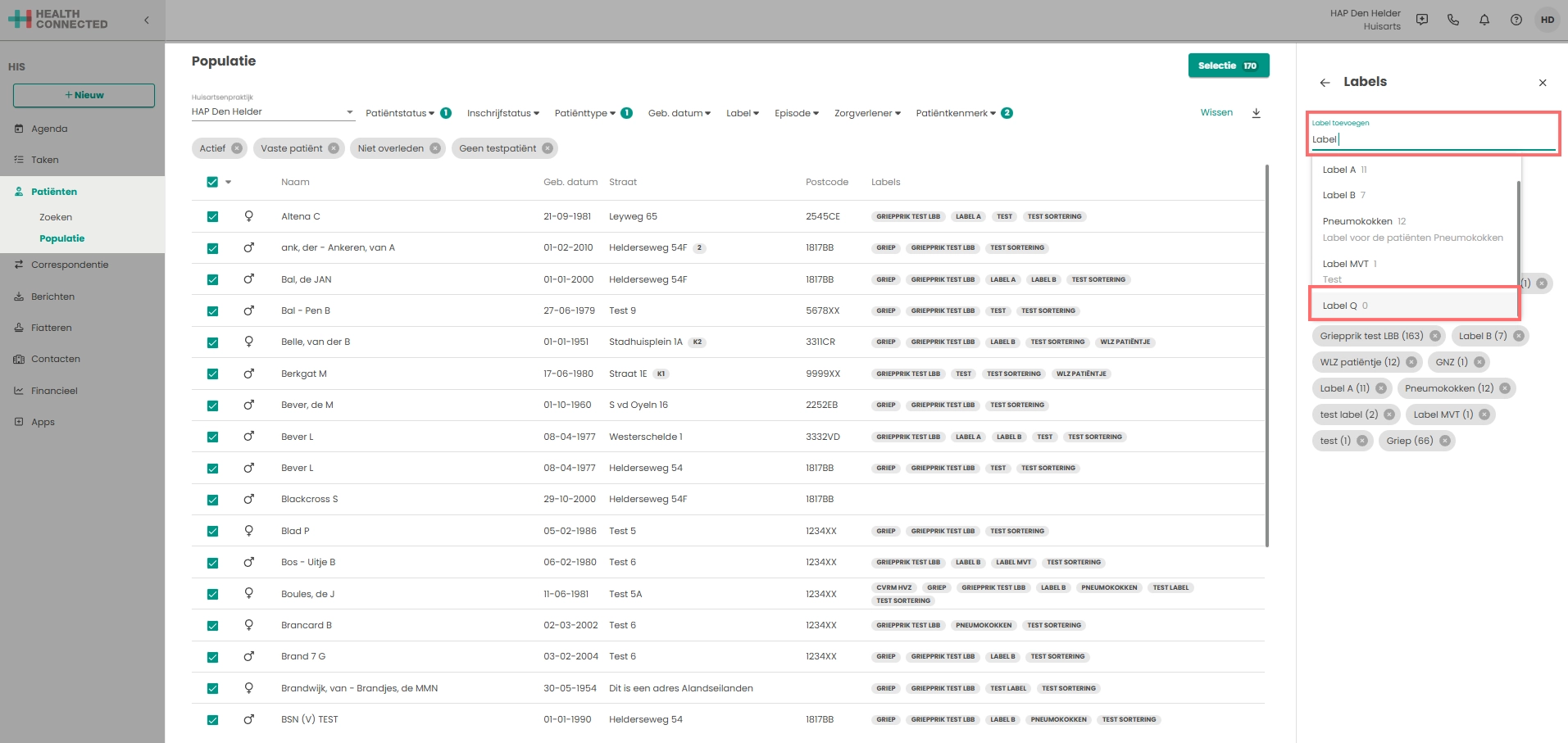
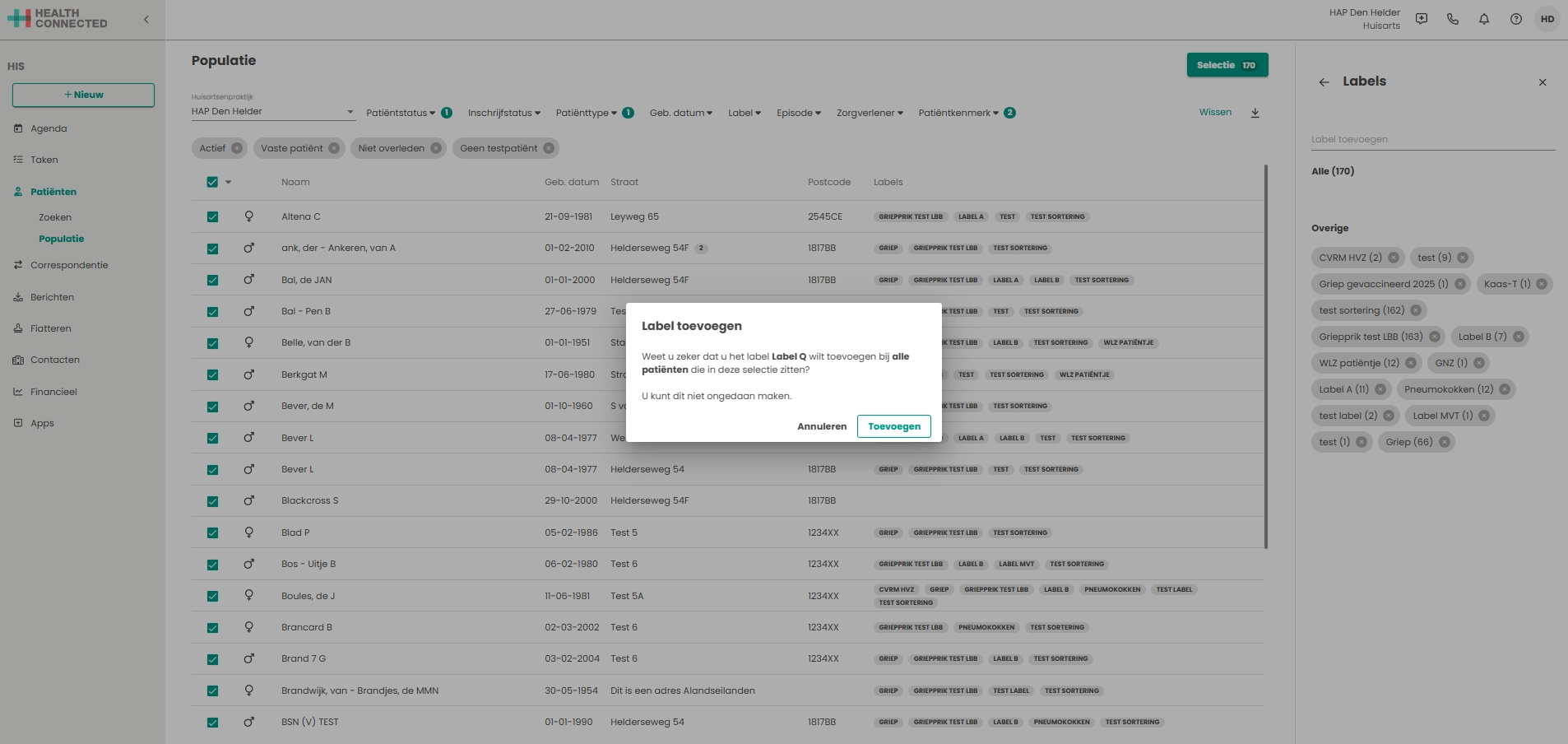
Bij het aanklikken van het label komt er een melding in beeld met de vraag of het label daadwerkelijk toegevoegd moet worden aan de geselecteerde patienten. Bij het klikken op de knop wordt het label bij alle geselecteerde patiënten toegevoegd. Onder in beeld komt dan de tekst “Label is succesvol toegevoegd aan de selectie”.
Bij het toevoegen van labels in bulk werd geen melding gegeven dat de labels bij de patiënten uit de selectie werden toegevoegd. Het kwam regelmatig voor dat er per ongeluk labels werden toegevoegd. Nu wordt onderstaande melding getoond met de vraag of u zeker weet dat deze labels toegevoegd gaan worden aan de patiënten uit de selectie.
Verwijderen label in bulk
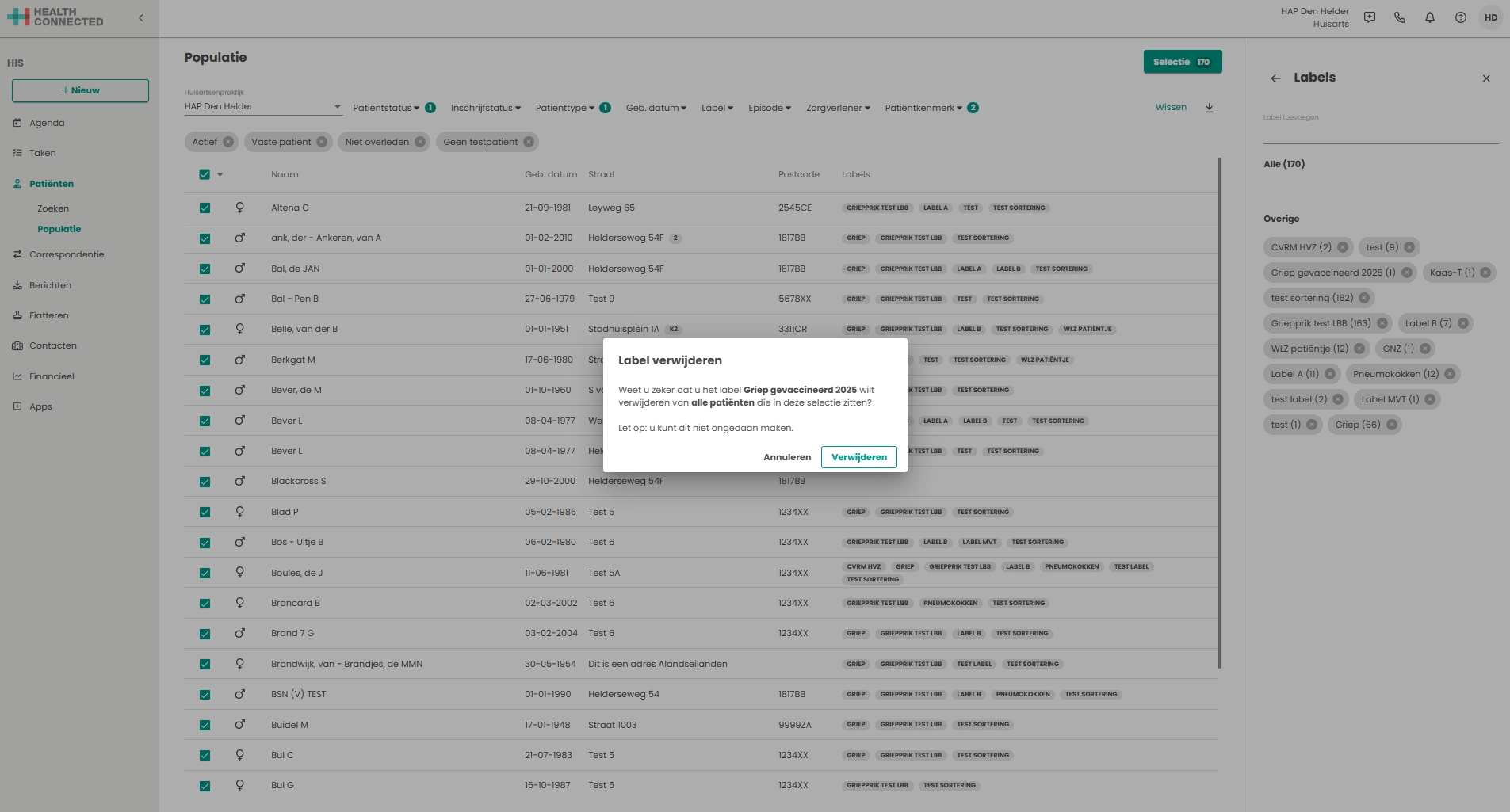
Voor het verwijderen van een label in bulk dient er eerst een selectie gemaakt te worden met de patiënten waarbij deze bulk verwijderd moet worden. Na het maken van de selectie met de patiënten druk op de knop vervolgens op labels.
Bij labels zijn de gefilterde labels zichtbaar. Bij het klikken op het kruisje achter het label is het mogelijk om het label te verwijderen bij de geselecteerde patiënten.
Patiënten met een overlappend label zichtbaar maken
Hieronder worden een aantal scenario’s omschreven voor het selecteren en deselecteren van patiënten middels de labels. Echter, onderstaande stappen kunnen natuurlijk ook voor meerdere filters, zoals episodes, geboortedatum, etc. Maar ook bijvoorbeeld bij het selecteren van patiënten met een bepaalde episode, maar daarna het deselecteren van patiënten met een bepaald label. Er zijn dus meerdere mogelijkheden.
A.Selectie op patiënten die label A, label B of allebei hebben
- Ga naar patiëntpopulatie.
- Selecteer onder “Labels” Label A en Label B.
- Klik op het icoontje of op het driehoekje ernaast en kies voor “Alles selecteren”.
- Alle patiënten die label A, of label B of allebei hebben, worden getoond en staan in de “Selectie”.
B.Selectie op patiënten die label A hebben, en uit die selectie patiënten met label B verwijderen
- Ga naar patiëntpopulatie.
- Selecteer onder “Labels” Label A.
- Klik op het volgende icoontje of op het driehoekje ernaast en kies voor “Alles selecteren”.
- Alle patiënten die Label A hebben worden getoond en staan in de “Selectie”.
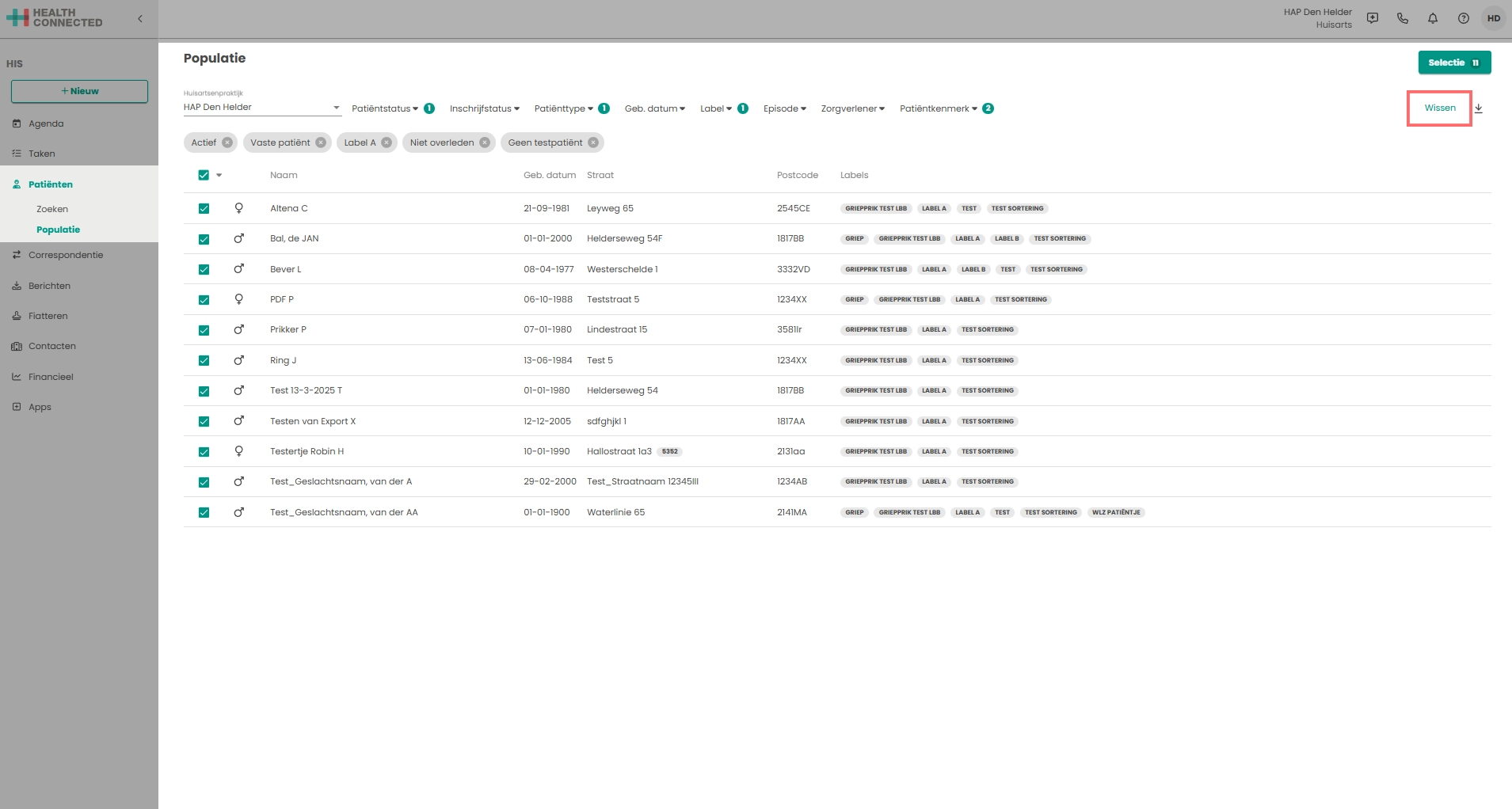
- Klik op “Wissen” om de filters te verwijderen. De selectie van de patiënten wordt bewaard.
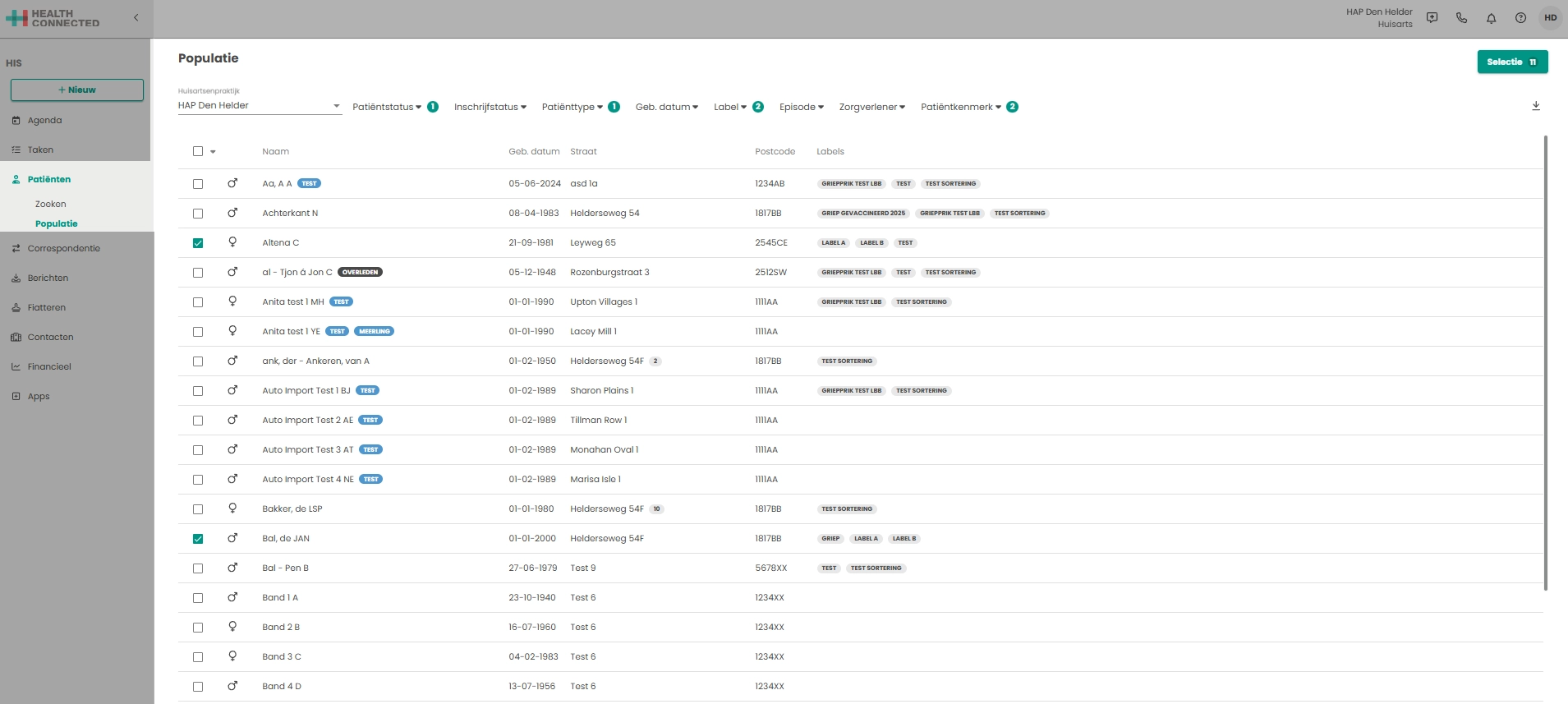
- Selecteer onder “Labels” label B.
- Klik op het “driehoekje” naast het icoon en kies voor “Alles deselecteren”.
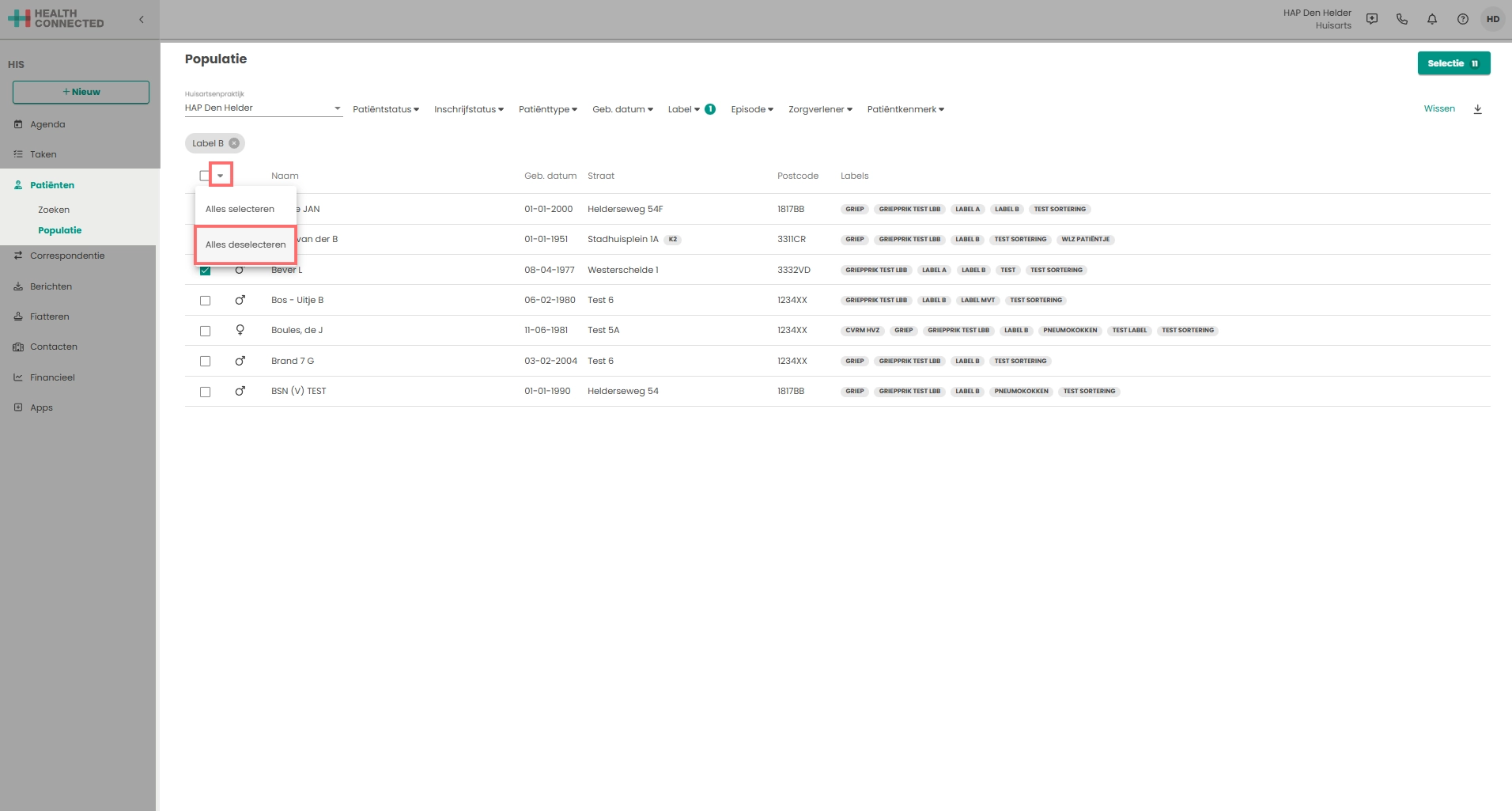
De oorspronkelijk gemaakte selectie wordt verminderd met het aantal patiënten met Label B. Je ziet bij de knop ook een lager aantal patiënten staan.
- Klik op het kruisje bij de grijze chip om het filter te verwijderen.
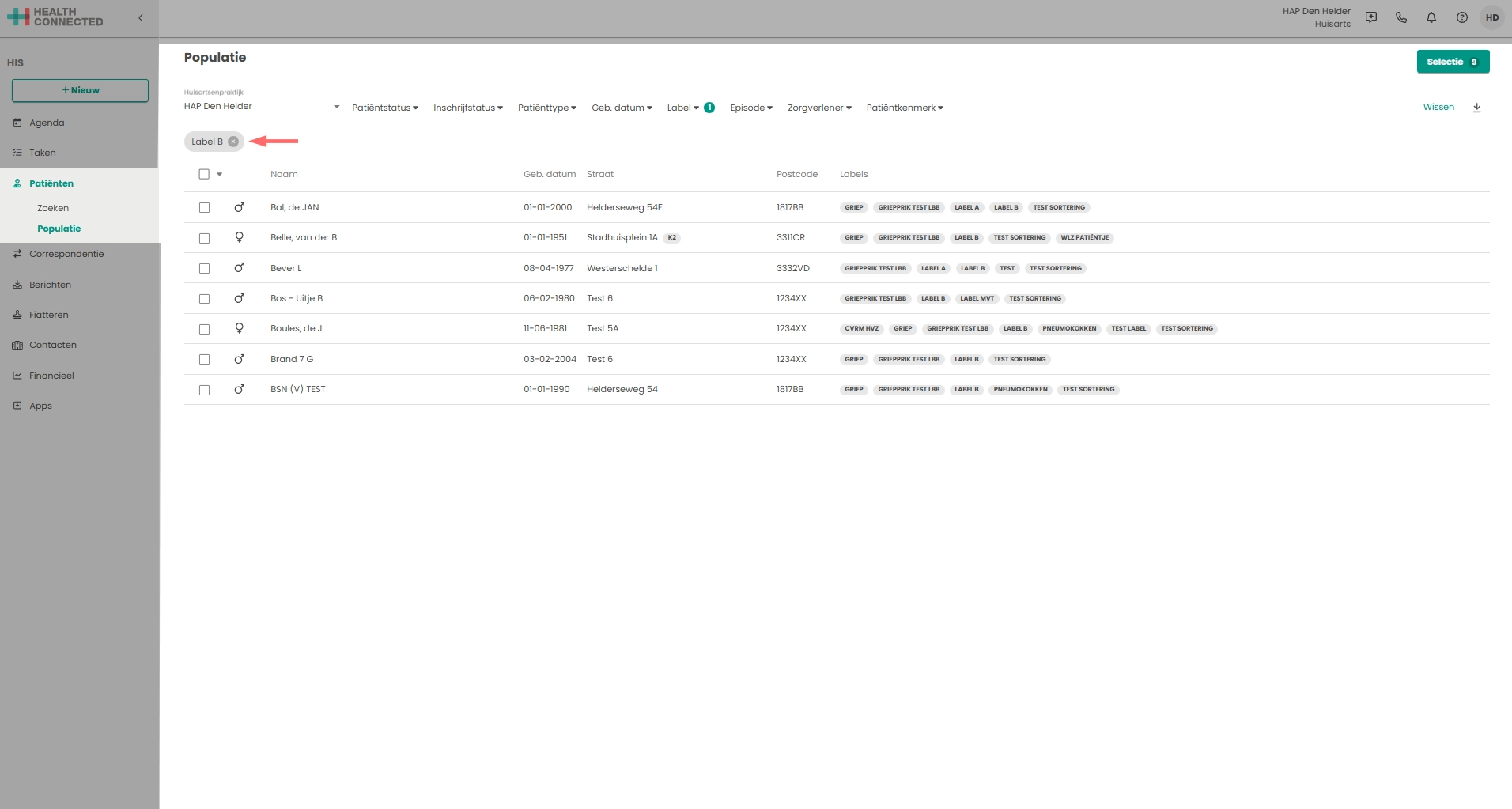
- Klik op de knop en op het icoontje . De patiënten in deze selectie worden getoond.
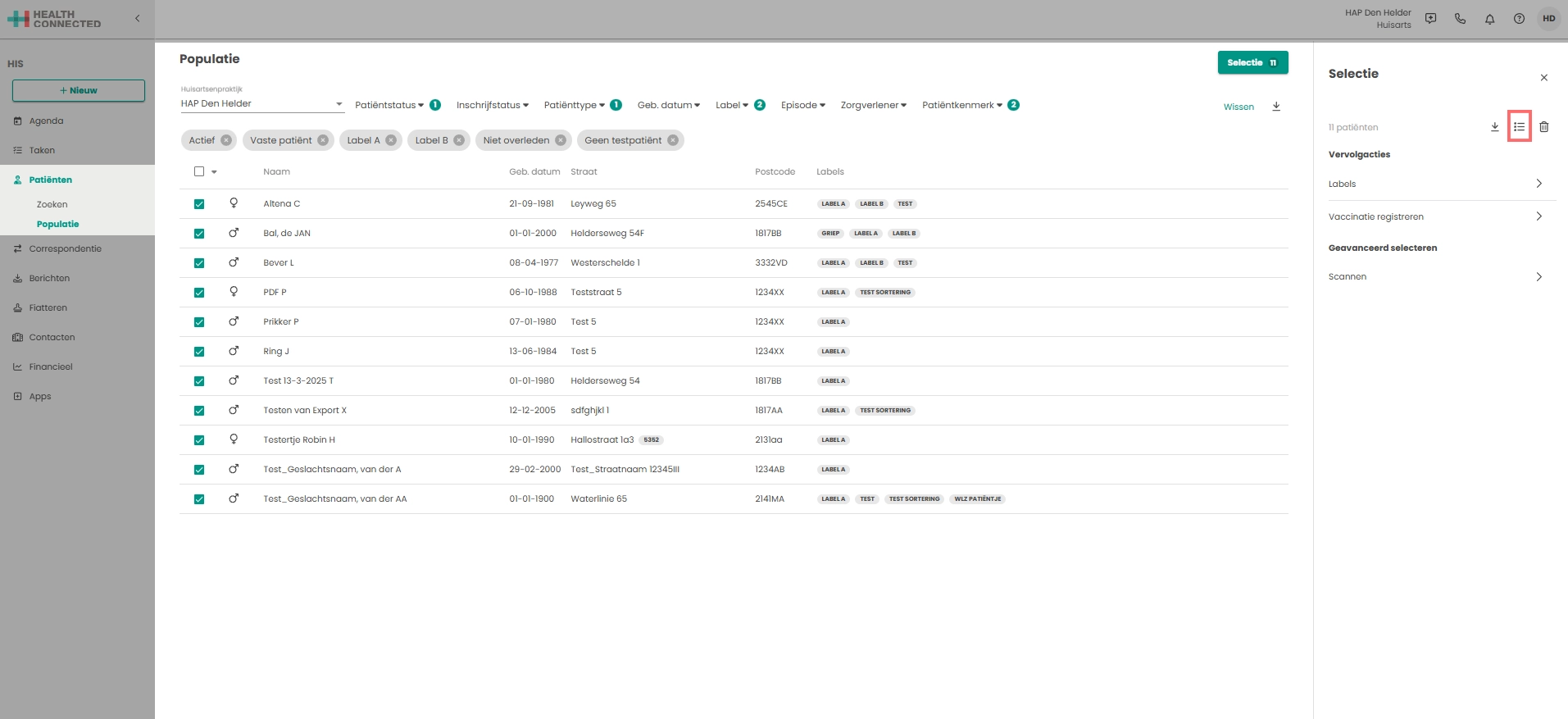
C.Filter op patiënten die Label A en Label B hebben
- Ga naar patiëntpopulatie.
- Selecteer onder “Labels” Label A.
- Klik op het icoontje of op het driehoekje ernaast en kies voor “Alles selecteren”.
- Alle patiënten die Label A hebben worden getoond en staan in de “Selectie”.
- Klik in de Selectie op .
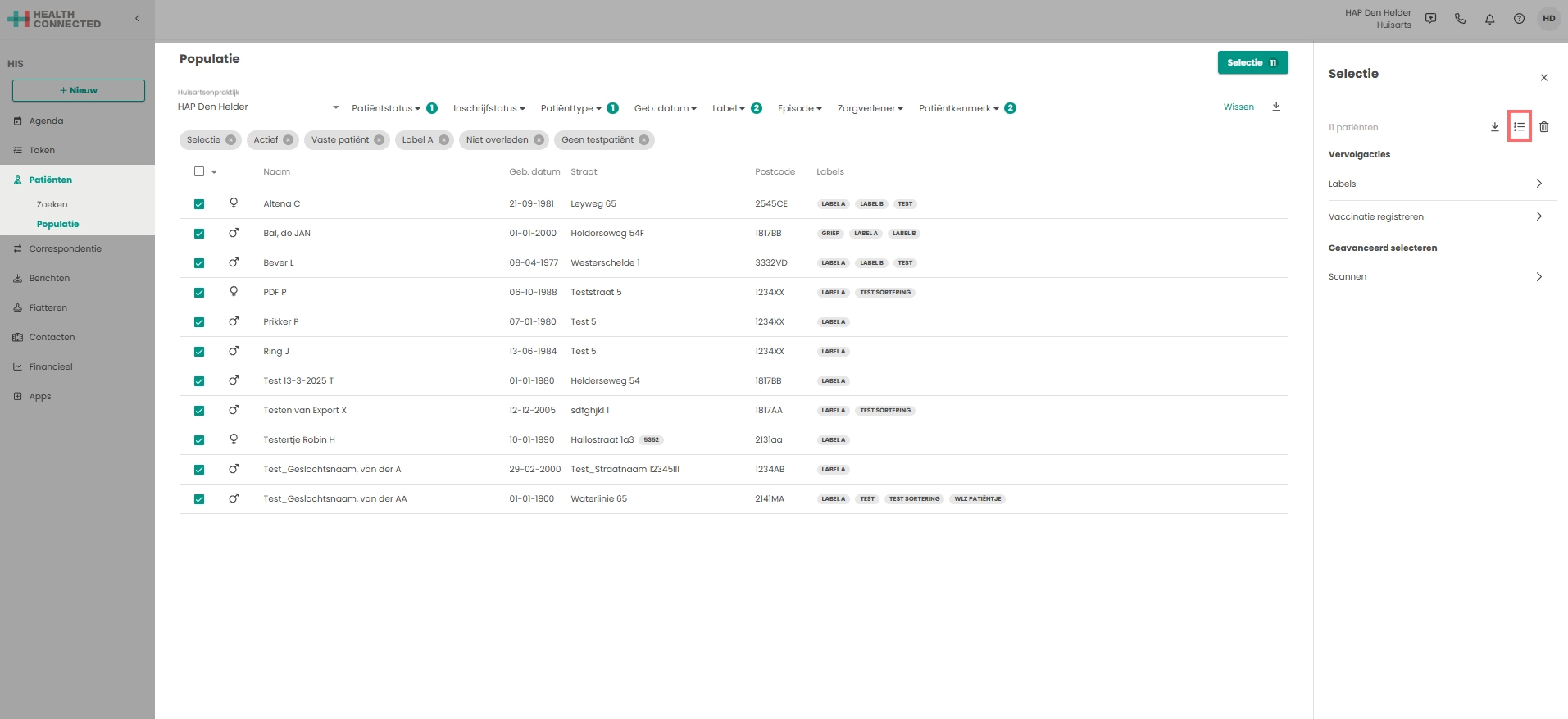
- Klik bij de filters op het kruisje bij .
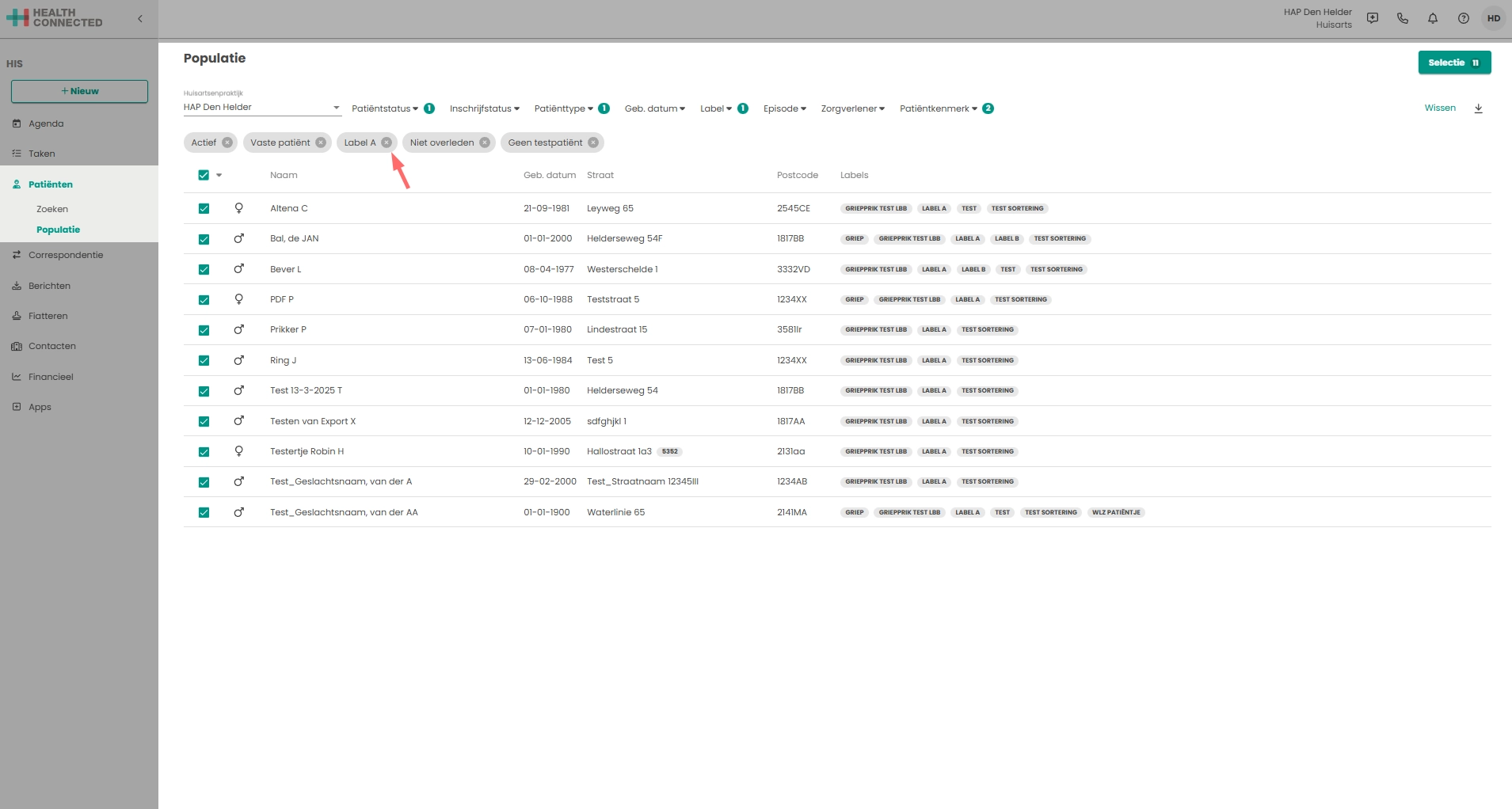
- Selecteer onder “Labels” Label B.
- De patiënten in deze selectie die zowel Label A als Label B hebben, worden getoond.
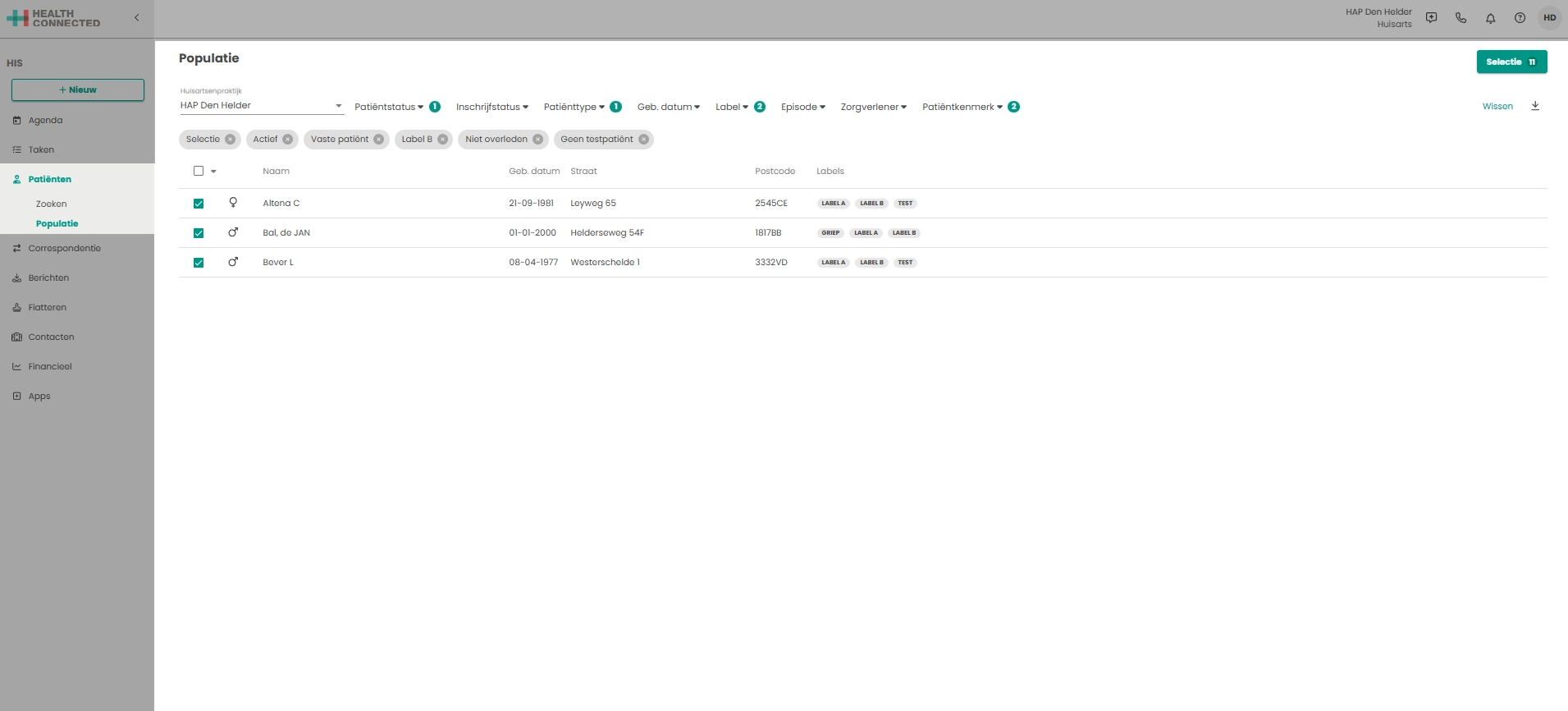
D.Selectie op patiënten die label A en Label B hebben, maar zonder de patiënten die beide Labels hebben
- Voer dezelfde actie uit zoals beschreven onder C.
- Klik op het driehoekje naast het icoontje en kies voor “deselecteren”.
- Klik bij de filters op het kruisje bij “Label B”.
In het filter staan nu alleen patiënten met “Label A” en niet met beide “Label A” en “Label B”.
- Download deze lijst door op het icoontje te klikken.
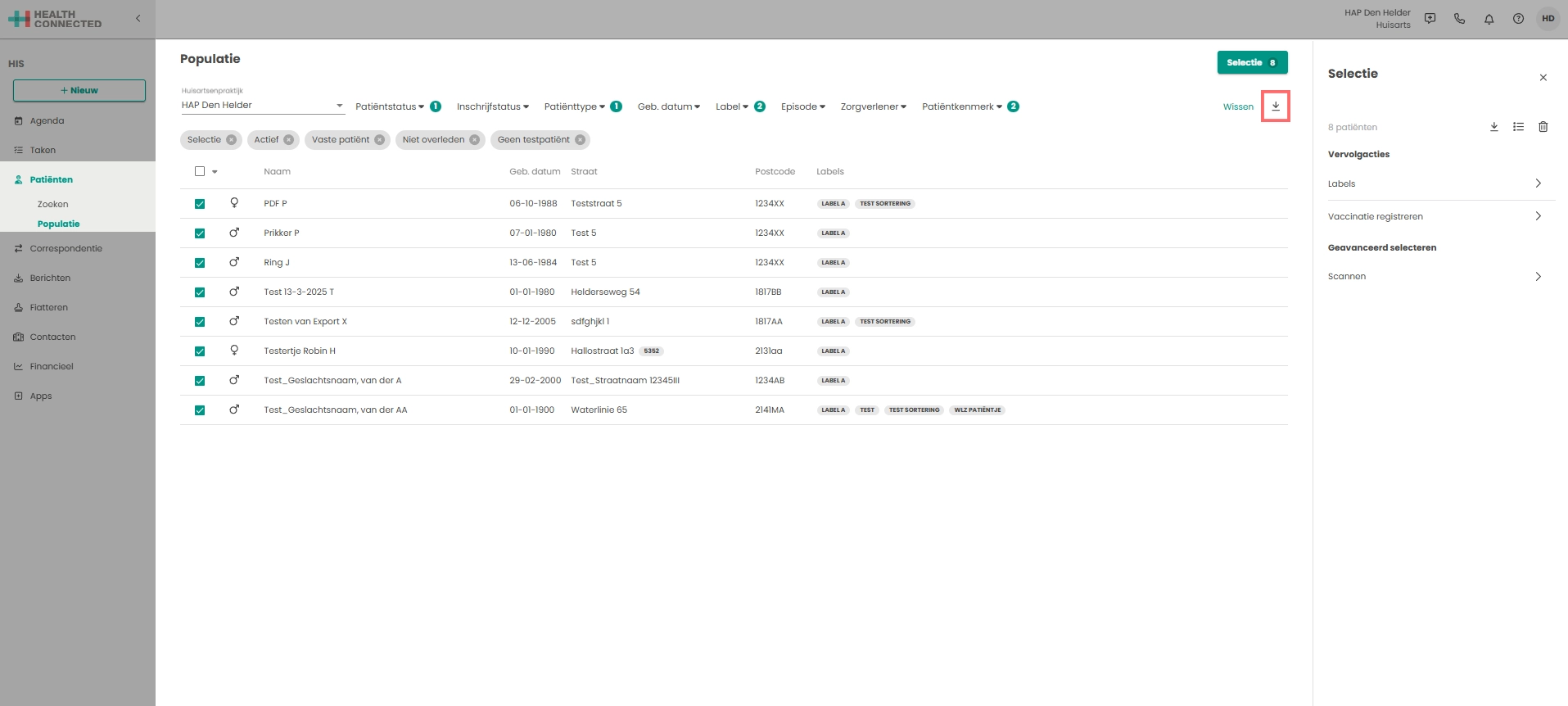
- Doe dezelfde handelingen zoals hierboven bij D zijn beschreven nogmaals. Maar draai dan de labels om.
- Als beide bestanden zijn gedownload, voeg de lijsten samen.
Downloaden
Downloaden totale overzicht
Via het downloadicoontje is het mogelijk om het totale overzicht van alle patiënten te downloaden.
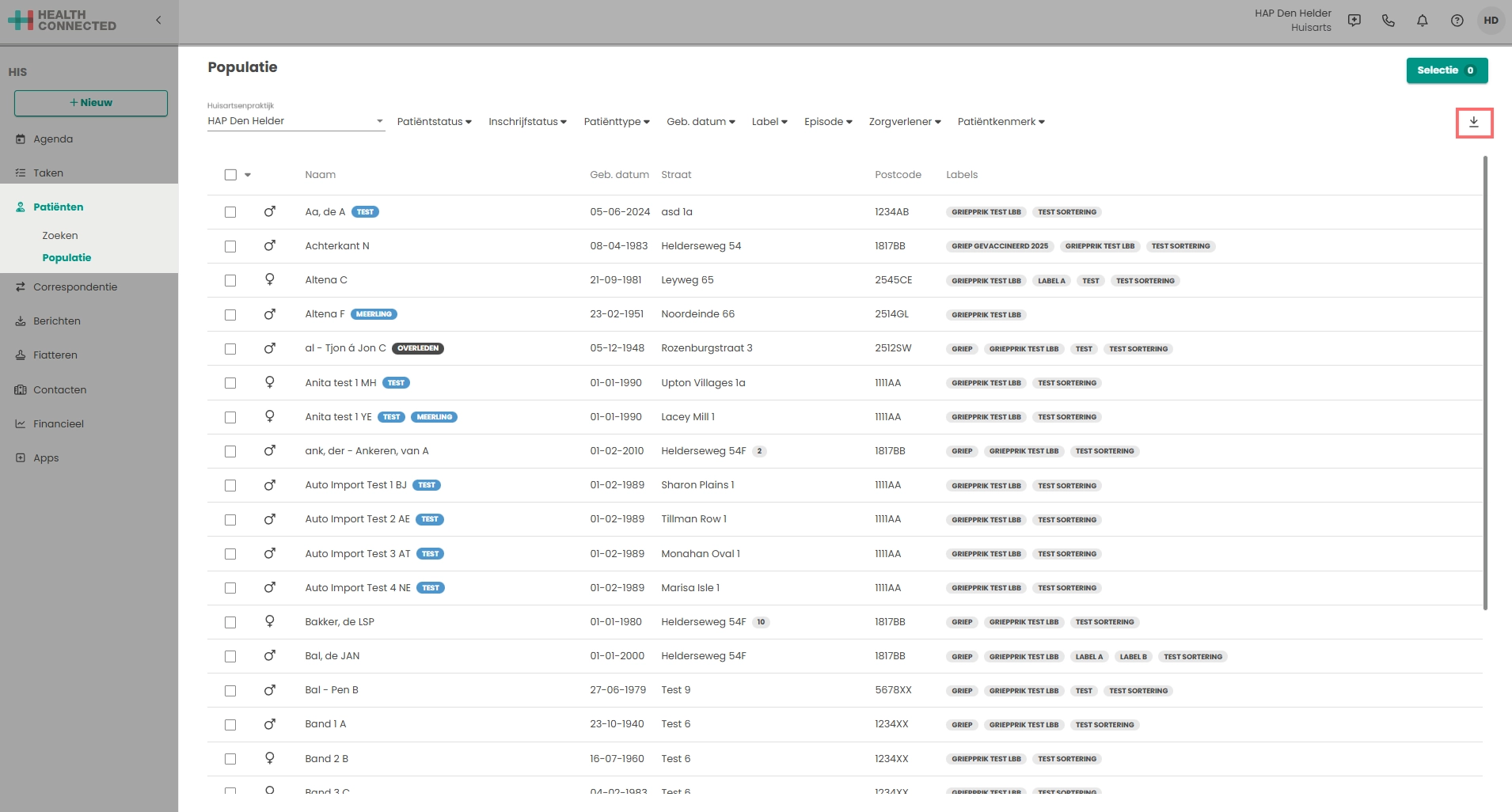
Er verschijnt een venster om een naam op te geven voor het bestand.
Klik daarna op .
Downloaden selectie
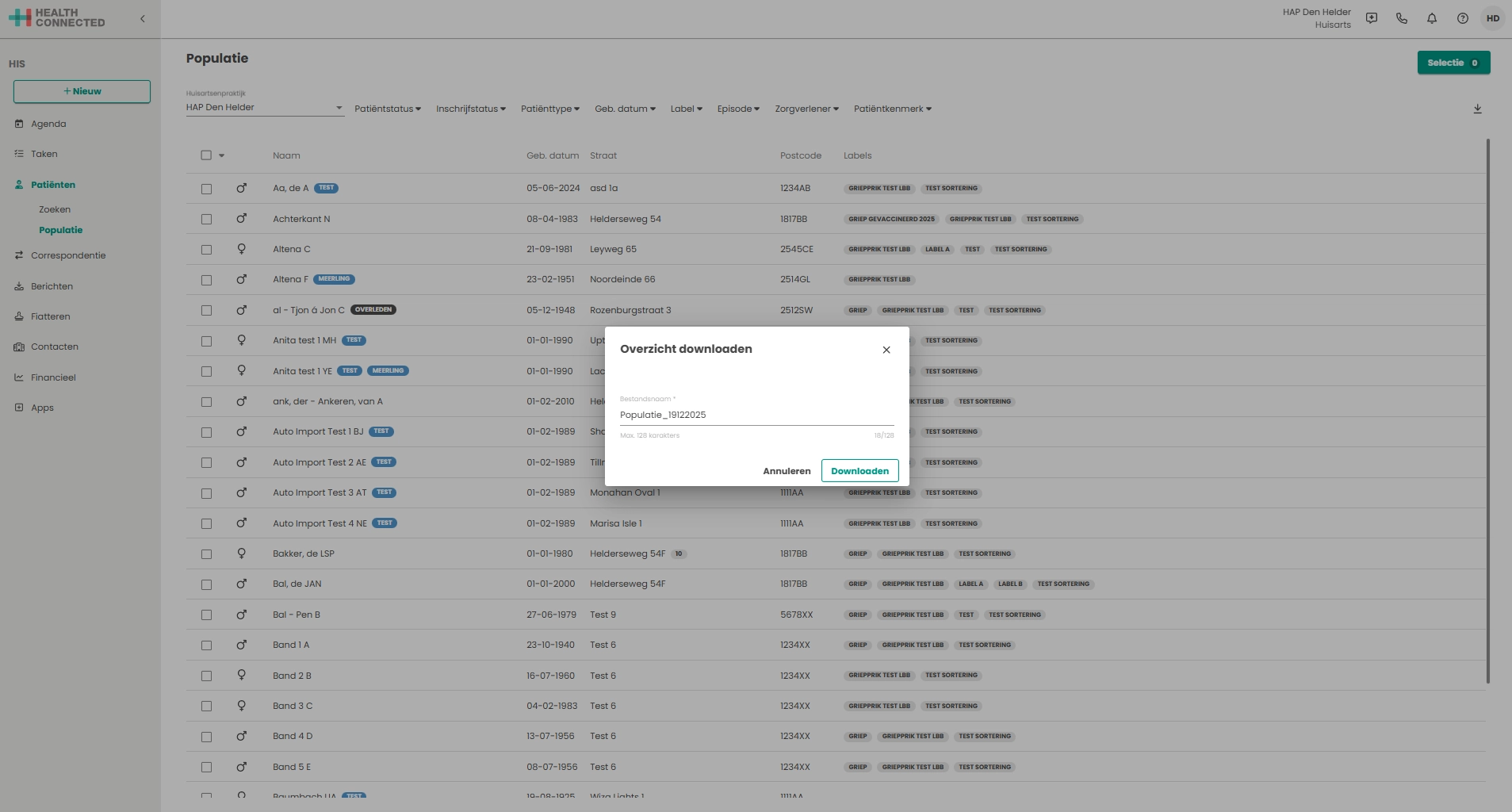
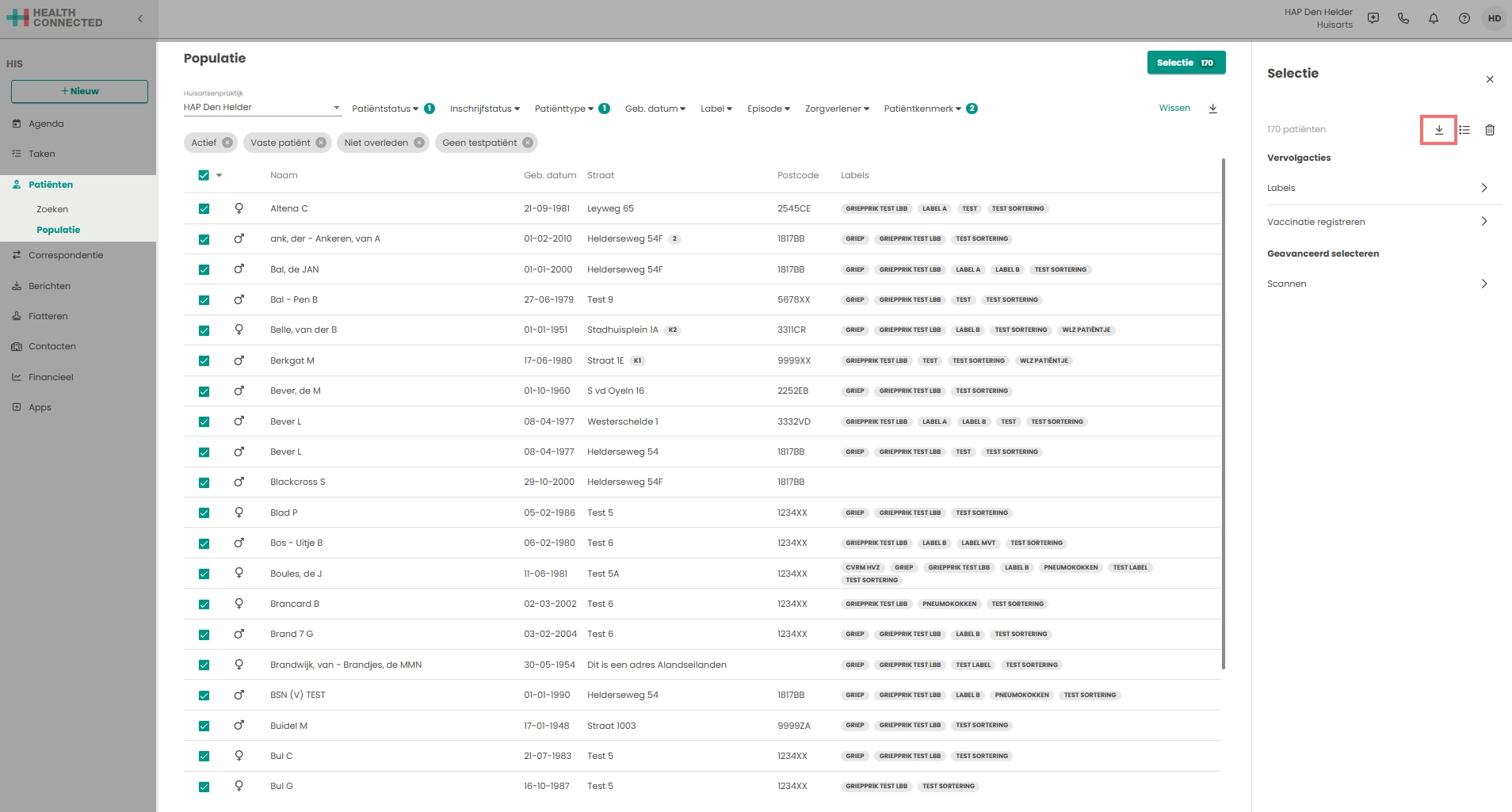
Via het downloadicoontje onder de gemaakte selectie is het mogelijk om de gemaakte selectie te downloaden.
Er verschijnt een venster om een naam op te geven voor het bestand.
Klik daarna op “Downloaden”.
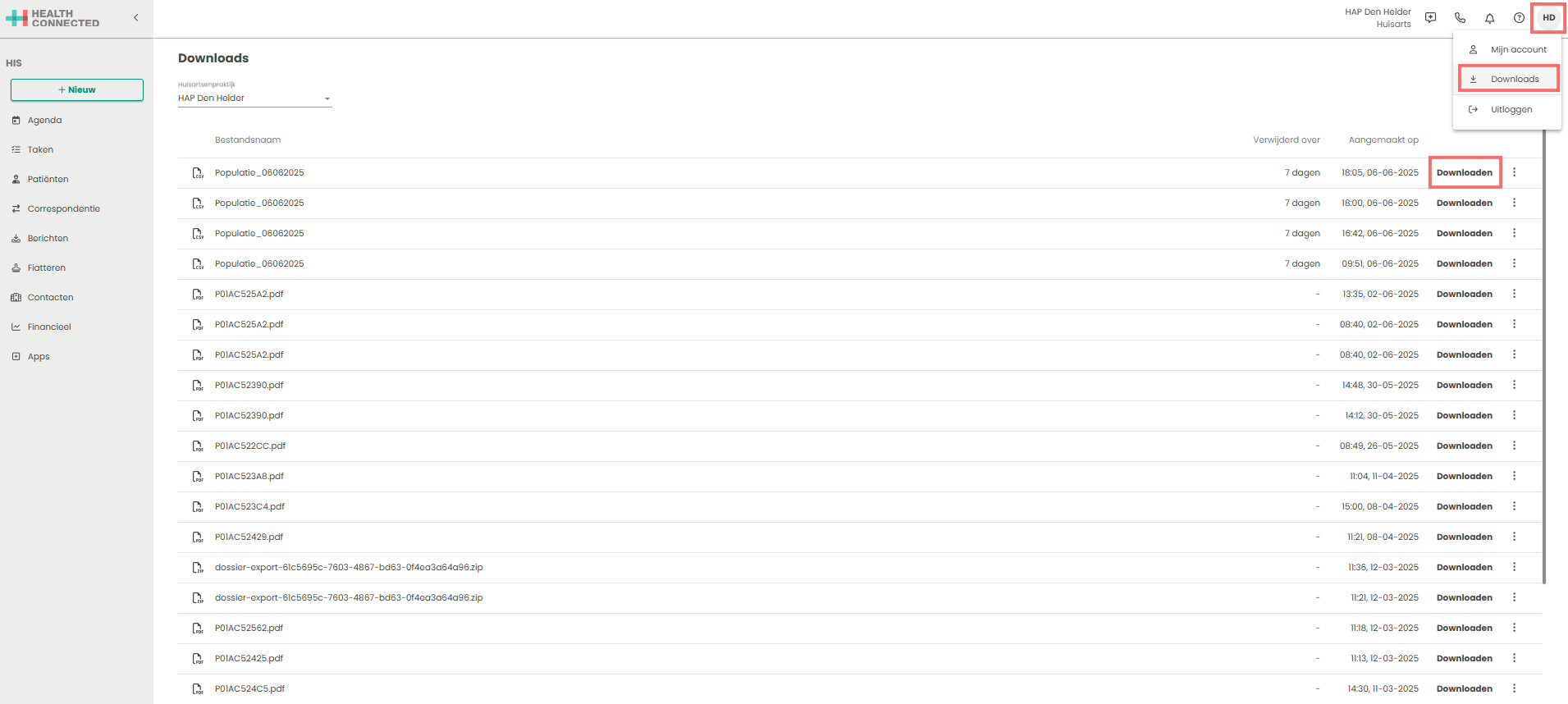
Tonen gemaakte downloads:
Via de getoonde initialen van de ingelogde gebruiker is het mogelijk om op de downloadpagina in het HIS te komen.
Door nogmaals op “downloaden” te klikken is het mogelijk om documenten te downloaden naar de pc.