

Berichtenbeheer
Introductie
Wanneer je inlogt in het HAPIS krijg je als eerste uw dashboard te zien. Dit dashboard bevat bijvoorbeeld nieuwsberichten en systeemberichten. Als Beheerder kun je via het berichtenbeheer kunt u deze berichten aanmaken, bewerken en verwijderen. Dit beheerscherm hebben we liefkozend “BerichtenCentrum” genoemd. In dit artikel wordt kort uitgelegd hoe dit werkt.
Toegang verkrijgen
Als gebruiker met een Beheerder-rol krijgt u met de knop , te vinden op het HAPIS nieuws-dashboard, toegang tot het BerichtenCentrum.
Het dashboard
Vervolgens kom je terecht op het BerichtenCentrum Dashboard.
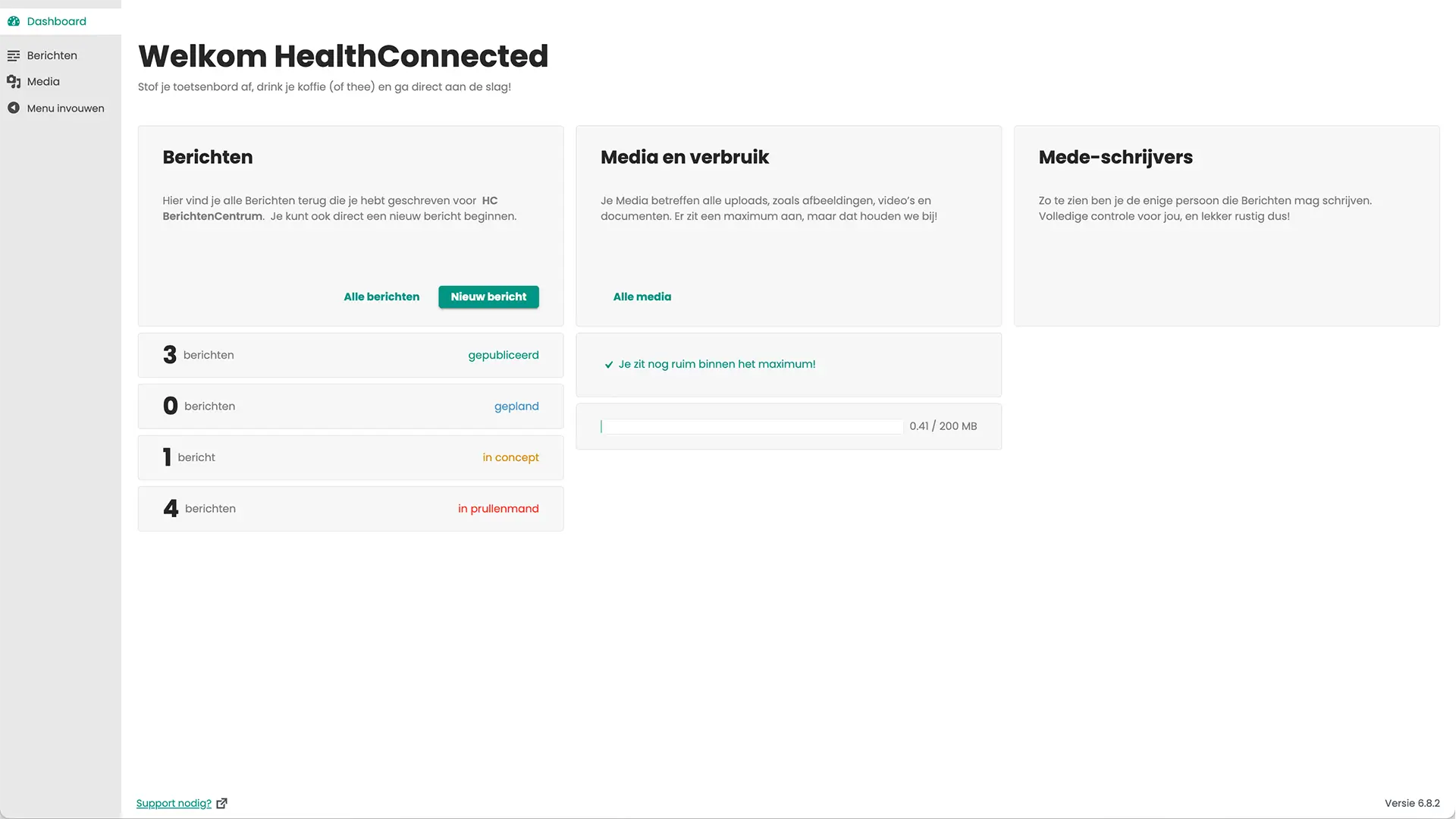
- Onder de kolom “Berichten” kun je alle berichten inzien en direct een plaatsen.
- Onder de kolom “Media en verbruik” krijg je inzicht in je media-verbruik. Dit zijn bijvoorbeeld alle afbeeldingen die je hebt geupload en gebruikt in je berichten. Je mag maximaal 200 MB aan afbeeldingen gebruiken. Als je bijna op het maximum zit, of erover heen zit krijg je hiervan tijdig een melding. Je zou eventueel extra ruimte kunnen opwaarderen mocht dit wenselijk zijn.
- Onder de kolom “Mede-schrijvers” krijg je alle andere gebruikers te zien die voor jouw zorg-organisatie ook rechten hebben om berichten te schrijven.
Berichten
Onder het menu-item “Berichten” in de navigatiekolom vindt u alle berichten die u heeft geschreven.
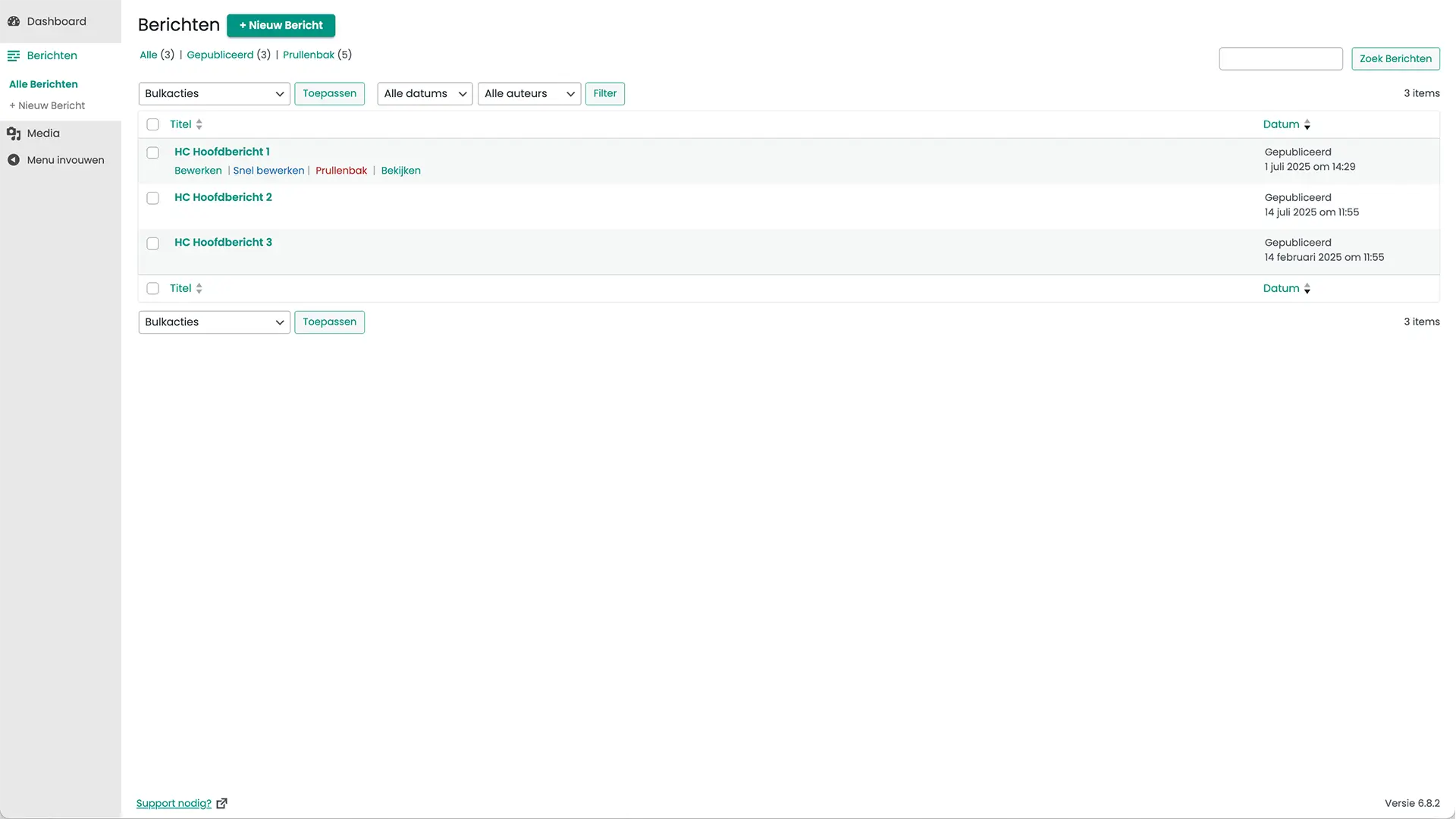
- Met knop kun je eenvoudig een nieuw bericht aanmaken. Logisch toch?
- Onder de knop zie je enkele statussen: “Alle”, “Gepubliceerd” en “Prullenbak”.
- “Alle” bevat alle Berichten
- “Gepubliceerd” bevat alle gepubliceerde berichten. Deze berichten zijn te zien in het HAPIS dashboard voor alle gebruikers.
- “Prullenbak” bevat berichten de je hebt verwijderd. Deze zijn dus nog terug te halen.
De rijen in de tabel bevatten allerlei berichten. Berichten bewerk je door op de titel van het bericht te klikken, of door op “Bewerken” te klikken in het menu dat verschijnt zodra je met je muis over de rij beweegt.
Berichten aanmaken of bewerken
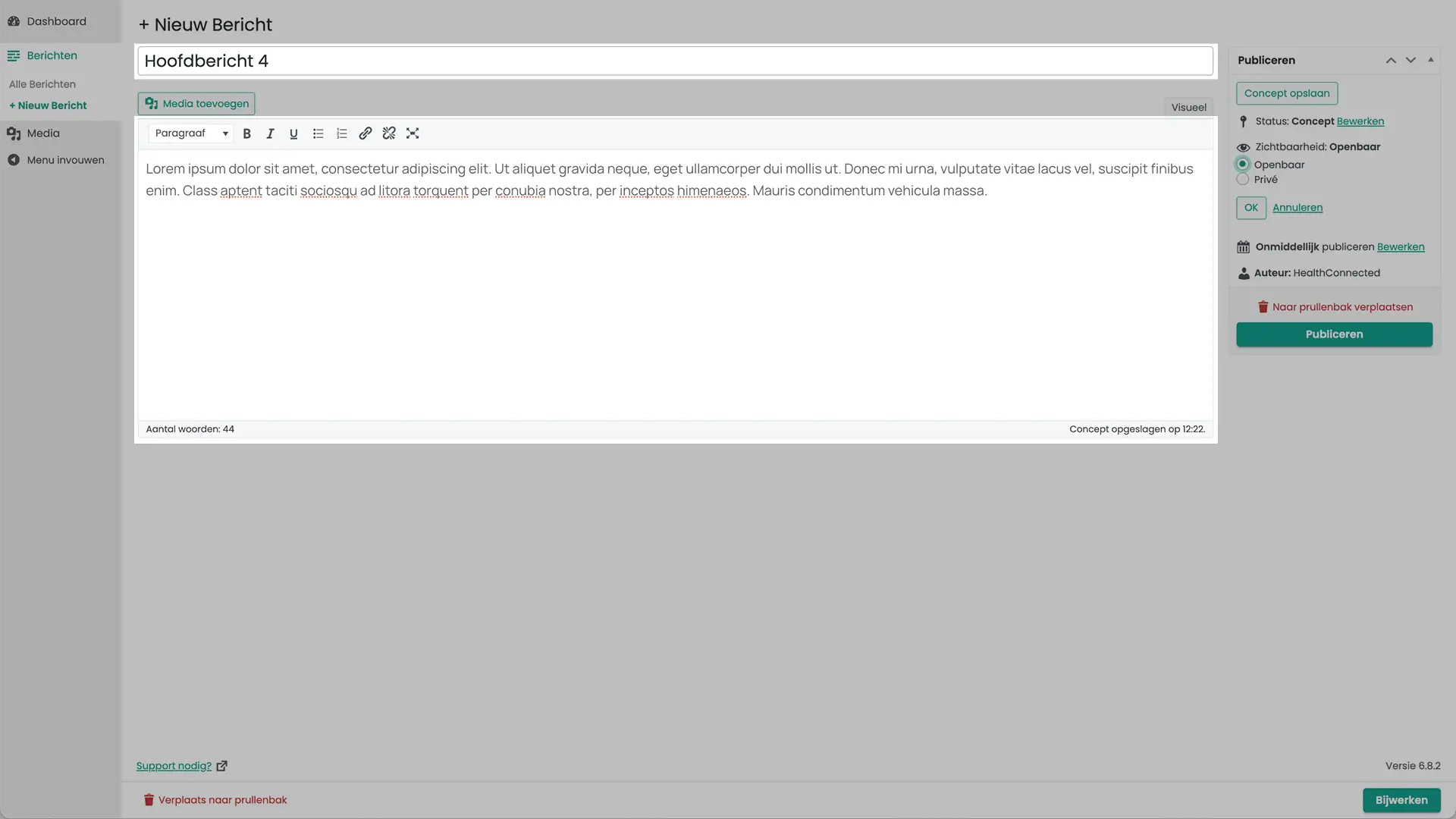
Het is verplicht om bij het aanmaken of bewerken van een (nieuw) bericht een titel en de inhoud mee te geven. De inhoud kan worden bewerkt met de knoppenbalk boven de tekstverwerker.
Afbeeldingen toevoegen
Een afbeelding toevoegen in een bericht kan met de -knop. Deze opent vervolgens het Media-venster waarin je een bestaande afbeelding kunt uitzoeken (zie het tabblad “Mediabibliotheek”) of een bestand kunt uploaden (Zie het tabblad “Bestanden uploaden”). Als je een bestand upload geeft het systeem aan welke bestandstypes kunnen worden geüpload en hoe groot een geüpload maximaal mag zijn.
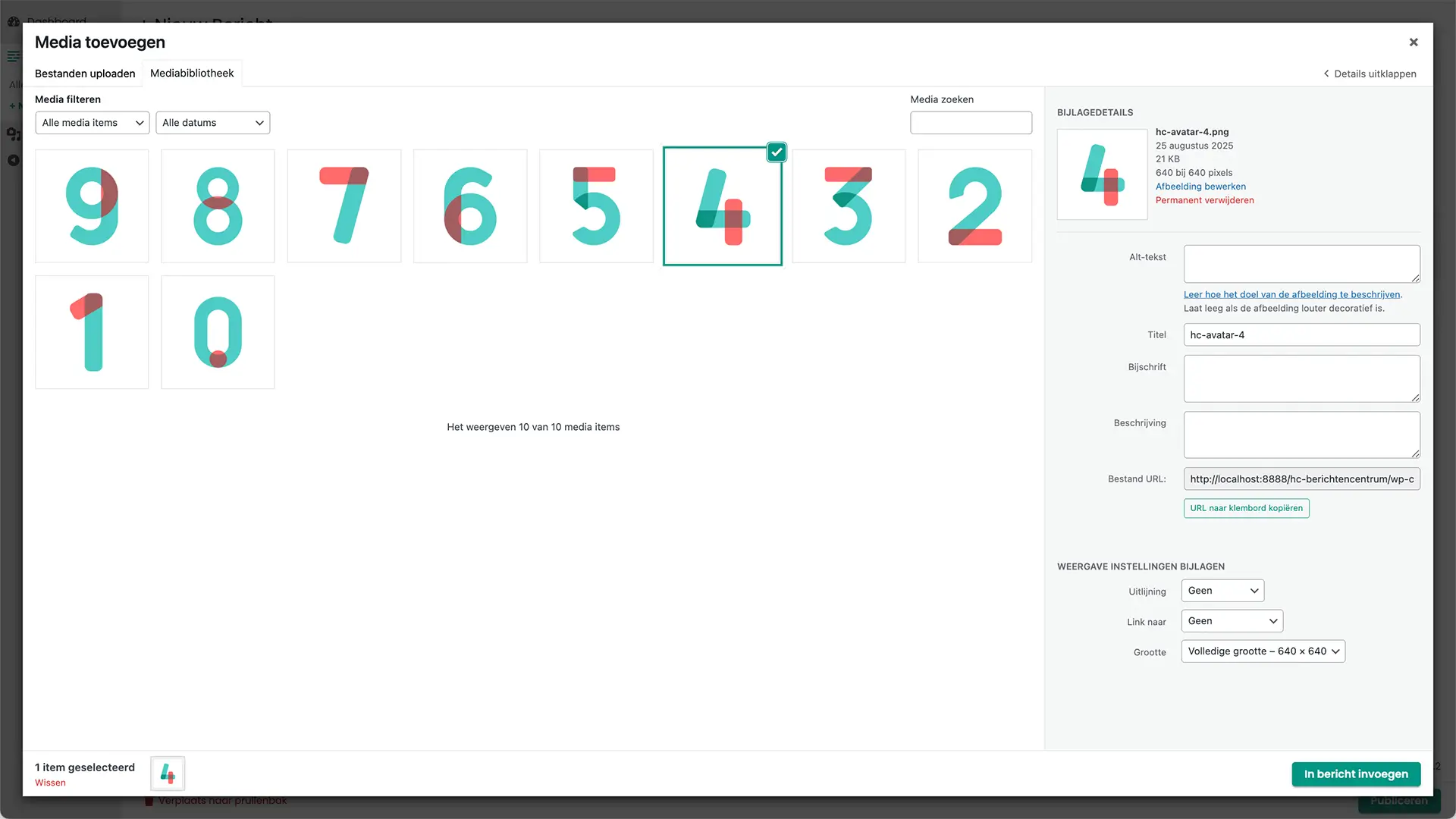
De bestanden die je hier upload contribueren aan de maximale uploadcapaciteit, zoals die wordt aangegeven op je BerichtenCentrum dashboard.
Berichten publiceren of inplannen
Een bericht is pas gepubliceerd (dat betekent: zichtbaar op het nieuws-dashboard in het HAPIS) als je op de -knop het gedrukt.
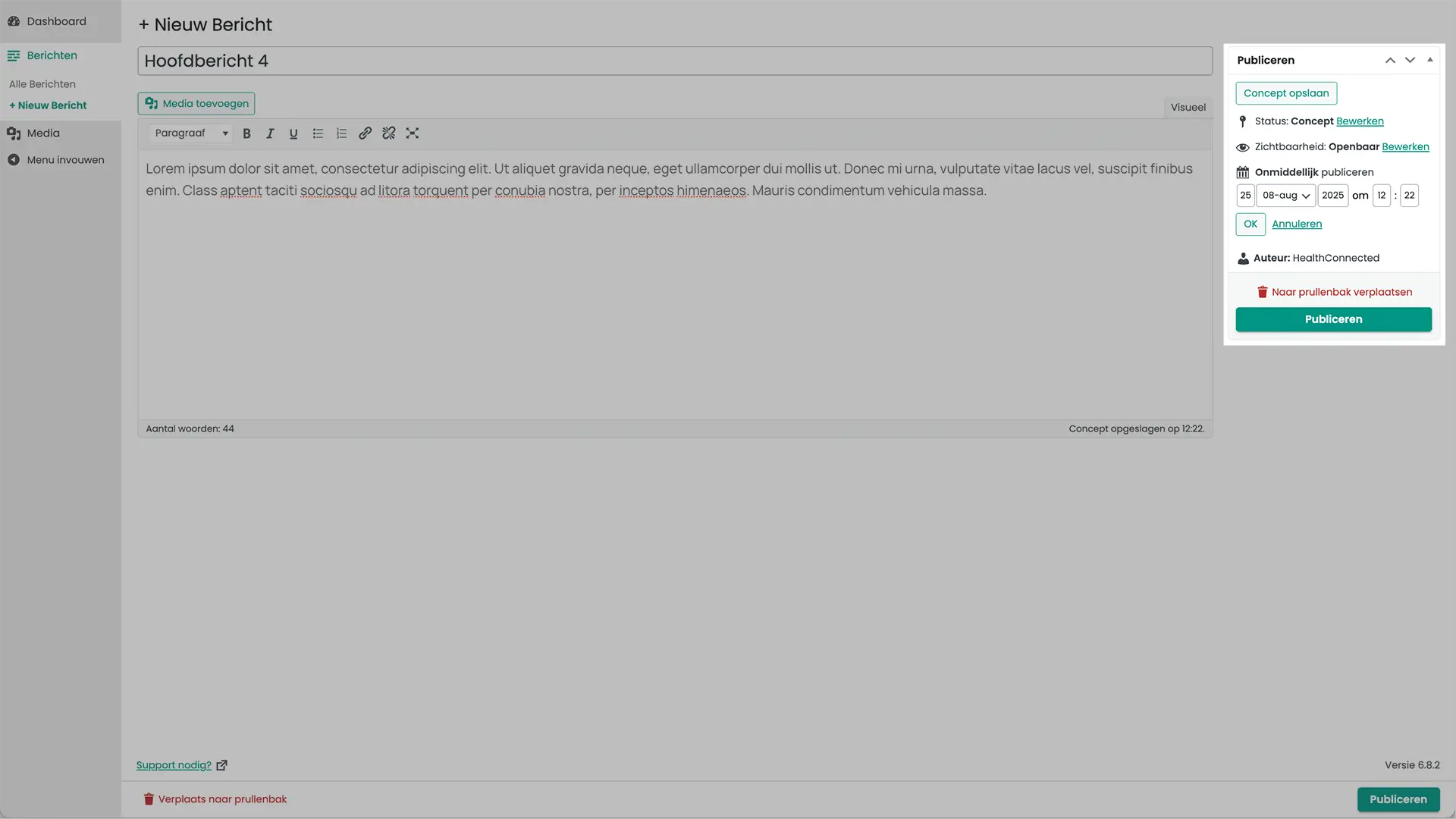
In het publicatie-blok vind je ook enkele opties om bijvoorbeeld een bericht in te plannen. Bij “Onmiddelijk publiceren” vind je de tekst “Bewerken” om een publicatiedatum- en tijd te bepalen. Dit bericht wordt dan pas vanaf die datum en tijd getoond op het HAPIS-nieuwsdashboard.
Berichten verwijderen
Een bericht verwijderen is zeer eenvoudig. Open het bericht en klik boven de knop op “Naar prullenbak verplaatsen“. Het bericht is dan nog terug te vinden in de Prullenbak, maar zal niet worden getoond in het HAPIS dashboard.