Afgerond
Deze afdruk is een momentopname. De actuele versie is te vinden op
https://documentatie.healthconnected.nl/applicaties/his/documentatie/contacten-his/afgerond/

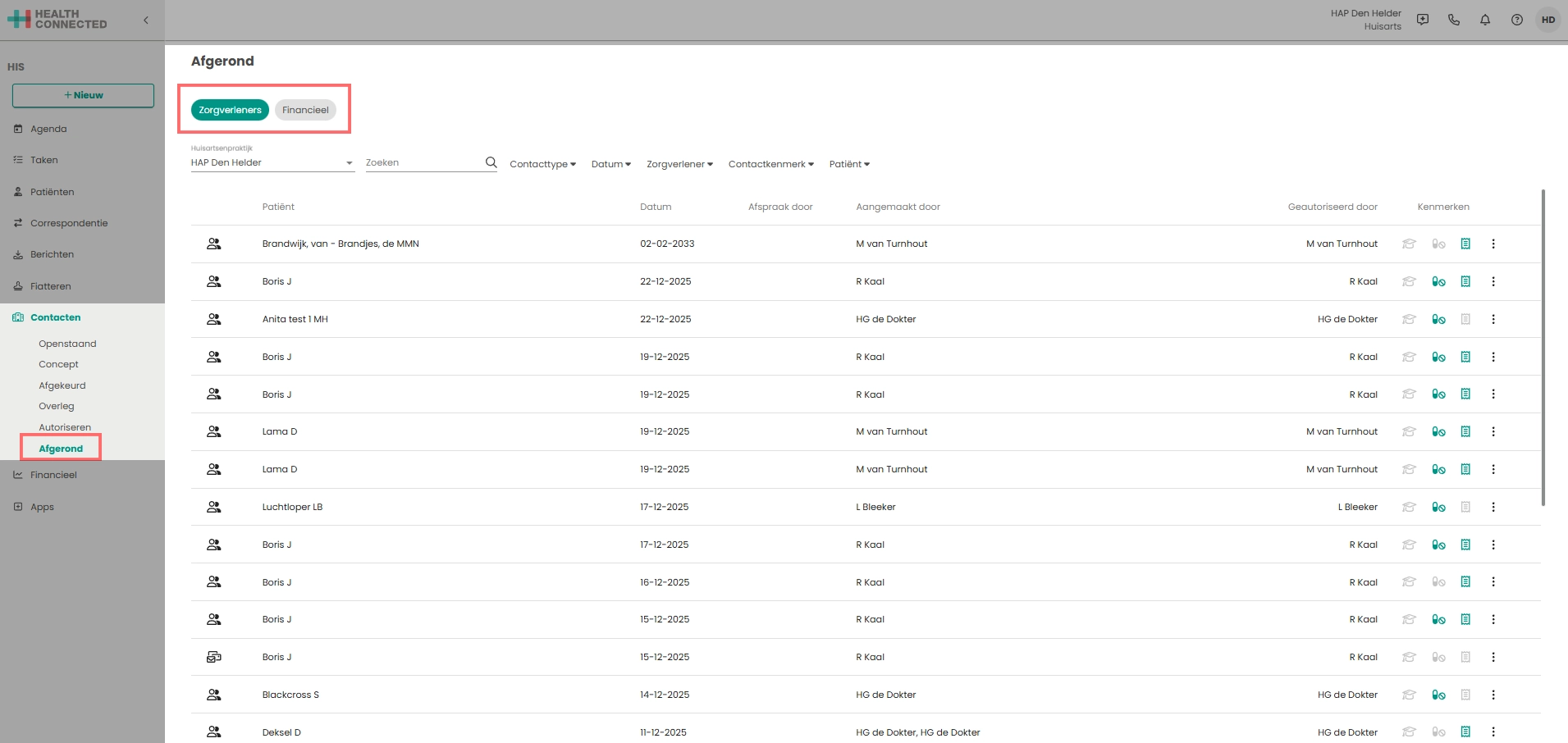
In dit menu staan alle afgeronde contacten.
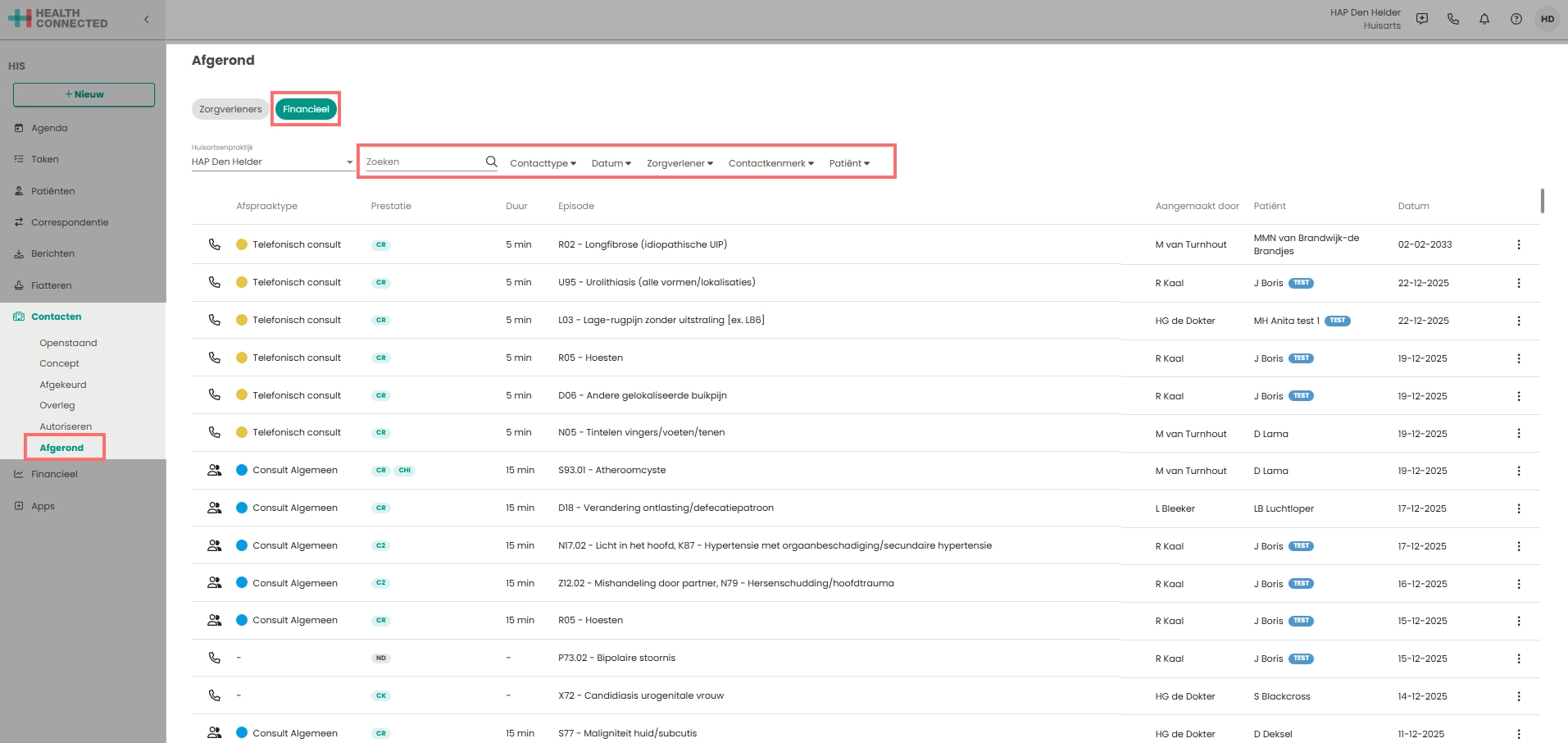
Standaard worden de contacten op zorgverlener niveau getoond. Om financiële informatie te krijgen behorende bij de afgeronde contacten klik op de chip Financieel
Afgehandelde contacten
Opbouw pagina
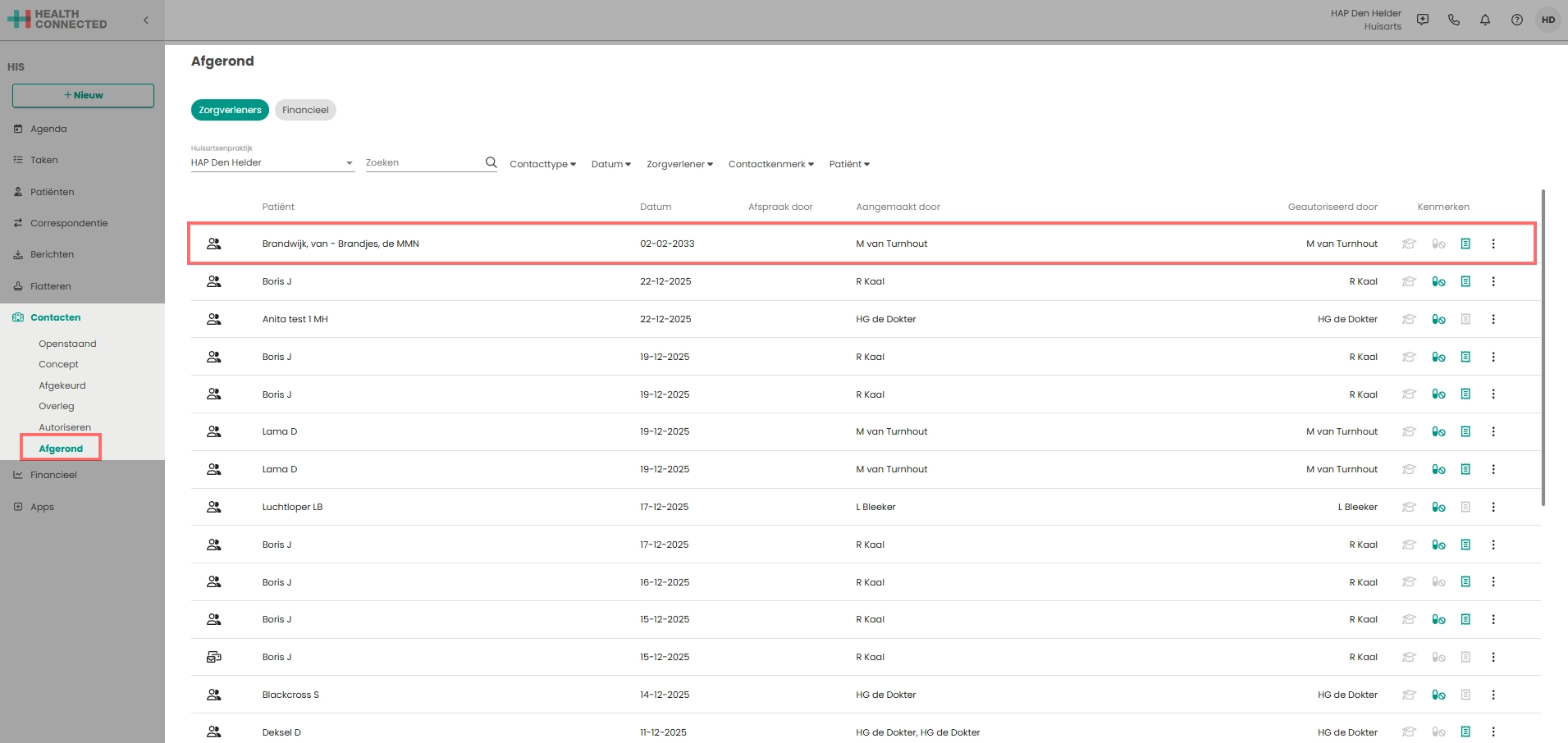
Binnen dit overzicht worden de contacten getoond die geheel zijn afgehandeld. Een contact dat nog geautoriseerd moet worden zal dus niet in dit overzicht vermeld worden. Ook een contact dat is afgekeurd of beantwoord of verwerkt moet worden staat nog niet in dit overzicht.
Hierbij worden de volgende items weergegeven:
- Het type contact
- De naam van de patiënt
- De datum van het contact
- Afspraak door
- Aangemaakt door
- Geautoriseerd door
- Kenmerken (AIOS, medicatie en financiële prestatie)
Filteren en zoeken
Binnen het overzicht zijn de volgende filteropties mogelijk:
- Het type contact (consult, telefonisch consult, visite, etc.)
- De datum van het contact
- De zorgverlener
- Het contactkenmerk (AIOS, medicatie, financiële prestatie, waarneming en ANW-waarneming)
- Patiënt (type patiënt, patiënt, status, patiëntkenmerken en geboortedatum)
Ook is het mogelijk om in het “zoekvenster” te zoeken.
- Op patiënt
- Aangemaakt door
- Afspraak door
- Geautoriseerd door
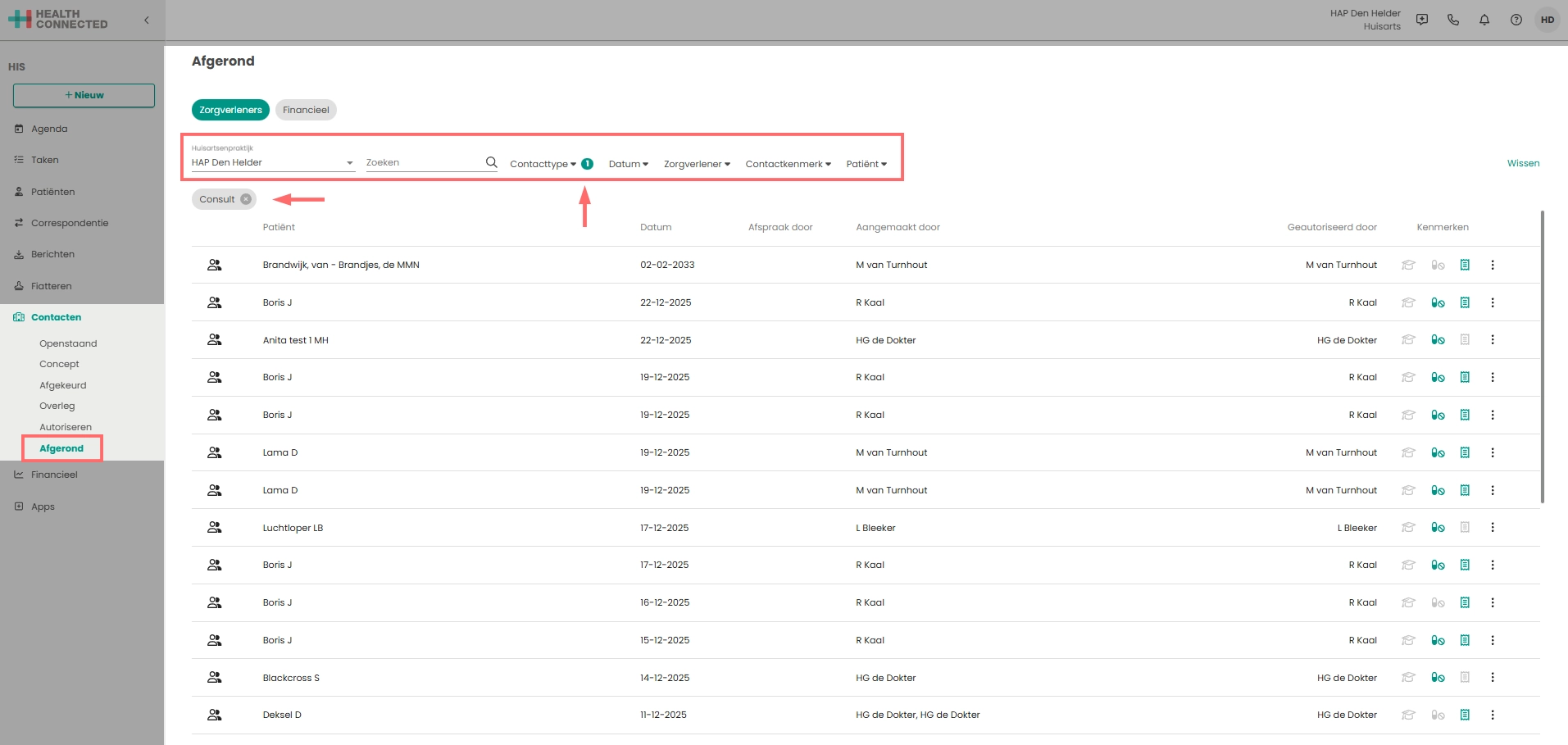
Indien er een filter is toegepast wordt dit zichtbaar in het overzicht door een getal achter de filter optie. In onderstaande voorbeeld is op één locatie gefilterd en dit is als zodanig zichtbaar. Ook is middels de grijze chip te zien welk filter is gekozen. In onderstaand voorbeeld is dat consult.
Binnen de filteropties is het mogelijkheden een of meerdere filters aan te geven.
Door op het kruisje in de grijze chip te klikken wordt dit filter verwijderd. Wanneer alle filters in één keer verwijder moeten worden kan er geklikt worden op Wissen aan de rechterkant.
Afgeronden contacten filteren op LSP-waarneemberichten
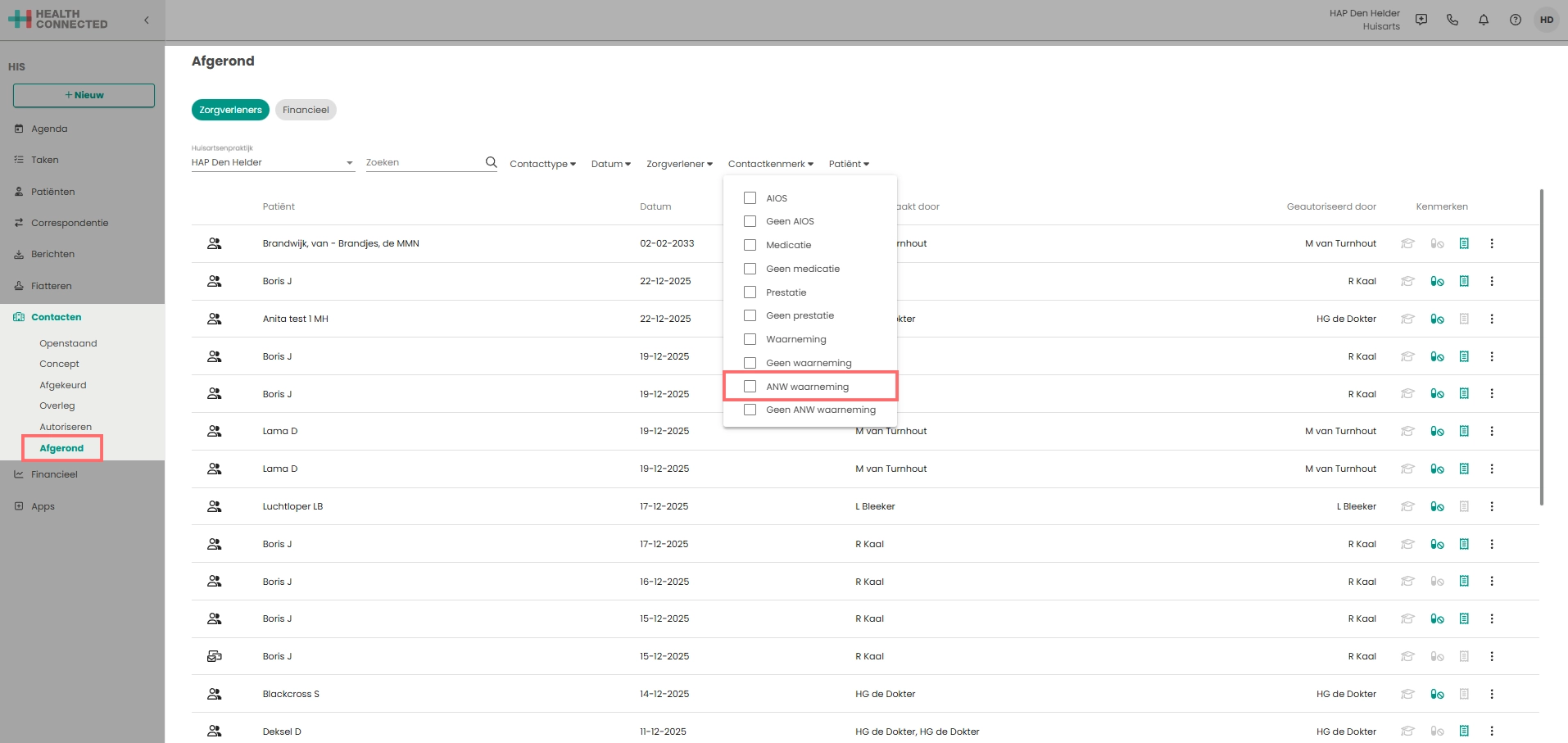
Via de menuoptie, kunnen de contacten gefilterd worden op ANW-waarneemberichten. Klik hiervoor op “contactkenmerk” en zet een vinkje bij “ANW-waarneming”.
Symbolen
Aan de rechterkant van een contact staan een aantal “kenmerken” bestaande uit drie icoontjes.
-
- De contacten van een arts in opleiding. Deze zijn herkenbaar aan het symbool met een afstudeerhoed .
- De contacten met medicatievoorschriften hebben een groen opgelicht symbool van een pil .
- Indien er een financiële prestatie is aangemaakt, wordt dit kenbaar gemaakt via het symbool van een document .
Financieel
Financieel overzicht
Op dit overzicht wordt per afgerond contact de financiële gegevens getoond.
Per regel zijn de volgende gegevens zichtbaar:
- Afspraaktype
- Soort financiële prestatie(s)
- Duur afspraak
- Episode
- Aangemaakt door
- Patiënt
- Datum
Via verschillende filters is het mogelijk een specifieke set met regels te tonen. Indien er een filter is toegepast wordt dit zichtbaar in het overzicht door een getal achter de filter optie.
Om het dossier van de patiënt te openen en naar het contact te gaan kan op de regel worden geklikt.
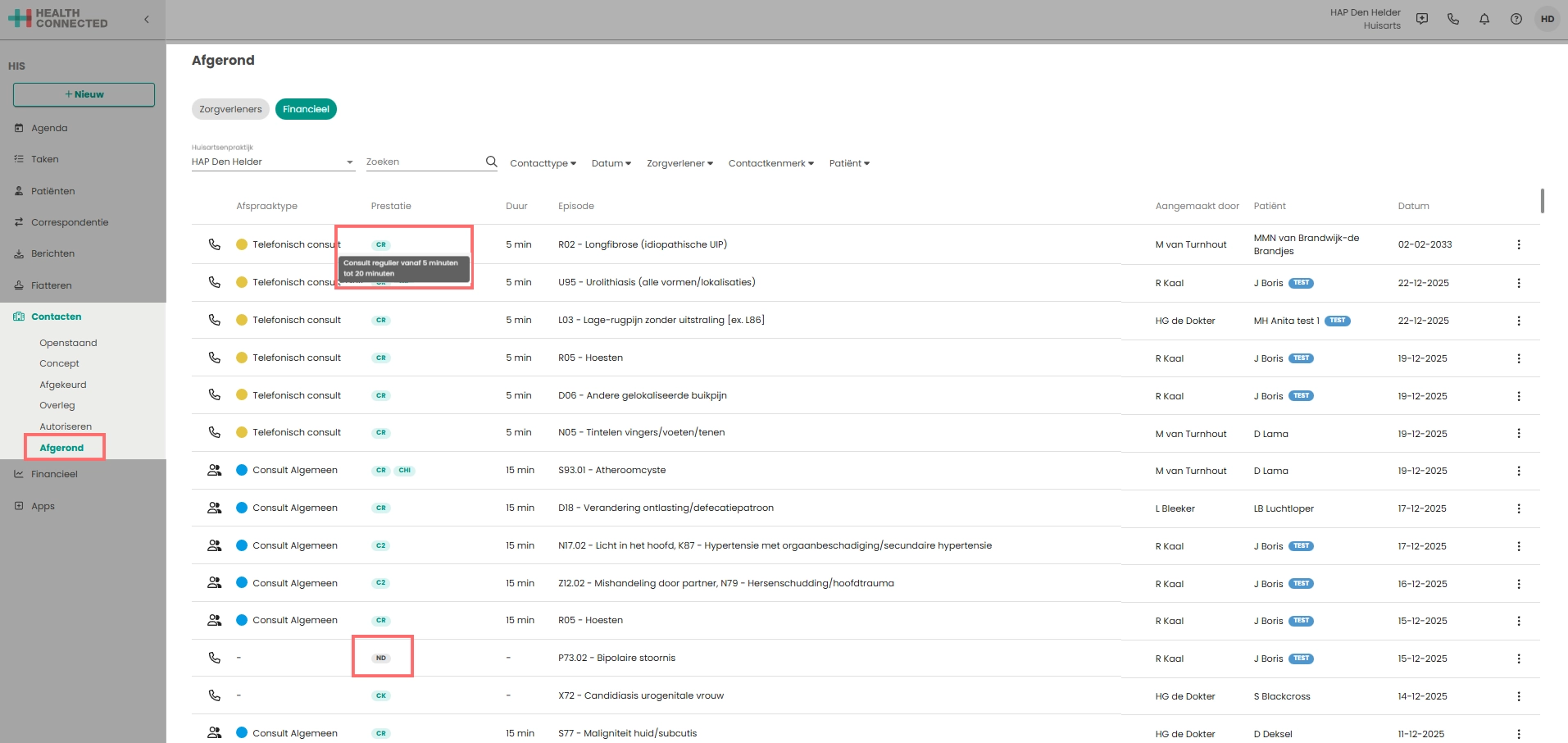
De prestaties die getoond worden zijn de prestaties zoals deze in het HIS zijn opgeslagen. Door met de muis over de groene chip te gaan wordt getoond welke prestatie er is gekozen. Wanneer er een grijze chip zichtbaar is, is er gekozen om deze prestatie “niet te declareren”. Op deze manier kan er gecontroleerd worden of de juiste prestatie is gekozen bij het afronden van het contact. Ook is het mogelijk de prestatie te wijzigen of een overige prestatie toe te voegen. In de volgende alinea wordt beschreven hoe dit kan worden uitgevoerd.
Financiële prestatie wijzigen in het HIS
Het is mogelijk om een financiële prestatie te wijzigen in het HIS. Het is dan niet meer nodig om de financiële module te openen en daar de financiële prestatie aan te passen.
Dit is alleen mogelijk wanneer de prestatie binnen de financiële module nog niet is gedeclareerd. Wanneer een prestatie “grijs” is, dan is deze al gedeclareerd en niet meer aan te passen.
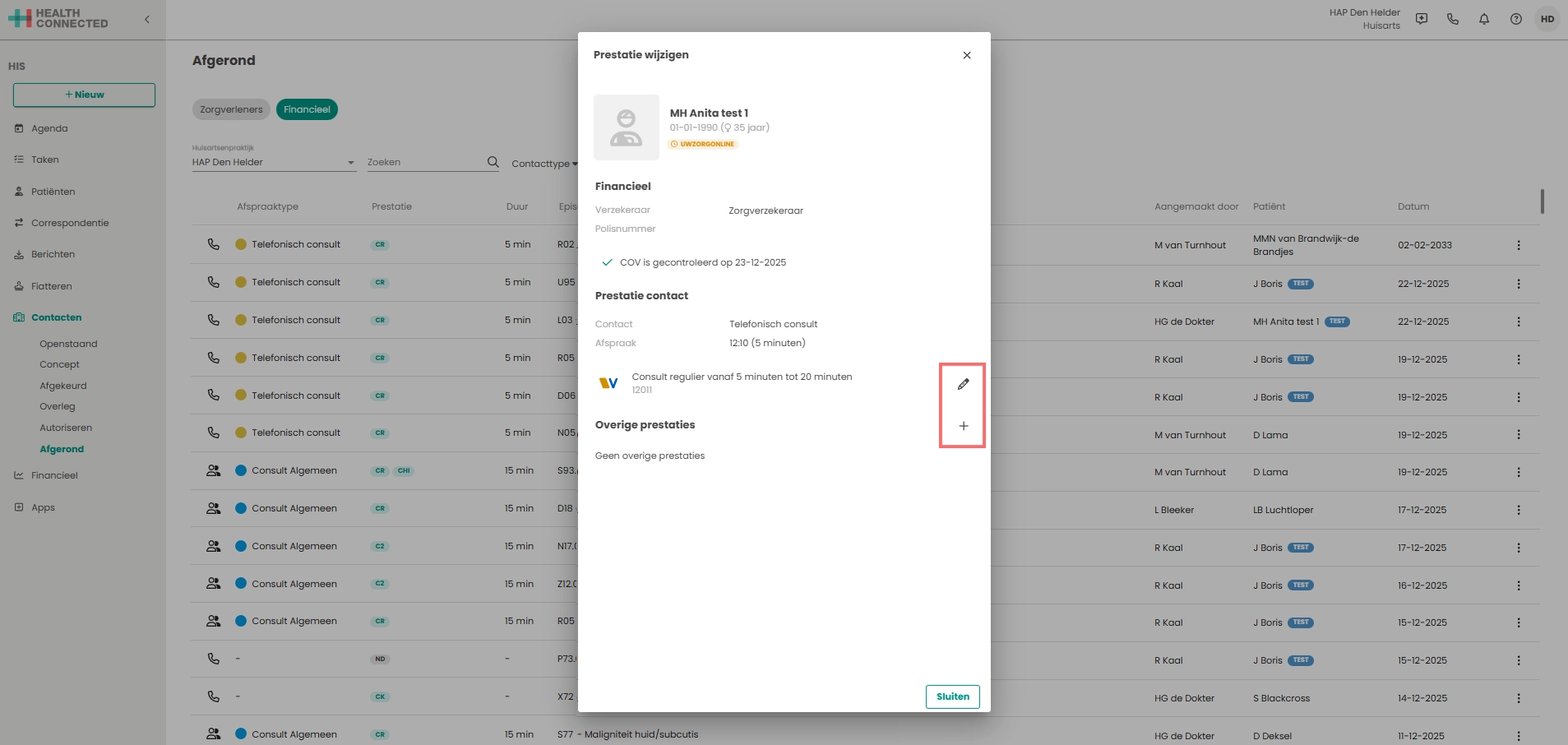
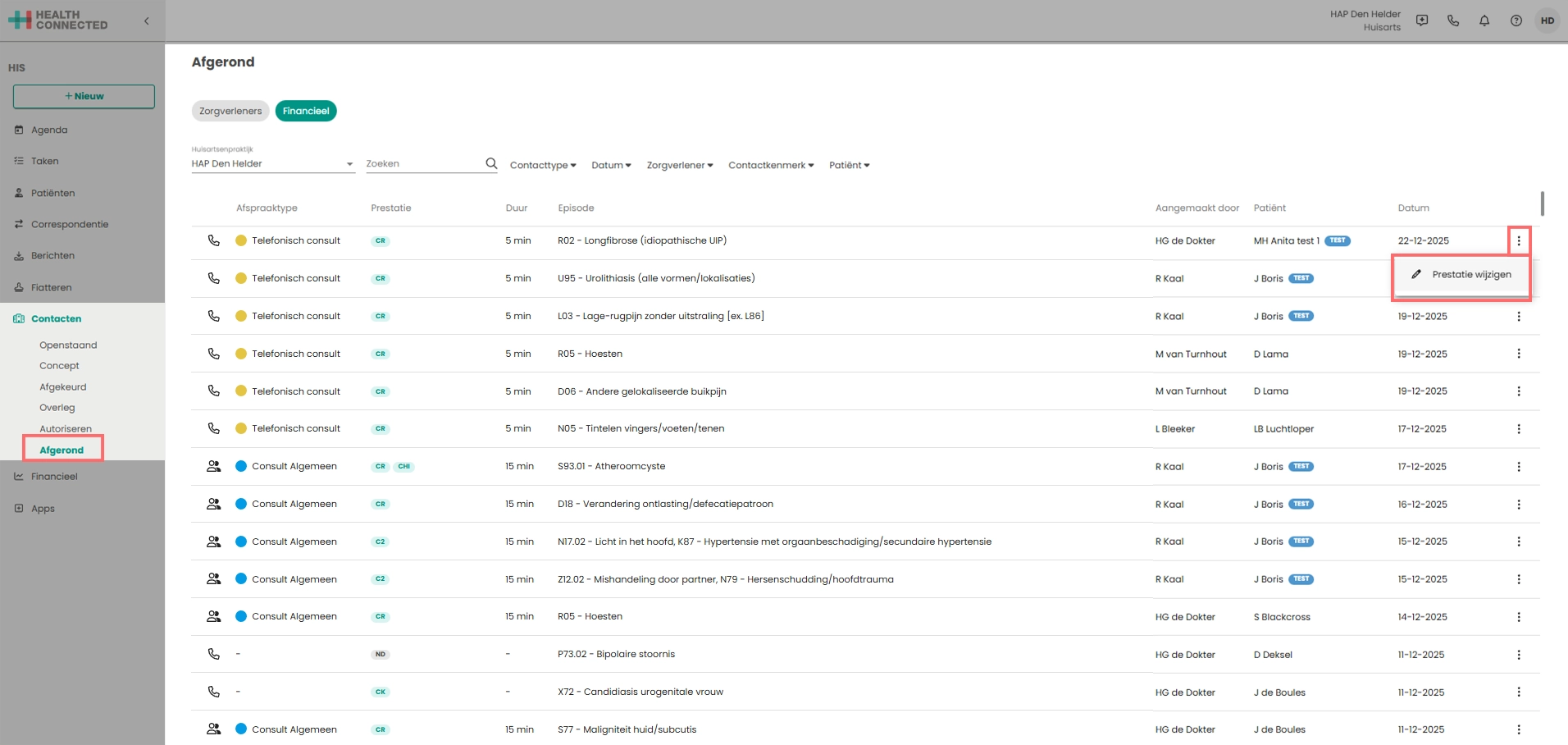
Het aanpassen of toevoegen van een prestatie kan door op de te klikken van het contact dat je wilt wijzigen. En dan te kiezen voor “ prestatie wijzigen”.
Een scherm met daarin de patiëntgegevens, het financiële overzicht en de gekozen prestatie wordt geopend.
Bij Prestatie contact staat welke prestatie gekozen is, of deze via de zorgverzekeraar gaat of een patiëntfactuur is en door te klikken op het icoontje opent het scherm om een andere prestatie te kiezen. Wanneer er een overige prestatie toegevoegd moet worden kan bij Overige prestaties op het icoontje geklikt worden en een extra overige prestatie worden toegevoegd.
Wanneer de prestatie is gecorrigeerd of een overige prestatie is toegevoegd kan op de knop worden geklikt om het venster te sluiten.
Meer uitleg over het wijzigen van een prestatie via het journaal is hier te vinden.