

Patiënt toevoegen
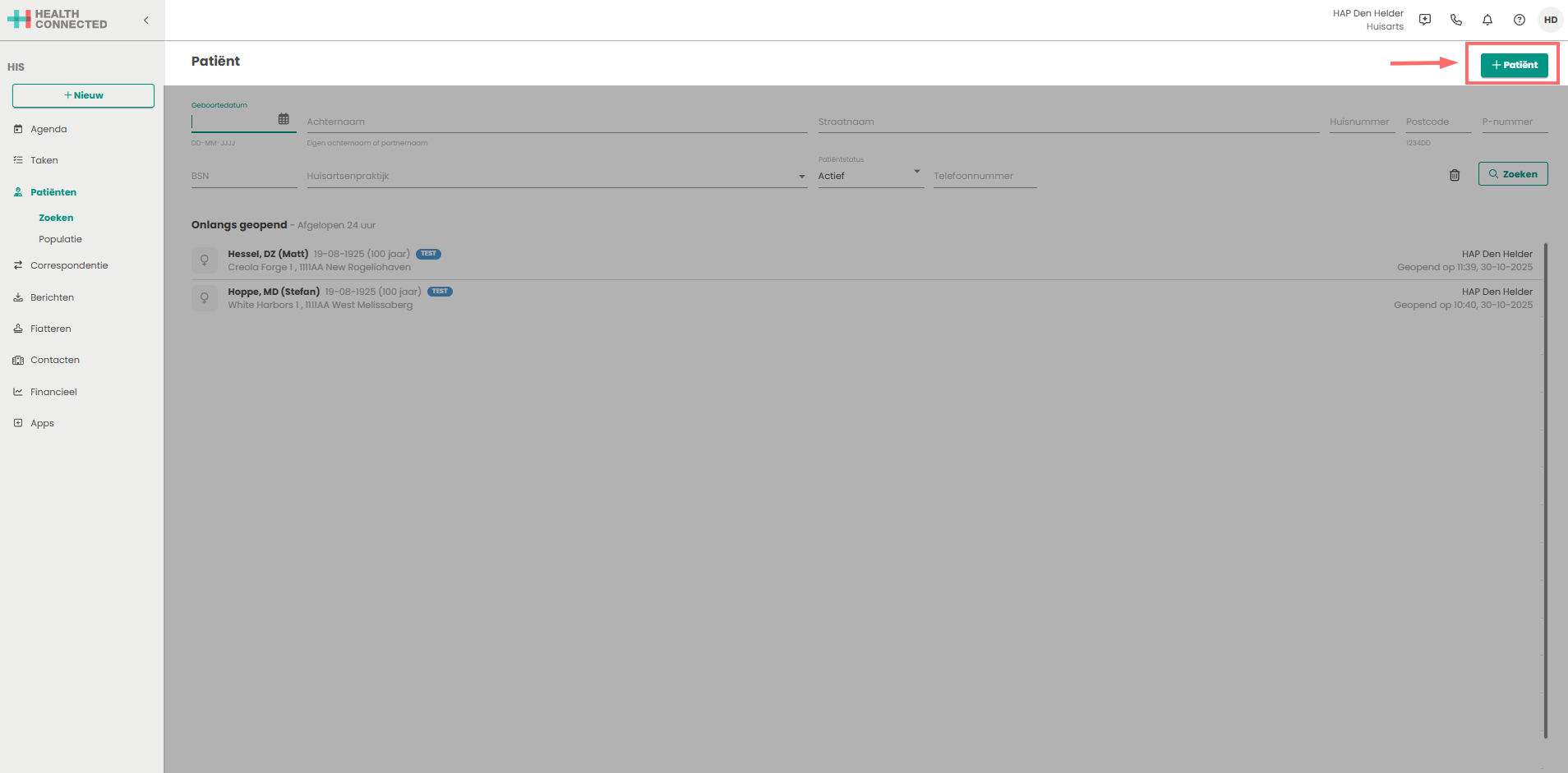
In het Menu-item “Patiënten” staat rechtsbovenin de knop . Wanneer op deze knop geklikt wordt kan een nieuwe patiënt worden toegevoegd/ingeschreven in de praktijk. In onderstaande zes stappen wordt de nieuwe patiënt aangemaakt.
1. Nieuwe patiënt
Het toevoegen van een patiënt kan handmatig, maar het is ook mogelijk om het SVB-Z en Vecozo te bevragen. Het ophalen van de gegevens kan door het invoeren van één van de volgende combinaties
- BSN (via de chip )
- Geboortedatum, geslacht, postcode en huisnummer (via de chip )
- Geboortedatum, geslacht en de geboortenaam (via de chip )
Na het ingeven van één van deze combinaties worden er via de button beschikbare gegevens opgevraagd. Deze bevragingen worden op de achtergrond gedaan en tonen het resultaat in stap twee.
Bij het invoeren van het BSN wordt direct gecontroleerd of deze al bestaat. Wanneer er geen data van de patiënt wordt gevonden verschijnt er een melding in beeld met uitleg.
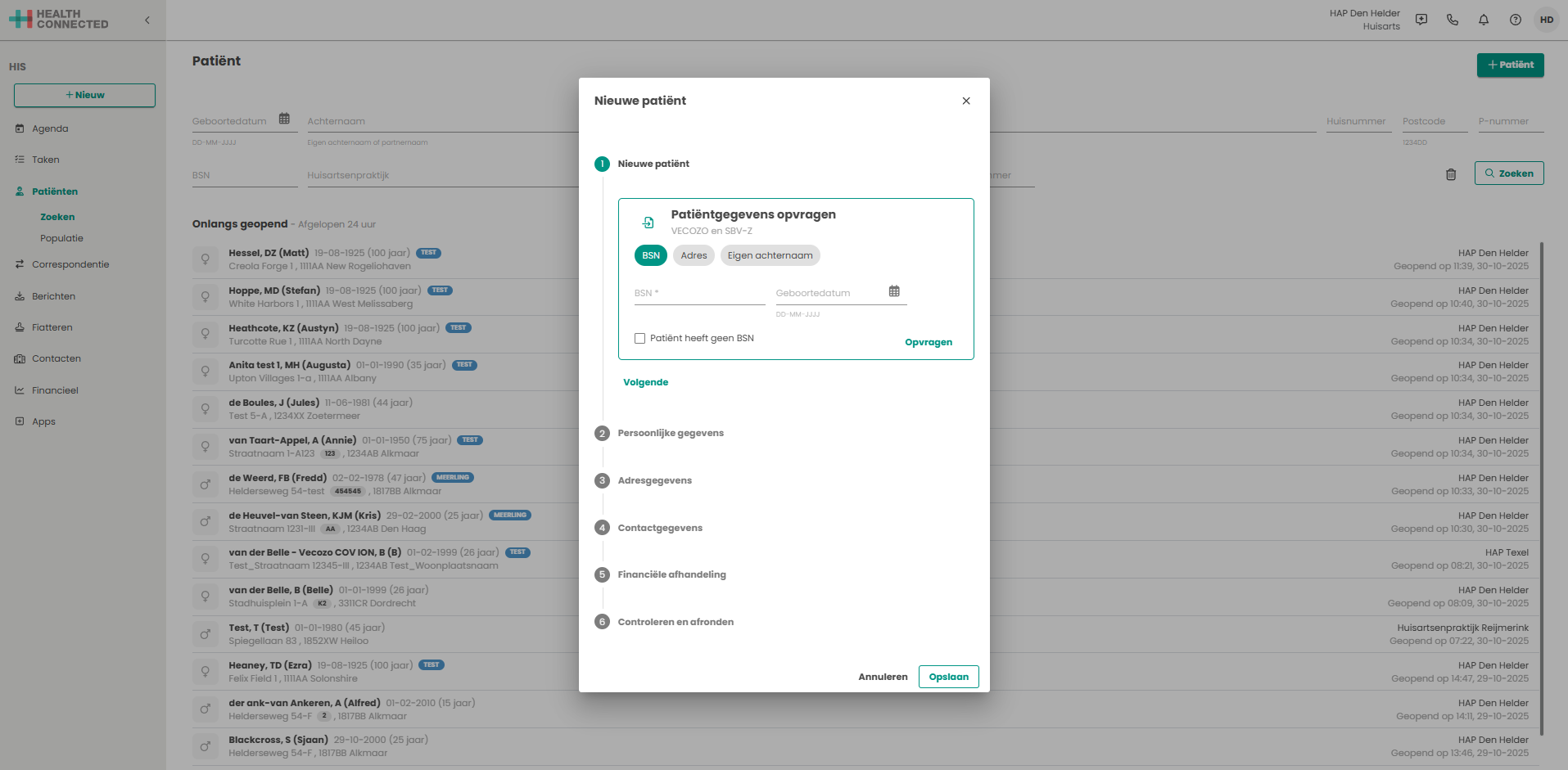
Patiënt heeft geen BSN
In het geval dat een patiënt nog geen BSN heeft of de BSN kan niet gevonden worden kan dit worden aangegeven via de “Patiënt heeft geen BSN”. Bij het aanvinken van deze optie komt in de volgende stap de mogelijkheid om in te voeren waarom er geen BSN is. Hierdoor is het mogelijk om een Nederlandse patiënt zonder BSN of een buitenlandse patiënt in te voeren.
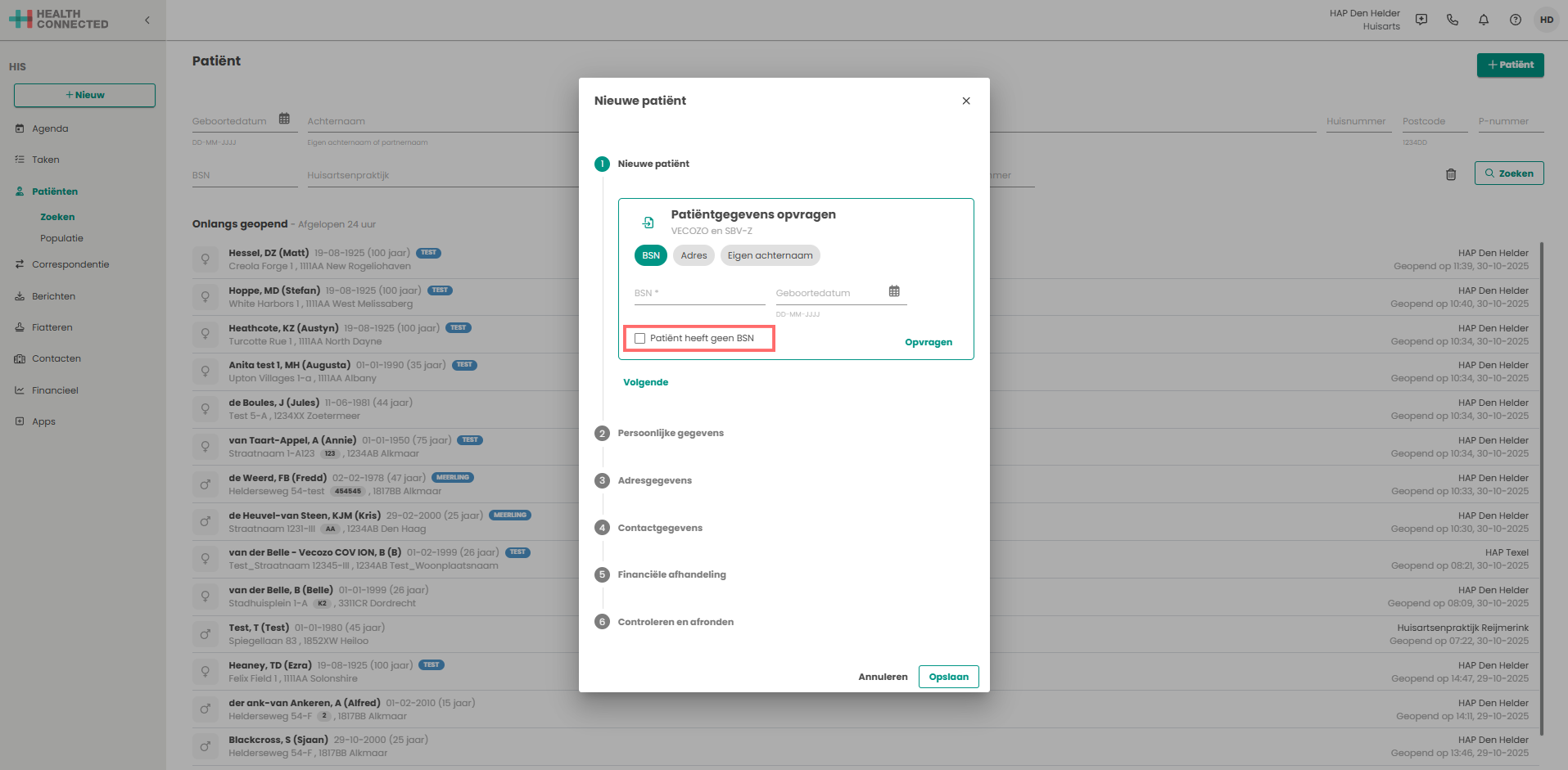
Meerdere resultaten
Indien er gezocht wordt op waarbij meerdere zoekresultaten zijn, komen er extra zoekvelden om de juiste patiënt te vinden. Met het aanvullen met voorletter of voornaam zou er één resultaat terug moeten komen.
Patiënt bestaat al
Bij het invoeren van een nieuwe patiënt wordt bij invoeren van een BSN vanuit SBV-Z of handmatig gecontroleerd of deze al bestaat in de praktijk. Als de BSN al aanwezig is, dan wordt de patiënt die gevonden is getoond en kan geselecteerd worden om mee verder te gaan. Het openen van het dossier is mogelijk door op de knop naast de naam van de patiënt te klikken.
Het is niet mogelijk om een nieuwe patiënt aan te maken met een bestaande BSN.
Wanneer er al een patiëntdossier aanwezig is met een BSN controleer dan goed of de patiënt al “uitgeschreven” is met een datum in het verleden. Wanneer dit het geval is, is het mogelijk dat de patiënt verhuist is naar een andere praktijk en na een bepaalde tijd weer terugkomt. In dit geval kan een e-mail gestuurd worden naar support van Healthconnected om te vragen om het BSN uit het oude dossier te halen. Dan zijn er twee opties.
- Schrijf de patiënt wel alvast in, maar kiest dan voor BSN onbekend en vult bij de tweede stap het BSN wel in bij “reden BSN onbekend”.
- Vul alle bekende gegevens handmatig in.
- Wanneer vanuit support terugkoppeling komt dat het BSN is verwijderd bij het oude dossier kan de BSN ingevoerd worden bij het nieuwe dossier.
- Wacht met de inschrijving van de patiënt.
- Wanneer vanuit support terugkoppeling komt dat het BSN is verwijderd kan de patiënt ingeschreven worden met het BSN.
Alleen op deze manier kan je na het inschrijven van de patiënt ervoor zorgen dat het dossier wat opgestuurd is van de oude huisarts op de juiste en volledige manier kan worden geïmporteerd.
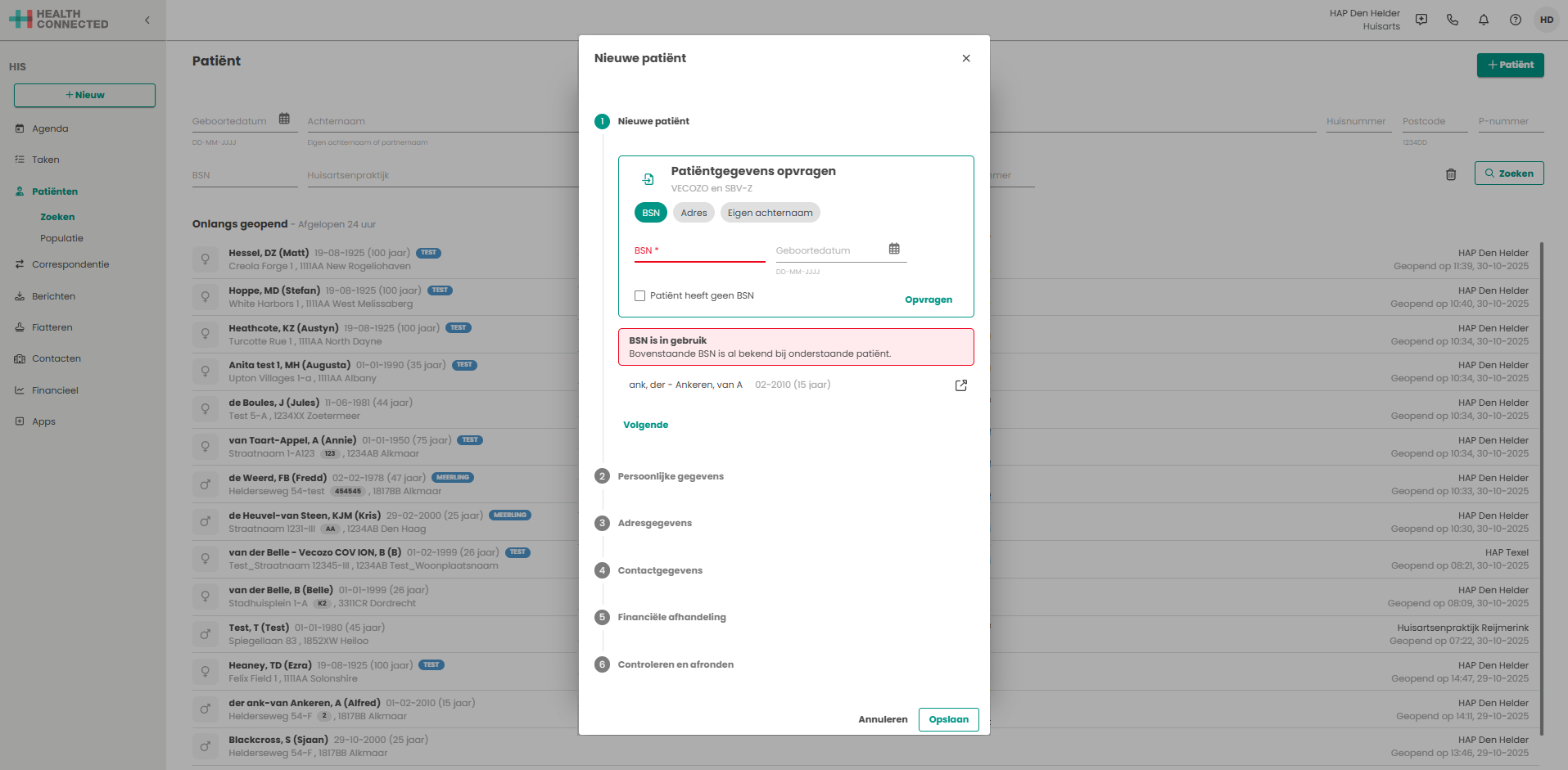
Om bij alle bovenstaande situaties door te gaan naar stap twee kan op de groene tekst geklikt worden.
2. Persoonlijke gegevens invoeren
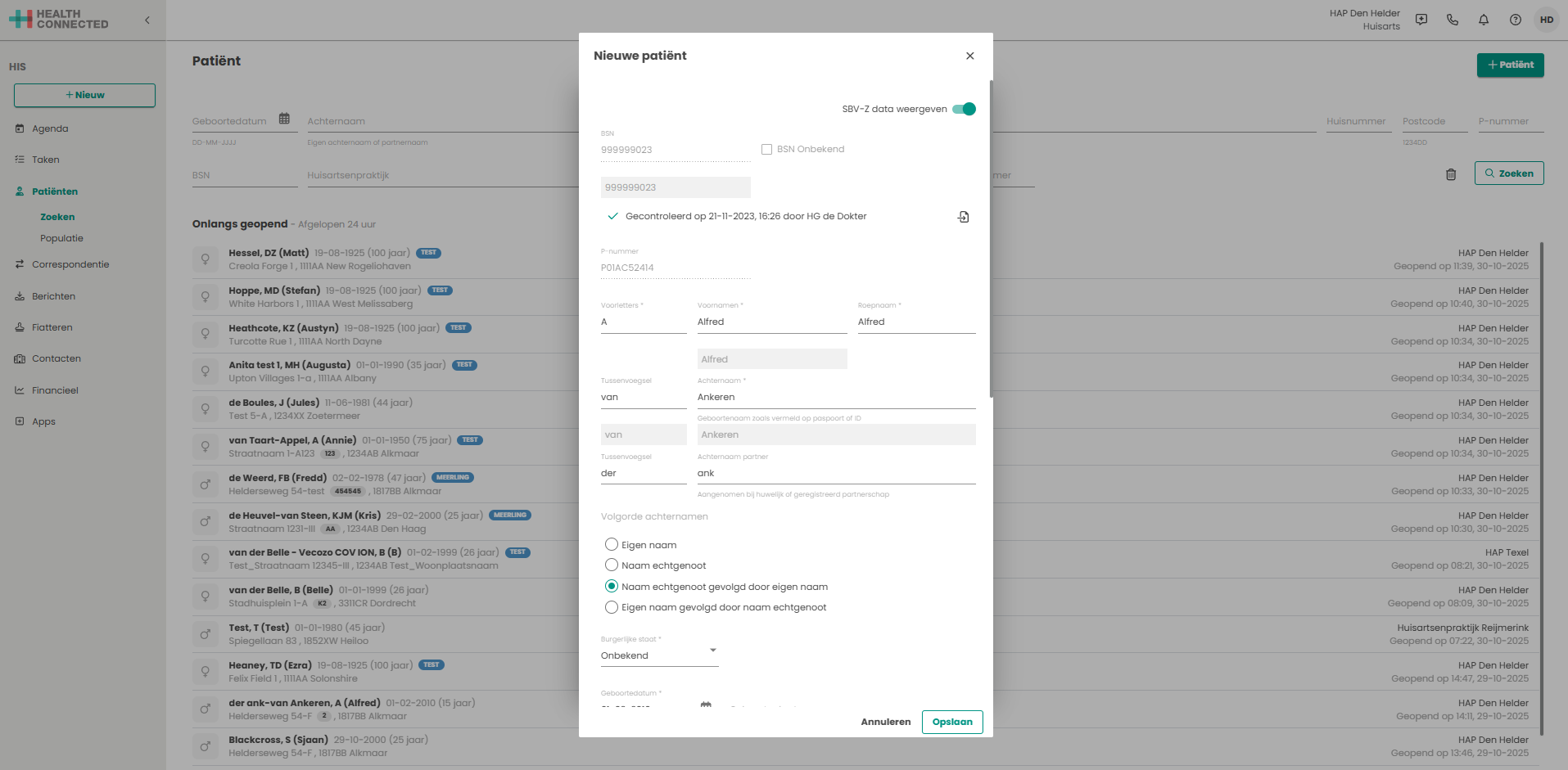
In deze stap moeten de persoonlijke gegevens worden ingevoerd. Alle gegevens die via SBV-Z zijn gevonden worden automatisch ingevuld. Dit zijn onderstaande velden.
- Voornamen
- Tussenvoegsel
- Achternaam
- Geboortedatum
- Het is mogelijk om op twee manieren de geboortedatum in te voeren, wanneer deze niet automatisch is gevuld.
- Optie 1: Het invoeren van de datum met DDMMYYYY. Het is dan niet nodig om een streepje te plaatsen tussen dag, maand en jaar.
- Optie 2: Het invoeren van de datum met DD-MM-YY. In dit geval is het wel nodig om een streepje te plaatsen tussen dag, maand en jaar.
- Als de YY datum al in de huidige eeuw is geweest, dan wordt het deze eeuw (19 wordt dus 2019)
- Als de YY datum nog niet in de huidige eeuw is geweest, dan wordt het de vorige eeuw (34 wordt dus 1934)
- Het is mogelijk om op twee manieren de geboortedatum in te voeren, wanneer deze niet automatisch is gevuld.
- Geboorteplaats
- Geboorteland
- Geslacht
De verplichte velden zijn aangegeven met een , dit geldt voor onderstaande onderdelen in dit formulier.
- Voorletters
- Voornamen
- Roepnaam
- Achternaam
- Burgerlijke staat
- Geboortedatum
- Geslacht
- Controle op Wettelijk identiteitsdocument
Ander gegevens die mogelijkheid zijn om aan te kunnen geven zijn:
- Achternaam partner
- Tussenvoegsel partner
- Of de patiënt een meerling is
Het is mogelijk om een identiteitsbewijs in te voeren in het systeem. Geef aan wat voor soort document ingevoerd gaat worden. Vul vervolgens het documentnummer is en klik op “Controleren”. Als het documentnummer niet geldig is, wordt dit aangegeven. Als de combinatie klopt wordt aangeven dat de WID is gecontroleerd op welke datum en tijdstip en door wie.
Als er geen document wordt gecontroleerd moet het vinkje “Vergewist” aangezet worden. Dit betekent dat er fysiek gecontroleerd is of de patiënt echt de patiënt die hij/zij zegt wie hij/zij is. Ook hier wordt aangeven dat de WID is gecontroleerd op welke datum en tijdstip en door wie.
Klik op om naar stap 3 te gaan.
Op het moment dat er gegevens zijn opgehaald bij het SBV-Z en of Vecozo worden deze gegevens al ingevuld. Ter ondersteuning van het invullen is er de mogelijkheid om de gegevens zoals deze zijn aangeleverd door het SBV-Z onder de invulvelden te tonen en over te nemen. Wanneer hier gebruik van gemaakt wordt komt er onder de invul velden een grijze balk te zien met daarin de gegevens. Deze informatie wordt in één keer overgenomen door te klikken op de zwarte pijl in het grijze vak.
3. Adresgegevens
Het is mogelijk om verschillende adressen in te voeren. Er kan gekozen worden voor onderstaande opties.
- Woonadres
- Met het woonadres wordt het adres bedoeld waar iemand staat ingeschreven, dit adres ook wordt gebruikt voor de communicatie naar de verzekeraar.
- Factuuradres
- Het factuuradres wordt ingevuld als er een ander adres is dan het woonadres dat voor de facturen gebruikt moet worden.
- Verblijfsadres
- In het geval dat een patiënt een vakantiewoning heeft kan daarvoor het verblijfadres gebruikt worden.
Per type adres, mag er maar één adres ingevuld worden. Dus bijv. maar één factuuradres en één woonadres.
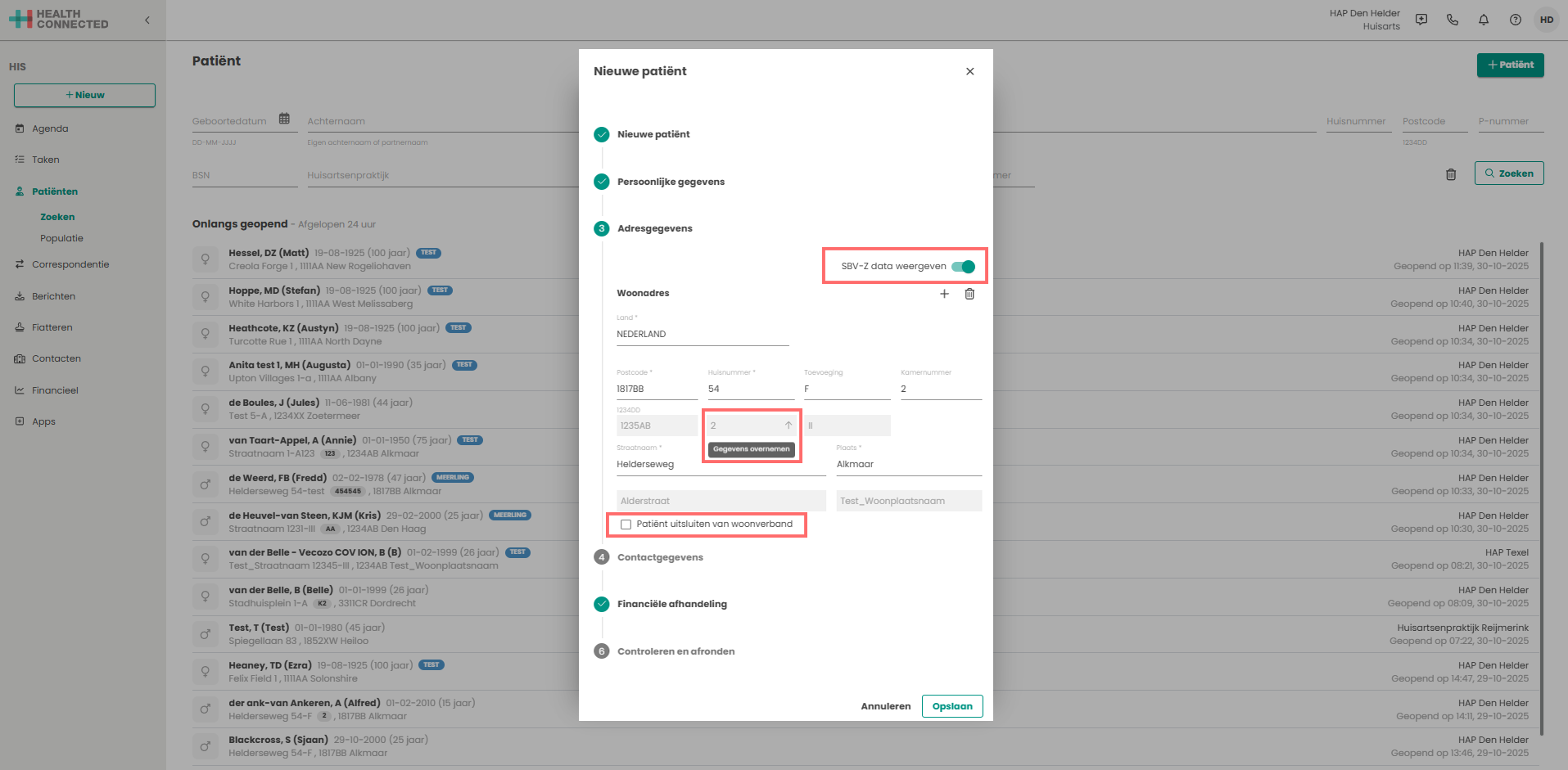
Bij het invullen van een nieuw adres wordt het adres automatisch aangevuld na het invullen van de postcode en huisnummer.
Als het schuifje “SBV-Z data weergeven” aan staat wordt in het grijs onder de invoervelden de data getoond zoals deze bij SBV-Z is opgeslagen. Deze informatie wordt in één keer overgenomen door te klikken op de zwarte pijl in het grijze vak.
De patiënt wordt door het systeem automatisch in een woonverband gezet als er meerdere patiënten zijn die op hetzelfde adres wonen (postcode, huisnummer en eventueel toevoeging en kamernummer) en gekenmerkt zijn als “vaste patient”.
Bij de opbouw een buitenlands adres zijn de invoervelden anders dan bij een Nederlandse patiënt. De opbouw van een adres kan per land verschillend zijn en past vaak niet in het Nederlandse adresformaat. Het adres kan verdeeld worden over de drie regels, alleen het land heeft een verplichte positie.
Het is mogelijk om een adres te zoeken via Google. Type in het veld “Zoeken naar adres” een deel van de straat of stad in. Google zal mogelijke opties geven. Bij het klikken op een van de mogelijkheden zullen de gegevens automatisch op de adresregels worden ingevuld.
Het huisnummer moet nog wel ingevuld worden!
Klik op om naar stap 4 te gaan.
4. Contactgegevens
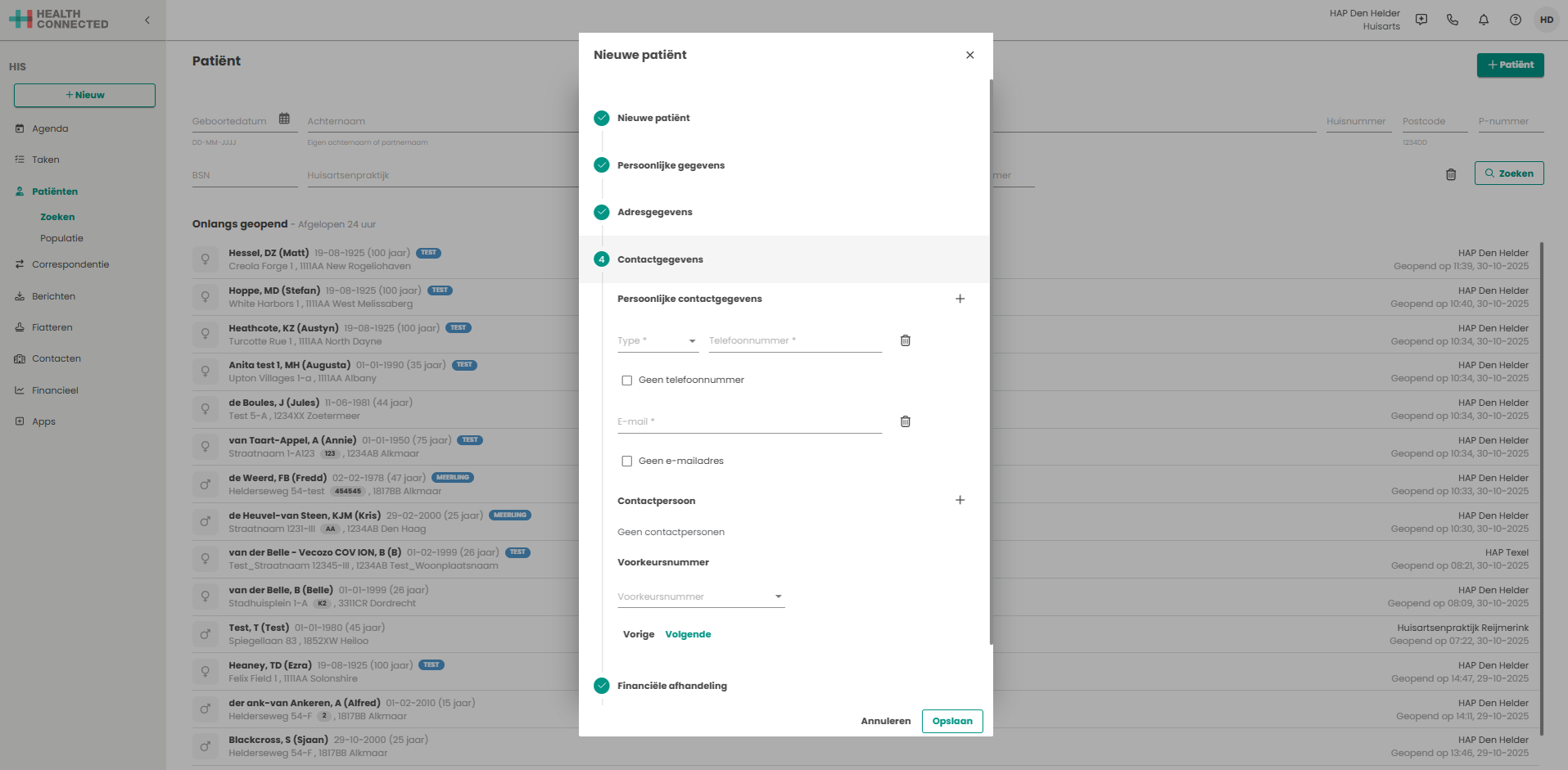
Het is mogelijk om aan te geven hoe de patiënt bereikbaar is. Hierbij is het mogelijk om één of meerdere mobiele of vaste nummers in te geven en één e-mailadres. Het toevoegen van een extra telefoonnummer is mogelijk via de aan de rechterzijde. Verwijderen van gegevens gaat via .
Bij contactpersonen kan er een extra contactpersoon toegevoegd worden. Bij het invullen van de gegevens van de contactpersoon kan er tevens aangegeven worden of deze persoon:
- Wettelijk vertegenwoordiger is
- Recht heeft tot inzage dossier
Bij meerdere telefoonnummers of contactpersoon kan bij “Voorkeursnummer” aangegeven worden via welk nummer de patiënt bereikbaar is.
Wanneer de patiënt geen contact gegevens heeft of niets heeft doorgegeven kunnen vakjes “Geen telefoonnummer” en “Geen e-mailadres” aangevinkt worden.
Klik op om naar stap 5 te gaan.
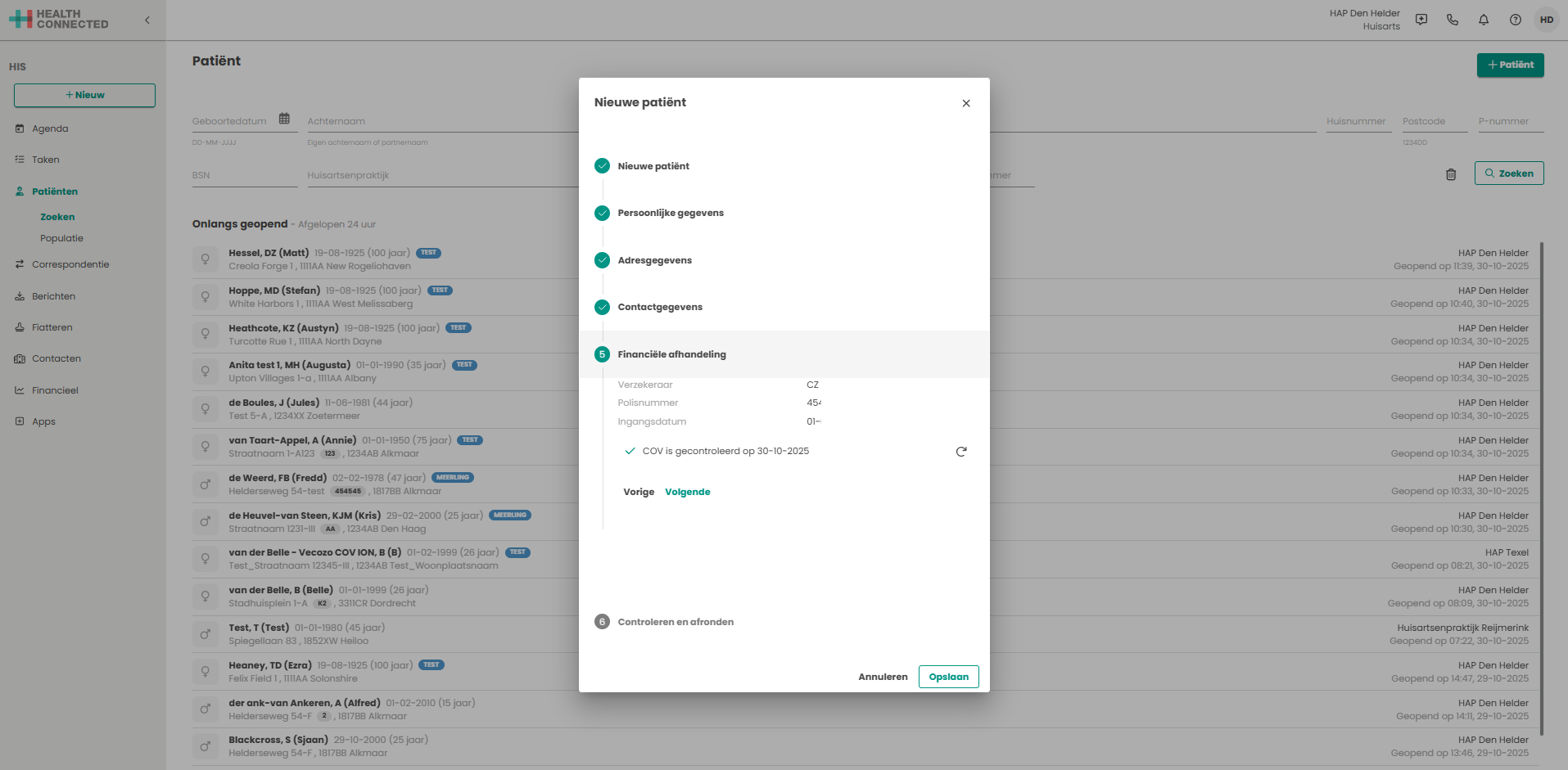
5. Financiële afhandeling
Aan de hand van de resultaten van de bevraging bij Vecozo/COV worden hier de verzekeringsgegevens getoond. Tevens wordt getoond wanneer de gegevens zijn gecontroleerd. Via het ronde pijltje kan de COV-controle nogmaals uitgevoerd worden.
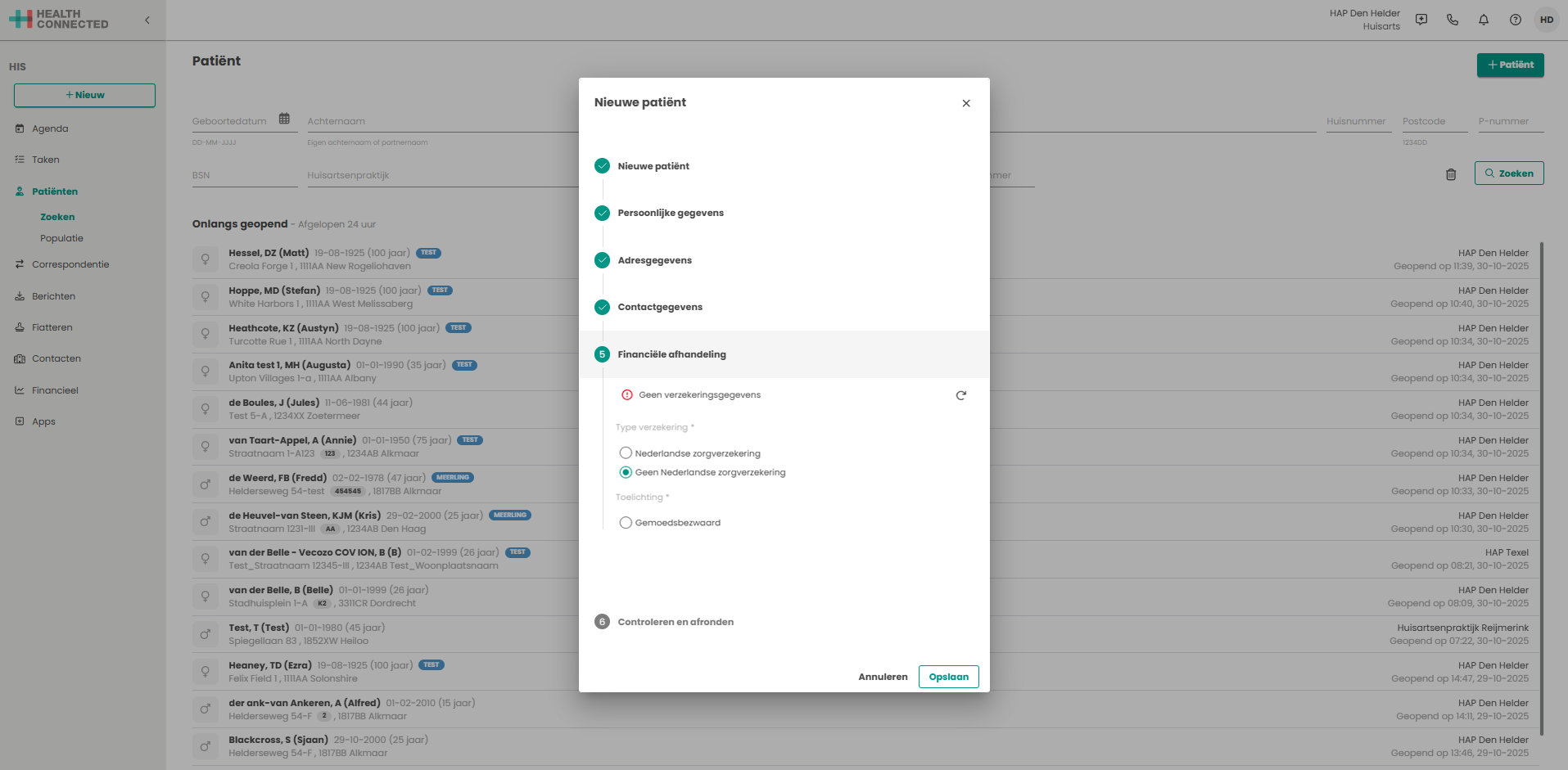
In het geval dat er geen zorgverzekering gevonden wordt kan dit hier aangegeven worden of de patiënt wel een Nederlandse zorgverzekering heeft of niet. Indien de patiënt geen Nederlandse zorgverzekering heeft, wordt er gevraagd om een toelichting, de keuzes zijn gemoedsbezwaard en overig.
Klik op om naar stap 6 te gaan.
6. Controle en afronden
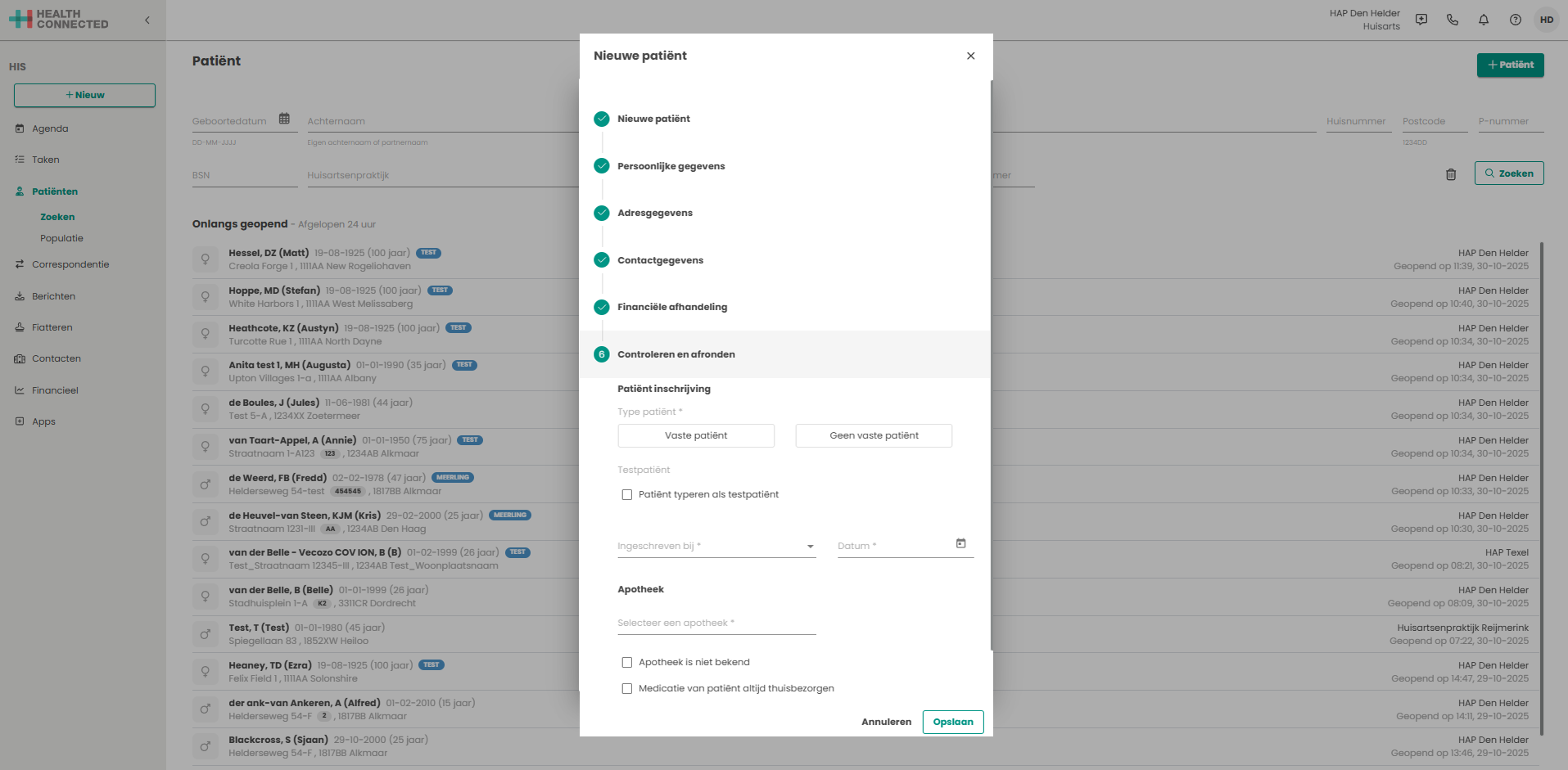
In deze stap moeten een aantal tweetal gegevens ingevoerd worden.
Type patient
Eerst wordt aangegeven om wat voor type patiënt het betreft. Dit kan één van de volgende types zijn:
- Vaste patiënt
- Tijdelijke patiënt
- Bedrijfspatent
- Waarneempatiënt
- Keurling
- Passant
- Onbekend
- Overig
- Testpatiënt
Vervolgens wordt aangegeven bij welke praktijk deze patiënt staat ingeschreven en vanaf welke datum de patiënt is ingeschreven.
Apotheek
Er kan een voorkeursapotheek worden ingevoerd. Dit is de apotheek waar de patiënt standaard de medicatie ophaalt. Deze apotheek wordt bij het afronden van een contact standaard ingevuld. Indien de apotheek niet bekend is kan dit worden aangegeven bij praktijk onbekend.
Het is ook mogelijk om voor de patiënt aan te geven dat medicatie altijd thuisbezorgd moet worden. Bij het afronden van een contact staat thuisbezorgen dan standaard aan.
Wanneer alles is ingevuld kan een patiënt dossier aangemaakt worden door op de knop te klikken.
Hiermee is nog niet alles wat ingevuld of geregistreerd in het dossier van de patiënt. Hieronder volgen de laatste stappen.
Patiënt ION inschrijven en LSP Aanmelden
De laatste stappen om de patiënt volledig in te schrijven is om de patiënt ION in te schrijven in de praktijk en aan te melden voor LSP.
Om een patiënt LSP aan te melden moet de praktijk wel over zijn gezet op LSP. Hier staat beschreven hoe dit gecontroleerd kan worden.
ION inschrijven
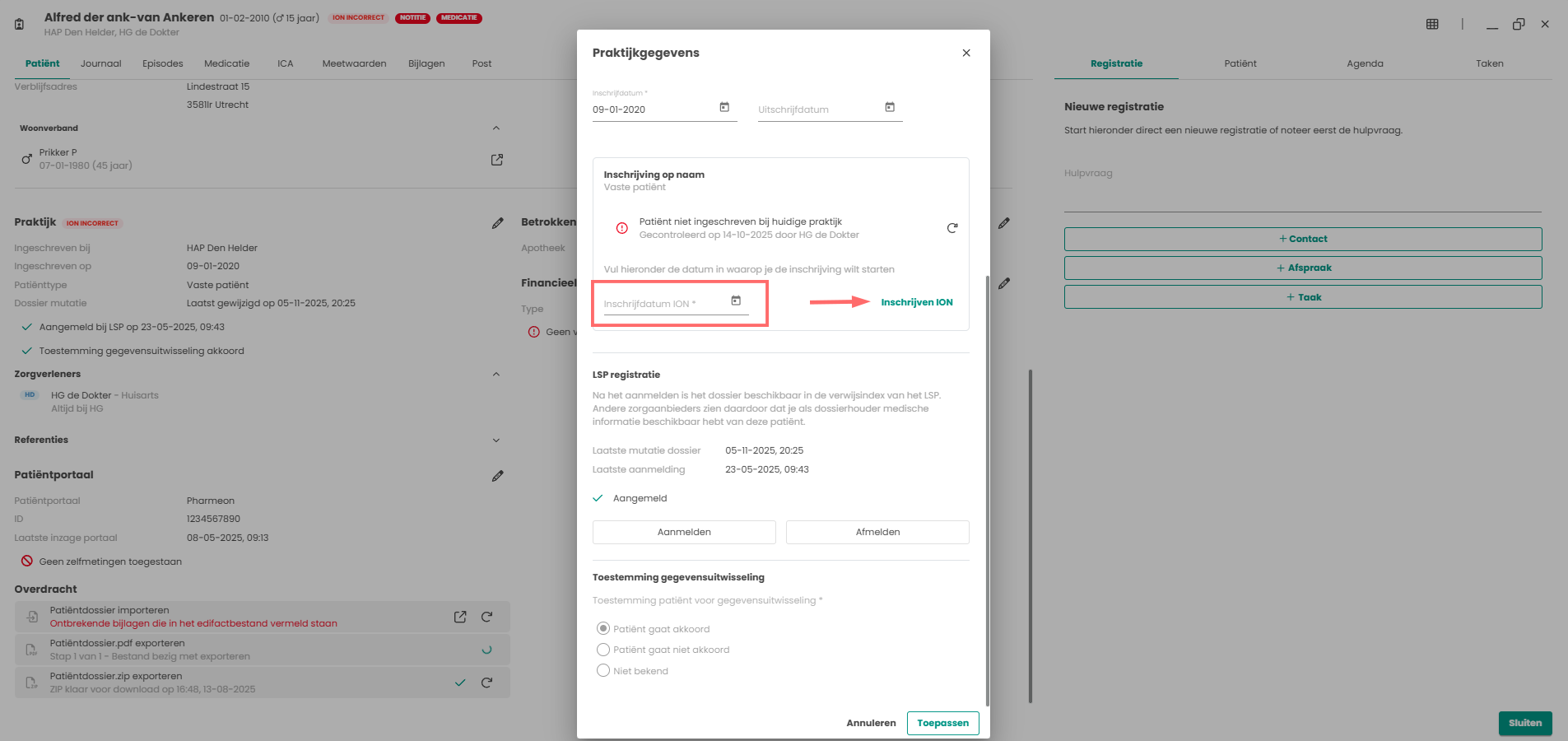
Zoek de nieuwe patient die net is geregistreerd op door te zoeken op BSN of Geboortedatum en open het dossier. In het tabblad “Patiënt” kan de patiënt ION aangemeld worden. Deze optie staat onder het kopje Praktijk. Om de patient ION in te schrijven klik op het .
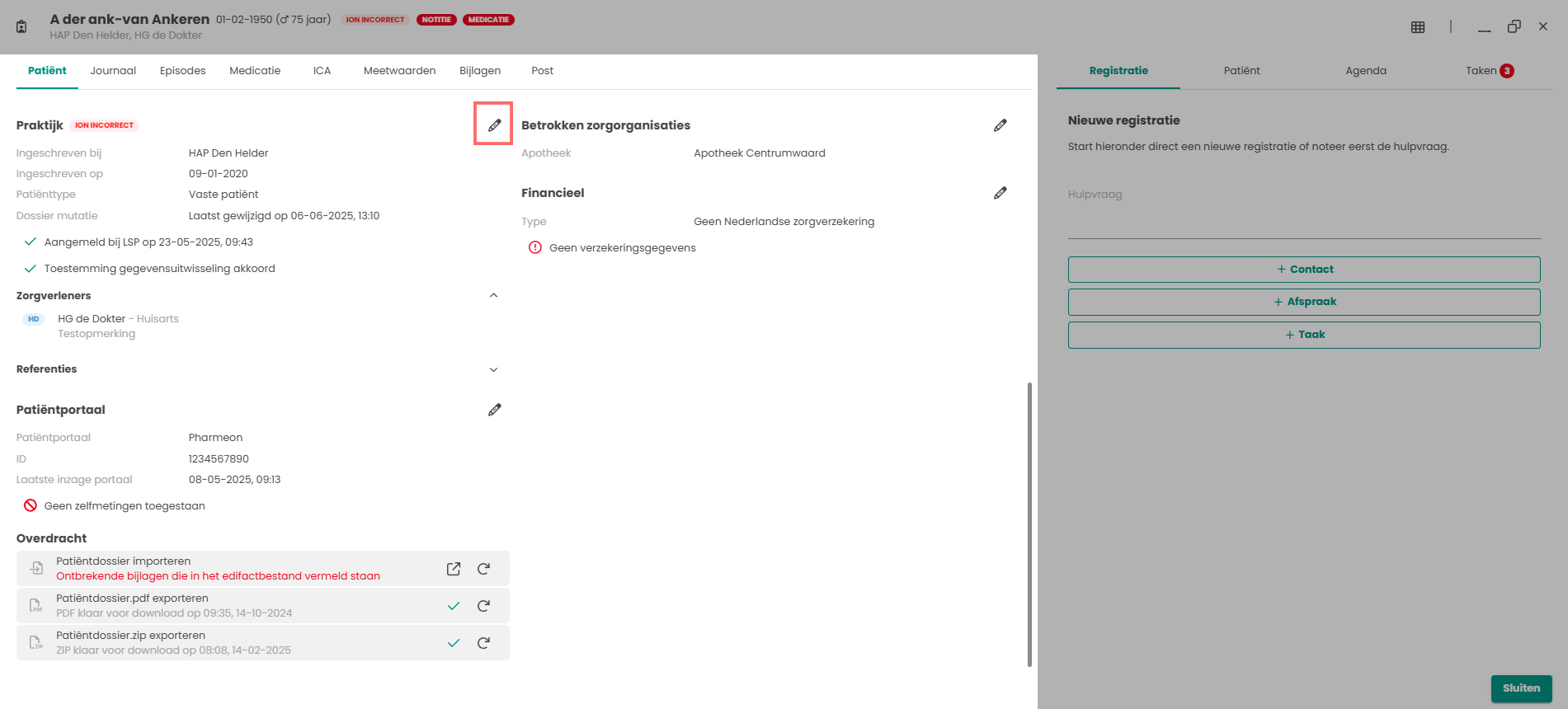
In het kopje Inschrijving op naam moet de datum ingevuld worden, wanneer er daarna geklikt wordt op is de patient ook daadwerklijk ION aangemeld.
LSP Aanmelden
Onder het kopje inschrijving op naam is de LSP registratie te vinden.
Vaste patiënten moeten altijd aangemeld zijn of worden op het LSP. Hieronder de stappen die doorlopen moeten worden om een patiënt aan te melden op het LSP.
Voorwaarden
Het aanmelden van een patiënt is alleen mogelijk als aan de onderstaande voorwaarden is voldaan:
- Type patiënt = vaste patiënt
- WID is gecontroleerd (zichtbaar op het tabblad patiënt gegevens, onder Persoonlijk)
- BSN is gevalideerd (zichtbaar op het tabblad patiënt gegevens, onder Persoonlijk)
- Het is géén testpatiënt
- Niet overleden (voor aanmelden)
- Patiënt is ingeschreven bij de praktijk op het moment van aanmelden
- Patiënt is niet uitgeschreven op het moment van aanmelden
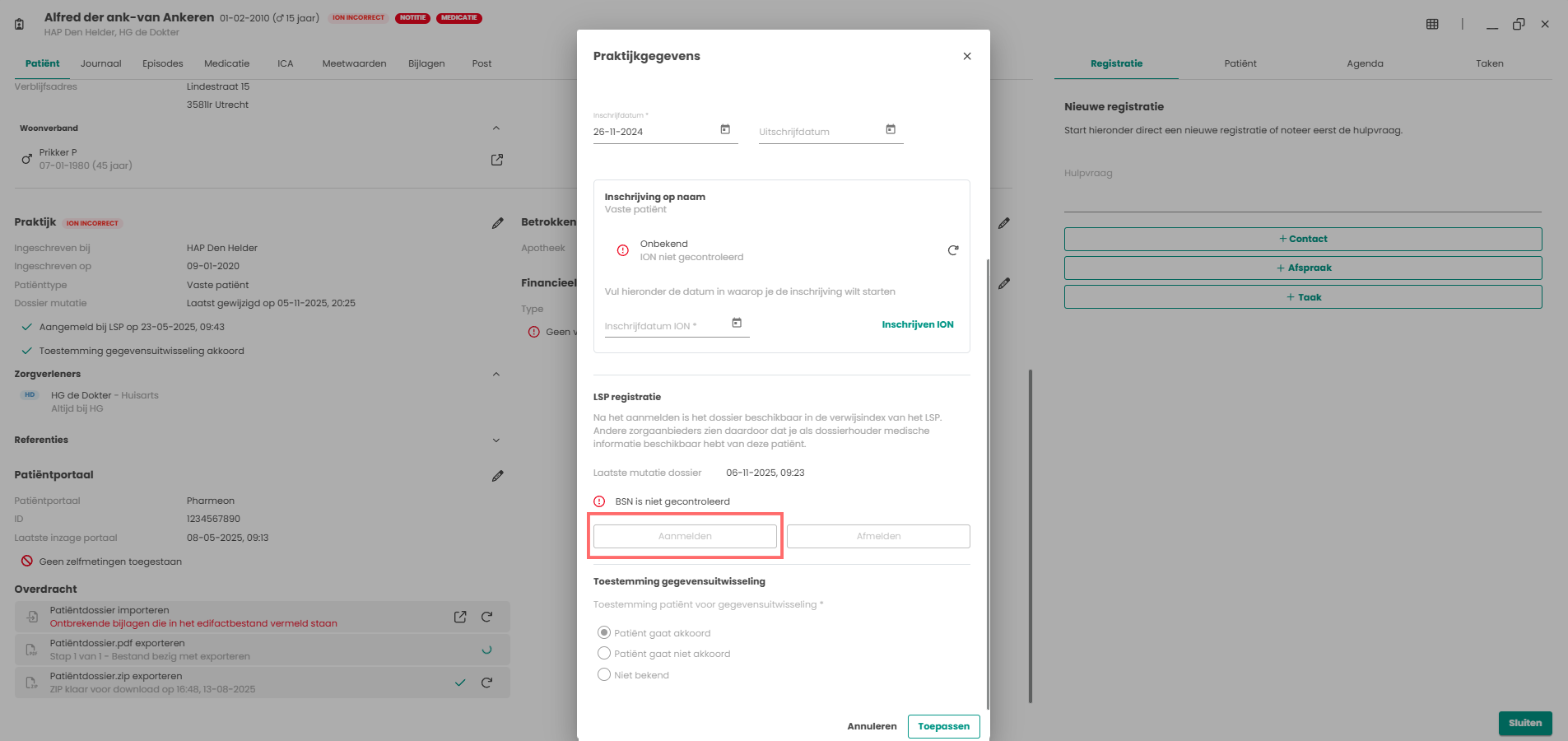
Wanneer aan één van bovenstaande voorwaarden niet is voldaan, is aanmelden bij LSP niet mogelijk. De knop “Aanmelden” kan op dat moment niet gekozen worden, deze zijn uit gegrijsd. De reden waarom LSP-registratie niet mogelijk is, staat vermeld boven de knoppen. Zodra voldaan is aan de gemelde (ontbrekende) voorwaarden, kan de patiënt alsnog aangemeld worden door te klikken op .
Nadat de patiënt succesvol is aangemeld, verschijnt de melding “ Aangemeld“. Tevens is de datum van deze aanmelding zichtbaar.
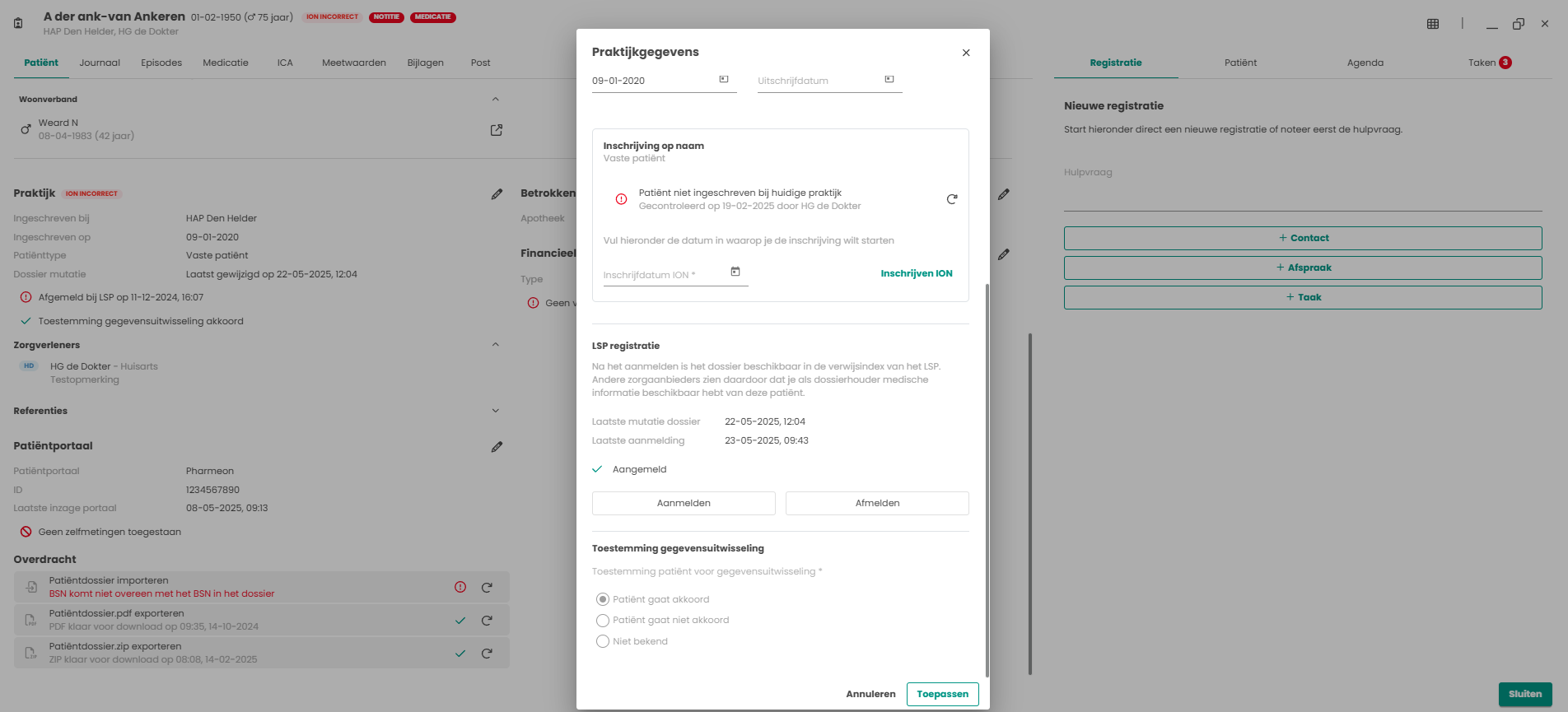
Hiermee is de inschrijving van de patient volledig afgerond. Klik hierna op de knop om de gegevens op te slaan.
Meer uitleg over LSP/Mits is hier te vinden.
Nu kan worden overgegaan op het inspoelen van het dossier van de oude huisarts. De beschrijving van dit proces is hier te vinden.