

Koppelingen
HealthApp
Wanneer de praktijk gebruikmaakt van de HealthApp als patiëntenportaal kunnen hier een aantal instellingen bepaald worden.
Klik in het beheerscherm op de knop HealthApp of op het
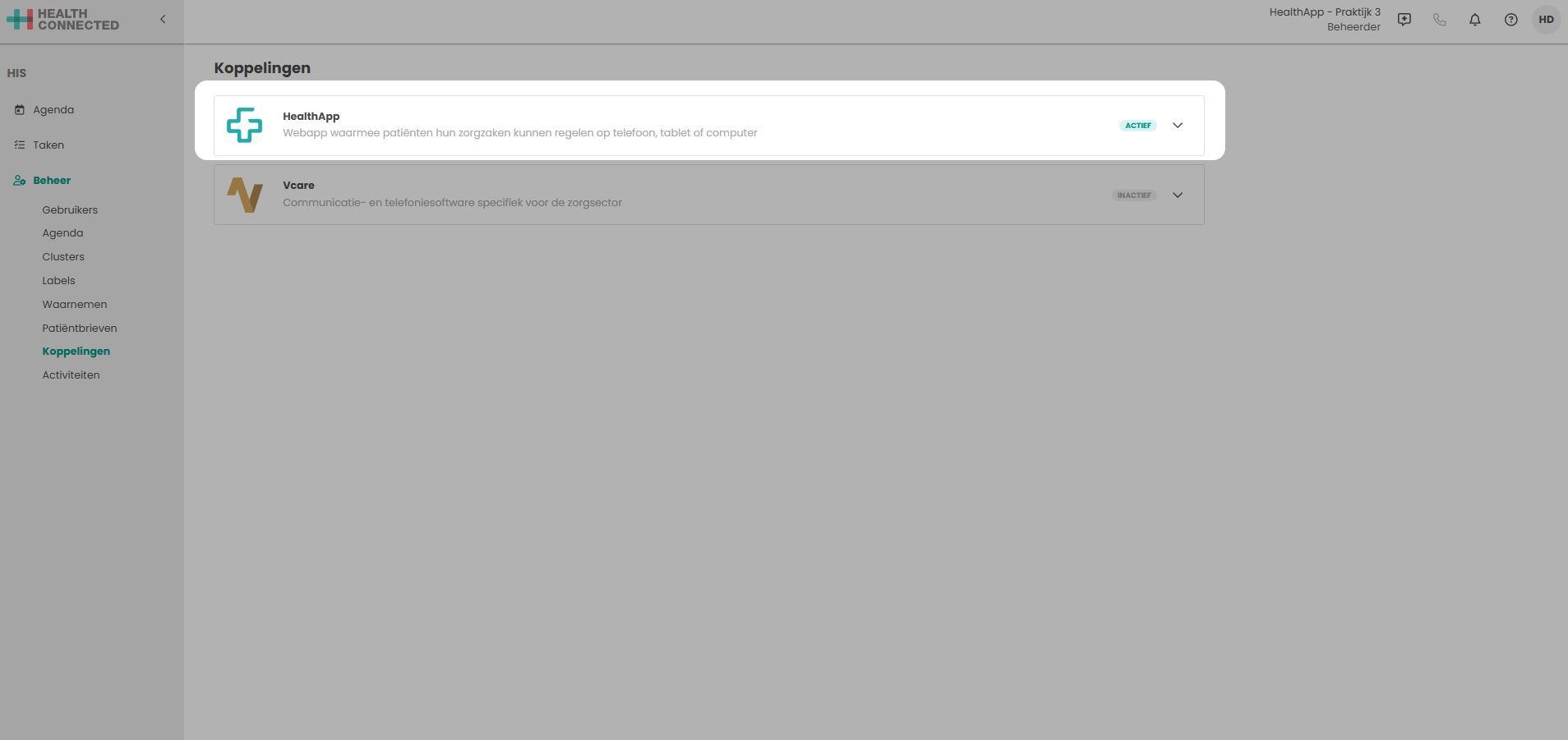
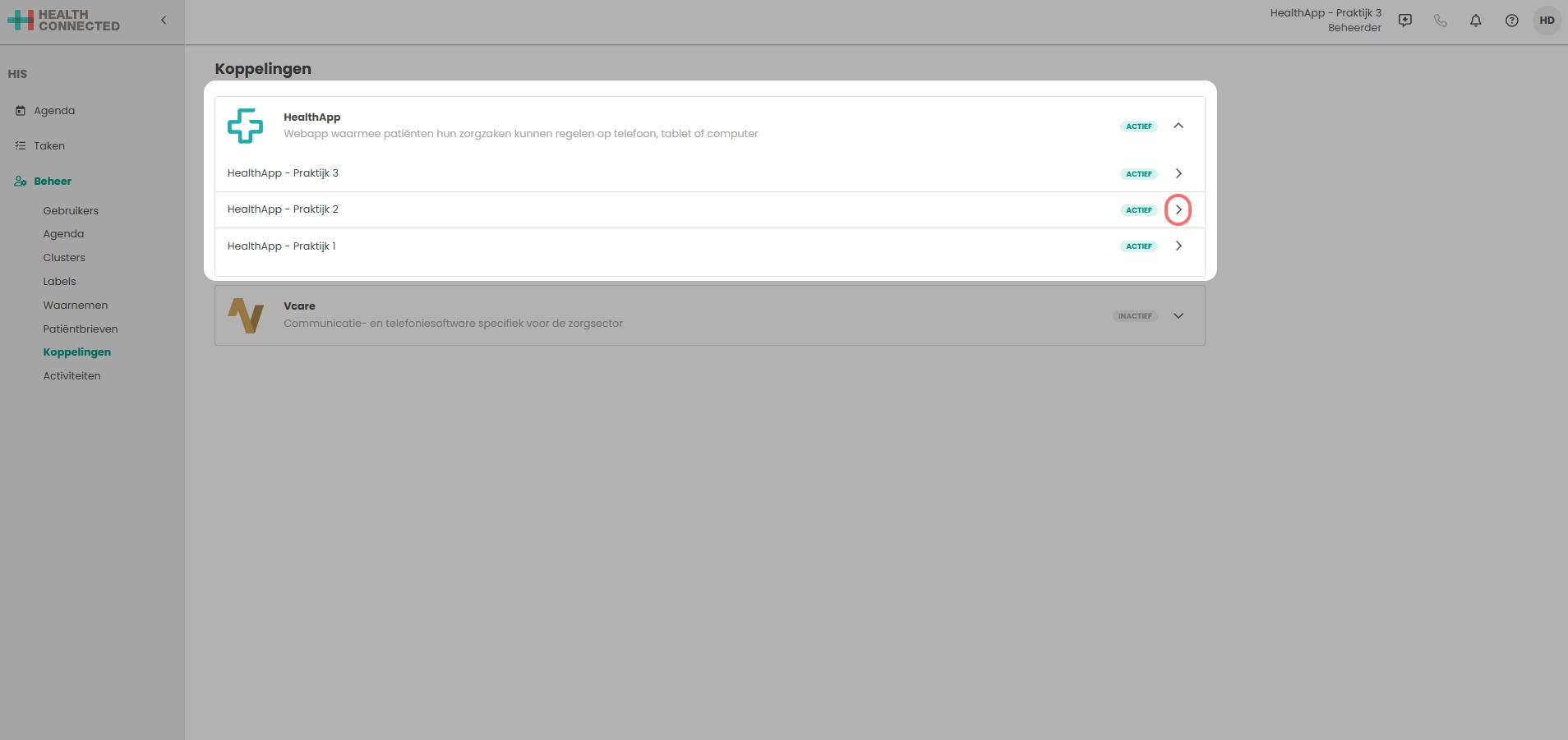
De naam van de praktijk komt naar voren of van meerdere praktijken wanneer het een HOED betreft.
Klik op het icoontje om door te gaan naar de pagina waar de instellingen staan.
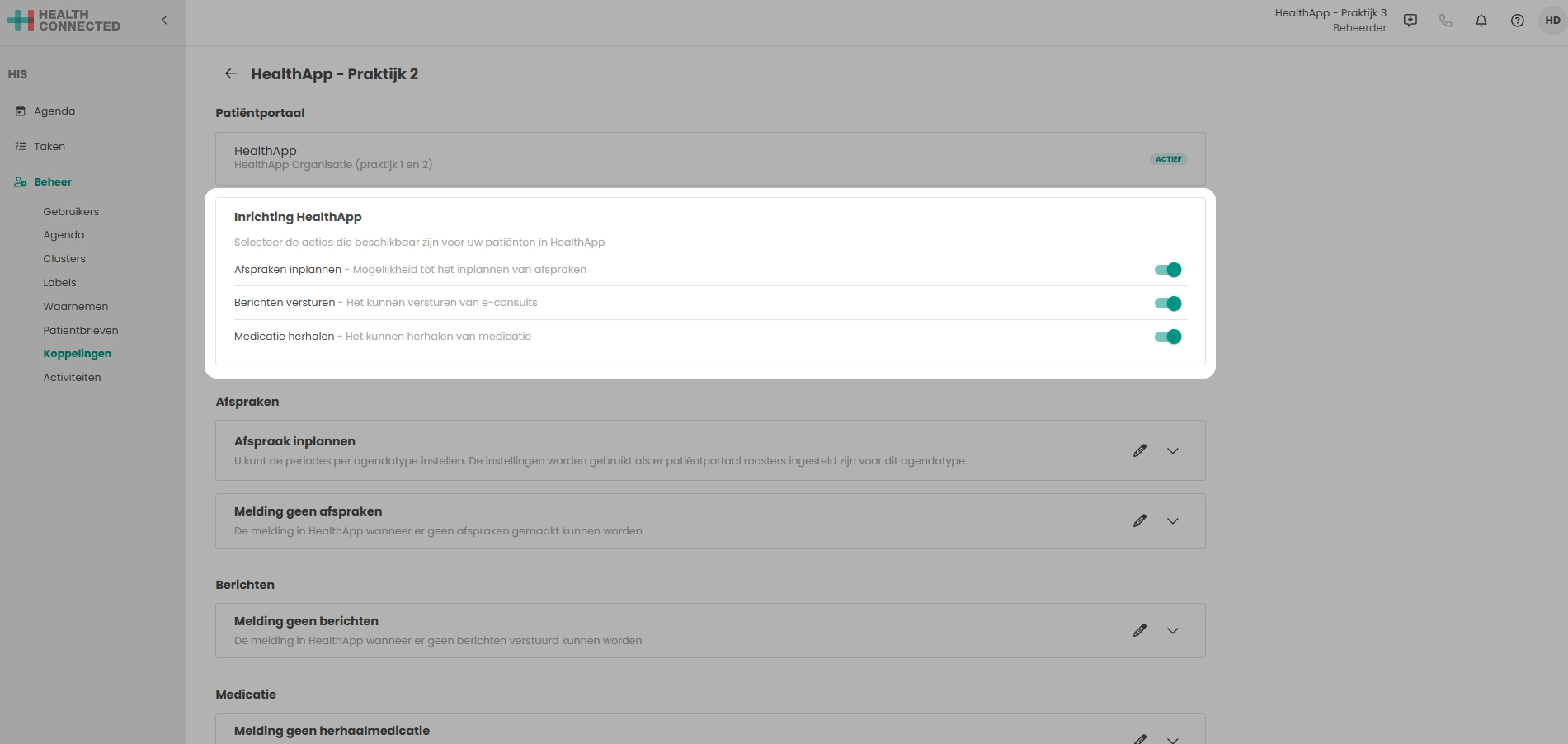
Inrichten HealthApp
In dit gedeelte kan aangegeven worden of het inplannen van afspraken mogelijk is voor de patiënt en of de patiënt een e-consult kan sturen naar de praktijk. Door middel van het aan- of uitzetten van de schuifjes wordt deze optie aan- of uitgezet.
- Afspraken inplannen
- Hier kan aangegeven worden of de patiënten wel of geen afspraken in kunnen plannen in de agenda.
- Door het schuifje aan of uit te zetten kan dit aangegeven worden.
- Wanneer deze optie aangezet wordt, maar in de agenda is nog niet aangegeven welke afspraken beschikbaar zijn voor het portaal kan de patiënt niets inplannen. Hoe je deze optie aanzet, wordt hier uitgelegd.
- Berichten versturen
- Hier kan aangegeven worden of de patiënten berichten (e-consulten) kunnen sturen naar de praktijk.
- Door het schuifje aan of uit te zetten kan dit aangegeven worden.
- Als deze optie uitgezet wordt
- Kan de patiënt wel berichten inzien.
- Kan de patiënt geen bericht versturen naar de praktijk
- Is het wel mogelijk voor de praktijk om een bericht (proactief e-consult) naar de patiënt te sturen.
- Als deze optie uitgezet wordt
- Medicatie herhalen
- Hier kan aangegeven worden of patiënten medicatieafspraken kunnen herhalen.
- Door het schuifje aan of uit te zetten kan dit aangegeven worden.
- Als deze optie uitgezet wordt
- Kan de patiënt geen medicatie herhalen
- Als deze optie uitgezet wordt
Afspraken
In dit gedeelte kunnen aanpassingen worden doorgevoerd voor het maken van afspraken binnen HealthApp.
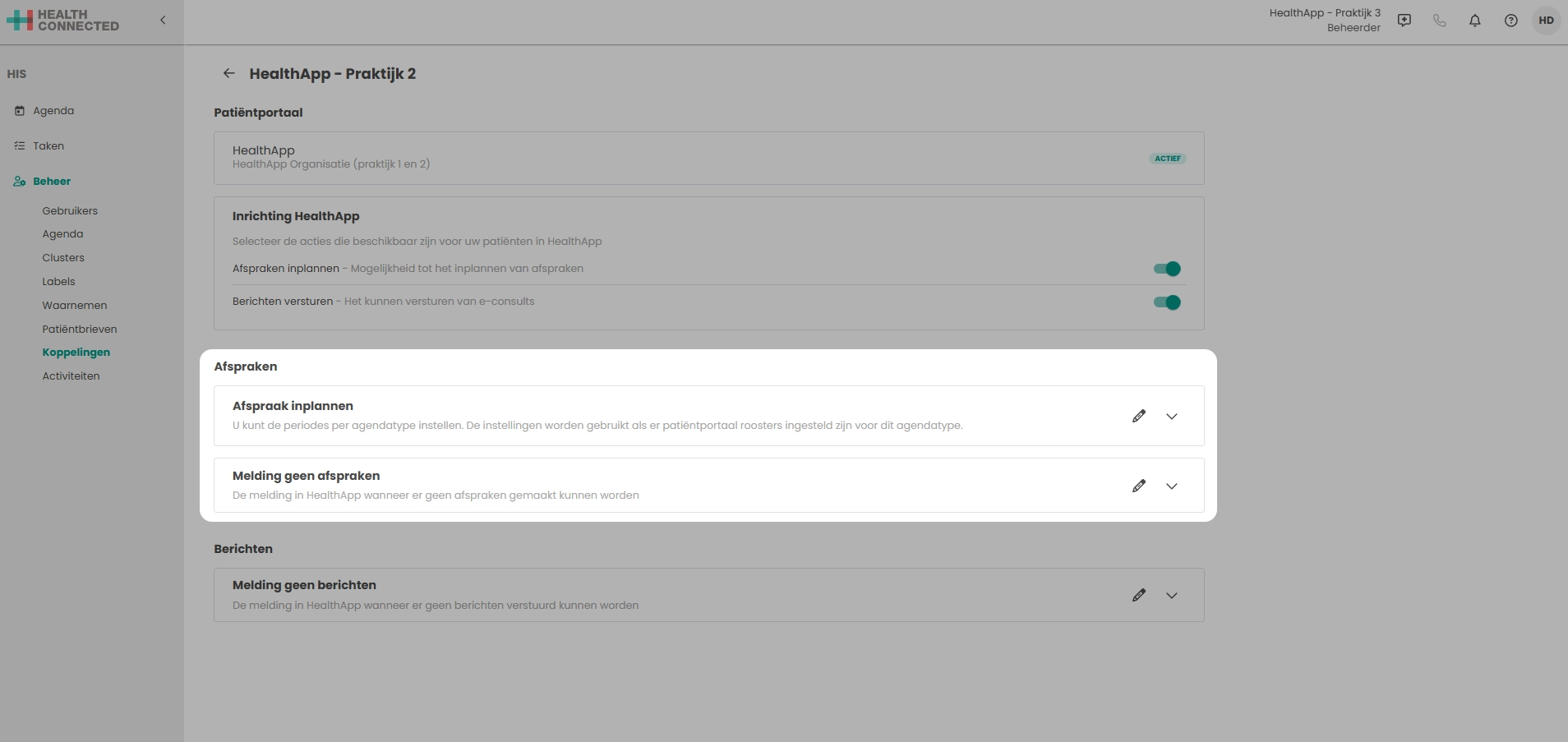
Afspraak inplannen
Onder dit kopje kunnen de periodes per agendatype ingesteld worden. Deze instellingen worden gebruikt als er patiëntportaal roosters ingesteld zijn voor dit agendatype. Om te zien wat er op dit moment is ingesteld kan op het icoontje met de geklikt worden.
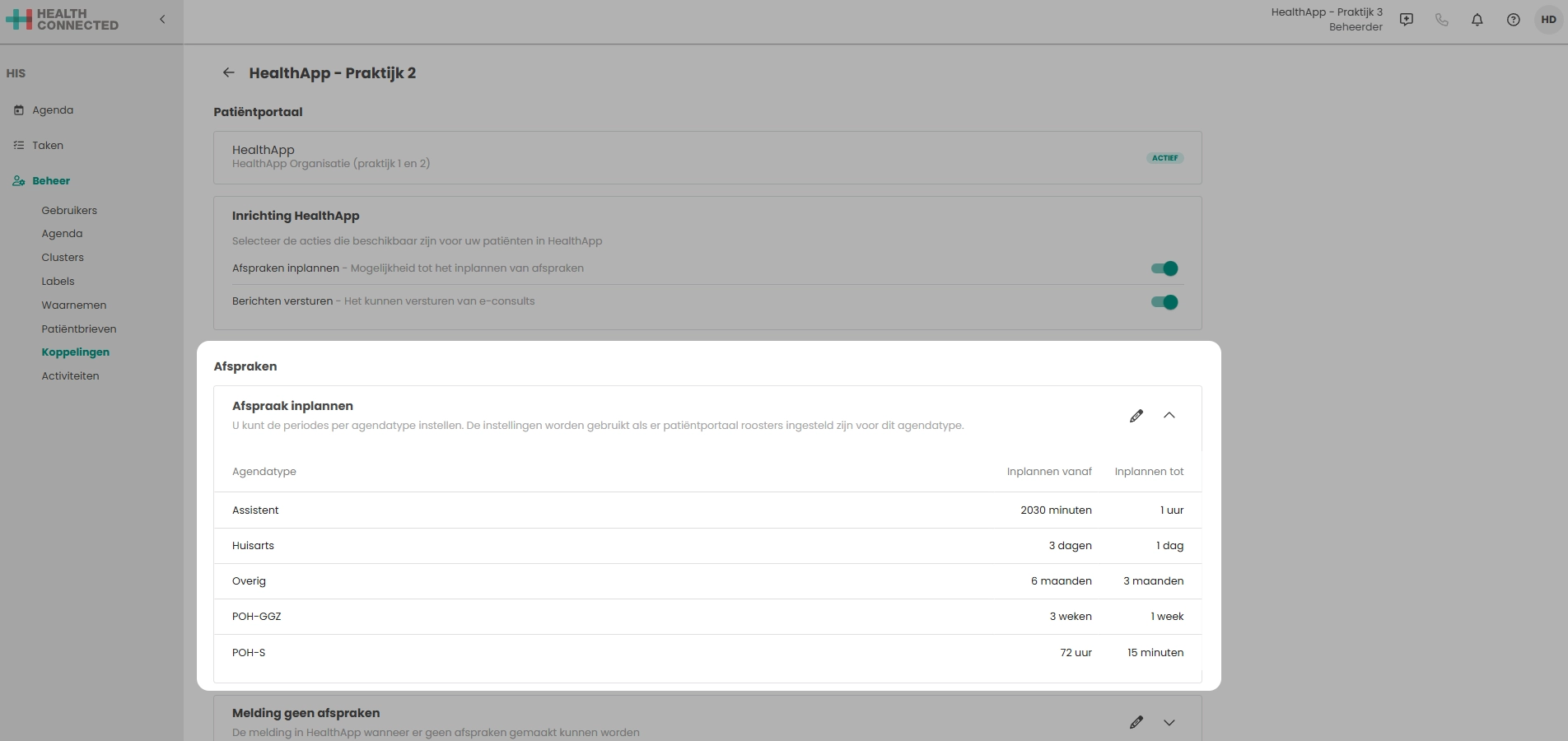
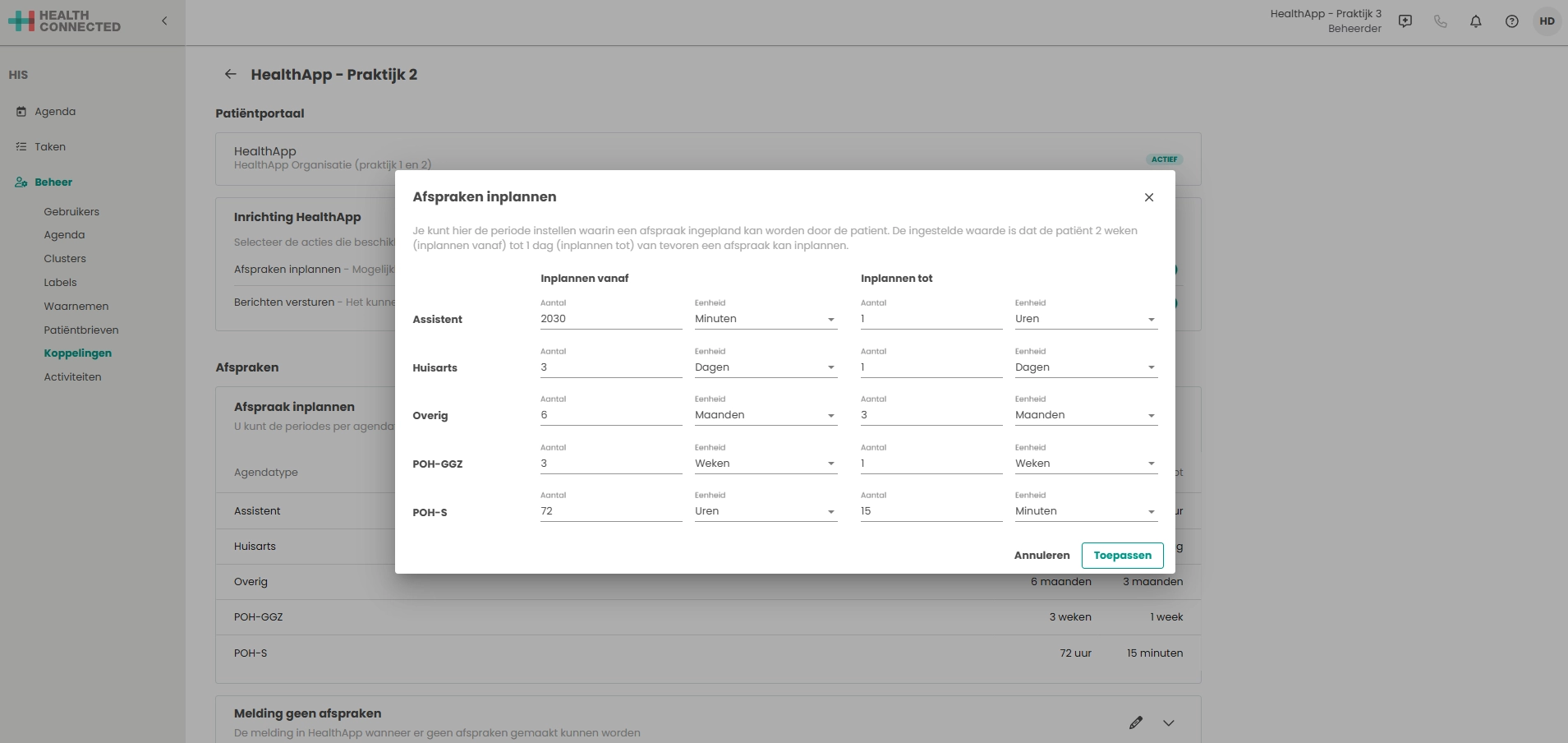
Om deze tijden aan te passen kan op het icoontje geklikt worden. Er verschijnt dan een nieuw venster. In dit venster staan aan de linkerkant de agendatypes.
- Assistent
- Huisarts
- Overig
- POH-GGZ
- POH-S
De linker gedeelte met de titel Inplannen vanaf staat in minuten, uren, dagen, weken of maanden hoe ver in de toekomst een patiënt een afspraak kan inplannen.
Voorbeeld: Hier kan aangegeven worden dat patiënten bijvoorbeeld zelf over een half jaar of jaar al een nieuwe afspraak kunnen inplannen bij hun POH.
De rechter gedeelte met de titel Inplannen tot staat in minuten, uren, dagen, weken of maanden tot hoe ver van tevoren een patiënt nog een afspraak kan inplannen.
Voorbeeld: Hier kan aangegeven worden dat een patiënt bijvoorbeeld niet 24 van tevoren nog een afspraak kan inplannen voor de afspraakdatum.
Melding geen afspraken
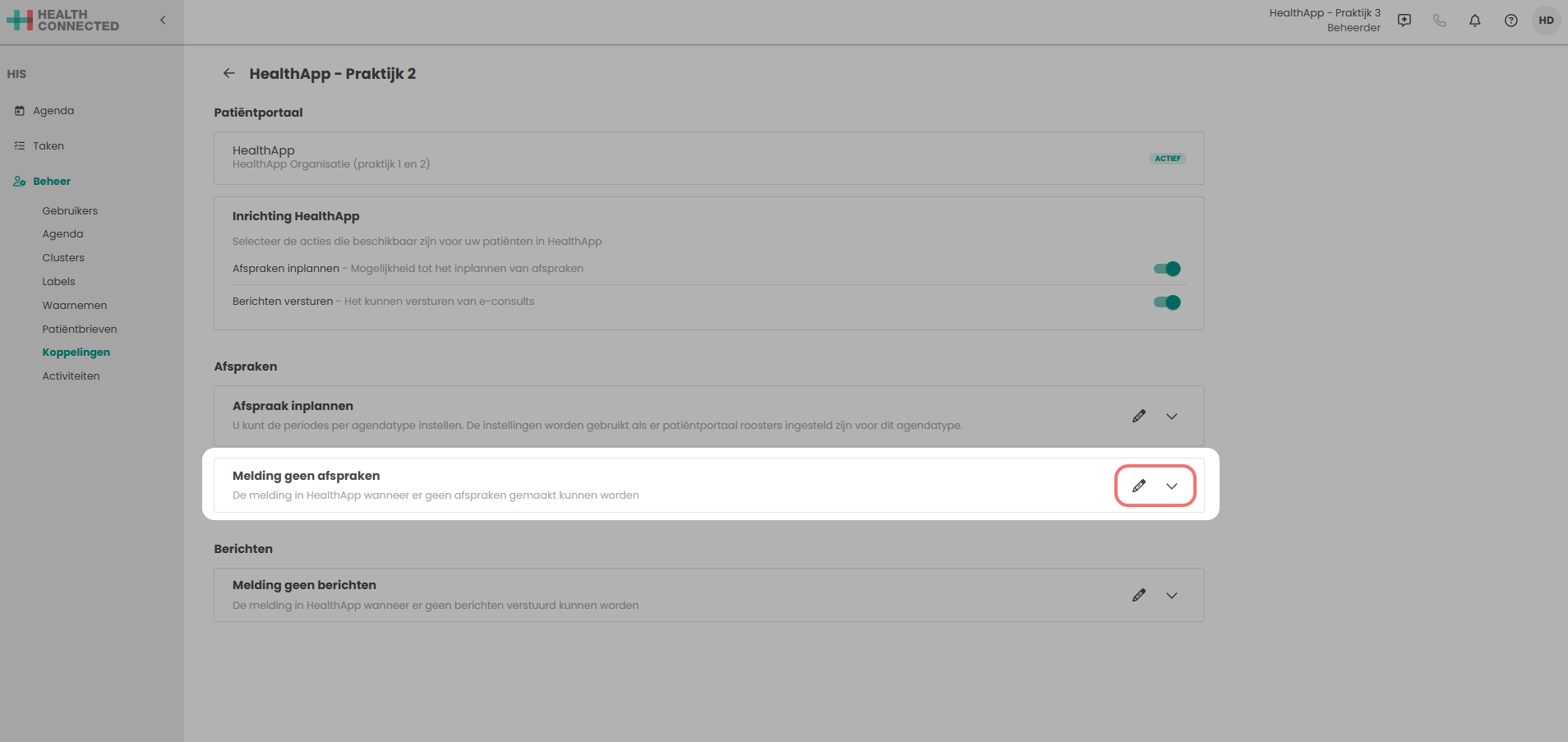
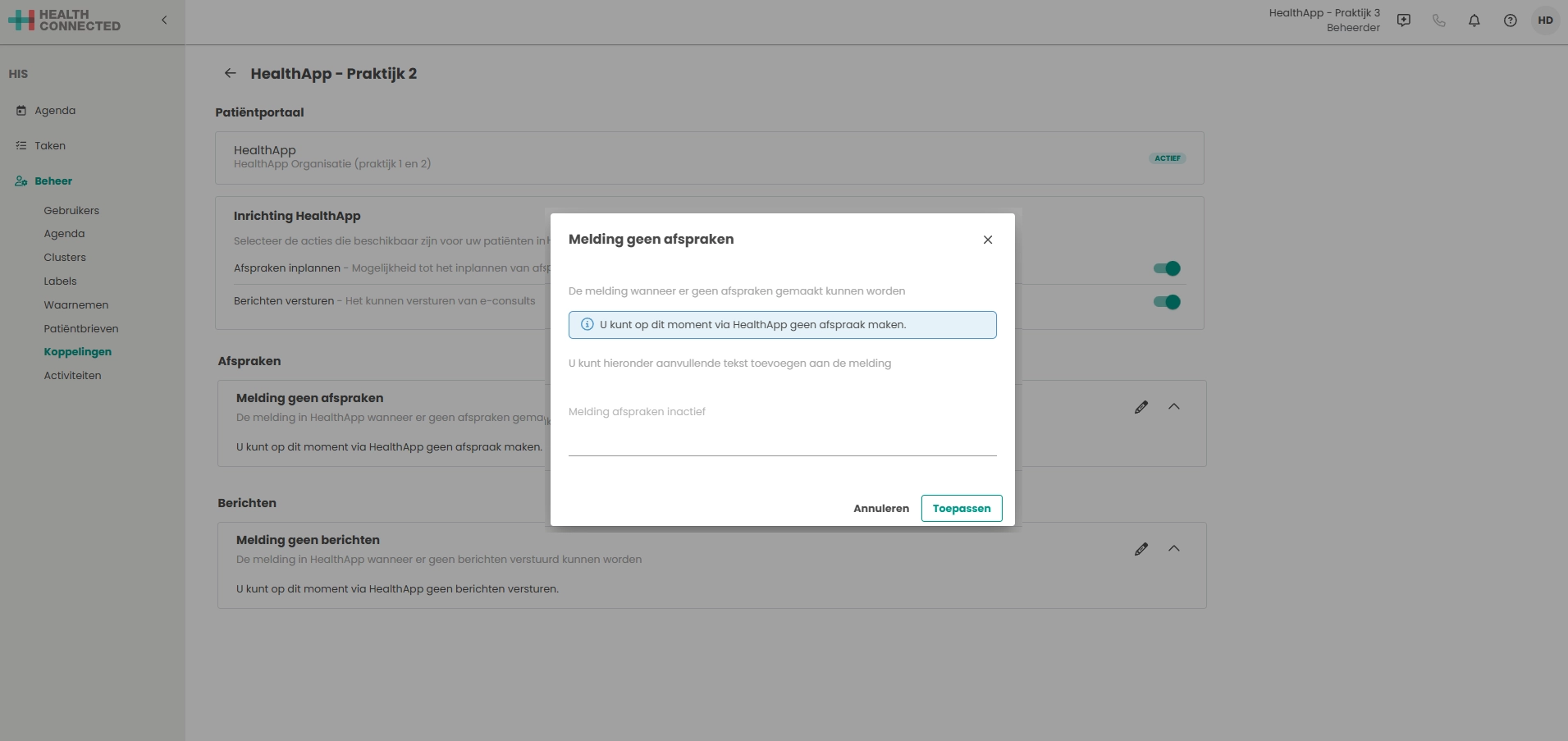
In dit kopje kan er naast de standaard melding ook nog eigen tekst worden toegevoegd. Standaard wordt onderstaande melding getoond.
U kunt op dit moment via HealthApp geen afspraak maken.
Het is mogelijk om aanvullende tekst toe te voegen aan deze melding.
- De melding kan aangepast worden voor afspraken en berichten als dit niet beschikbaar is voor de patiënt. Dus wanneer deze optie wordt uitgezet door de praktijk.
- Door te klikken op het icoontje klapt het scherm open om te zien welke melding aangegeven wordt.
- Om deze melding aan te passen kan op het icoontje geklikt worden.
De extra tekst kan ingevoerd worden door te klikken boven het streepje onderin het venster en daarna te klikken op de knop
Berichten
Melding geen berichten
In dit kopje kan er naast de standaard melding ook nog eigen tekst worden toegevoegd. Standaard wordt onderstaande melding getoond.
U kunt op dit moment via HealthApp geen berichten versturen.
Het is mogelijk om aanvullende tekst toe te voegen aan deze melding.
- De melding kan aangepast worden voor afspraken en berichten als dit niet beschikbaar is voor de patiënt. Dus wanneer deze optie wordt uitgezet door de praktijk.
- Door te klikken op het icoontje klapt het scherm open om te zien welke melding aangegeven wordt.
- Om deze melding aan te passen kan op het icoontje geklikt worden.
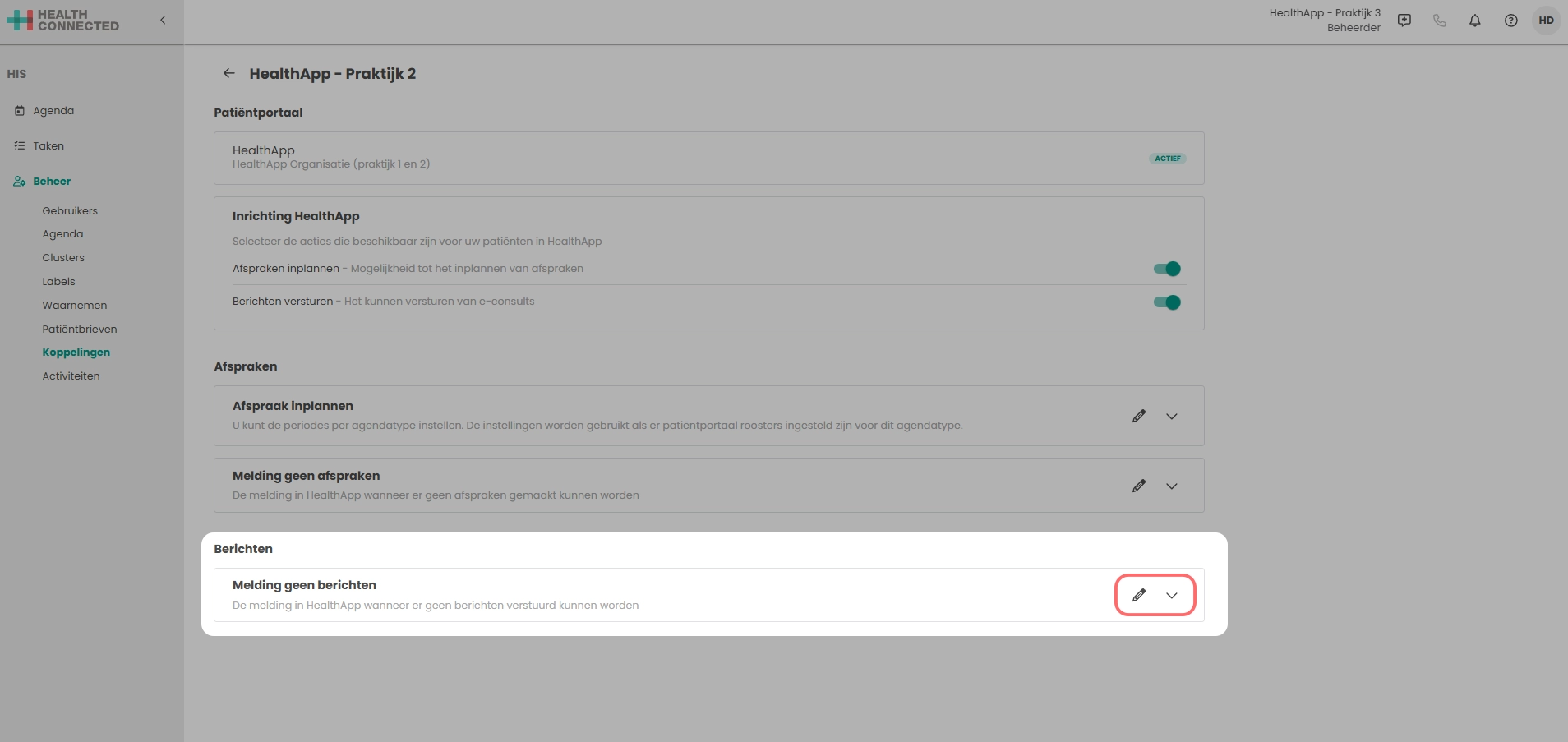
Het is mogelijk om aanvullende tekst toe te voegen aan deze melding.
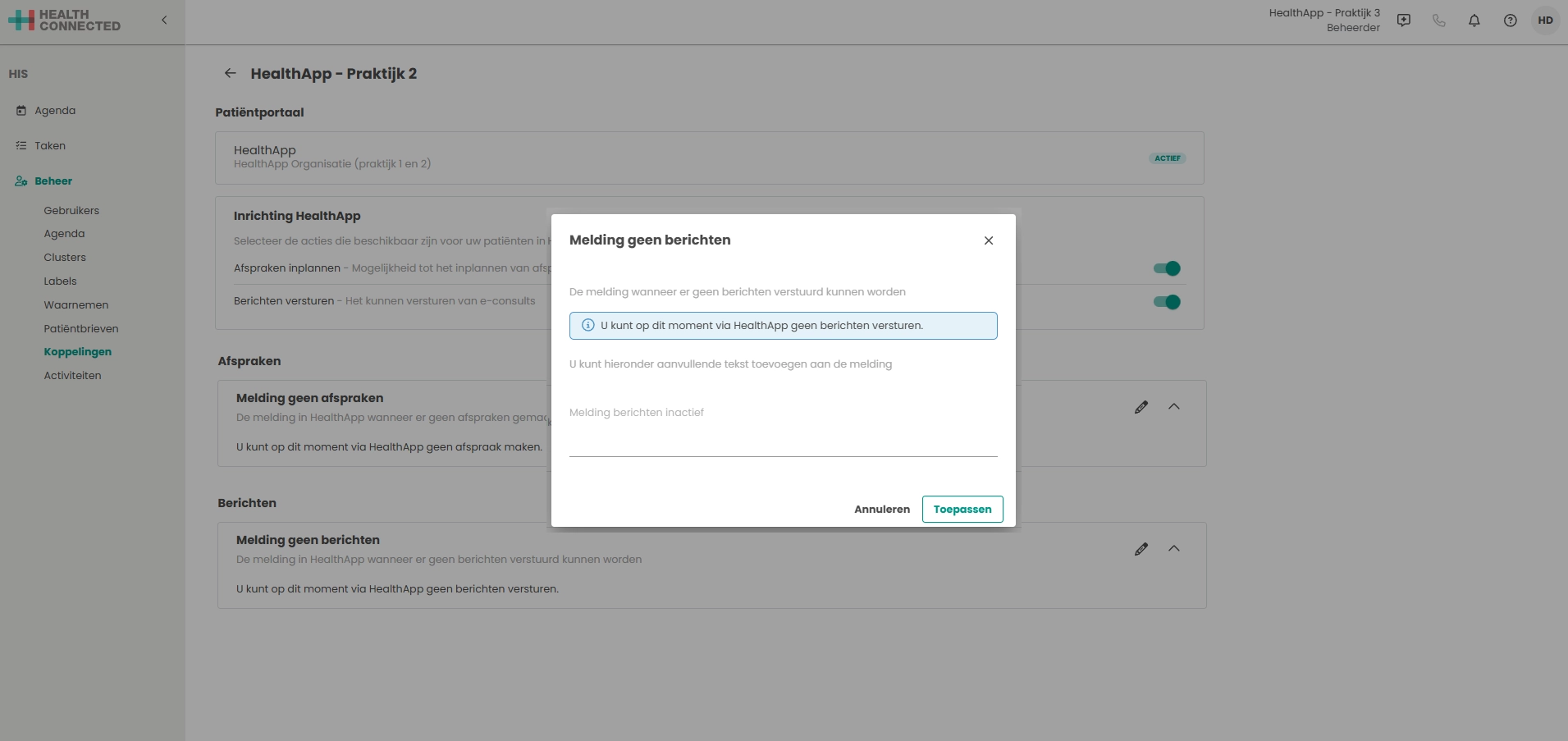
De extra tekst kan ingevoerd worden door te klikken boven het streepje onderin het venster en daarna te klikken op de knop
Medicatie herhalen
Melding geen medicatie herhalen mogelijk
In dit kopje kan er naast de standaard melding ook nog eigen tekst worden toegevoegd. Standaard wordt onderstaande melding getoond.
U kunt op dit moment via HealthApp geen medicatie herhalen.
Het is mogelijk om aanvullende tekst toe te voegen aan deze melding.
- De melding kan aangepast worden voor afspraken en berichten als dit niet beschikbaar is voor de patiënt. Dus wanneer deze optie wordt uitgezet door de praktijk.
- Door te klikken op het icoontje klapt het scherm open om te zien welke melding aangegeven wordt.
- Om deze melding aan te passen kan op het icoontje geklikt worden.
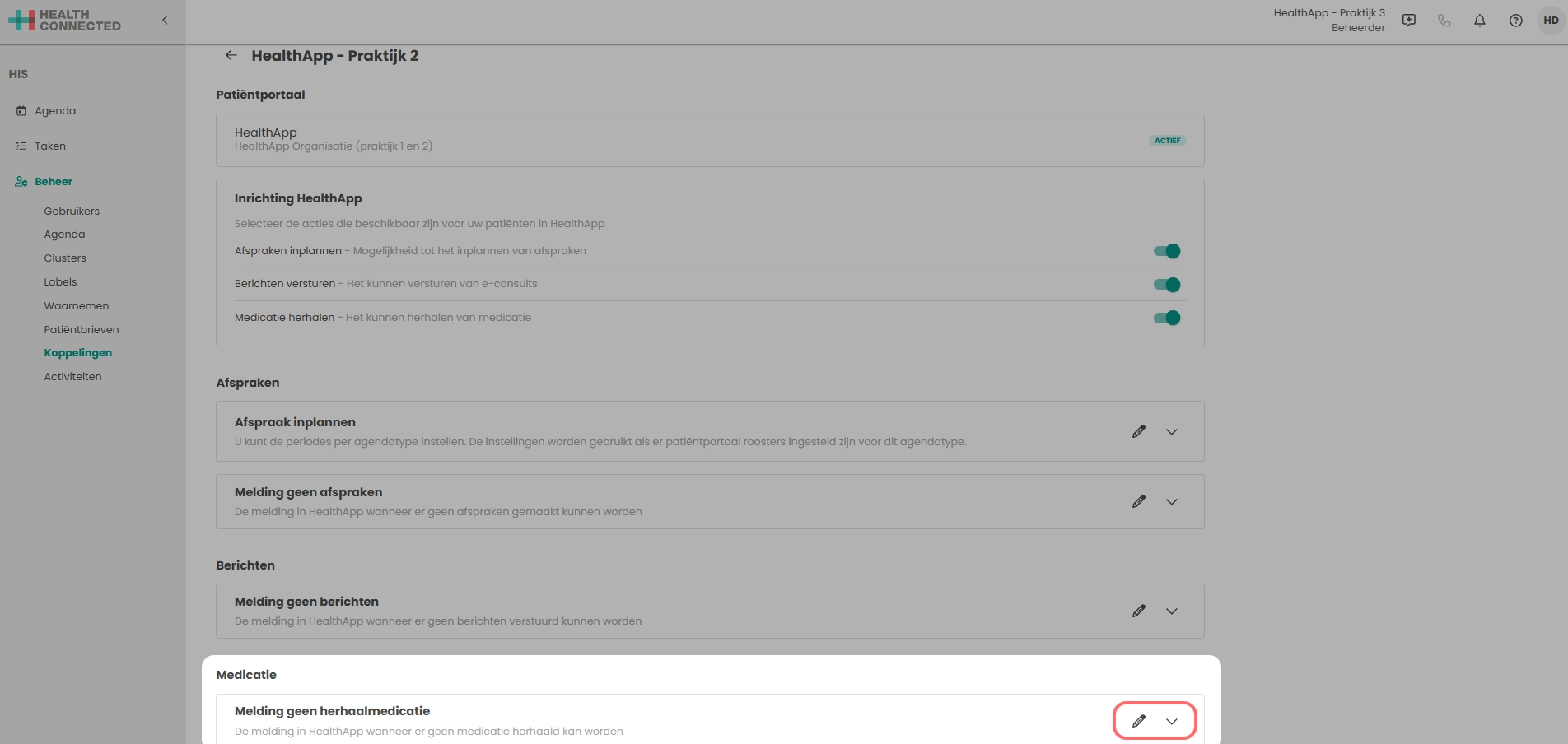
Het is mogelijk om aanvullende tekst toe te voegen aan deze melding.
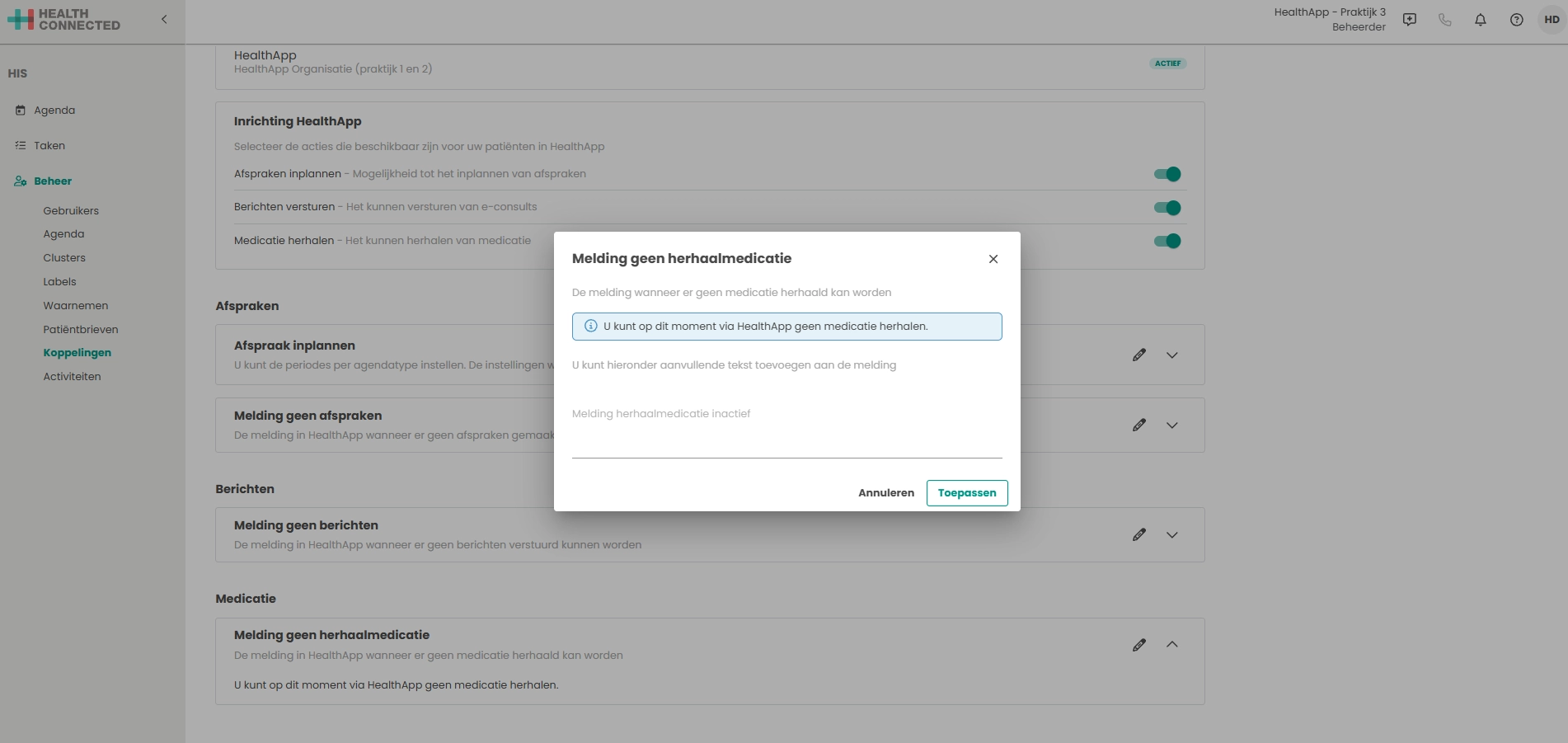
De extra tekst kan ingevoerd worden door te klikken boven het streepje onderin het venster en daarna te klikken op de knop
Telefonie koppelingen
Informatie
Binnen ons systeem is een telefonie koppeling mogelijk. Op dit moment is er een koppeling mogelijk via een tweetal partijen.
- VCare
- Bubble/Redcatus
Via de provider Bubble/Redcactus kunnen meerdere telefonie provider gekoppeld worden met ons systeem, zoals “Advitronics”, “Bellen met Lotte” en nog veel meer. Om te zien welke providers via hun gekoppeld kunnen worden klik je hier.
Aanvragen van een telefonie koppeling
Voor het aanvragen van een telefoniekoppeling moeten een aantal zaken geregeld worden.
Voor VCare
- De praktijk doet een aanvraag van de koppeling richting Healthconnected, die kan via deze website.
- De praktijk vraagt de UserID’s van VCare op bij de servicedesk van VCare
Voor Bubble/Redcactus
- De praktijk doet een aanvraag van de koppeling richting Healthconnected, die kan via deze website.
Wanneer het verzoek is gedaan via het formulier op onze website zal dit terechtkomen bij onze support afdeling. Zij zullen er samen met de provider voor zorgen dat samen met de provider de technische koppeling gerealiseerd gaat worden. Wanneer er vanuit de praktijk nog iets uitgevoerd moet worden zal dit worden aangegeven.
Als alles is gerealiseerd en gekoppeld is zal de beheerder nog een actie moeten uitvoeren. Meer hierover in het volgende hoofdstuk
Telefoon koppeling toevoegen aan de gebruikers
Voor VCare
Via het menu-item “Beheer” is het mogelijk om te zien of de telefoniekoppeling voor VCare actief is en kan met het UserID de koppeling gemaakt worden. Hoe dit gerealiseerd kan worden staat in ondertaande stappen.
Door in het “Beheer” te kiezen voor “Koppelingen” is inzichtelijk of de koppeling met VCare actief is.
Dit is zichtbaar middels de groene chip met het woord “actief”. ACTIEF
Als deze nog niet actief is, staat er een grijze chip met het woord “inactief” INACTIEF
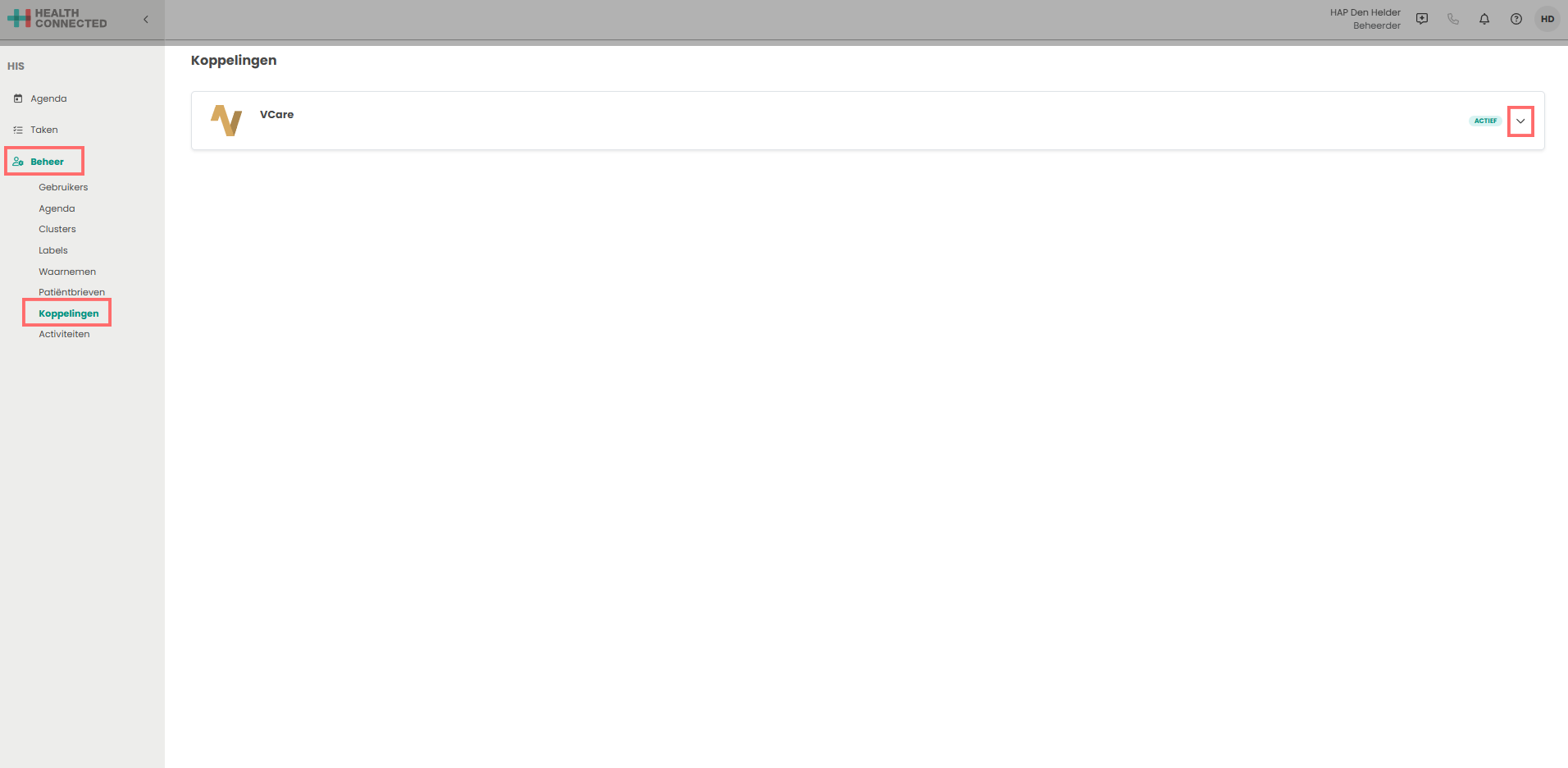
Middels het klikken op het icoon opent een scherm waarin de naam van de praktijk zichtbaar wordt. Als het een HOED betreft dan komen de namen van alle praktijken naar voren.
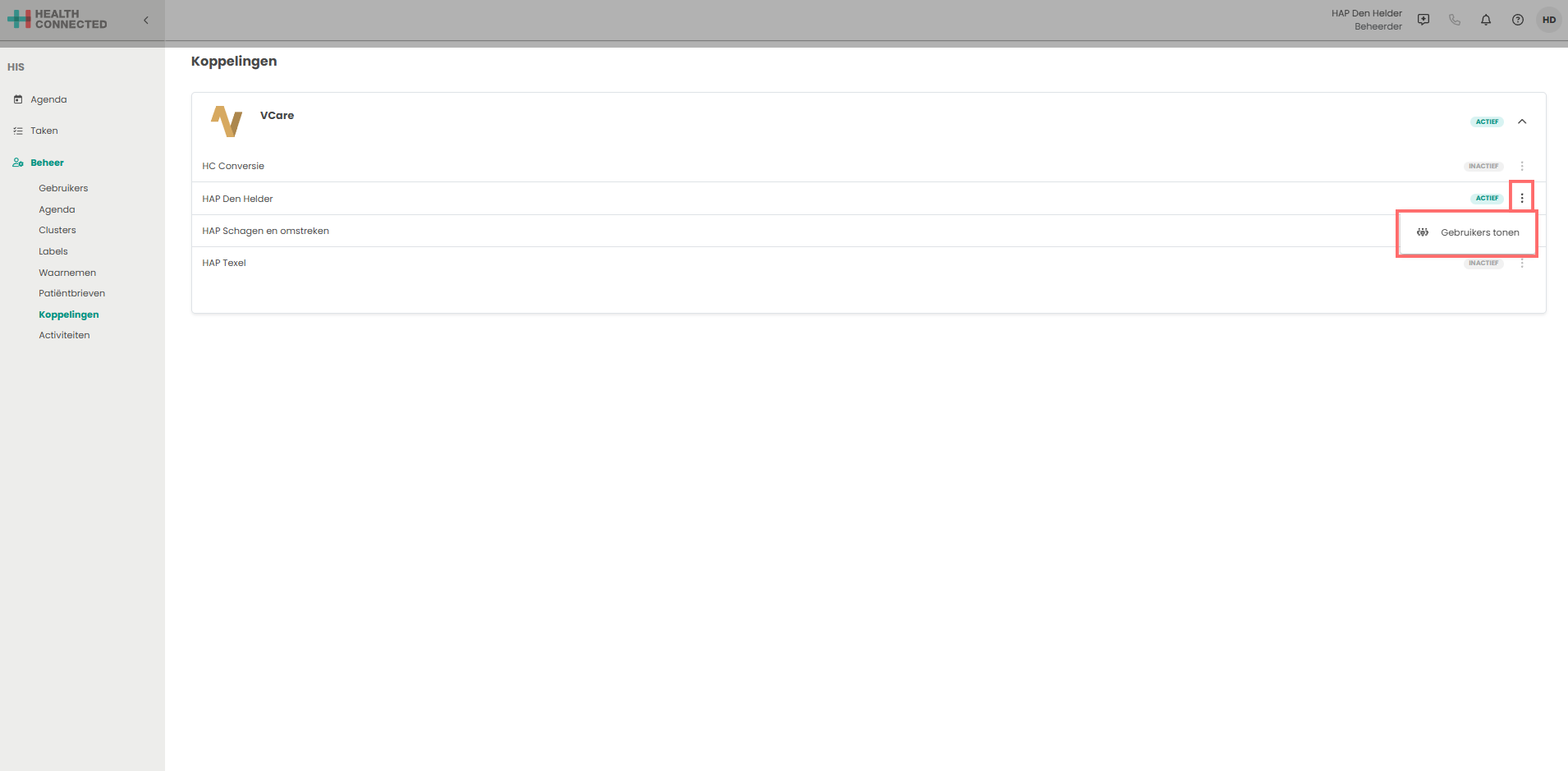
Om de UserID van de gebruikers te zien die gekoppeld moeten worden kan er worden geklikt op de en daarna te kiezen voor “Gebruikers tonen”.
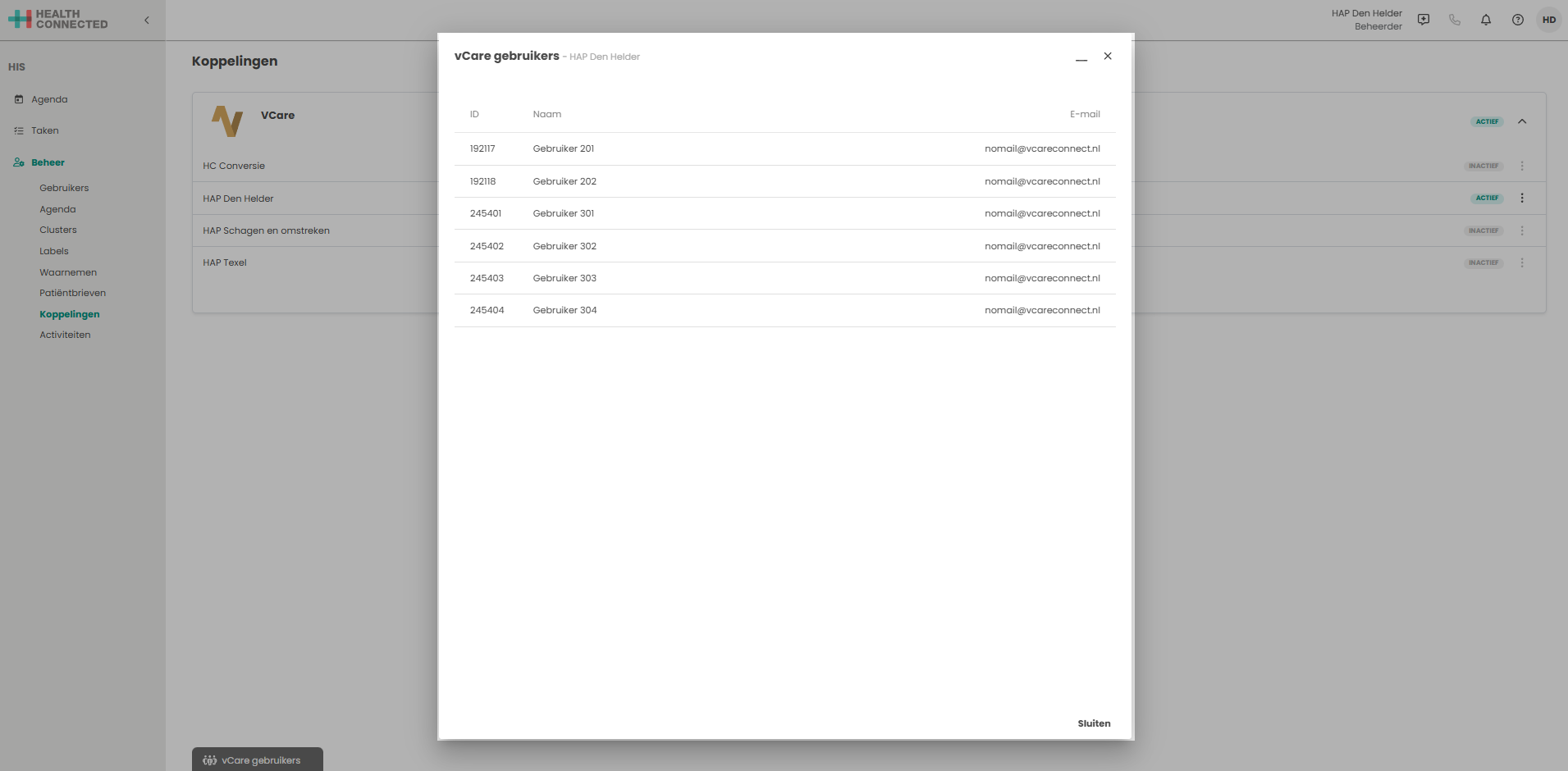
Nu zijn de UserID’s die gekoppeld zijn aan de naam van de gebruiker zichtbaar.
Minimaliseer dit venster door op het “min” teken te klikken rechts bovenin het scherm. Je ziet nu links onderaan een tabblad genaamd “VCare gebruikers”.
Ga nu naar onder “Beheer” naar “Gebruikers”.