

SOEP-regels, Diagnose en Episode
Deze afdruk is een momentopname. De actuele versie is te vinden op
https://documentatie.healthconnected.nl/applicaties/his/documentatie/dossier-his/tabblad-registratie/soep-regels-diagnose-en-episode/

SOEP regels
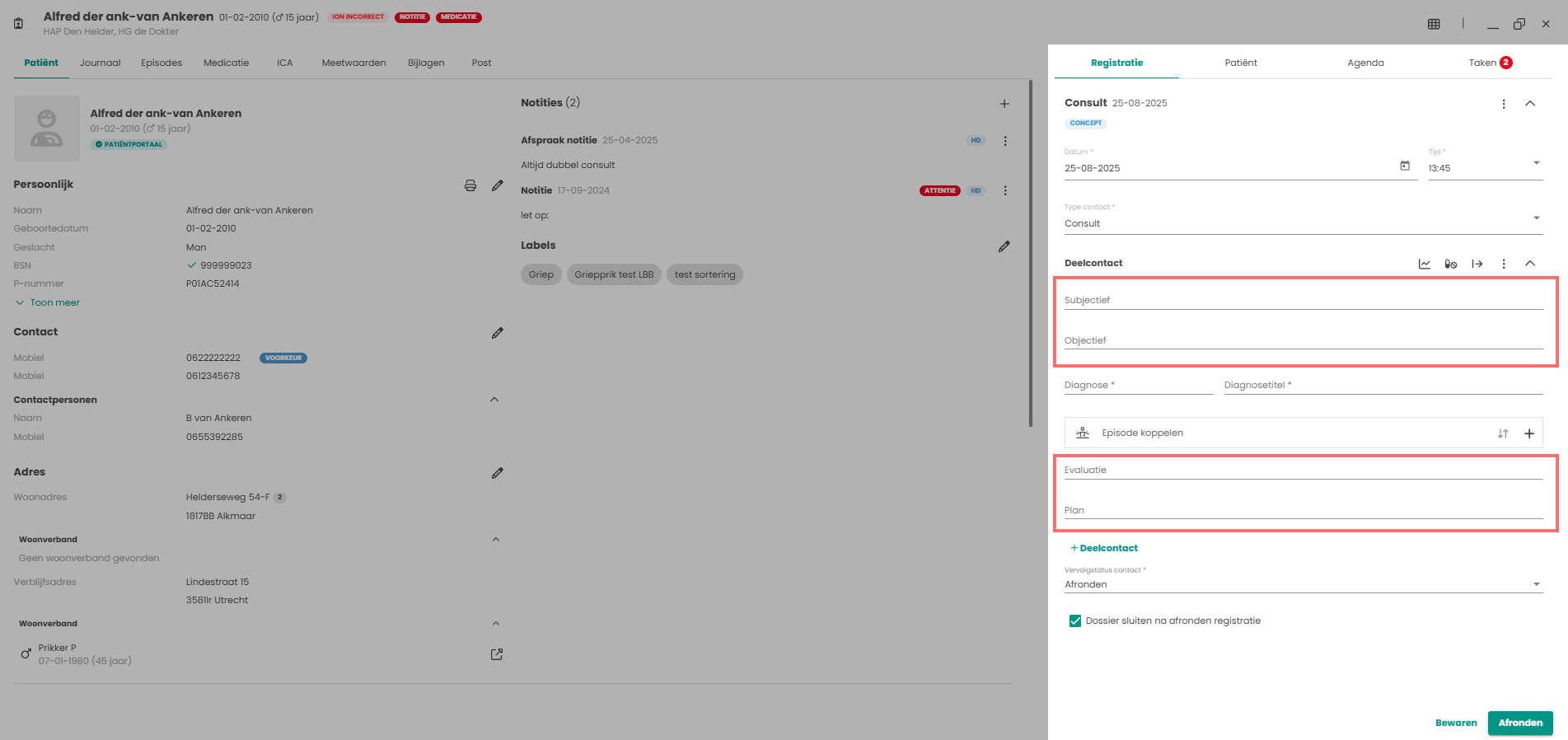
S-regel
De S-regel wordt automatisch gevuld met de reden van de afspraak, als het contact via het openen van een afspraak geopend wordt. Wanneer de hulpvraag is ingevuld tijdens het telefoongesprek wordt deze meegenomen in de S-regel.
O-regel
In de O-regel worden de meetwaarden opgeslagen.
E-regel
Vul de E-regel met de werkhypothese en het denkproces, bijvoorbeeld een differentiaaldiagnose van de zorgverlener.
P-regel
Vul het plan in dat is gemaakt met de patiënt.
Wanneer het type contact een “Consult”, “Visite” of “Telefonisch Consult” is, is de tekst die is ingevoerd in de E en de P regel zichtbaar voor patiënten in het patiëntenportaal
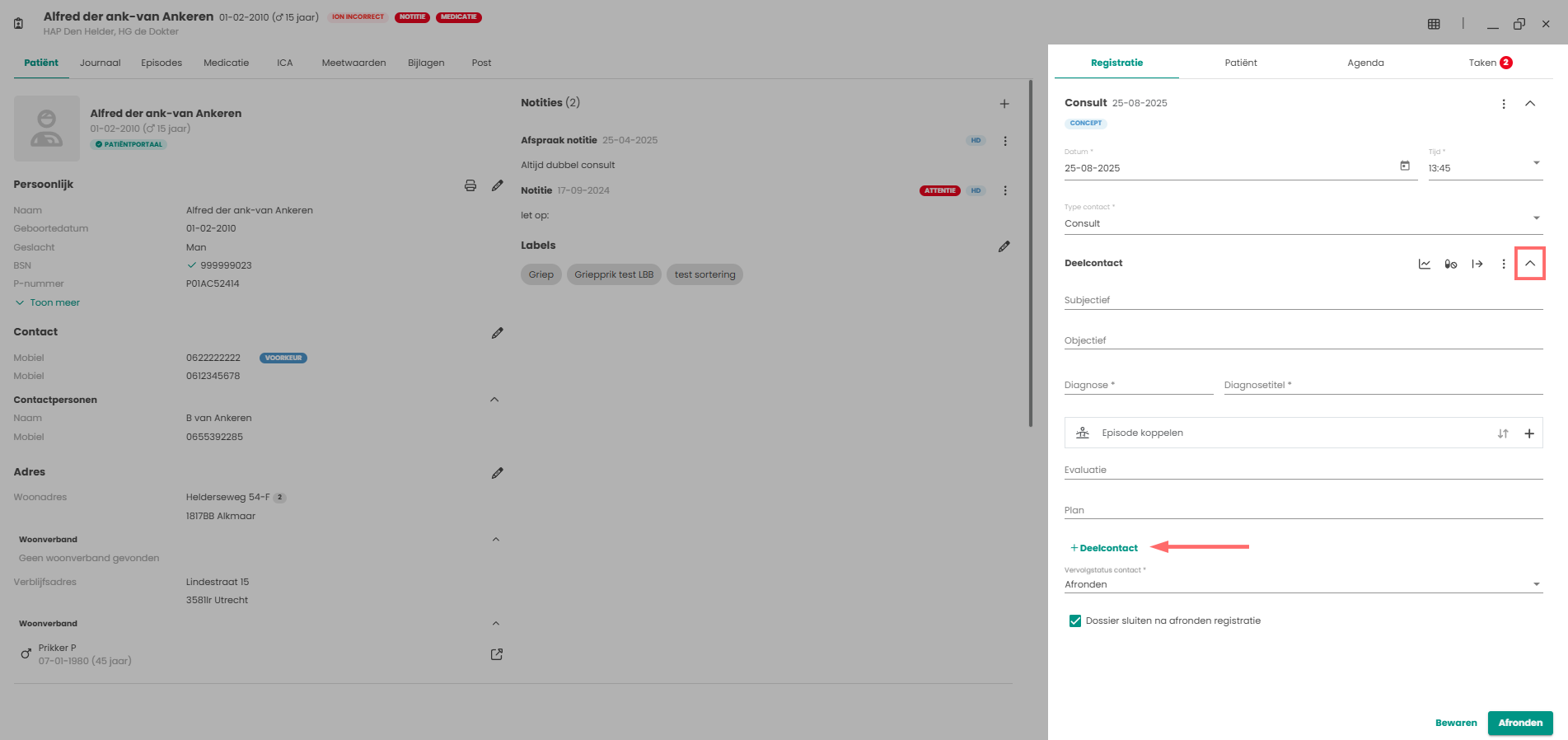
Toevoegen deelcontact
Via is het mogelijk om een extra deelcontact toe te voegen aan het dossier. Het is mogelijk om een deelcontact in te klappen en uit te klappen via .
Diagnose / Episode
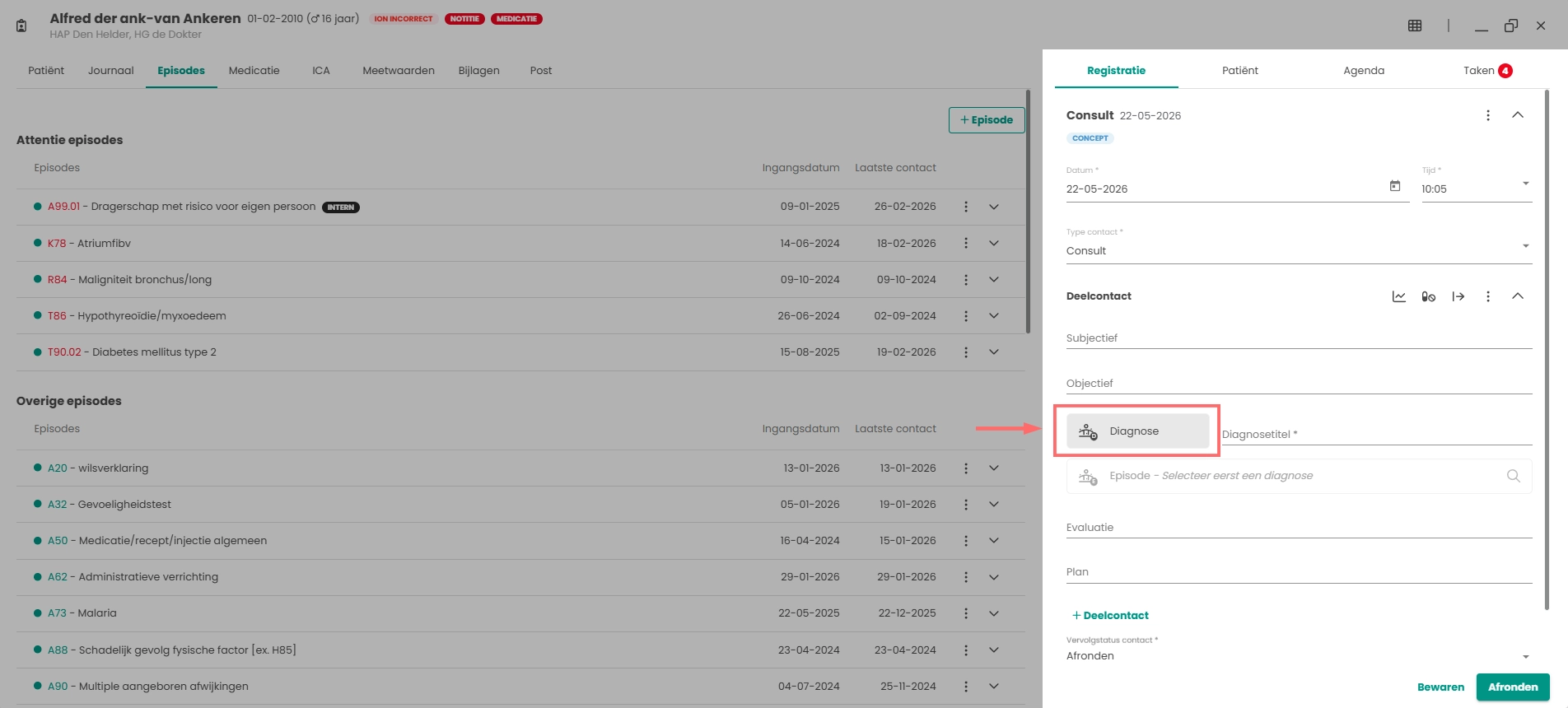
Het diagnose veld is een verplicht veld bij het maken van een contact. In de registratie staan diagnose en episode, tussen deze twee zit een verschil.
Bij diagnose zoek je de klacht van de patiënt. Bijvoorbeeld een patiënt heeft veel last van een gezwollen enkel, dit wordt ingevoerd bij diagnose. De diagnose titel kan worden aangepast om aan te geven om welke enkel het gaat.
Diagnose selecteren
Door met de muis op de knop “Diagnose” te klikken opent een nieuw venster met daarin alle bestaande episodes van de patiënt.
Met de muis kan de benodigde episode geselecteerd worden. De volgorde van de episodes is dezelfde volgorde zoals deze in het tabblad Episode getoond wordt.
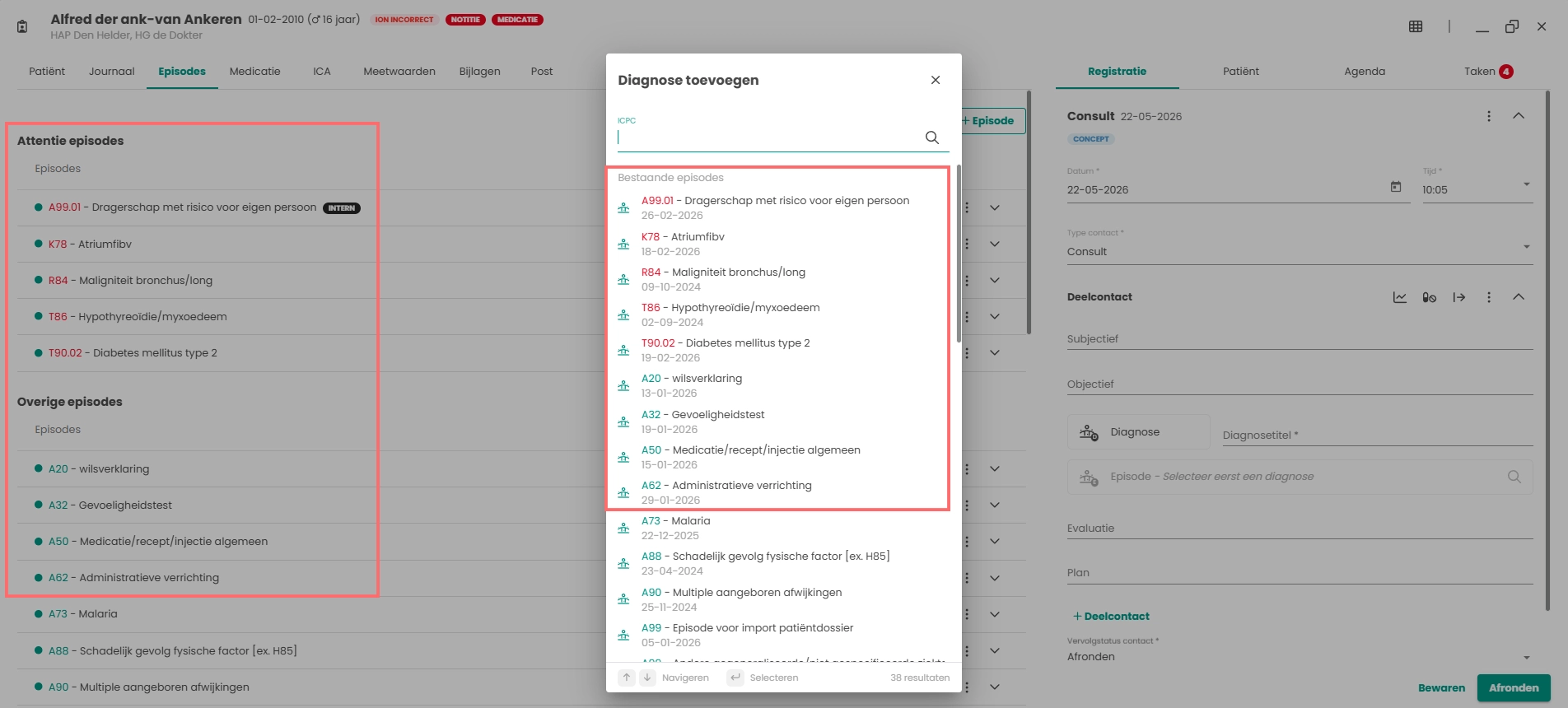
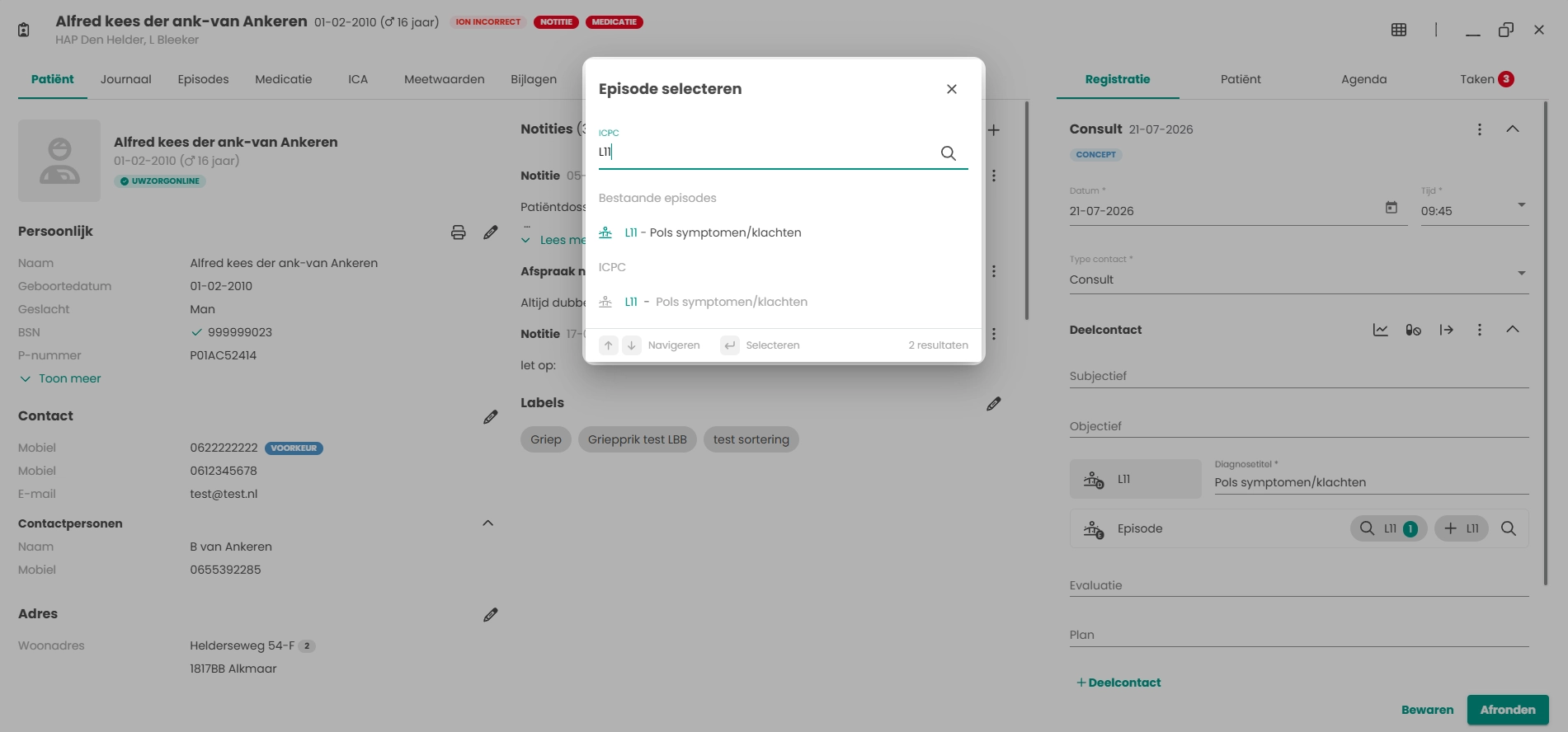
Ook is het mogelijk dat er een code of tekst wordt ingevuld in het veld “ICPC”. Dan worden de episodes getoond die overeenkomen met de tekst. Wanneer deze overeenkomen met een bestaande episode van de patiënt wordt deze als eerste getoond bij “Bestaande episodes”.
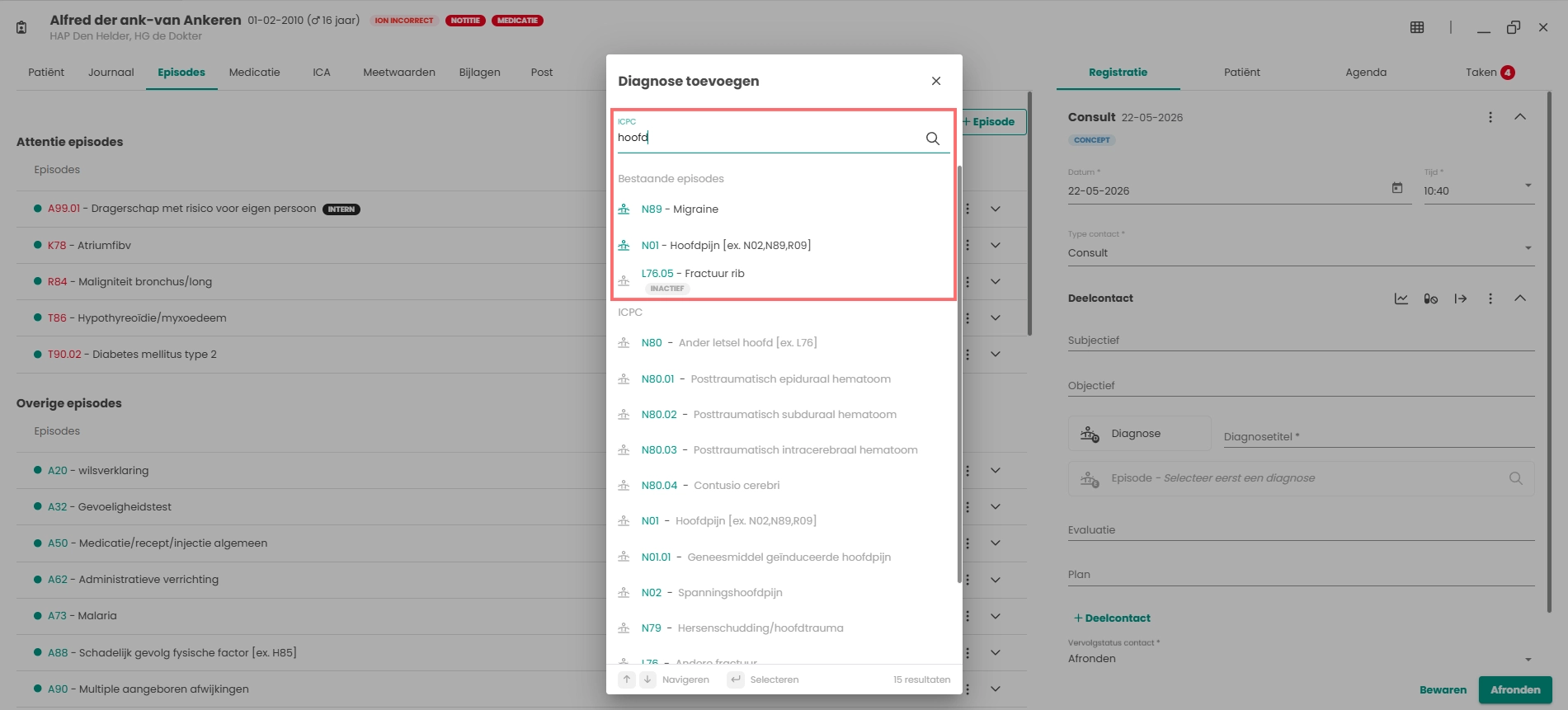
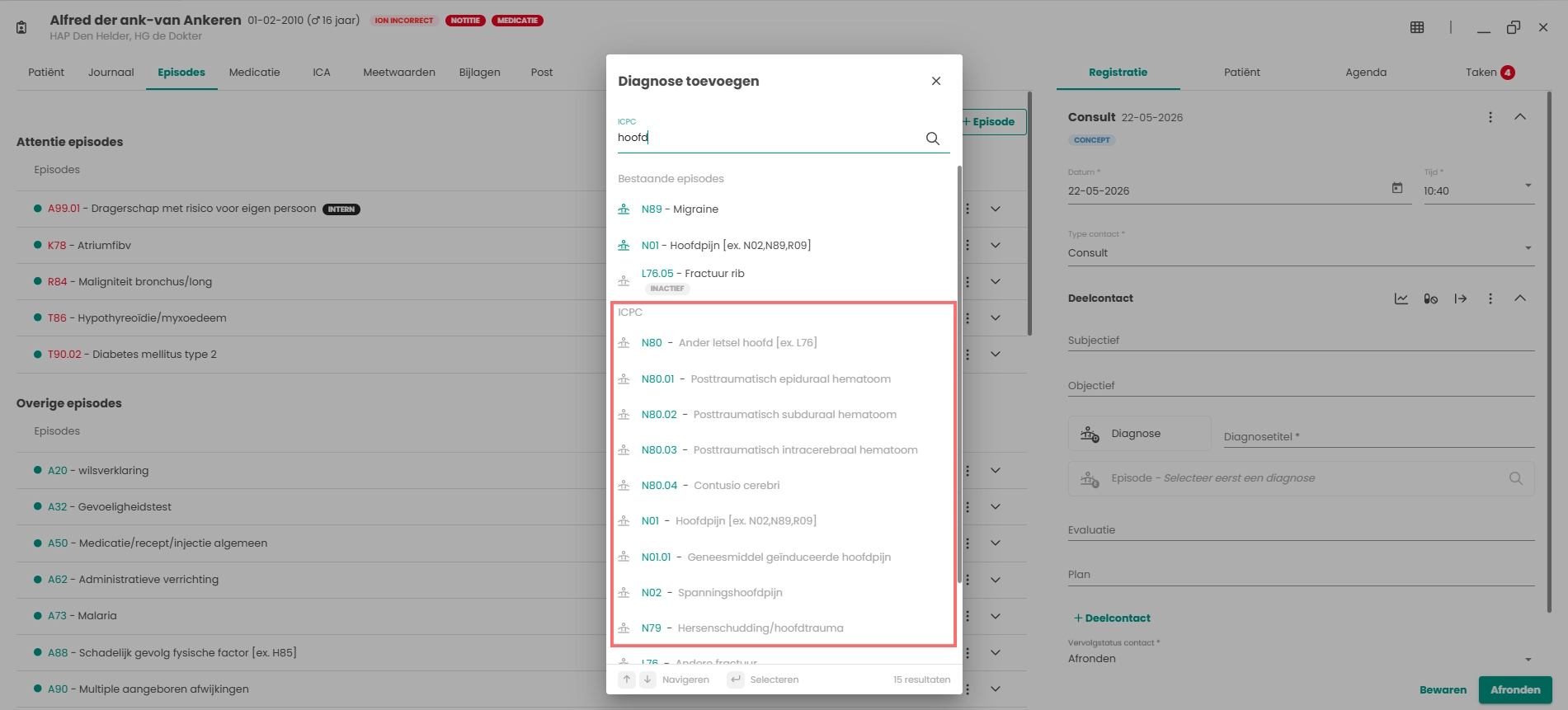
Als er geen episode overeenkomt dan komt de tekst “Geen bestaande episode” bovenaan en kan er gekozen worden voor een “nieuwe” episode. Deze wordt dan getoond onder de tekst “ICPC”. Via de scroll balk aan de rechterkant of met de muis kan gescrold worden door de gevonden resultaten.
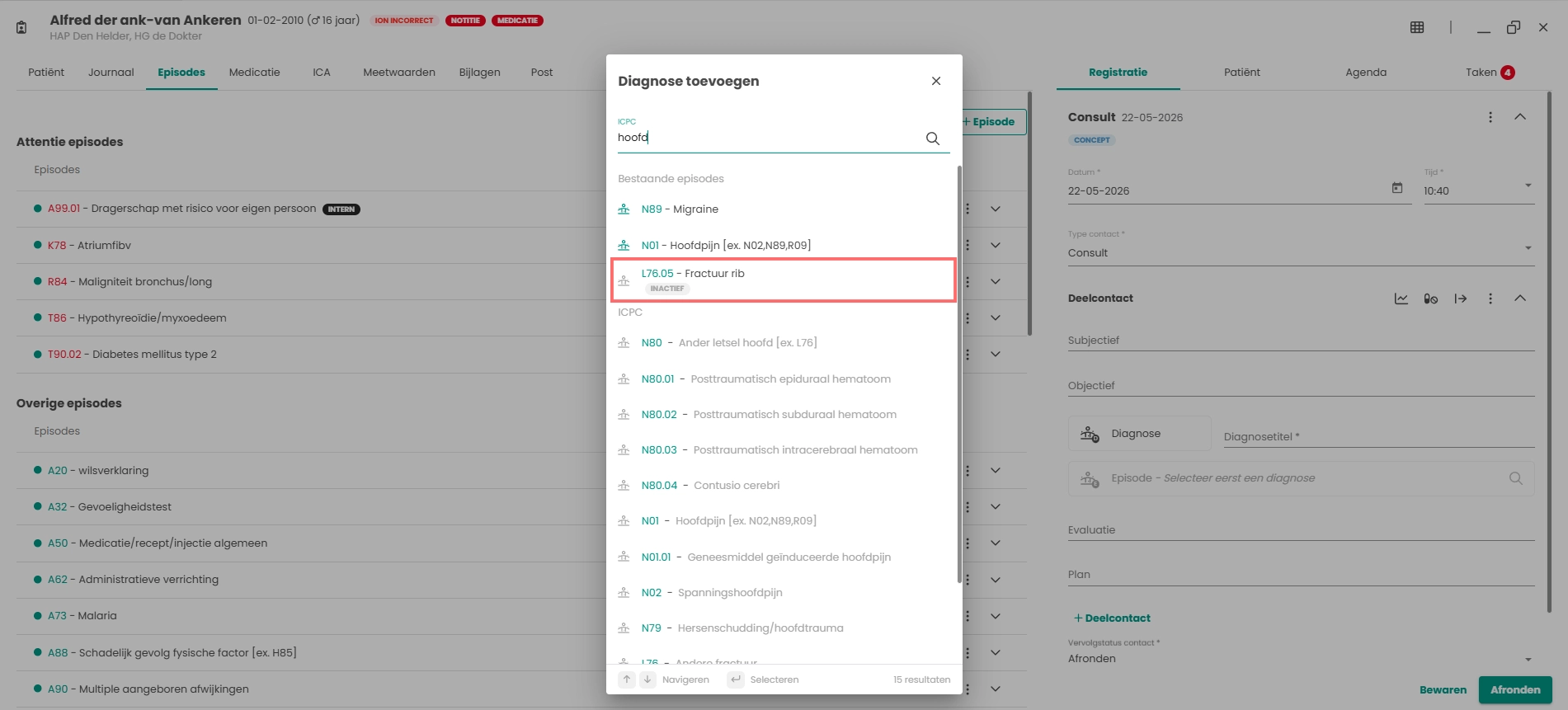
Er wordt nu ook aangegeven bij het kiezen van een episode of de “Inactief” is. Dit is kenbaar middels de chip.
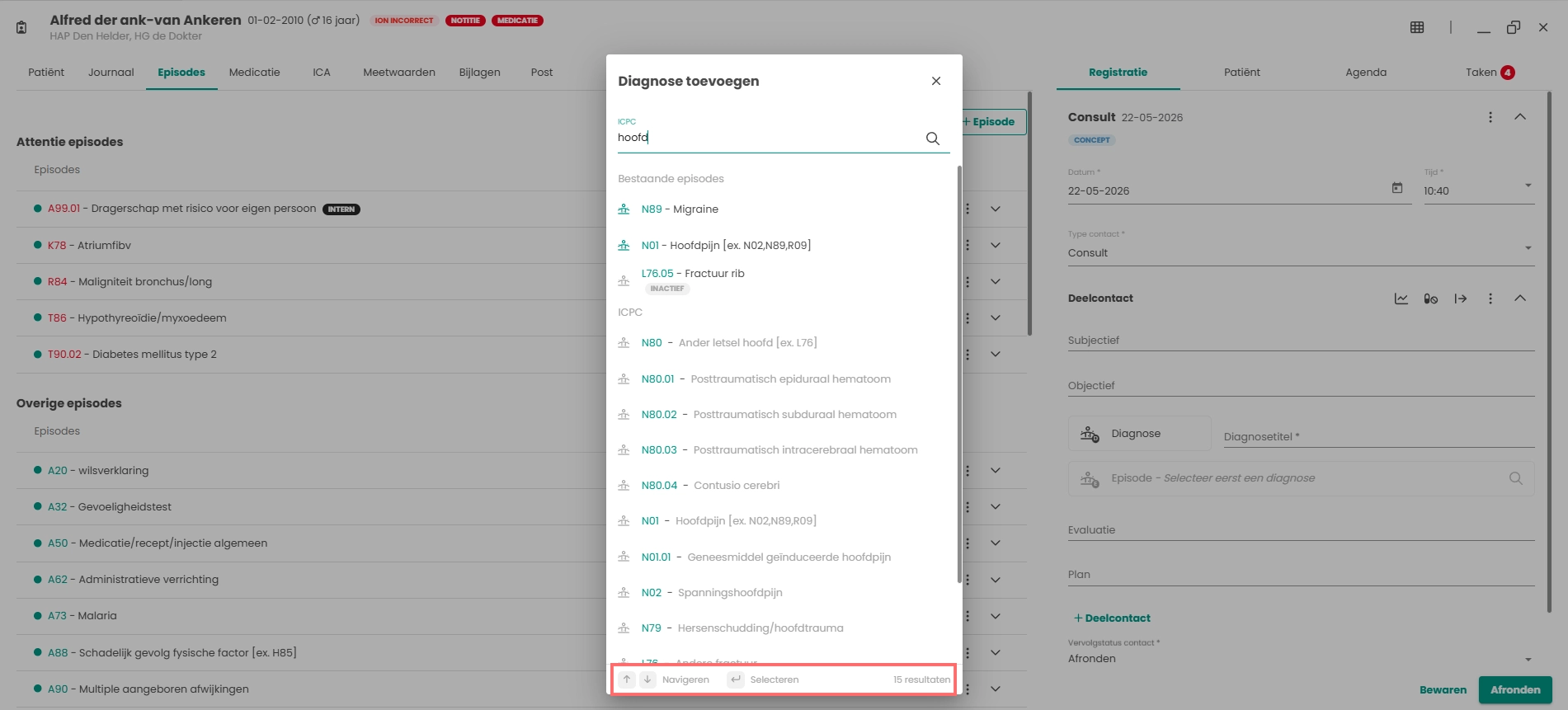
In het diagnose venster is het ook mogelijk om te “navigeren” middels de pijltjes omhoog en naar beneden op je toetsenbord en als je de juiste episode heb gevonden deze te bevestigen met de “Enter” toets op je toetsenbord. Dit wordt ook aangeven onderaan het venster. Tevens wordt hier het aantal zoekresultaten getoond.
Episode toevoegen
Indien er een bestaande diagnose gekozen wordt, welk een onderliggend probleem heeft, wordt de episode automatisch ingevuld.
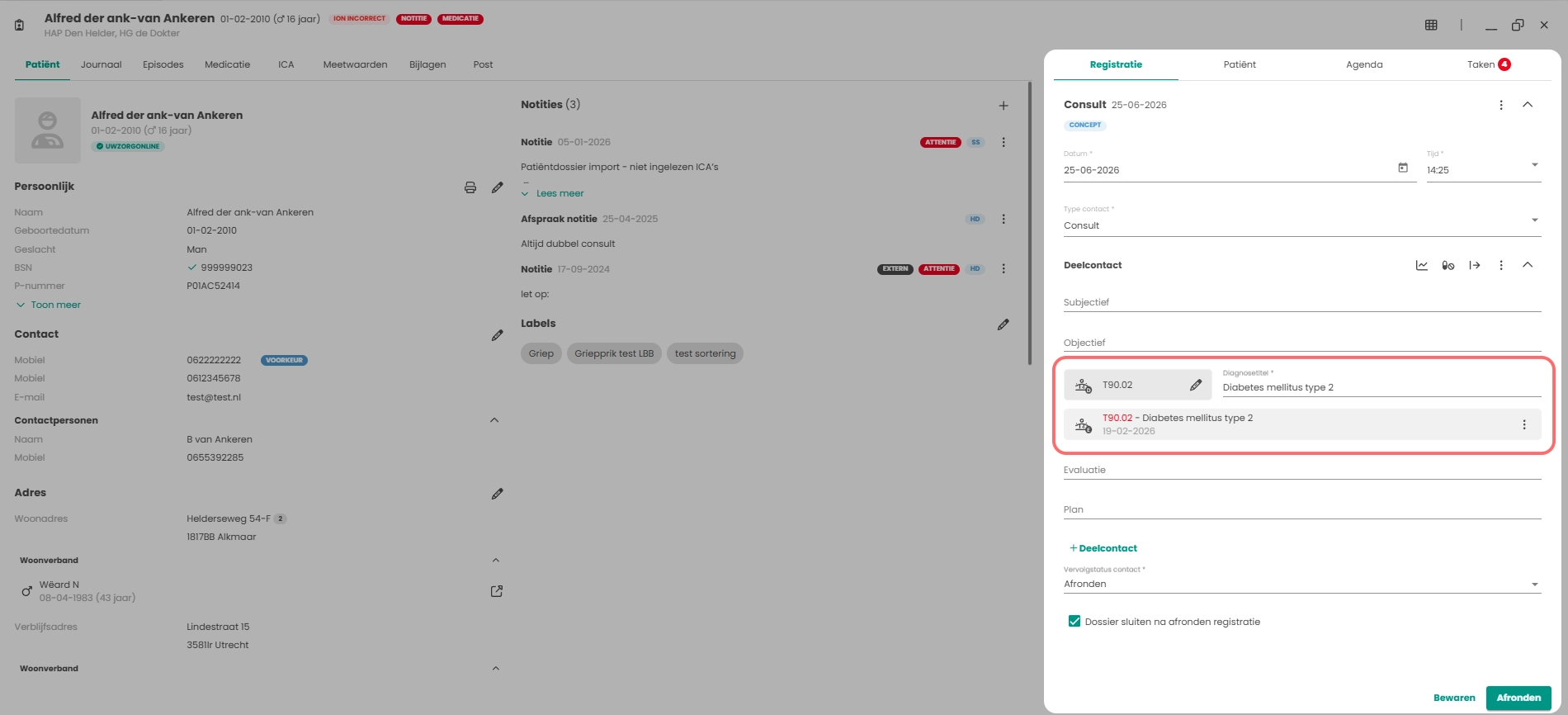
Wanneer de diagnose geen onderliggend probleem heeft kan er met het icoontje met de code en het plusje de diagnose worden overgenomen als episode.
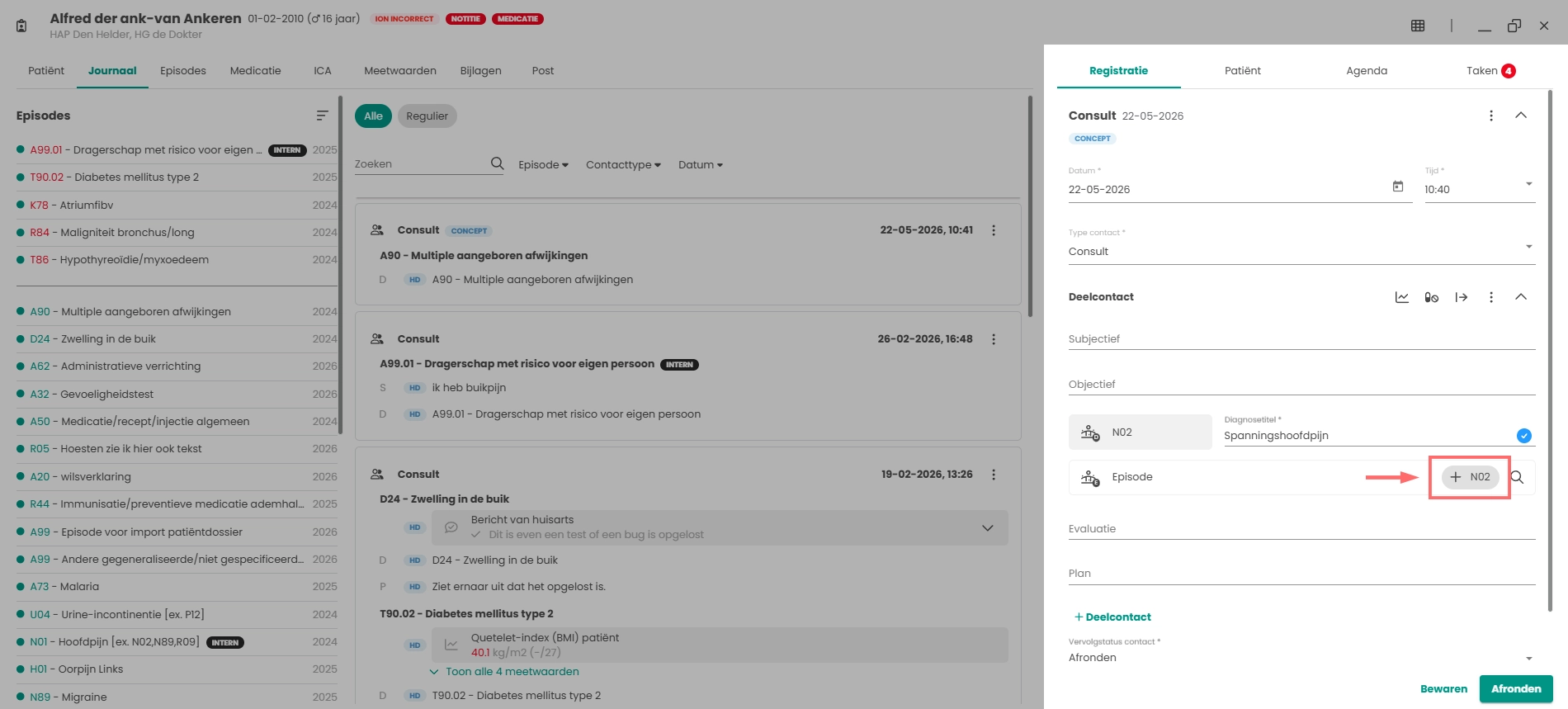
Hierin kan nog het volgende worden aangegeven:
- Wat de geldigheidsduur is. Indien nodig, kan “geldig tot” leeg gelaten worden.
- Het beleid kan ook ingevuld worden.
- De episode markeren met attentiewaarde, deze episode wordt bovenin geplaatst in het episodeoverzicht.
- De episode alleen intern in de organisatie delen. Alle contacten die aan deze episode worden gekoppeld, krijgen automatisch het label “INTERN”
Wanneer alle gegevens zijn ingevuld kunnen deze bevestigd worden door op de knop te klikken.
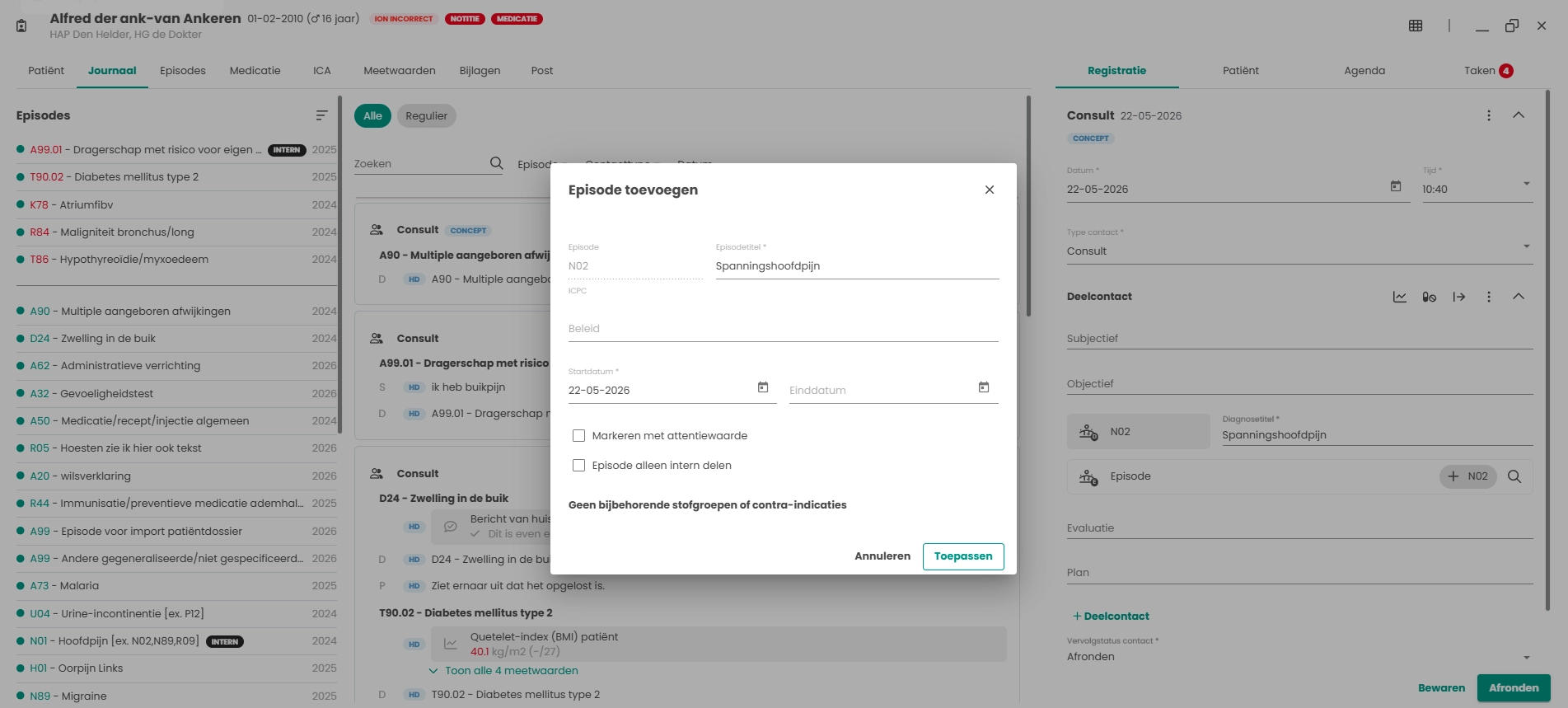
In het vakje bij de diagnose titel kan extra informatie worden toegevoegd, door bijvoorbeeld aan te geven om welke pols of been het gaat. Maar ook bij de episode titel kan dit ingevuld worden. Als dit in het diagnoseveld al wordt aangegeven wordt deze meegenomen bij de episode. Als dit bij de Episode wordt aangevuld dan wordt dit aangepast bij de diagnose bij het afronden van het contact.
Episode bewerken
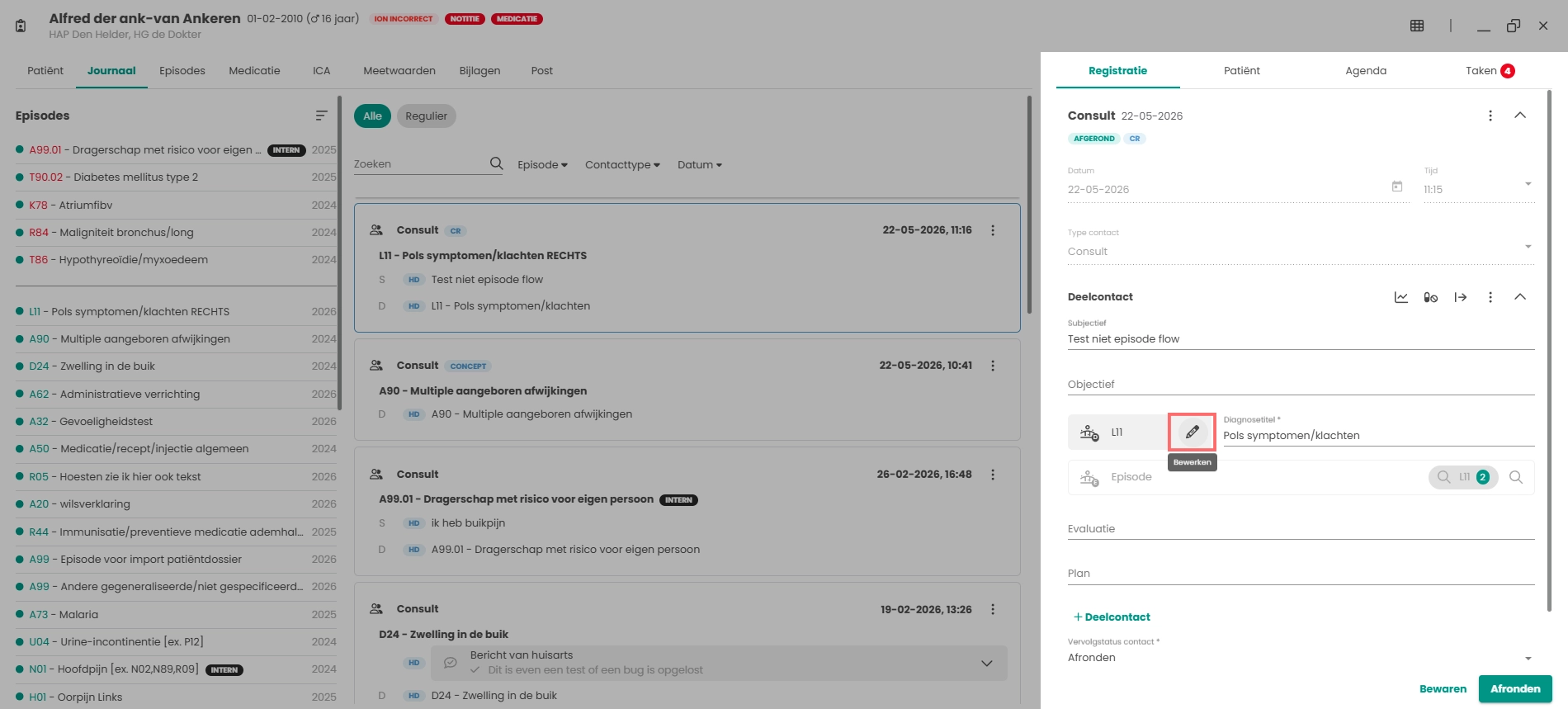
Wanneer om welke reden dan ook een verkeerde episode is gekozen kan deze aangepast worden. Dit kan door te klikken op de en te kiezen voor episode bewerken.
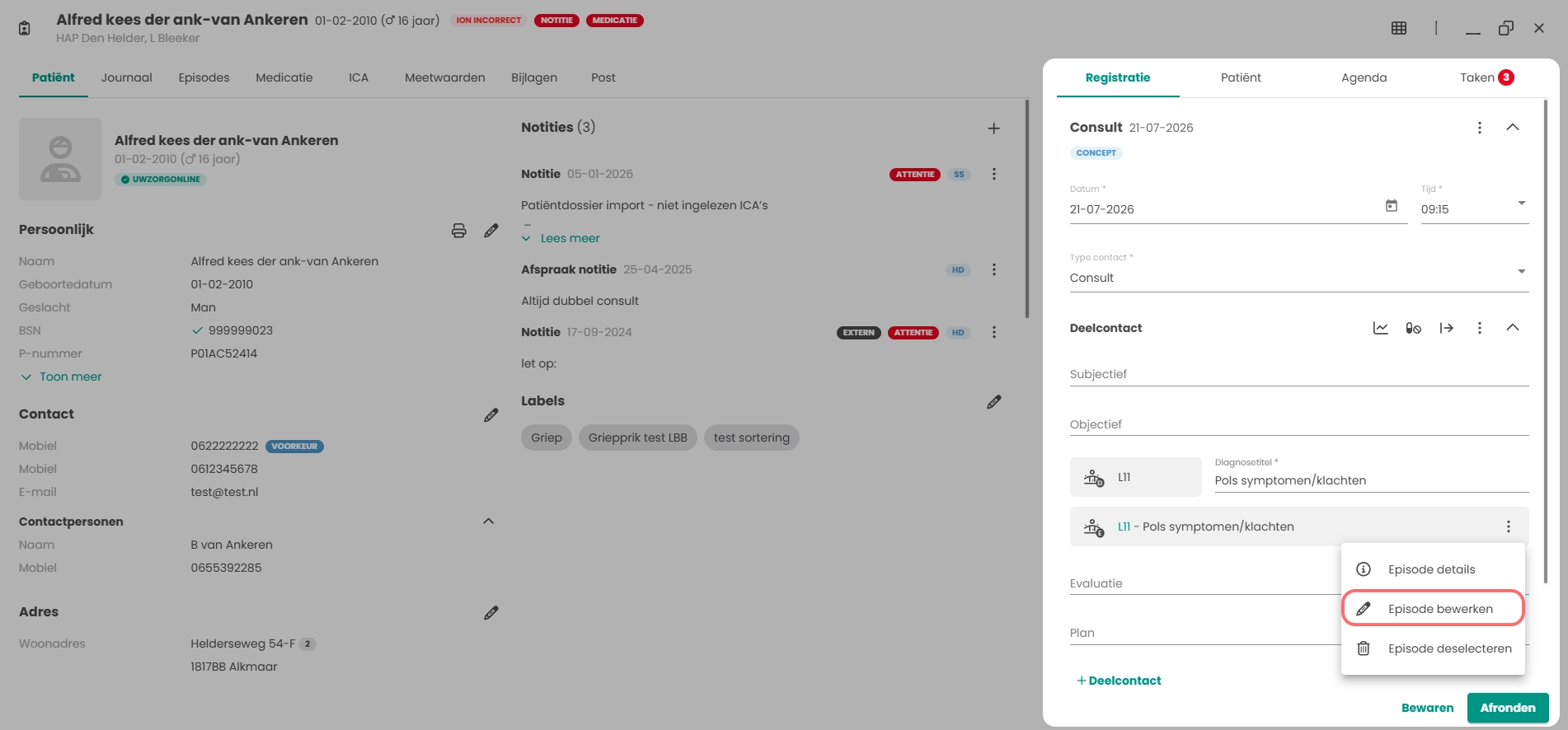
Dan komt het er een venster met daarin de code van de gekozen diagnose. Door in het veld “episode” te klikken kan er gekozen worden voor een andere episode.
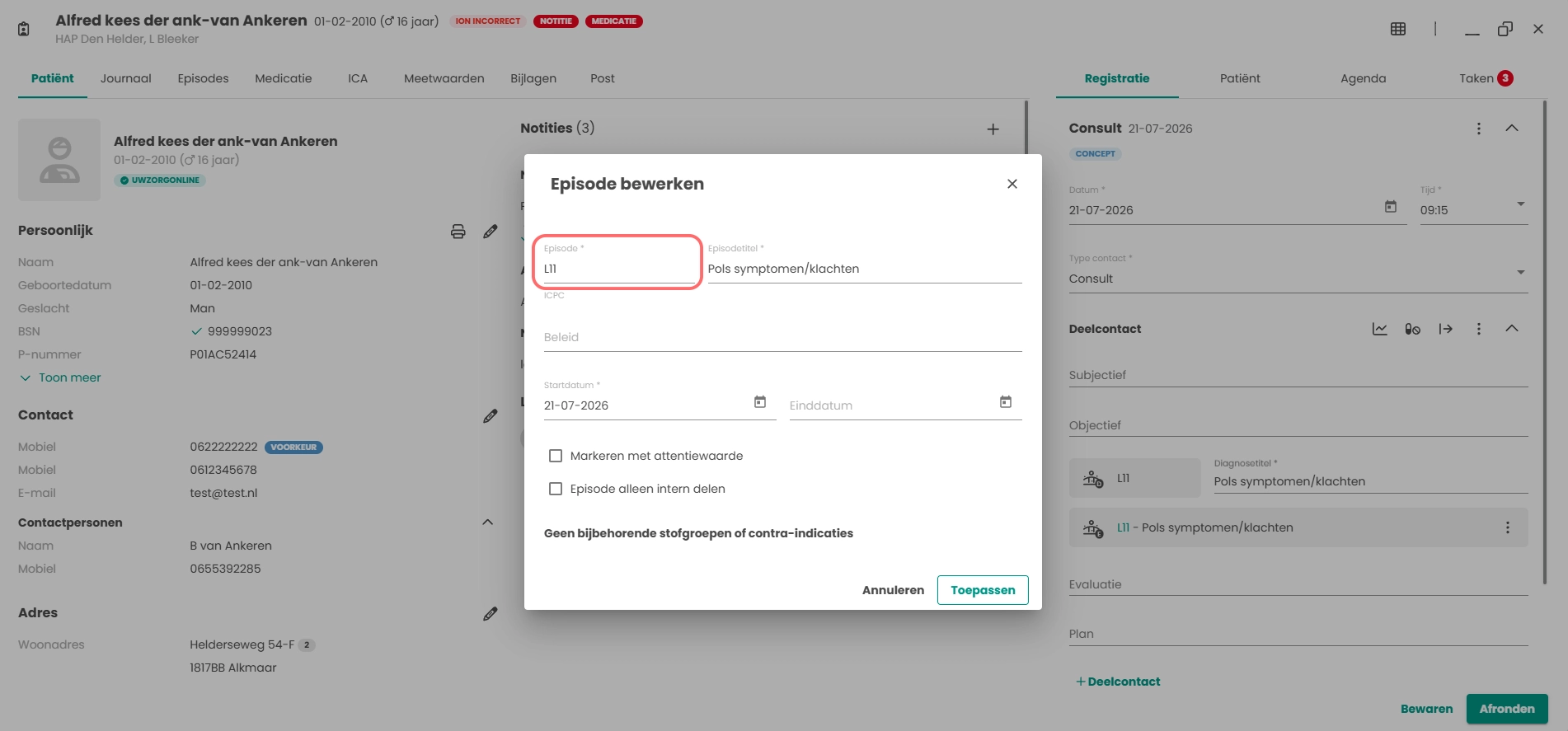
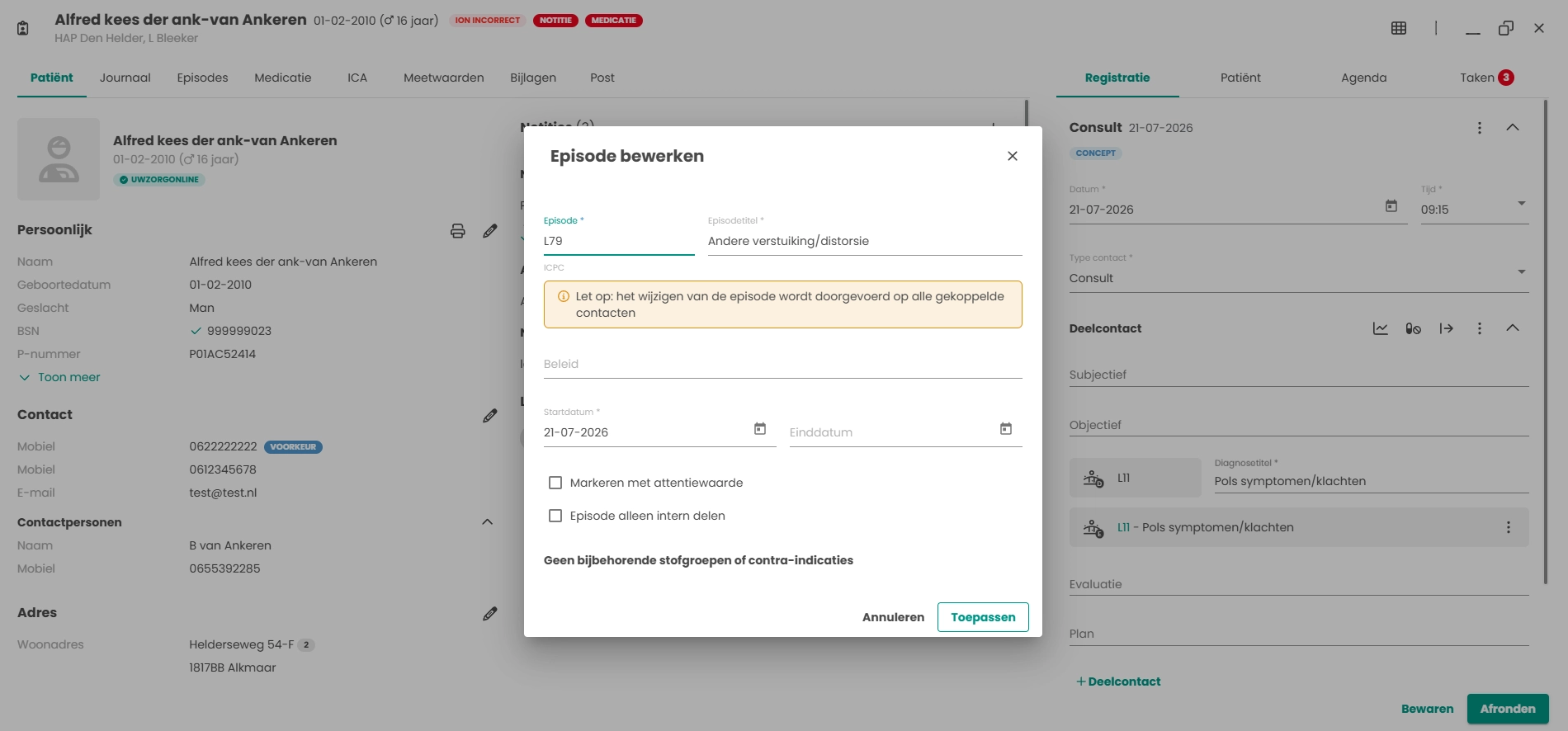
Als de juiste episode is gevonden kan daarop geklikt worden. Het is eventueel mogelijk om de titel van de episode te veranderen. Dit kan door bij de episode titel de tekst aan te passen.
Door op de knop te klikken wordt de nieuwe episode bevestigd.
Het wijzigen van de episode wordt doorgevoerd op alle gekoppelde contacten
Episode deselecteren
Het is ook mogelijk om de episode te deselecteren. Ook dit kan gebruikt worden om daarna een nieuwe episode te kiezen.
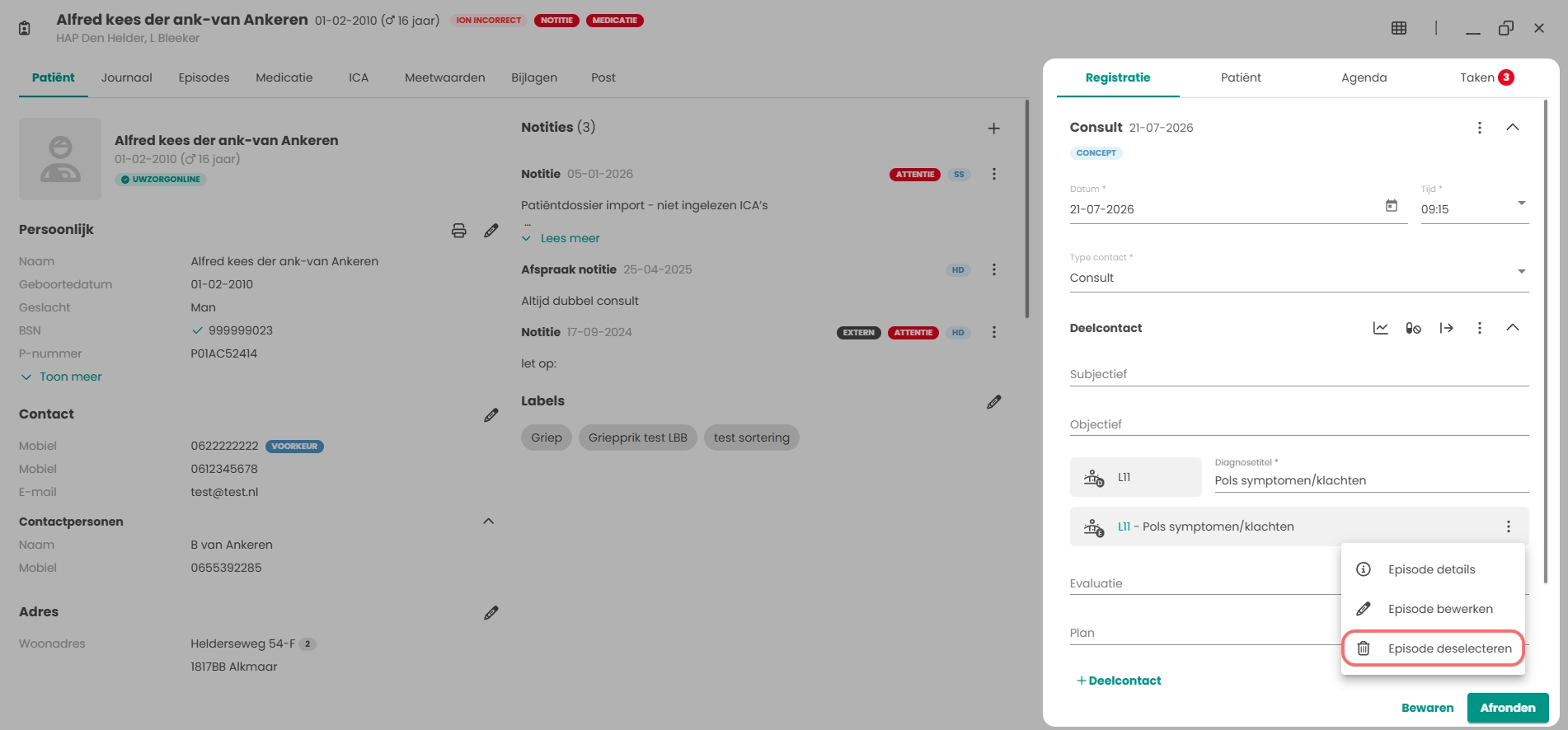
Er zijn dan twee “knoppen” te zien bij de episode. Beide hebben de ICPC-code van de eerder gekozen episode.
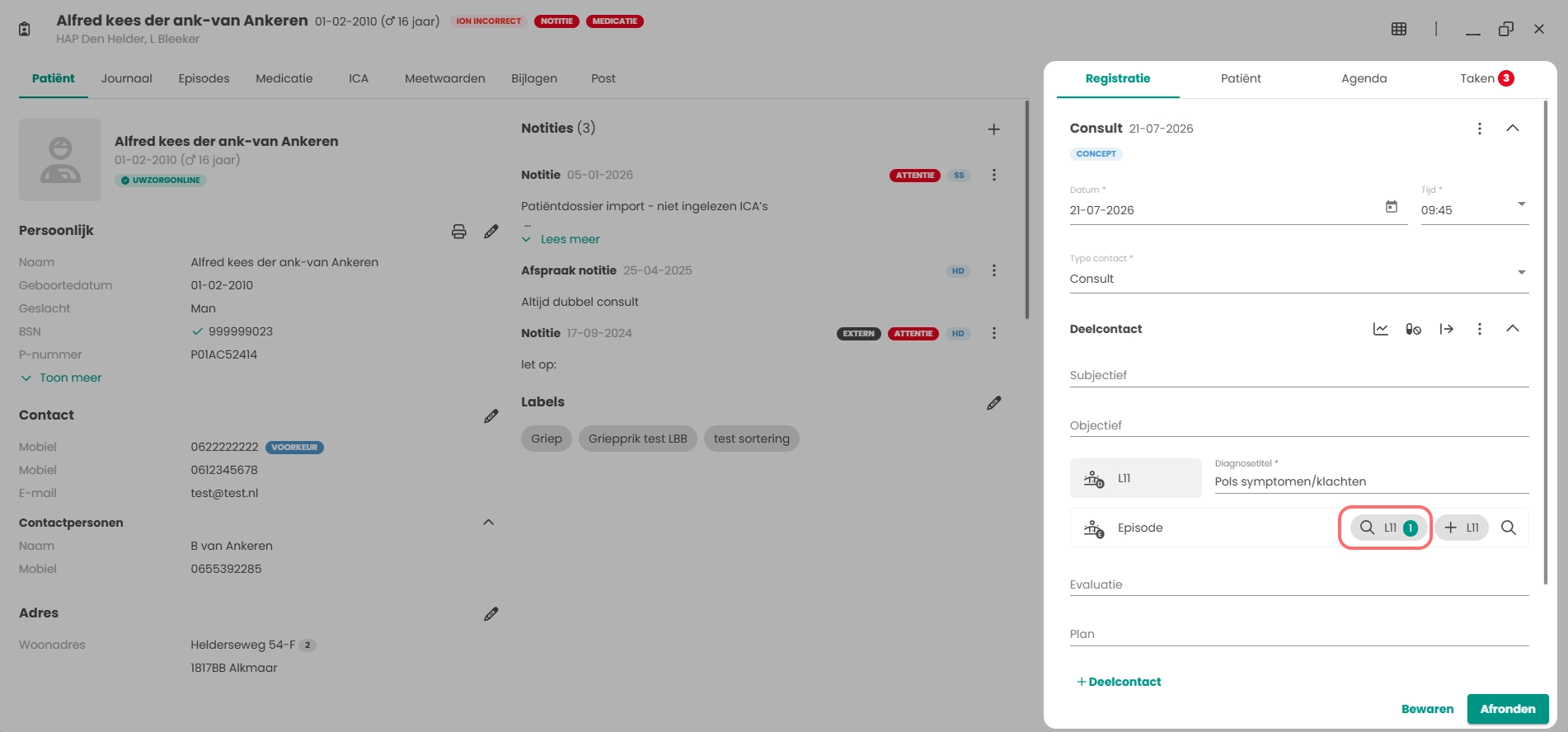
Bij het klikken op de knop met het opent een episode scherm. Hierin komt als eerste in beeld de huidige episode die gekozen was. Deze kan verwijderd worden dan komen de bestaande episodes van de patiënt naar voren. Of er kan middels het intypen van de juiste episode een nieuwe worden, toevoegt.
Door daarna op de knop te klikken wordt de episode toegevoegd.
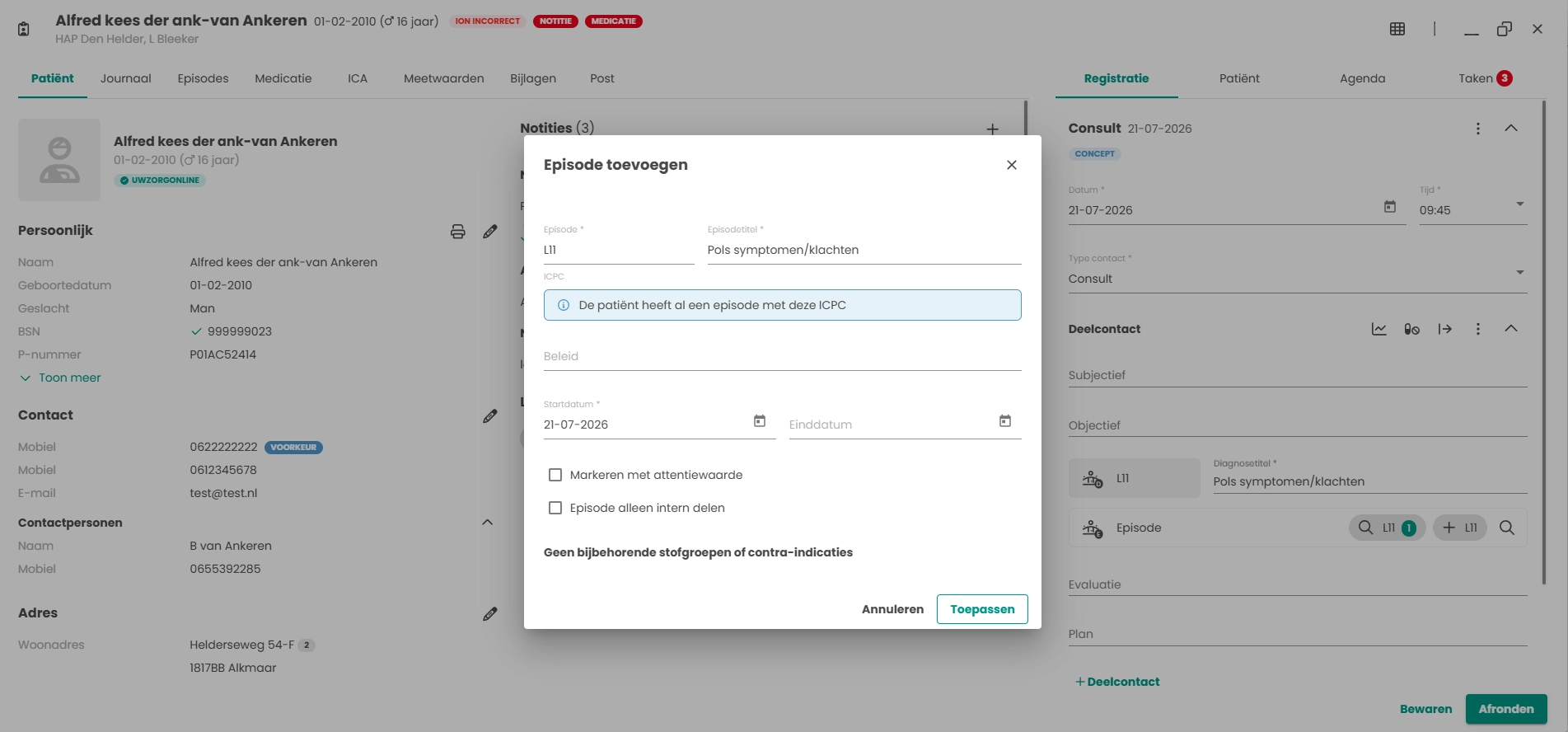
Onderstaande actie kan ervoor zorgen dat er tweemaal dezelfde episode wordt opgeslagen in het dossier.
Bij het klikken op de knop met het komt het episodescherm naar voren. Door hier bij de “episode” een andere te kiezen wordt deze episode toegevoegd. Wanneer er GEEN aanpassing wordt gedaan en er wordt op de knop geklikt wordt dezelfde bestaande episode nogmaals toegevoegd aan het dossier.
Wanneer je dit NIET wilt klik op “Annuleren” en klik op de knop met het en kies daar de “bestaande episode”.
Episode details
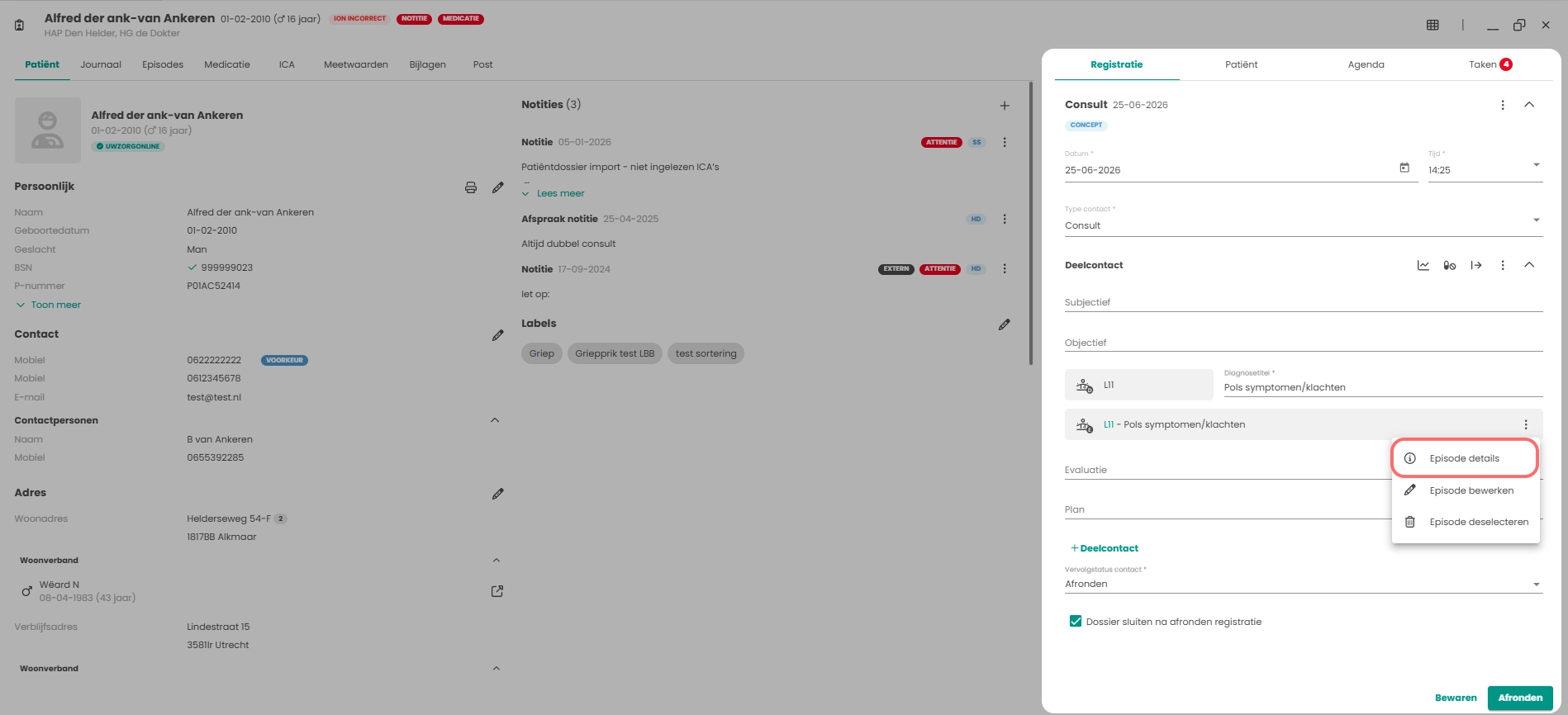
Het is nu ook mogelijk om vanuit dit punt meer informatie te zien over de episode. Dit is mogelijk door te klikken op de drie puntjes bij de episode en kies voor Episode details.
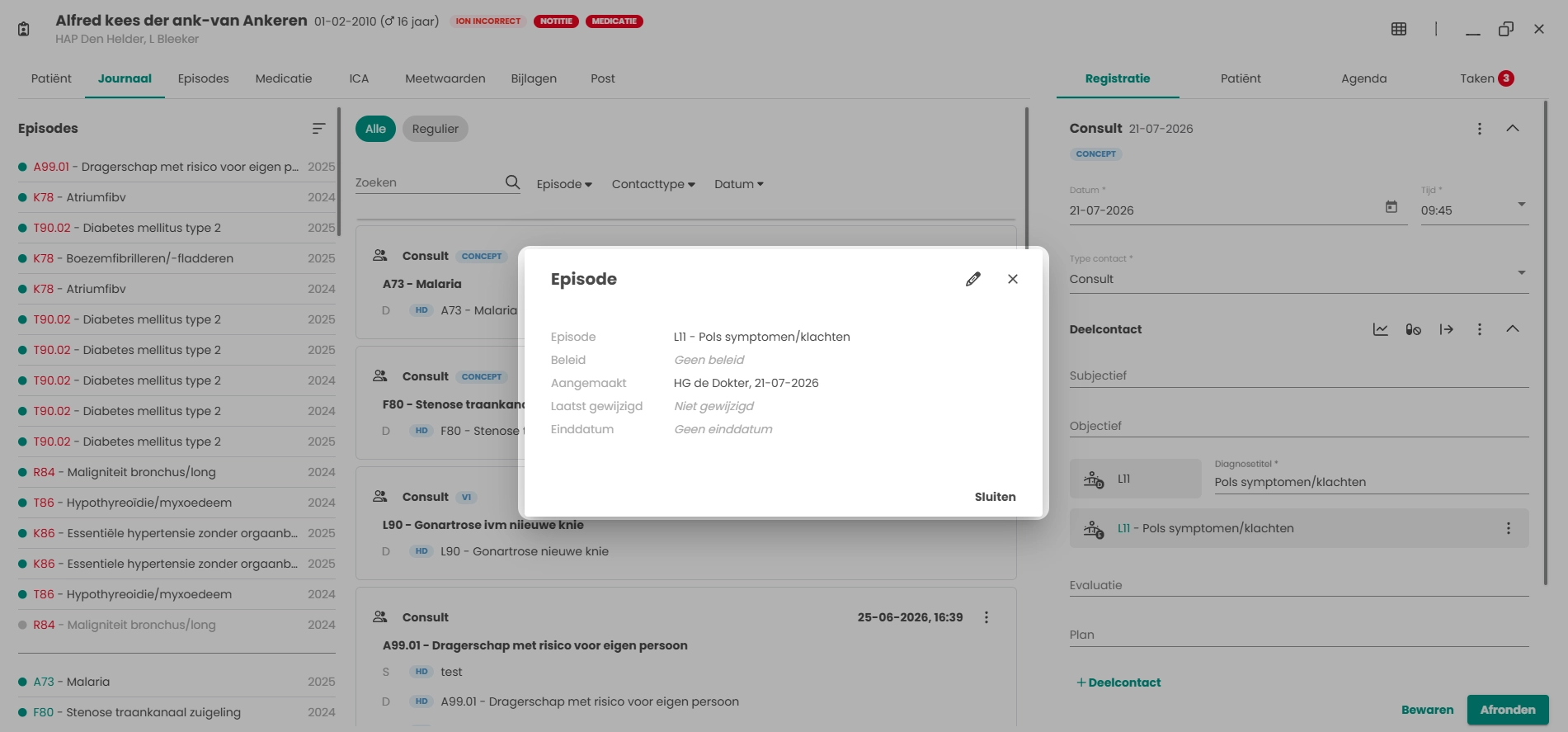
Een nieuw venster wordt geopend met daarin onderstaande informatie.
- Episode
- Beleid
- Aangemaakt door
- Laatst gewijzigd door
- Einddatum
Deze details kunnen gewijzigd worden door op het te klikken. Op dat moment verschijnt het venster zoals in het vorige hoofdstuk is uitgelegd.
Secundaire episodes toevoegen
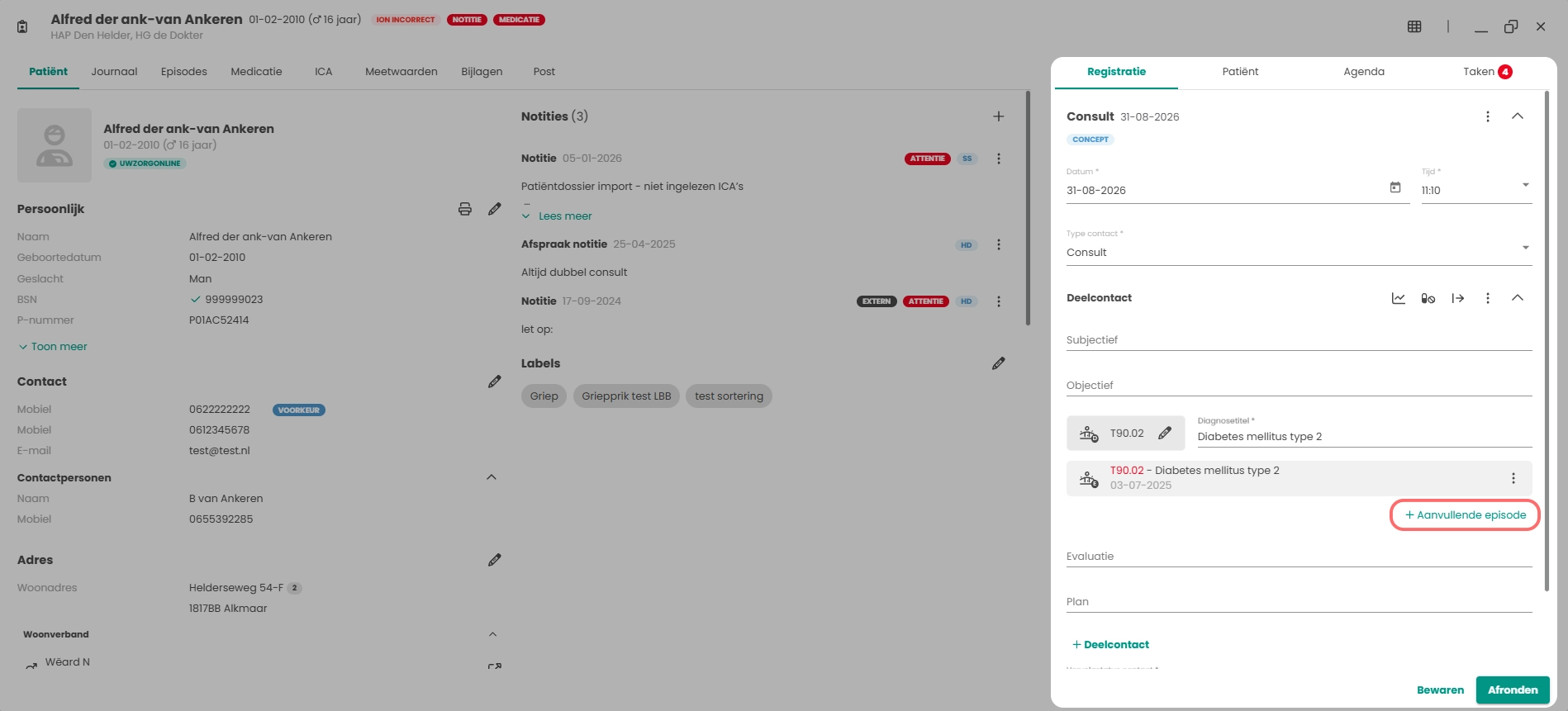
Het is ook mogelijk om secundaire episodes toe te voegen aan een contact. Onder de diagnose en episode die in eerste instantie is gekozen is de optie zichtbaar. Om een secundaire episode toe te voegen kan hierop geklikt worden.
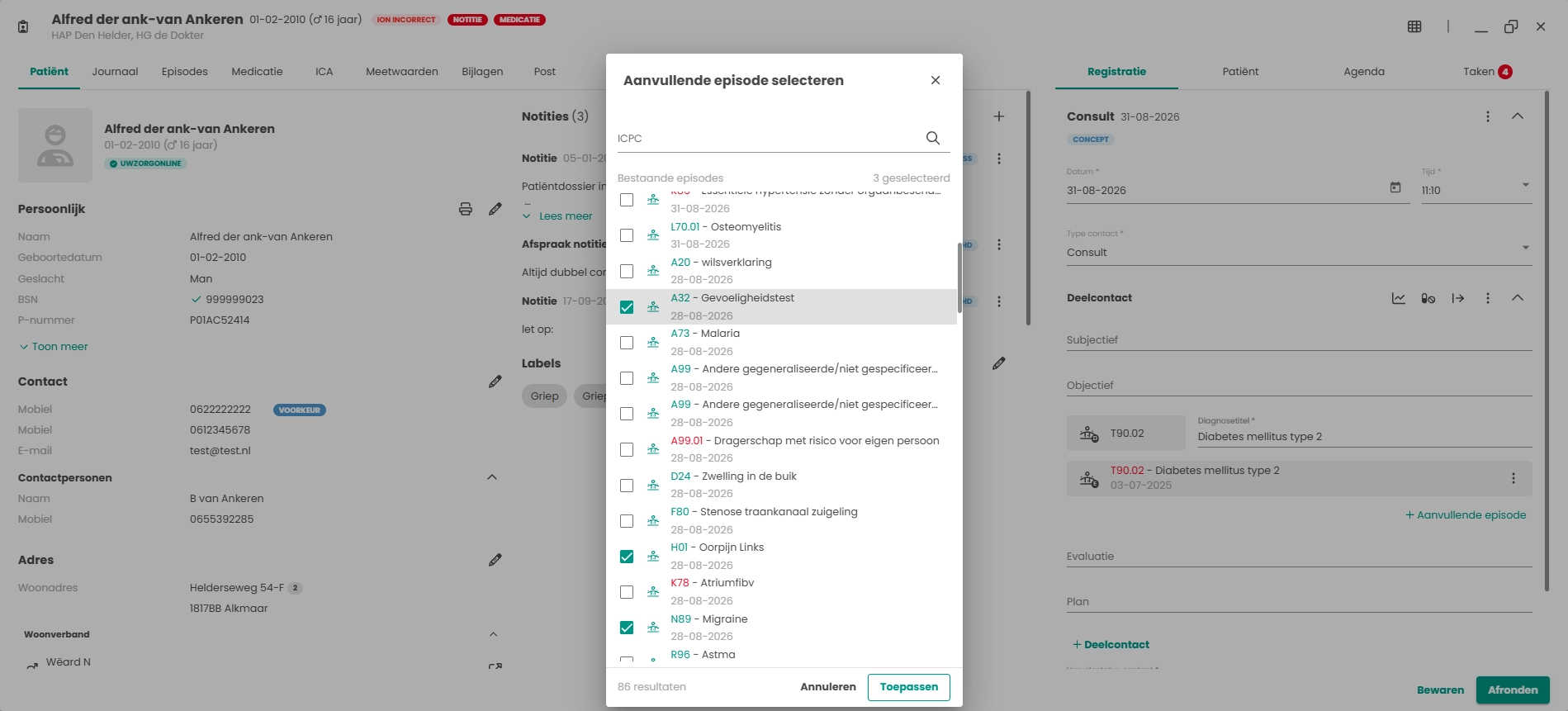
In het volgende scherm kan nu middels het aanvinken van het naast de episode één of meerdere episodes toekennen aan het contact. Middels het zoekvenster waar de tekst. Ook is het mogelijk om middels het zoekscherm waar de tekst “ICPC” staat te zoeken naar een bestaande episode. Als daarna op de knop wordt geklikt worden de secundaire episodes aan het contact toegevoegd.
- Er kan op deze manier GEEN nieuwe episode worden aangemaakt.
- Bij medicatie wordt alleen de primaire episode gekoppeld aan de medicatie.
- Bij het voorschrijven van medicatie wordt voor het EVS (elektronisch voorschrijf systeem) de primaire episode gebruikt.
- Bij een verwijzing naar ZorgDomein wordt de primaire episode meegestuurd.
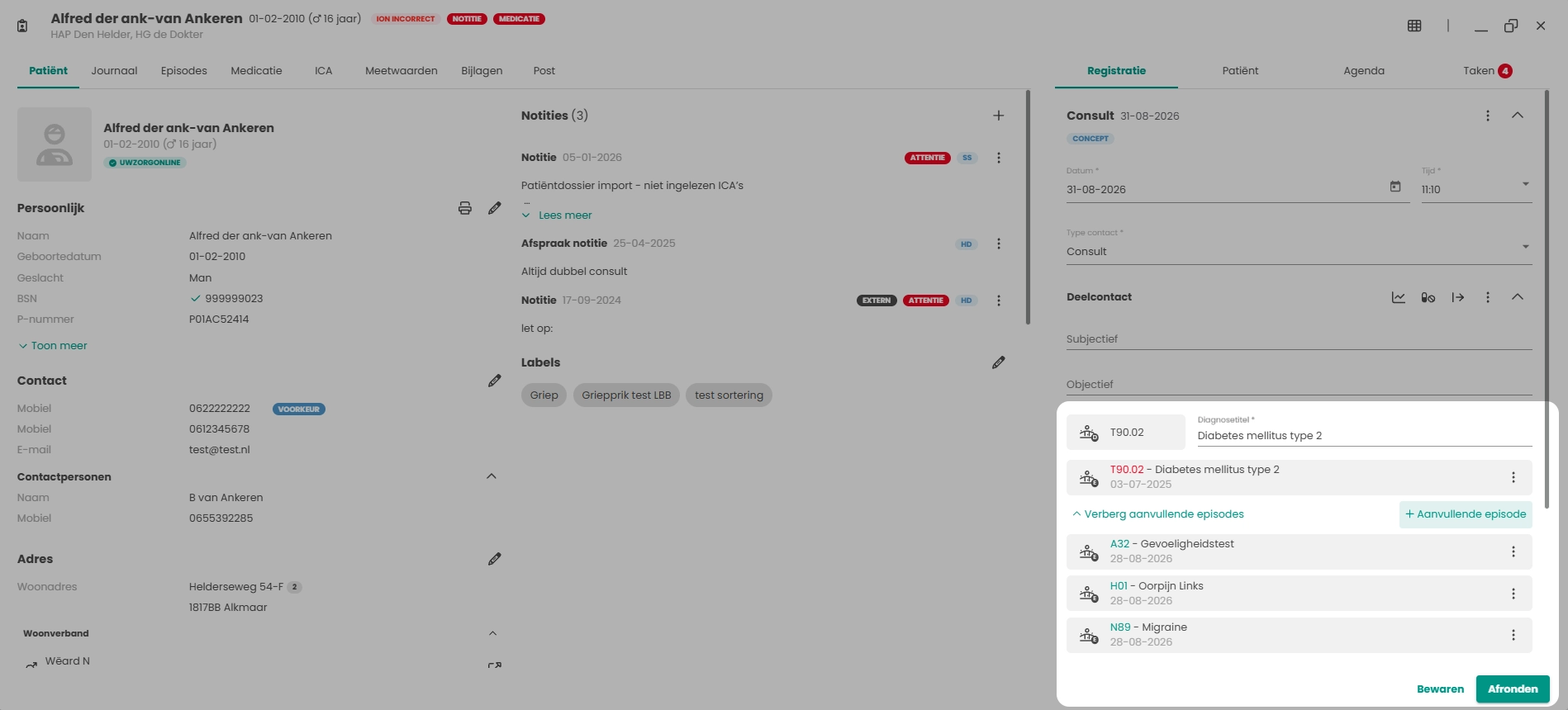
De episodes zijn nu zichtbaar. Middels de tekst worden de episodes verborgen. Door te klikken op komen alle episodes weer naar voren.
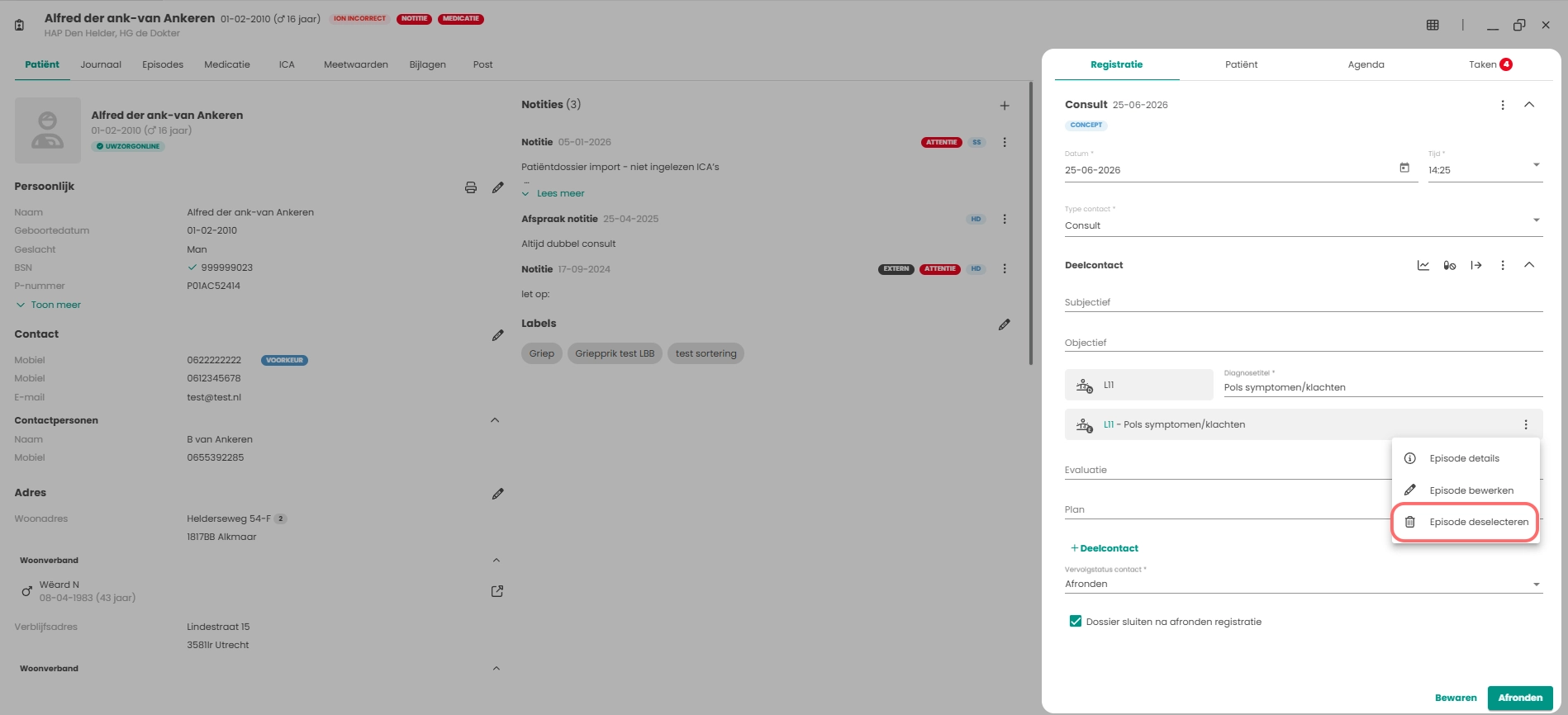
Door op de te klikken bij een episode krijg je de volgende opties:
- Episode details
- Episode bewerken
- Episode deselecteren
Alle opties staan hierboven in de vorige hoofdstukken beschreven.
Diagnose wijzigen
Wanneer om welke reden dan ook een verkeerde diagnose is gekozen kan deze aangepast worden. Ons advies is om dan eerst de Episode te verwijderen door op te klikken en kiezen voor episode deselecteren.
Hierna kan bij de diagnose die ingevuld stond geklikt worden op het .
Dan verschijnt het venster met de bestaande episodes. Nu kan net zoals bij het Hoofdstuk Diagnose Selecteren de gewenste diagnose gekozen worden.