Overige acties
Overige acties
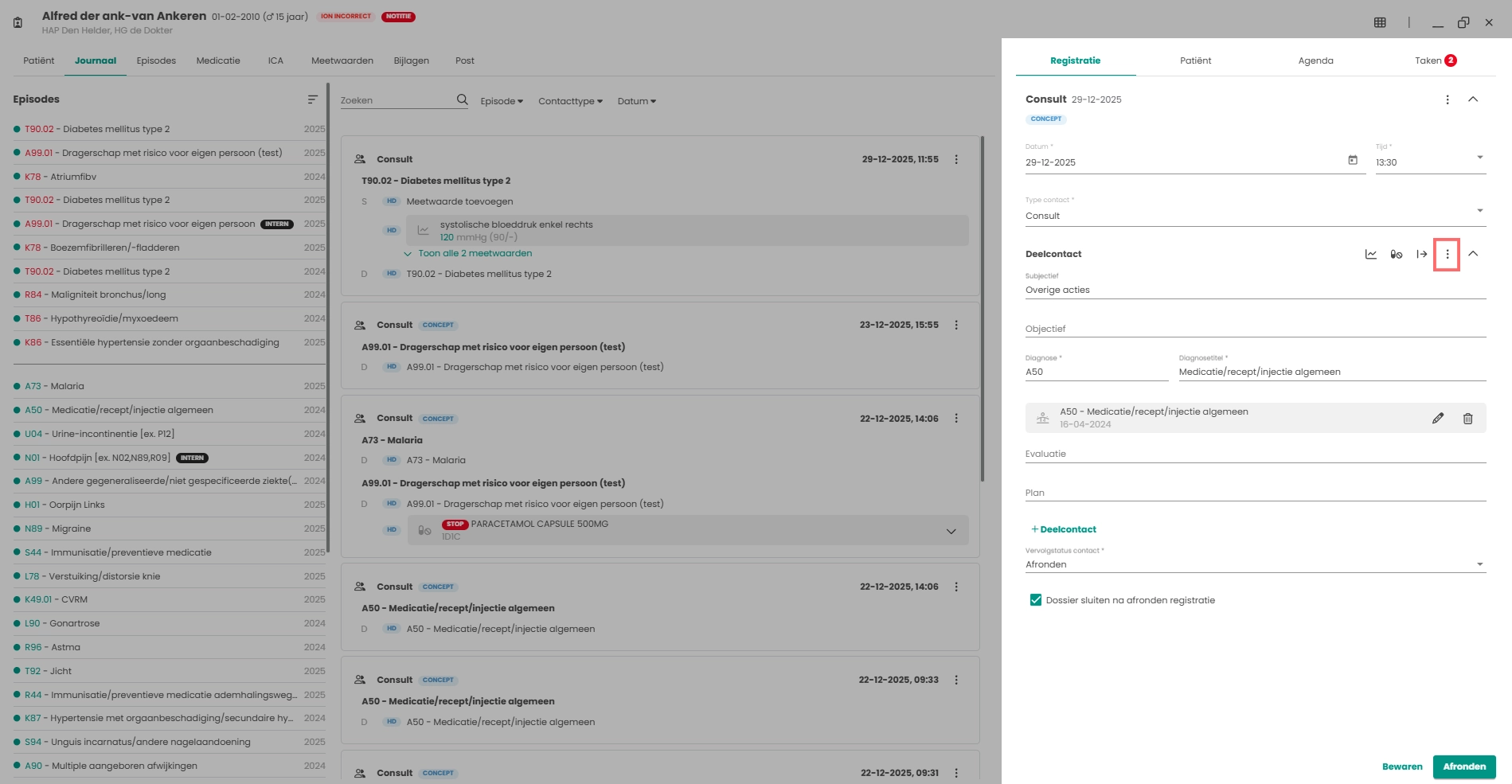
In het deelcontact zijn naast het toevoegen van meetwaarden, aanvragen van medicatie, verwijzen naar Zorgdomein of het aanmaken van een patiëntbrief nog een aantal overige acties. Deze acties zijn vinden via het icoontje. Hieronder worden de onderdelen besproken.
Privé / intern delen
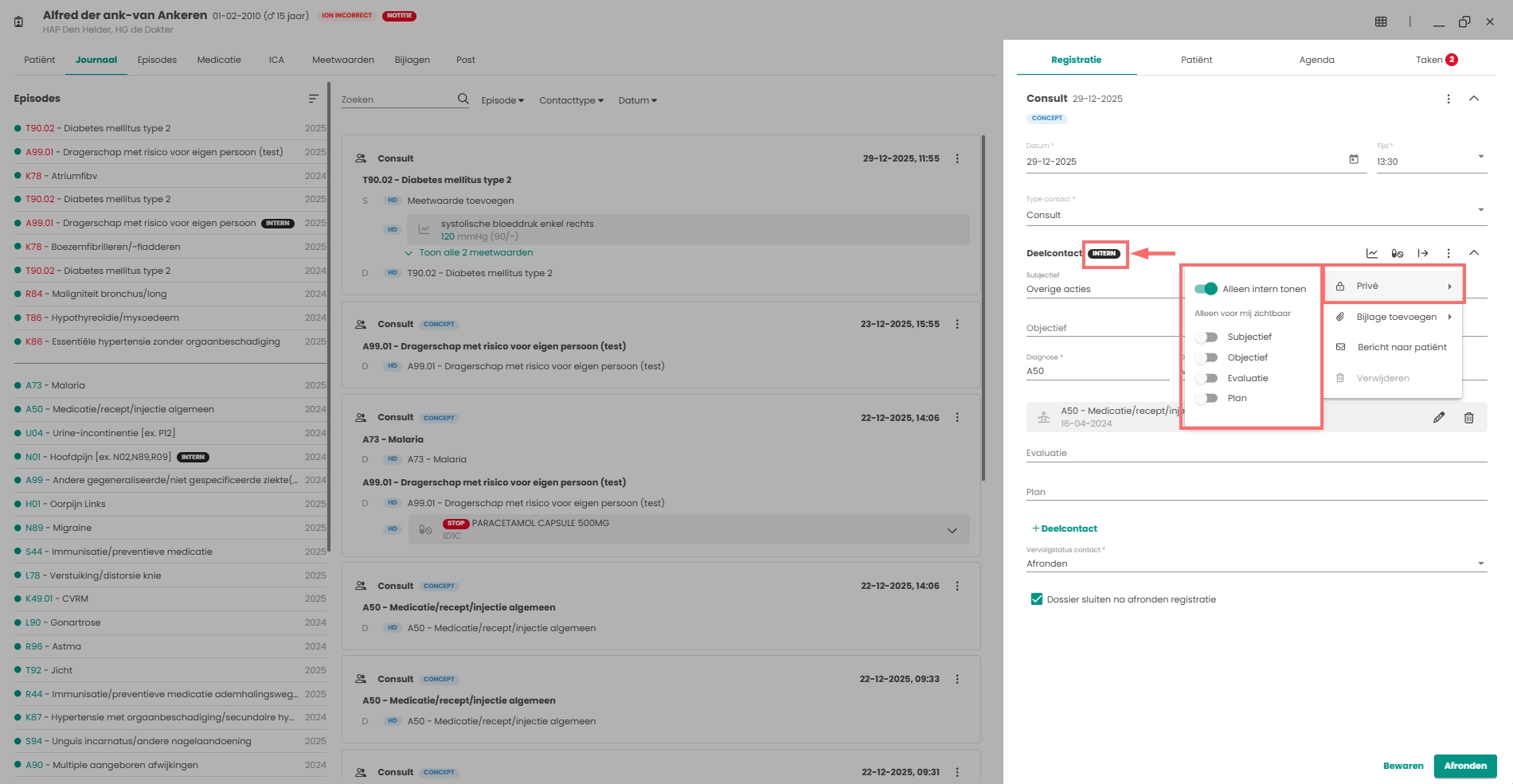
Het deelcontact in een dossier kan privé / intern gedeeld worden met collega’s. Dit kan door op de te klikken en vervolgens te kiezen voor privé. Hierna is de mogelijkheid om aan te geven welke gewenste data aan en uit te zetten welke intern gedeeld moeten worden.
Als een deelcontact op intern delen staat, dan is dit ook zichtbaar door de chip intern bij het woord Deelcontact.
Het intern delen geldt alleen voor externe communicatie zoals LSP, Huisartsenpost en ZorgDossier. Niet voor communicatie binnen een praktijk/HOED. Als een contact op intern delen staat is deze dus alleen binnen de praktijk zichtbaar en is niet beschikbaar voor externe communicatie. Als een SOEP regel intern wordt gedeeld dan is deze SOEP regel alleen voor de persoon zichtbaar die de regel op intern heeft gezien. Niemand anders van de praktijk ziet de inhoud van deze SOEP regel.
Bijlage toevoegen
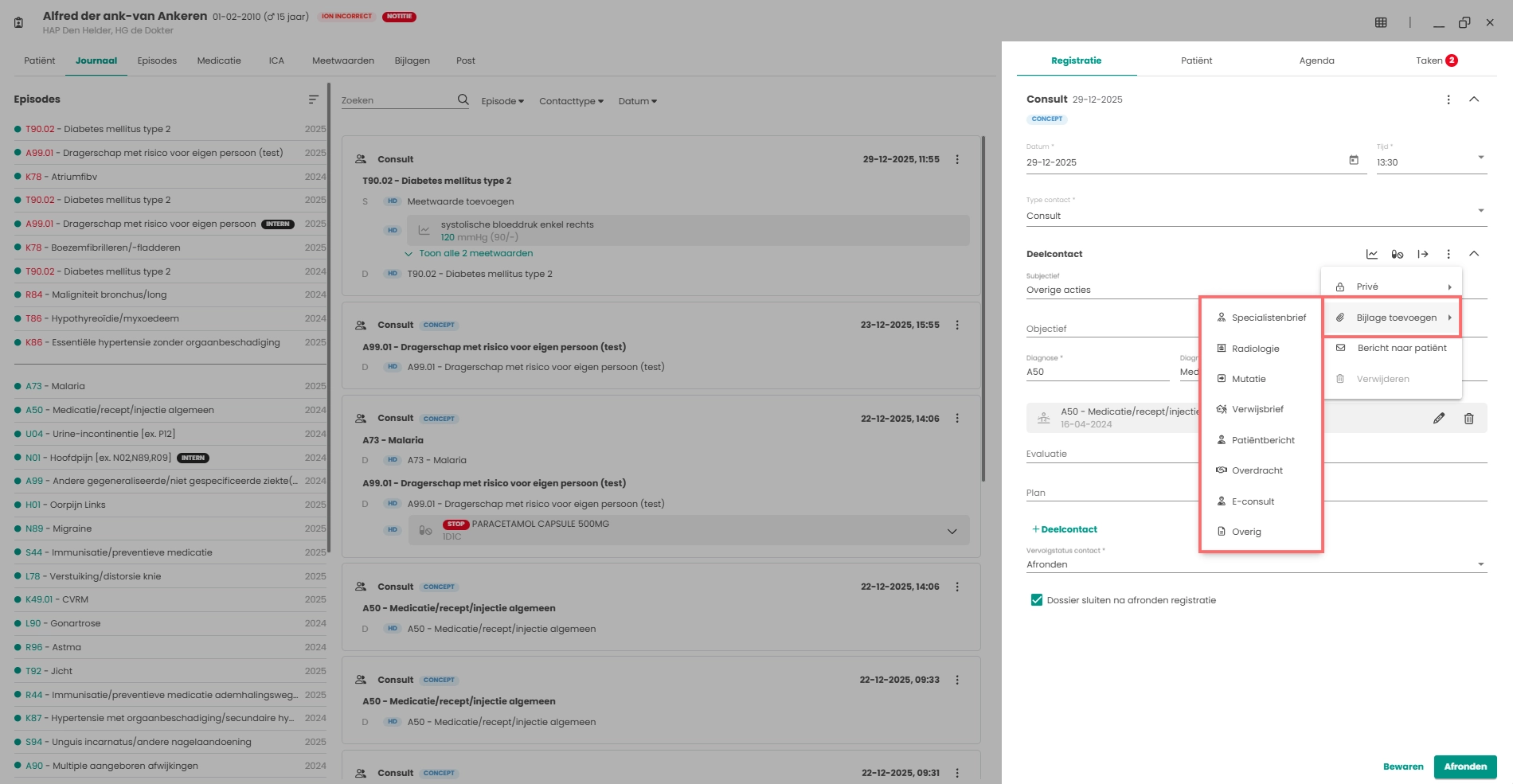
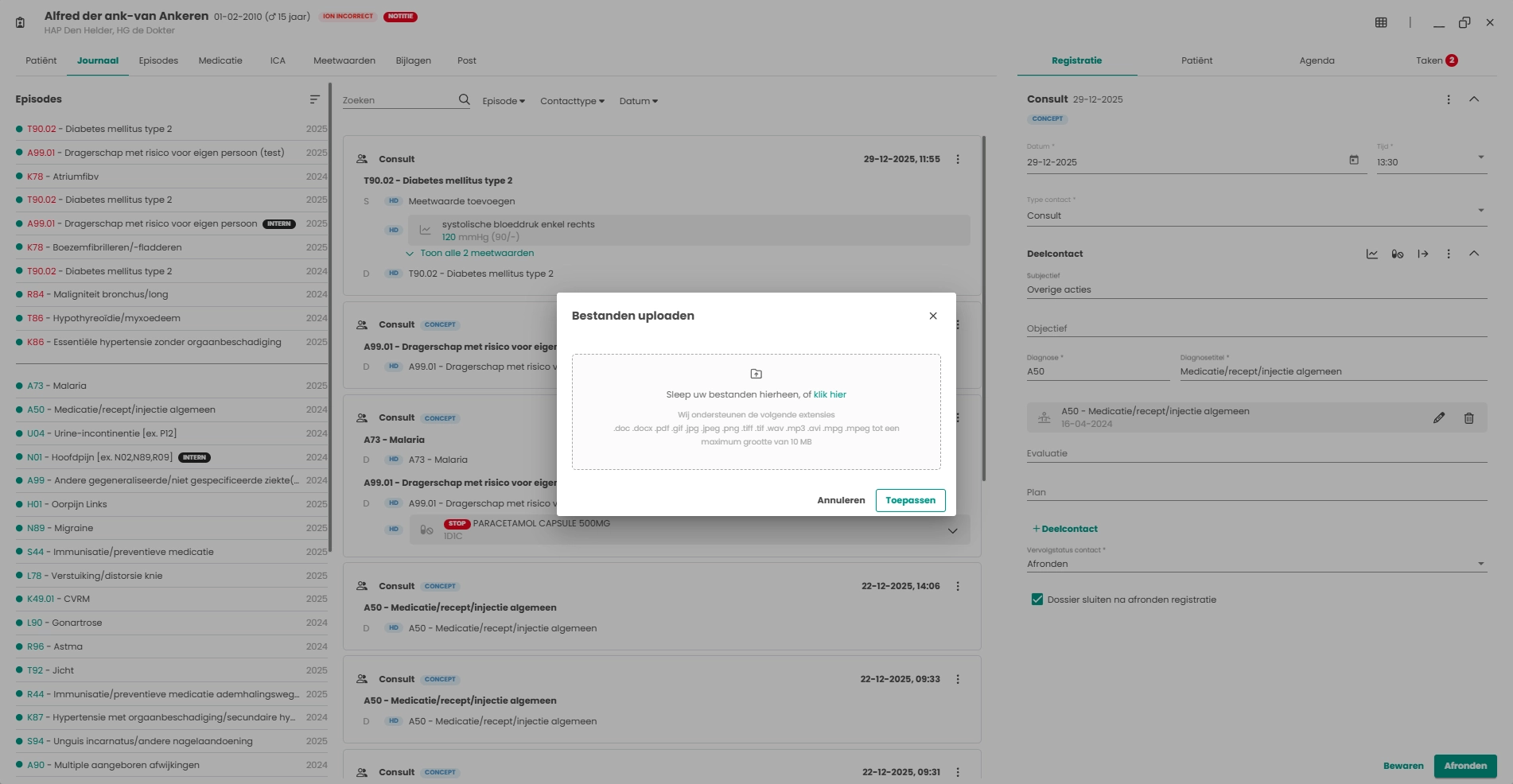
Het is mogelijk om bij een contact een bijlage toe te voegen. Wanneer bijvoorbeeld de patiënt via de e-mail een foto stuurt en deze moet toegevoegd worden aan het dossier. In dit geval kies je na het klikken op de voor Bijlage toevoegen.
Een nieuw venster wordt geopend. Het is mogelijk om de bijlage vanaf de computer of zelfs de e-mail direct te slepen naar dit venster. Of te klikken op klik hier, er opent dan nog een scherm zodat je kan zoeken op de computer naar de bijlage. Als de bijlage gekoppeld is kan op de knop geklikt worden om de bijlage toe te voegen aan het contact en het dossier.
Het slepen van de bijlage in de e-mail is alleen mogelijk wanneer de bijlage gekoppeld is aan het bericht en niet in het tekstveld staat. En wanneer gebruikt wordt gemaakt van een e-mail applicatie welk lokaal op de computer staat en geen cloud applicatie is.
Het document komt nu boven het deelcontact te staan. Hierbij is het mogelijk om onderstaande velden aan te vullen.
- Titel van de bijlage
- Korte samenvatting van de bijlage
- Specialisme (wanneer het een brief is vanuit een professionele zorgverlener)
- Afzender van de bijlage
- Specialist (wanneer het een brief is vanuit een professionele zorgverlener)

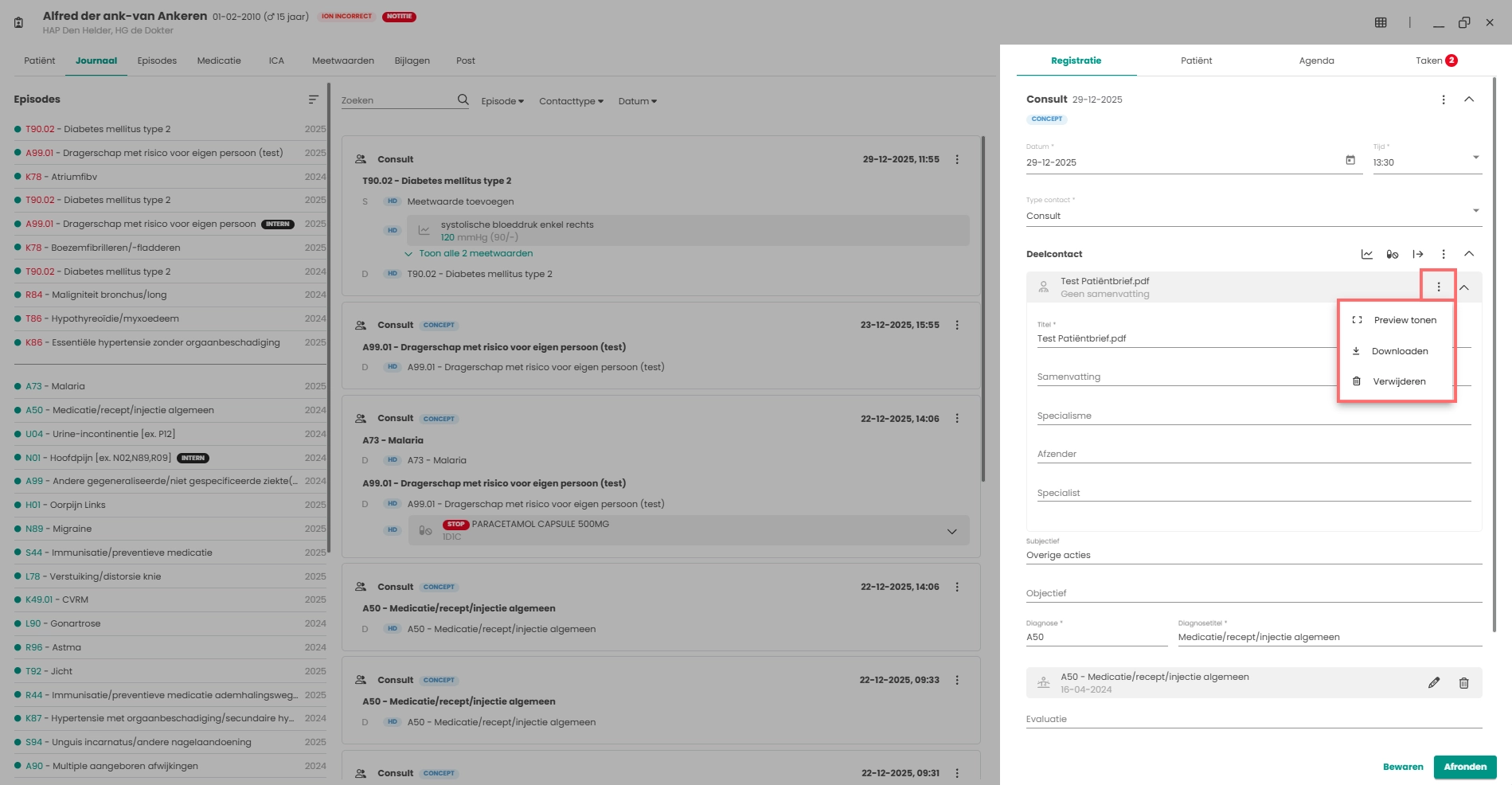
Vanuit de naast de titel is het mogelijk om het document te tonen, te downloaden of te verwijderen.
Bericht sturen naar patiënt (Proactief e-consult)
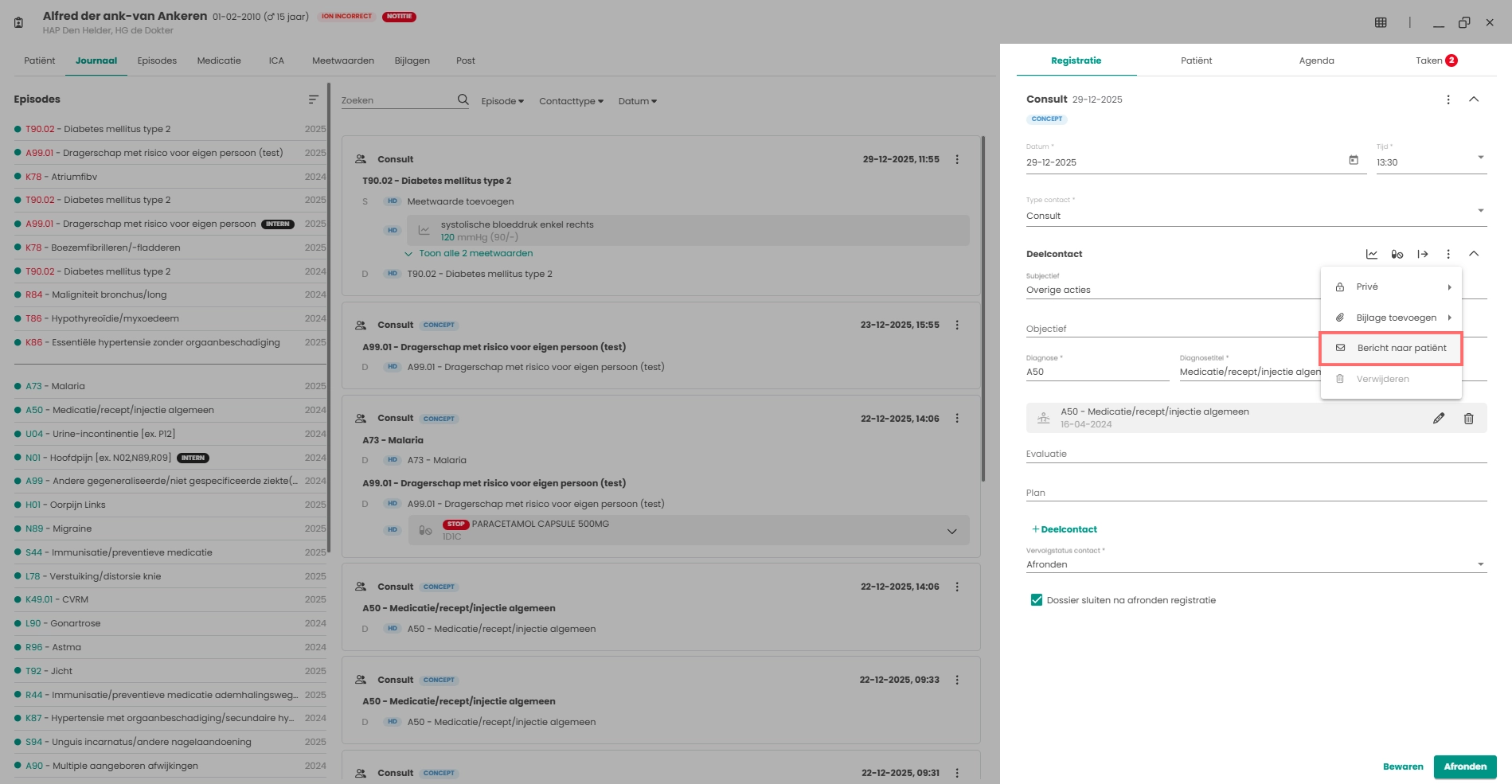
Het is mogelijk om een bericht naar de patiënt te sturen (proactief e-consult). Om bijvoorbeeld na een labuitslag de patiënt te informeren. In dit geval kies je na het klikken op de voor Bericht naar patiënt.
Wanneer de praktijk gebruik maakt van HealthApp moet er een e-mailadres bekend zijn. Wanneer dit niet het geval is kan er geen proactief e-consult (bericht) naar de patiënt gestuurd worden.
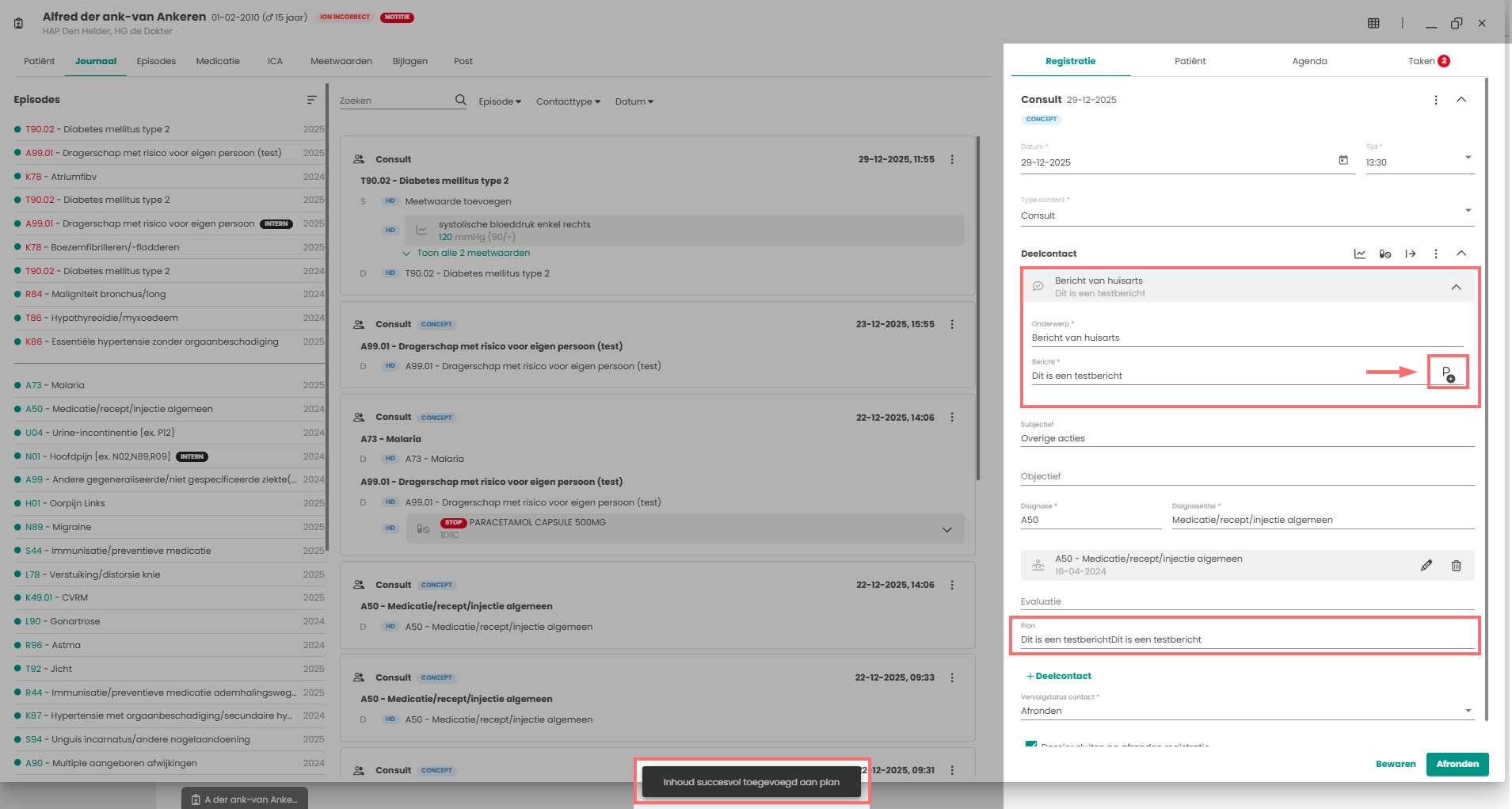
Het onderwerp van het bericht is standaard “Bericht van huisarts” maar deze is aan te passen. Hier kan het volledige bericht naar de patiënt getypt worden.
Via de “P+” knop is het mogelijk om de inhoud van het bericht te kopiëren naar de P-regel. Als op de knop wordt geklikt komt er onderin beeld een balk met daarin de tekst “Inhoud succesvol toegevoegd aan plan”. De tekst die in de P-regel terecht komt kan nog wel aangepast worden. Bijvoorbeeld in het bericht naar de patiënt eindig je met “Groeten huisarts X”. Dit kun je kopiëren naar de P-regel om vervolgens de tekst “Groeten huisarts X” te verwijderen.
Het is mogelijk om meerdere keren op de P+ knop te klikken. Dit zorgt ervoor dat het bericht meerdere keren op de P-regel wordt gekopieerd.