

Afspraken bekijken, bewerken en verwijderen
Afspraakdetails bekijken
In de agenda staan alle ingeplande afspraken. Bij één keer klikken op de afspraak worden de detailgegevens van de afspraak getoond.
- Telefoonnummer van de patiënt
- Reden van de afspraak
- Datum en tijd van de afspraak
- Wanneer de afspraak is ingepland en door wie
- Wanneer de afspraak voor het laatst gewijzigd is en door wie
- Status van de notificatie van de afspraak
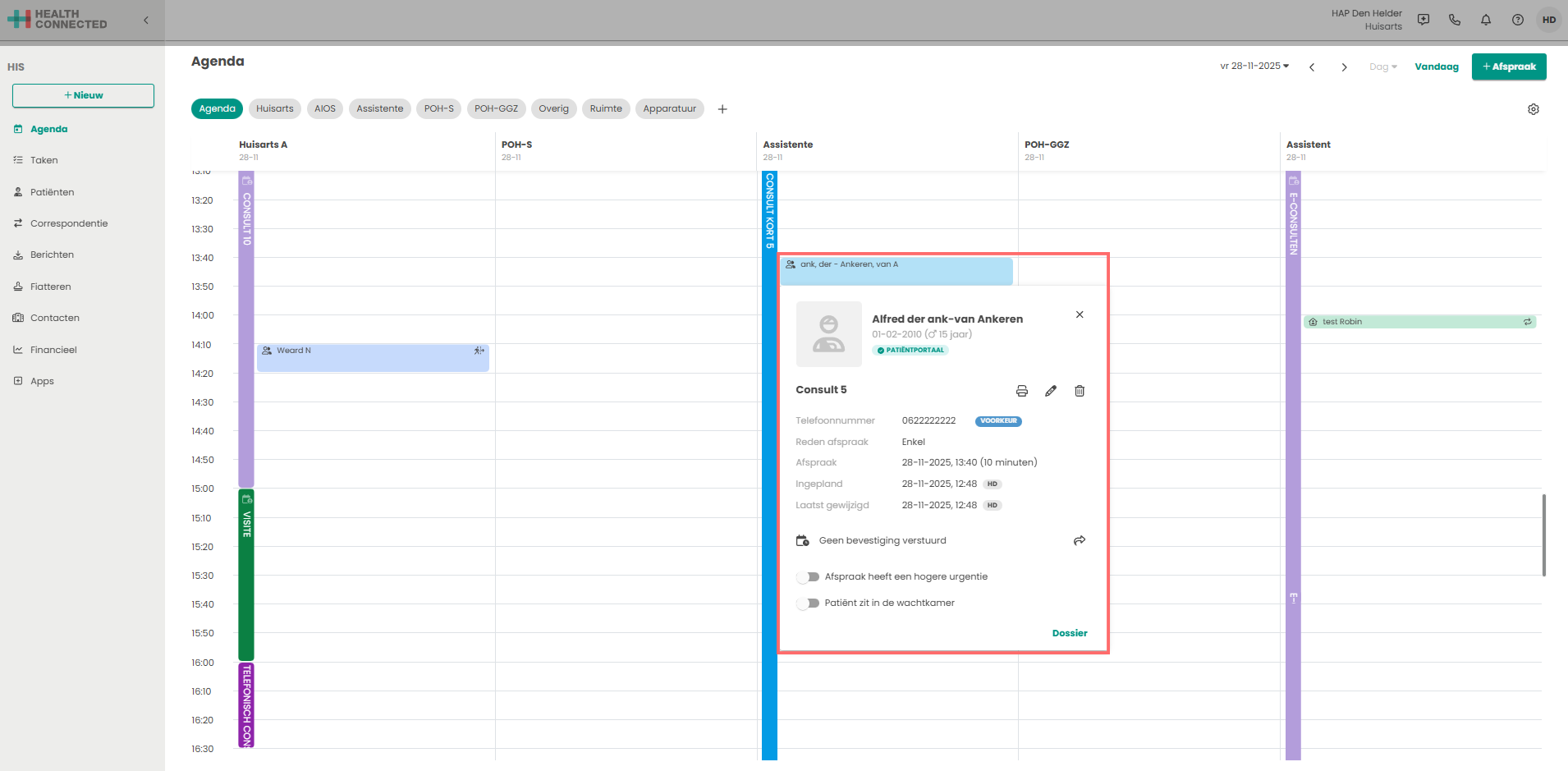
Status van de notificaties bekijken
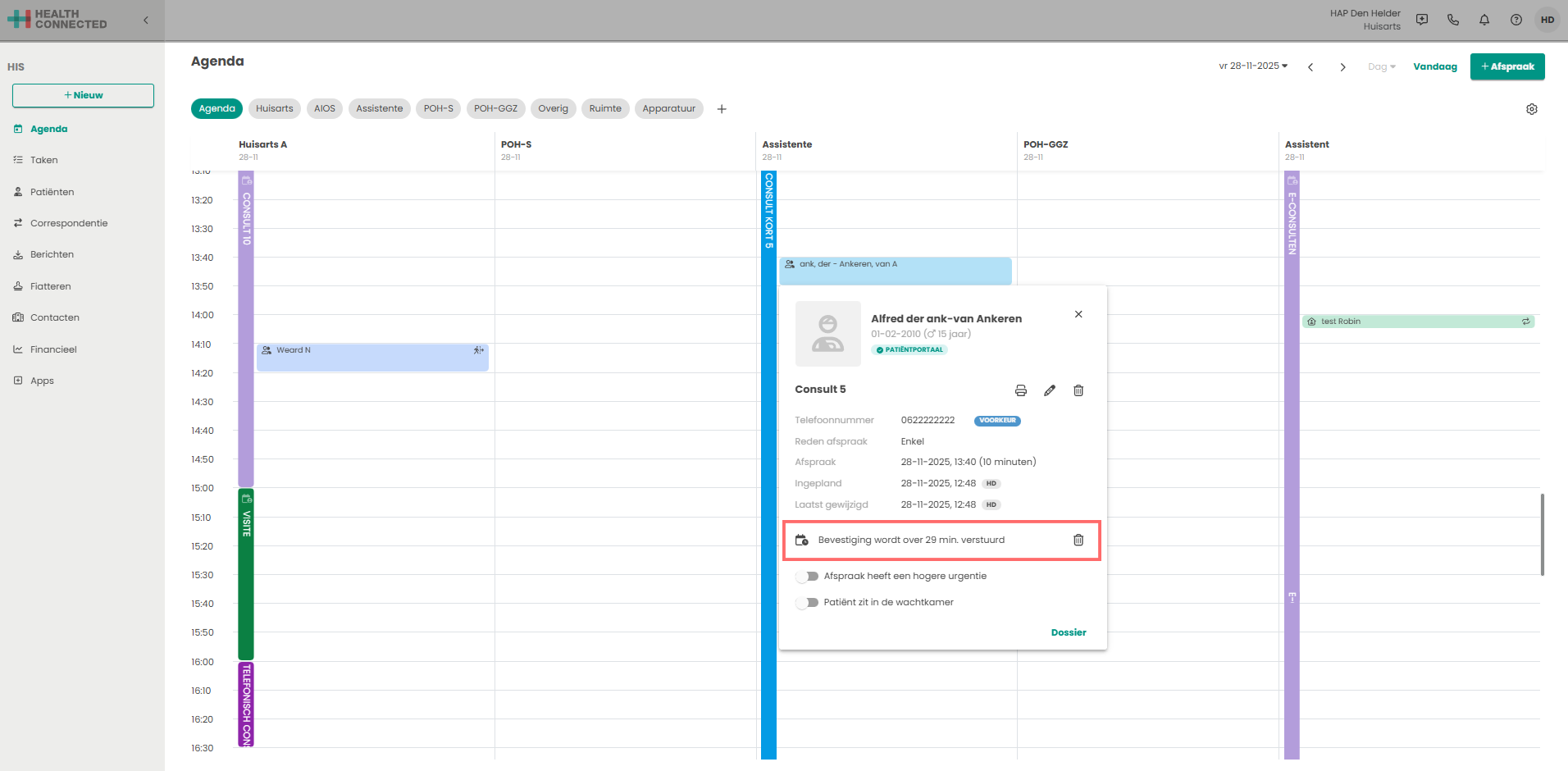
Annuleren van de verzending
Voor het annuleren van de verzending kan het aangeklikt worden.
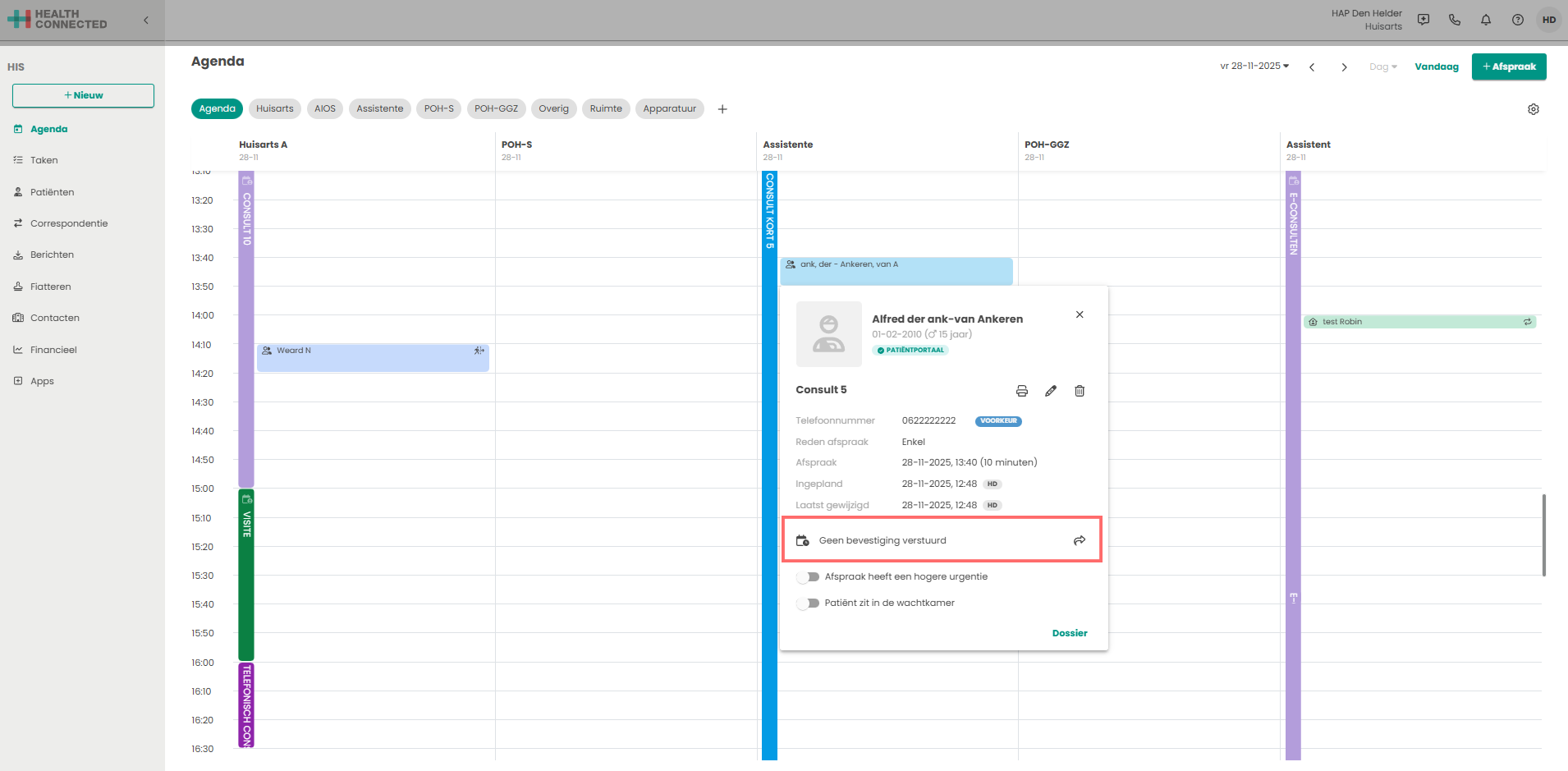
Handmatig versturen van de notificatie
Wanneer er geen bevestiging is verstuurd is het mogelijk om deze handmatig te versturen. Om de notificatie handmatig te versturen moet er op het “pijltje” te klikken. De notificatie wordt dan na 30 minuten verstuurd. Dit is ook mogelijk voor afspraaktypes waarbij de notificatie niet aan staat.
Consult, Videoconsult, Telefonisch consult of Visite.
- Wordt een afspraak binnen 30 minuten aangepast of verwijderd?
- Dan wordt de notificatie automatisch aangepast of geannuleerd.
- Wordt het e-mailadres van de patiënt verwijderd vóór verzending?
- Dan krijgt de notificatie de status: Niet verzendbaar.
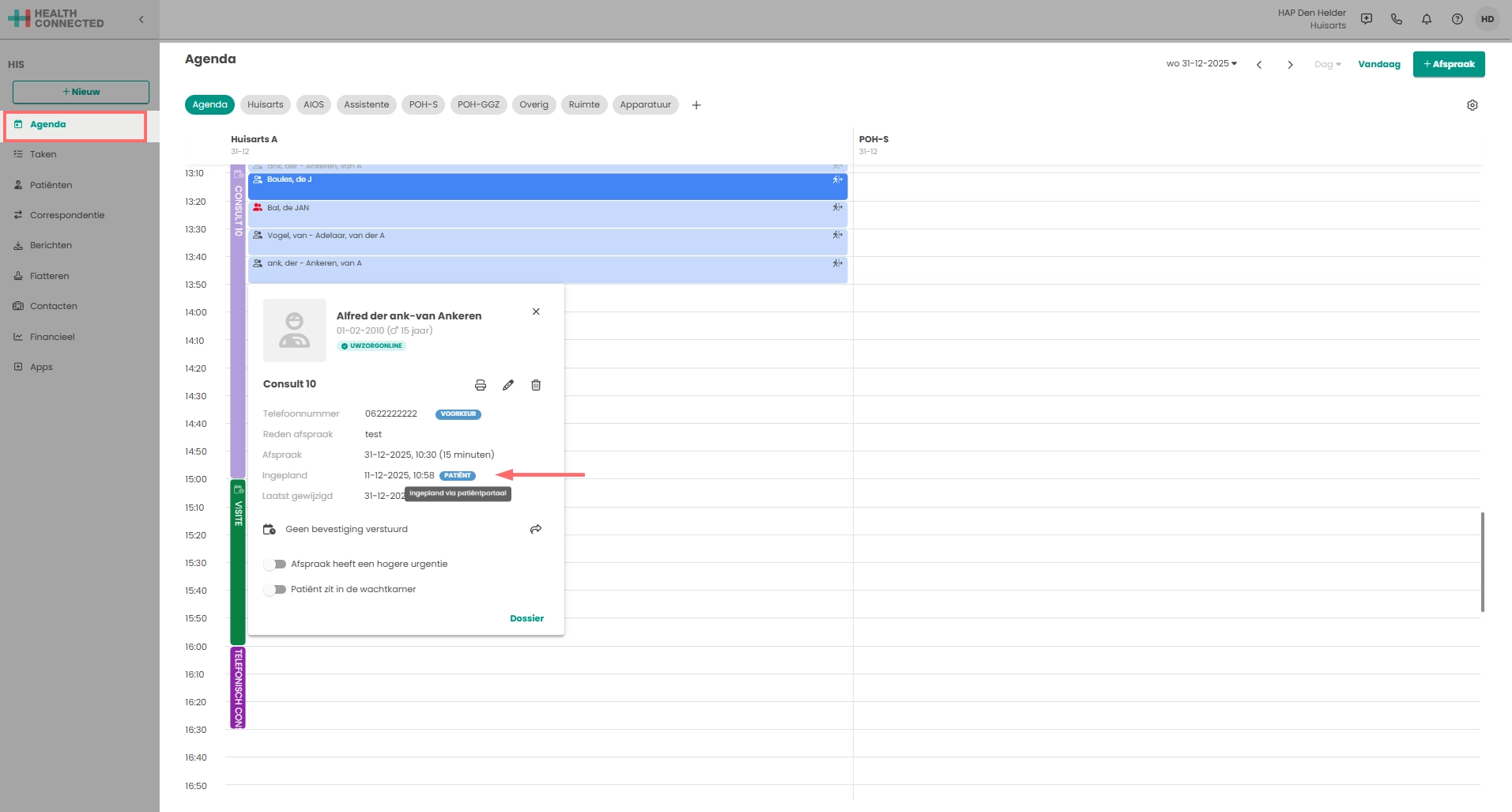
E-consult afspraken
Afspraken die via het patiëntportaal zijn binnengekomen worden als gebruikelijk in de agenda getoond. Bij het openklikken van de afspraak staat een blauwe chip Patiënt met de uitleg: ingepland via patiëntportaal.
Patiënt van buiten de organisatie in de agenda
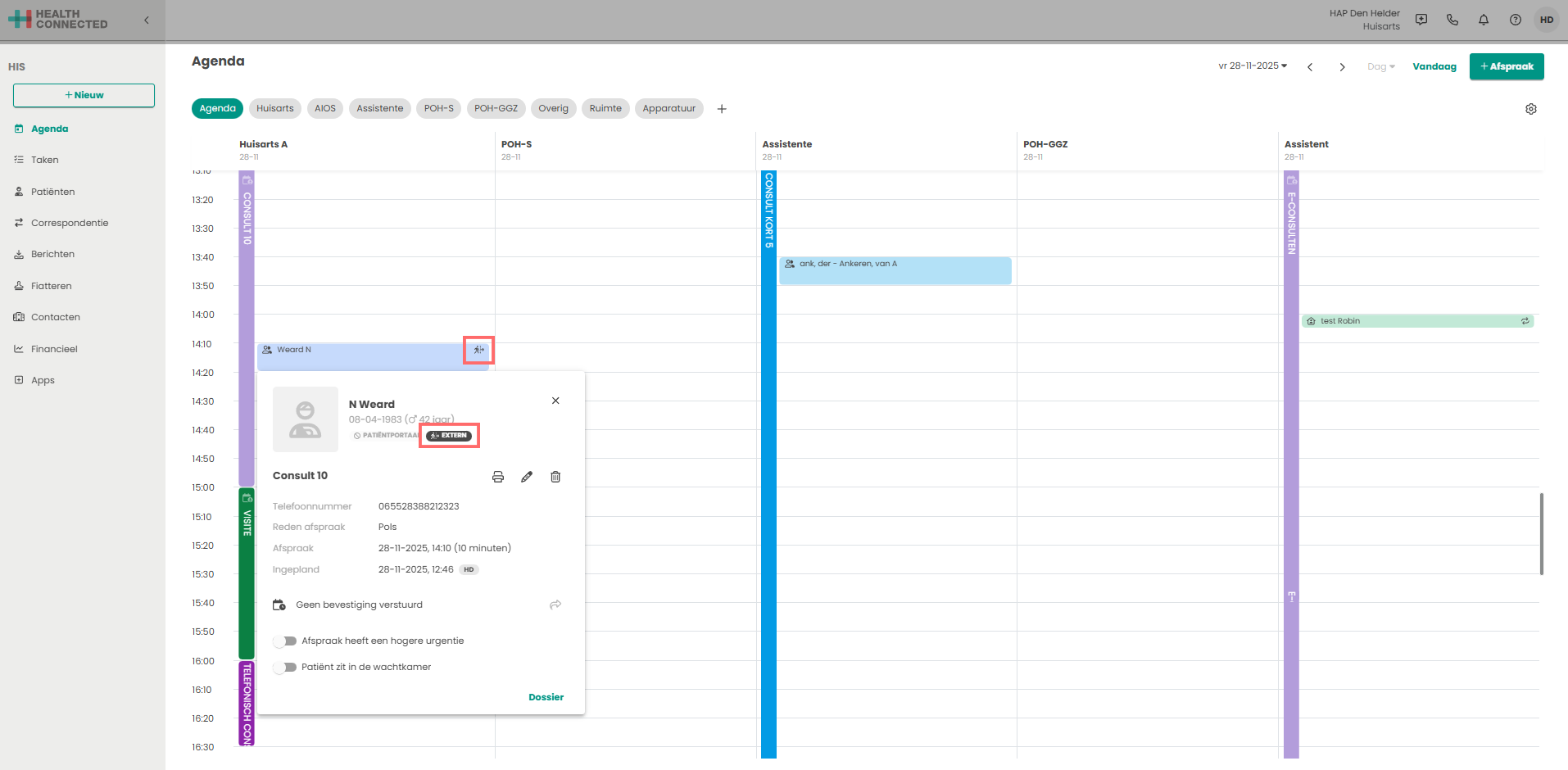
Er wordt naast de naam van de patiënt een icoontje getoond van een persoon met een pijl naar rechts, en bij het openen van de afspraak wordt een chip extern getoond bij een patiënt in de agenda, als de patiënt is ingeschreven bij een andere praktijk dan waaraan de agenda is gekoppeld.
Afspraak bewerken
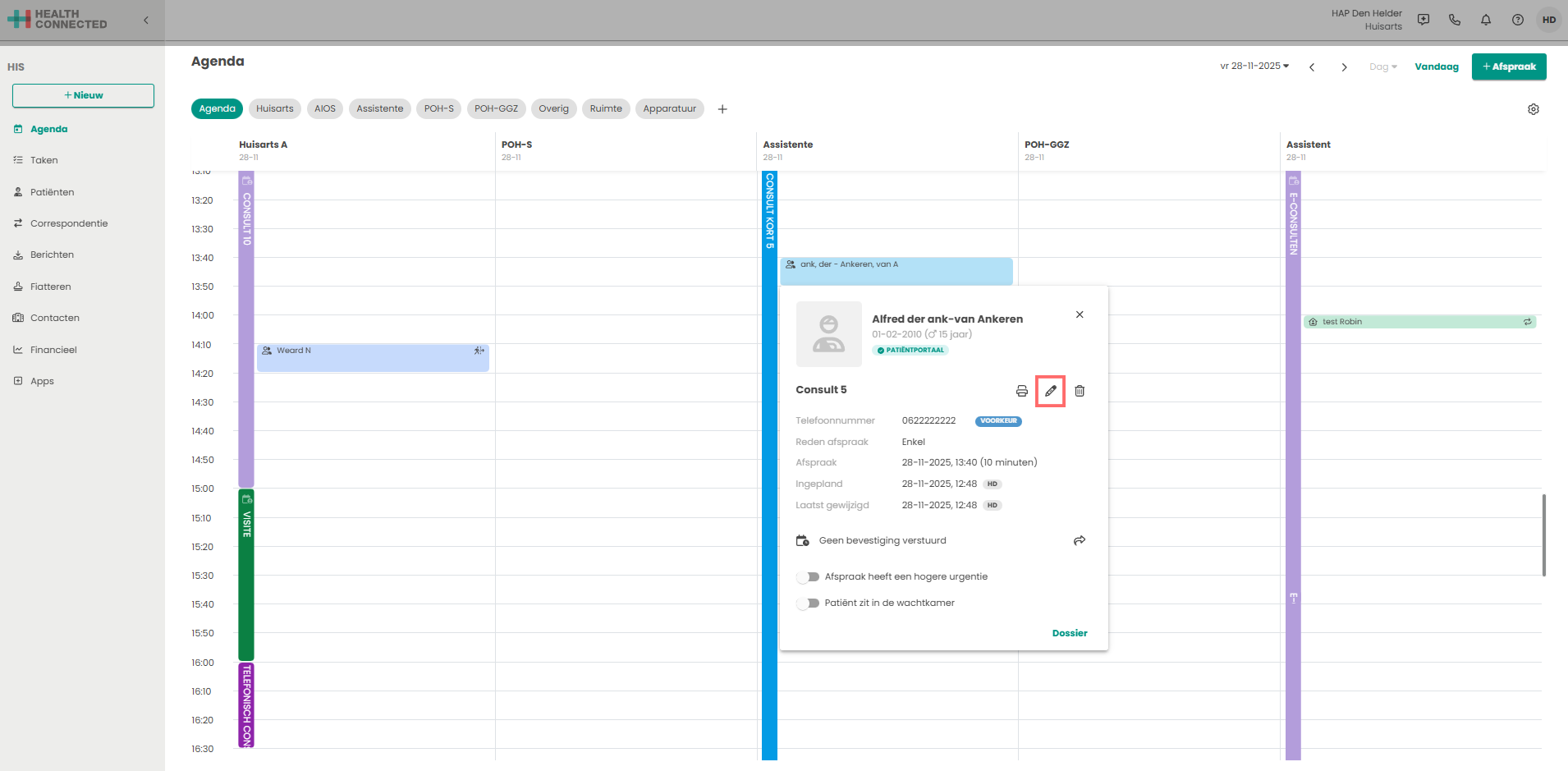
Vanuit afspraak bekijken is het mogelijk om de afspraak te bewerken. Dit kan via het .
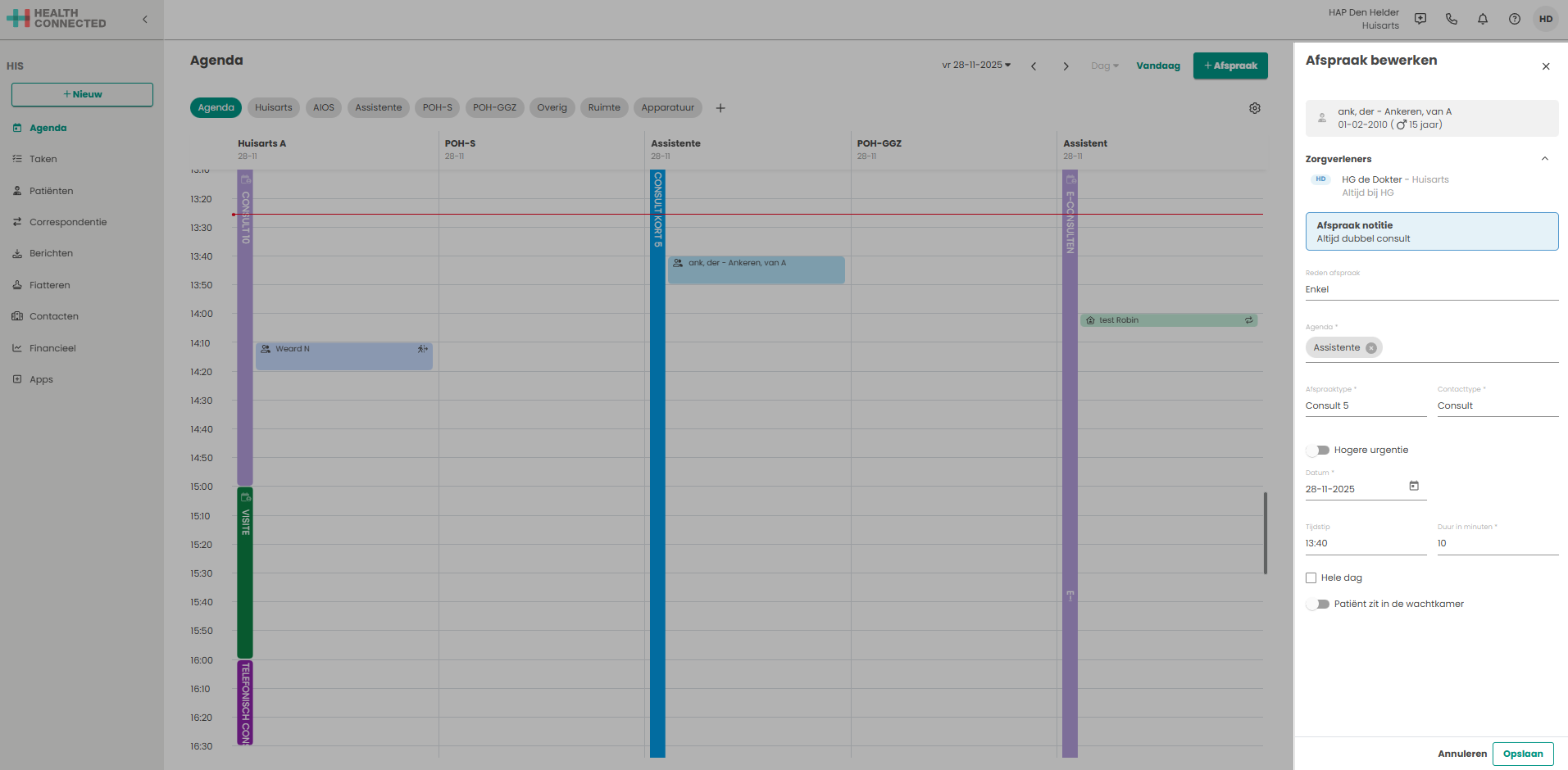
Hierbij opent rechts het afsprakenscherm. Hierin kan de datum, tijd, duur, reden en agenda worden gewijzigd.
De datum, tijd, type en agenda van de afspraak kunnen ook gewijzigd worden door op de nieuwe datum in de agenda te klikken. De afspraak neemt automatisch de gekozen plek over.
Een notificatie bij het wijzigen van de afspraak
Een wijzigingsnotificatie wordt verzonden als:
- Voor Consult/Videoconsult: de datum en/of tijd verandert.
- Voor Telefonisch consult/Visite: de datum verandert.
Geen notificatie wordt gestuurd als de afspraak:
- Alleen van agenda verandert
- Op dezelfde dag/tijd blijft bij Telefonisch consult/Visite
Afspraak verkorten, verlengen of verplaatsen
Afspraak verkorten en verlengen
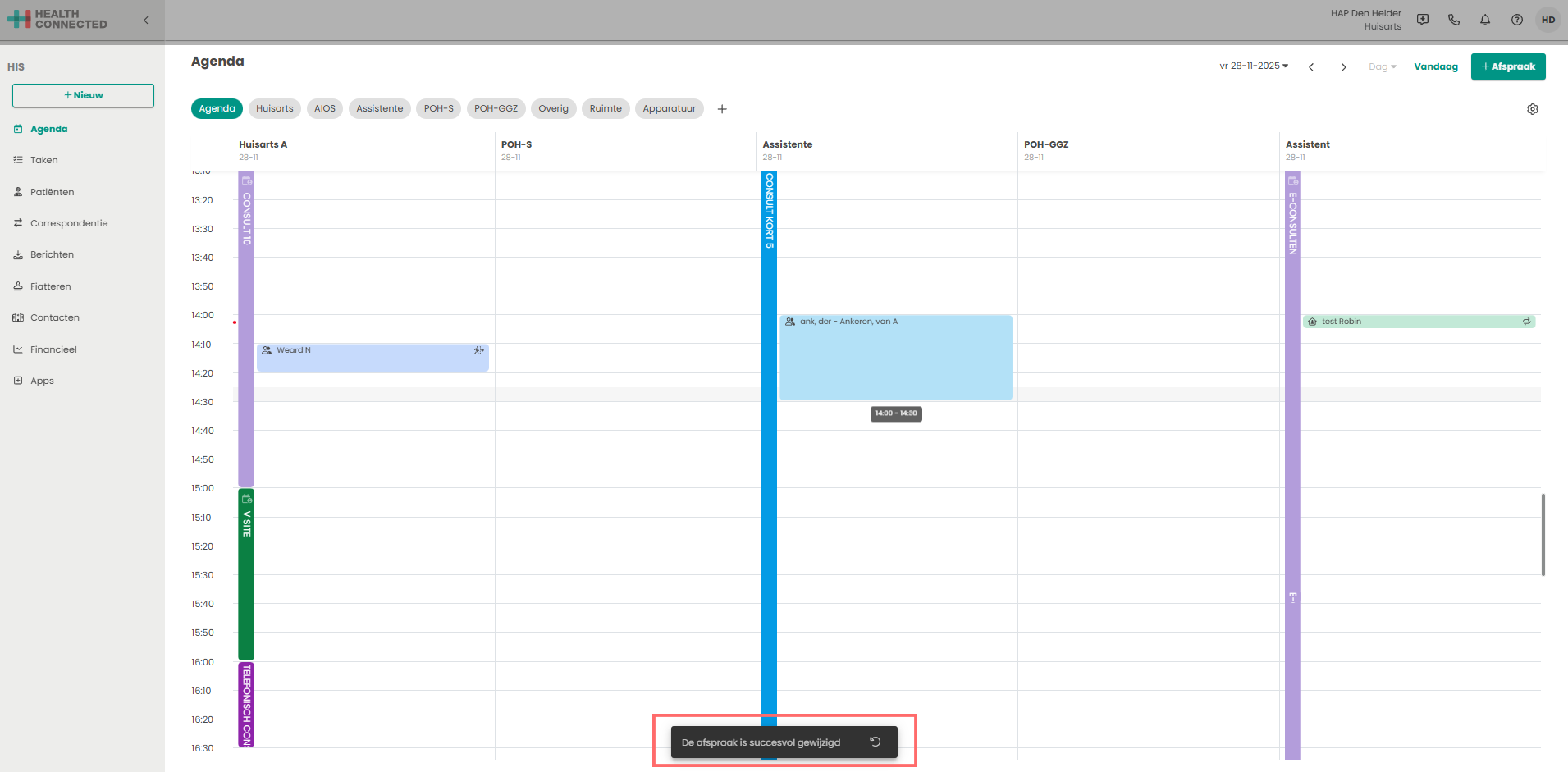
Het is mogelijk om een afspraak via “schuiven” te verkorten of te verlengen. Dit is mogelijk door te schuiven aan de onderkant van de afspraak.
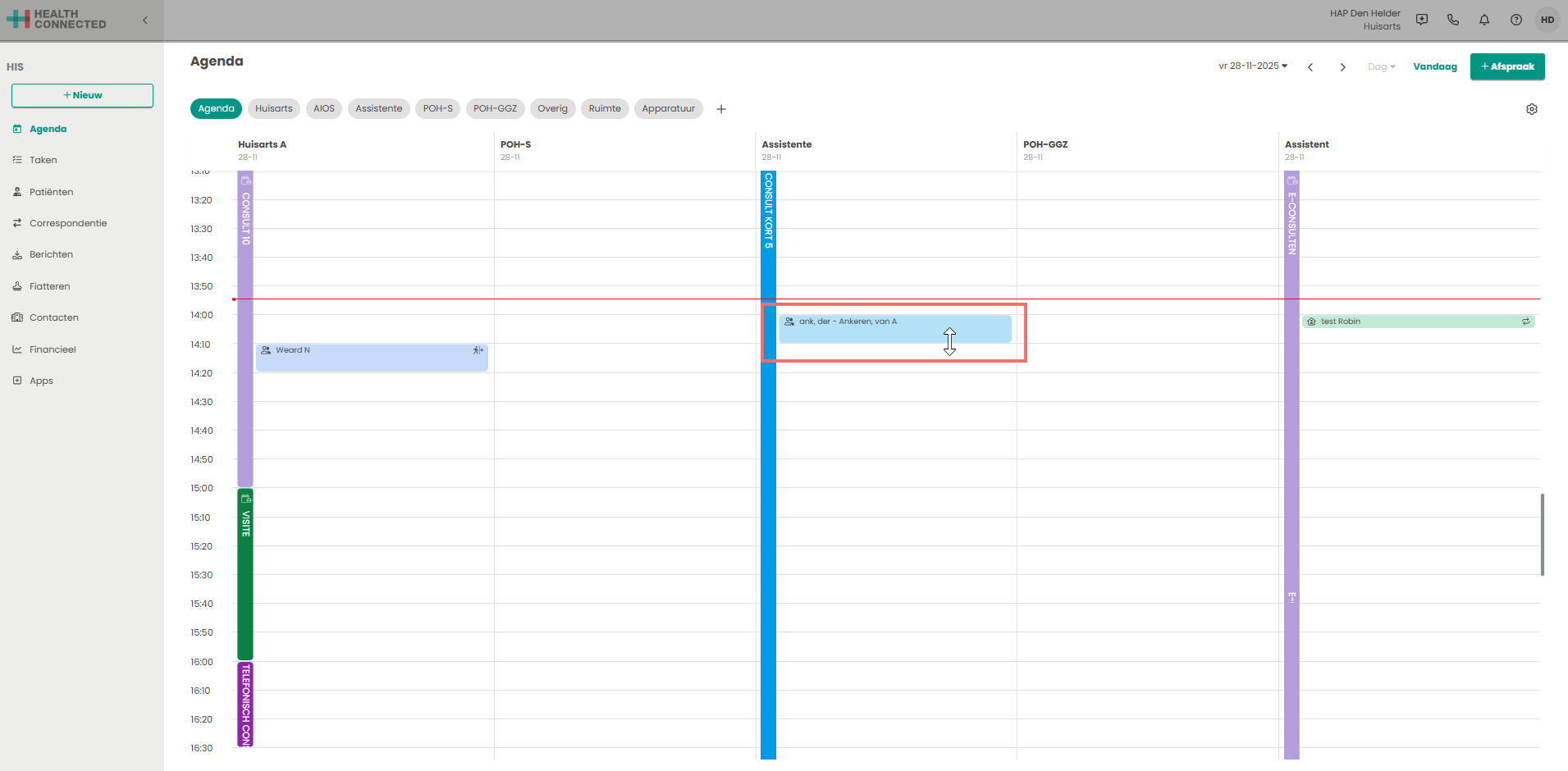
Wanneer dit is gelukt komt er onderin beeld een melding “De afspraak is succesvol gewijzigd”.
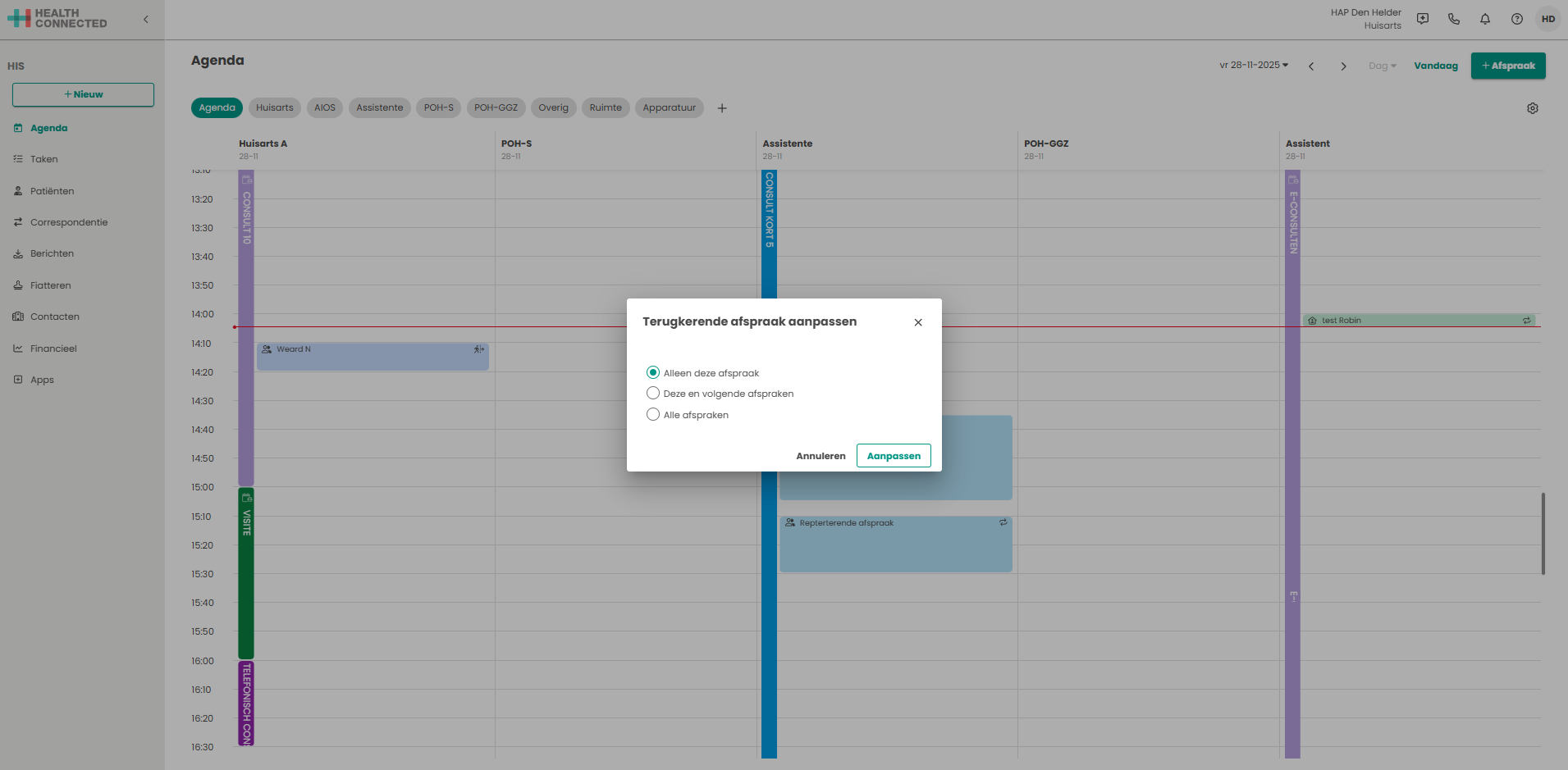
Bij een repeterende niet patiëntgebonden afspraak wordt na het “verschuiven” een dialoog getoond met de vraag of dit alleen voor deze afspraak geldt, of voor meerdere afspraken.
Afspraak verplaatsen
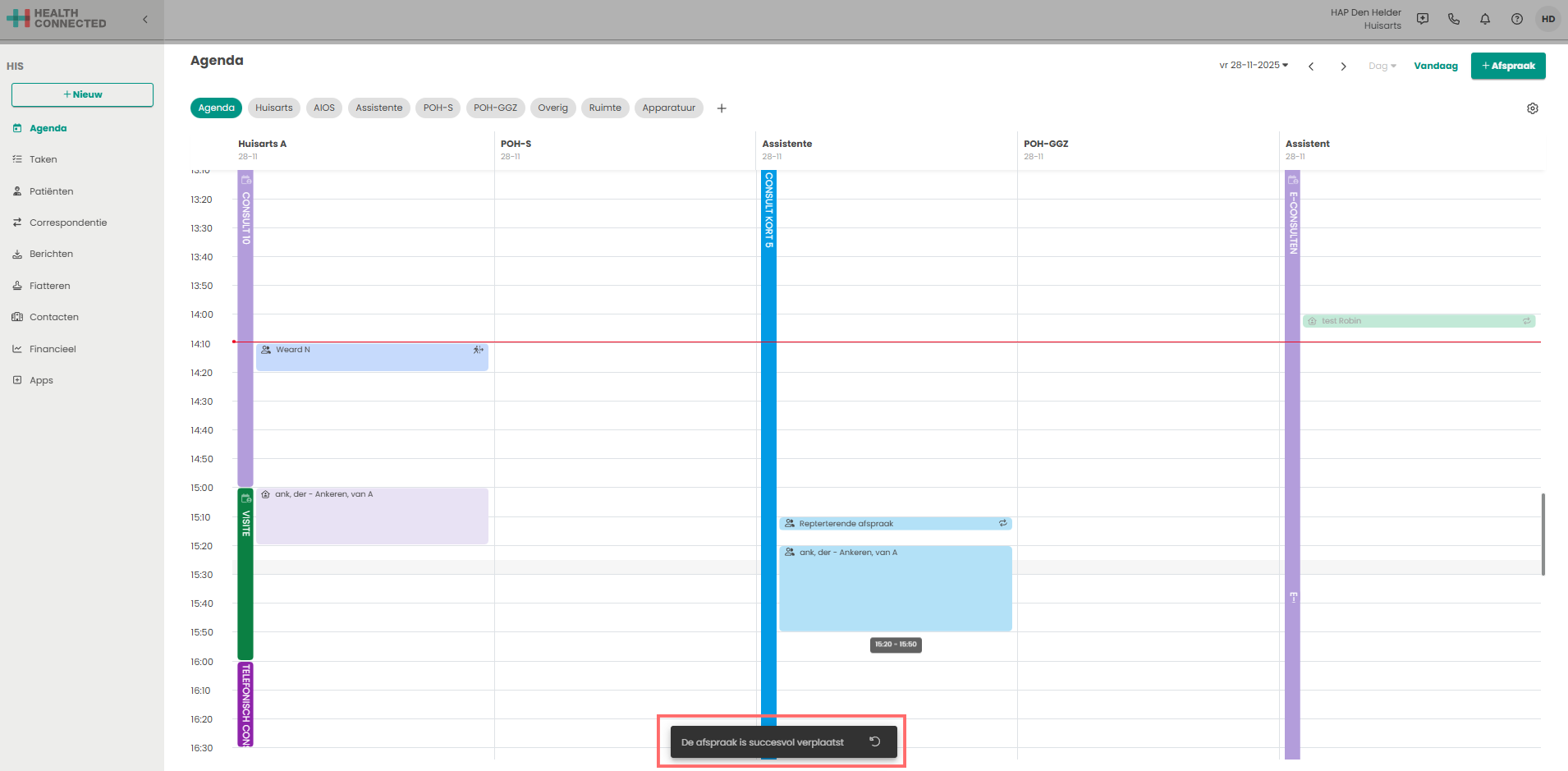
Ook is het mogelijk om de afspraken te verslepen in de agenda. Dit kan door met de muis op de afspraak te klikken, deze vast te houden en dan te verslepen naar een ander tijdstip of agenda. Als het is gelukt komt er onderin een melding in beeld “de afspraak is succesvol verplaatst”.
- Een afspraak kan alleen versleept worden naar een andere agenda die op het scherm zichtbaar is
- Zowel een patiëntgebonden afspraak als een niet patiëntgebonden kunnen versleept worden
- Na het slepen van de afspraak zal de agendanaam, tijdstip en datum automatisch worden aangepast voor de versleepte afspraak.
- Een afspraak kan niet op een dag overgang worden geplaatst (bijv. van 23.30 – 00.30)
- Als een afspraak een onderdeel van een reeks is zal de afspraak uit de reeks worden gehaald en als lossen afspraak worden opgeslagen. Er wordt een melding gegeven waarbij dit aangegeven wordt
- Na het slepen is het 5 seconden mogelijk om de actie terug te draaien. Dit kan door op de zwarte balk onderin het scherm te klikken (zie onderstaande bijlage)
Afspraak verwijderen
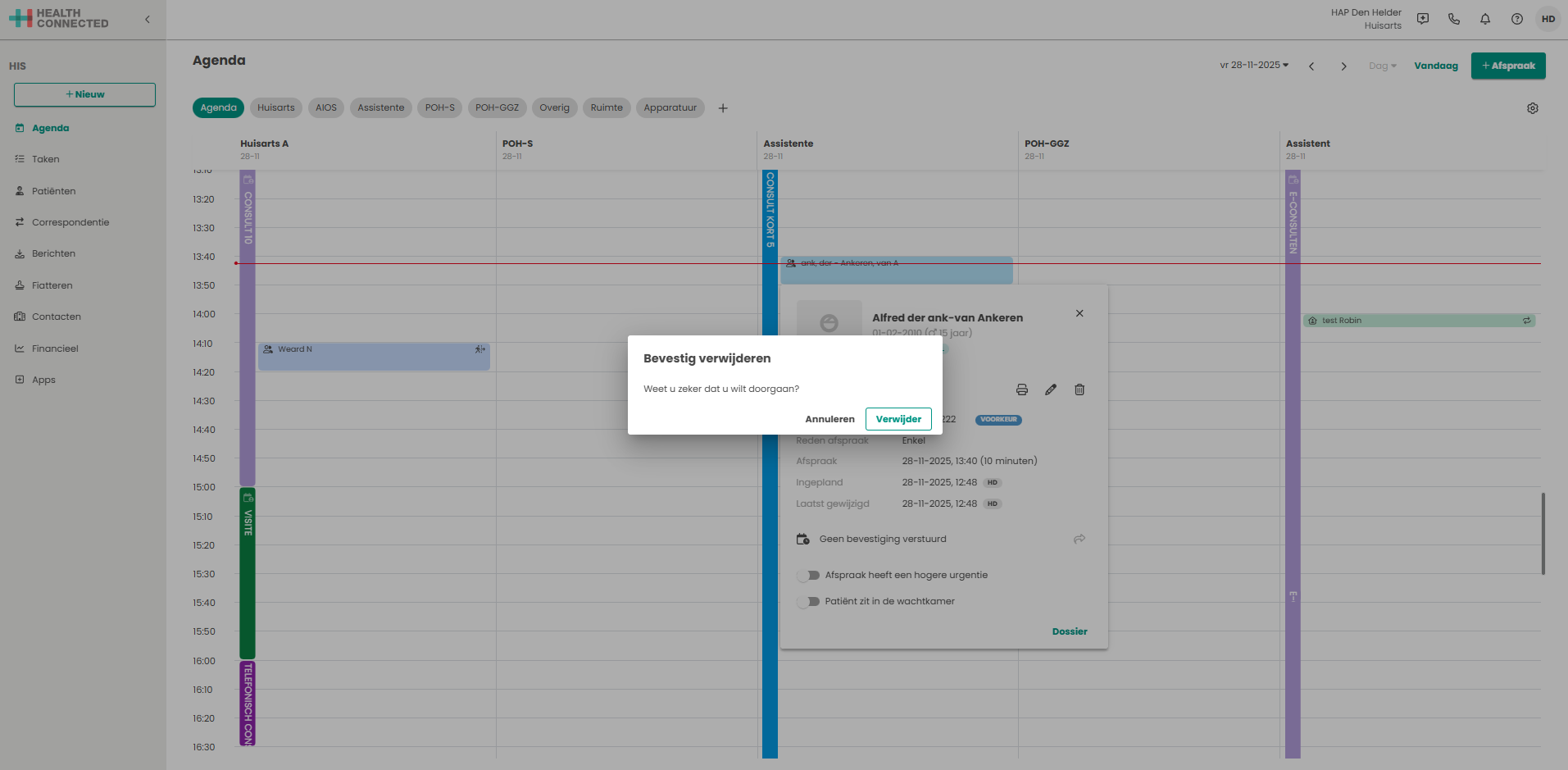
Vanuit afspraak bekijken is het mogelijk om de afspraak te verwijderen. Dit kan via het .
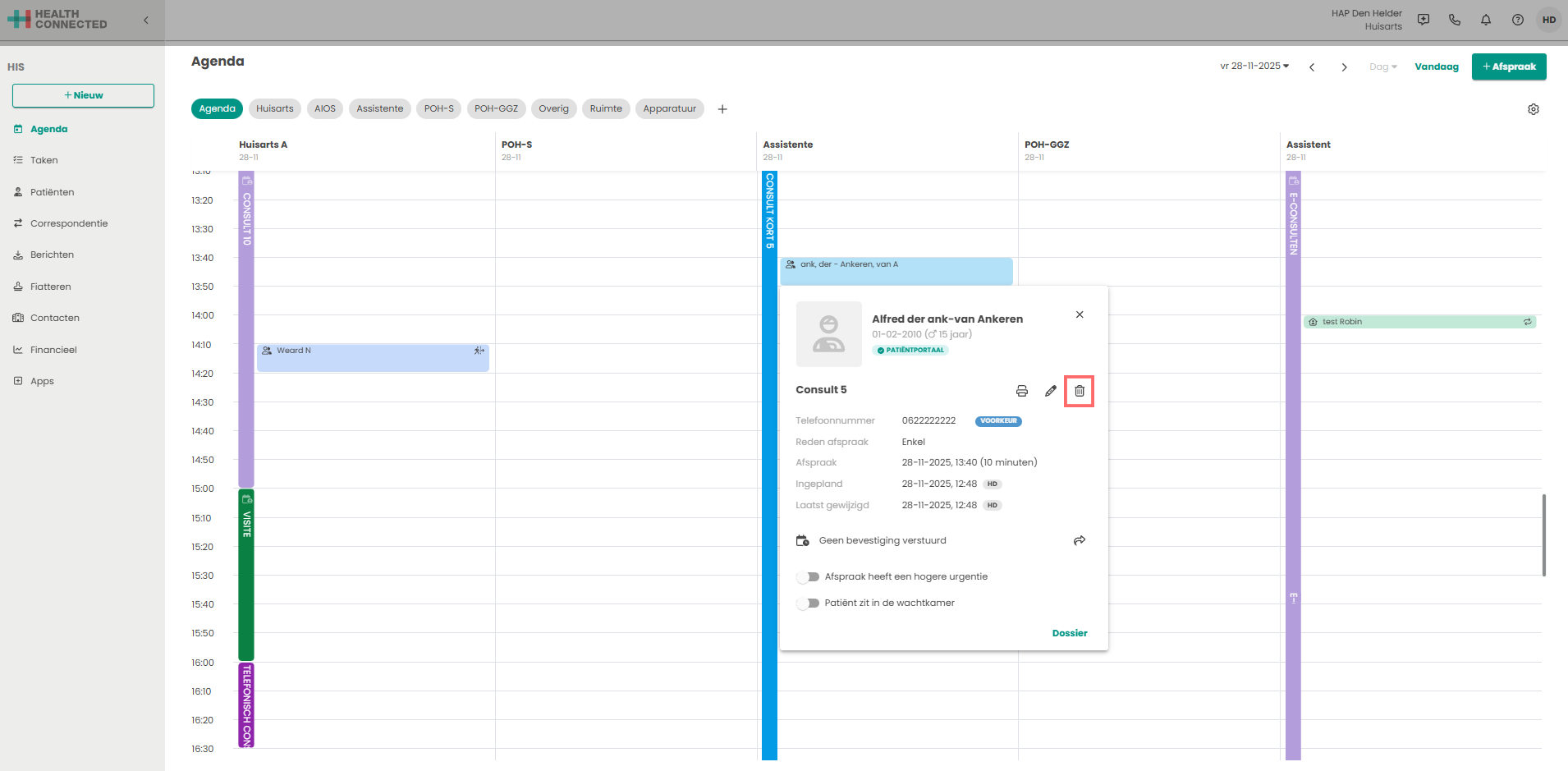
Na het klikken op het wordt bevestiging gevraagd of de afspraak echt verwijderd mag worden. Door te klikken op de knop wordt de afspraak daadwerkelijk verwijderd.
Wanneer de notificaties aan staan volgen onderstaande acties.
- De notificatie wordt direct verzonden na verwijderen van de afspraak.
- Eerdere geplande bevestigingen/wijzigingen worden automatisch geannuleerd.
- De notificatie wordt verzonden naar het e-mailadres dat op moment van verzending bekend is.
Herinneringen van notificaties
Patiënten ontvangen herinneringen op:
- 10 dagen voor de afspraak
- Wordt de afspraak binnen 10 dagen gemaakt? Dan vervalt deze herinnering.
- 1 dag voor de afspraak
- Wordt de afspraak binnen 24 uur gemaakt? Dan vervalt deze herinnering.
Tijdstip verzending:
Herinneringen worden verstuurd om 06:00 uur ’s ochtends, zodat patiënten nog op tijd kunnen annuleren.
Voorbeeld:
- Afspraak: vrijdag 24 oktober
- Eerste herinnering: dinsdag 14 oktober om 06:00 uur
- Tweede herinnering: donderdag 23 oktober om 06:00 uur
Valt de herinnering op een zaterdag of zondag? Dan wordt deze gewoon op dat moment verzonden.