

Niet-patiëntgebonden afspraak
Toevoegen niet patiënt gebonden afspraak
Het is mogelijk om andere typen afspraken in de agenda te plaatsen. Dit is mogelijk via twee manieren.
Via de knop afspraak
De eerste manier is via de knop , rechtsboven in het scherm.
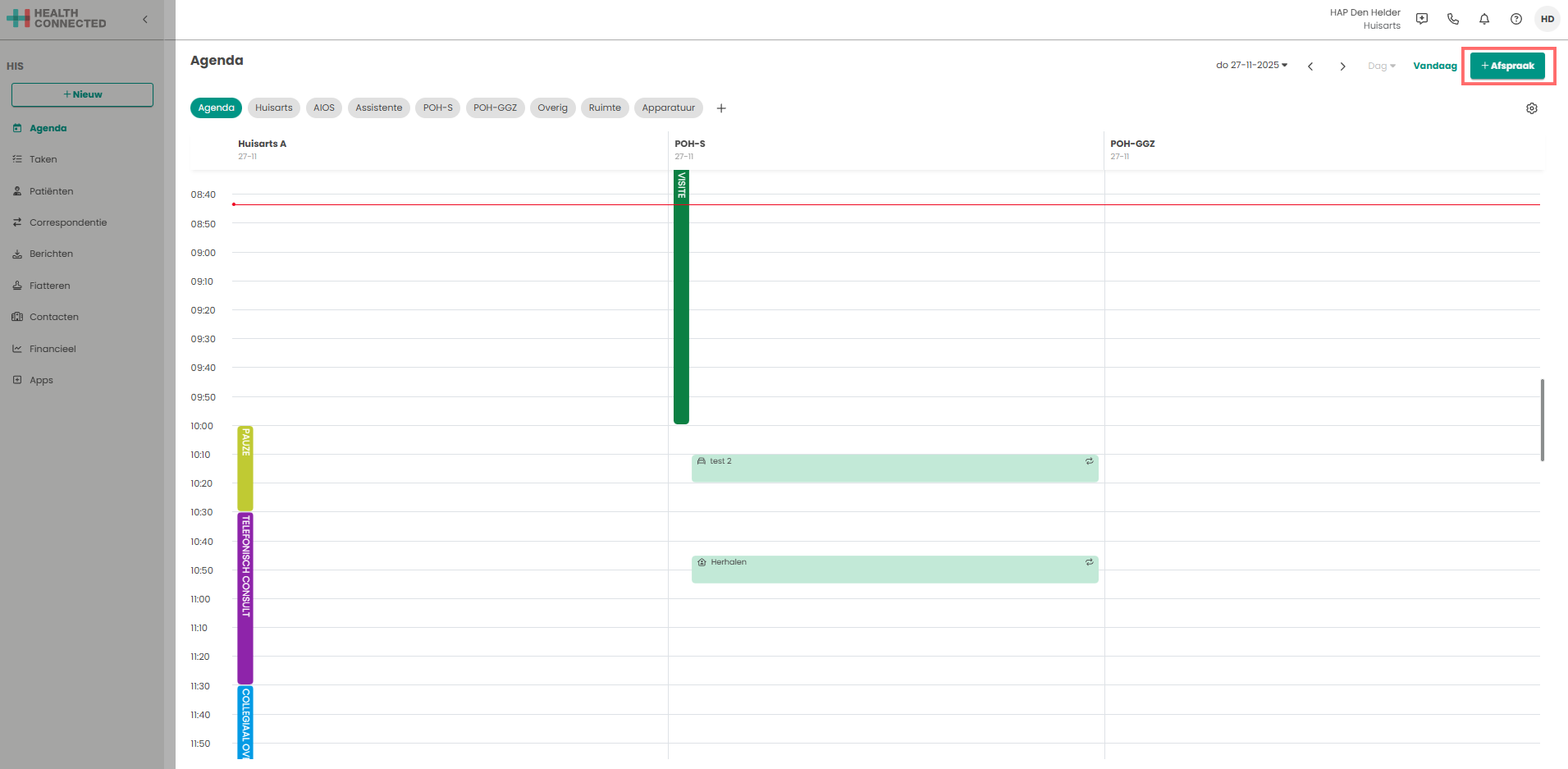
Hierbij opent aan de rechterkant het scherm voor het aanmaken van een nieuwe afspraak. Voor een ander type afspraak moet de chip aangeklikt worden.
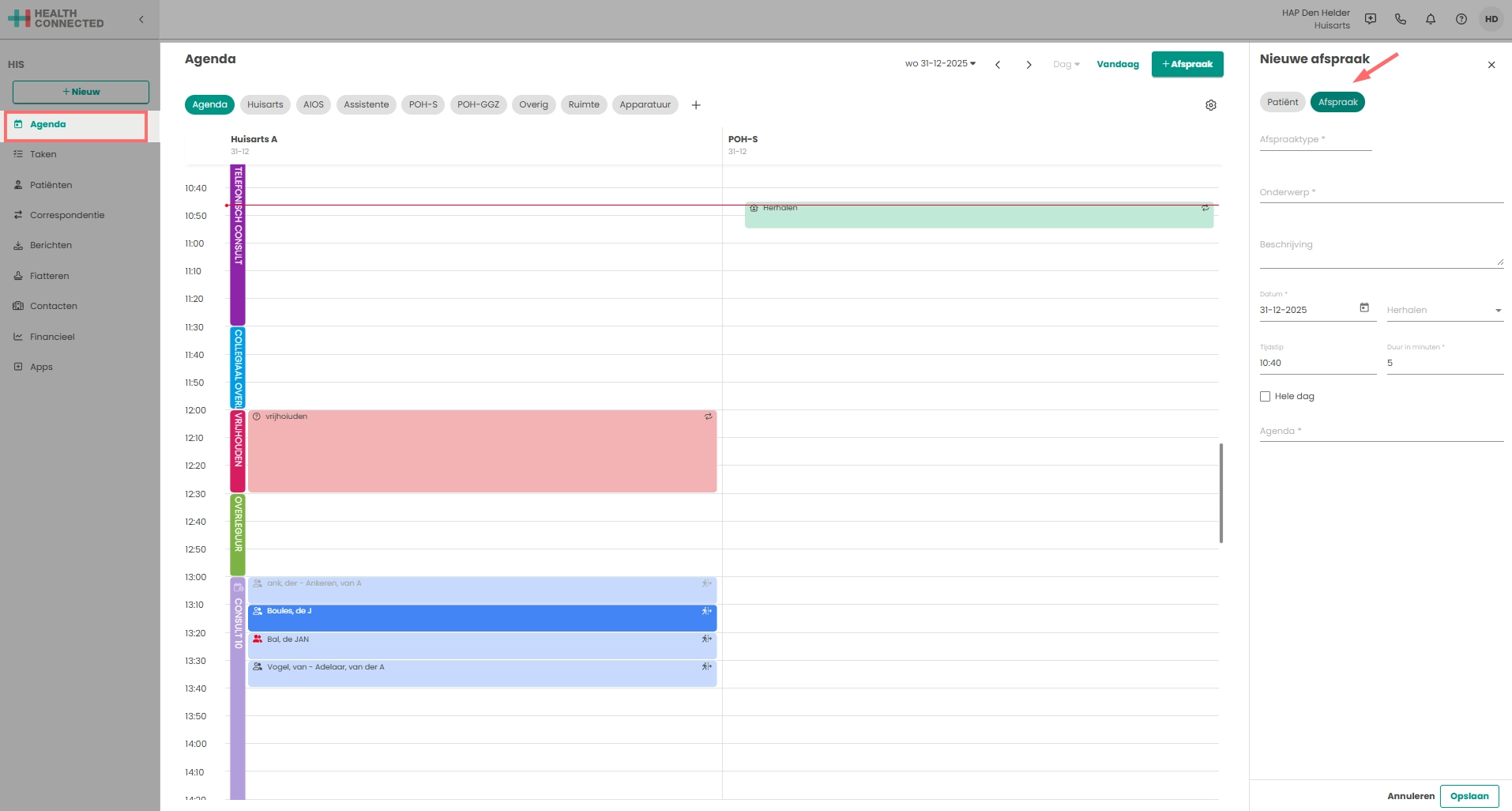
De volgende opties kunnen ingevuld/aangegeven worden.
- Afspraaktype
- Onderwerp
- Beschrijving
- Datum
- Tijd
- Of de afspraak vaker herhaalt moet worden, bijvoorbeeld dagelijks, wekelijks, maandelijks.
- Tijdsduur
- In welke agenda de afspraak gepland moet worden
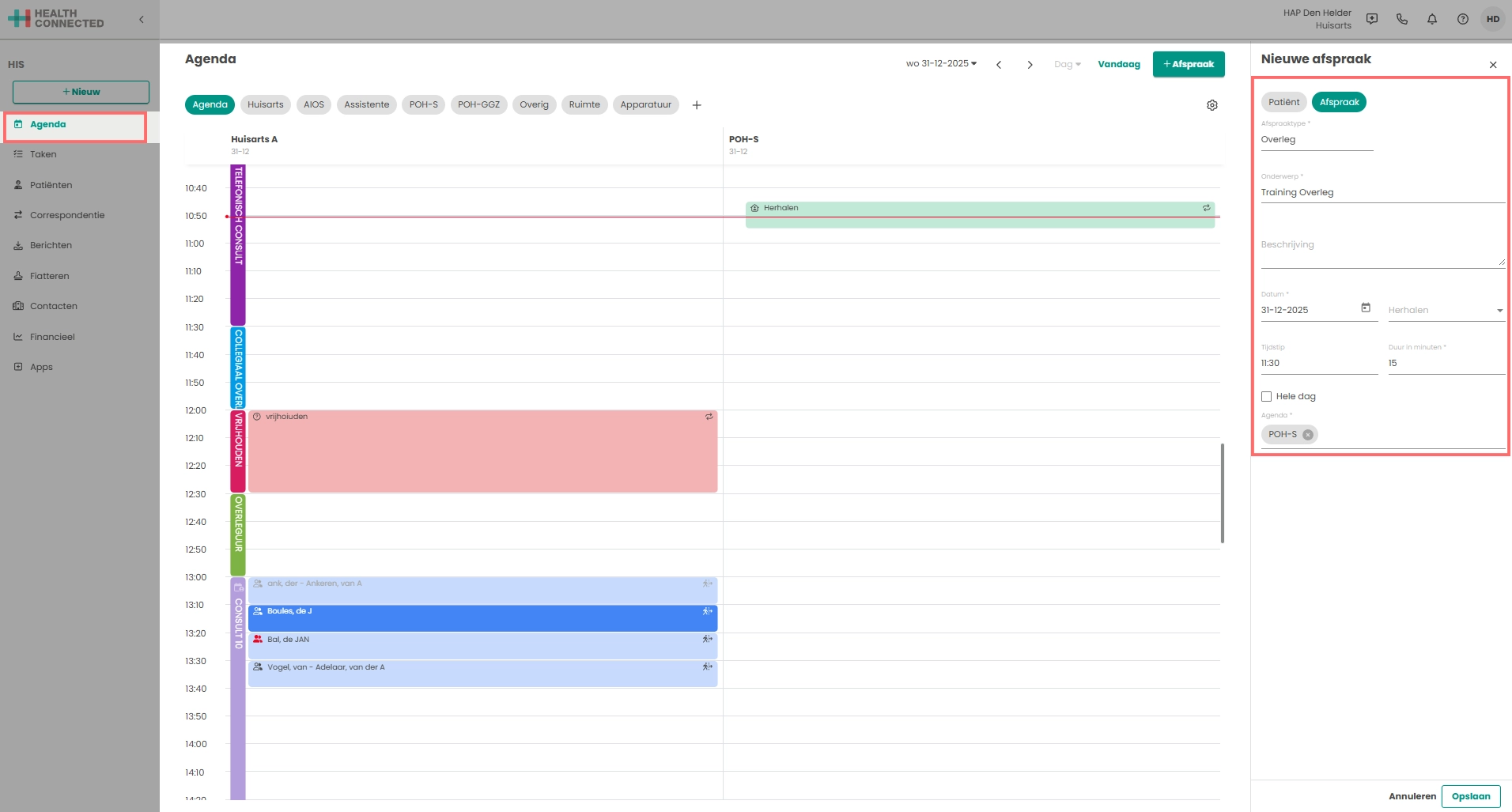
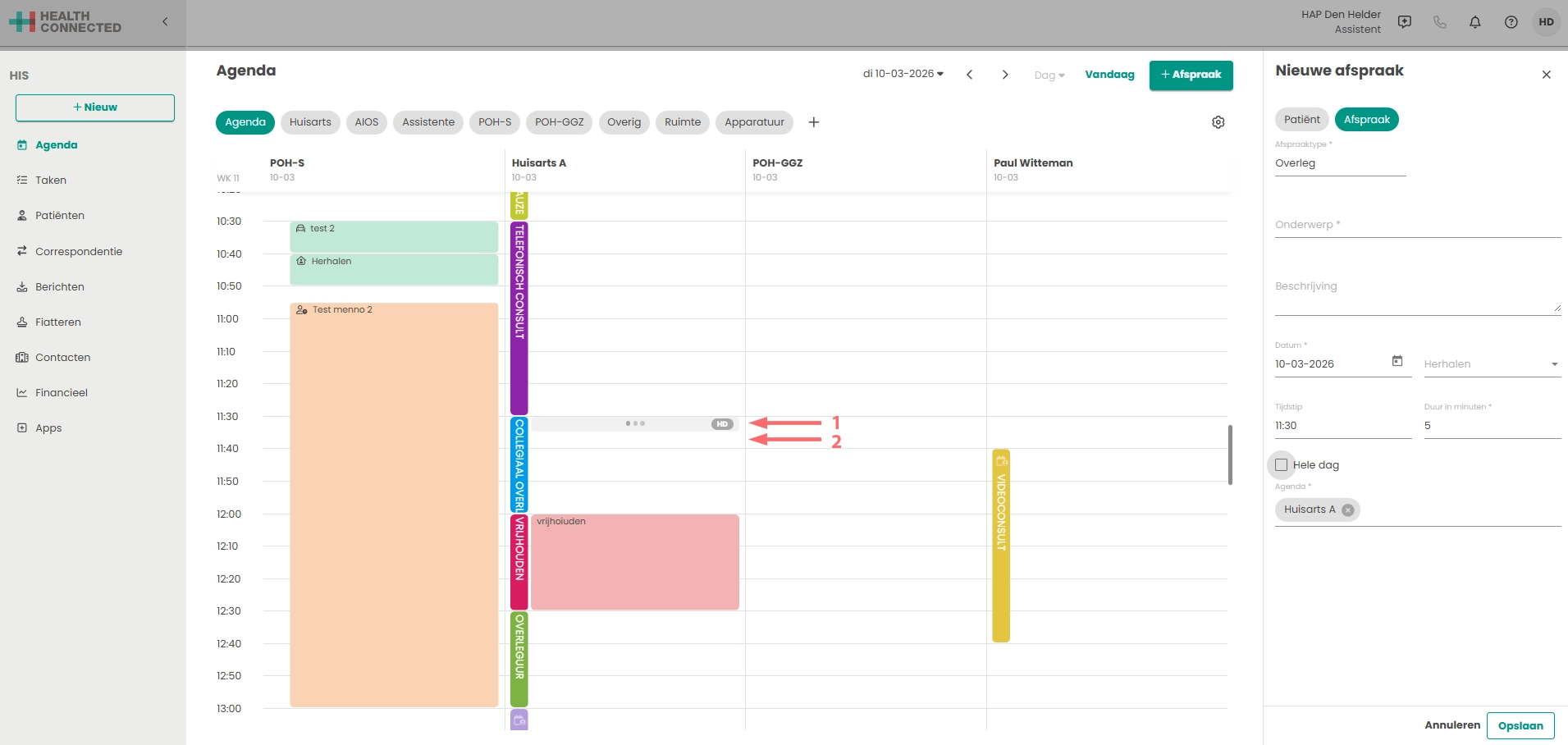
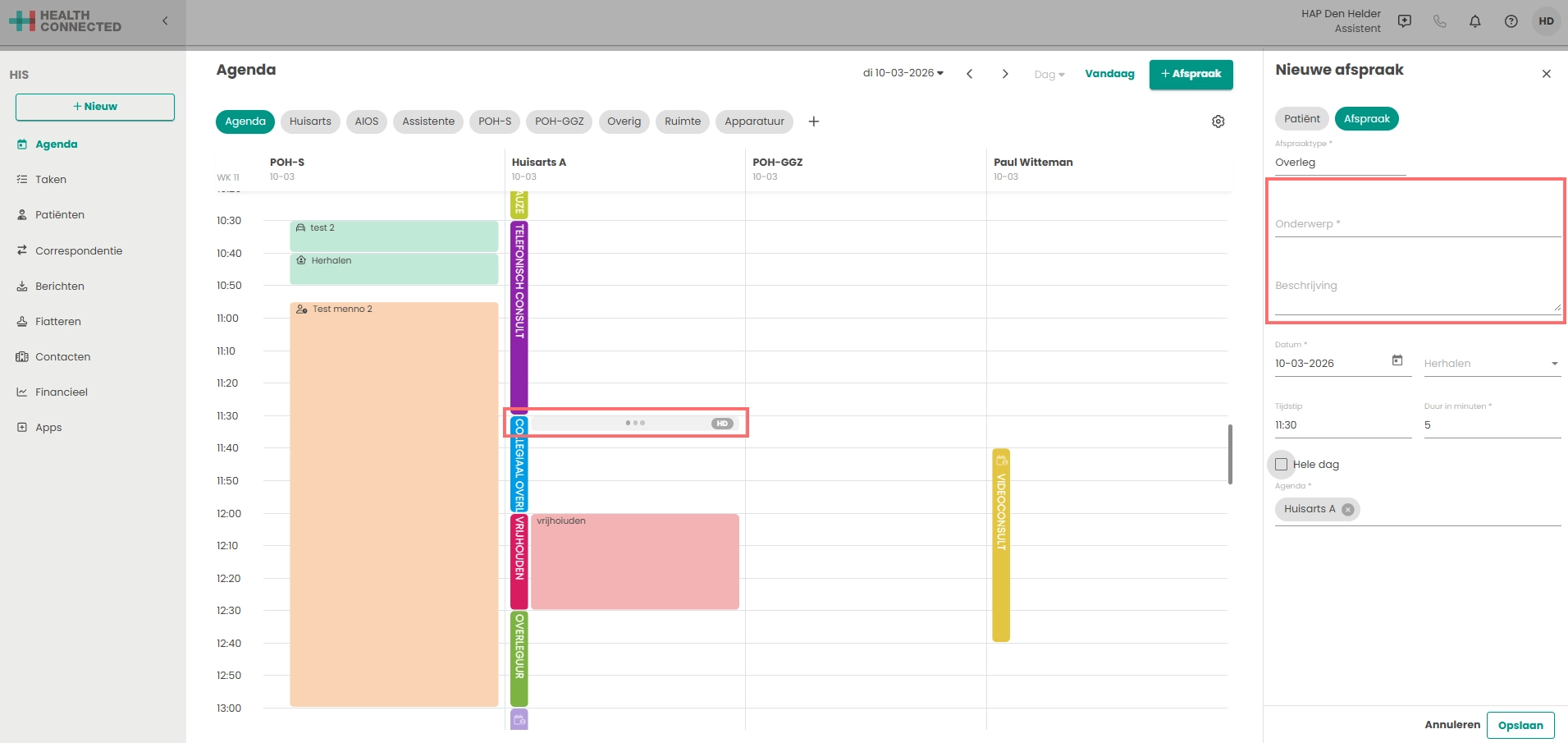
Wanneer er wordt geklikt in de agenda, worden onderstaande punten automatisch ingevuld. Maar dat niet alleen. Het wordt ook kenbaar gemaakt in de agenda dat dit “blok” gereserveerd is/wordt. Op deze manier zien de collega’s binnen de praktijk dat er iemand bezig is om een afspraak in te plannen. In het grijze vlak zijn dan drie bolletjes zichtbaar die bewegen. En ook de collega’s zien dit grijze vlak met de drie bolletjes.
Door de initialen die in het grijze vlak staan is te zien wie de afspraak aan het maken is.
- Agenda
- Afspraaktype
- Datum, Tijd en Tijdsduur
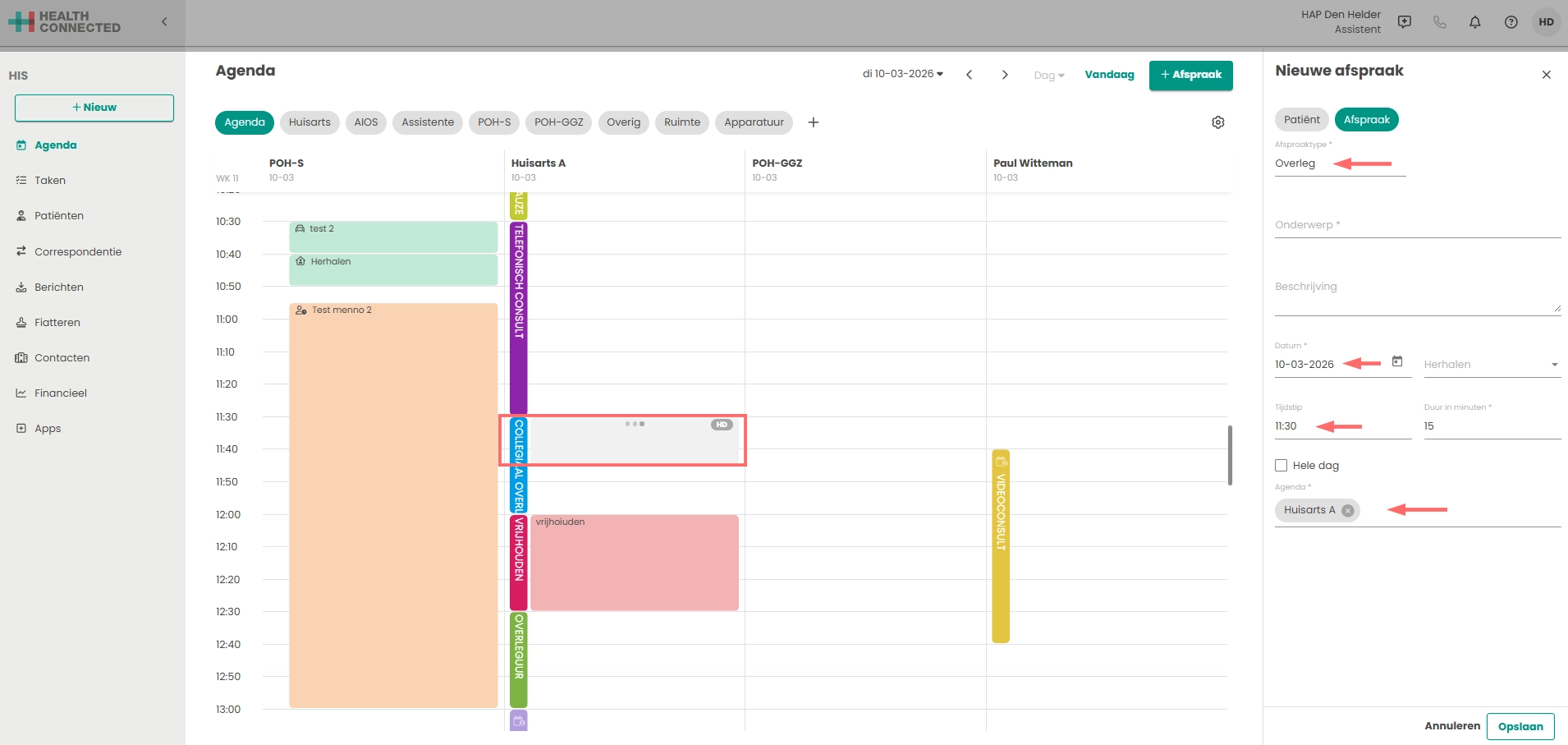
Door op de knop te klikken, wordt de afspraak daadwerkelijk opgeslagen en staat deze in de agenda.
Via de agenda
De tweede manier is net zoals hierboven beschreven. Door op een tijdstip in een specifieke agenda te klikken, opent aan de rechterkant het scherm voor het aanmaken van de afspraak. Hierbij worden de “agenda”, “afspraaktype”, “datum”, “tijdstip” en “duur” direct ingevuld.
Het wordt ook kenbaar gemaakt in de agenda dat dit “blok” gereserveerd is/wordt. Op deze manier zien de collega’s binnen de praktijk dat er iemand bezig is om een afspraak in te plannen. In het grijze vlak zijn dan drie bolletjes zichtbaar die bewegen. En ook de collega’s zien dit grijze vlak met de drie bolletjes. Door de initialen die in het grijze vlak staan is te zien wie de afspraak aan het maken is.
De vakken zijn verdeeld in 10 minuten. Klik je boven in het vak, dan pak je de starttijd van het blok. Klik je onder in het blok, dan krijg je de tijd 5 minuten na de starttijd. Middels de lichtgrijze balk is “makkelijk” te zien welk vlak je aanklikt.
- Bij “1” wordt de starttijd van de afspraak 11:30.
- Bij “2” wordt de starttijd van de afspraak 11:35
Hier hoeft alleen het onderwerp en eventueel een beschrijving ingevuld te worden.
Door op de knop te klikken wordt de afspraak daadwerkelijk opgeslagen en staat deze in de agenda.