

Patiëntgebonden afspraak
Het toevoegen van een patiëntenafspraak kan op drie manieren.
Via de knop nieuw
In het menu staat een knop . Bij klikken op deze knop wordt een leeg dossier getoond.
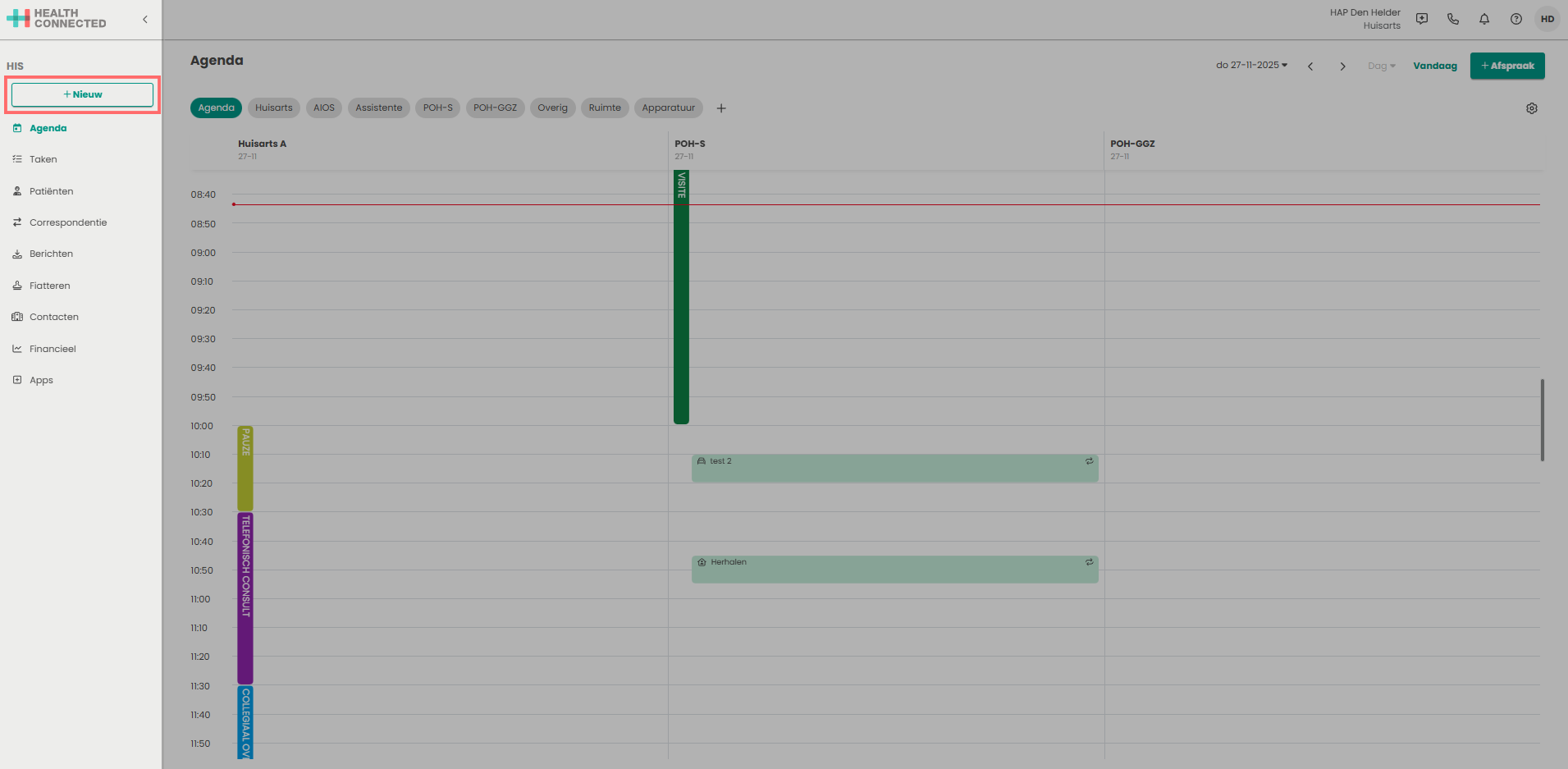
Via kan een patiënt gezocht worden. De dossiers die de laatste 24 uur geopend zijn kunnen ook gekozen worden. Voordat de patiënt gezocht is is het al mogelijk om de hulpvraag in te voeren. De hulpvraag wordt bij het maken van een afspraak automatisch als reden afspraak ingevoerd.
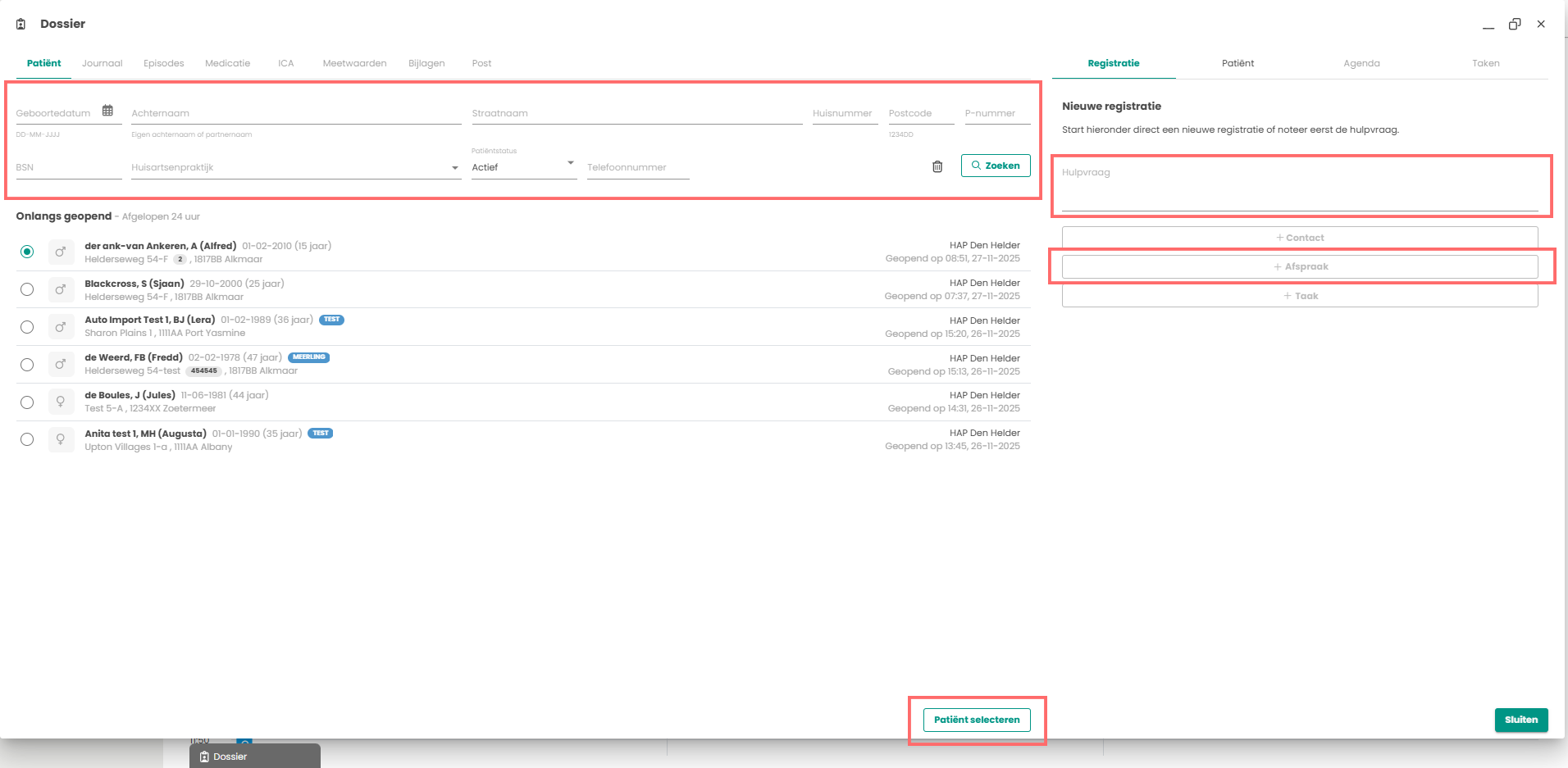
Na het zoeken van een patiënt op gegevens of het aanklikken van een patiëntdossier die de afgelopen 24 uur is geopend moet er geklikt worden op de knop . Het dossier van de patiënt wordt geopend en is het mogelijk om aan de rechterkant te klikken op om een nieuwe afspraak in te plannen in de agenda.
Aan de linkerkant staan de agenda’s en aan de rechterkant is de informatie van de patiënt en de afspraak te zien. Het is nu mogelijk om zelf in de afspraak gedeelte onderstaande gegevens in te vullen.
- Reden afspraak (als de hulpvraag niet is meegenomen als reden)
- Agenda
- Afspraaktype en contacttype
- Hogere urgentie
- Datum, tijd en tijdsduur
Ook is het mogelijk door te klikken in een agenda op een bepaald tijdstip, dan worden bovenstaande gegevens direct ingevuld.
Zie hiervoor ook optie 2 waarin dit beschreven staat.
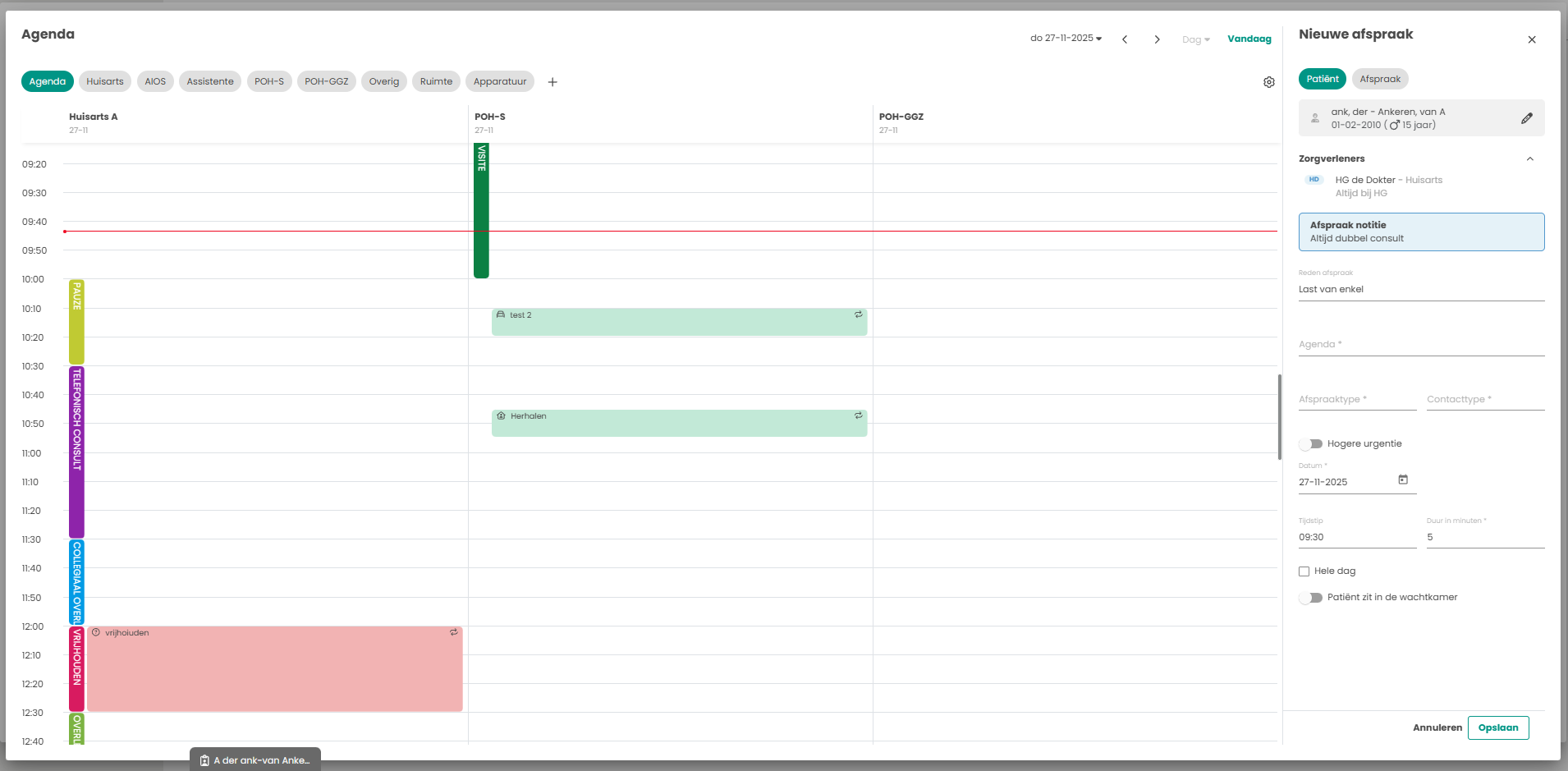
Door op de knop te klikken wordt de afspraak daadwerkelijk opgeslagen en staat deze in de agenda.
Via de knop afspraak
De tweede manier is via de knop , rechtsboven in het scherm.
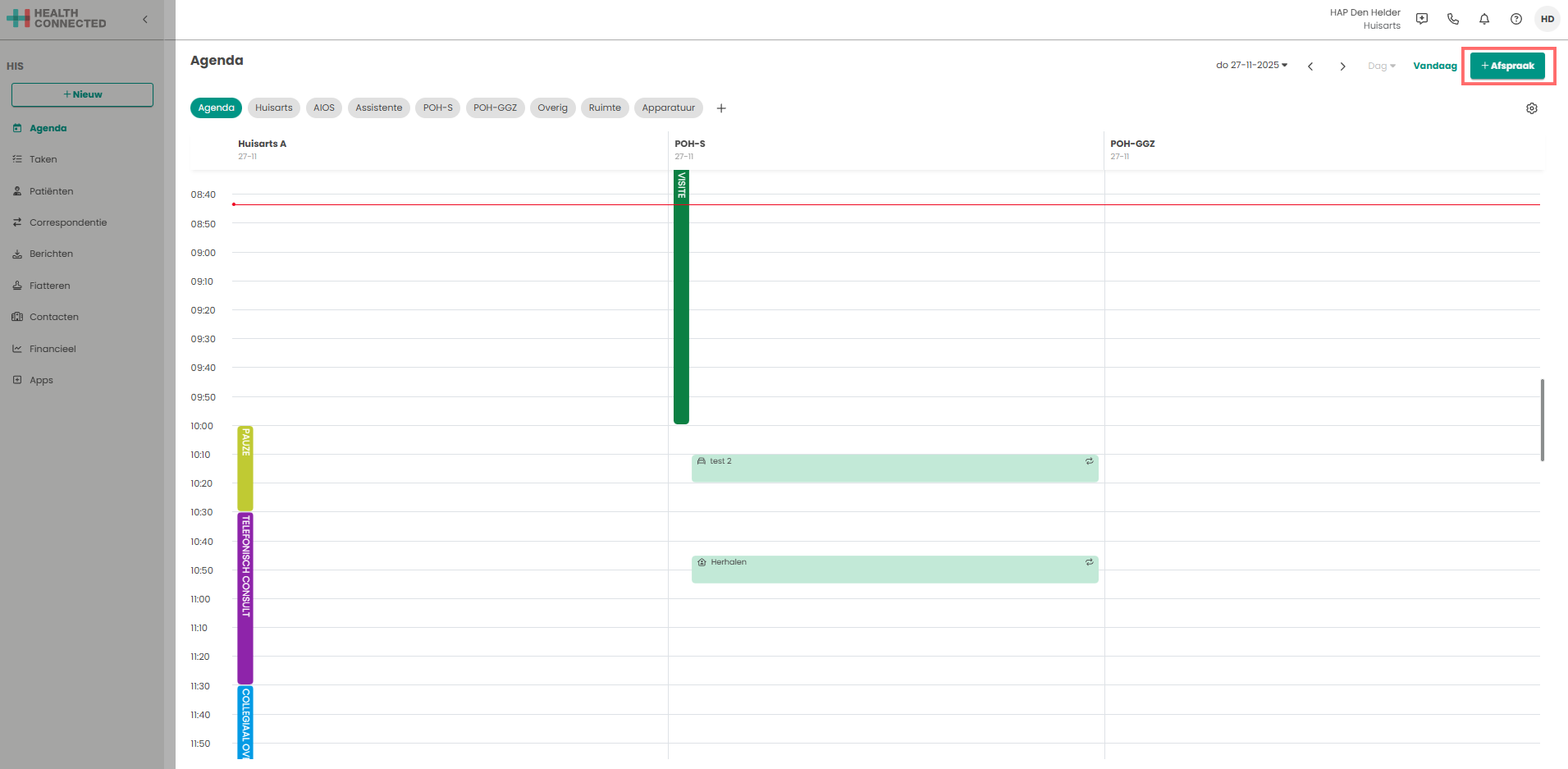
Hierbij opent aan de rechterkant het scherm voor het aanmaken van een nieuwe afspraak. Voor een patiënt gebonden afspraak moet de chip aangeklikt worden. Door daarna daaronder te klikken op opent er een scherm. Hierin kan de patiënt gezocht worden op geboortedatum, bsn, of andere gegevens. Of je klikt op een dossier wat al geopend is in de afgelopen 24 uur. Door de patiënt te selecten en te klikken op de knop wordt de patiënt gekoppeld aan de afspraak.
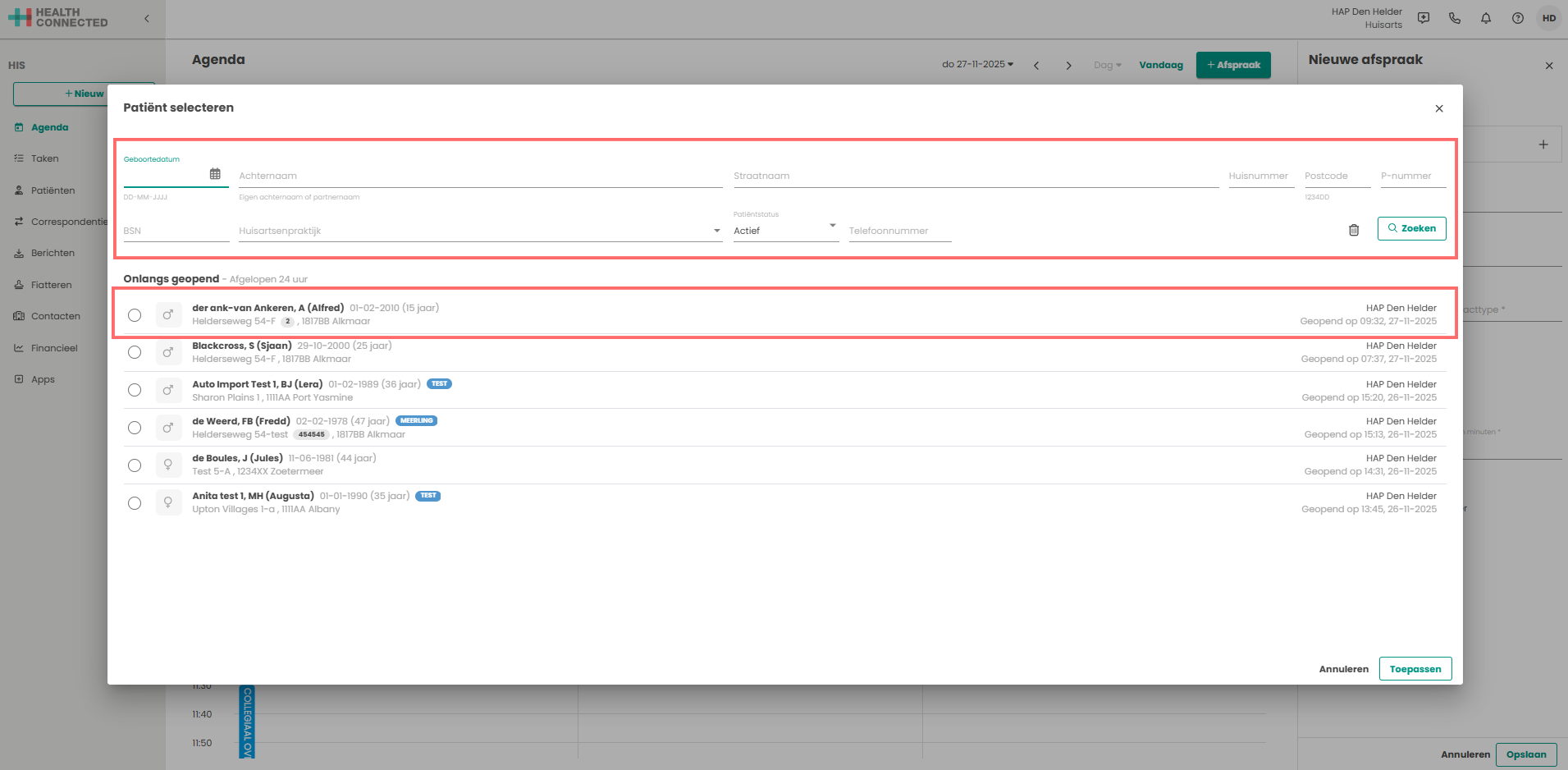
De volgende opties kunnen ingevuld/aangegeven worden.
- Reden afspraak (als de hulpvraag niet is ingevuld of is aangegeven)
- Agenda
- Afspraaktype en contacttype
- Hogere urgentie
- Datum, tijd en tijdsduur
Wanneer er een patiënt geselecteerd is door een van bovenstaande opties en er wordt geklikt in de agenda, worden onderstaande punten automatisch ingevuld. Maar dat niet alleen. Het wordt ook kenbaar gemaakt in de agenda dat dit “blok” gereserveerd is/wordt. Op deze manier zien de collega’s binnen de praktijk dat er iemand bezig is om een afspraak in te plannen. In het grijze vlak zijn dan drie bolletjes zichtbaar die bewegen. En ook de collega’s zien dit grijze vlak met de drie bolletjes.
Door de initialen die in het grijze vlak staan is te zien wie de afspraak aan het maken is.
- Agenda
- Afspraaktype
- Contacttype
- Datum, Tijd en Tijdsduur
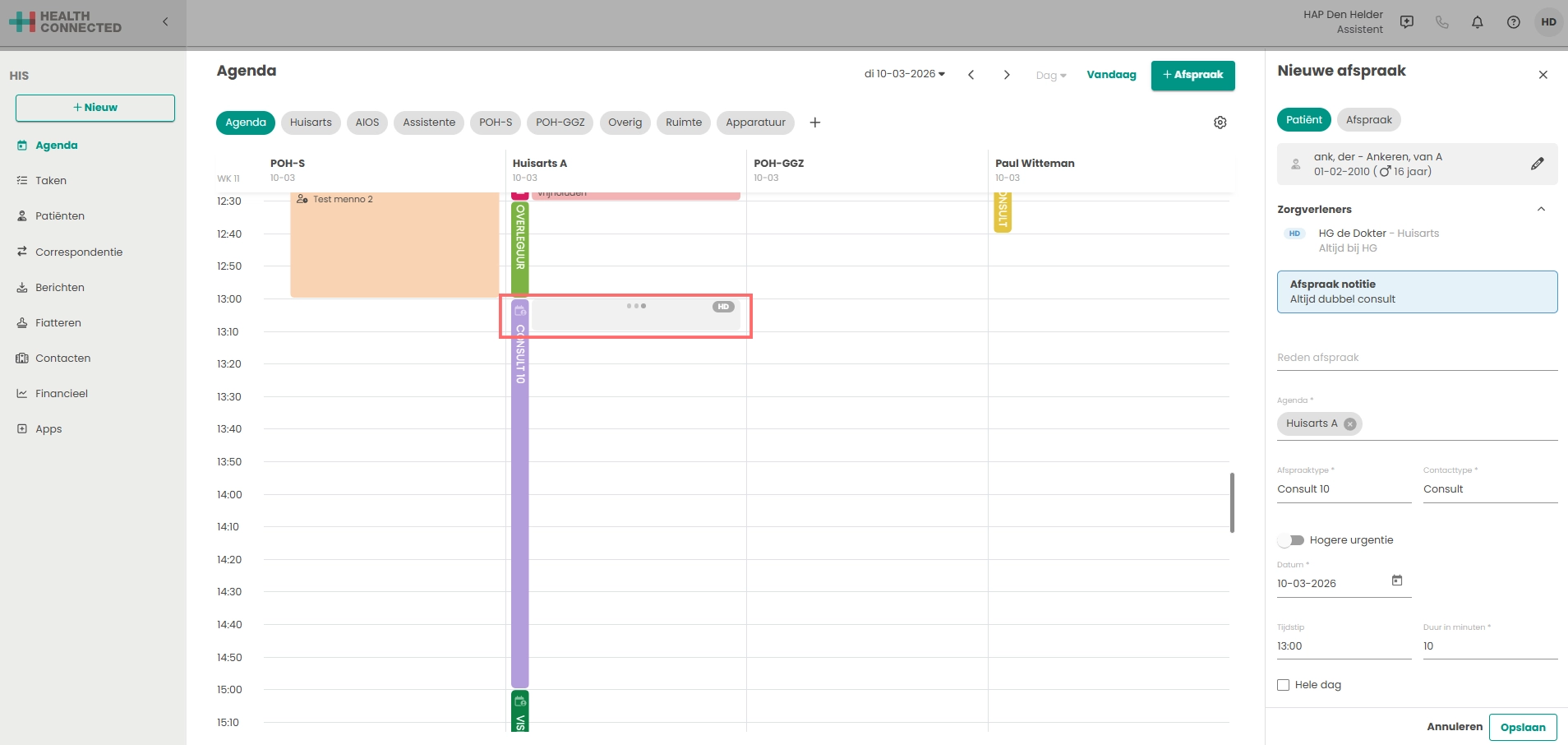
Door op de knop te klikken wordt de afspraak daadwerkelijk opgeslagen en staat deze in de agenda.
Via de agenda
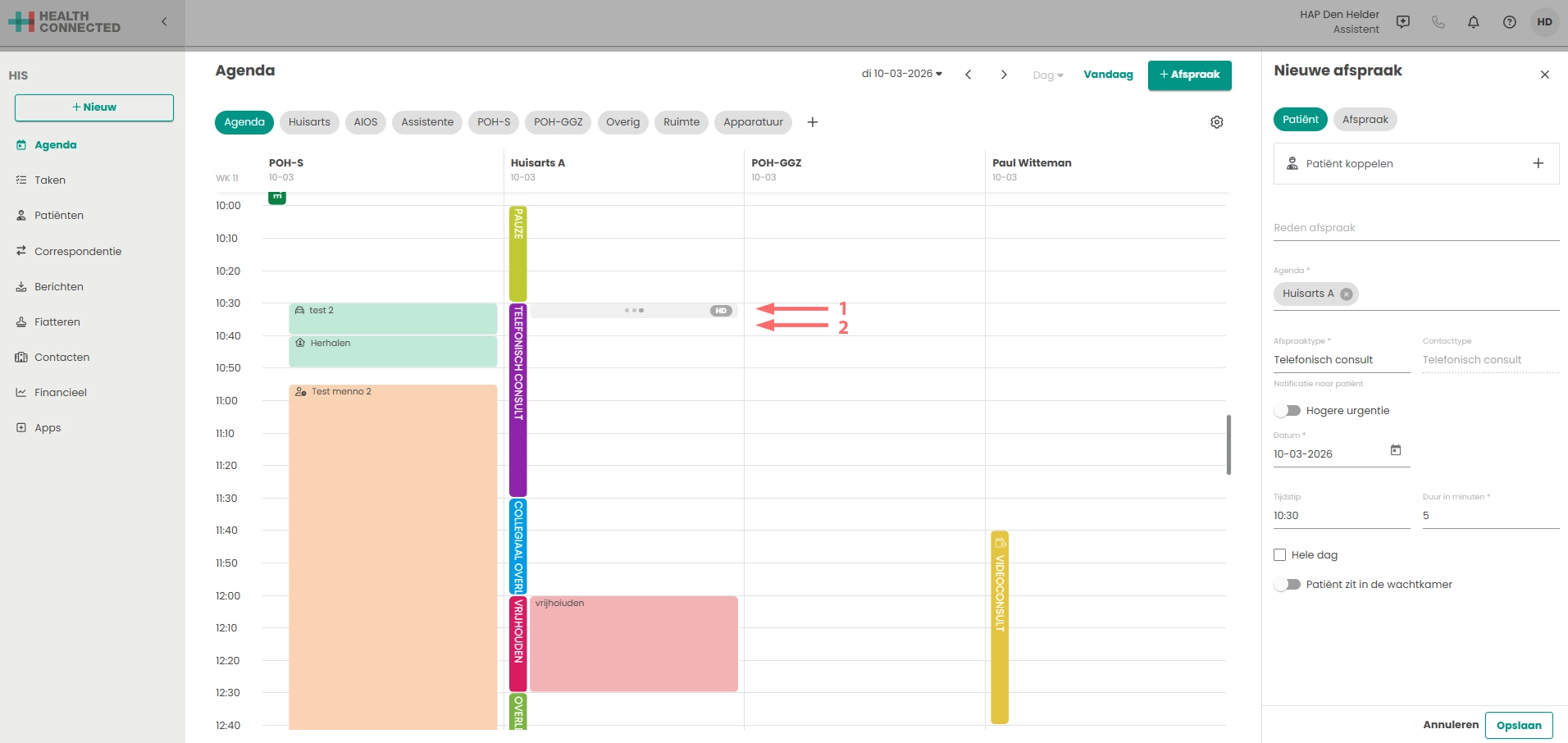
De derde manier is net zoals hierboven beschreven. Door op een tijdstip in een specifieke agenda te klikken opent aan de rechterkant het scherm voor het aanmaken van de afspraak. Hierbij worden de “agenda”, “afspraaktype”, “contacttype”, “datum”, “tijdstip” en “duur” direct ingevuld.
Het wordt ook kenbaar gemaakt in de agenda dat dit “blok” gereserveerd is/wordt. Op deze manier zien de collega’s binnen de praktijk dat er iemand bezig is om een afspraak in te plannen. In het grijze vlak zijn dan drie bolletjes zichtbaar die bewegen. En ook de collega’s zien dit grijze vlak met de drie bolletjes. Door de initialen die in het grijze vlak staan is te zien wie de afspraak aan het maken is.
De vakken zijn verdeeld in 10 minuten. Klik je boven in het vak dan pak je de starttijd van het blok. Klik je onder in het blok dan krijg je de tijd 5 minuten na de starttijd. Middels de lichtgrijze balk is “makkelijk” te zien welk vlak je aanklikt.
- Bij “1” wordt de starttijd van de afspraak 10:30.
- Bij “2” wordt de starttijd van de afspraak 10:35
Nu hoeft alleen de patiënt nog gekoppeld te worden. Voor een patiëntgebonden afspraak moet de chip aangeklikt worden. Door daarna daaronder te klikken op opent er een scherm. Hierin kan de patiënt gezocht worden op geboortedatum, bsn of andere gegevens. Of je klikt op een dossier dat al geopend is in de afgelopen 24 uur. Door de patiënt te selecteren en te klikken op de knop wordt de patiënt gekoppeld aan de afspraak.
Hier hoeft alleen de reden van de afspraak nog ingevuld te worden.
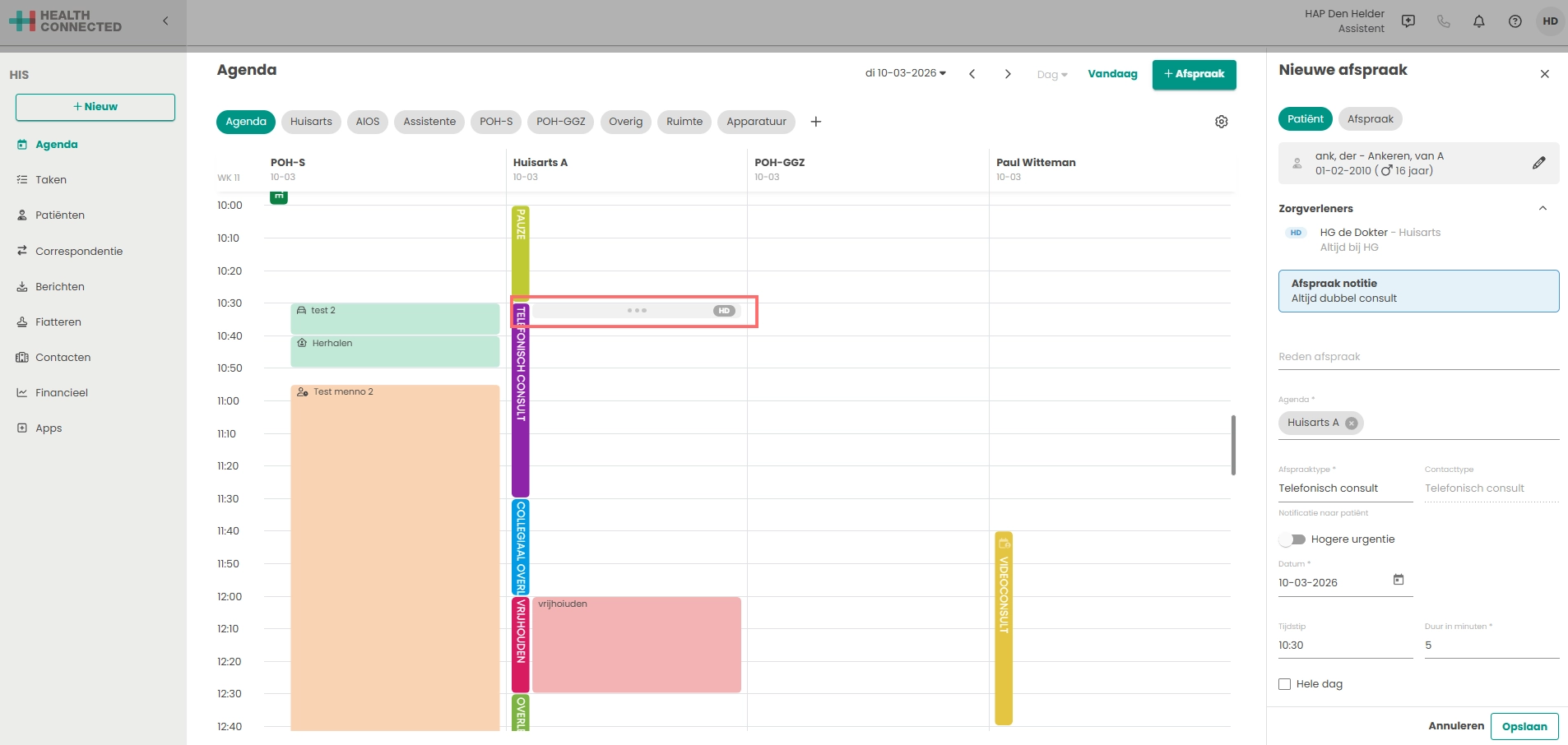
Door op de knop te klikken wordt de afspraak daadwerkelijk opgeslagen en staat deze in de agenda.
Wanneer een afspraak met een patiënt wordt opgeslagen, wordt er automatisch een COV-controle uitgevoerd.
Afspraak notificaties
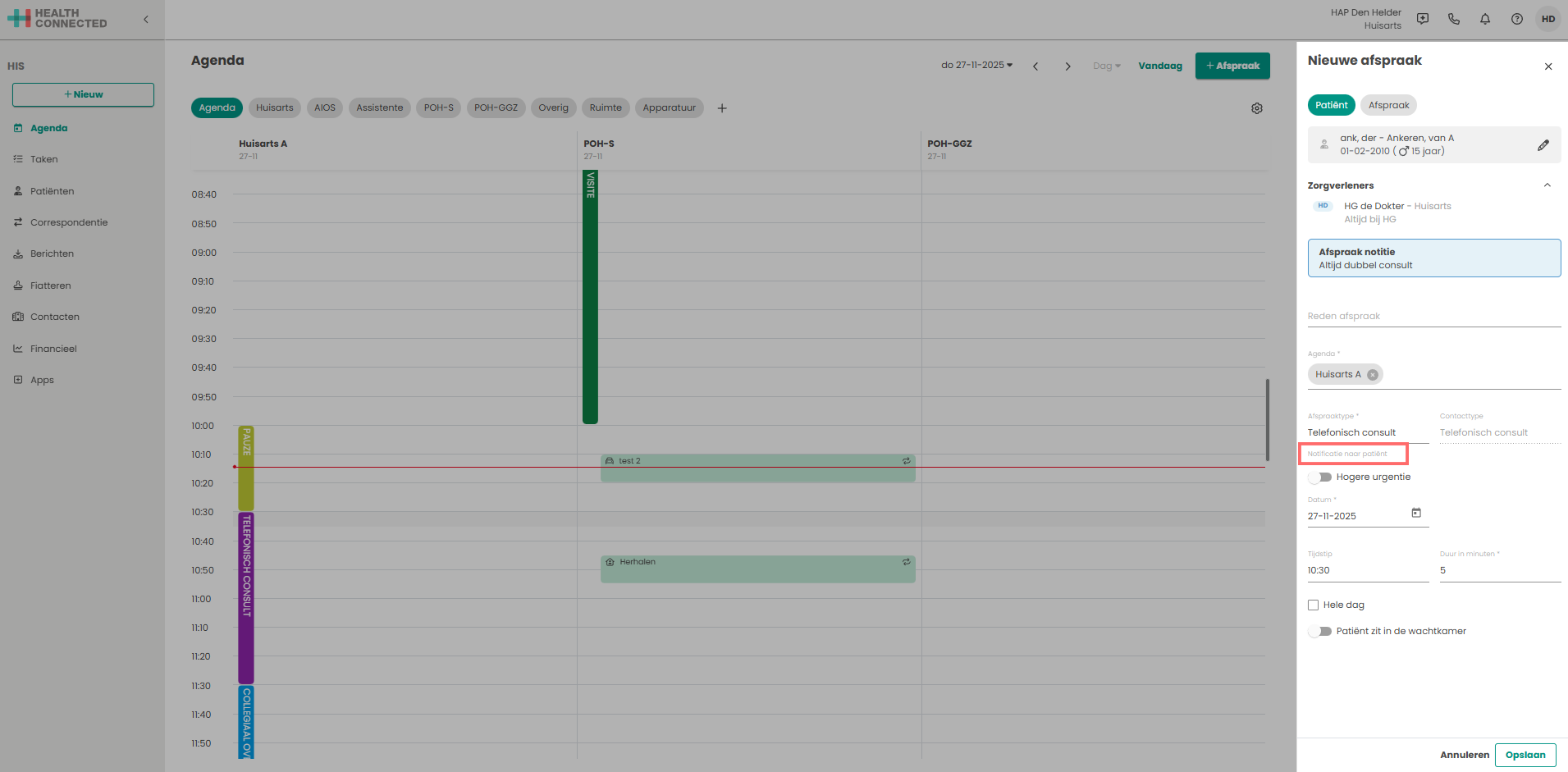
Bij het maken van een afspraak waarbij de notificatie is ingeschakeld zijn er twee mogelijkheden.
- Er wordt aangegeven dat er een e-mail verstuurd zal worden.
- Als er geen e-mailadres is ingevuld bij de patiënt verschijnt een waarschuwing.
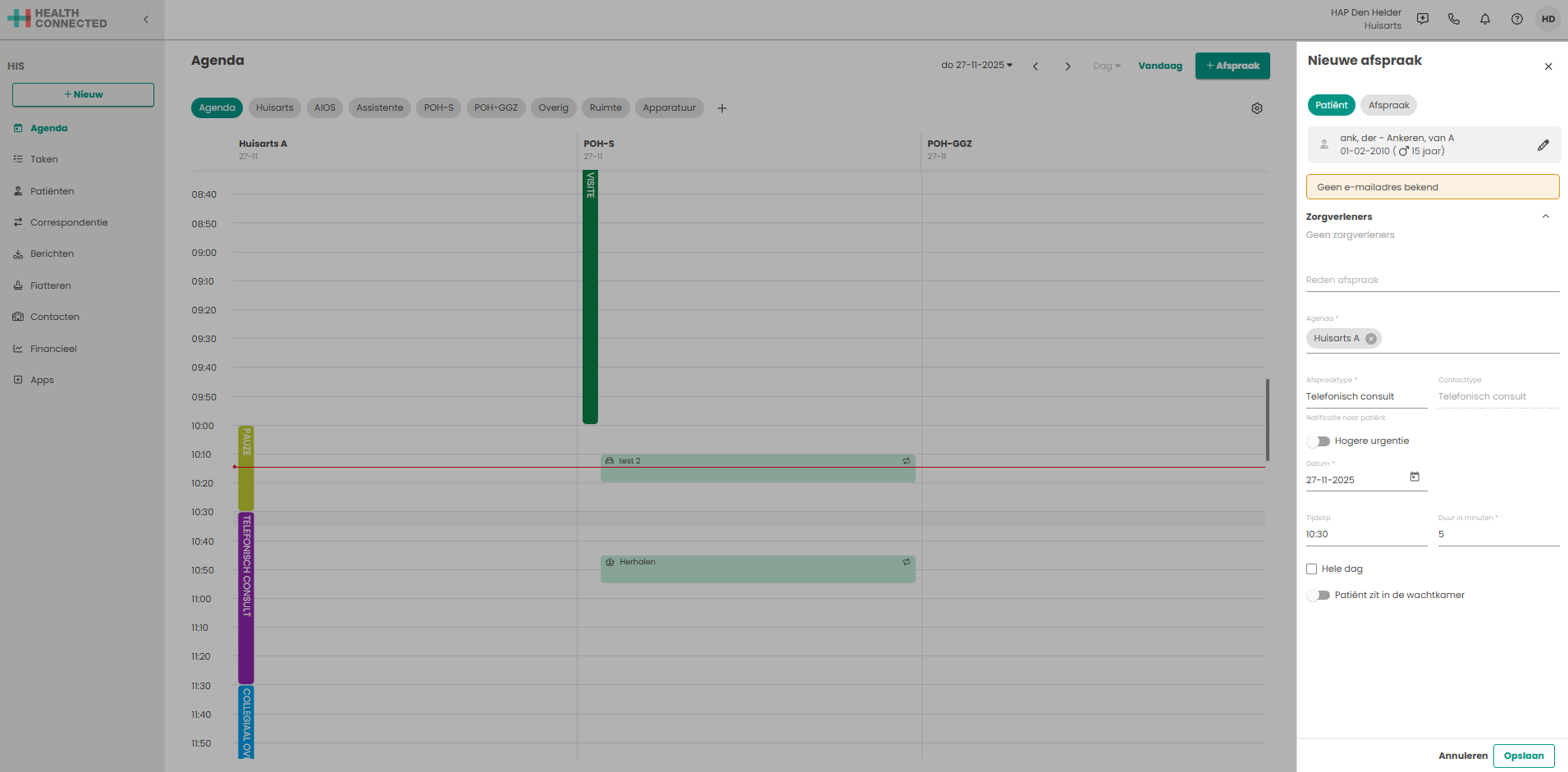
De notificatie wordt 30 minuten na opslaan verzonden.
Wordt binnen deze 30 minuten een e-mail toegevoegd dan wordt de notificatie alsnog verstuurd.
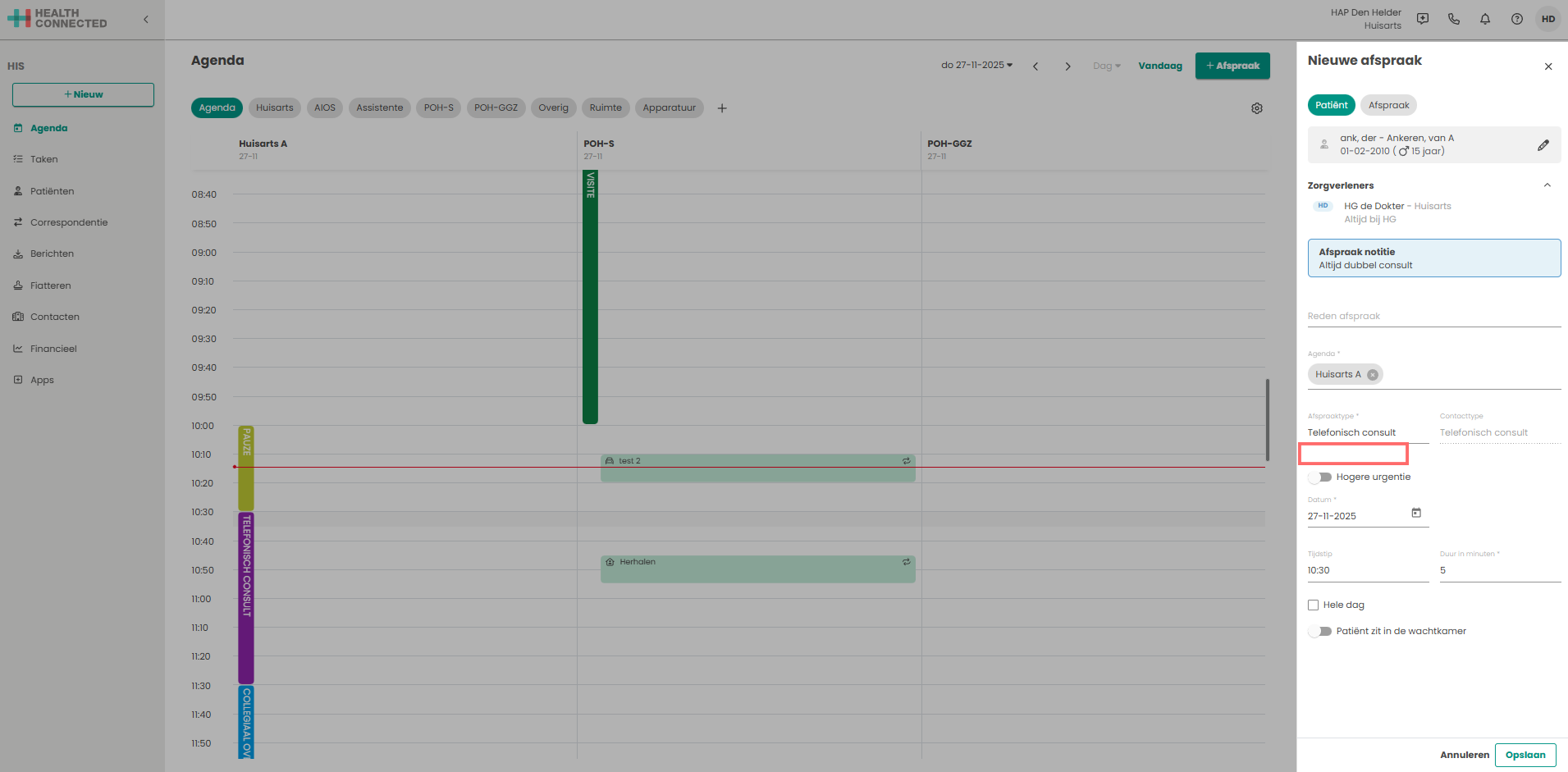
- Wanneer de notificatie niet is ingeschakeld wordt er niets aangegeven bij het maken van de afspraak
Meer informatie over het in of uitschakelen van de notificaties vind je hier.