

Koppelingen
Aanmeldzuil Zorgstand
Via de koppeling met Zorgstand kunnen patiënten zich aanmelden via een aanmeldzuil in de praktijk. Na het aanmelden toont de zuil een bericht aan de patiënt en wordt in de agenda bij de afspraak aangegeven dat de patiënt in de wachtkamer zit. De tekst van het bericht kan per agenda worden ingesteld in het Beheer.
Wanneer de koppeling is geactiveerd, staat deze bij Beheer en dan Koppelingen op actief.
Een grijze chip met het woord inactief betekent dat de koppeling nog niet is geactiveerd.
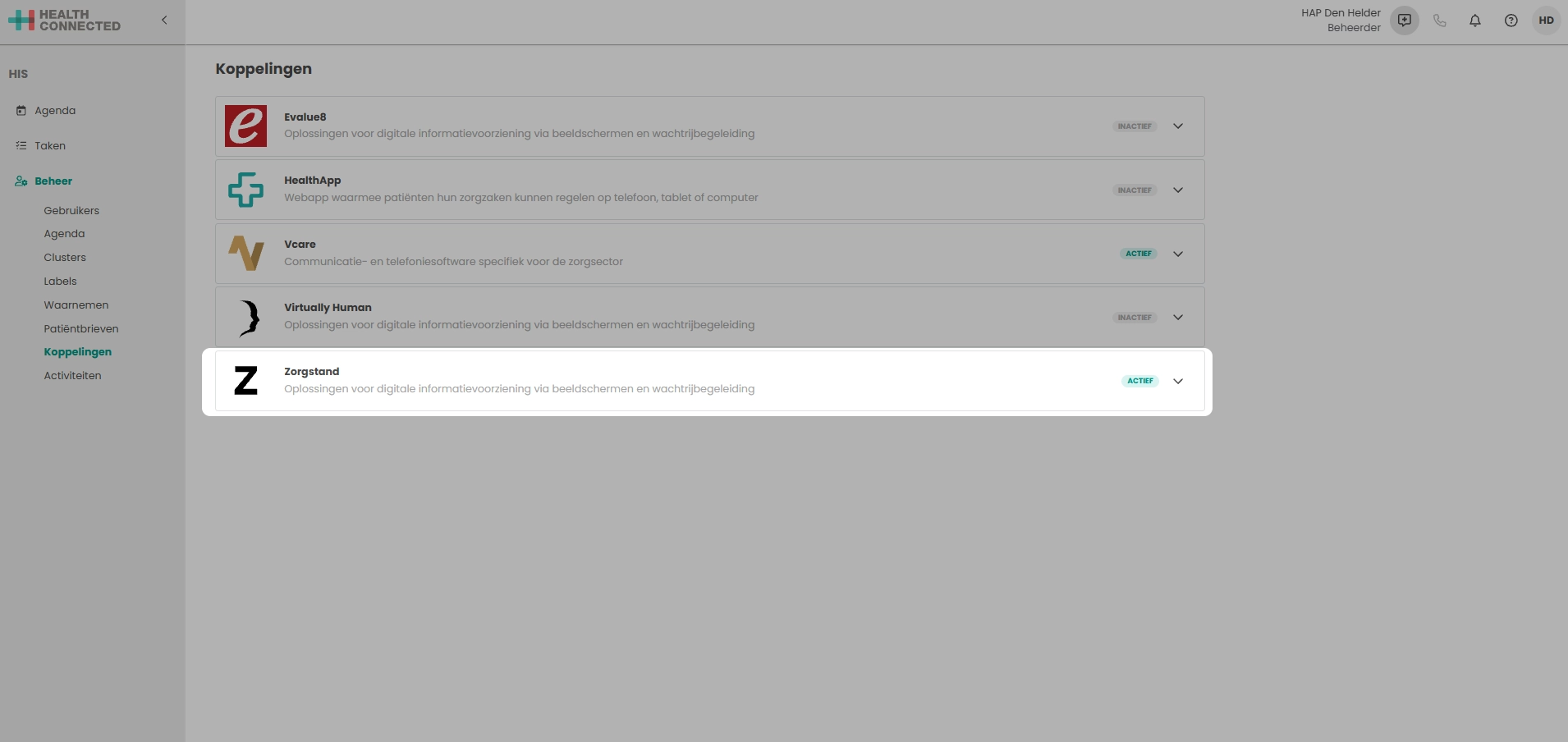
Bericht voor de aanmeldzuil instellen
Het bericht dat de patiënt na het aanmelden ziet, kan per agenda worden aangepast. Dit kan als volgt:
Klik op het naast de chip ACTIEF.
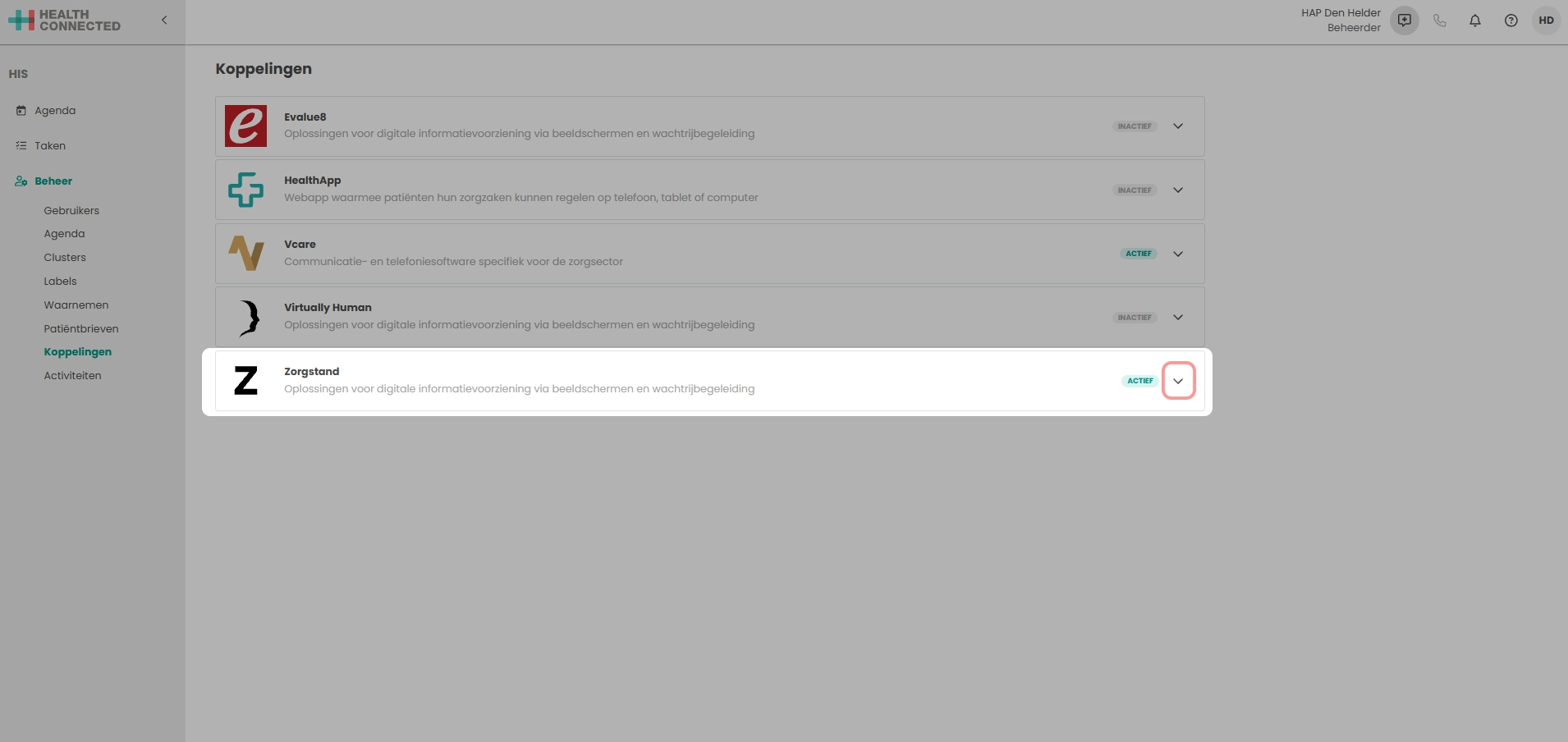
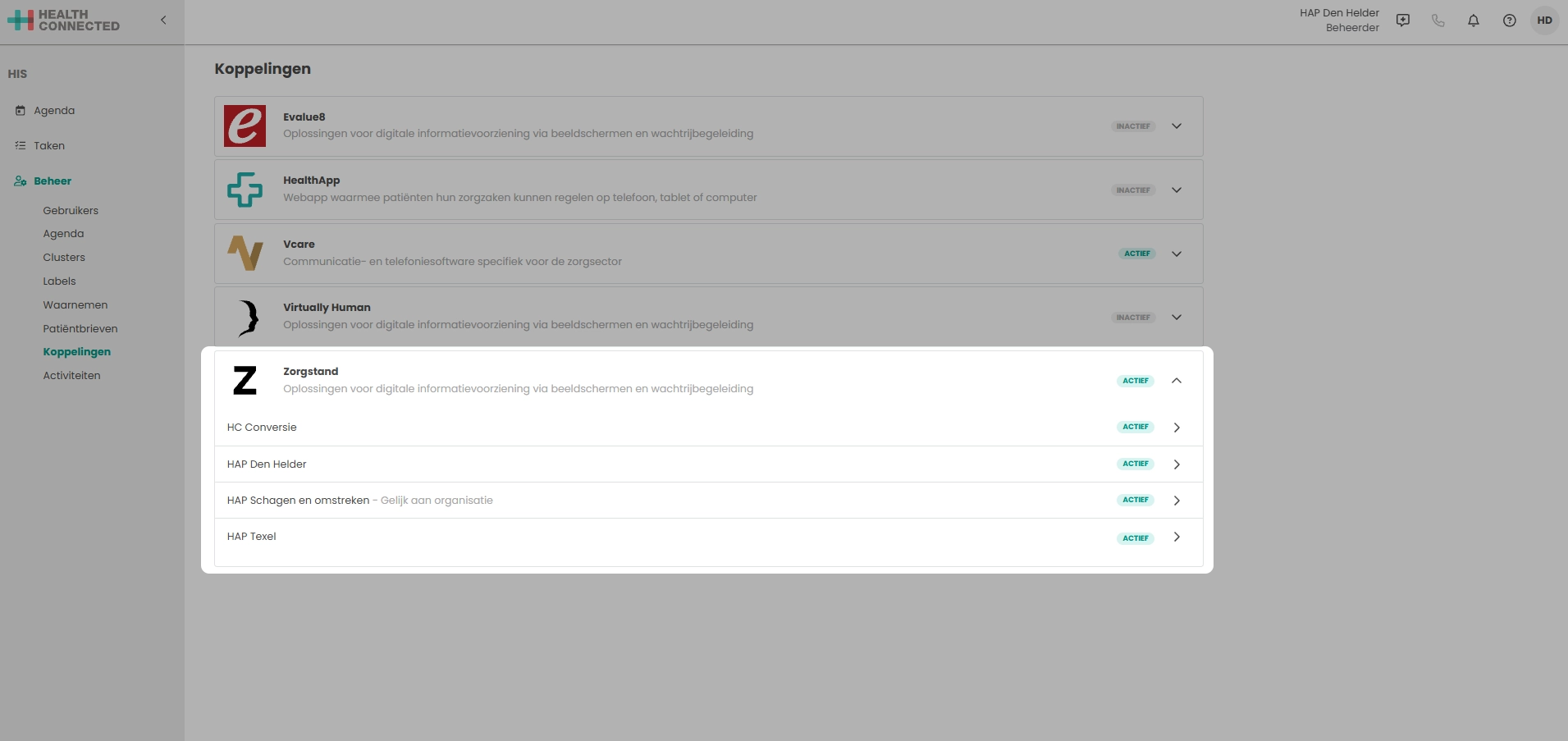
Er opent een overzicht met de naam van de praktijk of meerdere namen van meerdere praktijken.
Klik achter de praktijk op het . De pagina Zorgstand aanmeldzuil opent.
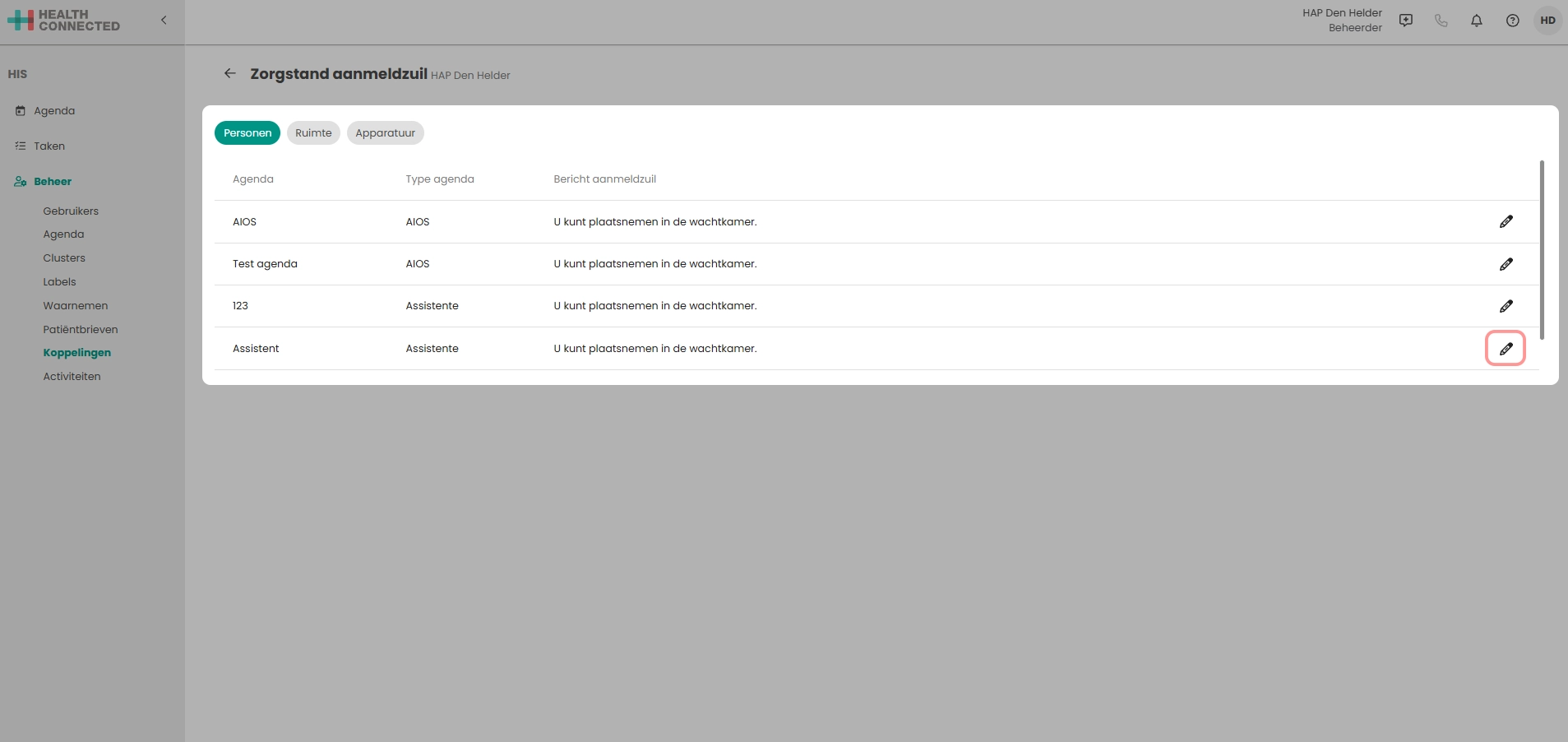
De agenda’s staan verdeeld over de tabbladen , en .
In elk tabblad werkt het instellen hetzelfde. Per agendanaam is het “Type agenda” en het huidige “Bericht aanmeldzuil” zichtbaar.
Klik achter de agenda op het . Er opent een venster met de naam van de agenda.
Vul bij “Bericht” de gewenste tekst in. Het bericht mag maximaal 200 tekens bevatten. Met de knoppen, , en kan de tekst vet, cursief of onderstreept worden gemaakt.
Klik op de knop om de tekst op te slaan. Met “Annuleren” wordt het venster gesloten zonder wijziging.
Bij agenda’s waarvoor nog niets is ingesteld, staat standaard “U kunt plaatsnemen in de wachtkamer.”
Na het opslaan kan er getest worden of de tekst klopt. Dit kan door in een agenda een afspraak in te plannen met een testpatient. En met deze geboortedatum dan aan te melden op de aanmeldzuil.
Zo verloopt de aanmelding voor de patiënt
- De patiënt voert de geboortedatum in op de aanmeldzuil.
- Er wordt gezocht naar afspraken met deze geboortedatum in het afgelopen uur en het komende uur.
- Het resultaat bepaalt wat de zuil toont:
- Eén afspraak gevonden: de zuil toont “Uw afspraak is om [tijd].” gevolgd door het ingestelde bericht. Standaard is dit “U kunt plaatsnemen in de wachtkamer.”
In de agenda wordt de afspraak aangemerkt, het schuifje met de tekst “Patiënt zit in de wachtkamer” wordt dan in de afspraak aangezet en de kleur van de afspraak wordt donker. Zie deze link voor meer informatie hierover. - Twee afspraken gevonden: Dan kan de patiënt op de aanmeldzuil aangeven voor welk van de twee afspraken deze aangemeld moet worden.
- Meerdere afspraken met dezelfde geboortedatum: de zuil vraagt om de postcode. Is de combinatie van geboortedatum en postcode uniek, dan verloopt de aanmelding zoals hierboven.
- Ook de postcode is gelijk: de zuil meldt dat de patiënt zich bij de balie moet melden.
- Geen afspraak gevonden: de zuil meldt dat er geen afspraak bekend is en dat de patiënt zich kan melden bij de balie.
- Eén afspraak gevonden: de zuil toont “Uw afspraak is om [tijd].” gevolgd door het ingestelde bericht. Standaard is dit “U kunt plaatsnemen in de wachtkamer.”
Er wordt alleen gezocht naar afspraken binnen één uur voor en één uur na het moment van aanmelden. Meldt een patiënt zich later aan, dan wordt de afspraak getoond, en aangegeven dat deze is “verlopen” en wordt de patiënt naar de balie verwezen.
Patiënt zit in de wachtkamer
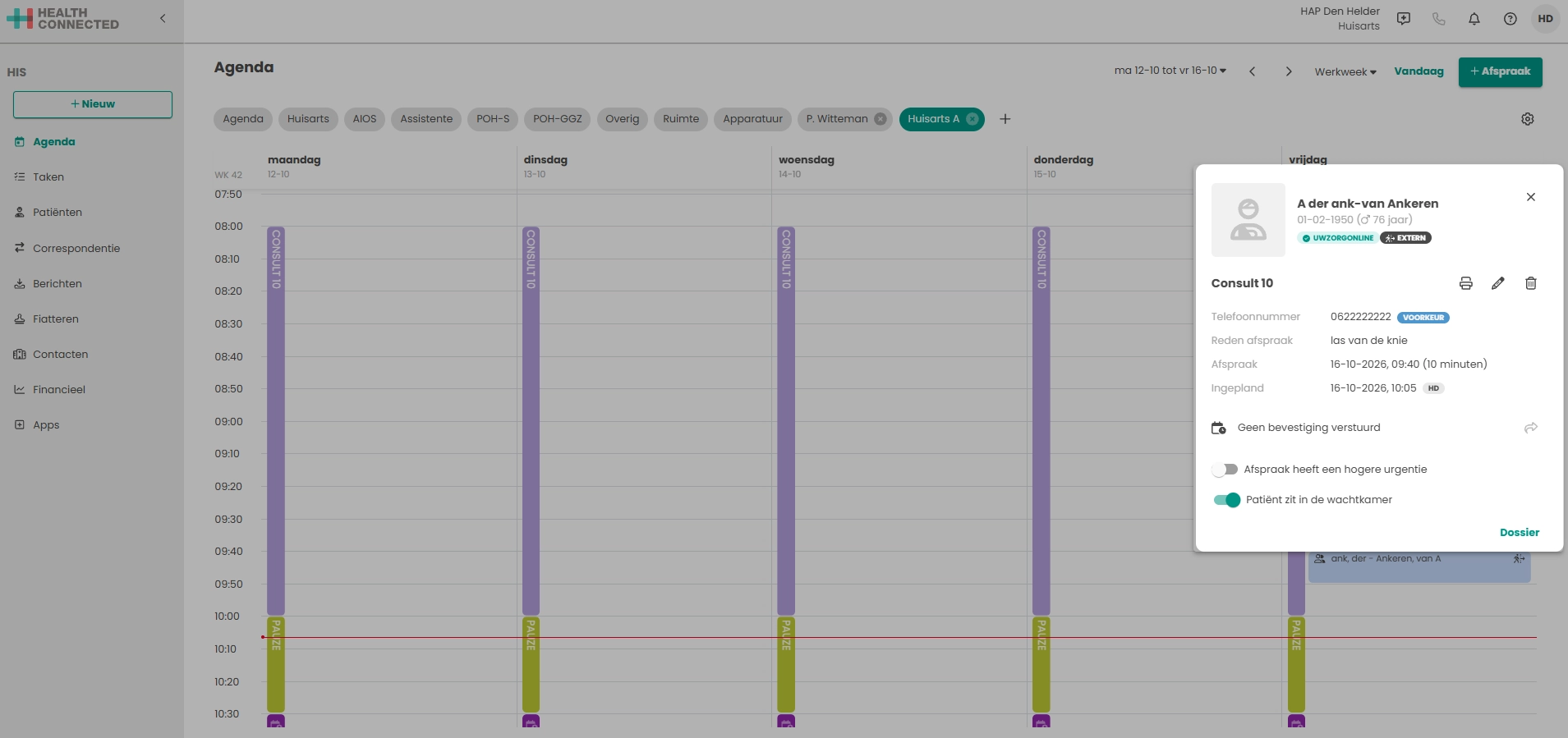
Na een geslaagde aanmelding op de zuil staat in de agenda de afspraak van de patiënt donker van kleur aangegeven en het schuifje “Patiënt zit in de wachtkamer” aan. Dit is zichtbaar door in de agenda op de afspraak te klikken.
Aanmeldzuil Evalue8
Via de koppeling met Evalue8 kunnen patiënten zich aanmelden via een aanmeldzuil in de praktijk. Na het aanmelden toont de zuil een bericht aan de patiënt en wordt in de agenda bij de afspraak aangegeven dat de patiënt in de wachtkamer zit. De tekst van het bericht kan per agenda worden ingesteld in het Beheer.
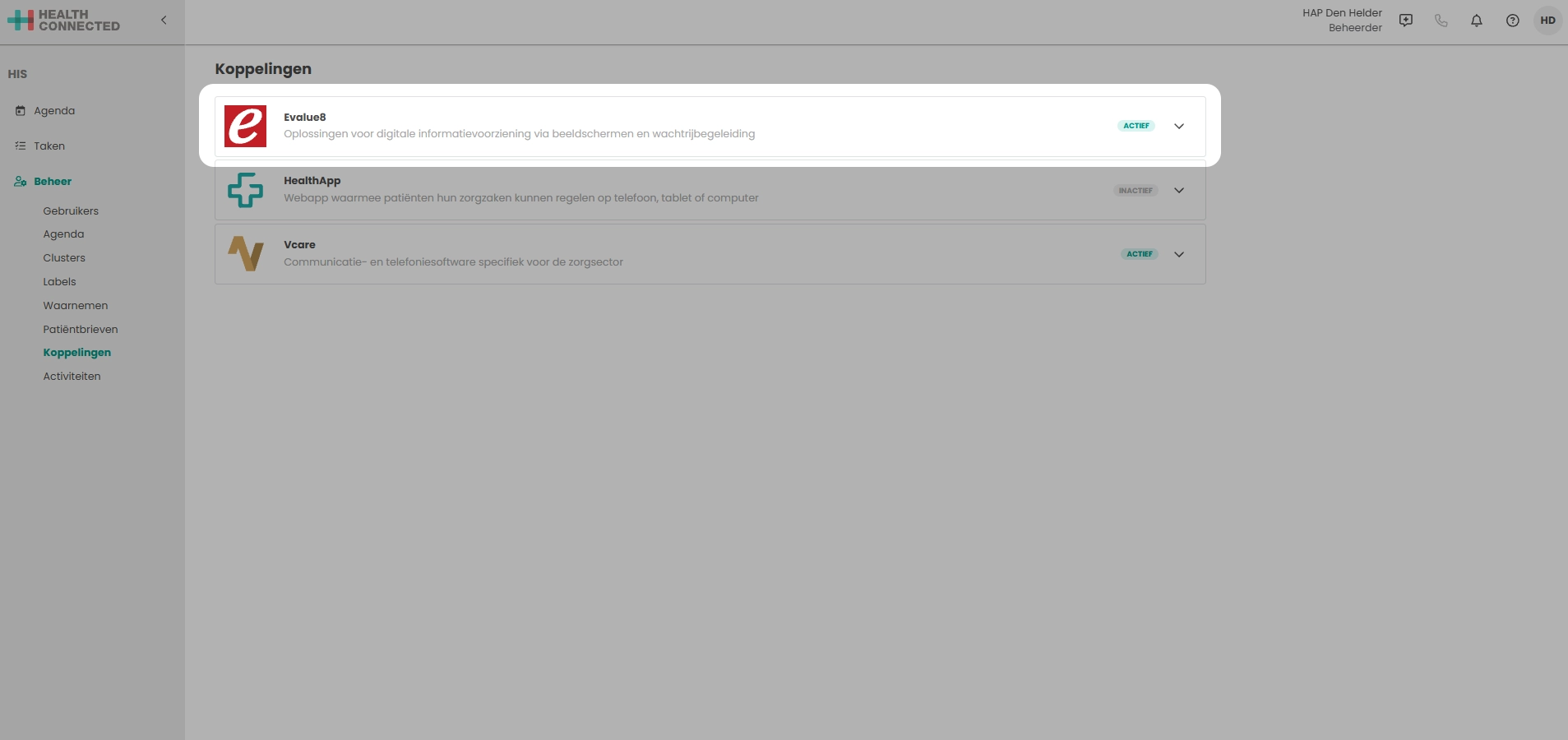
Wanneer de koppeling is geactiveerd, staat deze bij Beheer en dan Koppelingen op actief.
Een grijze chip met het woord inactief betekent dat de koppeling nog niet is geactiveerd.
Bericht voor de aanmeldzuil instellen
Het bericht dat de patiënt na het aanmelden ziet, kan per agenda worden aangepast. Dit kan als volgt:
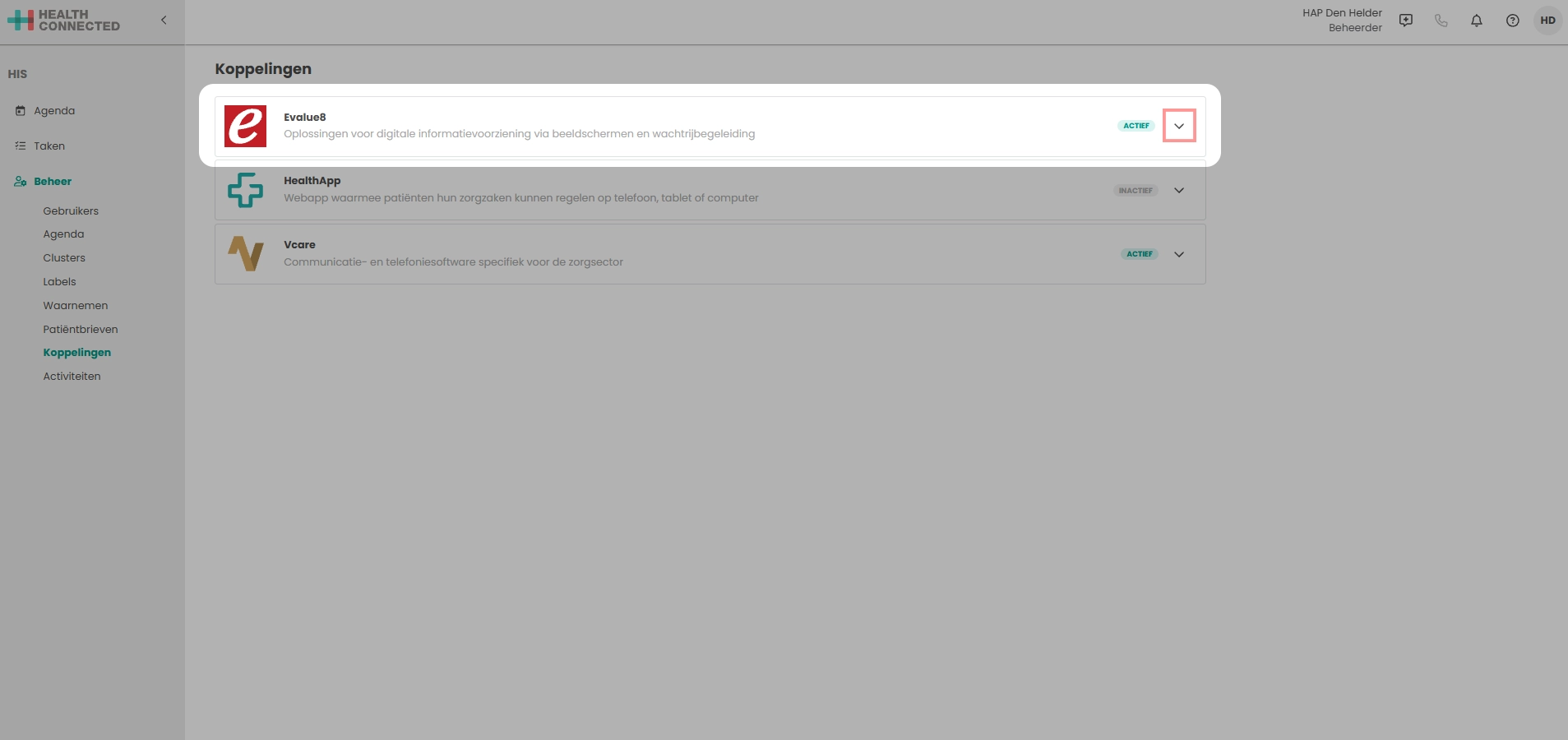
Klik op het naast de chip ACTIEF.
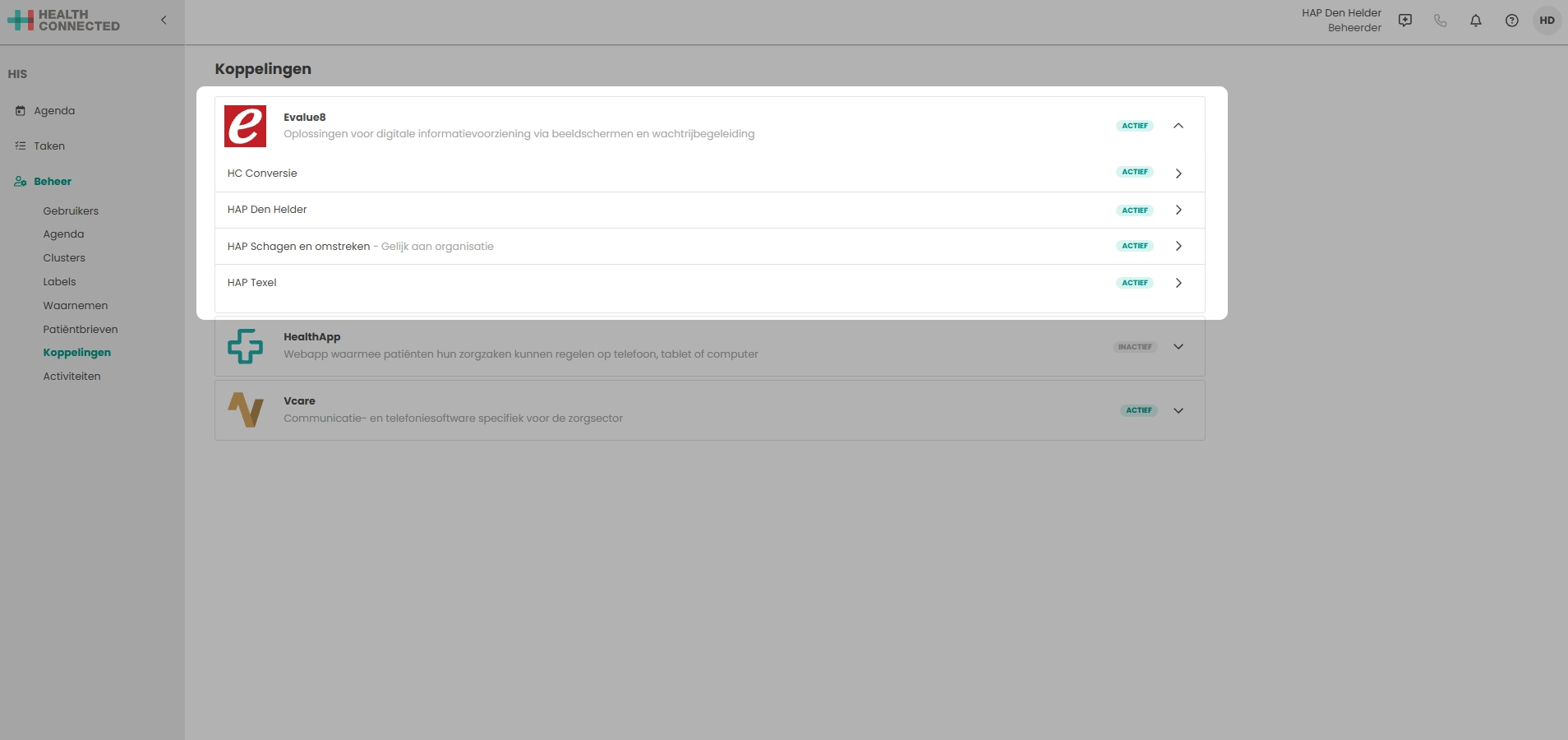
Er opent een overzicht met de naam van de praktijk of meerdere namen van meerdere praktijken.
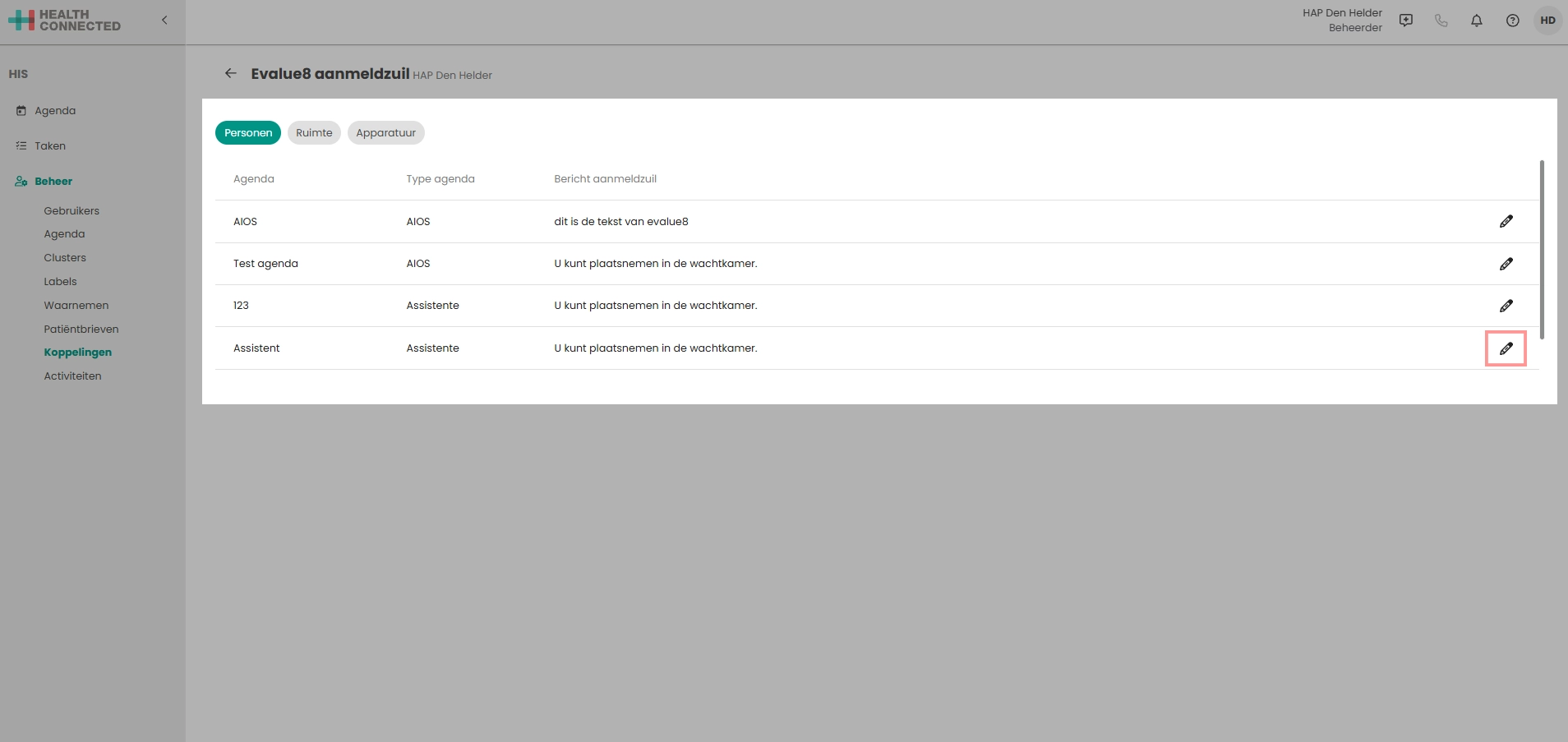
Klik achter de praktijk op het . De pagina Evalue8 aanmeldzuil opent.
De agenda’s staan verdeeld over de tabbladen , en .
In elk tabblad werkt het instellen hetzelfde. Per agendanaam is het “Type agenda” en het huidige “Bericht aanmeldzuil” zichtbaar.
Klik achter de agenda op het . Er opent een venster met de naam van de agenda.
Vul bij “Bericht” de gewenste tekst in. Het bericht mag maximaal 200 tekens bevatten. Met de knoppen, , en kan de tekst vet, cursief of onderstreept worden gemaakt.
Klik op de knop om de tekst op te slaan. Met “Annuleren” wordt het venster gesloten zonder wijziging.
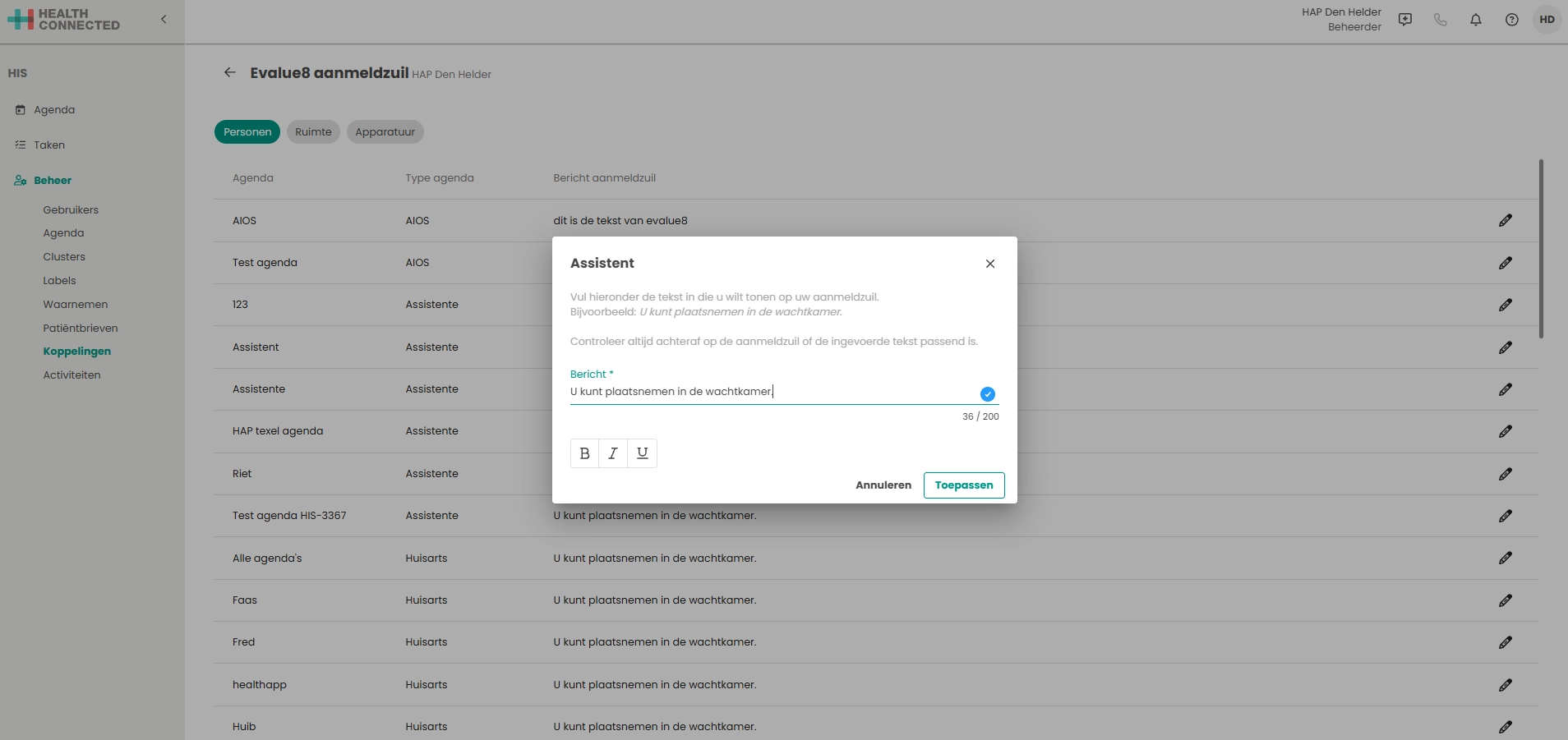
Bij agenda’s waarvoor nog niets is ingesteld, staat standaard “U kunt plaatsnemen in de wachtkamer.”
Na het opslaan kan er getest worden of de tekst klopt. Dit kan door in een agenda een afspraak in te plannen met een testpatient. En met deze geboortedatum dan aan te melden op de aanmeldzuil.
Zo verloopt de aanmelding voor de patiënt
- De patiënt voert de geboortedatum in op de aanmeldzuil.
- Er wordt gezocht naar afspraken met deze geboortedatum in het afgelopen uur en het komende uur.
- Het resultaat bepaalt wat de zuil toont:
- Eén afspraak gevonden: de zuil toont “Uw afspraak is om [tijd].” gevolgd door het ingestelde bericht. Standaard is dit “U kunt plaatsnemen in de wachtkamer.”
In de agenda wordt de afspraak aangemerkt, het schuifje met de tekst “Patiënt zit in de wachtkamer” wordt dan in de afspraak aangezet en de kleur van de afspraak wordt donker. Zie deze link voor meer informatie hierover. - Meerdere afspraken met dezelfde geboortedatum: de zuil vraagt om de postcode. Is de combinatie van geboortedatum en postcode uniek, dan verloopt de aanmelding zoals hierboven.
- Ook de postcode is gelijk: de zuil meldt dat de patiënt zich bij de balie moet melden.
- Geen afspraak gevonden: de zuil meldt dat er geen afspraak bekend is en dat de patiënt zich kan melden bij de balie.
- Eén afspraak gevonden: de zuil toont “Uw afspraak is om [tijd].” gevolgd door het ingestelde bericht. Standaard is dit “U kunt plaatsnemen in de wachtkamer.”
Er wordt alleen gezocht naar afspraken binnen één uur voor en één uur na het moment van aanmelden. Meldt een patiënt zich eerder of later aan, dan wordt de patiënt naar de balie verwezen.
Patiënt zit in de wachtkamer
Na een geslaagde aanmelding op de zuil staat in de agenda de afspraak van de patiënt donker van kleur aangegeven en het schuifje “Patiënt zit in de wachtkamer” aan. Dit is zichtbaar door in de agenda op de afspraak te klikken.
Aanmeldzuil Virtually Human
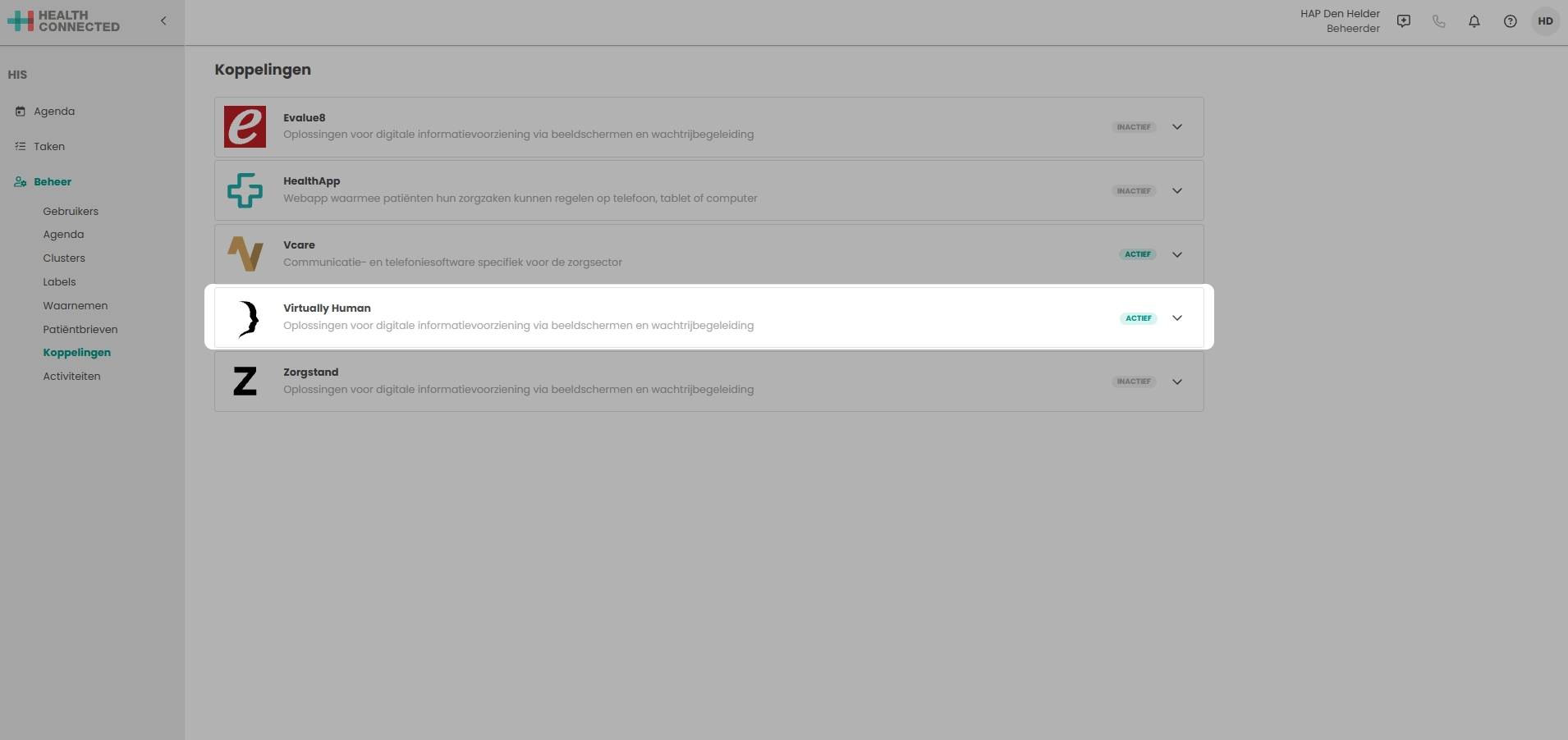
Via de koppeling met Virtually Human kunnen patiënten zich aanmelden via een aanmeldzuil in de praktijk. Na het aanmelden toont de zuil een bericht aan de patiënt en wordt in de agenda bij de afspraak aangegeven dat de patiënt in de wachtkamer zit. De tekst van het bericht kan per agenda worden ingesteld in het Beheer.
Wanneer de koppeling is geactiveerd, staat deze bij Beheer en dan Koppelingen op actief.
Een grijze chip met het woord inactief betekent dat de koppeling nog niet is geactiveerd.
Bericht voor de aanmeldzuil instellen
Het bericht dat de patiënt na het aanmelden ziet, kan per agenda worden aangepast. Dit kan als volgt:
Klik op het naast de chip ACTIEF.
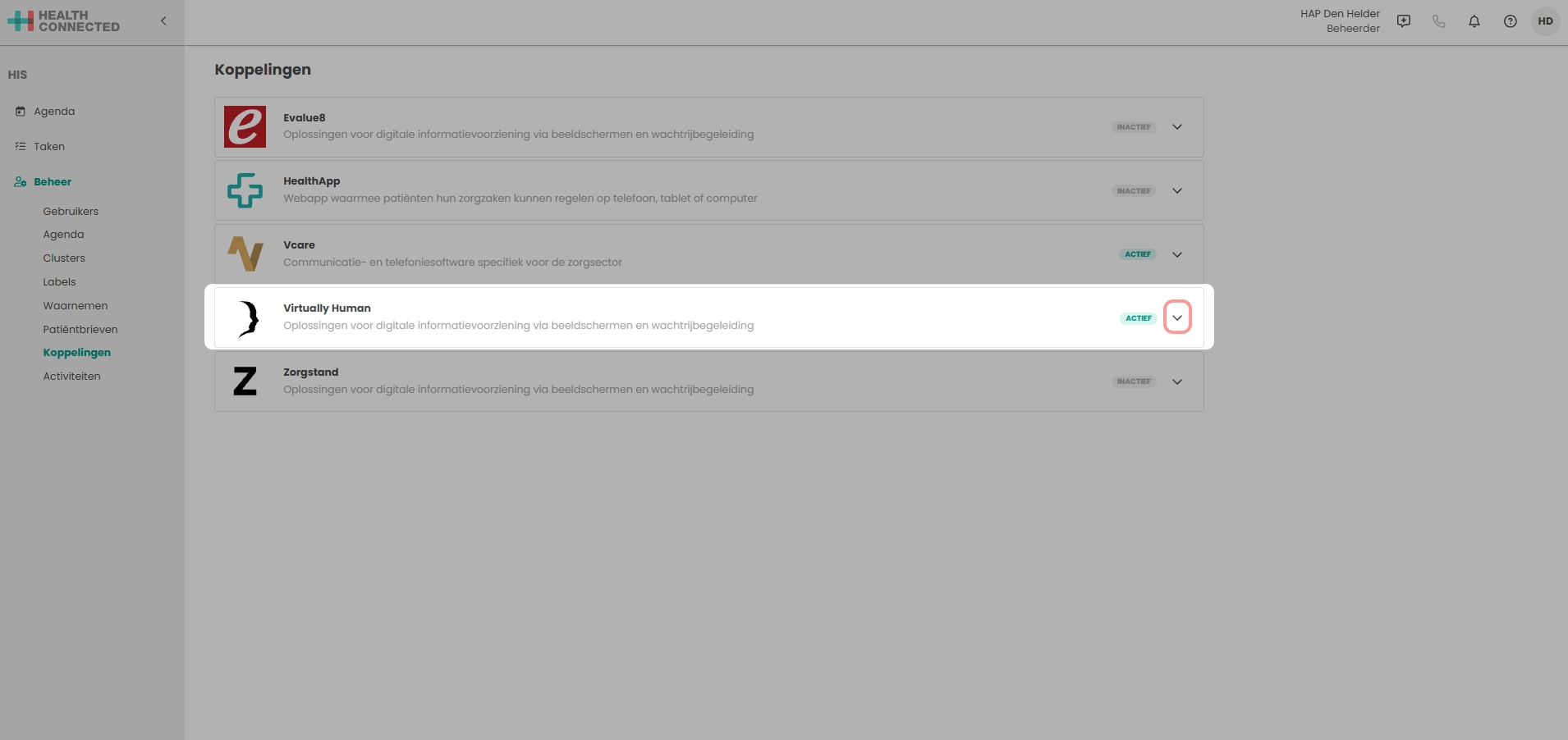
Er opent een overzicht met de naam van de praktijk of meerdere namen van meerdere praktijken.
Klik achter de praktijk op het . De pagina Virtually Human aanmeldzuil opent.
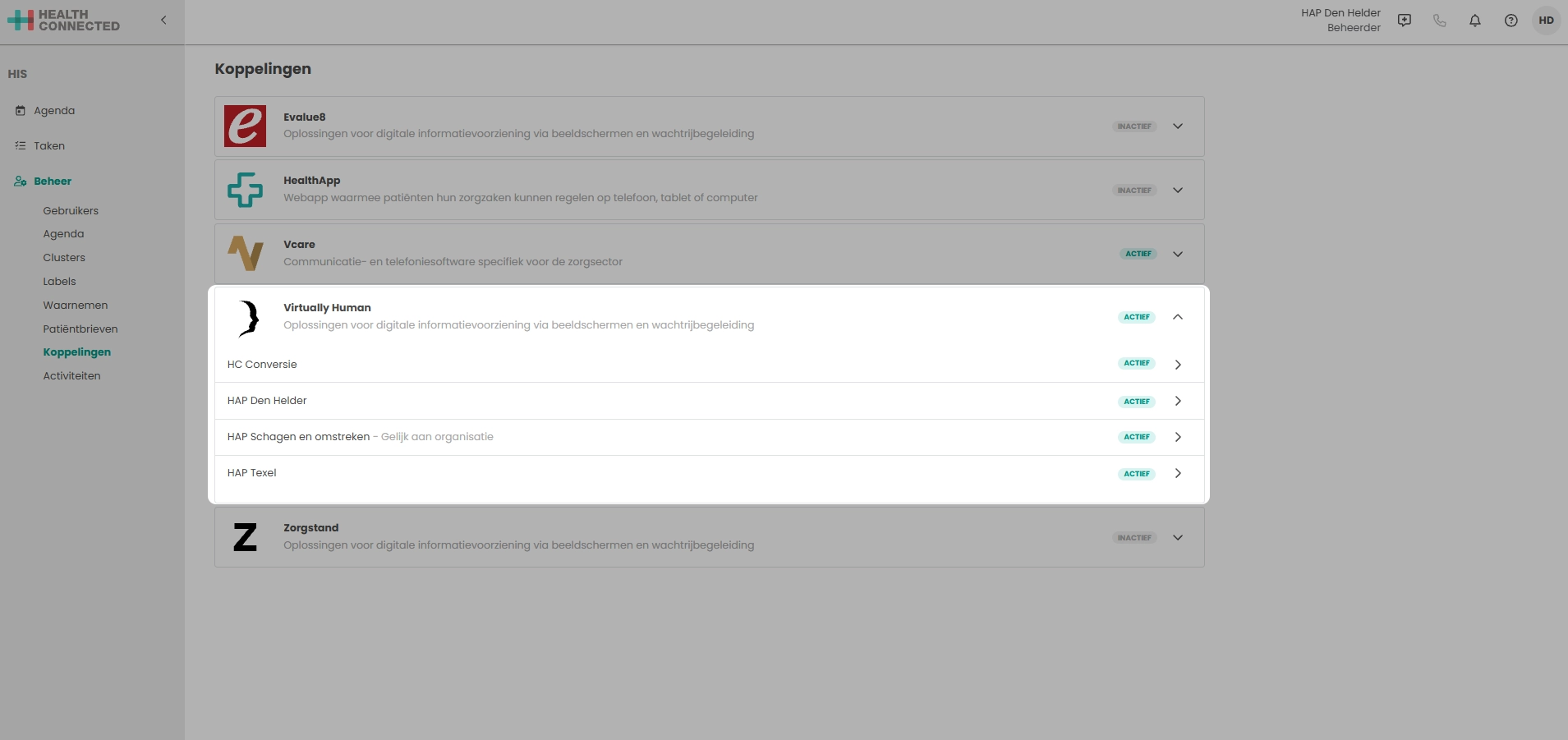
De agenda’s staan verdeeld over de tabbladen , en .
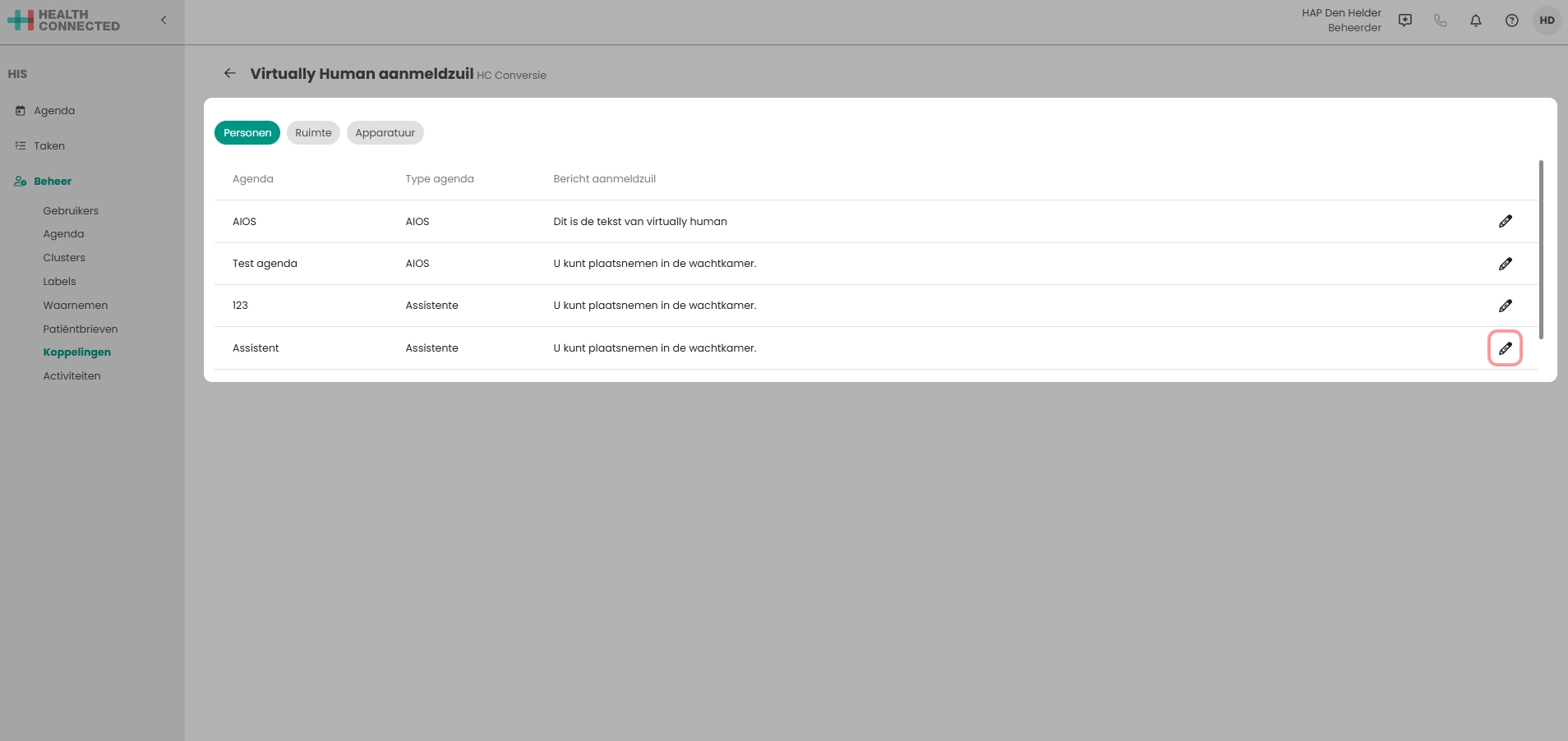
In elk tabblad werkt het instellen hetzelfde. Per agendanaam is het “Type agenda” en het huidige “Bericht aanmeldzuil” zichtbaar.
Klik achter de agenda op het . Er opent een venster met de naam van de agenda.
Vul bij “Bericht” de gewenste tekst in. Het bericht mag maximaal 200 tekens bevatten. Met de knoppen, , en kan de tekst vet, cursief of onderstreept worden gemaakt.
Klik op de knop om de tekst op te slaan. Met “Annuleren” wordt het venster gesloten zonder wijziging.
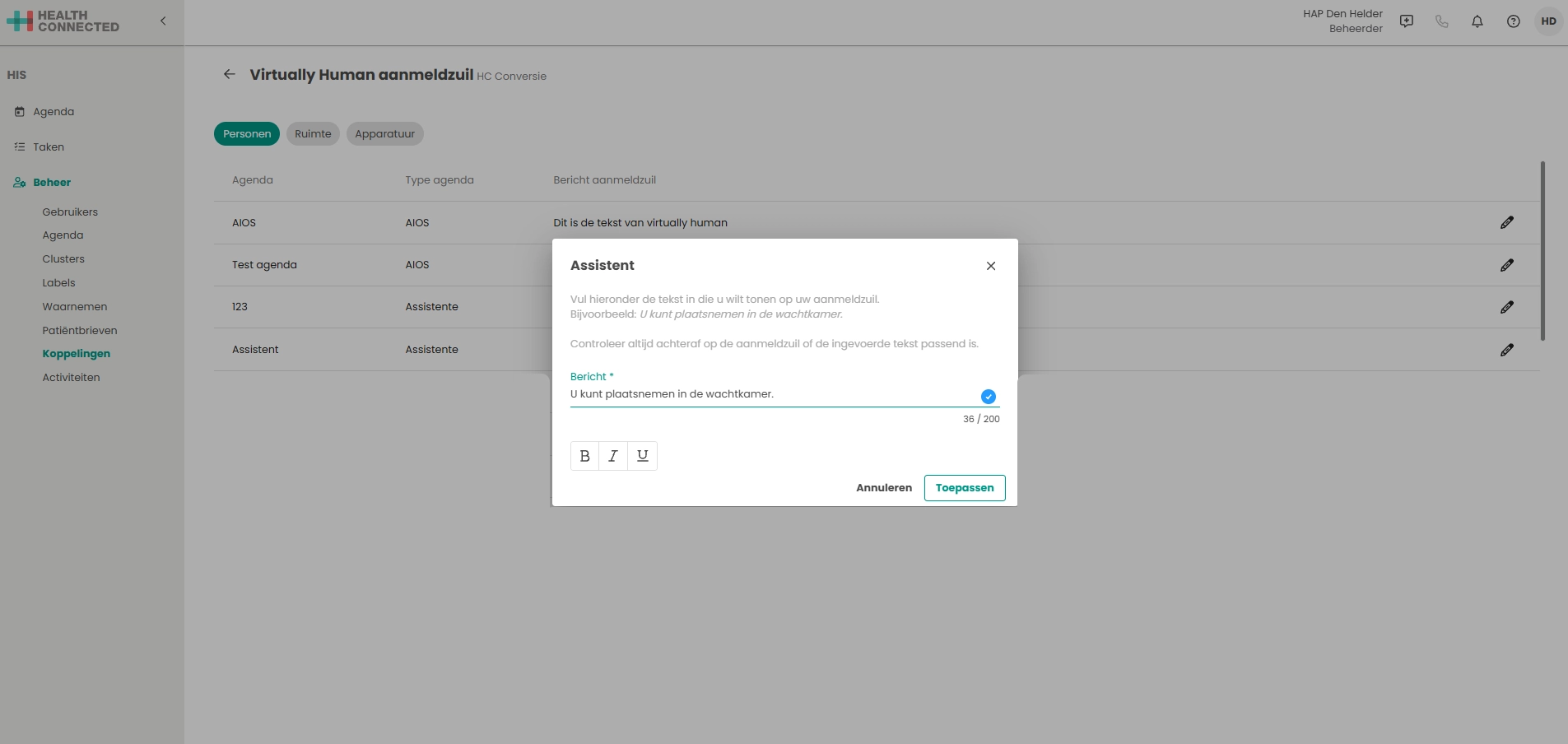
Bij agenda’s waarvoor nog niets is ingesteld, staat standaard “U kunt plaatsnemen in de wachtkamer.”
Na het opslaan kan er getest worden of de tekst klopt. Dit kan door in een agenda een afspraak in te plannen met een testpatient. En met deze geboortedatum dan aan te melden op de aanmeldzuil.
Zo verloopt de aanmelding voor de patiënt
- De patiënt voert de geboortedatum in op de aanmeldzuil.
- Er wordt gezocht naar afspraken met deze geboortedatum in het afgelopen uur en het komende uur.
- Het resultaat bepaalt wat de zuil toont:
- Eén afspraak gevonden: de zuil toont “Uw afspraak is om [tijd].” gevolgd door het ingestelde bericht. Standaard is dit “U kunt plaatsnemen in de wachtkamer.”
In de agenda wordt de afspraak aangemerkt, het schuifje met de tekst “Patiënt zit in de wachtkamer” wordt dan in de afspraak aangezet en de kleur van de afspraak wordt donker. Zie deze link voor meer informatie hierover. - Meerdere afspraken met dezelfde geboortedatum: de zuil vraagt om de postcode. Is de combinatie van geboortedatum en postcode uniek, dan verloopt de aanmelding zoals hierboven.
- Ook de postcode is gelijk: de zuil meldt dat de patiënt zich bij de balie moet melden.
- Geen afspraak gevonden: de zuil meldt dat er geen afspraak bekend is en dat de patiënt zich kan melden bij de balie.
- Eén afspraak gevonden: de zuil toont “Uw afspraak is om [tijd].” gevolgd door het ingestelde bericht. Standaard is dit “U kunt plaatsnemen in de wachtkamer.”
Er wordt alleen gezocht naar afspraken binnen één uur voor en één uur na het moment van aanmelden. Meldt een patiënt zich eerder of later aan, dan wordt de patiënt naar de balie verwezen.
Patiënt zit in de wachtkamer
Na een geslaagde aanmelding op de zuil staat in de agenda de afspraak van de patiënt donker van kleur aangegeven en het schuifje “Patiënt zit in de wachtkamer” aan. Dit is zichtbaar door in de agenda op de afspraak te klikken.
HealthApp
Wanneer de praktijk gebruikmaakt van de HealthApp als patiëntenportaal kunnen hier een aantal instellingen bepaald worden.
Klik in het beheerscherm op de knop HealthApp of op het
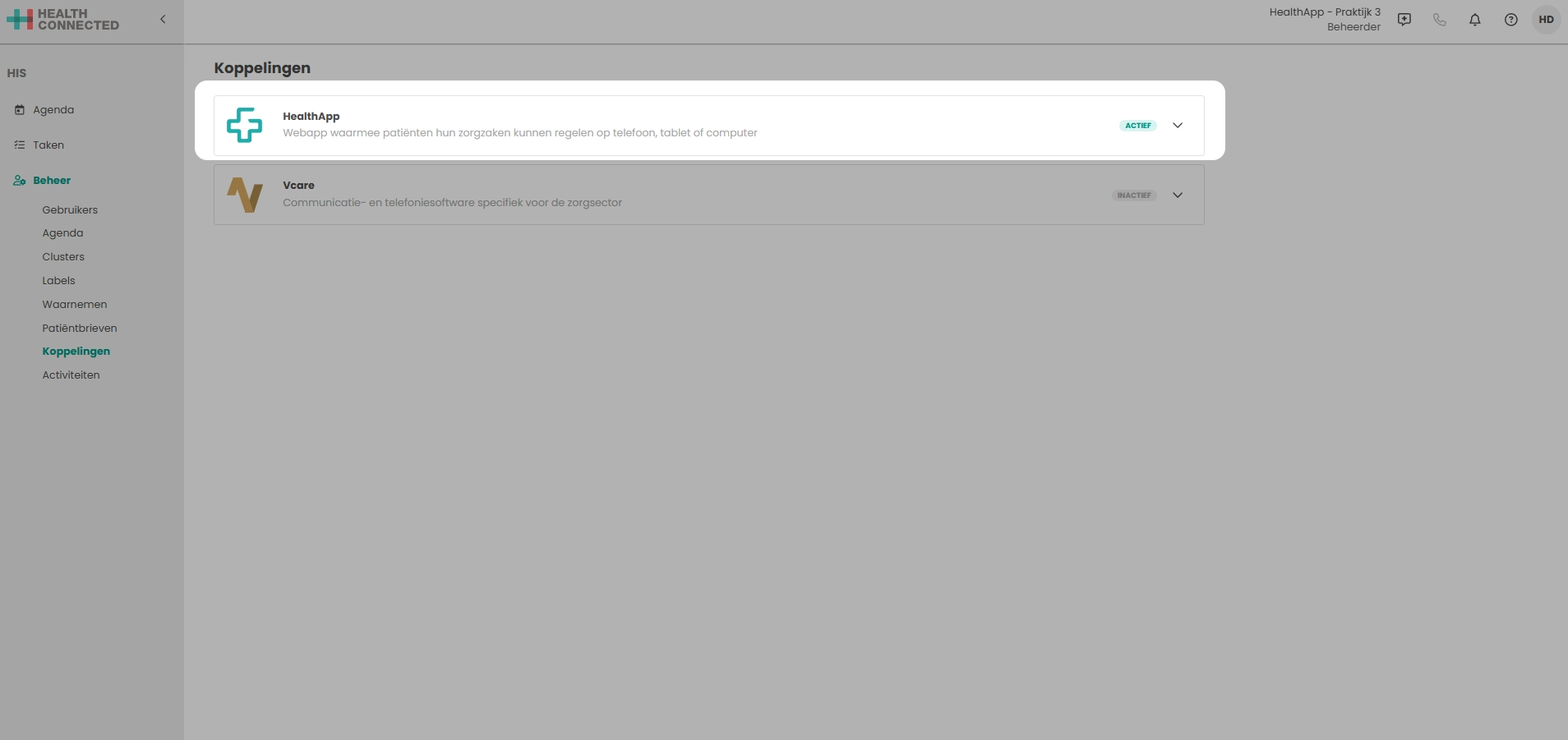
De naam van de praktijk komt naar voren of van meerdere praktijken wanneer het een HOED betreft.
Klik op het icoontje om door te gaan naar de pagina waar de instellingen staan.
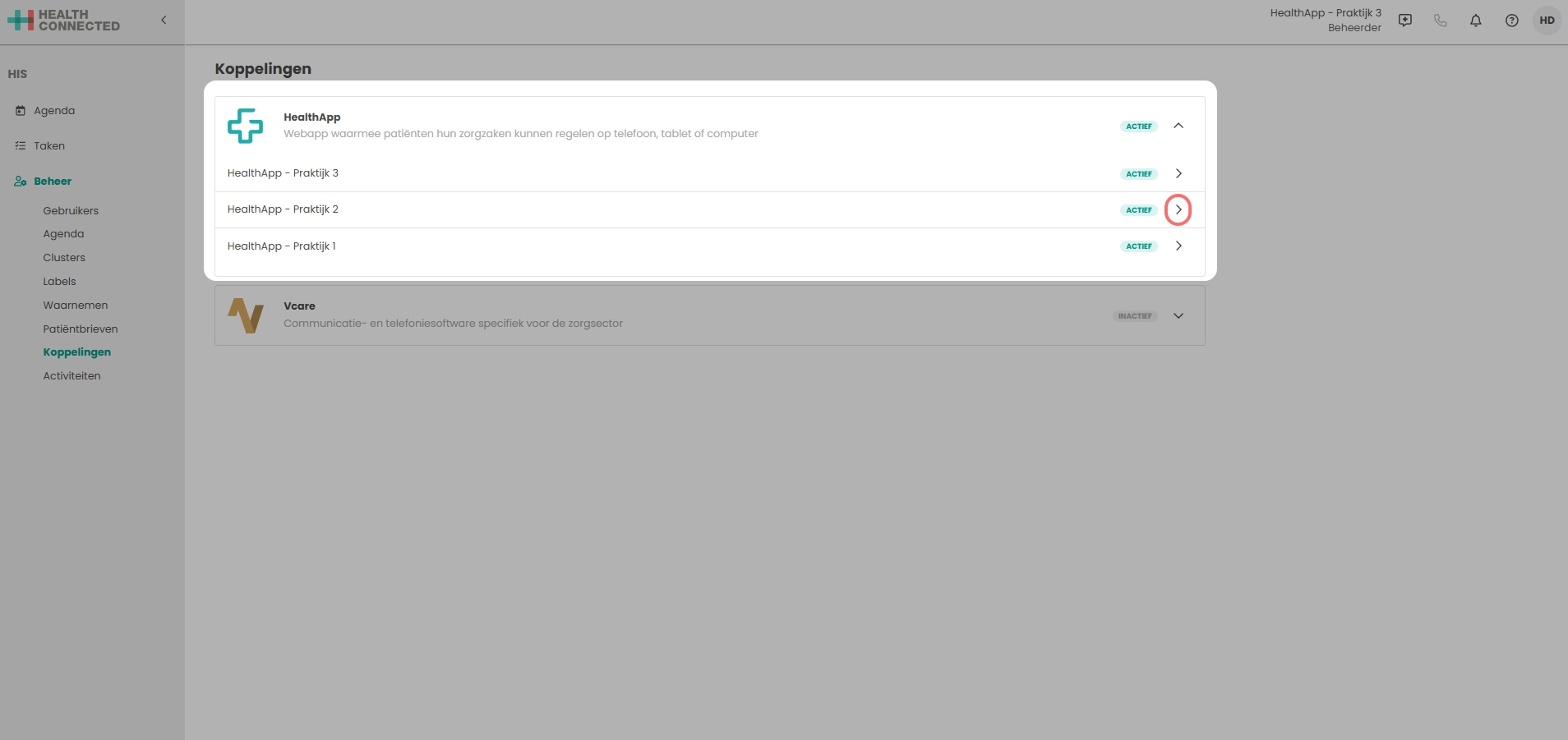
Inrichten HealthApp
In dit gedeelte kan aangegeven worden of de patiënt afspraken kan inplannen, een e-consult kan sturen naar de praktijk, medicatie kan herhalen en zelfmetingen kan versturen. Door middel van het aan- of uitzetten van de schuifjes wordt deze optie aan- of uitgezet.
- Afspraken inplannen
- Hier kan aangegeven worden of de patiënten wel of geen afspraken in kunnen plannen in de agenda.
- Door het schuifje aan of uit te zetten kan dit aangegeven worden.
- Wanneer deze optie aangezet wordt, maar in de agenda is nog niet aangegeven welke afspraken beschikbaar zijn voor het portaal kan de patiënt niets inplannen. Hoe je deze optie aanzet, wordt hier uitgelegd.
- Berichten versturen
- Hier kan aangegeven worden of de patiënten berichten (e-consulten) kunnen sturen naar de praktijk.
- Door het schuifje aan of uit te zetten kan dit aangegeven worden.
- Als deze optie uitgezet wordt
- Kan de patiënt wel berichten inzien.
- Kan de patiënt geen bericht versturen naar de praktijk
- Is het wel mogelijk voor de praktijk om een bericht (proactief e-consult) naar de patiënt te sturen.
- Als deze optie uitgezet wordt
- Medicatie herhalen
- Hier kan aangegeven worden of patiënten medicatieafspraken kunnen herhalen.
- Door het schuifje aan of uit te zetten kan dit aangegeven worden.
- Als deze optie uitgezet wordt
- Kan de patiënt geen medicatie herhalen
- Als deze optie uitgezet wordt
- Zelfmetingen
- Hier kan aangegeven worden of patiënten zelfmetingen kunnen versturen naar de praktijk. Een zelfmeting is een meting die de patiënt zelf thuis doet, bijvoorbeeld de bloeddruk.
- Door het schuifje aan of uit te zetten kan dit aangegeven worden.
- Als deze optie uitgezet wordt
- Kan de patiënt geen zelfmetingen versturen.
- Als deze optie uitgezet wordt
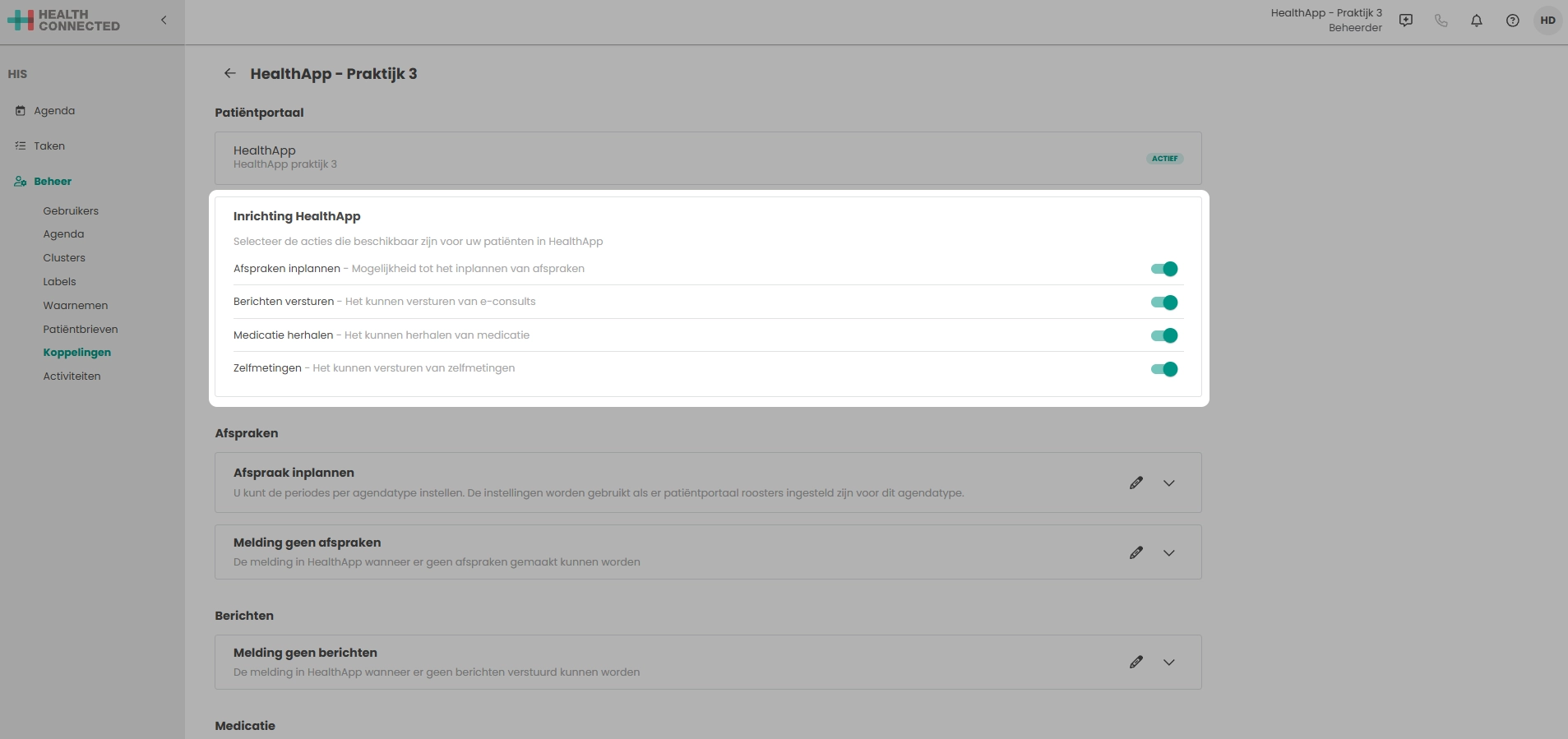
Afspraken
In dit gedeelte kunnen aanpassingen worden doorgevoerd voor het maken van afspraken binnen HealthApp.
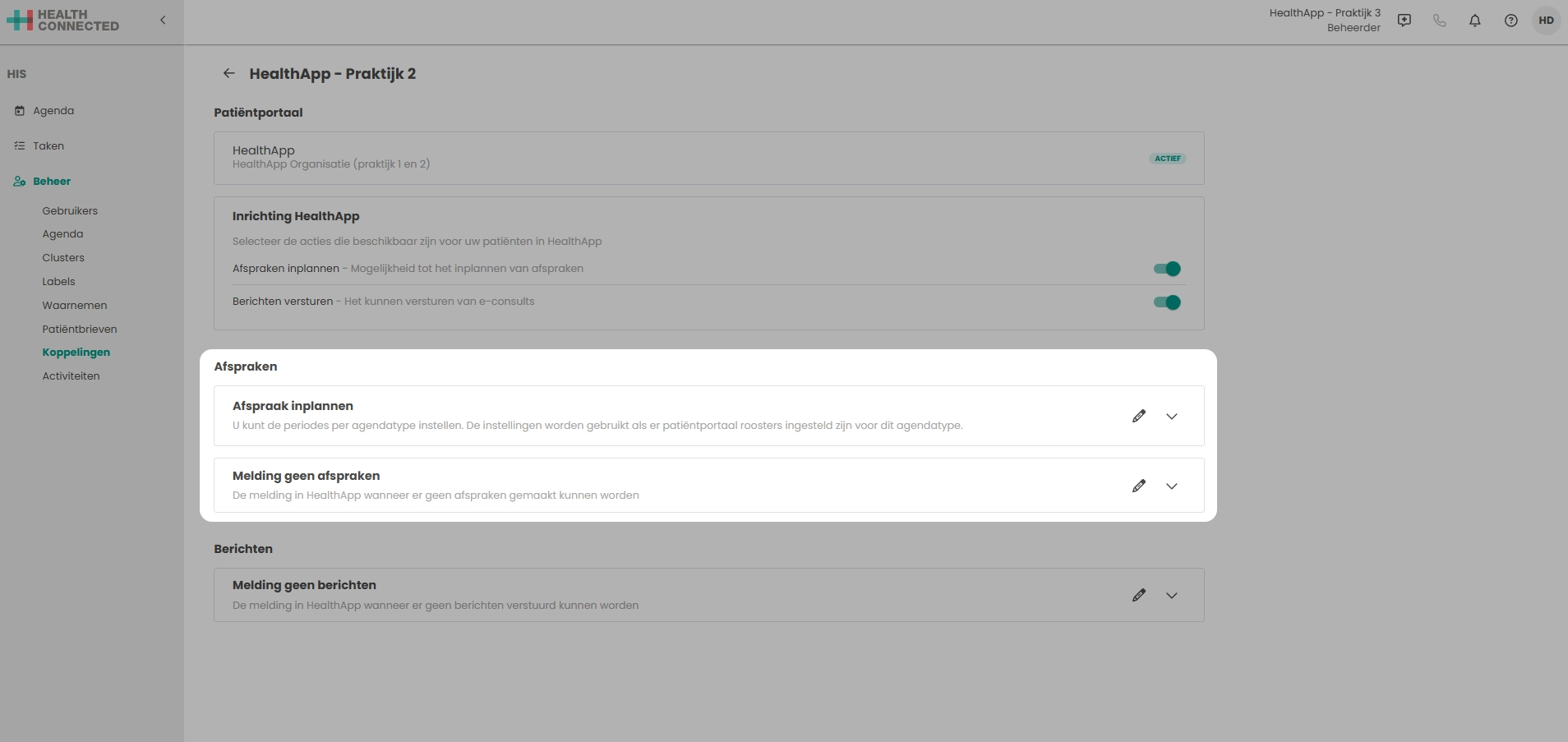
Afspraak inplannen
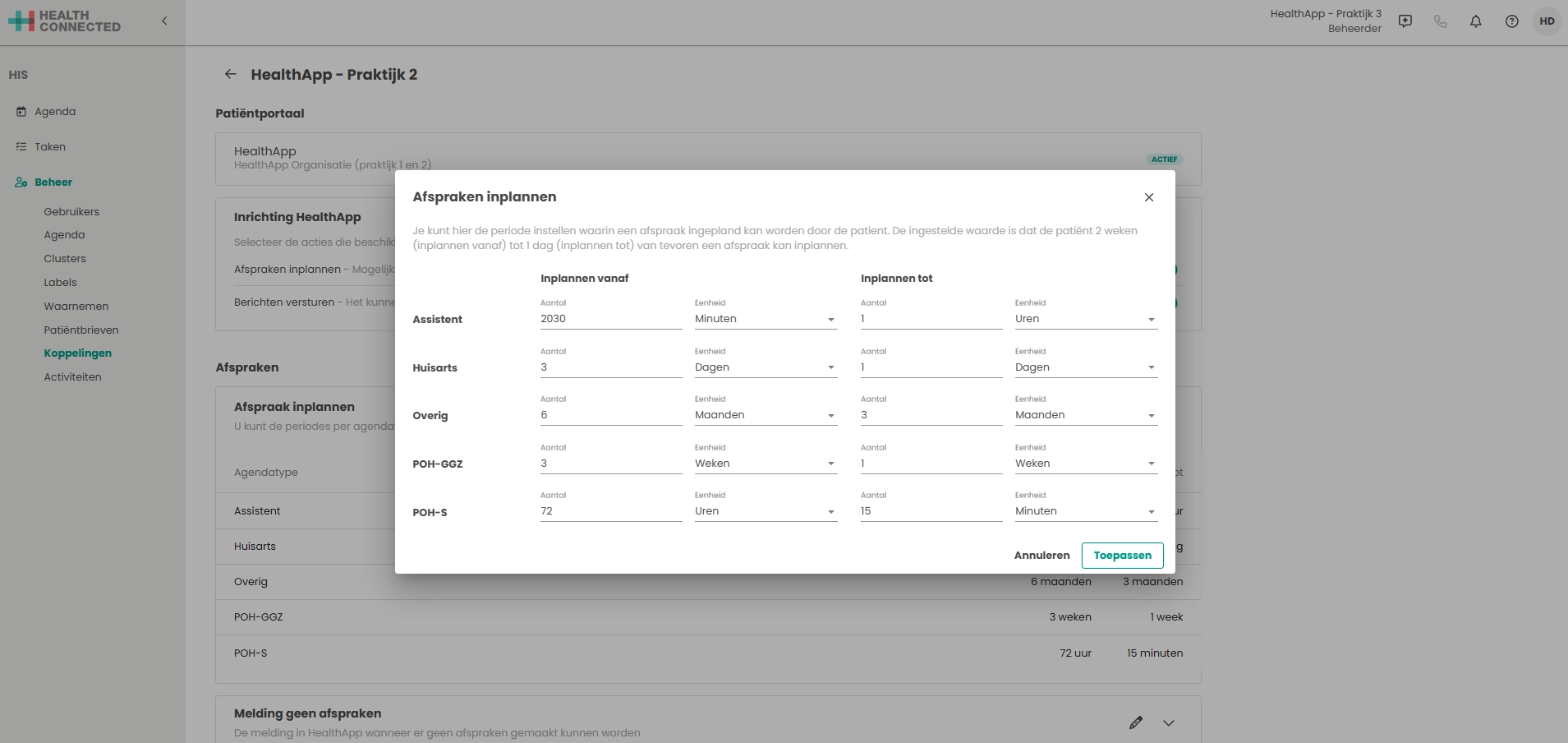
Onder dit kopje kunnen de periodes per agendatype ingesteld worden. Deze instellingen worden gebruikt als er patiëntportaal roosters ingesteld zijn voor dit agendatype. Om te zien wat er op dit moment is ingesteld kan op het icoontje met de geklikt worden.
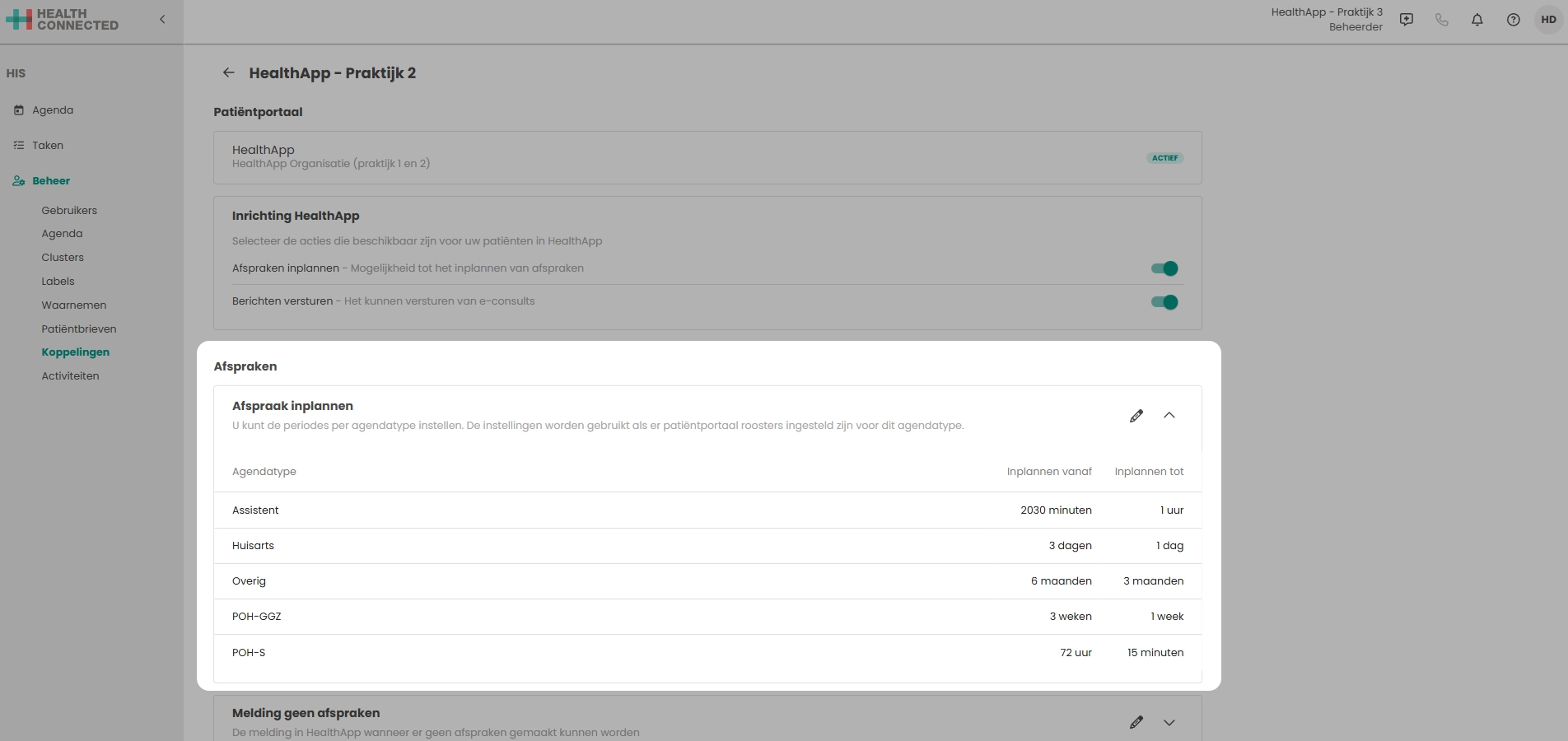
Om deze tijden aan te passen kan op het icoontje geklikt worden. Er verschijnt dan een nieuw venster. In dit venster staan aan de linkerkant de agendatypes.
- Assistent
- Huisarts
- Overig
- POH-GGZ
- POH-S
De linker gedeelte met de titel Inplannen vanaf staat in minuten, uren, dagen, weken of maanden hoe ver in de toekomst een patiënt een afspraak kan inplannen.
Voorbeeld: Hier kan aangegeven worden dat patiënten bijvoorbeeld zelf over een half jaar of jaar al een nieuwe afspraak kunnen inplannen bij hun POH.
De rechter gedeelte met de titel Inplannen tot staat in minuten, uren, dagen, weken of maanden tot hoe ver van tevoren een patiënt nog een afspraak kan inplannen.
Voorbeeld: Hier kan aangegeven worden dat een patiënt bijvoorbeeld niet 24 van tevoren nog een afspraak kan inplannen voor de afspraakdatum.
Melding geen afspraken
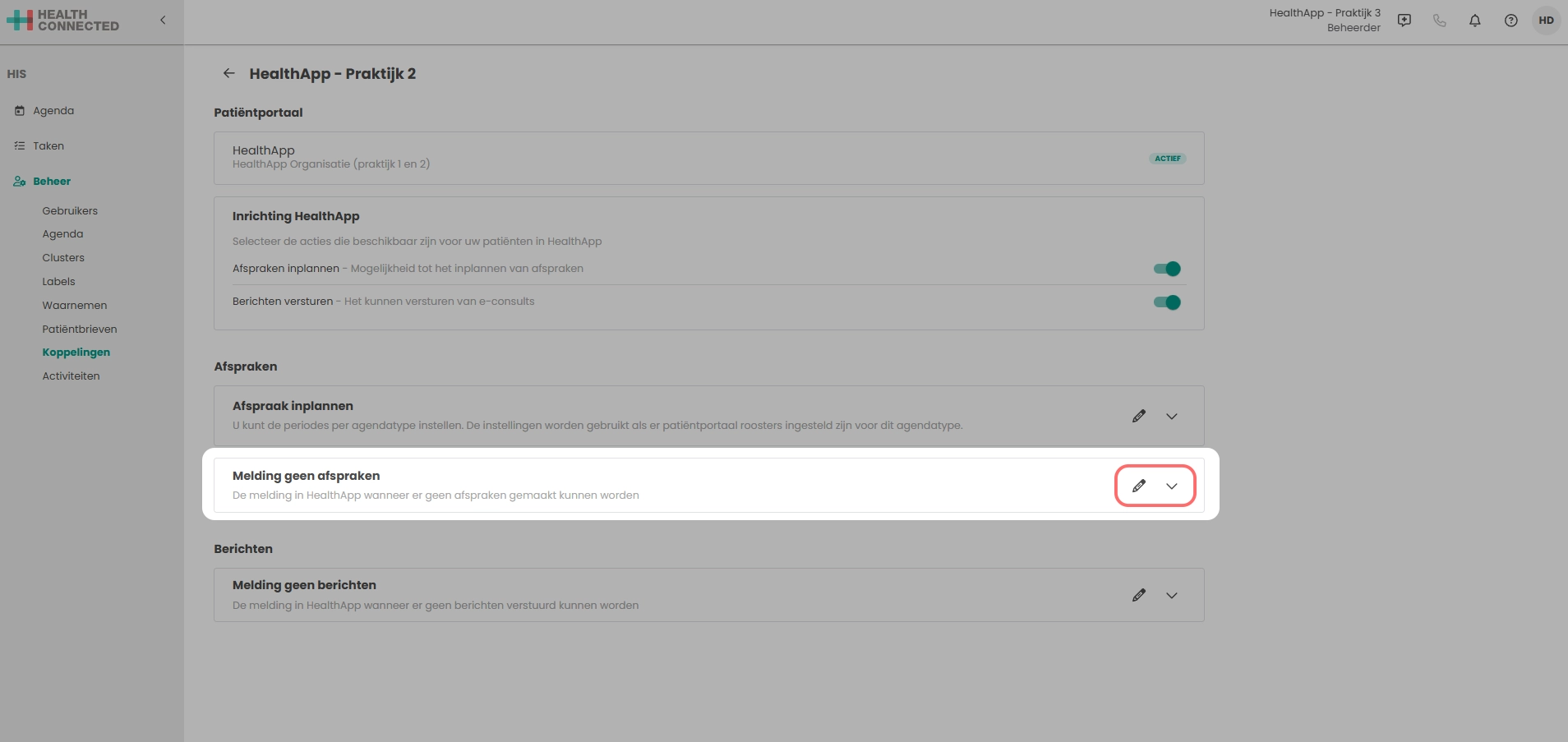
In dit kopje kan er naast de standaard melding ook nog eigen tekst worden toegevoegd. Standaard wordt onderstaande melding getoond.
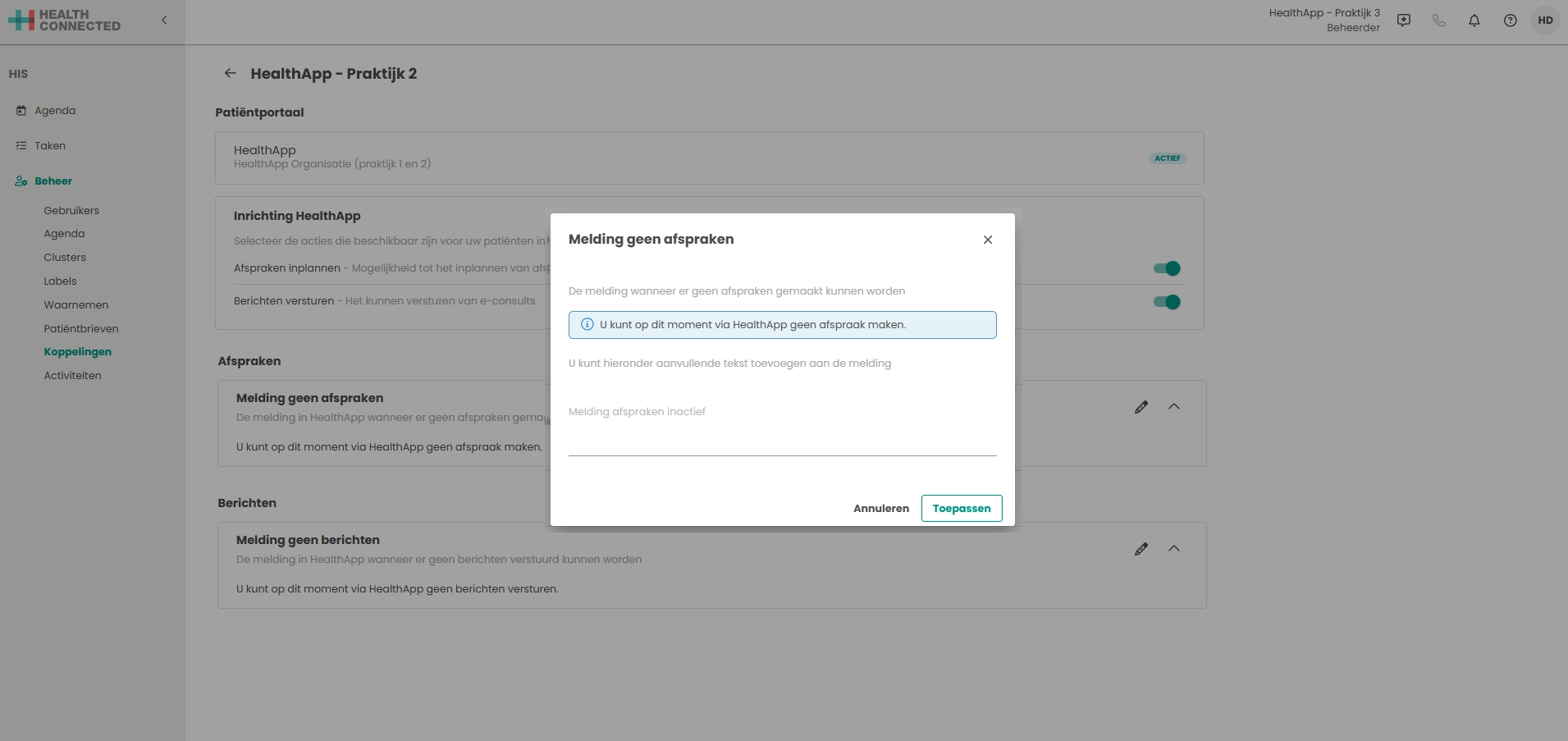
U kunt op dit moment via HealthApp geen afspraak maken.
Het is mogelijk om aanvullende tekst toe te voegen aan deze melding.
- De melding kan aangepast worden voor afspraken en berichten als dit niet beschikbaar is voor de patiënt. Dus wanneer deze optie wordt uitgezet door de praktijk.
- Door te klikken op het icoontje klapt het scherm open om te zien welke melding aangegeven wordt.
- Om deze melding aan te passen kan op het icoontje geklikt worden.
De extra tekst kan ingevoerd worden door te klikken boven het streepje onderin het venster en daarna te klikken op de knop
Berichten
Melding geen berichten
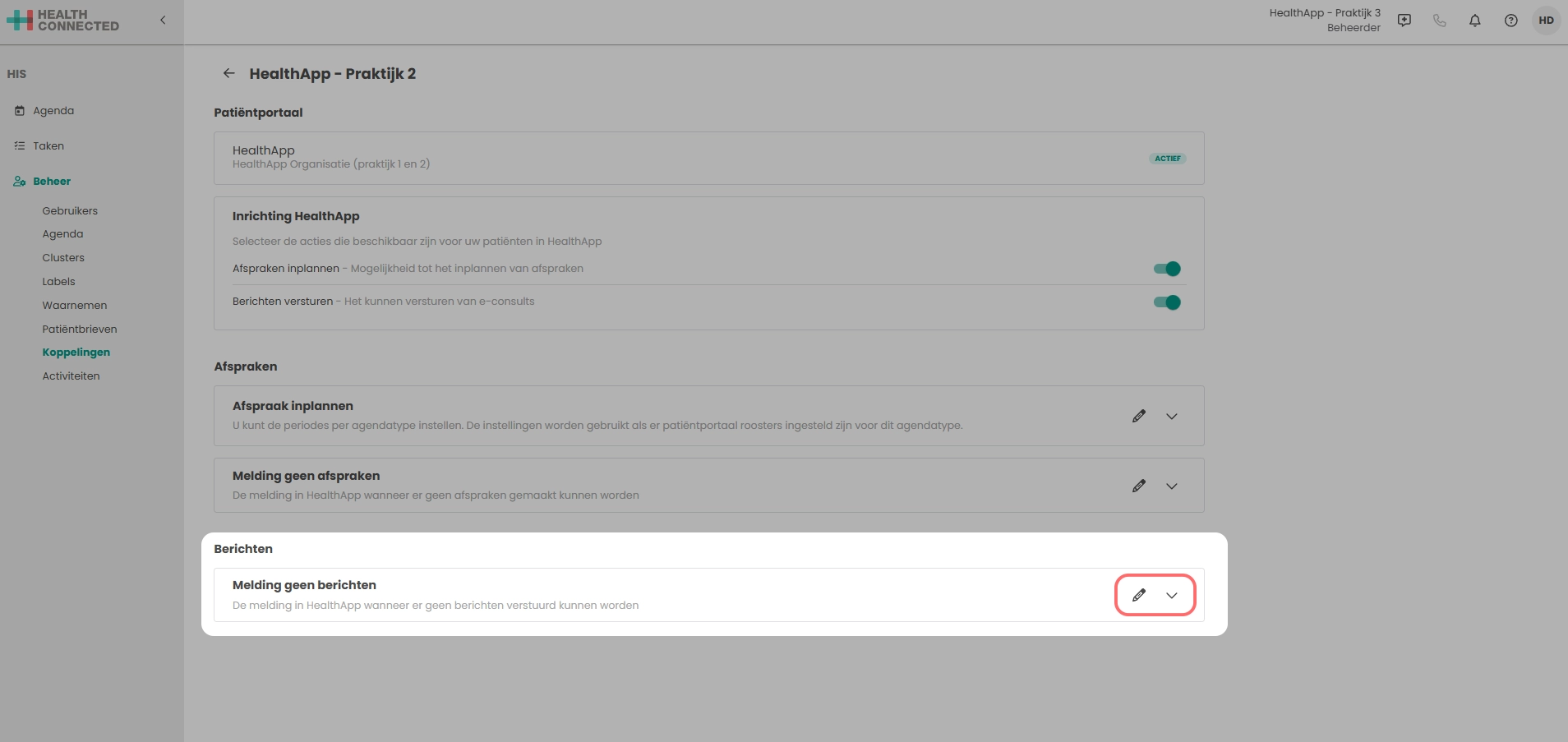
In dit kopje kan er naast de standaard melding ook nog eigen tekst worden toegevoegd. Standaard wordt onderstaande melding getoond.
U kunt op dit moment via HealthApp geen berichten versturen.
Het is mogelijk om aanvullende tekst toe te voegen aan deze melding.
- De melding kan aangepast worden voor afspraken en berichten als dit niet beschikbaar is voor de patiënt. Dus wanneer deze optie wordt uitgezet door de praktijk.
- Door te klikken op het icoontje klapt het scherm open om te zien welke melding aangegeven wordt.
- Om deze melding aan te passen kan op het icoontje geklikt worden.
Het is mogelijk om aanvullende tekst toe te voegen aan deze melding.
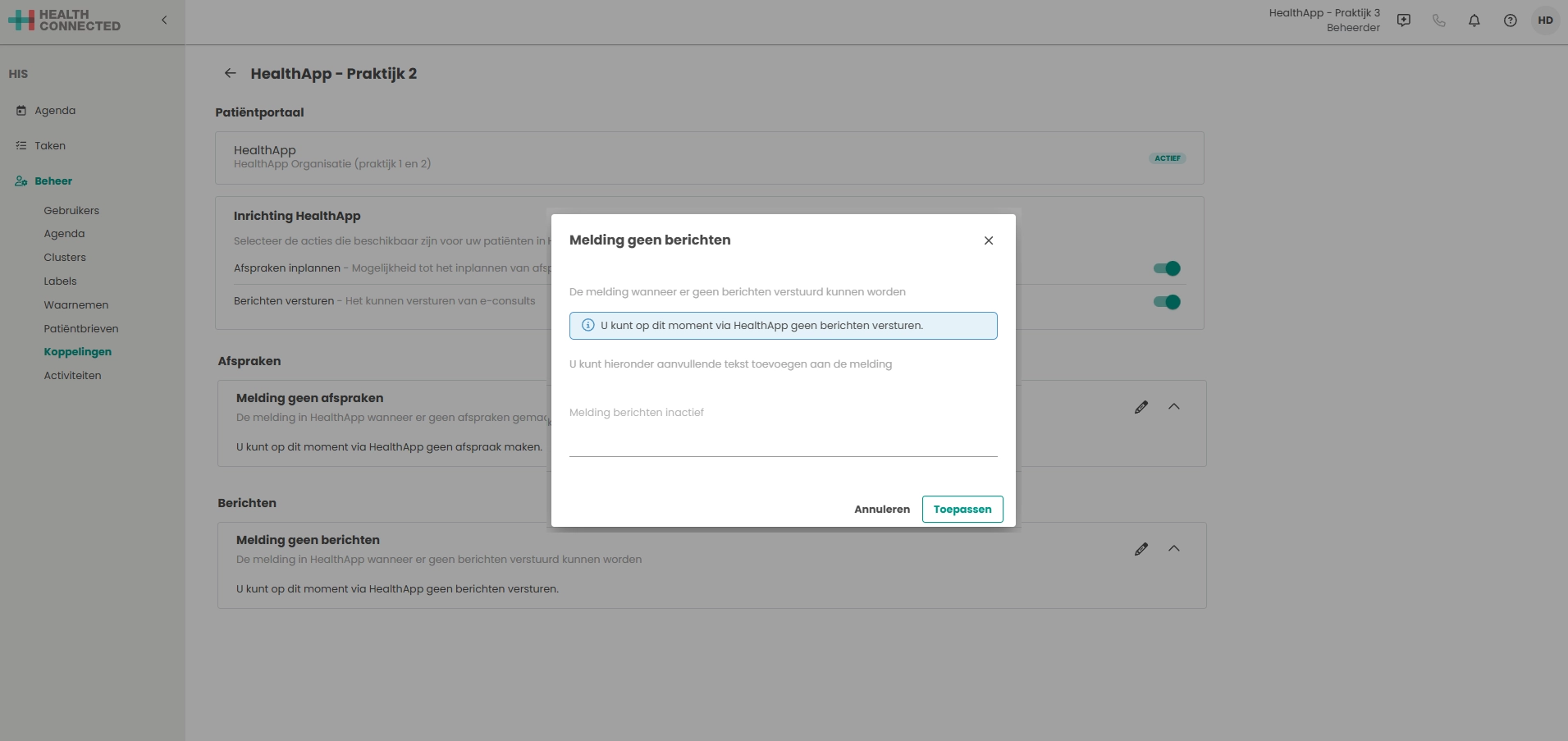
De extra tekst kan ingevoerd worden door te klikken boven het streepje onderin het venster en daarna te klikken op de knop
Medicatie herhalen
Melding geen medicatie herhalen mogelijk
In dit kopje kan er naast de standaard melding ook nog eigen tekst worden toegevoegd. Standaard wordt onderstaande melding getoond.
U kunt op dit moment via HealthApp geen medicatie herhalen.
Het is mogelijk om aanvullende tekst toe te voegen aan deze melding.
- De melding kan aangepast worden voor afspraken en berichten als dit niet beschikbaar is voor de patiënt. Dus wanneer deze optie wordt uitgezet door de praktijk.
- Door te klikken op het icoontje klapt het scherm open om te zien welke melding aangegeven wordt.
- Om deze melding aan te passen kan op het icoontje geklikt worden.
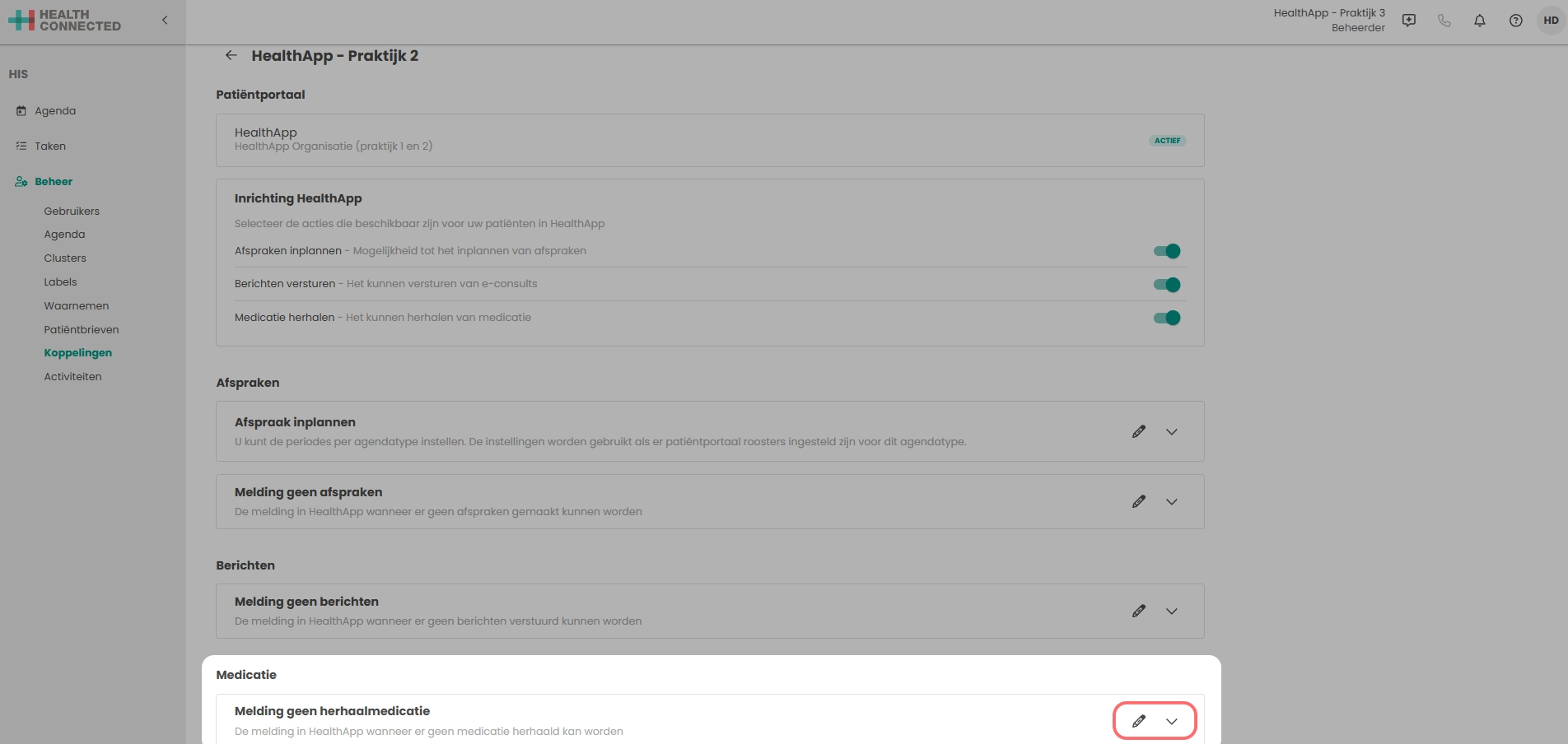
Het is mogelijk om aanvullende tekst toe te voegen aan deze melding.
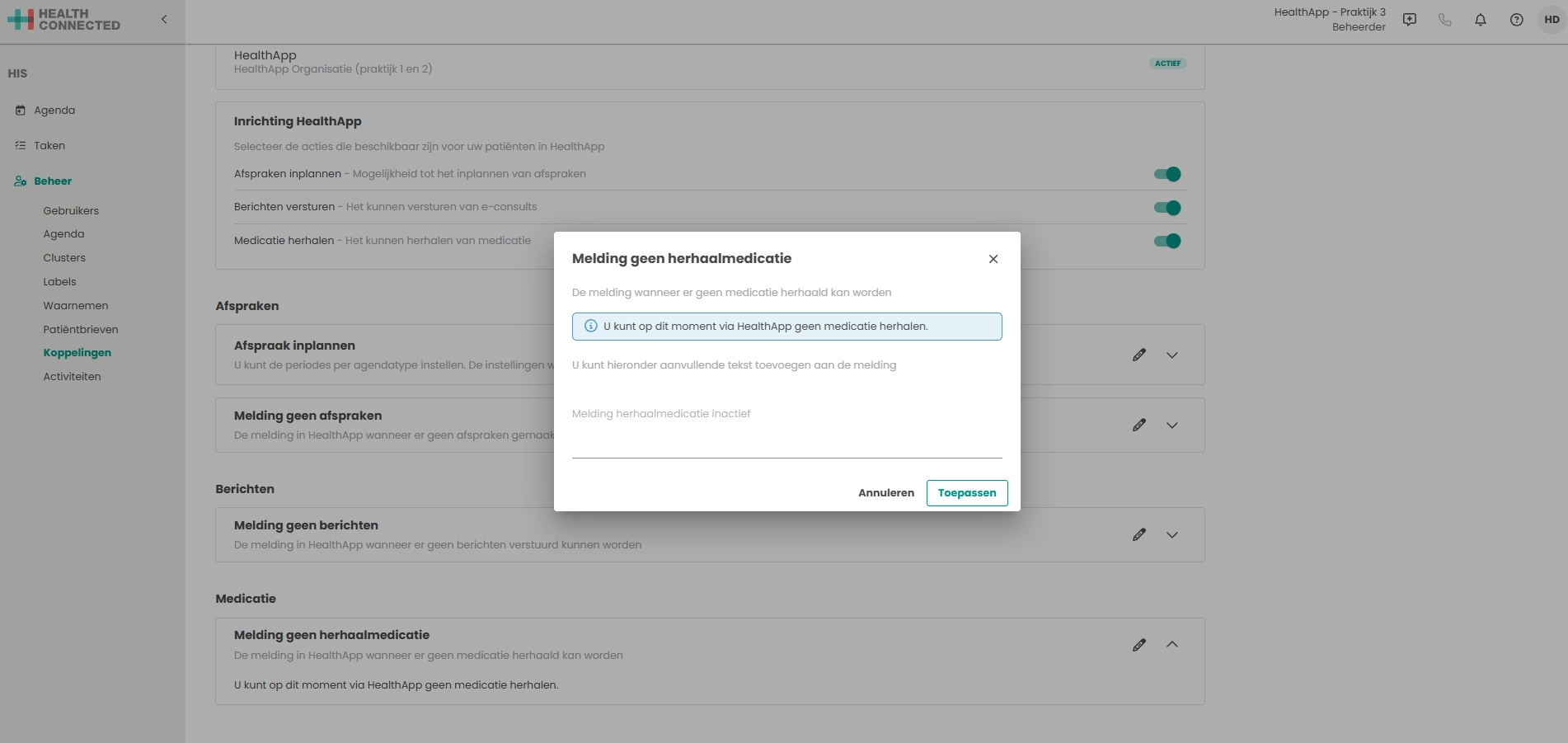
De extra tekst kan ingevoerd worden door te klikken boven het streepje onderin het venster en daarna te klikken op de knop
Zelfmetingen
Zelfmetingen zijn metingen die de patiënt zelf doet, bijvoorbeeld de bloeddruk. Via HealthApp kan de patiënt deze naar de praktijk versturen. Om het mogelijk te maken dat de patiënt een zelfmeting mag insturen moeten er twee schuifjes aangezet worden.
- Met het schuifje “Zelfmetingen” bij “Inrichting HealthApp”.
- Het schuifje in het dossier van de patiënt zelf. Hoe deze aangezet wordt is hier te vinden.
Dus beide schuifjes moeten aan staan om ervoor te zorgen dat een patiënt zelfmetingen mag doorgeven.
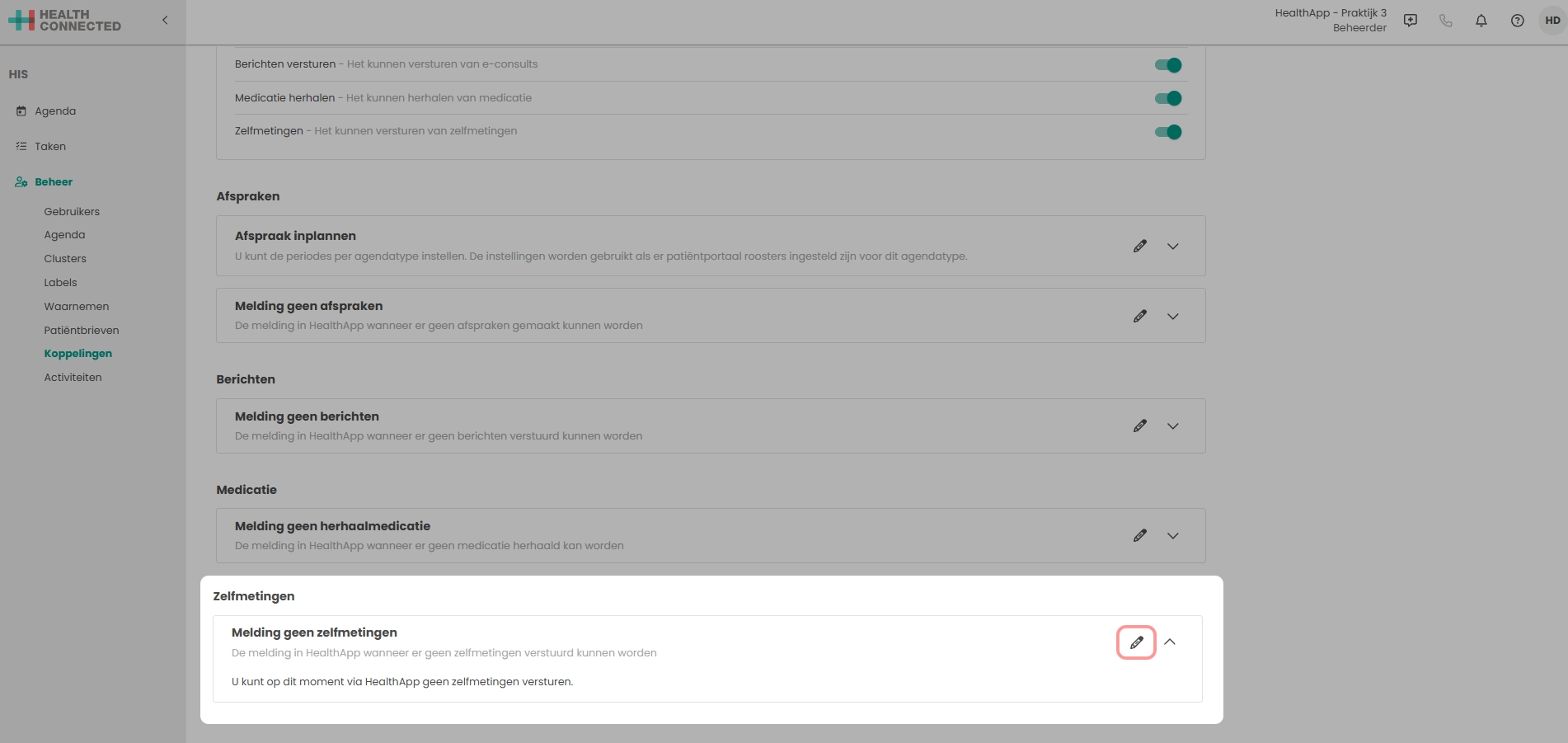
Melding geen zelfmetingen
In dit kopje kan naast de standaardmelding kan ook eigen tekst worden toegevoegd. Wanneer de optie “Zelfmetingen” uitstaat, wordt standaard onderstaande melding getoond tenzij deze door de praktijk zelf is aangepast.
“U kunt op dit moment via HealthApp geen zelfmetingen versturen.”
Om te zien welke melding werkelijk getoond wordt kan op het geklikt worden.
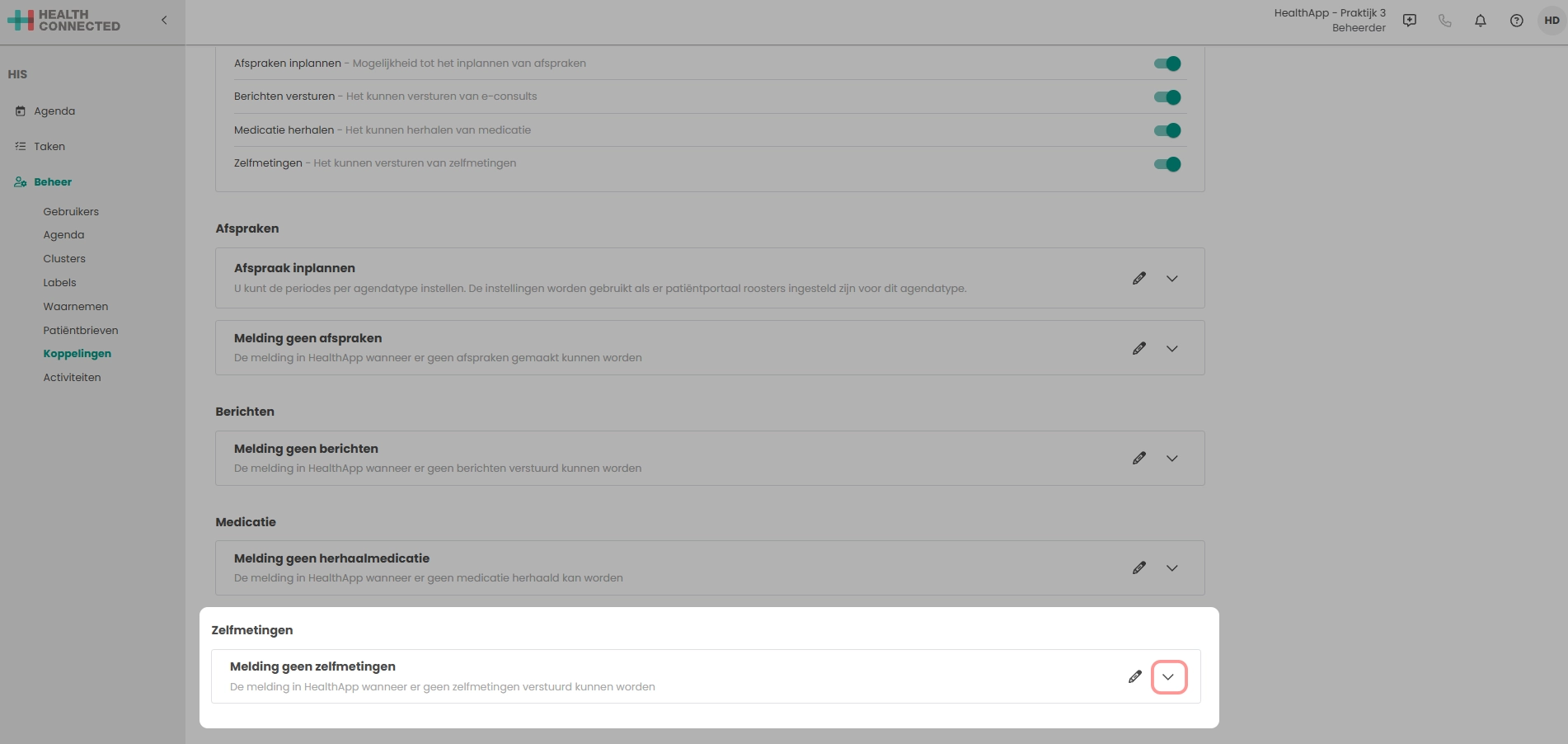
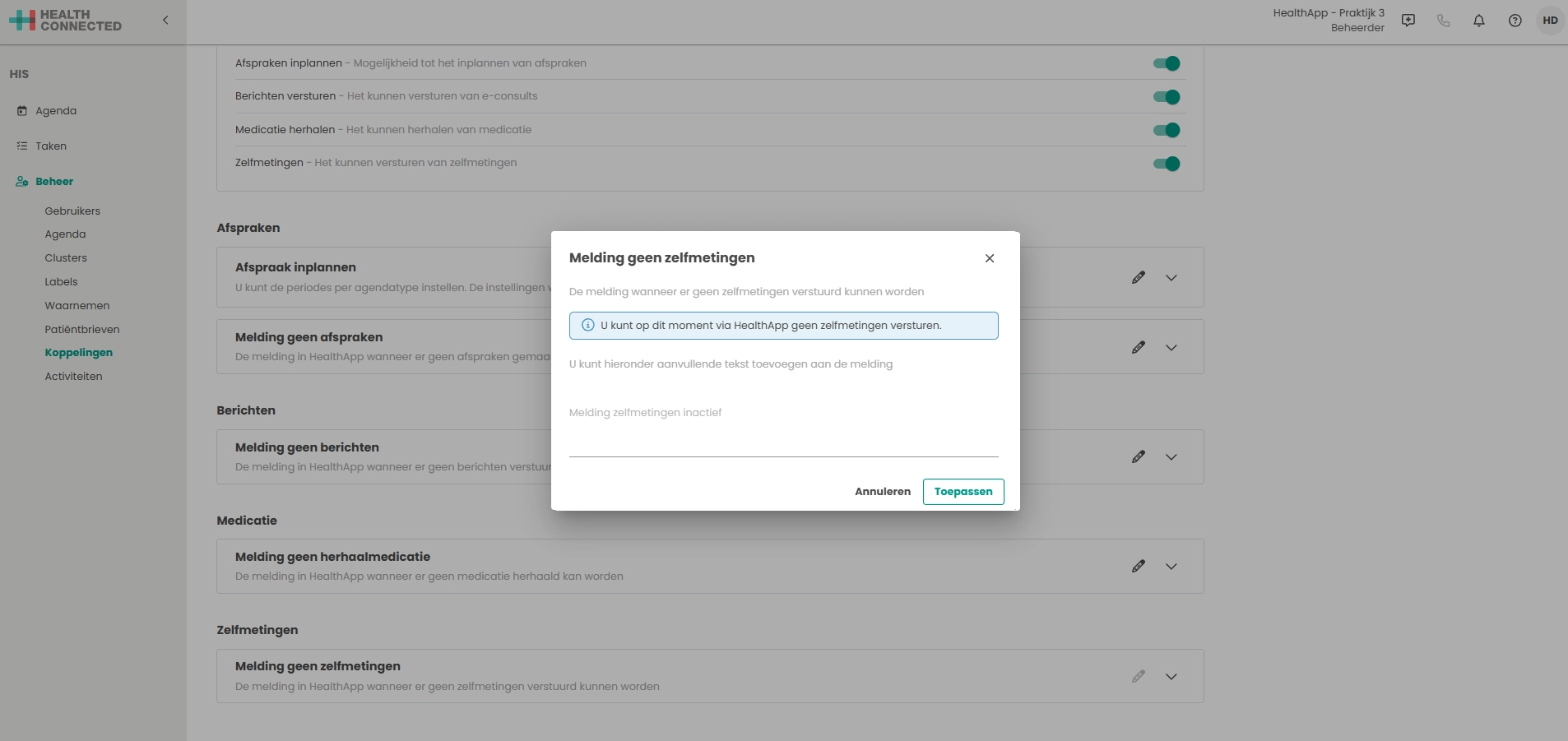
Het is mogelijk om aanvullende tekst toe te voegen aan deze melding. Klik op het om de melding aan te passen.
Er opent een venster. Klik in het venster op het veld “Melding zelfmetingen inactief” en typ de aanvullende tekst. Klik daarna op om de tekst op te slaan. Met “Annuleren” wordt het venster gesloten zonder wijziging.
Telefonie koppelingen
Informatie
Binnen ons systeem is een telefonie koppeling mogelijk. Op dit moment is er een koppeling mogelijk via een tweetal partijen.
- VCare
- Bubble/Redcatus
Via de provider Bubble/Redcactus kunnen meerdere telefonie provider gekoppeld worden met ons systeem, zoals “Advitronics”, “Bellen met Lotte” en nog veel meer. Om te zien welke providers via hun gekoppeld kunnen worden klik je hier.
Aanvragen van een telefonie koppeling
Voor het aanvragen van een telefoniekoppeling moeten een aantal zaken geregeld worden.
Voor VCare
- De praktijk doet een aanvraag van de koppeling richting Healthconnected, die kan via deze website.
- De praktijk vraagt de UserID’s van VCare op bij de servicedesk van VCare
Voor Bubble/Redcactus
- De praktijk doet een aanvraag van de koppeling richting Healthconnected, die kan via deze website.
Wanneer het verzoek is gedaan via het formulier op onze website zal dit terechtkomen bij onze support afdeling. Zij zullen er samen met de provider voor zorgen dat samen met de provider de technische koppeling gerealiseerd gaat worden. Wanneer er vanuit de praktijk nog iets uitgevoerd moet worden zal dit worden aangegeven.
Als alles is gerealiseerd en gekoppeld is zal de beheerder nog een actie moeten uitvoeren. Meer hierover in het volgende hoofdstuk
Telefoon koppeling toevoegen aan de gebruikers
Voor VCare
Via het menu-item “Beheer” is het mogelijk om te zien of de telefoniekoppeling voor VCare actief is en kan met het UserID de koppeling gemaakt worden. Hoe dit gerealiseerd kan worden staat in ondertaande stappen.
Door in het “Beheer” te kiezen voor “Koppelingen” is inzichtelijk of de koppeling met VCare actief is.
Dit is zichtbaar middels de groene chip met het woord “actief”. ACTIEF
Als deze nog niet actief is, staat er een grijze chip met het woord “inactief” INACTIEF
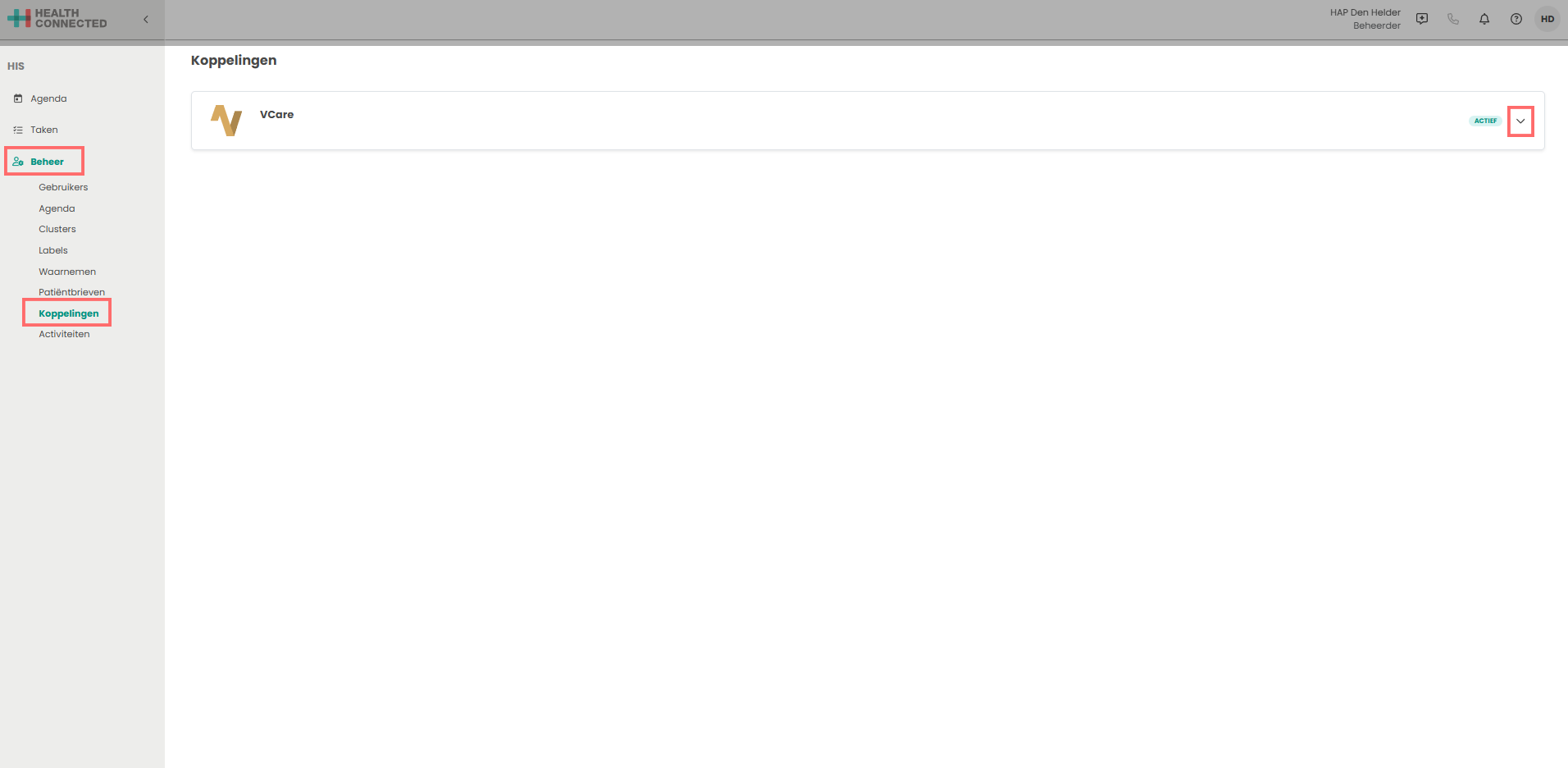
Middels het klikken op het icoon opent een scherm waarin de naam van de praktijk zichtbaar wordt. Als het een HOED betreft dan komen de namen van alle praktijken naar voren.
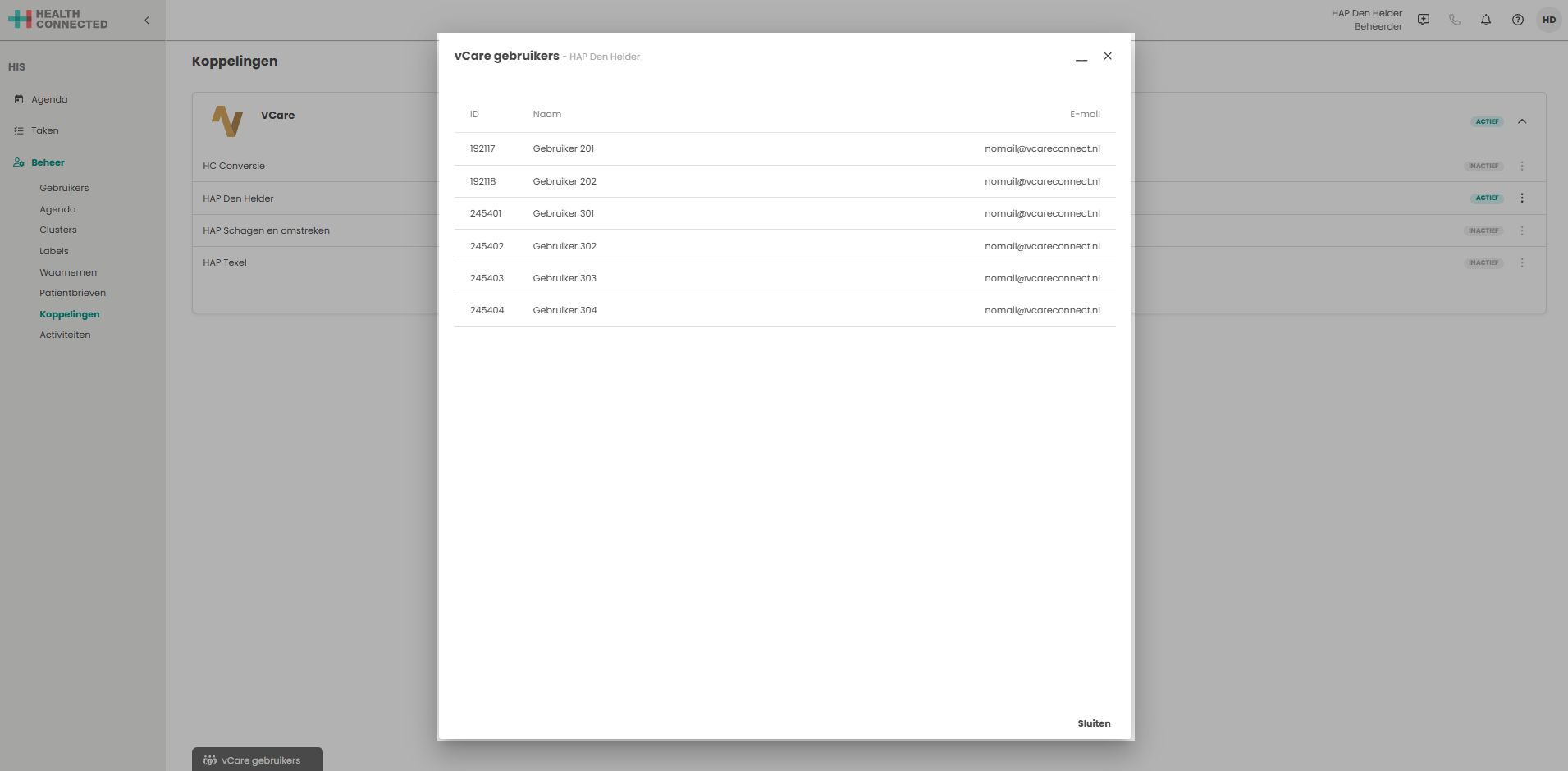
Om de UserID van de gebruikers te zien die gekoppeld moeten worden kan er worden geklikt op de en daarna te kiezen voor “Gebruikers tonen”.
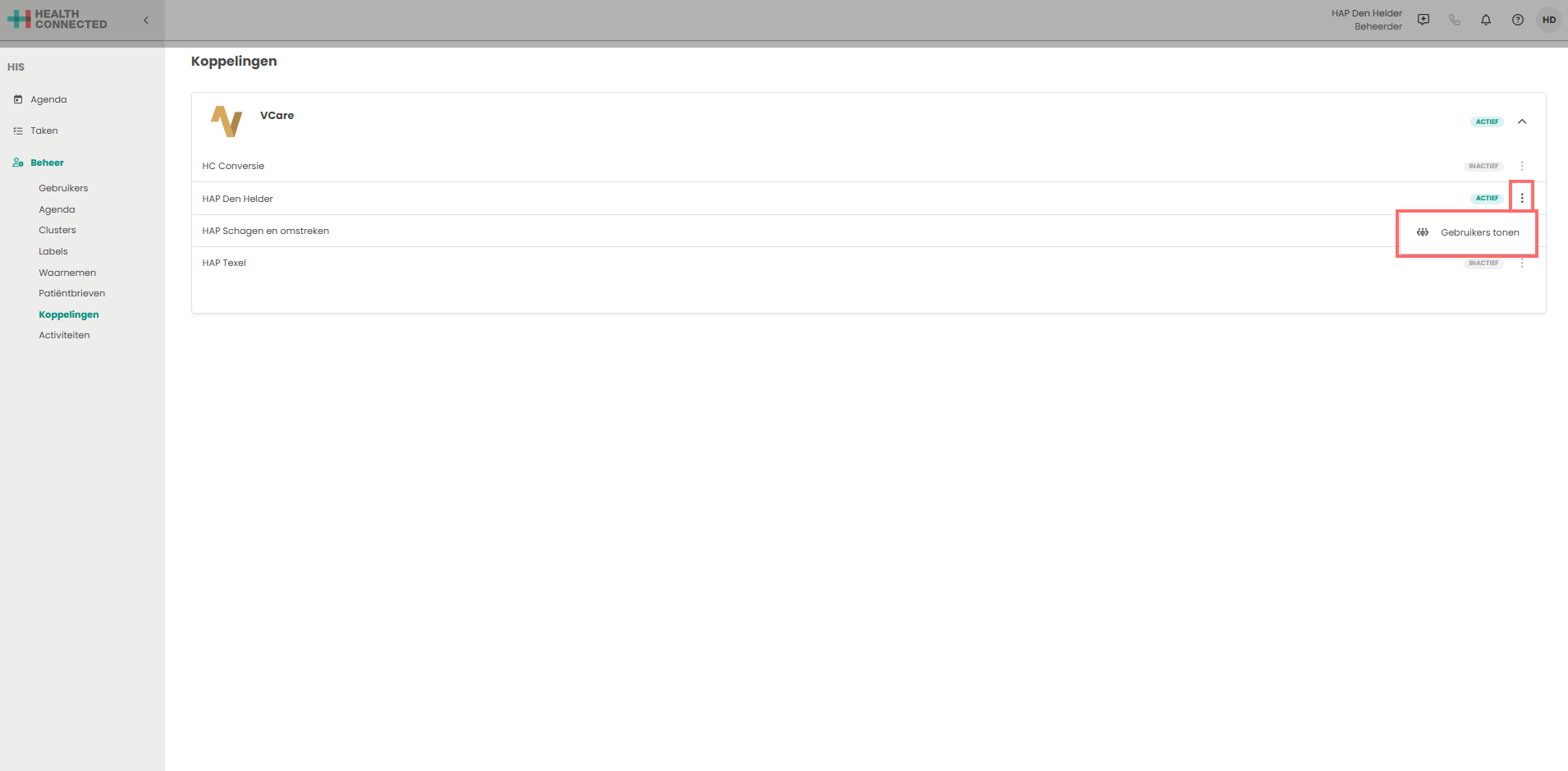
Nu zijn de UserID’s die gekoppeld zijn aan de naam van de gebruiker zichtbaar.
Minimaliseer dit venster door op het “min” teken te klikken rechts bovenin het scherm. Je ziet nu links onderaan een tabblad genaamd “VCare gebruikers”.
Ga nu naar onder “Beheer” naar “Gebruikers”.