

Handleiding voor de praktijk of post
Let op: dit artikel is specifiek geschreven voor medewerkers van de huisartsenpraktijken en/of -posten. De gebruikershandleiding voor de regio vind je hier.
Per januari 2026 gebruikt HealthConnected officieel een online supportportaal waar alle tickets en wensen voor alle applicaties van HealthConnected ingestuurd kunnen worden.
MijnHealthConnected
Het portaal is te vinden via mijn.healthconnected.nl.
Medewerkers van een huisartsenpraktijk en/of huisartsenpost kunnen zelf een account aanmaken en hebben daar geen uitnodiging voor nodig. Hoe het inloggen precies werkt lees je hier.
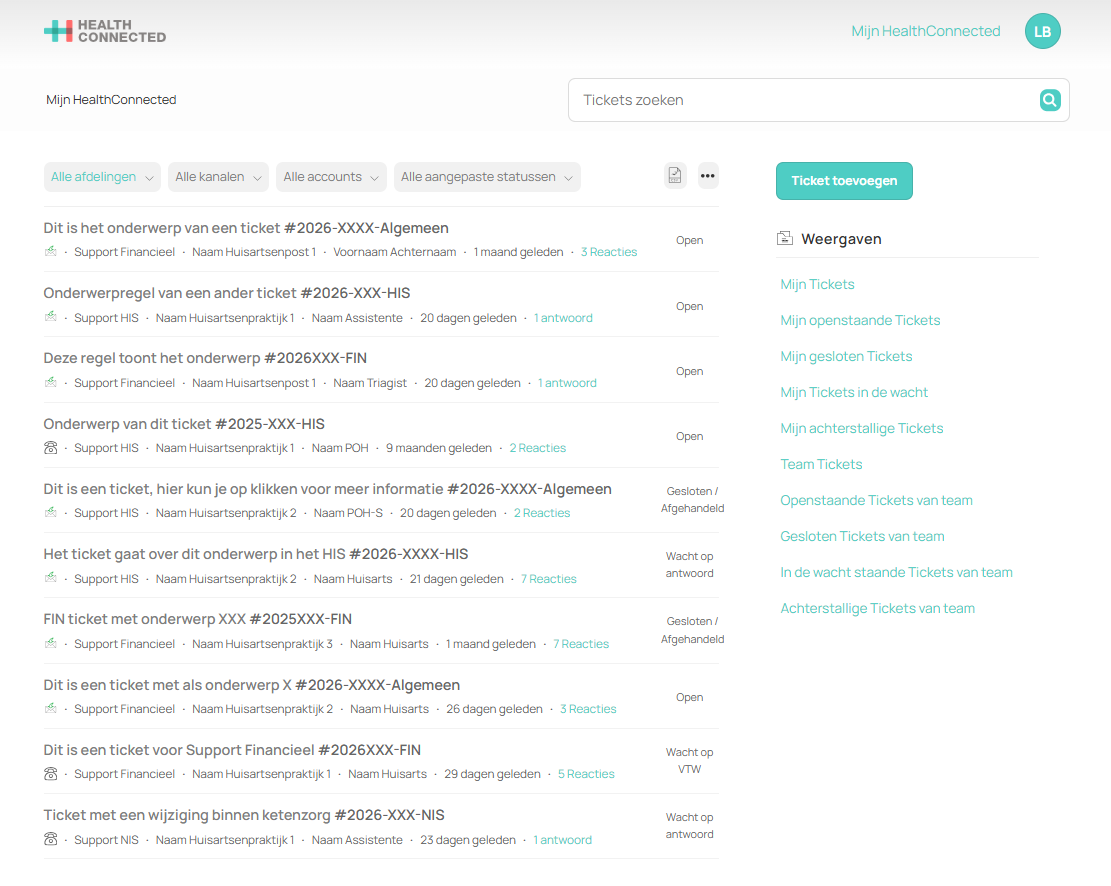
Zodra je ingelogd bent zie je een overzicht met alle tickets van de post(en) en/of praktijk(en) waar jij werkzaam bent.
Ticketoverzicht
In het supportportaal vind je een overzicht van bestaande tickets, die op verschillende manieren gefilterd en doorzocht kunnen worden. Dit kan met behulp van de zoekbalk, of met de uitgebreide filteropties.
Zoekbalk
Gebruik de zoekbalk om snel een ticket terug te vinden, door bijvoorbeeld in te voeren:
- (een deel van) de titel van een ticket;
- een ticketnummer;
- een sleutelwoord/zin uit de inhoud van het ticket.
Zodra er een overeenkomst gevonden is wordt deze direct getoond in een uitklapweergave met zoekresultaten. Wanneer je op enter drukt krijg je de volledige lijst met zoekresultaten te zien, waarbinnen je nog eens extra kunt filteren op relevantie, aanmaaktijd of wijzigingstijdstip. Naast deze filteropties kun je rechts in het scherm zien in welke afdeling van HealthConnected Support deze zoekresultaten te vinden zijn. Deze afdelingen zijn klikbaar, waardoor je het zoekresultaat nog verder kunt verfijnen.
Wanneer je terug wil naar het overzicht met alle tickets kun je linksboven op het HealthConnected logo klikken of rechtsboven op ‘Mijn HealthConnected’.
Nieuw ticket aanmaken
Als je hulp nodig hebt of als je een vraag hebt, kun je een ticket aanmaken via de knop in het supportportaal. Je komt dan terecht op een pagina waar je de juiste afdeling kunt kiezen. Bij twijfel kies je voor ‘support algemeen’. Wij zorgen er dan voor dat jouw ticket bij de juiste afdeling terecht komt.
Je kunt slechts één issue per ticket bij ons indienen. Wanneer je te maken hebt met meerdere issues willen we je vragen meerdere tickets aan te maken. Zo kunnen wij jou het beste helpen.
Vul bij de tickets alsjeblieft géén persoonsgegevens in. Wij accepteren alleen P-nummers. Tickets waar persoonsgegevens in staan zullen wij direct verwijderen en dus niet in behandeling nemen.
Filteropties – Weergaven
Vanuit het overzicht met alle tickets heb je verschillende manieren om in de tickets te filteren. Standaard staan er maximaal 10 tickets op het beeldscherm. Onder het laatste ticket staan twee pijltjes waarmee je naar de vorige en volgende pagina met tickets kun navigeren.
Rechts in het scherm, naast het overzicht met tickets, zie je ‘weergaven’ staan. Hieronder per type weergave een korte uitleg:
Mijn tickets
Alle tickets die ingestuurd zijn via het e-mailadres waarmee je ingelogd bent in het portaal.
Mijn openstaande tickets
Alle openstaande tickets die ingestuurd zijn via het e-mailadres waarmee je ingelogd bent in het portaal.
Mijn gesloten tickets
Alle tickets met een afgesloten status, die ingestuurd zijn via het e-mailadres waarmee je ingelogd bent in het portaal.
Mijn tickets in de wacht
Alle tickets met een status ‘wachtstand’, die ingestuurd zijn via het e-mailadres waarmee je ingelogd bent in het portaal. Een ticket met een status ‘wachtstand’ is bijvoorbeeld: ‘wacht op VTW’, ‘wacht op antwoord’ of ‘in behandeling’.
Mijn achterstallige tickets
Alle tickets die de service level agreement (SLA) dreigen te schenden of al geschonden hebben, worden automatisch geëscaleerd naar de manager van het supportteam. Deze tickets krijgen automatisch de status ‘achterstallig’ en worden getoond in ‘mijn achterstallige tickets’ op het moment dat het een ticket met deze status betreft die ingestuurd is via het e-mailadres waarmee je ingelogd bent in het portaal.
Team tickets
Hier kan een medewerker van een praktijk of post de tickets inzien die ingestuurd zijn door collega’s van de praktijk of post.
Openstaande tickets van team
Alle openstaande tickets die ingestuurd zijn door collega’s van de praktijk of post.
Gesloten tickets van team
Alle tickets met een afgesloten status, die ingestuurd zijn door collega’s van de praktijk of post.
In de wacht staande tickets van team
Alle tickets met een status ‘wachtstand’, die ingestuurd zijn door collega’s van de praktijk of post. Een ticket met een status ‘wachtstand’ is bijvoorbeeld: ‘wacht op VTW’, ‘wacht op antwoord’ of ‘in behandeling’.
Achterstallige tickets van team
Alle tickets die de service level agreement (SLA) dreigen te schenden of al geschonden hebben, worden automatisch geëscaleerd naar de manager van het supportteam. Deze tickets krijgen automatisch de status ‘achterstallig’ en worden getoond in ‘achterstallige tickets van team’ op het moment dat het een ticket met deze status betreft die ingestuurd zijn door collega’s van de praktijk of post.
Filteropties – Extra filters
Naast het filteren via ‘weergaven’ kun je nog eens extra filters toepassen boven de volledige lijst met tickets.
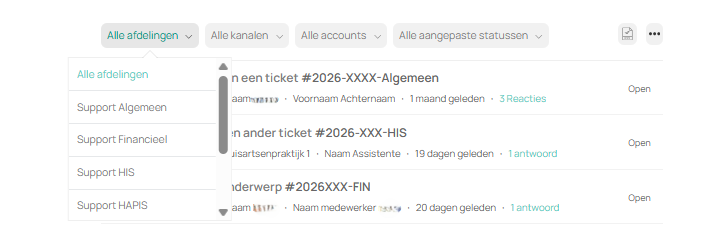
Alle afdelingen
Klik op ‘alle afdelingen’ om te filteren in de afdelingen van HealthConnected Support. Hier maak je onderscheid in bijvoorbeeld HIS-tickets of Financiële tickets. Je kunt hier één keuze maken.
Alle kanalen
Klik op ‘alle kanalen’ om te filteren op de verschillende manieren waarop een ticket ingediend kan worden. Hier maak je onderscheid in bijvoorbeeld ‘web’, ‘e-mail’ of ’telefoon’. Je kunt hier één keuze maken.
Alle accounts
Klik op ‘alle accounts’ om te filteren op account. Hier zie je bijvoorbeeld de naam van de praktijk of post waar je werkzaam bent. Hier kun je meerdere opties zien wanneer je bij meerdere posten of praktijken werkzaam bent. Indien dit niet het geval is, terwijl je dit wel verwacht, neem dan contact op met HealthConnected Support. Je kunt in dit filter één keuze per keer maken.
Alle aangepaste statussen
Klik op ‘alle aangepaste statussen’ om te filteren op de statussen die HealthConnected gebruikt. Je kunt hier meerdere vakjes tegelijk aanvinken.
Tickets exporteren
Rechts naast de filters zie je twee kleine icoontjes staan, door op het eerste icoontje te klikken kun je een export in CSV maken van de tickets in jouw portaal. De download start direct zodra je op het icoontje klikt en toont dan een ronddraaiend wieltje. Zodra deze export afgerond is kun je de download ophalen door op de drie puntjes naast het icoon te klikken. Hier vind je de volledige exportgeschiedenis, waarvan de vervaldatum nog niet is bereikt. Iedere export vervalt automatisch na één week.
