

Tabblad: Medicatie
Deze afdruk is een momentopname. De actuele versie is te vinden op
https://documentatie.healthconnected.nl/applicaties/his/documentatie/dossier-his/tabblad-medicatie/

Samenvatting
Op het tabblad “Medicatie” staat een overzicht van de medicatie dat is opgebouwd uit de data die van de verschillende bronnen afkomstig zijn. Dit kan zijn vanuit de eigen huisarts, huisartsenpost, specialist en/of informatie uit apotheek systemen.
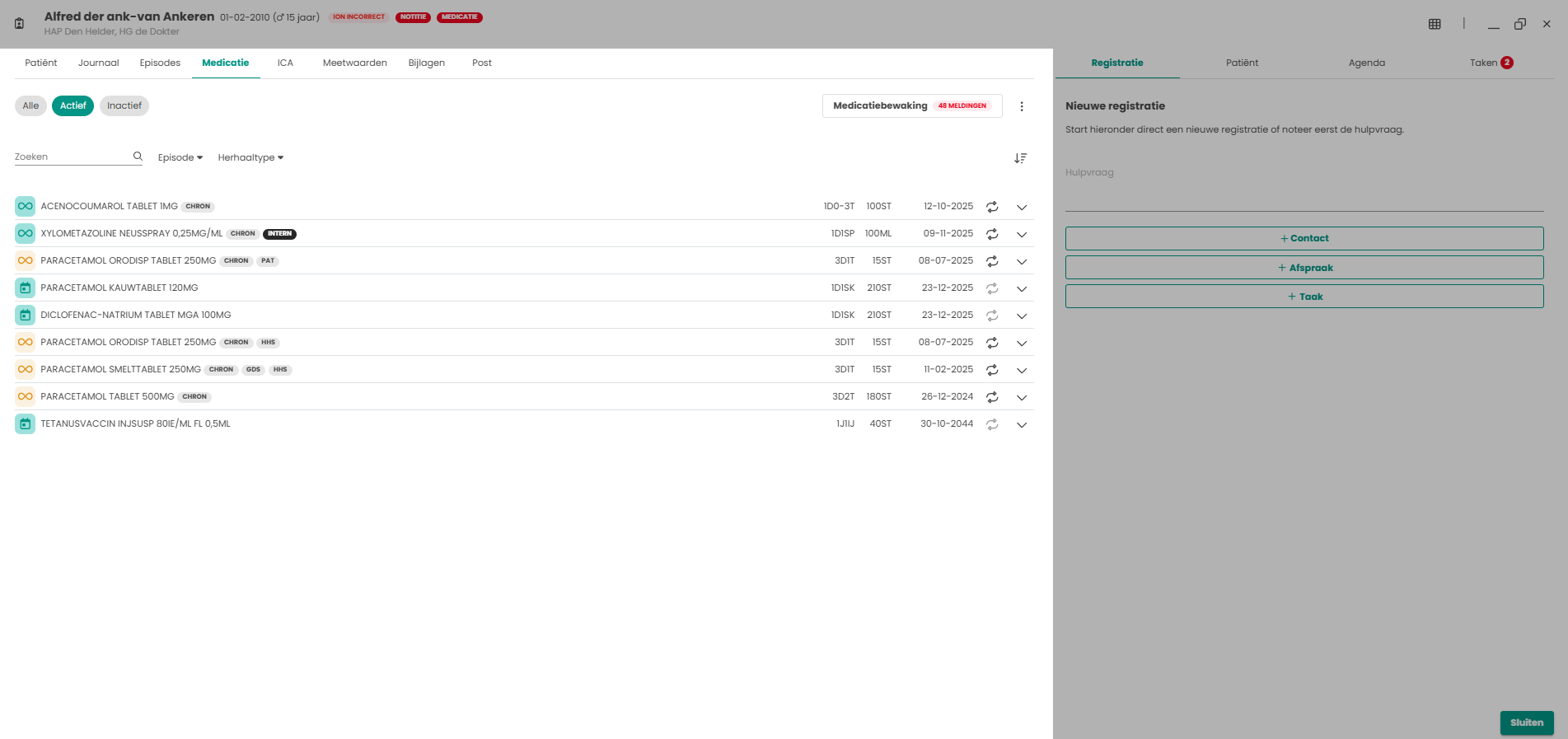
Sorteren van medicatie
Het medicatieoverzicht kan gesorteerd worden op de volgende manieren:
- Alle –
- Actief – (standaard sortering)
- Inactief –
Daarnaast is het mogelijk om de medicatie te sorteren door op het icoontje te klikken. Standaard is de sortering op startdatum van de medicatie, maar hier kan ook gekozen worden om te sorteren op alfabetische volgorde.
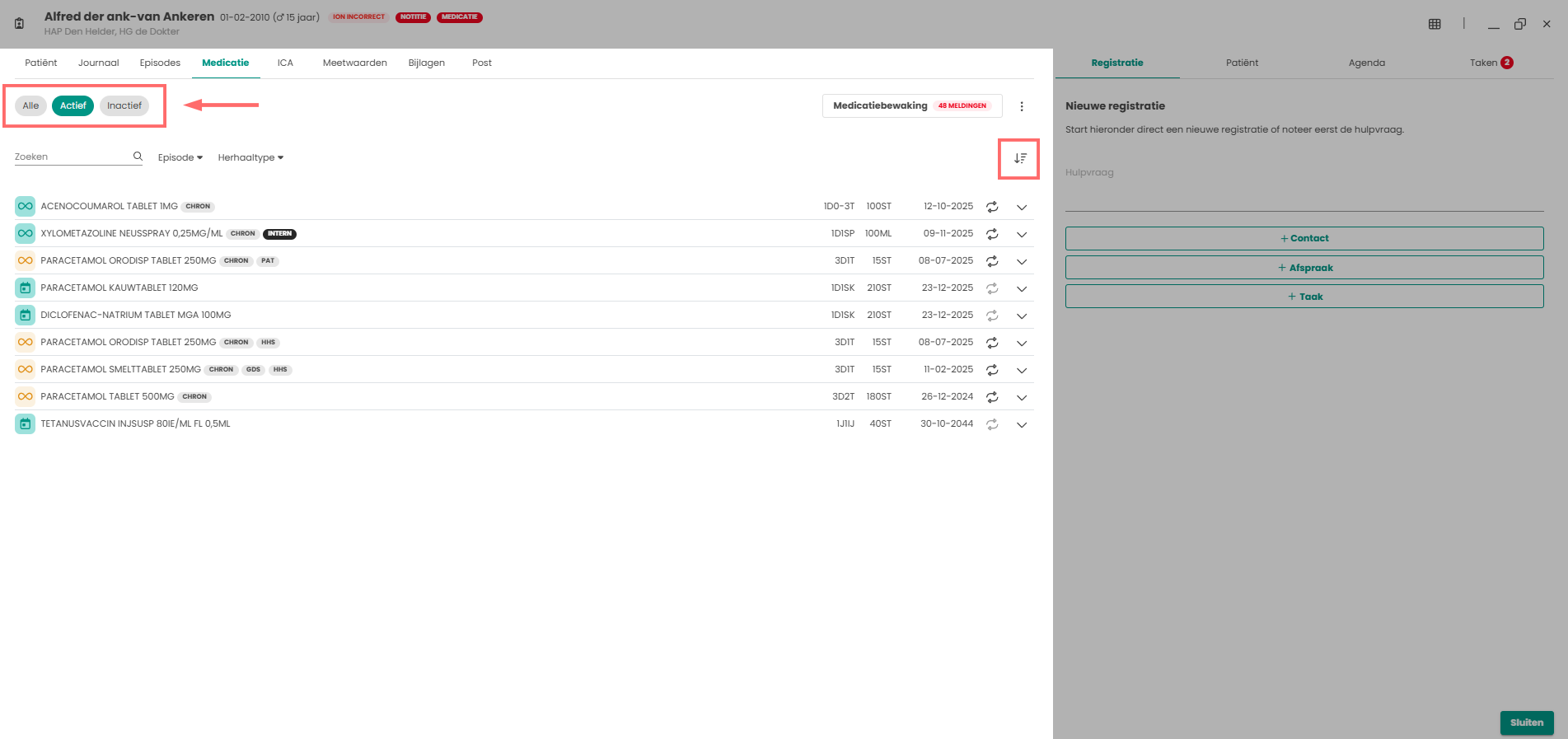
Filteren op medicatie
Het is ook mogelijk om op de volgende drie manieren medicatie te tonen:
- Zoeken naar specifieke medicatie door deze in te vullen in het zoekveld
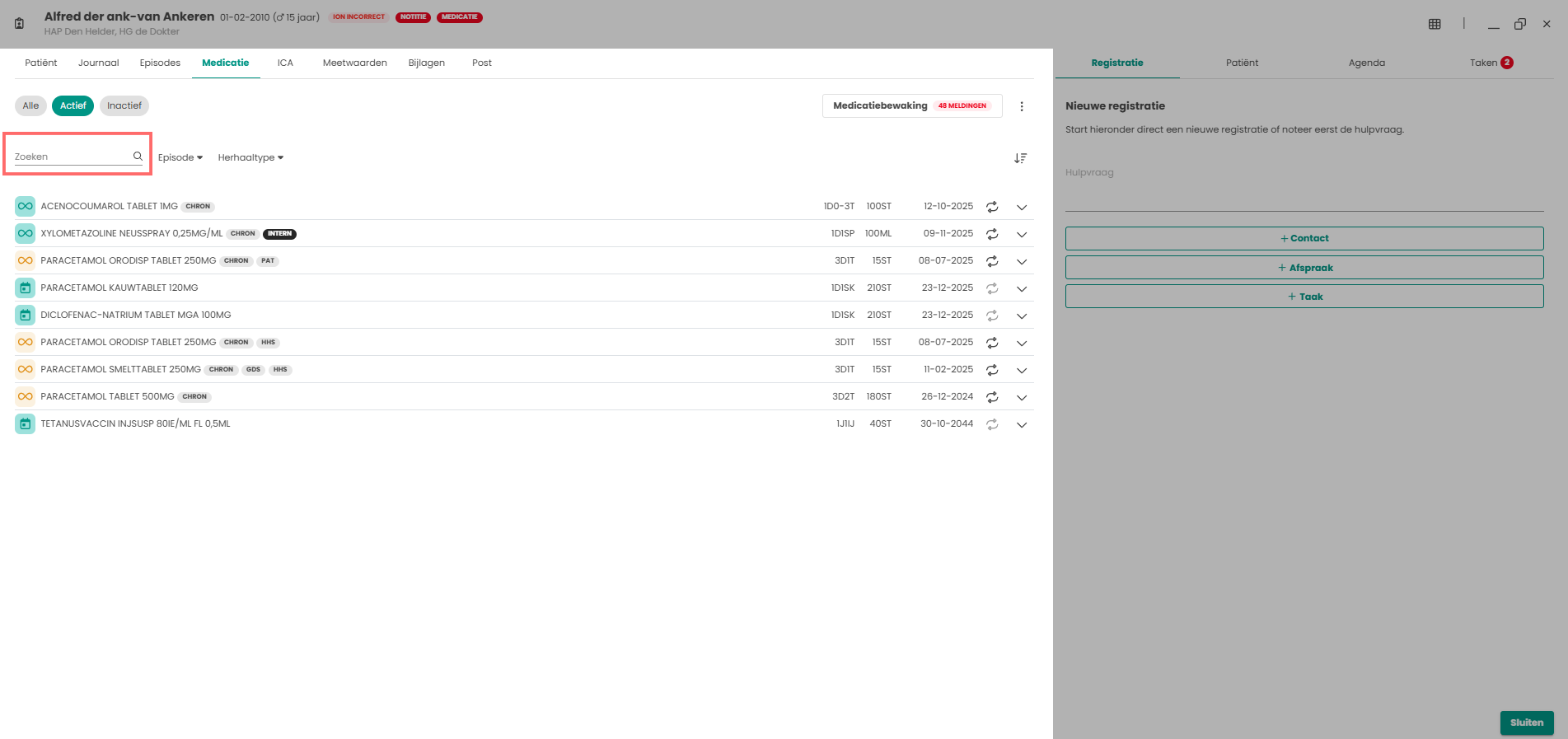
- Klik op “Episode” om medicatie te tonen die gekoppeld is aan specifieke episode(s). Het is mogelijk om op episode te filteren of op tractus.
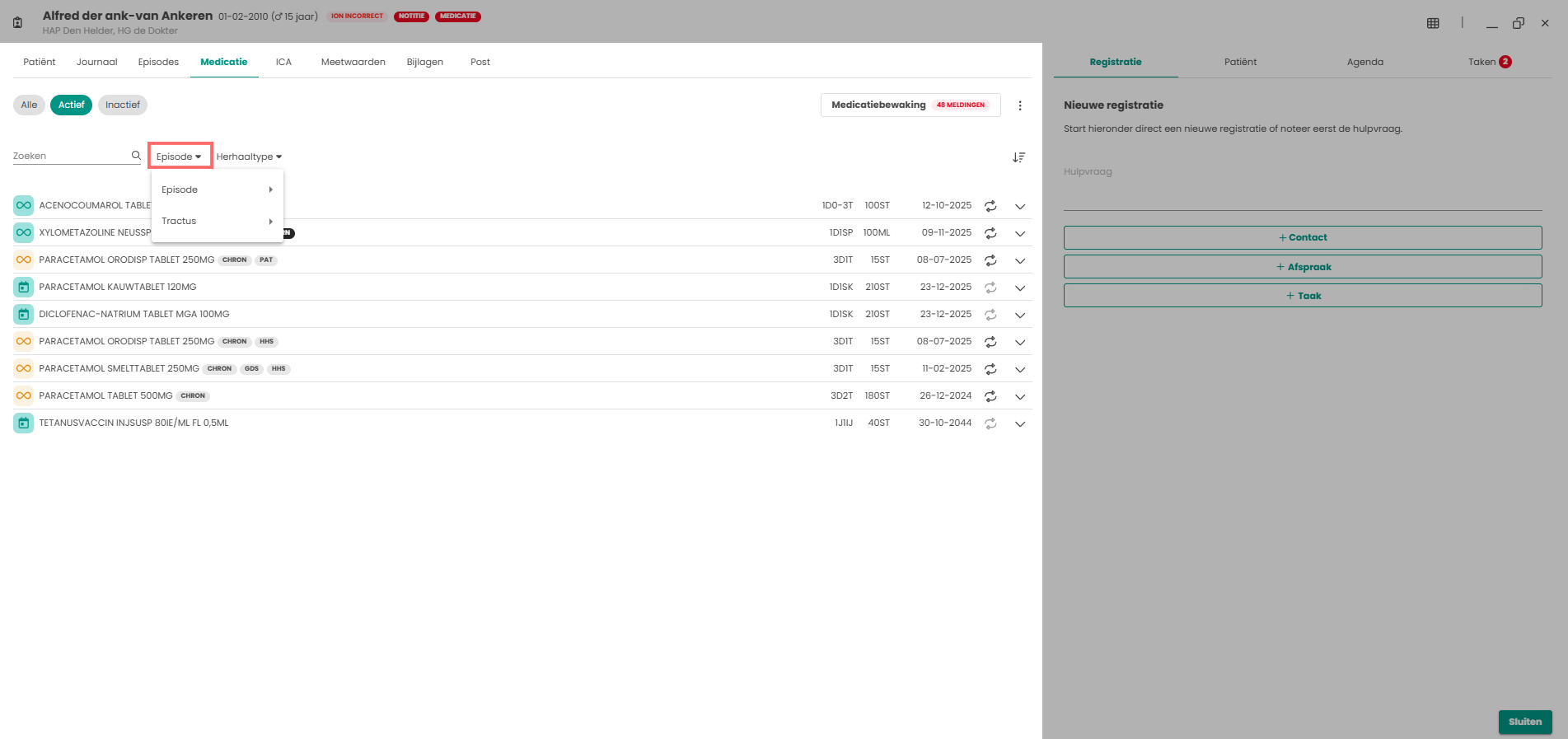
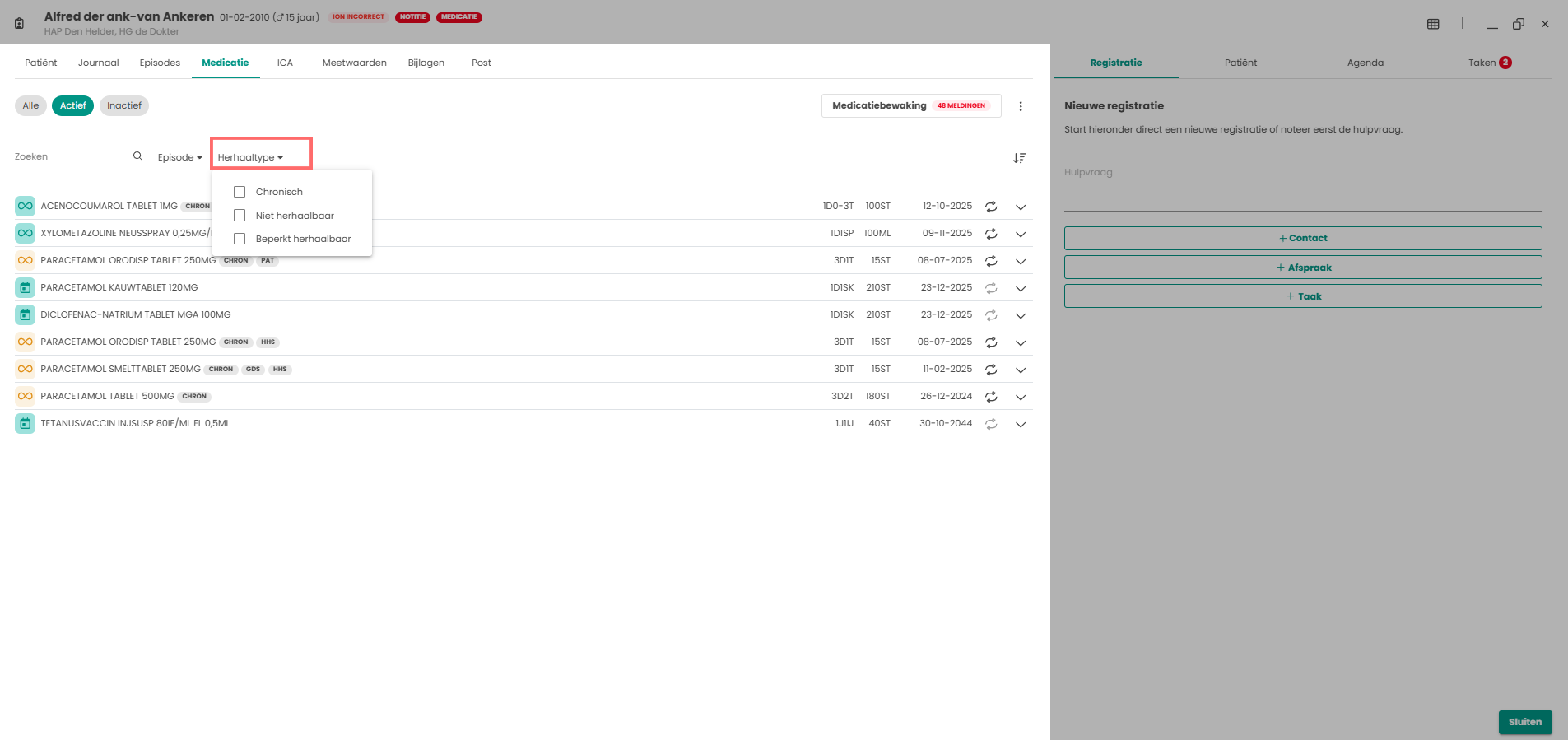
- Klik op “Herhaaltype” om medicatie te tonen die gekoppeld is aan specifieke herhaaltype(s).
Medicatieoverzicht
Medicatieoverzicht
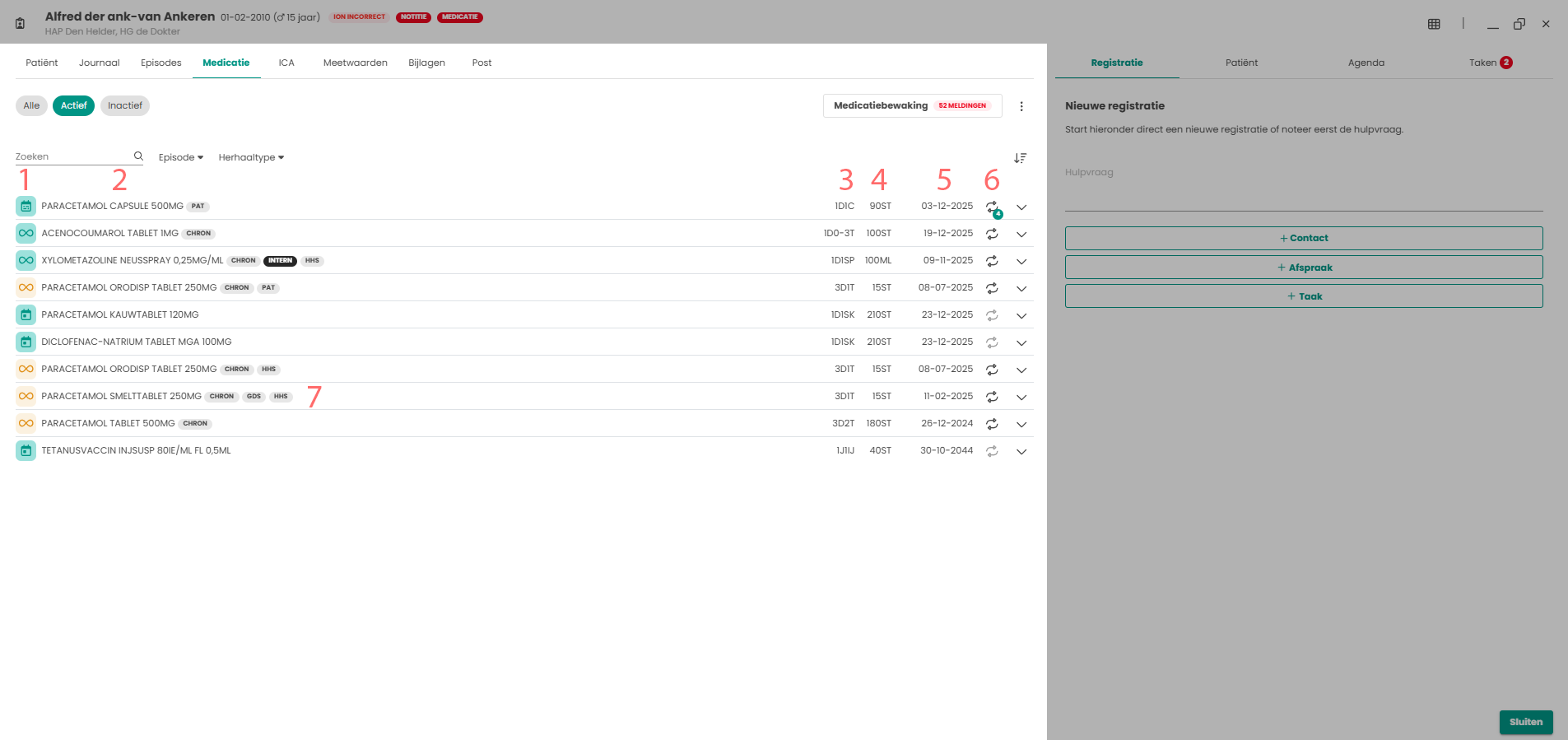
Het medicatieoverzicht is als volgt opgebouwd.
- Type medicatie afspraak
- medicatie-afspraak met een einddatum
- medicatie-afspraak met een einddatum, maar die wel een aantal keren mag worden herhaald. Dit zie je aan het groene bolletje met een cijfer.
- medicatie-afspraak zonder een einddatum (chronisch)
- Geel betreft een medicatie afspraak waar de einddatum van verstreken is.
- Groen betreft een medicatie afspraak waar de einddatum in de toekomst ligt.
- blauw betreft een medicatie afspraak in de toekomst.
- De naam van de medicatie.
- De dosering van de medicatie.
- Het aantal stuks van de medicatie.
- Hier wordt de einddatum van de laatste uitgifte getoond inclusief het icoon van de uitgifte
Als er geen uitgifte is voor de medicatie dan wordt de einddatum van het laatste verstrekkingsverzoek getoond.
Als er ook geen verstrekkingsverzoek is dan staat er “Onbekend” - Hier wordt aangegeven door het of de medicatie herhaald kan worden. Ook is het mogelijk dat bij dit icoontje een groen bolletje staat met en cijfer. Dit cijfer geeft aan hoe vaak de medicatie nog herhaalt, mag worden. (Als icoon zwart is dan is het mogelijk om te herhalen, als grijs dan is het niet mogelijk om te herhalen)
- Meerdere chips mogelijk:
- chron als de medicatie chronisch is
- pat als de patiënt de medicatie mag herhalen via het patiëntportaal
- hhs als de patiënt de medicatie mag herhalen via de herhaalservice bij de apotheek
- gds als de medicatie in de baxter zit (Geneesmiddelen Distributie Systeem)
- onverwerkbaar als er geen juiste dosering is aangegeven bij de medicatie of het betreft hulpmiddelen zoals verband of naalden
- Opiaat als de medicatie een opiaat betreft
- Stop wanneer er een stoprecept is aangemaakt en de afspraak is gestopt
- intern het verzoek van de medicatie verbonden is aan een intern contact
Medicatieafspraak
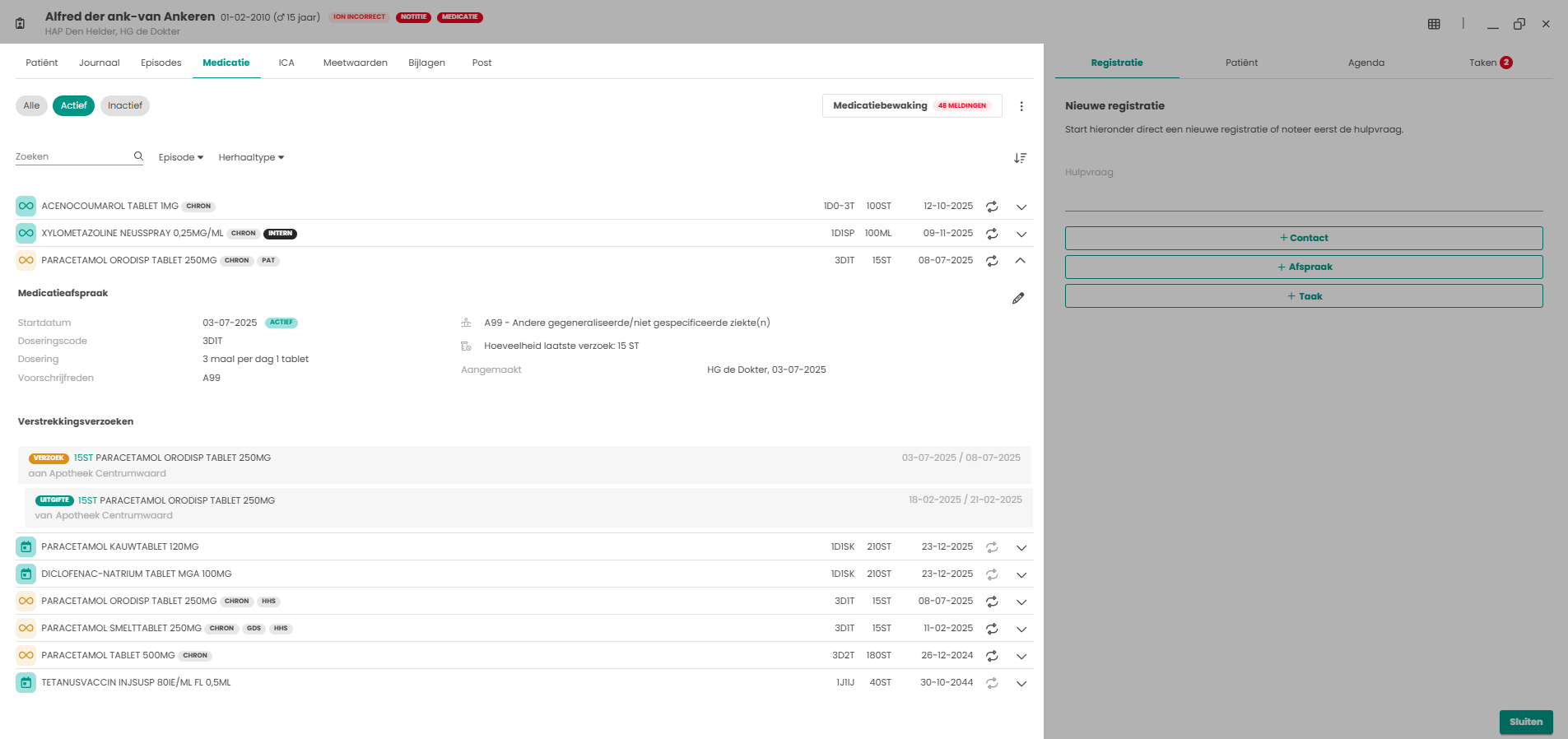
Bij het openen van een actieve medicatieafspraak zijn de volgende gegevens zichtbaar. Doe dit door te klikken op het icoontje.
- Startdatum dat de afspraak is aangemaakt
- Doseringscode
- Dosering uitgeschreven
- Voorschrijfreden
- Gekoppelde episode aan de medicatie
- Hoeveelheid laatste verzoek
- Door wie de medicatie is aangemaakt
Wanneer er medicatie is gestopt welke bij de chip te zien zijn staat er onder de “Startdatum” ook de “Stopdatum” en “Reden stopbericht”
Medicatiebewaking
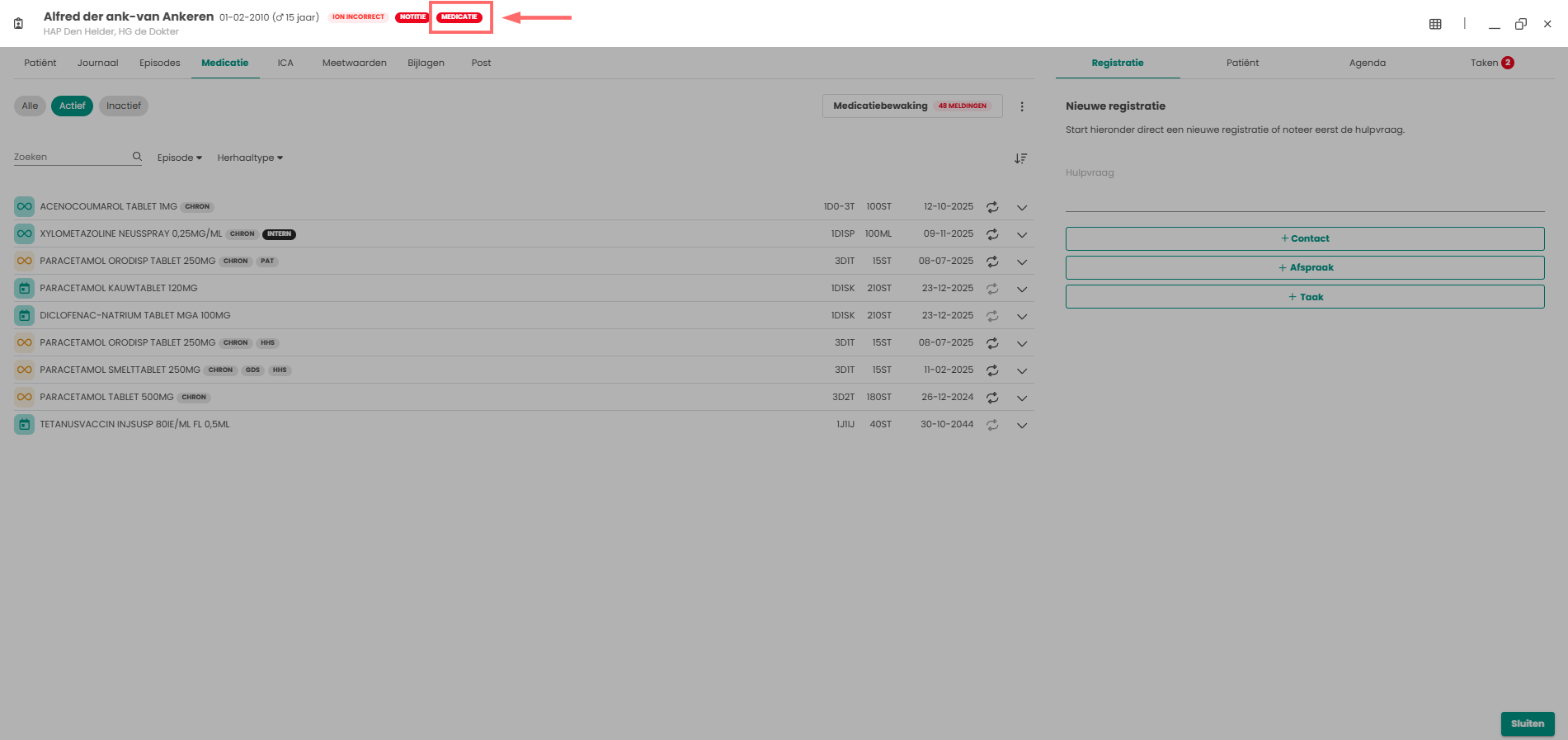
Als voor de patiënt medicatiebewaking is uitgevoerd en deze heeft één of meerdere meldingen dan wordt in het dossier een rode chip medicatie getoond.
De medicatiebewaking wordt gedaan op actieve medicatie.
De medicatiebewaking wordt automatisch gedaan bij:
- Een ICA wijziging
- Medicatie voorschrijven
Op het medicatieoverzicht kan ook gekozen worden om de medicatiebewaking te bekijken. Op het overzicht staat een knop “medicatiebewaking” met daarbij het aantal meldingen. Klik op de knop om de inhoud van de medicatiebewaking te tonen.
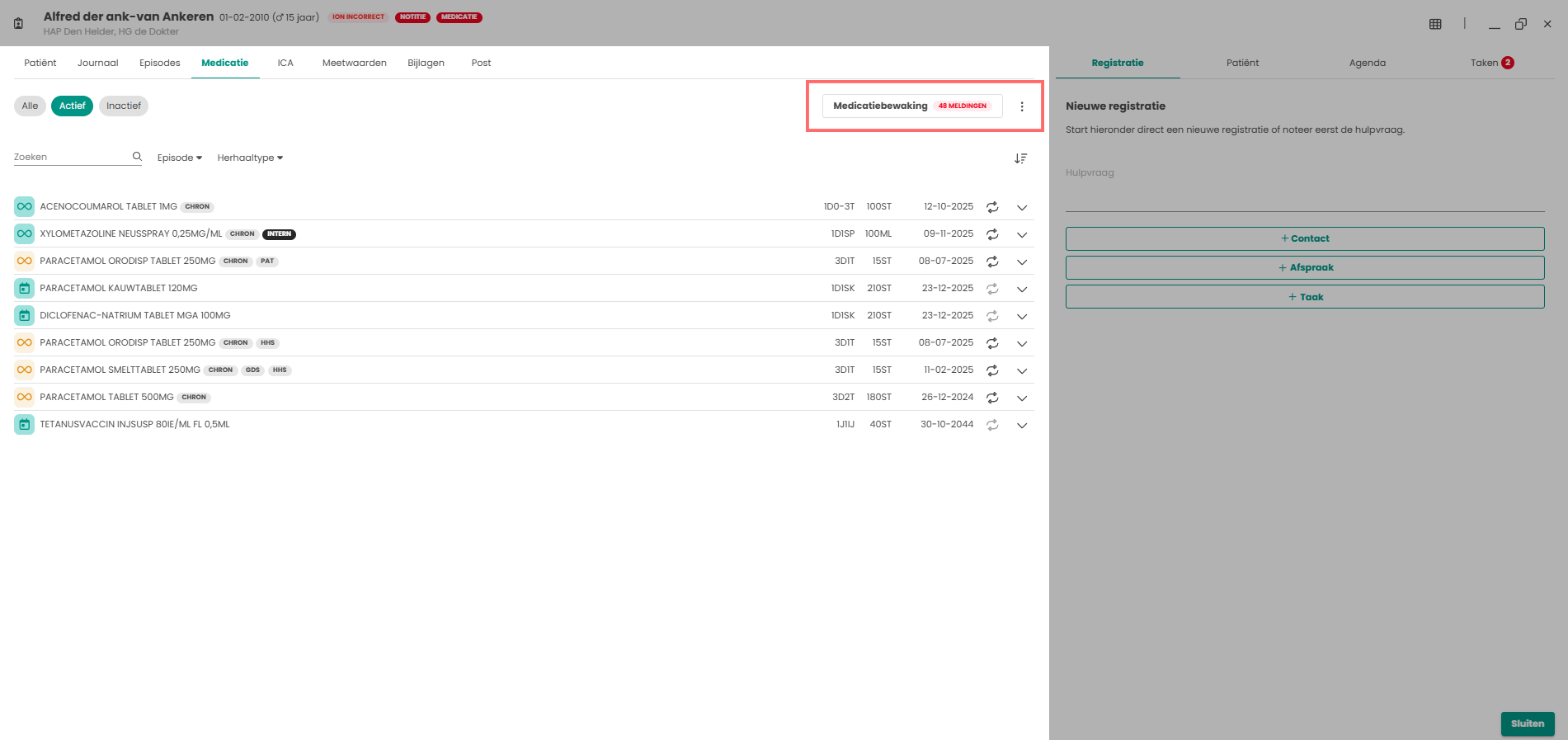
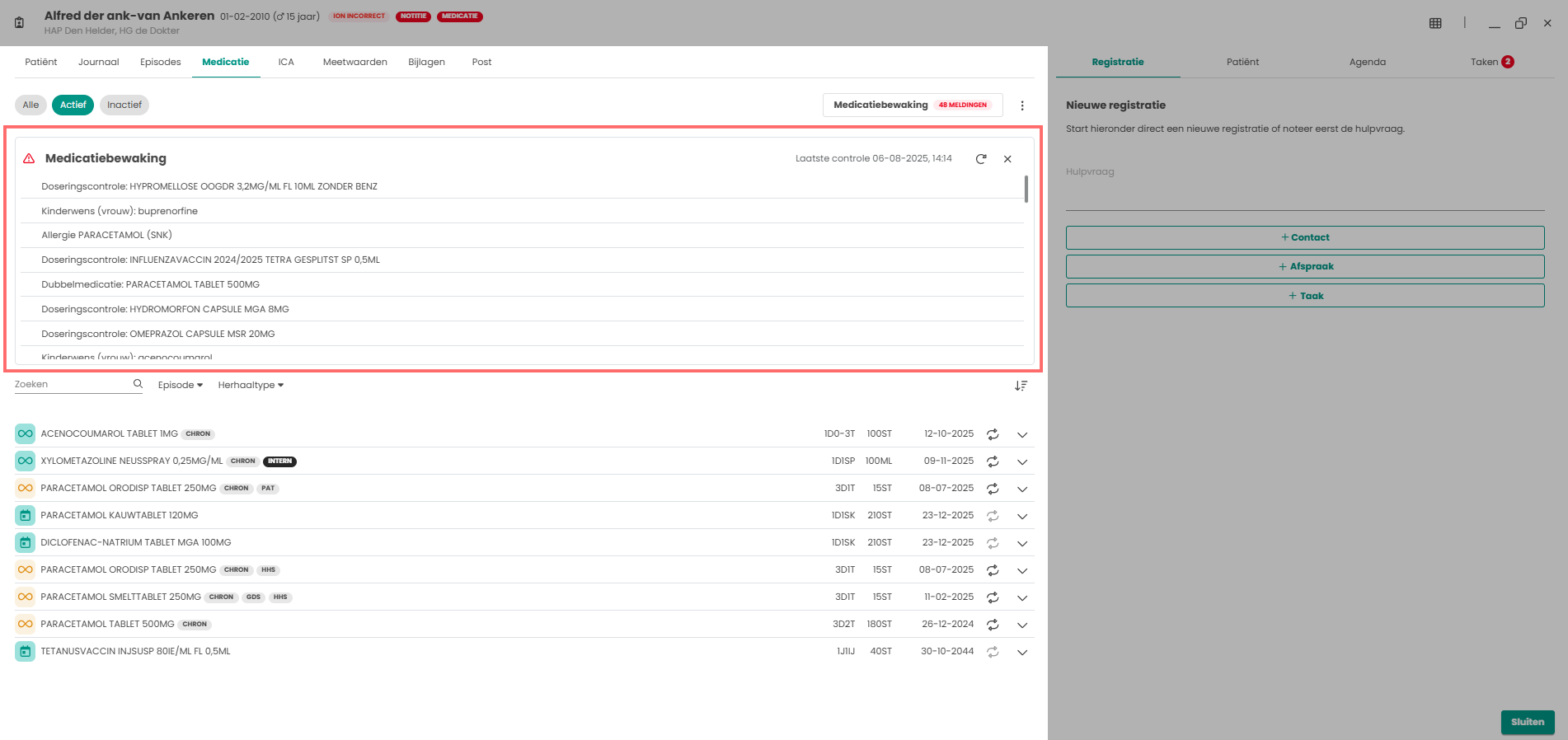
Bij het openen van de medicatiebewaking worden de regels getoond die van toepassing zijn. Er wordt gekeken naar:
- Leeftijd
- ICA’s
- Medisch Farmaceutische Beslisregels (MFB’s)
- Doseringscontrole
Rechts bovenin wordt aangegeven wanneer de laatste medicatiebewaking is uitgevoerd. Klik op het ronde pijltje om de medicatiebewaking nogmaals uit te voeren. Om dit venster te sluiten kan geklikt worden op het .
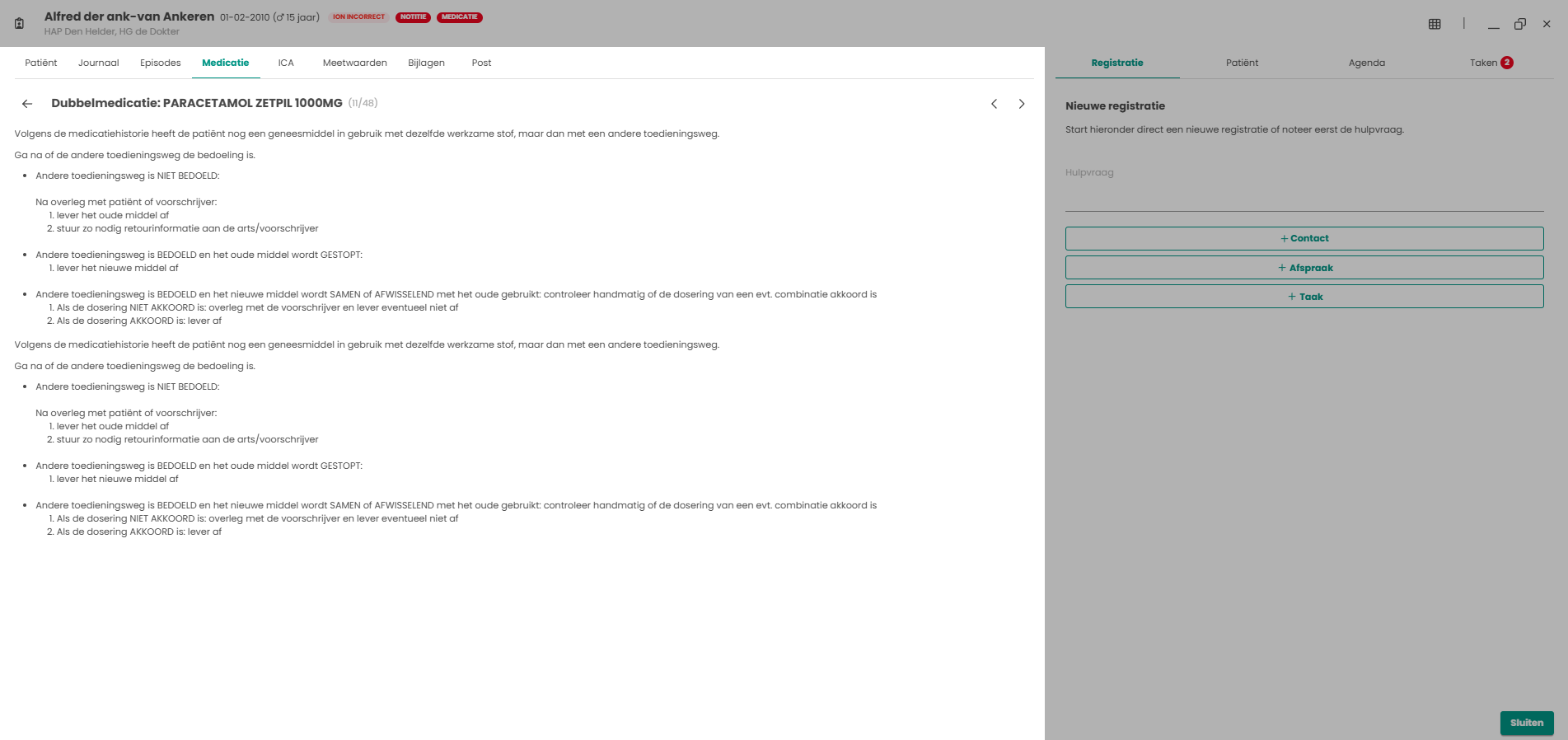
Er kan op een regel geklikt worden om extra informatie te tonen. Om de hele lijst door te lopen kan geklikt worden op de icoontjes en .
Klik op het naast de titel van de medicatiebewaking om terug te gaan naar het medicatieoverzicht.
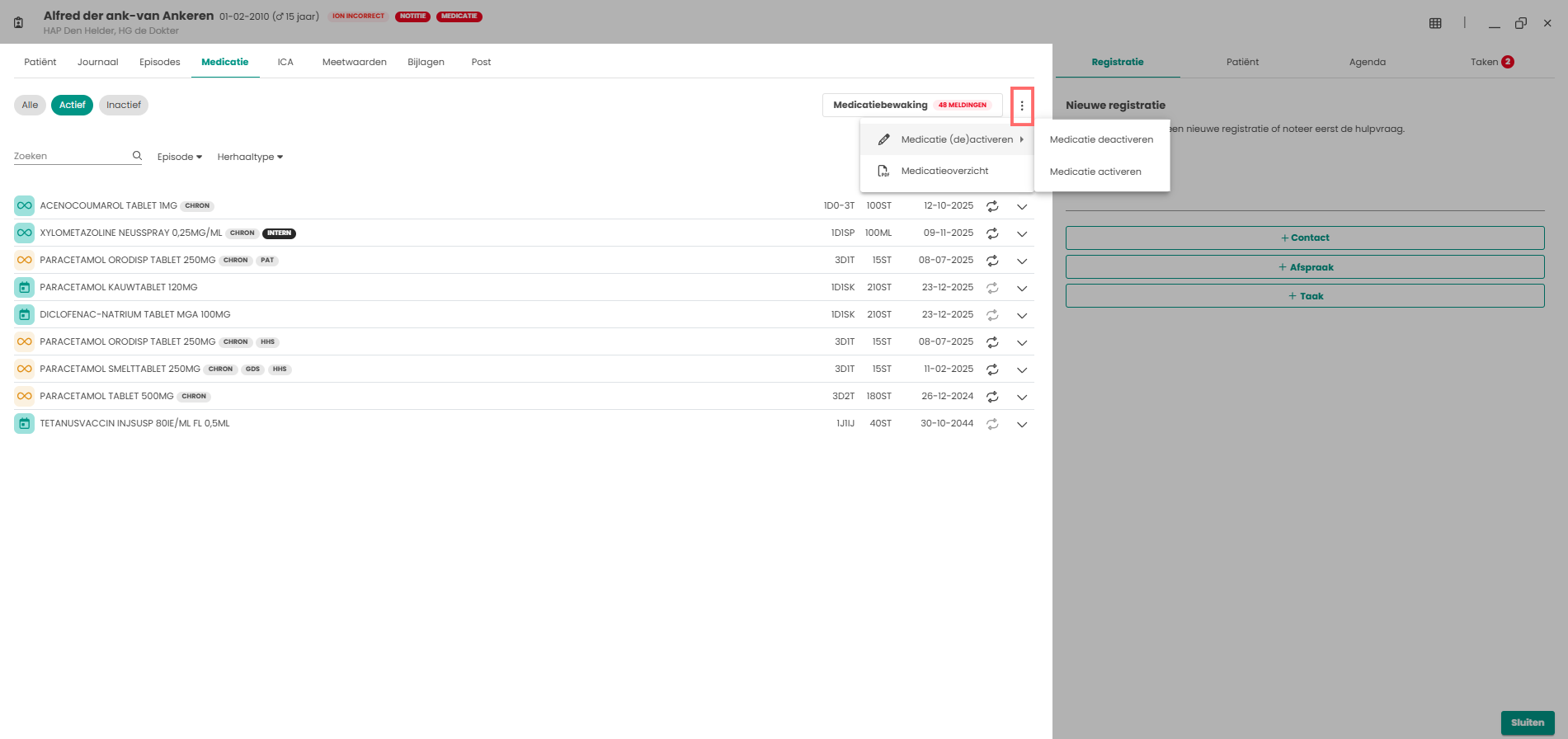
Medicatie in bulk activeren of deactiveren
Via de is het mogelijk om medicatie in bulk te activeren of te deactiveren.
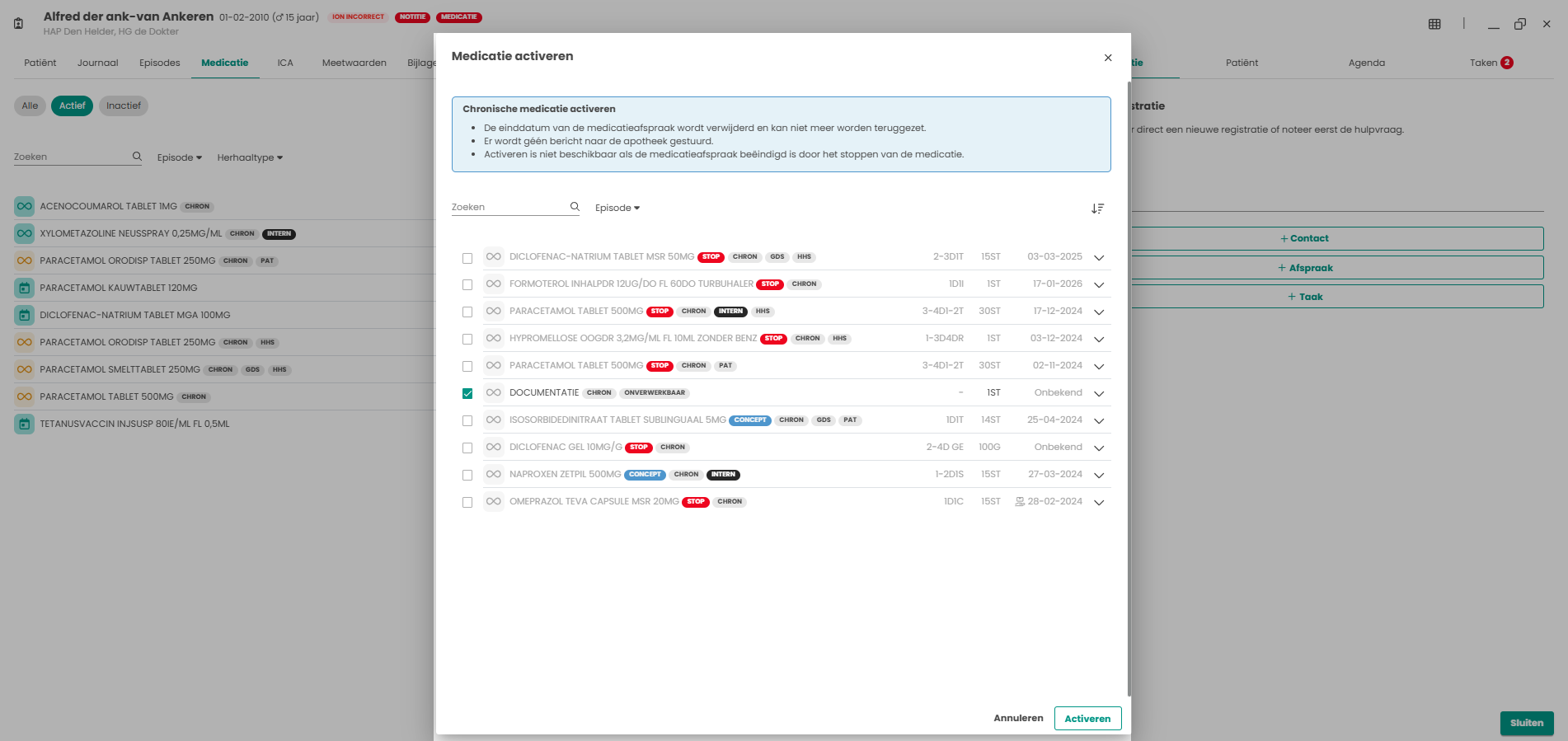
Medicatie in bulk activeren
Door te klikken op “Medicatie activeren” kan gekozen worden welke medicatie geactiveerd mag worden. Hiervoor zijn wel een aantal voorwaarden.
- De einddatum van de medicatieafspraak wordt verwijderd en kan niet meer worden teruggezet.
- Er wordt géén bericht naar de apotheek gestuurd.
- Activeren is niet beschikbaar als de medicatie-afspraak beëindigd is door het stoppen van de medicatie.
Om de medicatie te activeren wordt een vinkje geplaatst in het naast de medicatie en vervolgens geklikt op de knop
Er verschijnt dan nog een venster met de vraag of je de medicatie werkelijk wilt activeren, door vervolgens op te klikken staat de medicatie in de actieve medicatie lijst.
Medicatie in bulk deactiveren
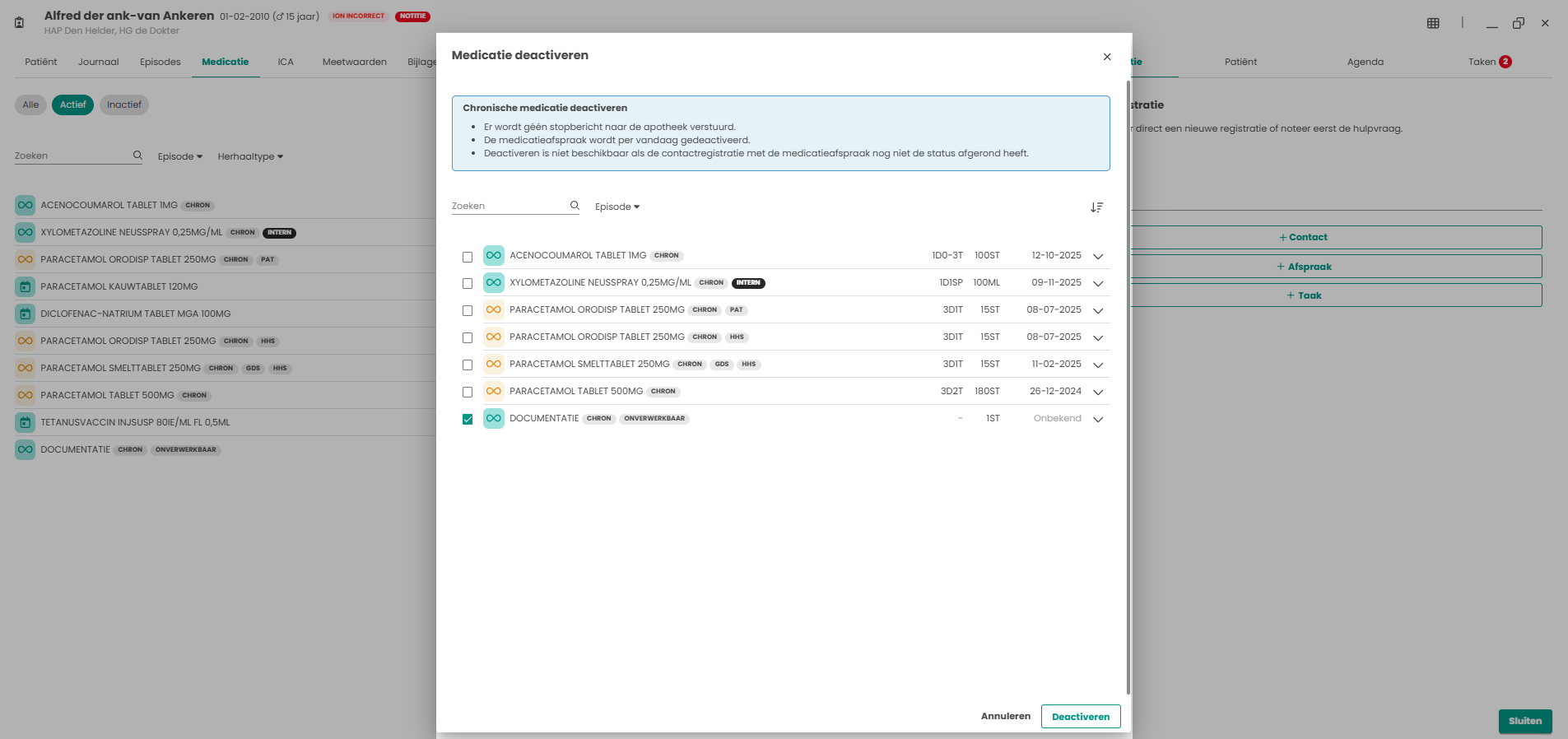
Door te klikken op “Medicatie deactiveren” kan gekozen worden welke medicatie gedeactiveerd mag worden. Hiervoor zijn wel een aantal voorwaarden.
- Er wordt géén stopbericht naar de apotheek verstuurd.
- De medicatieafspraak wordt per vandaag gedeactiveerd.
- Deactiveren is niet beschikbaar als de contactregistratie met de medicatieafspraak nog niet de status afgerond heeft.
Om de medicatie te deactiveren wordt een vinkje geplaatst in het naast de medicatie en vervolgens geklikt op de knop
Er verschijnt dan nog een venster met de vraag of je de medicatie werkelijk wilt deactiveren, door vervolgens op te klikken staat de medicatie in de inactieve medicatie lijst.
Medicatie herhalen of voorschrijven
Hoe chronische medicatie herhaalt kan worden of hoe er nieuwe medicatie voorgeschreven wordt hier beschreven.