

Medicatie voorschrijven
Deze afdruk is een momentopname. De actuele versie is te vinden op
https://documentatie.healthconnected.nl/applicaties/his/documentatie/dossier-his/tabblad-registratie/medicatie-voorschrijven/

Medicatie herhalen
Bestaande medicatie-afspraak herhalen
Het herhalen van een bestaande medicatie-afspraak betekent dat er een nieuw verstrekkingsverzoek voor een bestaande medicatie-afspraak wordt ingeregeld. Alle huidige medicatie kan worden ingezien in het patiëntdossier onder het Tabblad: Medicatie. Het herhaal-icoon wordt getoond als een nieuw verstrekkingsverzoek voor deze medicatieafspraak kan worden aangemaakt.
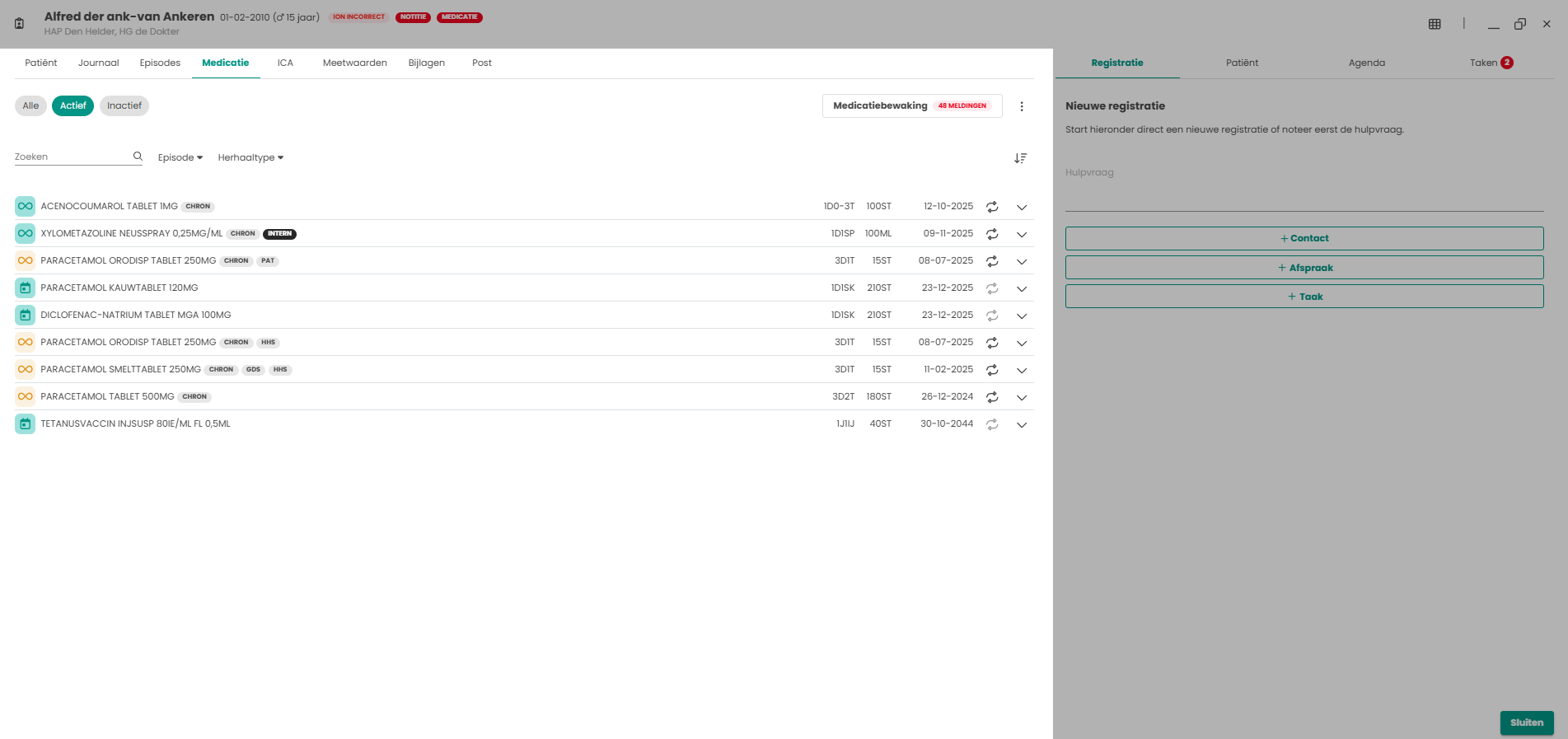
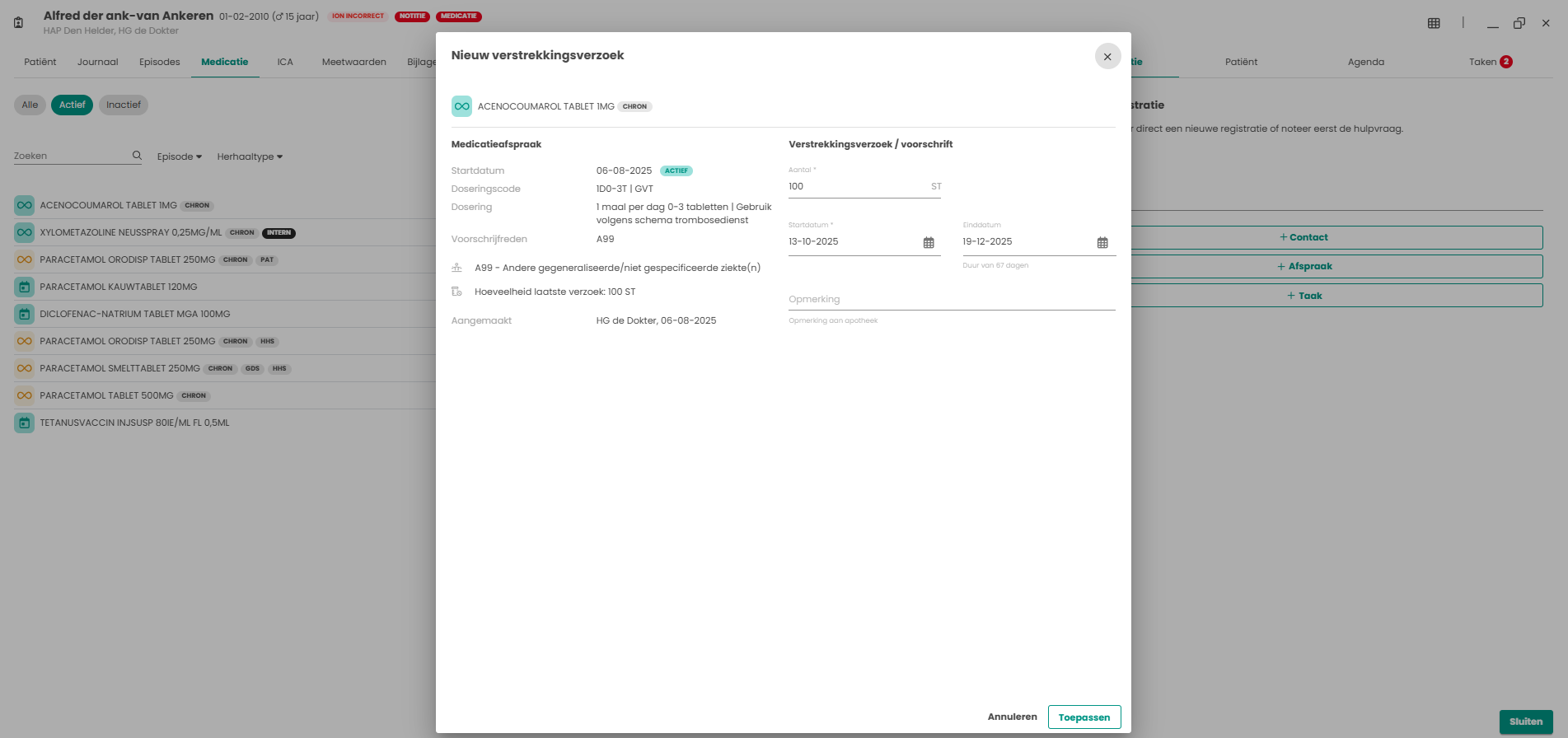
Door te klikken op het herhaal-icoon wordt het “Nieuw verstrekkingsverzoek” venster geopend. In de linkerkolom wordt de betreffende medicatie-afspraak getoond. In de rechterkolom wordt een kopie van het vorige verstrekkingsverzoek getoond. Het is nu mogelijk om het aantal stuks en opmerking naar de apotheek aan te passen en eventueel de start- en einddatum te wijzigen.
- Aantal Wijzig hier eventueel het aantal stuks
- Startdatum Wijzig hier eventueel de startdatum van het verstrekkingsverzoek
- Einddatum De einddatum wordt berekend aan de hand van de dosering (dit is te zien in de linkerkolom), het aantal stuks dat hier is ingevuld en de startdatum. De einddatum is handmatig aan te passen. Het systeem toont een melding als deze niet strookt met de berekening.
- Opmerking Ga na of deze informatie nog van toepassing is en pas het aan of maak het leeg.
Met de knop wordt het nieuwe verstrekkingsverzoek toegevoegd aan een nieuw Contact.
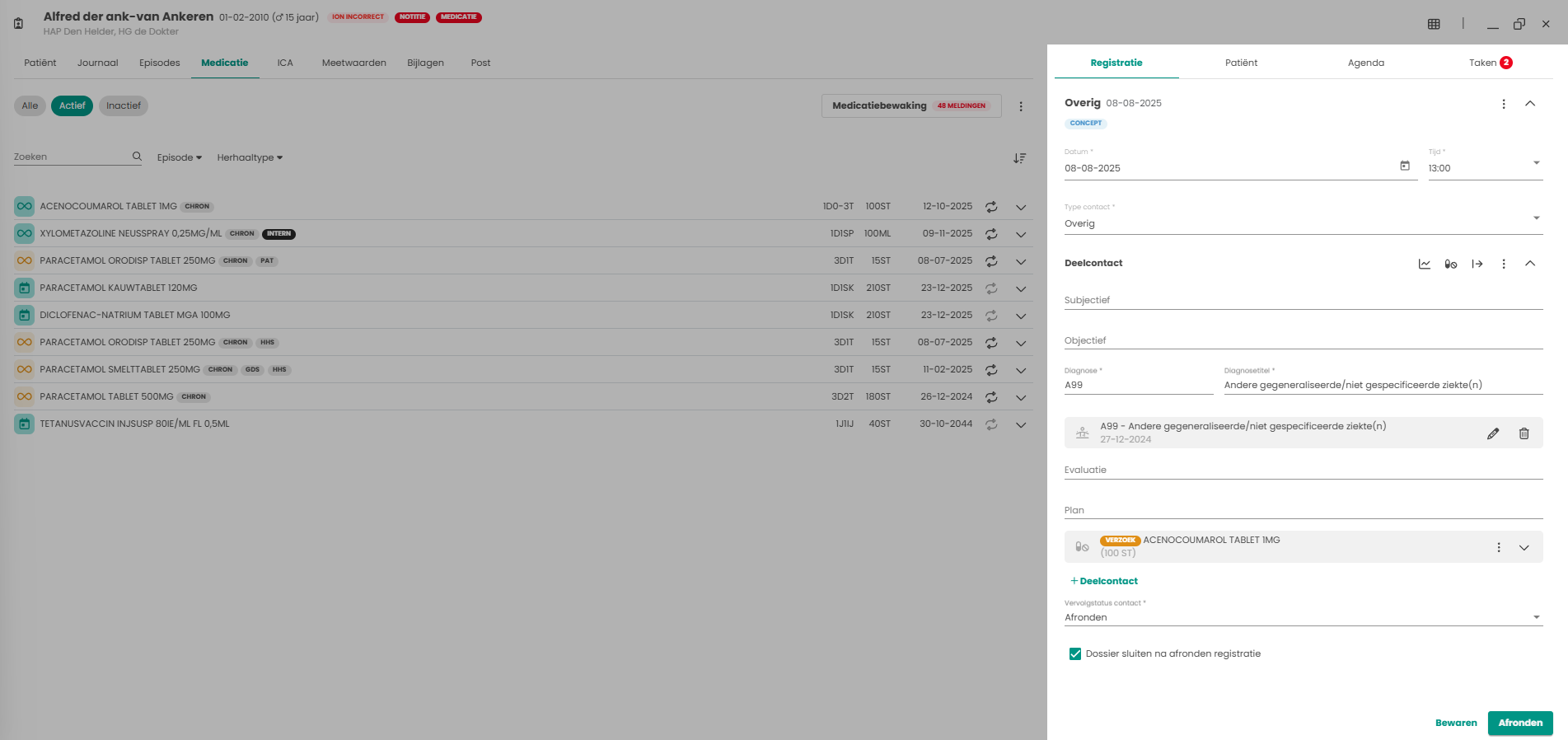
Het contact wordt geopend aan de rechterkant van het scherm. Het verzoek van de medicatie staat ook zichtbaar in het contact met de chip Verzoek.
Zie onderstaande voor herhalen van meerdere medicatie.
Hierna is het mogelijk om via de in het medicatieoverzicht meer medicatieafspraken te herhalen. Deze worden dan ook in hetzelfde contact opgenomen. Als medicatie gekoppeld is aan dezelfde episode, zal de medicatie in hetzelfde deelcontact komen te staan. Betreft het andere episodes, worden er automatisch meer deelcontact aangemaakt. Is alle medicatie herhaald, dan kan de rest van alle informatie in het contact worden in of aangevuld.
Wanneer alles is ingevoerd, kan het contact afgerond worden door op de knop te klikken.
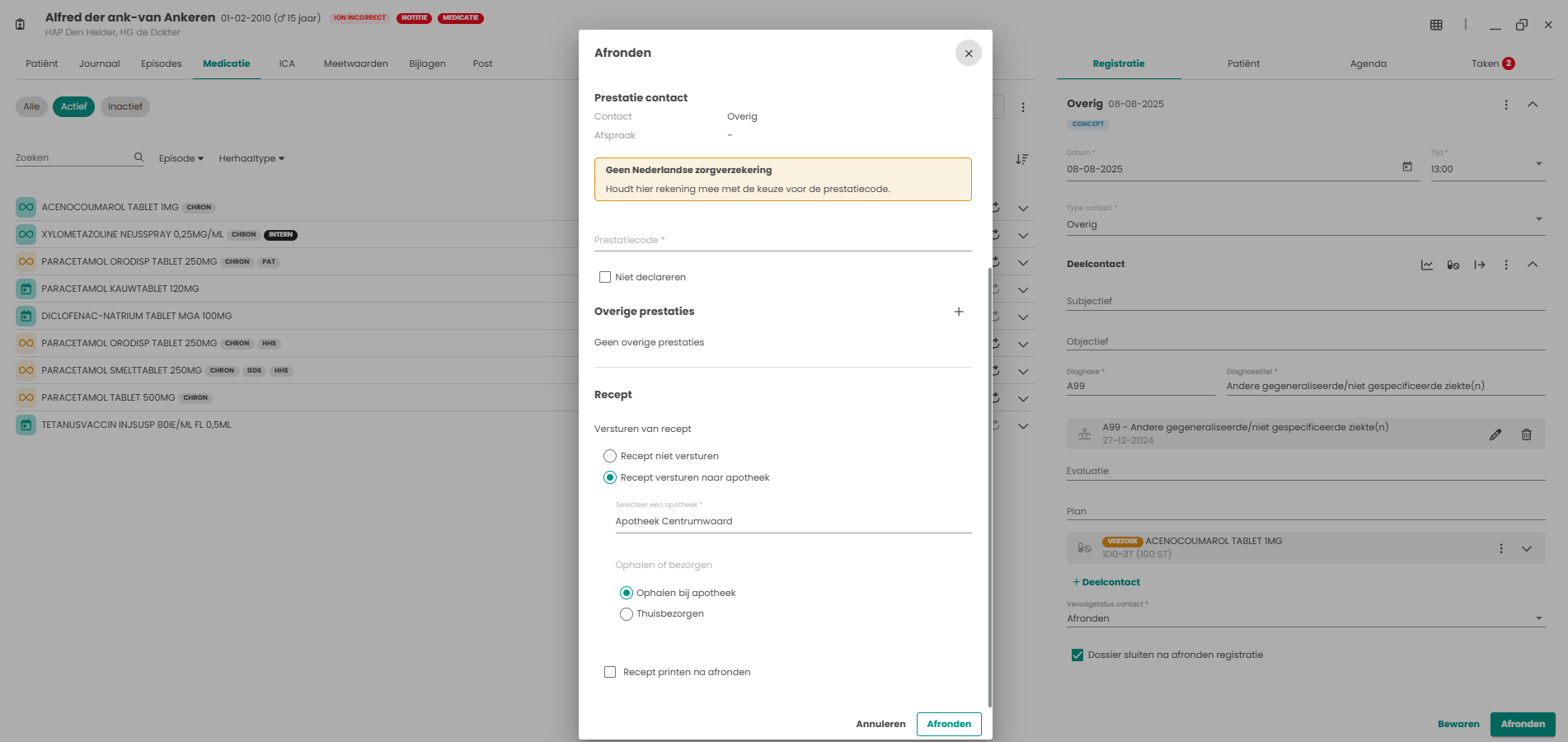
Na het afronden van het contact volgt de financiële afhandeling en hoe het recept verstuurd moet worden. Hier kan gekozen worden voor:
- Recept niet versturen naar apotheek
- Recept versturen naar de apotheek
- Hieronder staat de “standaard” apotheek van de patiënt, maar hier kan als het nodig is een andere apotheek gekozen worden.
- Of het medicament opgehaald moet worden bij de apotheek
- Of dat het medicament thuisbezorgd moet worden
- Ook is het mogelijk om het recept te printen door het aan te vinken bij “Recept printen na afronden”
Wanneer alles juist is aangevinkt, kan dit proces worden afgerond door op de knop te klikken. Als dit is gedaan, wordt er automatisch een venster geopend met daarin het recept.
Als dit verzoek is aangemaakt door een zorgverlener die geen rechten heeft om medicatie te versturen, komt deze ter “autorisatie” bij de contacten te staan. Meer informatie hierover is hier te vinden. De zorgverlener die de rechten wel heeft om te autoriseren kan deze dan autoriseren en pas dan wordt het verzoek naar de apotheek verstuurd. Als de zorgverlener wel rechten heeft om medicatie te versturen naar de apotheek, wordt het verzoek direct naar de apotheek verstuurd.
Nieuwe medicatie voorschrijven
De NHG-tabel Gebruiksvoorschrift kan helpen bij het voorschrijven van medicatie. Om deze te bekijken kan hier geklikt worden.
Medicatie voorschrijven via EVS
Het aanmaken van nieuwe medicatie gebeurt vanuit het contact. Meer uitleg over het aanmaken van een contact en het registreren daarin is hier te vinden.
In het contact kunnen de SOEP-regels ingevuld worden. Er moet een diagnose gekozen of aangemaakt worden en daarna op het klikken om verder te gaan voor het voorschrijven van nieuwe medicatie.
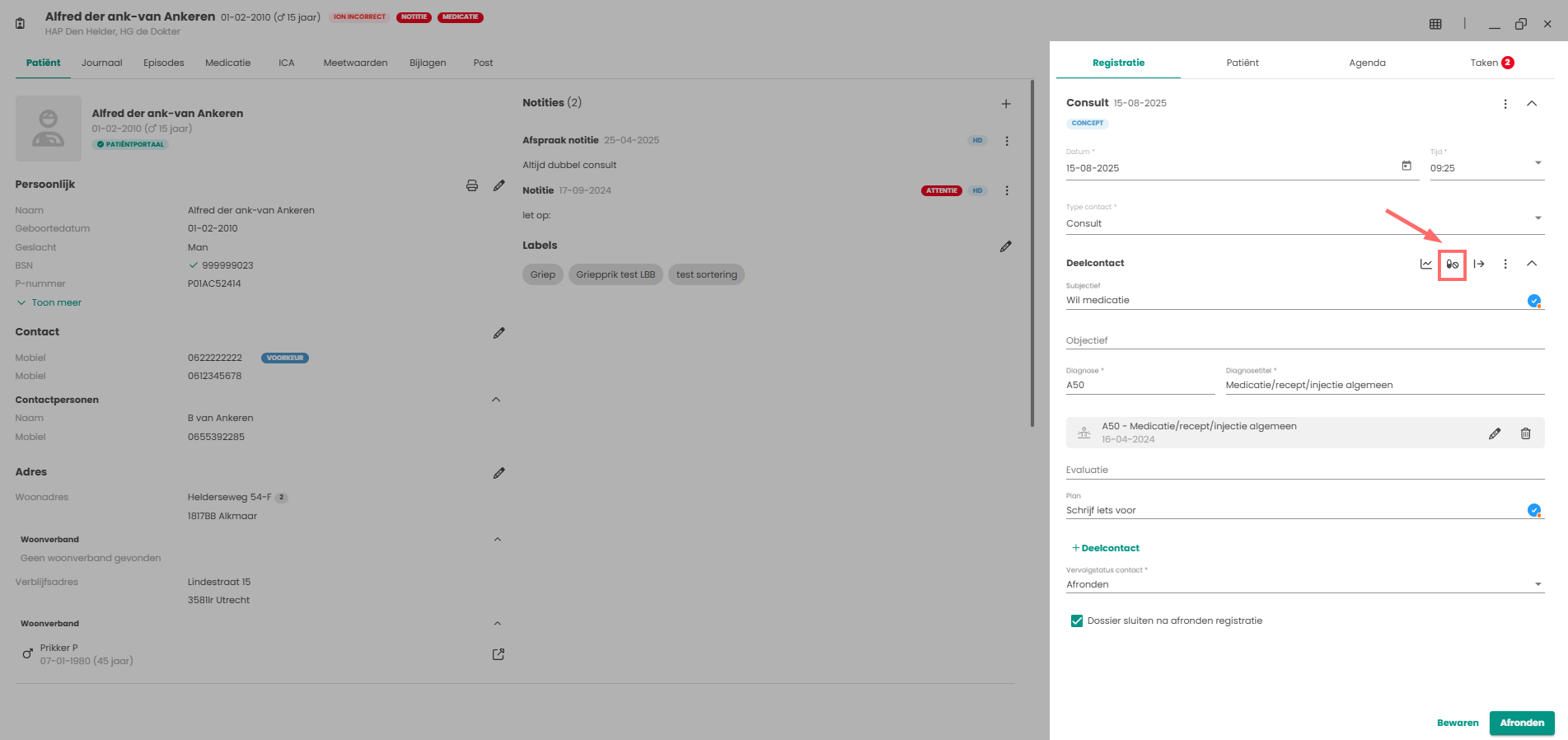
Een nieuw venster opent met daarin aan de linkerkant de huidige medicatie afspraken en aan de rechterkant “prescriptor”. Op basis van de episode die gekozen is in het contact wordt door prescriptor “elektronisch voorgeschreven”, ook wel EVS genoemd.
Als de juiste medicatie al aangegeven wordt, kan er geklikt worden op het groene rondje met het witte plusje. Op deze manier wordt die medicatie met die dosering toegevoegd. Om terug te keren naar de aanvraag, klik op de groene knop , hiermee wordt prescriptor afgesloten.
Wanneer er nog aanpassingen gedaan moeten worden in het aantal stuks of de dosering, kan er geklikt worden op het potloodje. Er opent een nieuw scherm waarin het aantal stuks of de dosering aangepast kan worden. Wanneer alles correct is toegevoegd, kan dit venster gesloten worden door op de knop te klikken. Om terug te keren naar de aanvraag, klik op de groene knop , hiermee wordt prescriptor afgesloten.
Als er medicatie is toegevoegd, is dit zichtbaar onderaan bij het venster van prescriptor. Naast de tekst “Bekijk selectie” kan middels een aantal aangegeven worden hoeveel medicatie is aangemaakt/toegevoegd. Wanneer er geklikt wordt op de tekst, opent een venster met daarin de aangemaakte medicatie. En is het mogelijk om deze hier nog aan te passen.
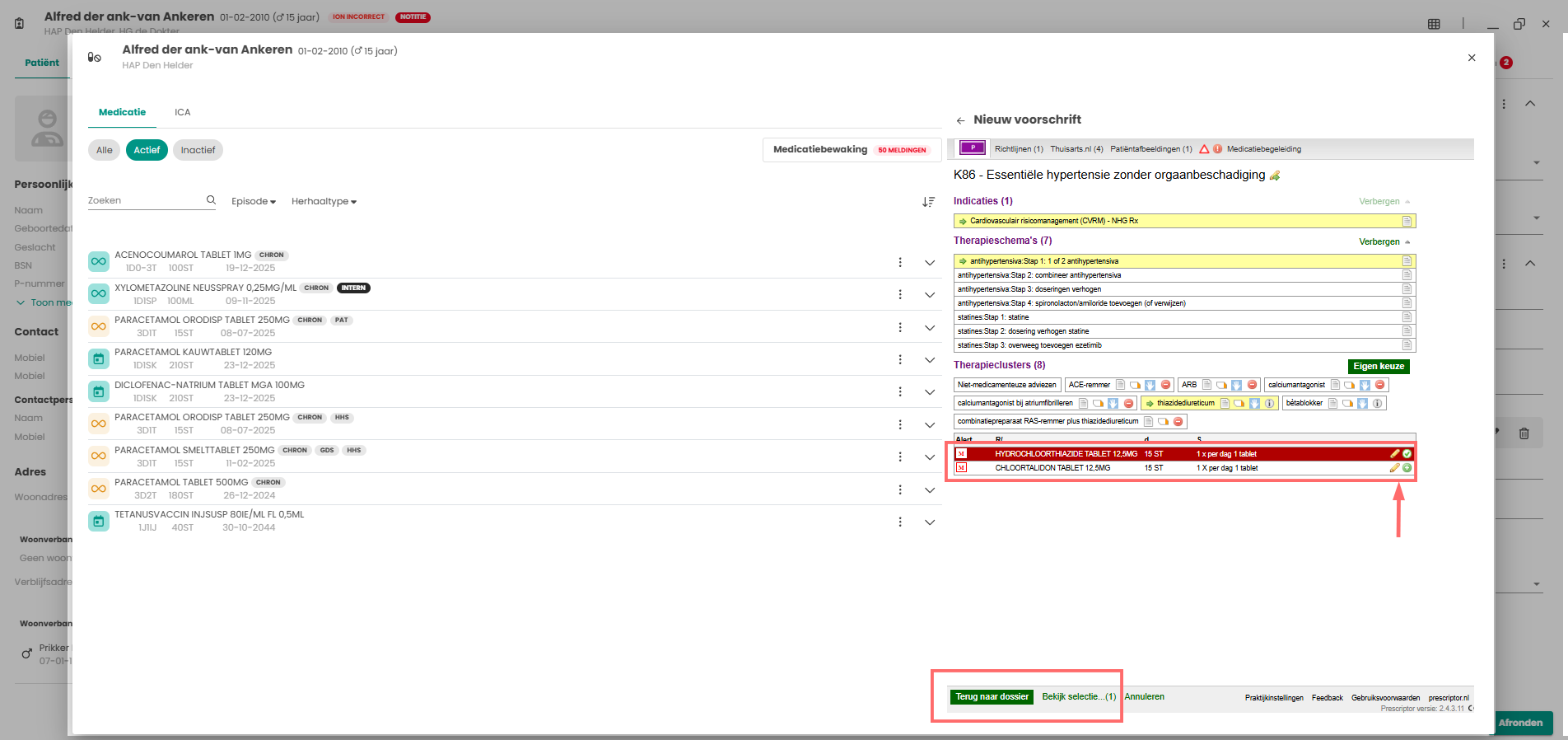
Om verder te gaan, moet het contact afgerond worden. Dit is te vinden in het kopje “Contact afronden na voorschrijven of stoppen medicatie” hieronder. Of klik hier.
Eigen keus medicatie voorschrijven
Het aanmaken van nieuwe medicatie gebeurt vanuit het contact. Meer uitleg over het aanmaken van een contact en het registreren daarin is hier te vinden.
In het contact kunnen de SOEP-regels ingevuld worden. Er moet een diagnose gekozen of aangemaakt worden en daarna op het klikken om verder te gaan voor het voorschrijven van nieuwe medicatie.
Een nieuw venster opent met daarin aan de linkerkant de huidige medicatieafspraken en aan de rechterkant “prescriptor”. Bij het voorschrijven van een eigen keus moet er gekozen worden voor de knop .
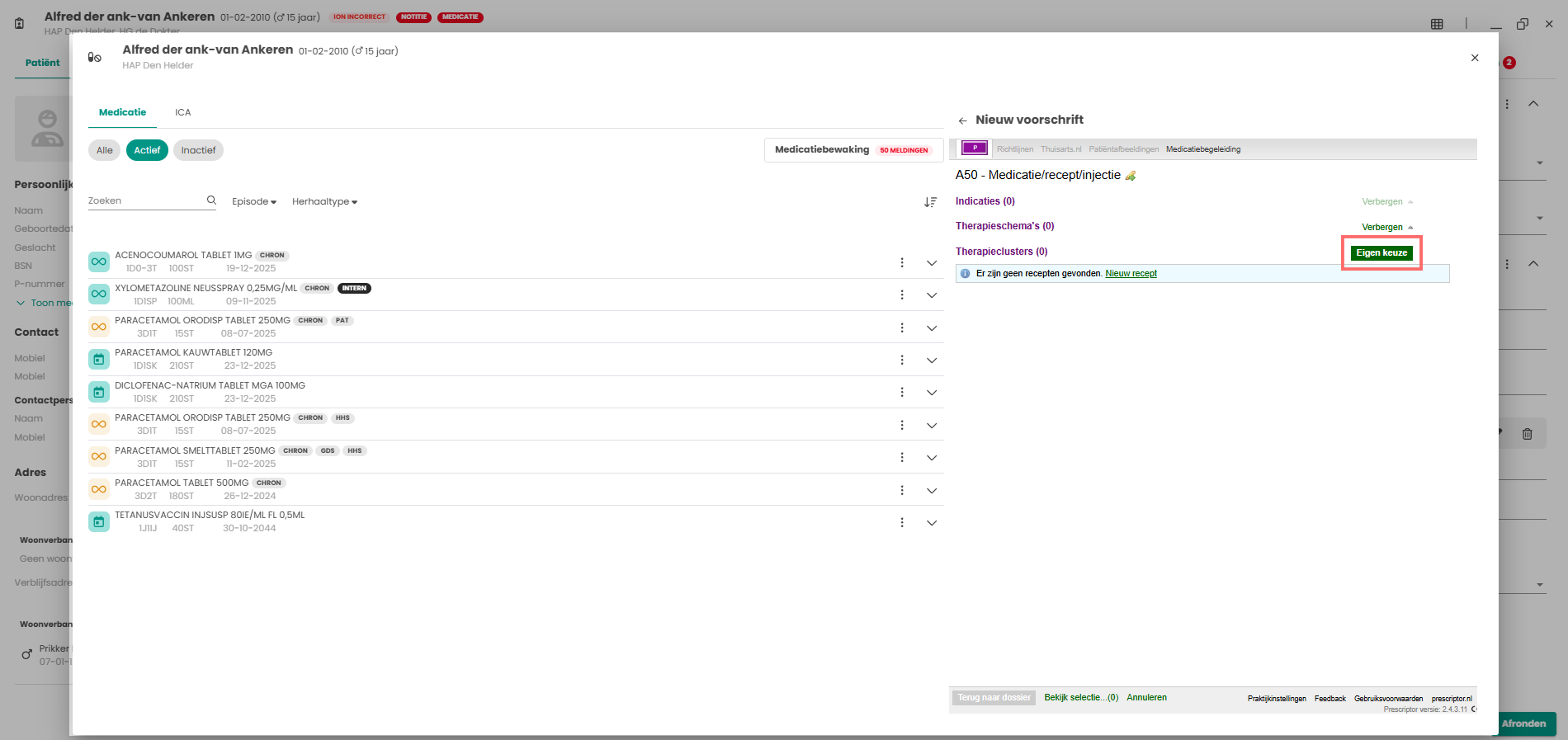
Er komt een ander venster naar voren met hierin twee tabbladen, namelijk “Maak recept” en “Zoek recept”.
- Maak recept
- In dit tabblad kan gezocht worden naar een medicatie en kan alles volledig zelf ingevuld worden. Dus het aantal stuks en de dosering.
- Zoek recept
- In dit tabblad kan gezocht worden en komen standaard kuren naar voren.
Zoek recept
In dit tabblad kan in het “zoek venster” gezocht worden naar medicatie. Wanneer er geklikt wordt op “Zoek in formularia” komen meerdere medicatieregels en standaard kuren naar voren.
Als de juiste medicatie al aangegeven wordt, kan er geklikt worden op het groene rondje met het witte plusje. Op deze manier wordt die medicatie met die dosering toegevoegd. Om terug te keren naar de aanvraag, klik op de groene knop , hiermee wordt prescriptor afgesloten. Om hierna verder te gaan, moet het contact afgerond worden. Dit is te vinden in het kopje “Contact afronden na voorschrijven of stoppen medicatie” hieronder. Of klik hier.
Wanneer er nog aanpassingen gedaan moeten worden in het aantal stuks of de dosering, kan er geklikt worden op het potloodje. Er opent een nieuw scherm waarin het aantal stuks of de dosering aangepast kan worden. Wanneer alles correct is toegevoegd, kan dit venster gesloten worden door op de knop te klikken. Om terug te keren naar de aanvraag, klik op de groene knop , hiermee wordt prescriptor afgesloten.
Als er medicatie is toegevoegd, is dit zichtbaar onderaan bij het venster van prescriptor. Naast de tekst “Bekijk selectie” kan middels een aantal aangegeven worden hoeveel medicatie is aangemaakt/toegevoegd. Wanneer er geklikt wordt op de tekst, opent een venster met daarin de aangemaakte medicatie. En is het mogelijk om deze hier nog aan te passen.
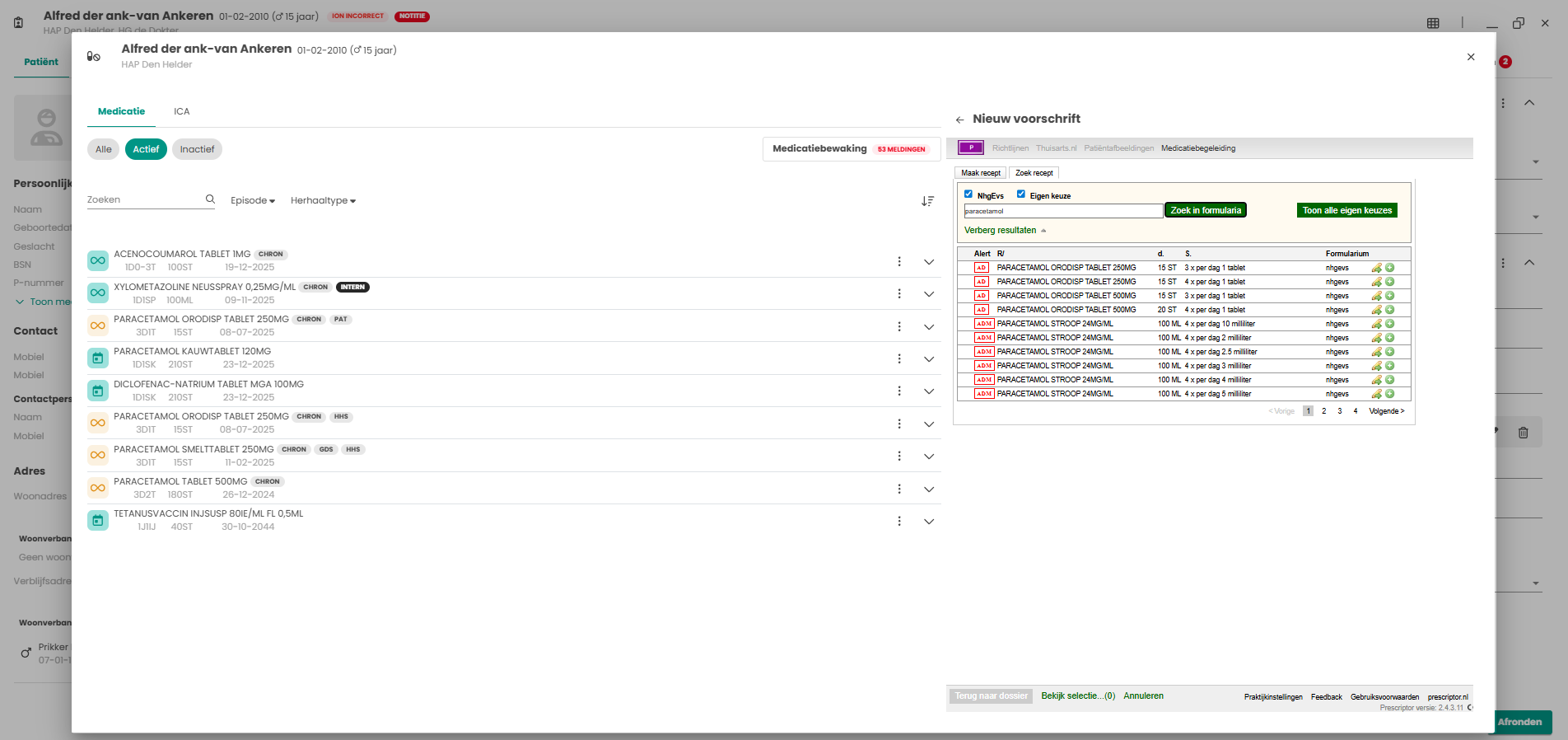
Om verder te gaan, moet het contact afgerond worden. Dit is te vinden in het kopje “Contact afronden na voorschrijven of stoppen medicatie” hieronder. Of klik hier.
Maak recept
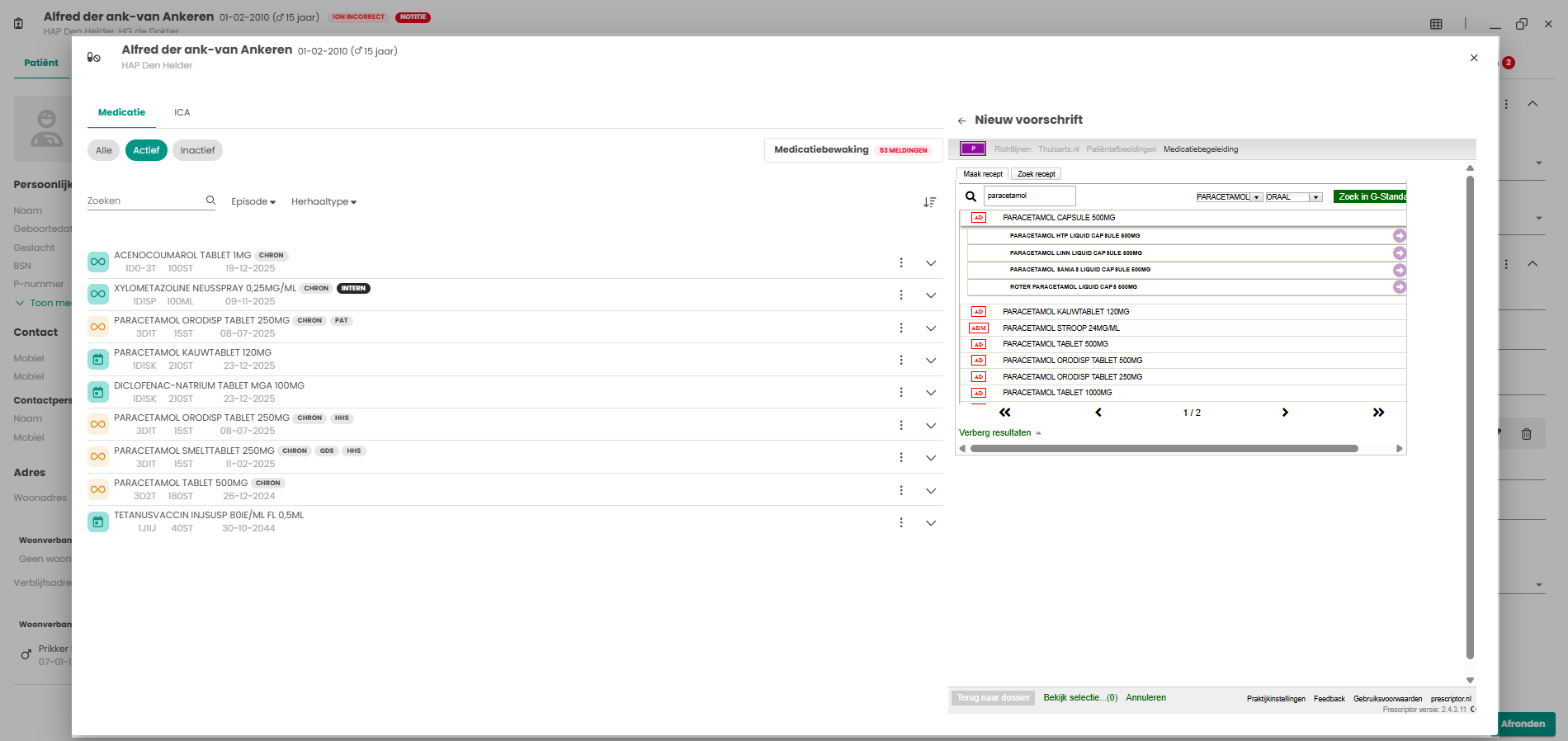
In dit tabblad kan in het “zoek venster” gezocht worden naar medicatie. Wanneer er geklikt wordt op worden er meerdere medicaties getoond. De juiste keuze wordt gemaakt door op de desbetreffende regel te klikken die voorgeschreven moet worden. Er komen dan mogelijk meerdere fabrikanten naar voren. Wanneer je als praktijk geen contract hebt met een bepaalde fabrikant, kan elke regel aangeklikt worden om door te gaan.
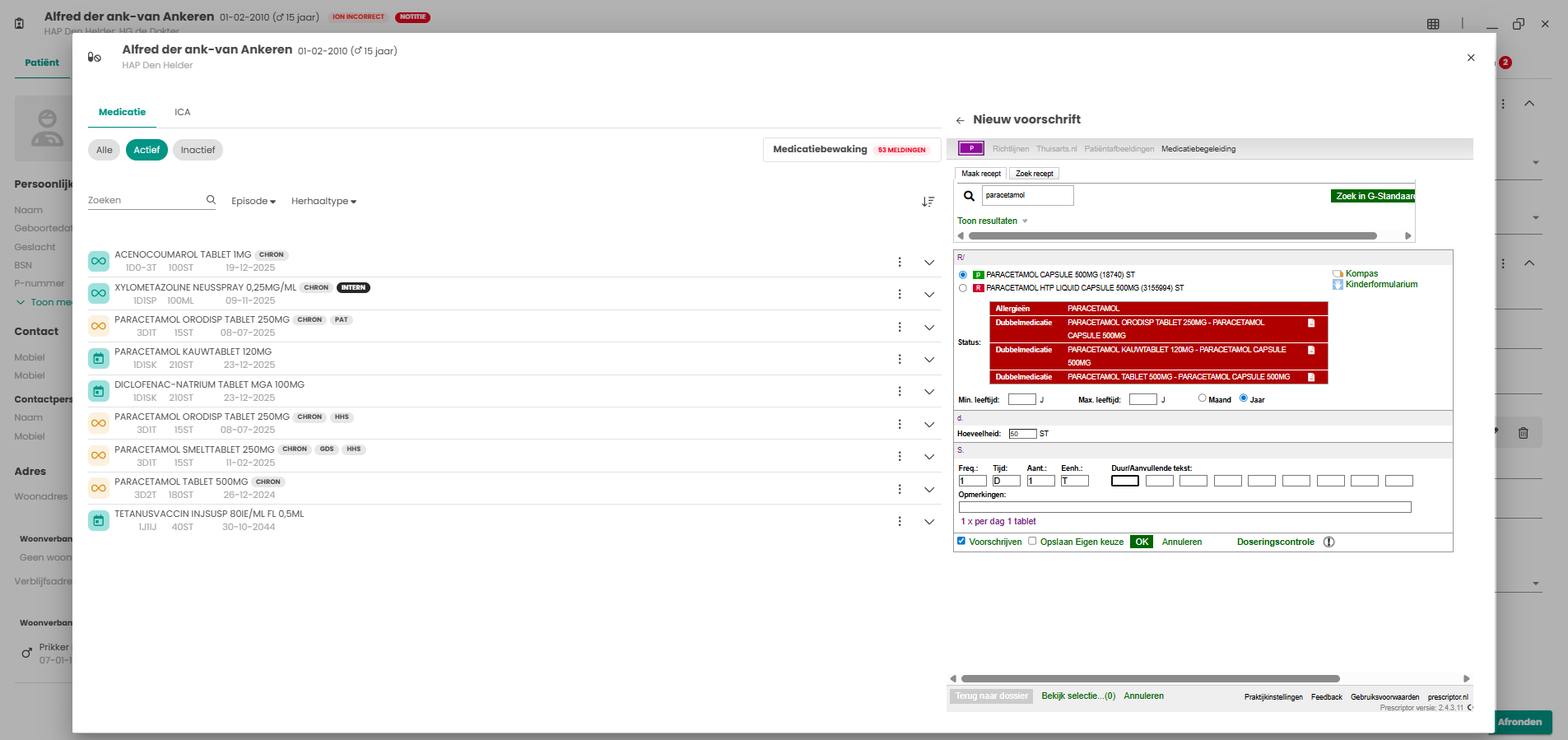
In het volgende scherm kan dan het aantal stuks ingevuld worden en de dosering van de medicatieafspraak. Wanneer alles volledig is ingevuld kan er op de knop geklikt worden om verder te gaan.
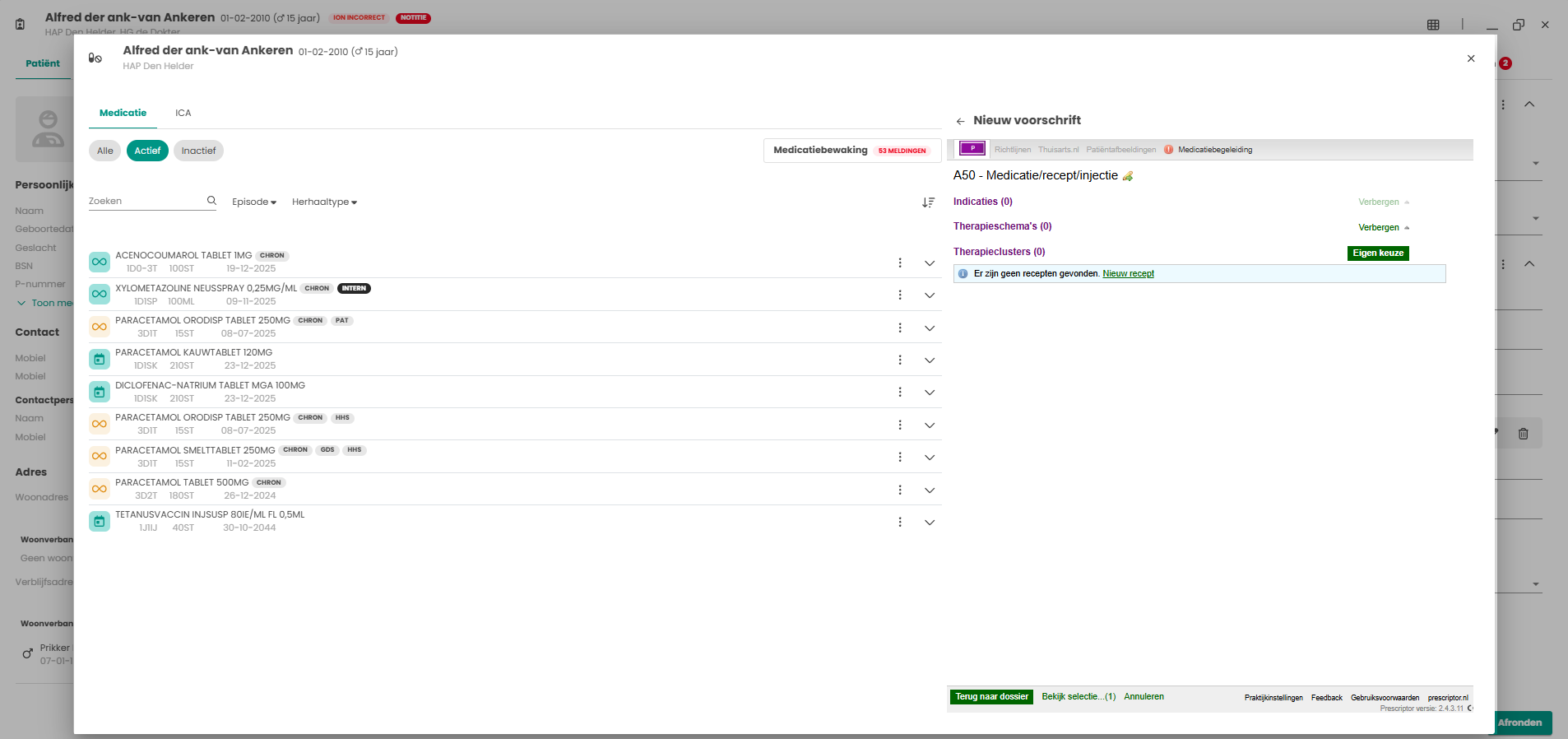
Als er medicatie is toegevoegd, is dit zichtbaar onderaan bij het venster van prescriptor. Naast de tekst “Bekijk selectie” kan middels een aantal aangegeven worden hoeveel medicatie is aangemaakt/toegevoegd. Wanneer er geklikt wordt op de tekst, opent een venster met daarin de aangemaakte medicatie. En is het mogelijk om deze hier nog aan te passen. Wanneer alles correct is aangemaakt, moet prescriptor worden afgesloten. Dit is mogelijk door op de knop te klikken.
Om verder te gaan, moet het contact afgerond worden. Dit is hieronder te vinden in het kopje “Contact afronden na voorschrijven of stoppen medicatie”. Of klik hier.
Bericht naar apotheek sturen bij patiënt die verhuist of overleden
Het is mogelijk om aan de apotheek door te geven wanneer een patiënt is verhuisd of wanneer de patiënt is overleden. Zodat deze ook op de hoogte is wanneer de herhaalservice van medicatie via de apotheek loopt. En dus weet dat dit niet meer hoeft of dat het fiatteren van de medicatie naar een ander praktijk gestuurd moet worden. Hoe dit mogelijk is zal hieronder beschreven worden.
Als eerste worden bovenstaande stappen gevolgd bij het kopje “Maak recept”
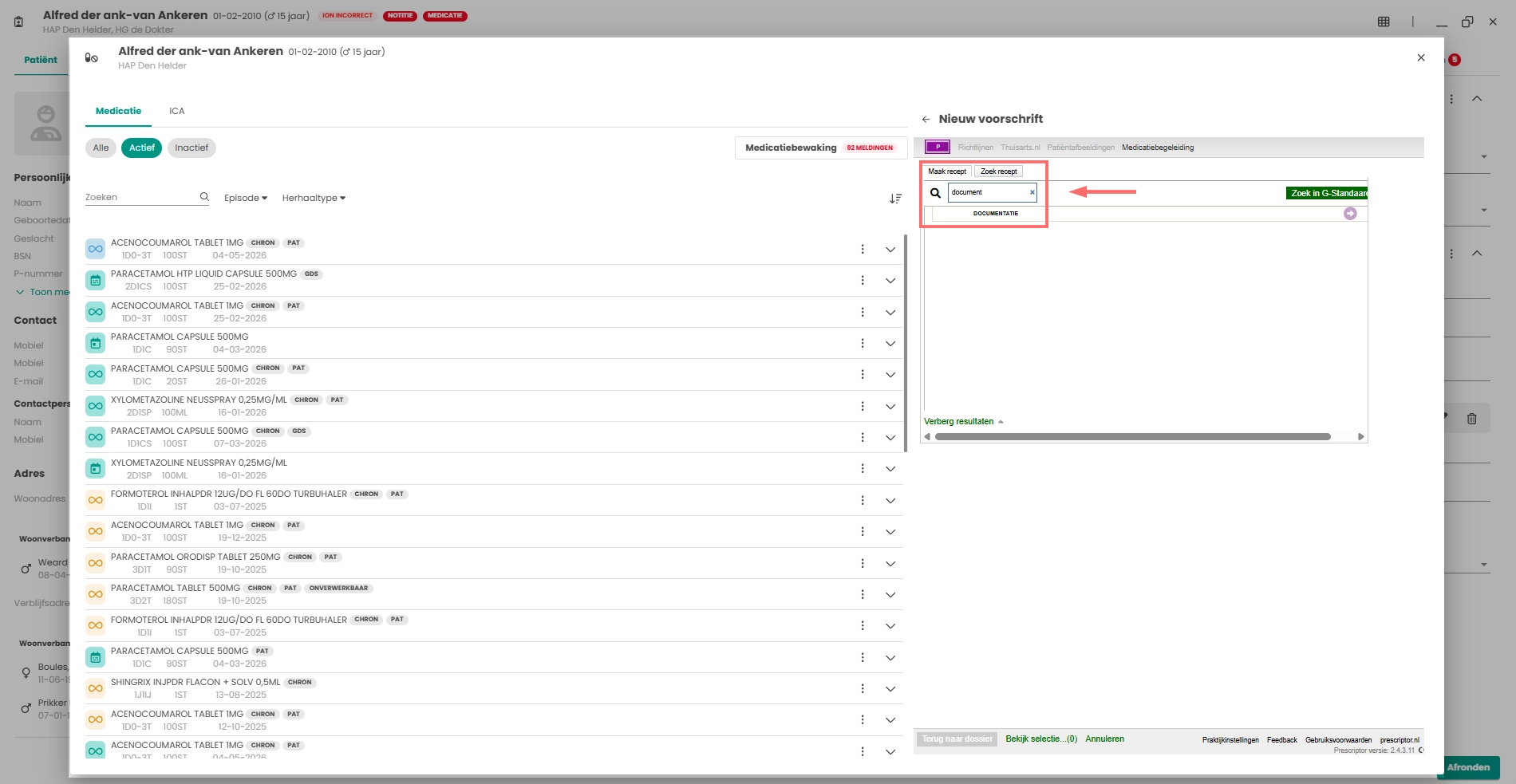
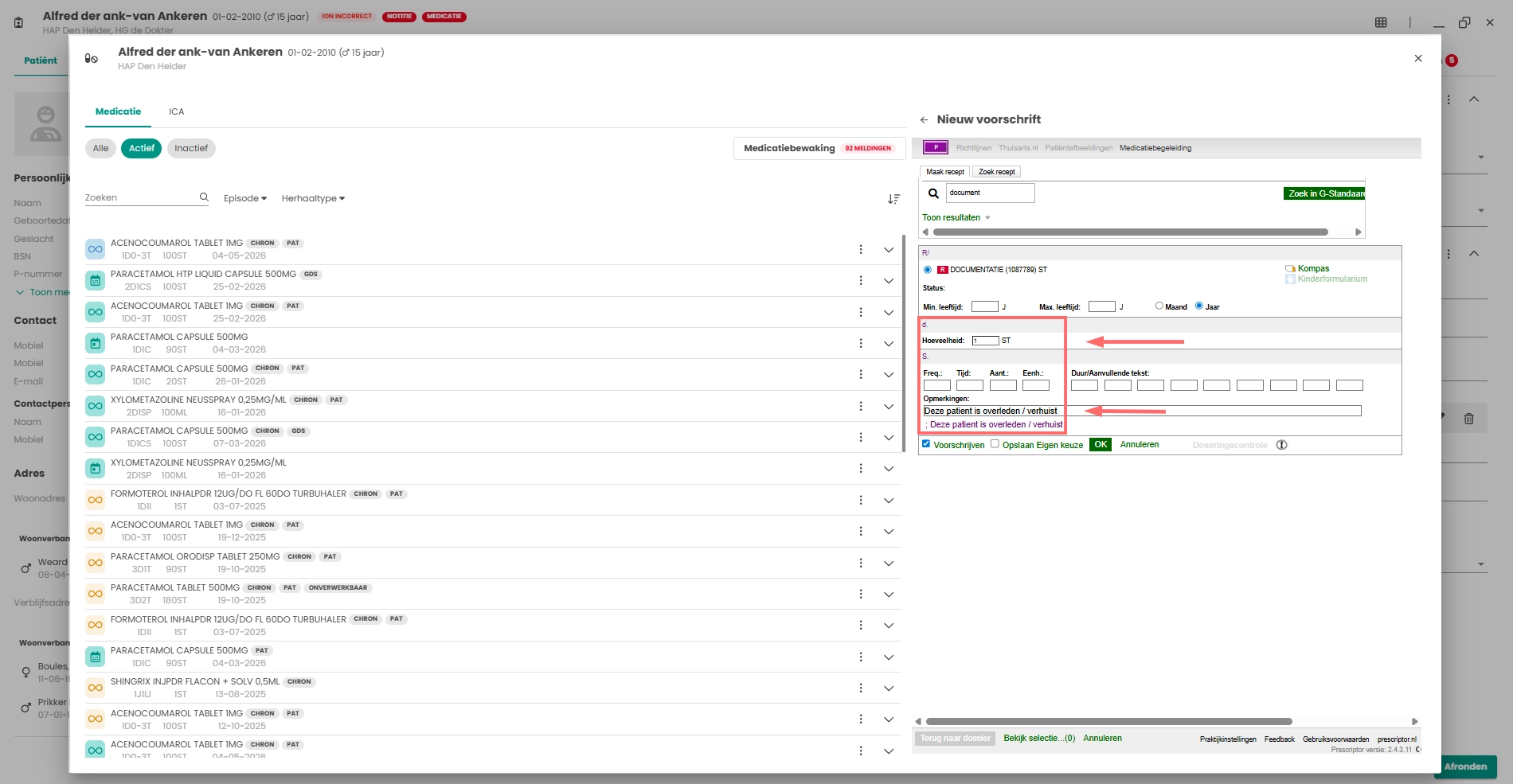
Zoek dan op “document” en klik op . Er komt nu één medicament naar voren genaamd “Documentatie”. Klik op deze tekst.
Om uiteindelijk het bericht daadwerkelijk te kunnen versturen moet de hoeveelheid ingevuld worden, en kan bij “Opmerkingen” ingevuld worden dat de patient is verhuisd of is overleden. Daarna moet er op worden geklikt om prescriptor te sluiten.
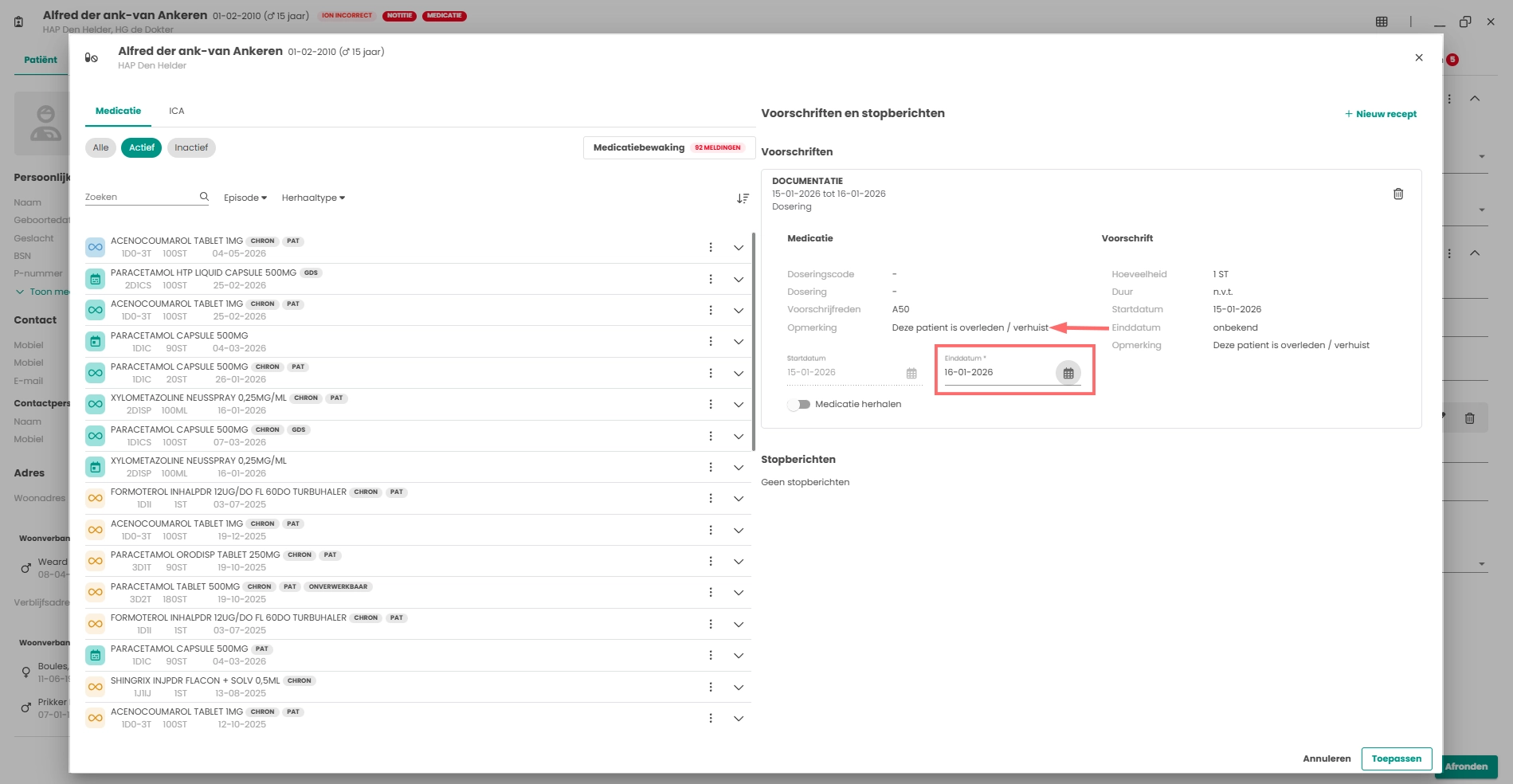
Om verder te gaan moet er een “Einddatum” ingevuld worden. En vervolgens kan op de knop geklikt worden om terug te gaan naar het dossier en het contact dat is aangemaakt.
Om verder te gaan, moet het contact afgerond worden. Dit is hieronder te vinden in het kopje “Contact afronden na voorschrijven of stoppen medicatie”. Of klik hier.
Medicatie Dupliceren
Het dupliceren van bestaande medicatie gebeurt vanuit het contact. Meer uitleg over het aanmaken van een contact en het registreren daarin is hier te vinden. Het dupliceren van medicatie kan handig zijn wanneer bij chronische medicatie de dosering aangepast moet worden van de medicatie. Middels deze manier blijft het aantal stuks gelijk en is het makkelijker aan te maken dan een volledig nieuw recept te schrijven.
In het contact kunnen de SOEP-regels ingevuld worden. Er moet een diagnose gekozen of aangemaakt worden en daarna op het klikken om verder te gaan voor het voorschrijven van nieuwe medicatie.
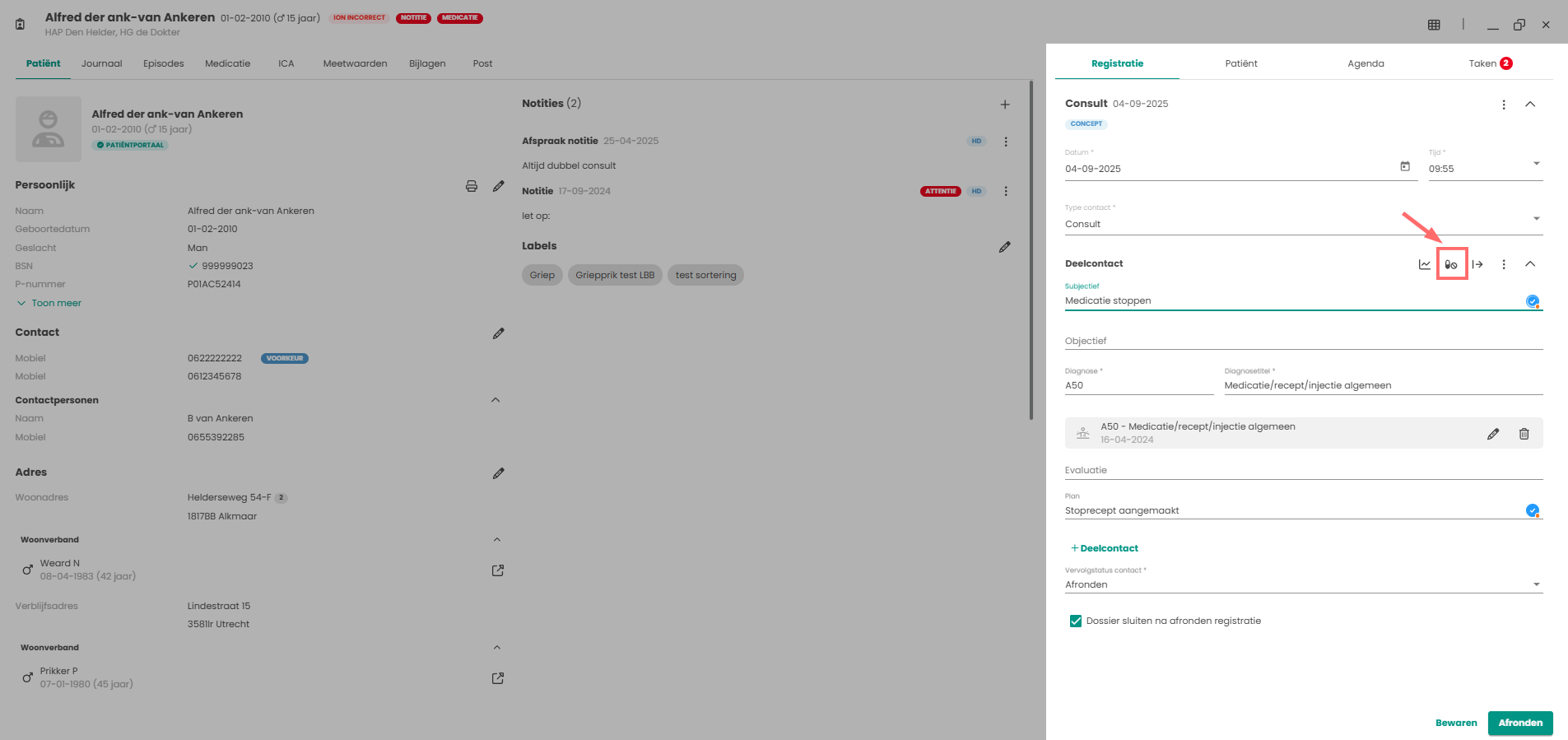
Een nieuw venster opent met daarin aan de linkerkant de huidige medicatieafspraken en aan de rechterkant “prescriptor”.
Om medicatie te dupliceren moet aan de linkerkant bij de medicatie die gedupliceerd moet worden op de geklikt worden en gekozen worden voor “ Dupliceren”.
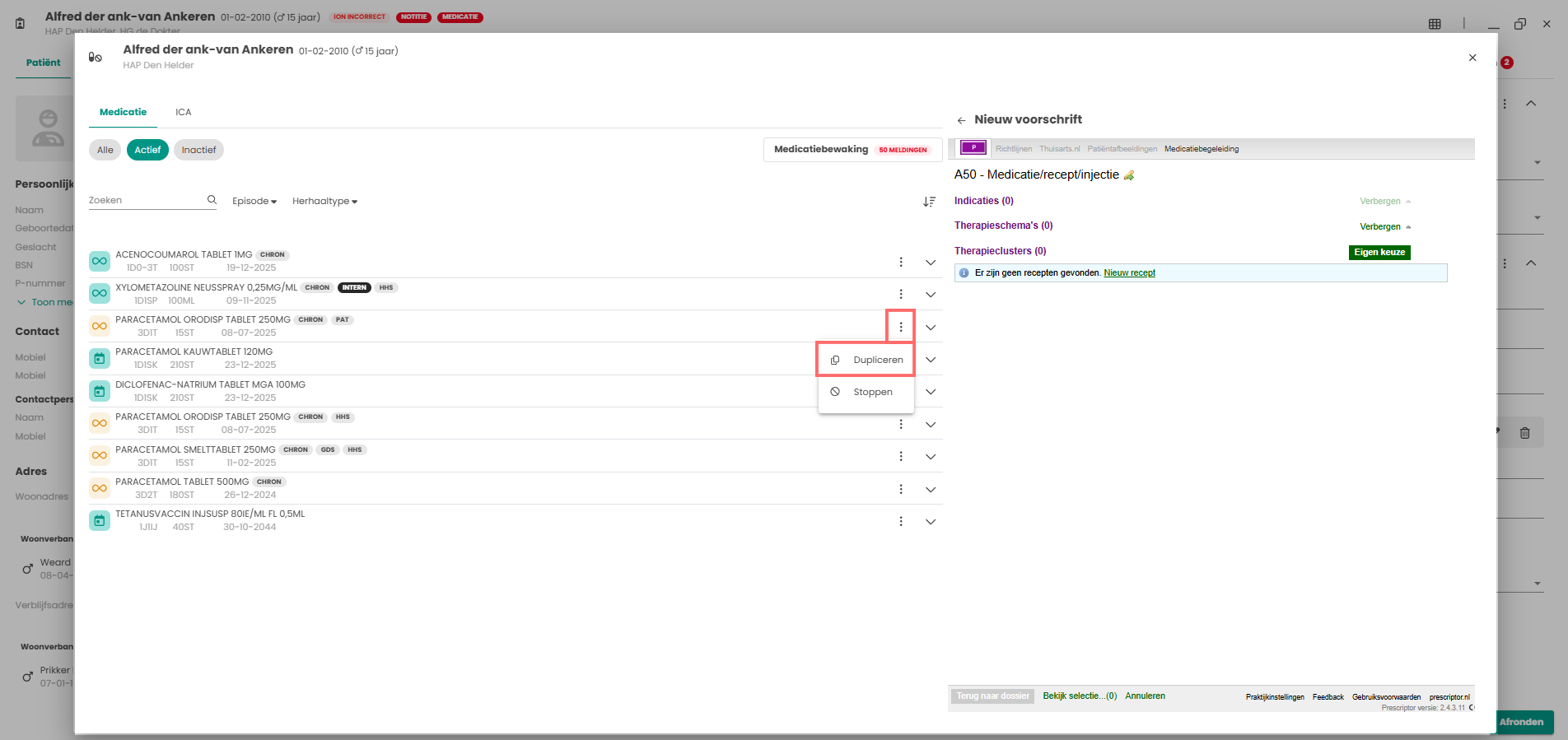
Er komt een pop-up naar voren om presciptor opnieuw te openen. Kies hier voor
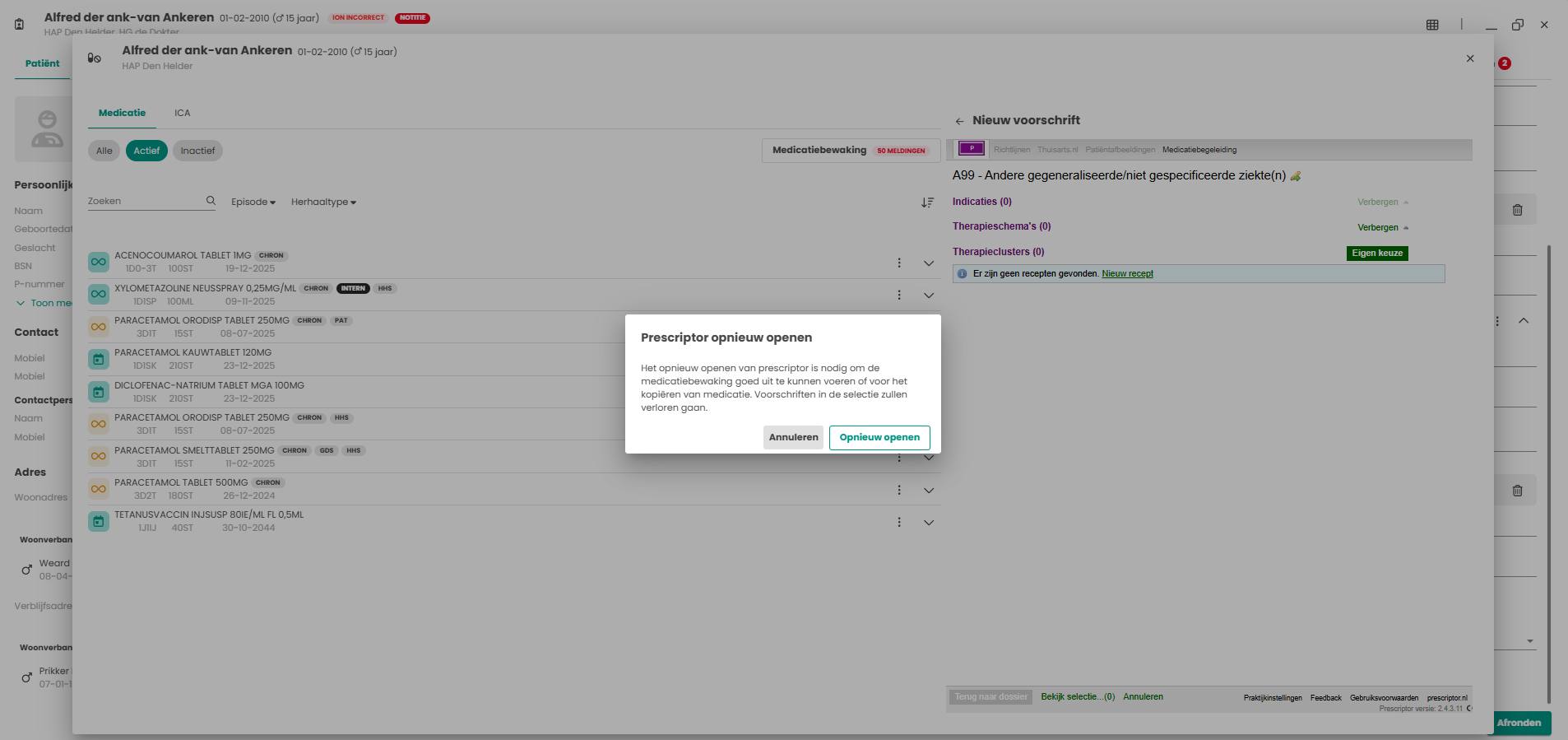
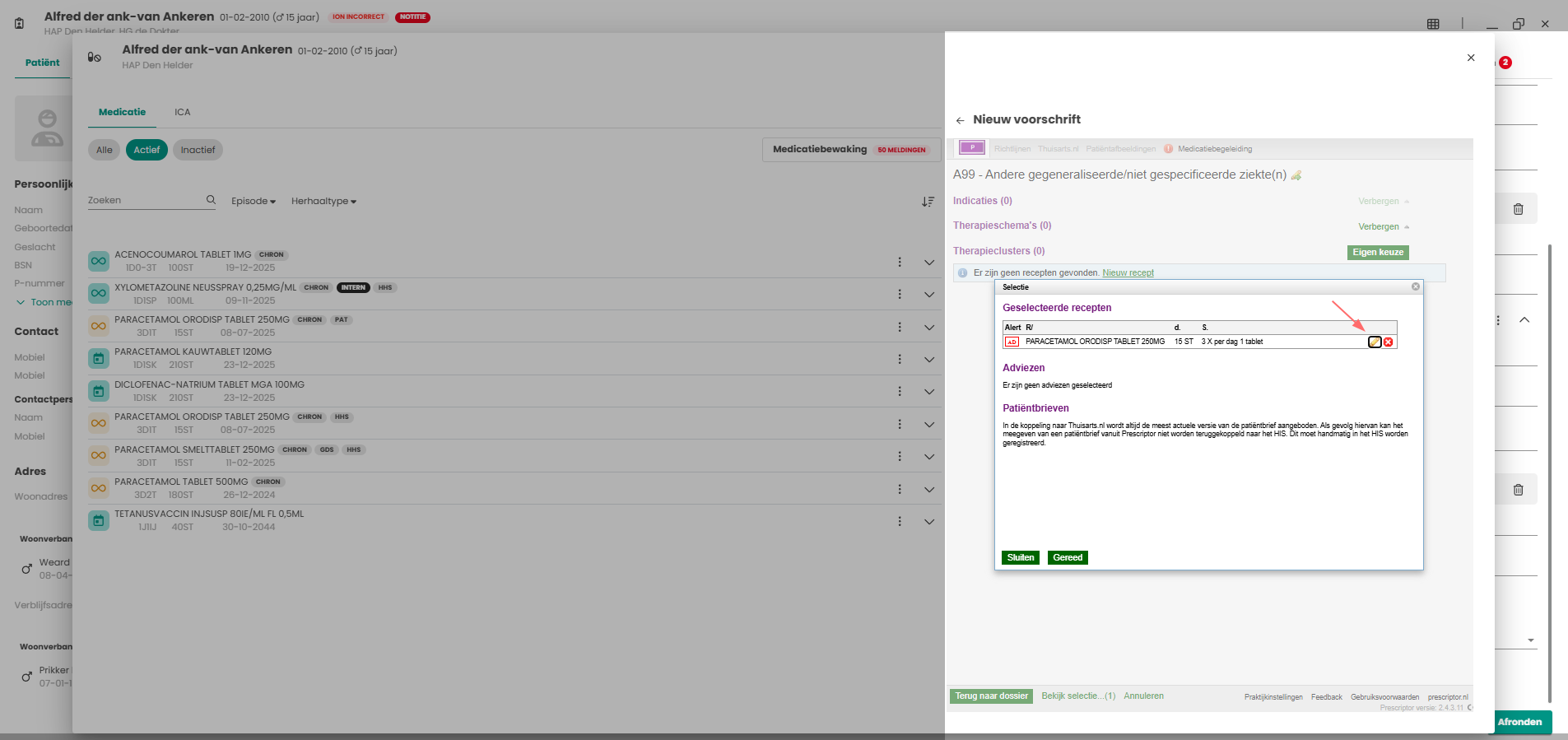
Prescriptor wordt opnieuw geladen en er komt in prescriptor een pop-up met het medicament dat je wilt dupliceren. Hierin kan gekozen worden voor de knop dan maak je hetzelfde recept aan. Om de dosering of het aantal stuks aan te passen, klik je op het “potlood” icoontje.
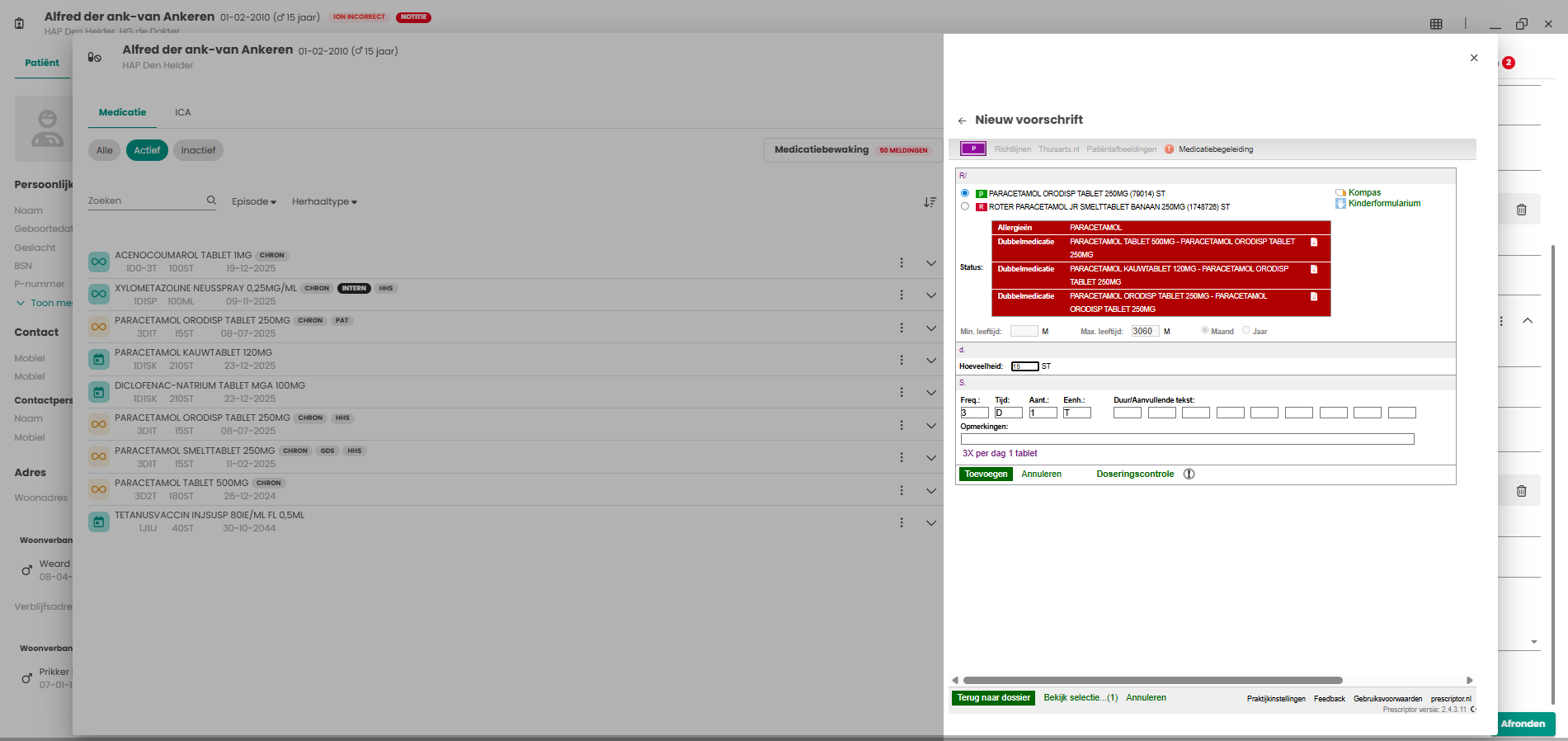
De medicatie opent zich in prescriptor. Hierin kan in de D-regel de hoeveelheid aangepast worden, bij de S-regel de dosering en mogelijk nog een opmerking worden toegevoegd. Wanneer alle gegevens zijn ingevoerd en om te zorgen dat het medicament wordt aangemaakt, moet op de knop geklikt worden.
Als er medicatie is toegevoegd, is dit zichtbaar onderaan bij het venster van prescriptor. Naast de tekst “Bekijk selectie” kan middels een aantal aangegeven worden hoeveel medicatie is aangemaakt/toegevoegd. Wanneer er geklikt wordt op de tekst, opent een venster met daarin de aangemaakte medicatie. En is het mogelijk om deze hier nog aan te passen. Wanneer alles correct is aangemaakt, moet prescriptor worden afgesloten. Dit is mogelijk door op de knop te klikken.
Om verder te gaan, moet het contact afgerond worden. Dit is hier onder te vinden in het kopje “Contact afronden na voorschrijven of stoppen medicatie”. Of klik hier.
Medicatie stoppen (stoprecept maken)
Het stoppen van bestaande medicatie gebeurt vanuit het contact. Meer uitleg over het aanmaken van een contact en het registreren daarin is hier te vinden.
In het contact kunnen de SOEP-regels ingevuld worden. Er moet een diagnose gekozen of aangemaakt worden en daarna op het klikken om verder te gaan voor het voorschrijven van nieuwe medicatie.
Een nieuw venster opent met daarin aan de linkerkant de huidige medicatieafspraken en aan de rechterkant “prescriptor”.
Om medicatie te stoppen, moet aan de linkerkant bij de medicatie die gestopt moet worden op de geklikt worden en gekozen worden voor “ Stoppen”.
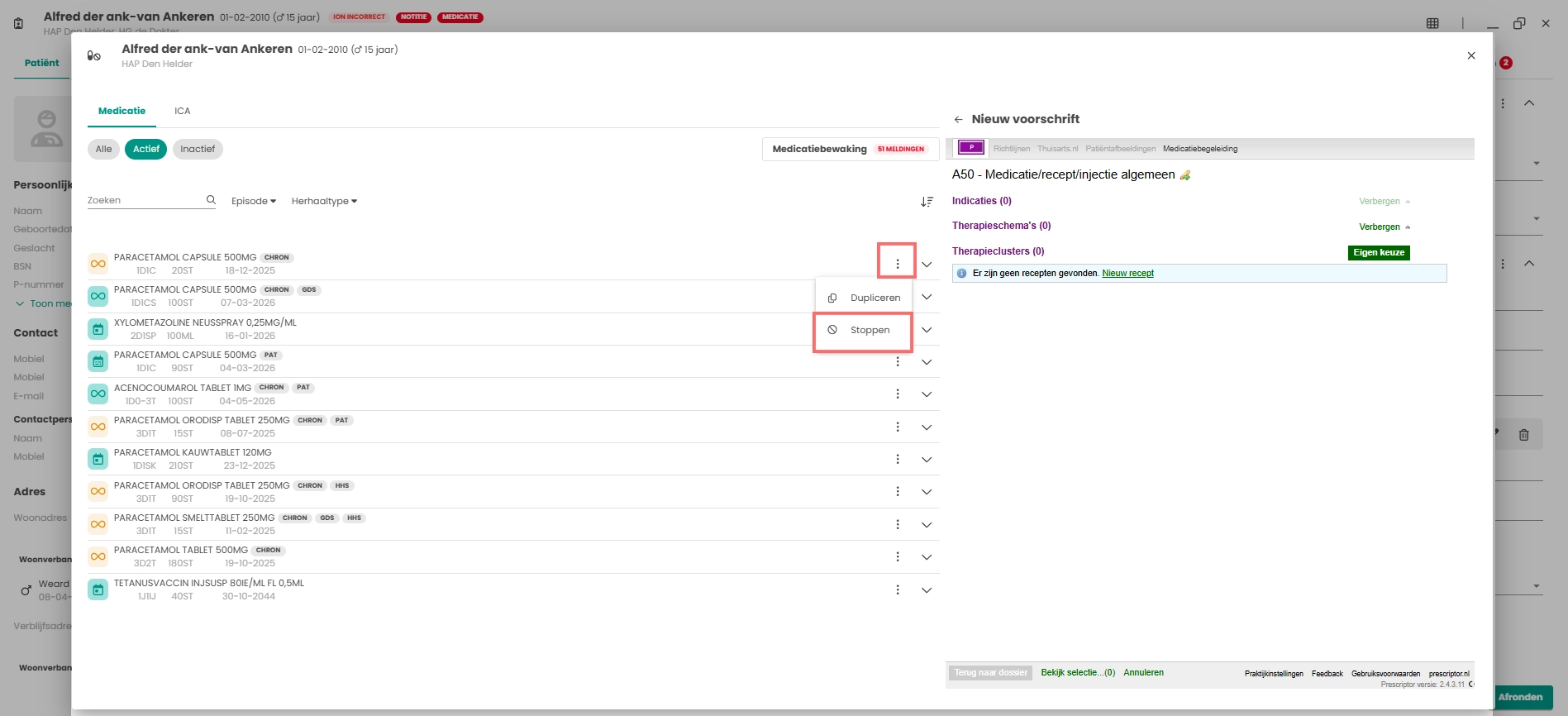
Er komt nu een balk onderin waarin staat “Stopbericht toegevoegd aan selectie” en bij de medicatie komt een rode pil met de tekst STOP .
Er moet nog een reden voor het stop bericht worden ingevoerd. Klik op de pijl naar links naast “Nieuw voorschrift om het stopbericht te zien en de reden in te voeren.
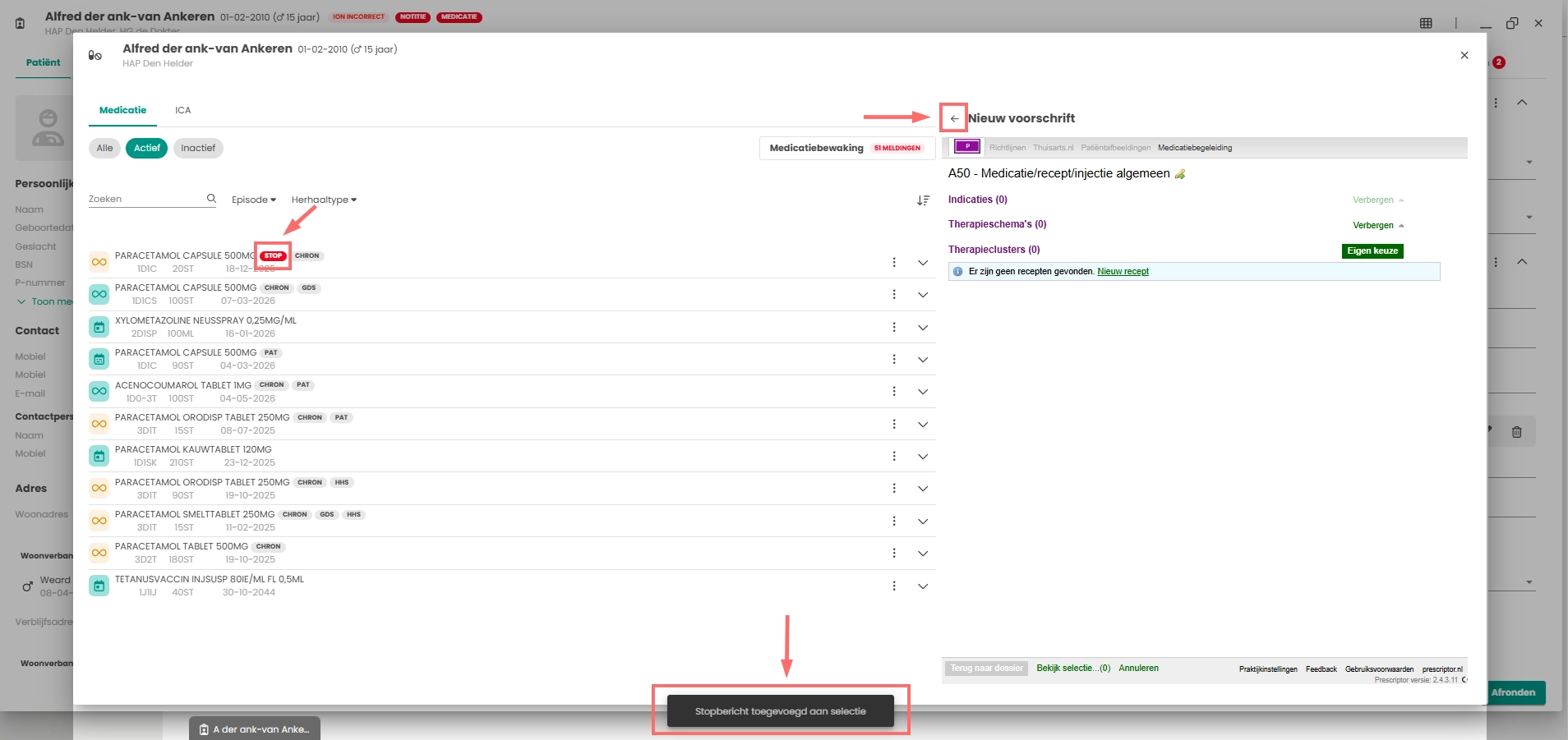
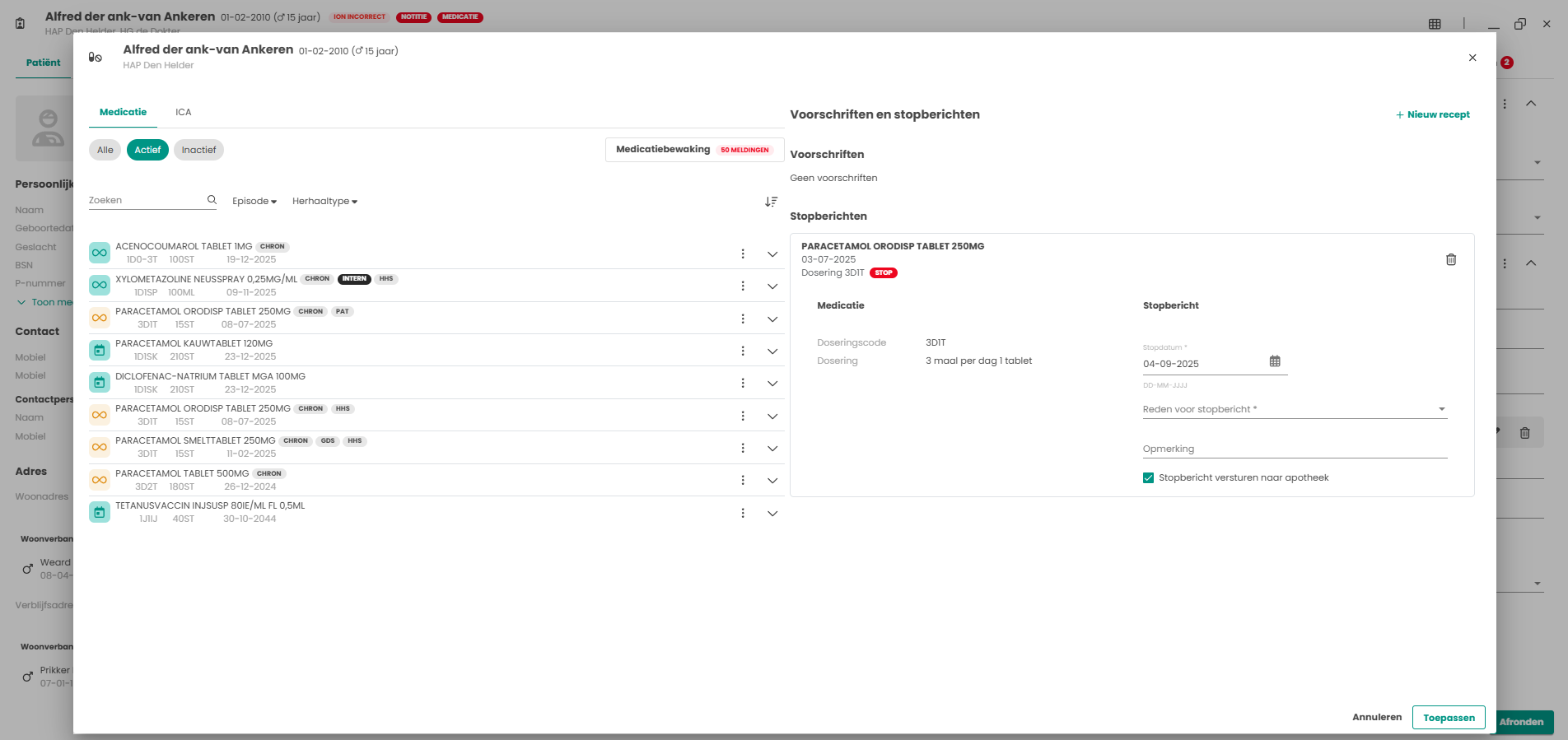
Hiermee wordt het “scherm” met prescriptor gesloten en komt het stoprecept tevoorschijn aan de rechterkant. Hierin moeten onderstaande zaken aangegeven worden.
- Stopdatum
- Reden van stoppenbericht
Daarnaast kan nog een opmerking aangegeven worden in het opmerkingenveld; deze is niet verplicht.
En er kan aangegeven worden of het stoprecept wel of niet verstuurd moet worden naar de apotheek. Automatisch staat aan dat deze wel verstuurd wordt. Wanneer dit niet hoeft, kan het vinkje worden uitgezet.
Hierna kan op de knop geklikt worden om terug te gaan naar het contact.
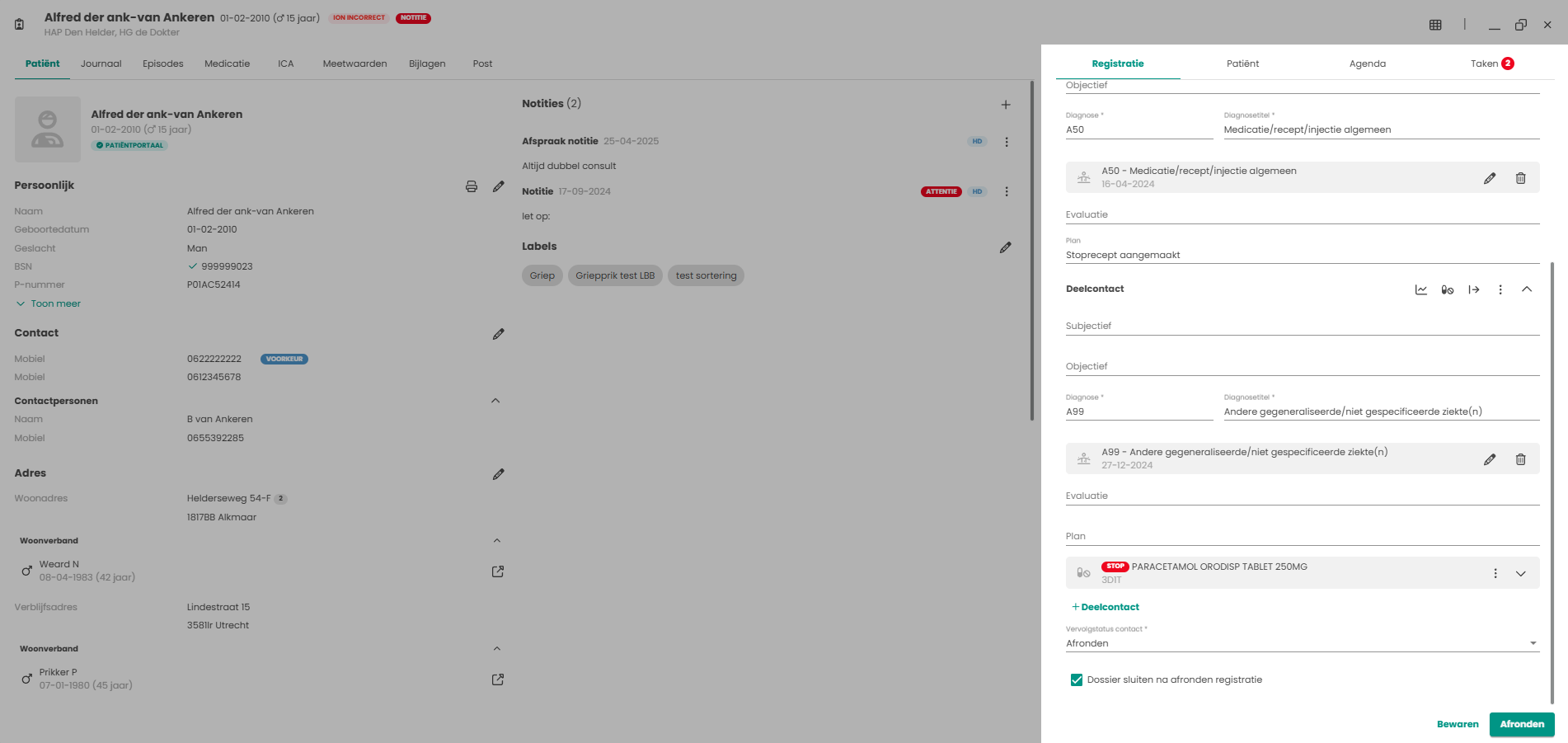
Vanuit het contact is het mogelijk om nieuwe medicatie voor te schrijven. Om deze stappen te doorlopen, kijk naar de twee hoofdstukken hierboven of klik hier.
Wanneer er één of meerdere recepten aangemaakt zijn en er verder niets meer moet gebeuren, kan het contact nog worden in- of aangevuld. En als dan gekozen wordt voor wordt het contact afgerond en opent het scherm voor de financiële afhandeling.
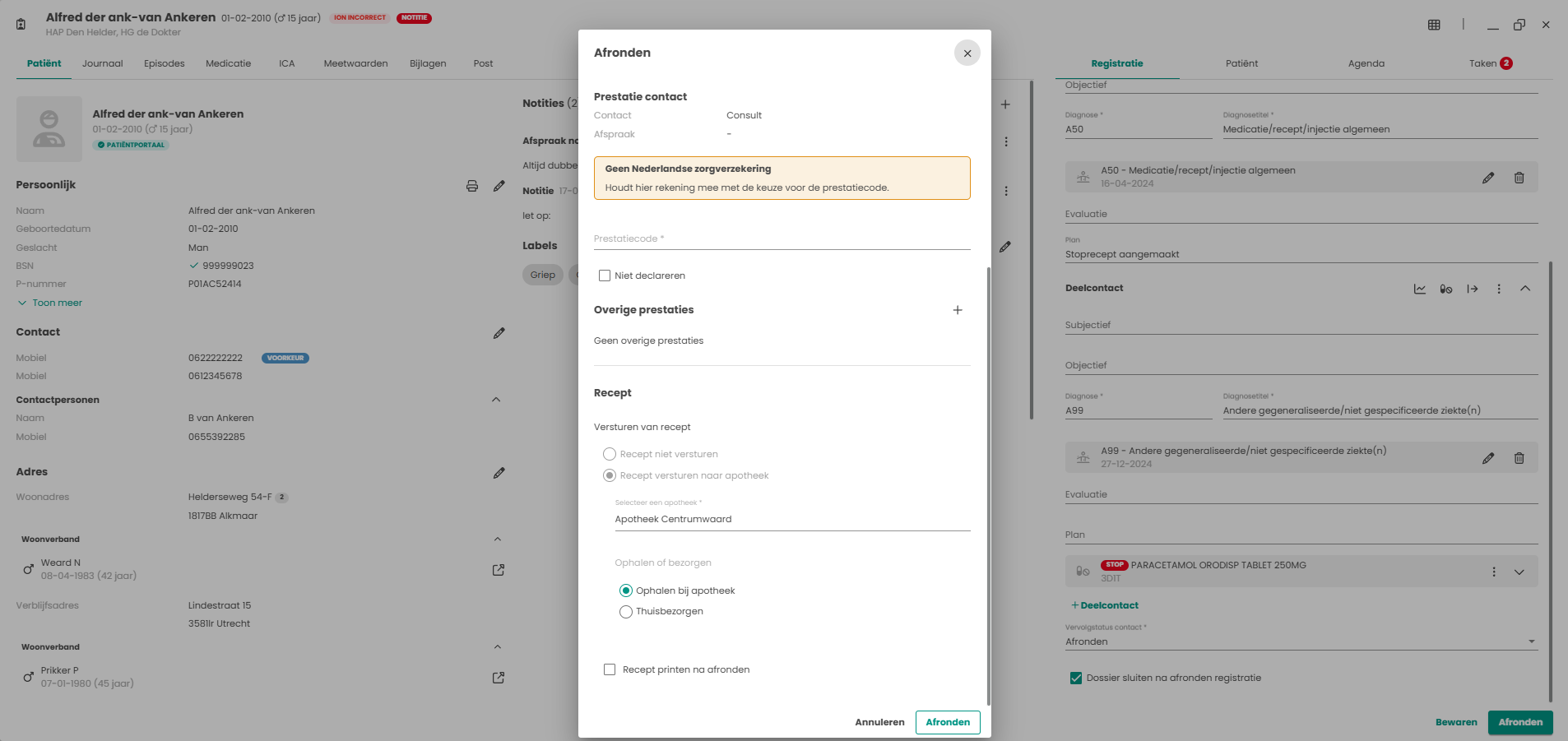
Het scherm voor het kiezen van een financiële prestatie komt naar voren. Wanneer er naar onder wordt gescrold, kan het volgende aangegeven worden.
- Recept niet versturen
- Het recept wordt niet verstuurd naar de apotheek. Daaronder kan aangegeven worden om het recept te printen, waardoor het meegegeven kan worden aan de patiënt om zelf naar de apotheek te gaan.
- Recept versturen naar apotheek
- Kiezen naar welke apotheek het recept verstuurd moet worden
Deze bovenste twee opties, zijn GEEN optie maar verplicht wanneer bij het stoppen van het recept gekozen is voor “Stopbericht versturen naar apotheek”. Wanneer hier het vinkje is uitgezet dan zijn deze opties open en kan er een keuze worden gemaakt.
- Ophalen bij apotheek
- De patiënt moet de medicatie ophalen bij de apotheek
- Thuisbezorgen
- De medicatie wordt dan thuisbezorgt
Deze opties zijn mogelijk omdat het mogelijk is om ook medicatie voor te schrijven, waarbij dan aangegeven kan worden dat de patiënt het ophaalt bij de apotheek of laat thuisbezorgen.
Mocht het recept uitgeprint moeten worden, zet dan het vinkje aan in het bij “recept printen na afronden”.
Wanneer hier alle juiste opties zijn aangegeven, klik op de knop .
Wanneer in hetzelfde contact een stoprecept staat en een nieuw voorschrift kan er niet gekozen worden om het recept niet te versturen, want een stoprecept wil je altijd versturen naar de apotheek.
Contact afronden na voorschrijven of stoppen medicatie
Wanneer geklikt is op de knop zijn nu aan de rechterkant de voorschriften die aangemaakt zijn zichtbaar. Wanneer het een eenmalige medicatieafspraak is, kan dit nu afgerond worden door op de knop te klikken.
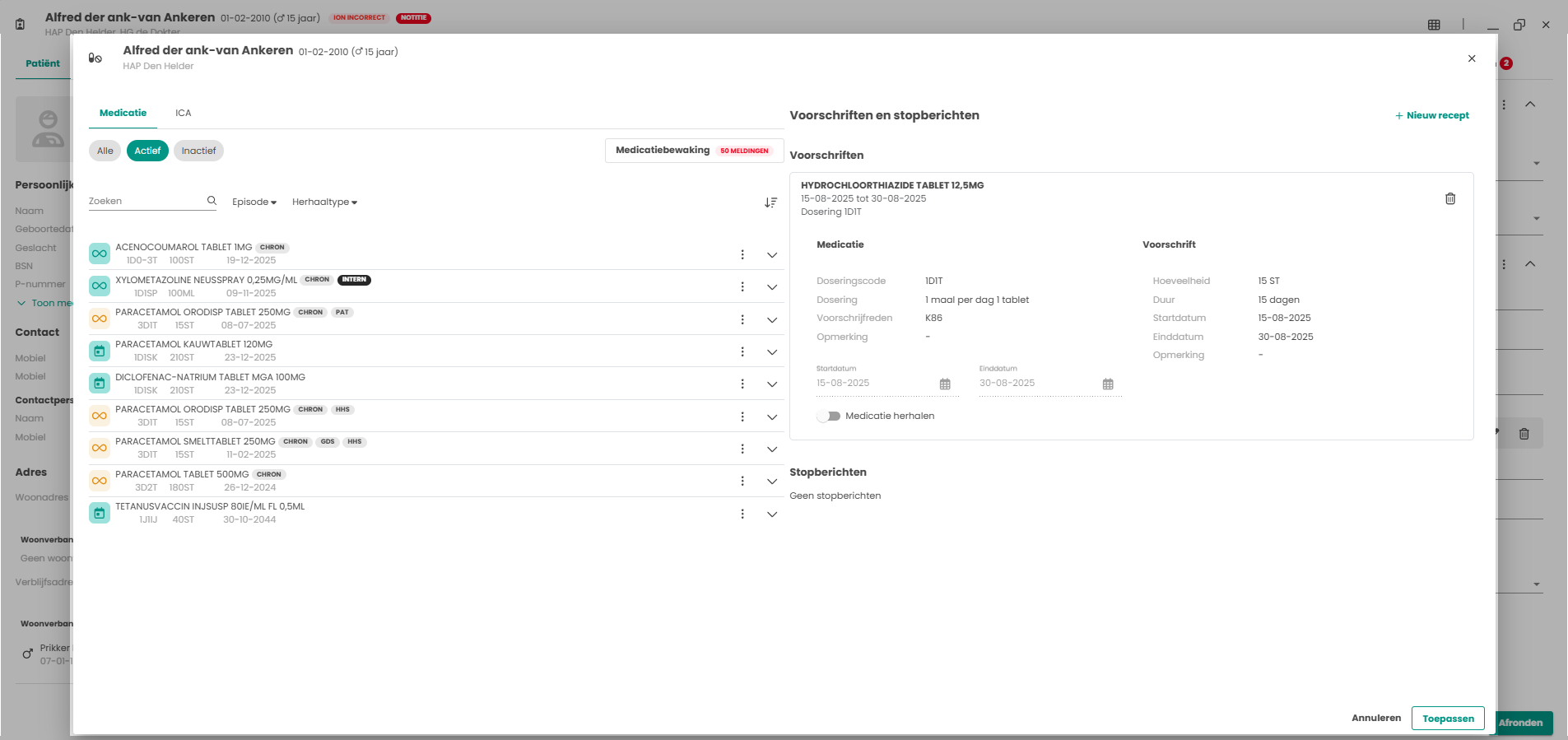
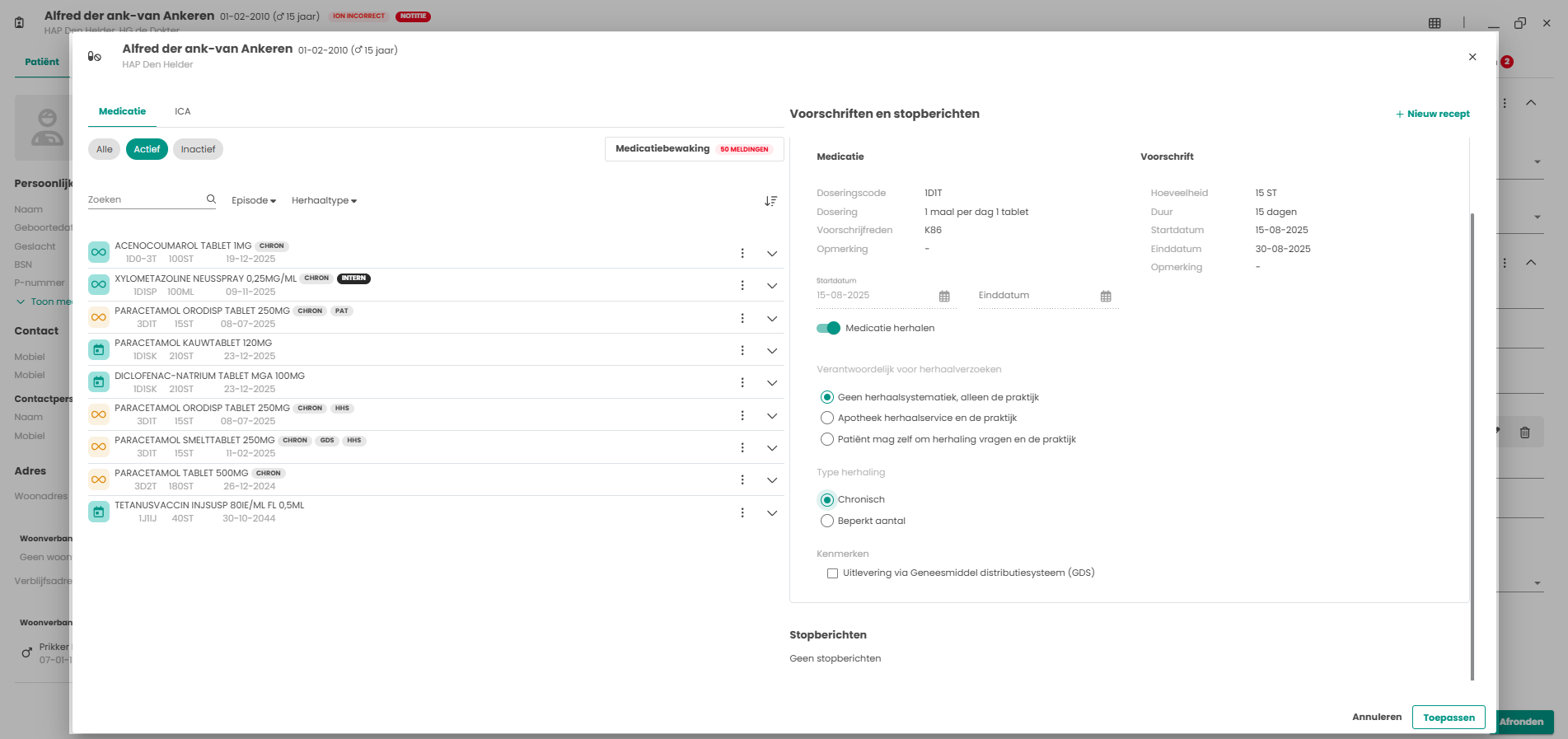
Als de medicatie herhaald moet worden, kan het “schuifje” Medicatie herhalen aangezet worden. Als deze wordt aangezet, komen er drie opties om de medicatie te herhalen.
- Geen herhaalsytematiek, alleen via de praktijk
- Apotheek herhaalservice en de praktijk.
- Bij deze optie komt er op het recept richting de apotheek HHS te staan en in het medicatieoverzicht komt een chip HHS te staan
- Patiënt mag zelf om herhaling vragen en de praktijk
- Bij deze optie komt er in het medicatieoverzicht een chip PAT te staan
Daarna is het mogelijk om de medicatie op “chronisch” te zetten of dat het een “beperkt aantal” keren herhaalt, mag worden. Wanneer voor de laatste optie wordt gekozen, komt in het medicatieoverzicht bij het icoontje een groen bolletje te zien, met een cijfer. Dit cijfer geeft aan hoe vaak de medicatie nog herhaald mag worden.
Als laatste kan aangegeven worden of de medicatie uitgeleverd moet worden via het Geneesmiddel distributiesysteem (GDS), ook wel baxter genoemd. Wanneer dit het geval is, moet een vinkje geplaatst worden in het
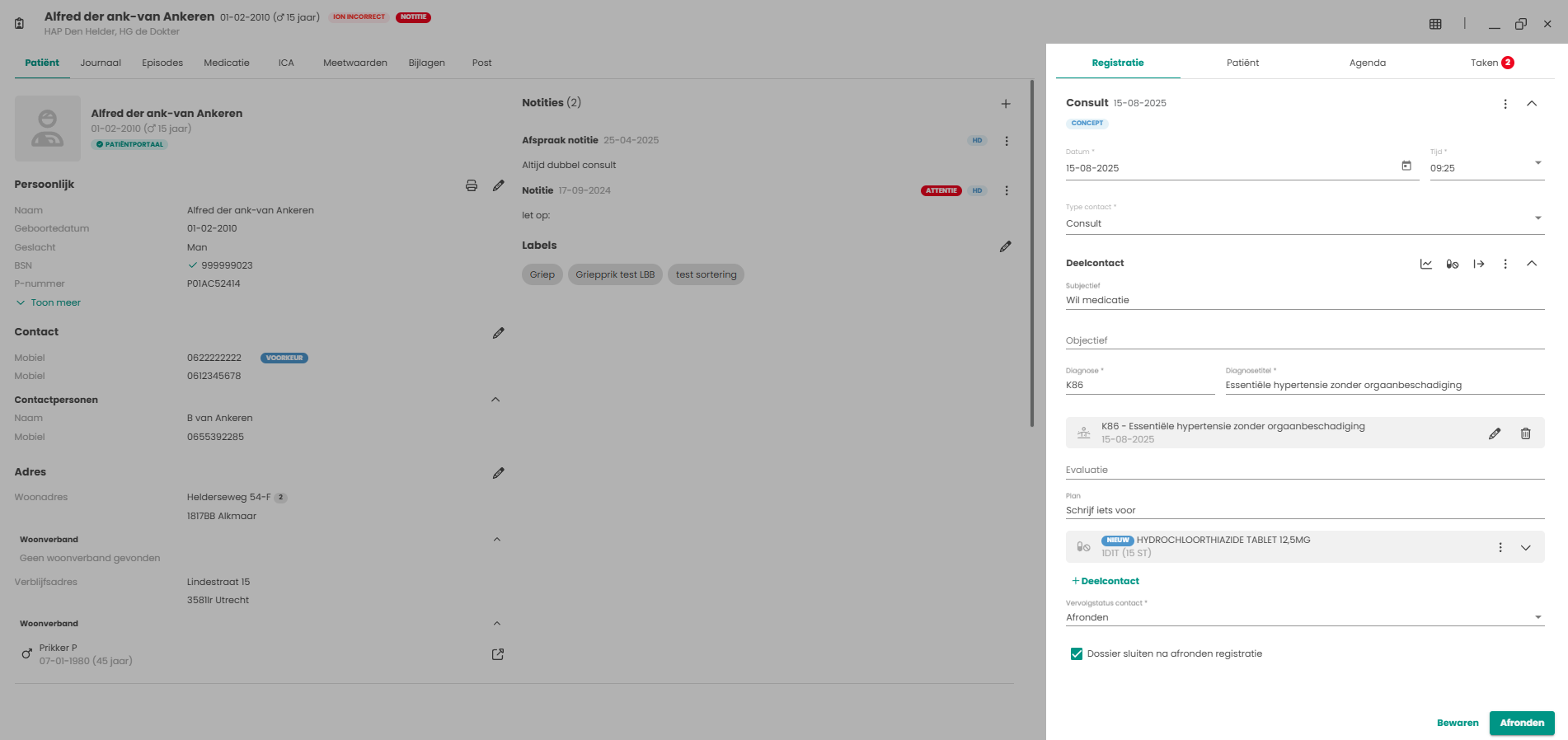
Wanneer alles correct is aangegeven, kan er op de knop geklikt worden.
Nadat er op de knop is geklikt, komt aan de rechterkant het contact weer naar voren. Hierin is nu zichtbaar welke medicatie is voorgeschreven. Als alles verder is ingevuld, kan het contact worden afgerond door op de knop te klikken.
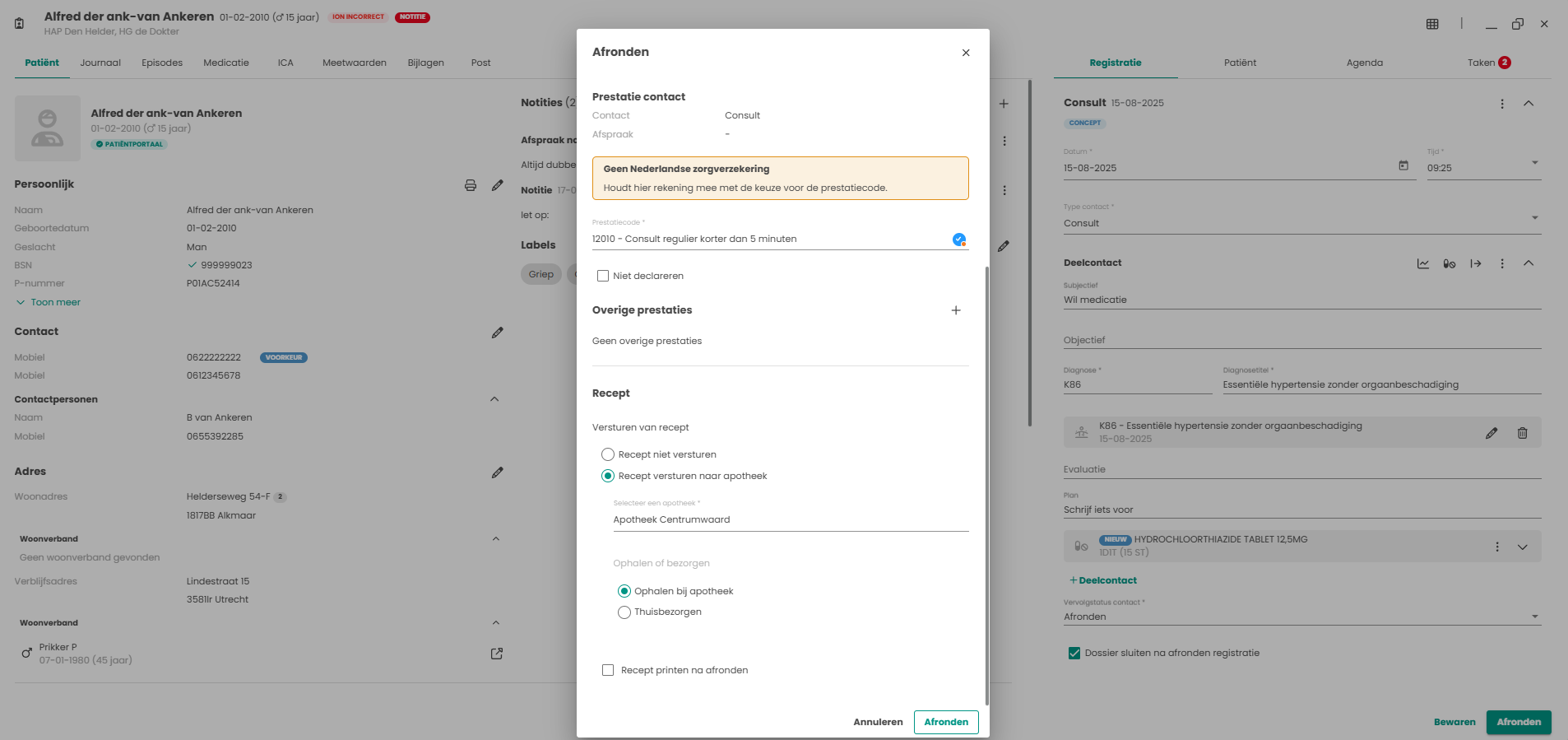
Het scherm voor het kiezen van een financiële prestatie komt naar voren. Wanneer er naar onder wordt gescrold, kan het volgende aangegeven worden.
- Recept niet versturen
- Het recept wordt niet verstuurd naar de apotheek. Daaronder kan aangegeven worden om het recept te printen, waardoor het meegegeven kan worden aan de patiënt om zelf naar de apotheek te gaan.
- Recept versturen naar apotheek
- Kiezen naar welke apotheek het recept verstuurd moet worden
- Ophalen bij apotheek
- De patiënt moet de medicatie ophalen bij de apotheek
- Thuisbezorgen
- De medicatie wordt dan thuisbezorgt
Mocht het recept uitgeprint moeten worden, zet dan het vinkje aan in het bij “recept printen na afronden”.
Wanneer hier alle juiste opties zijn aangegeven, klik op de knop .
Wanneer het contact waarin een medicatieafspraak staat wordt geautoriseerd, of afgerond wordt het recept naar de apotheek verstuurd. Mocht dit contact bewerkt worden en opnieuw geautoriseerd of afgerond zal er GEEN nieuw recept naar de apotheek worden gestuurd.