Tabblad: Patiënt
Een samenvatting
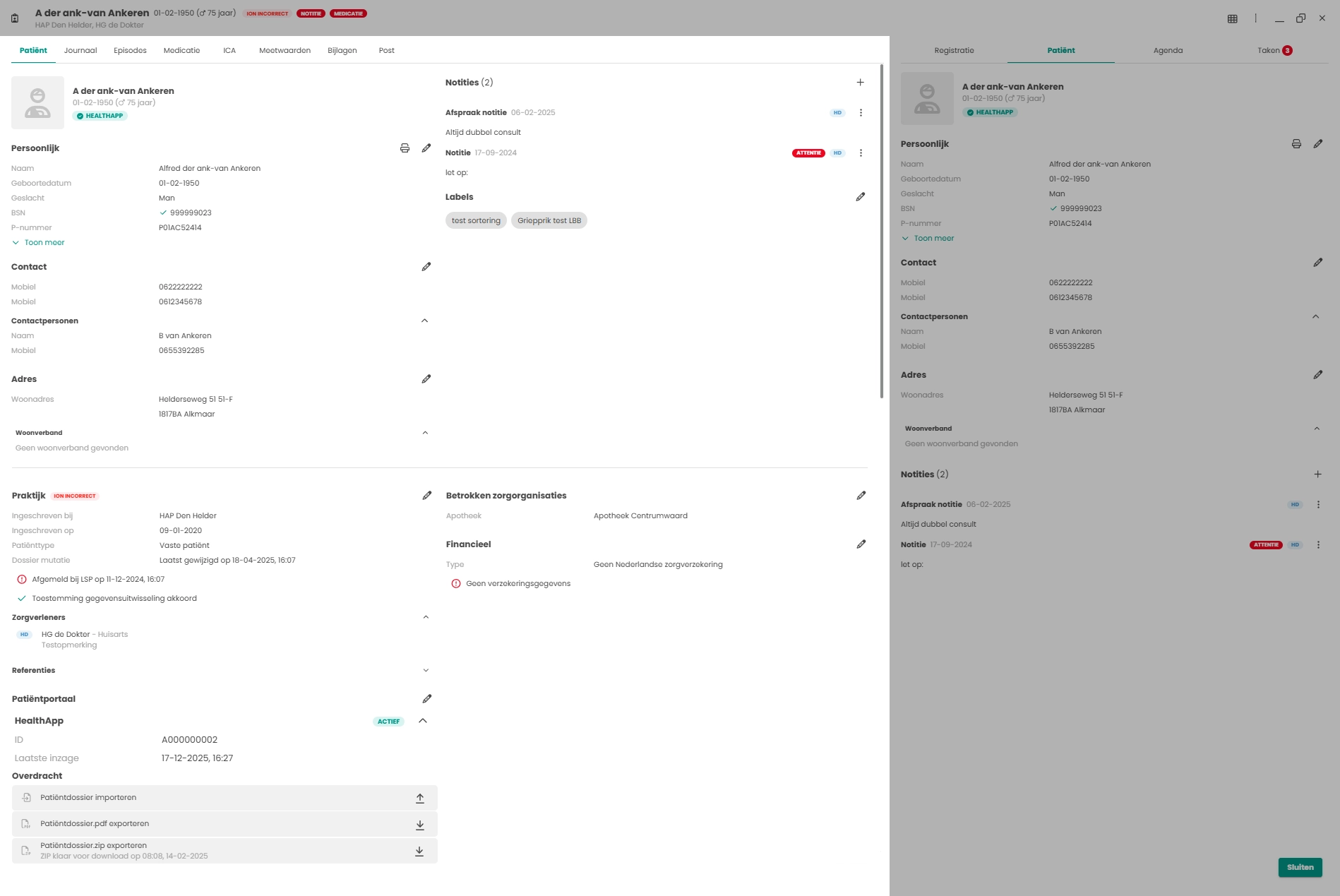
Er zijn twee tabbladen met de titel “Patiënt“: zowel in het informatiegedeelte (links) en in het registratiegedeelte (rechts). Op het linkertabblad (informatiegedeelte) zijn patiëntgegevens te zien.
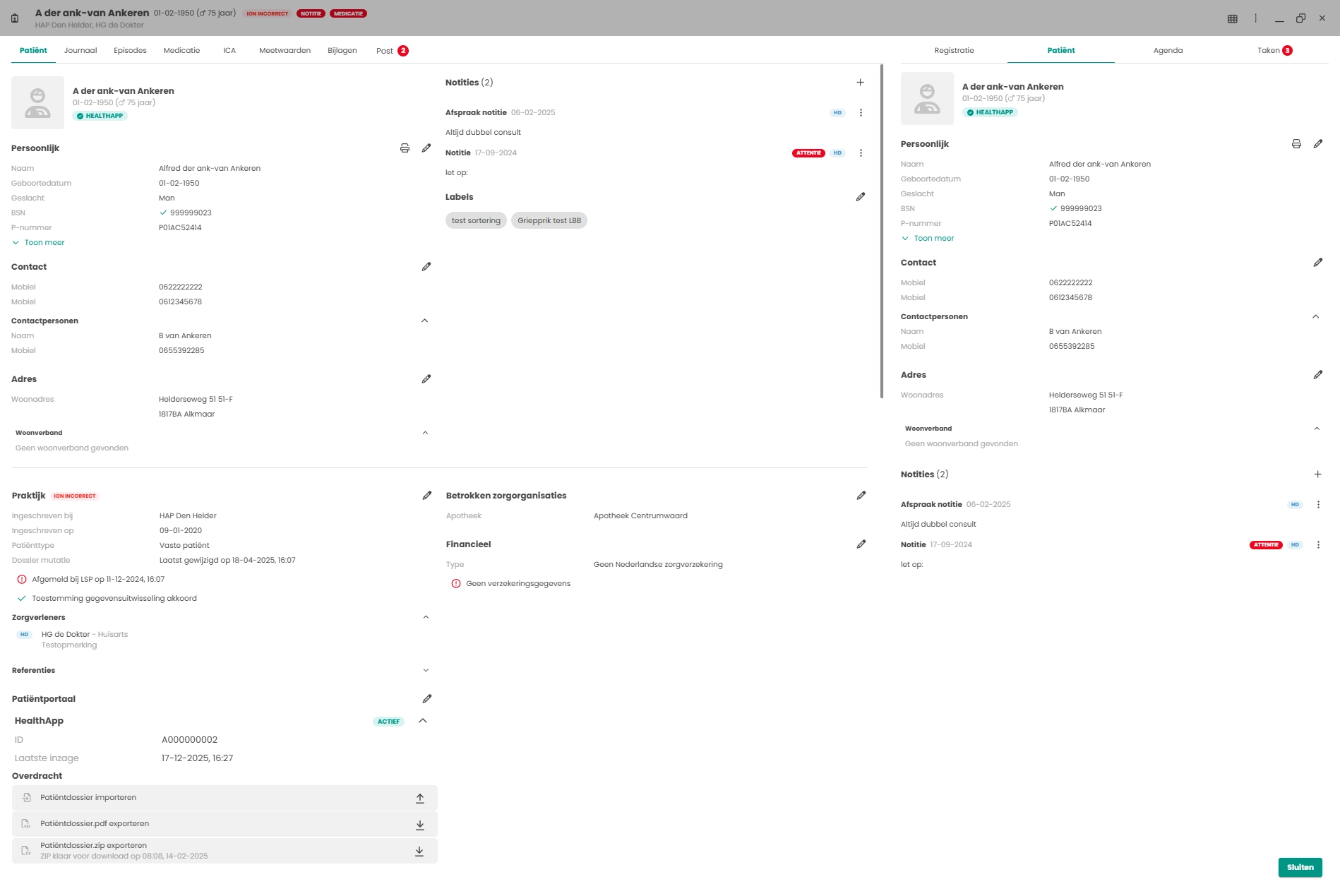
Onder deze “kopjes” vind je de volgende gegevens.
Persoonlijk
- Voorletters, voornaam, roepnaam, tussenvoegsel, achternaam en naam van partner
- Burgerlijke staat
- Geboortedatum, plaats en land
- Of patiënt overleden is
- Geslacht en/of patiënt een meerling is
- Controle van WID. Wanneer de BSN bekend is, kan ook middels de SVB-Z de persoonsgegevens opgevraagd worden. Op deze manier komen de volgende gegevens naar voren:
- Voornaam, tussenvoegsel, achternaam
- Geboortedatum, plaats en land
- Geslacht
Contact
- Vast telefoon of mobiel
- E-mailadres
- Contactpersoon van de patiënt
- Voorkeursnummer
Adres
- Postcode, huisnummer, straatnaam, woonplaats en land
- Patiënt uitsluiten van een woonverband
Notities
- “Notitie”. Dit is de standaard notitie. De inhoud is zichtbaar als het dossier van de patiënt geopend wordt.
- “Afspraak notitie”. Deze notitie wordt getoond als een afspraak wordt gemaakt voor deze patiënt.
- “Waarneemnotitie”.
Labels
- Toekennen van een aangemaakt label aan een patiënt
Praktijk
- Voorkeurszorgverleners
- Type patiënt
- Inschrijfdatum
- LSP-registratie
Patiëntenportaal
Hier staat vermeld van welk patiëntenportaal de praktijk gebruikmaakt. Dit kan zijn: geen portaal, HealthApp of UwZorgOnline.
- Weblink ID toevoegen en verwijderen wanneer er gebruik wordt gemaakt van UwZorgOnline.
- Wanneer gebruik wordt gemaakt van HealthApp kan je hier als praktijk niets mee. De koppeling gebeurt namelijk door de patient zelf via DigiD
- Zelfmetingen toestaan
- Toegang tot portaal blokkeren
Betrokken zorgorganisaties
- Apotheek koppelen
Financieel
- Type verzekering koppelen
Informatie printen
Op het linker tabblad (informatiegedeelte) kan middels het print icoontje onderstaande printjes gemaakt worden.
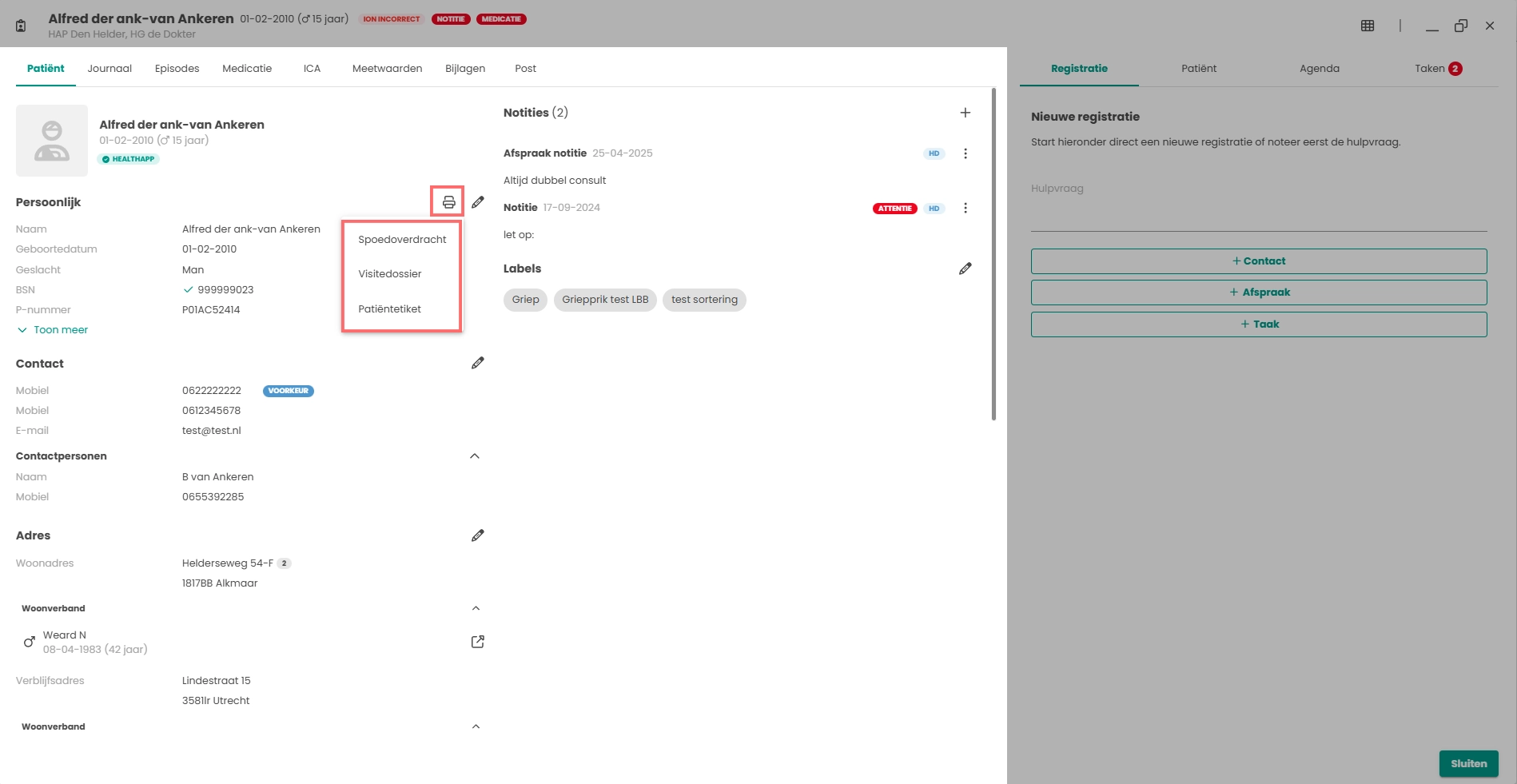
Wanneer een van de opties wordt aangeklikt opent een nieuw tabblad met daarin het printje.
- Spoedoverdracht
- In deze overdracht staan naast patiëntgegevens ook onderstaande zaken
- Attentie notities
- Attentie episodes
- Laatste vijf episodes
- Actieve medicatie
- Actieve ICA’s
- Open velden om in te vullen voor de huisarts zoals huidige situatie, afwijkende bevindingen, achtergrond en aanbeveling.
- In deze overdracht staan naast patiëntgegevens ook onderstaande zaken
- Visitedossier
- In dit dossier staan naast patiëntgegevens ook onderstaande zaken
- Attentie notities
- Laatste vijf contacten
- Attentie episodes
- Laatste vijf episodes
- Actieve medicatie
- Actieve ICA’s
- In dit dossier staan naast patiëntgegevens ook onderstaande zaken
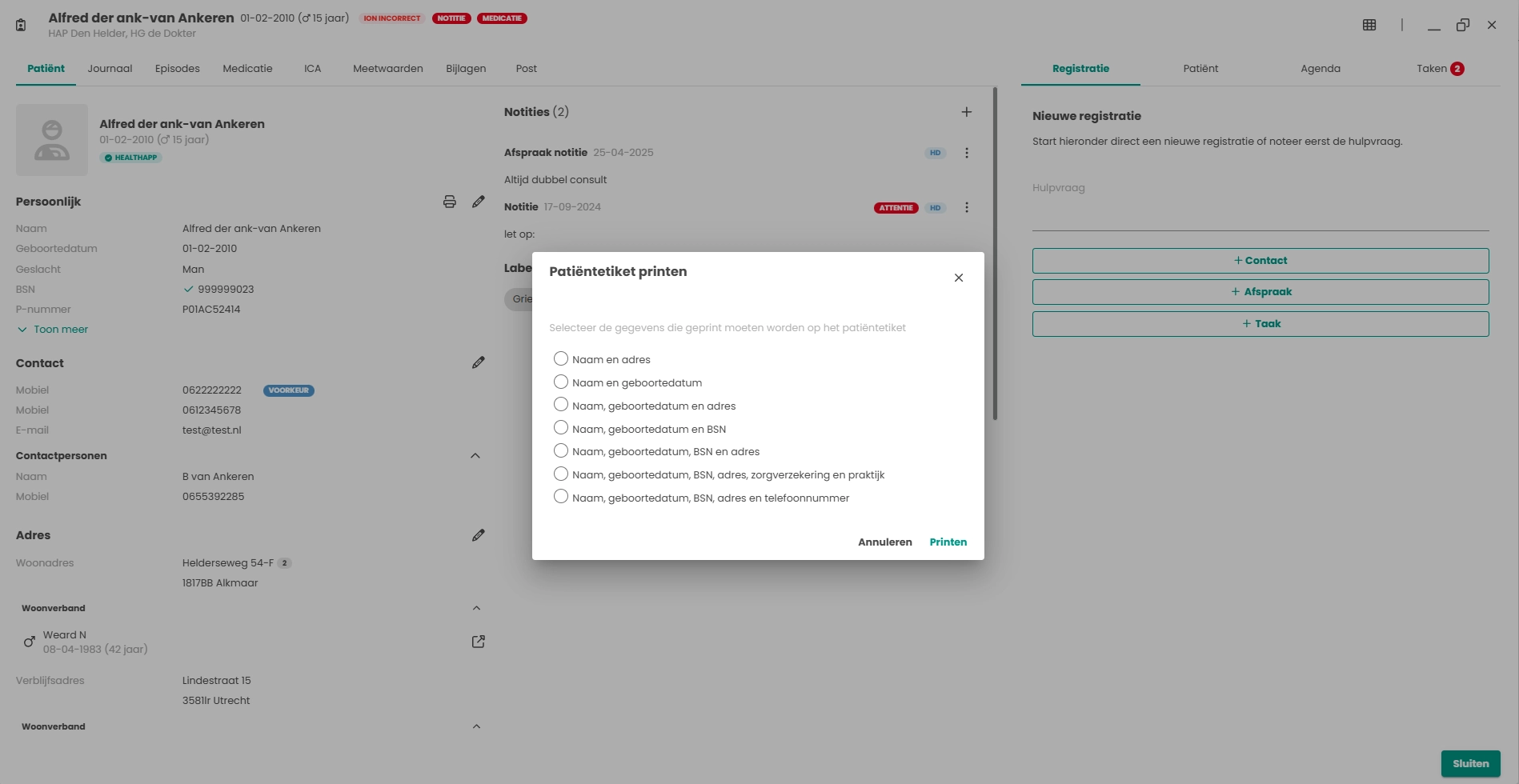
- Patiëntetiket
- Hiermee print je een etiket en kunnen er meerder opties gekozen worden wat er geprint moet worden op het etiket.
Informatie wijzigen
Op het linker tabblad (informatiegedeelte) kan middels het potlood icoontje alle bovenstaande vermelde patiëntgegevens gewijzigd worden.
Notities toevoegen of bewerken
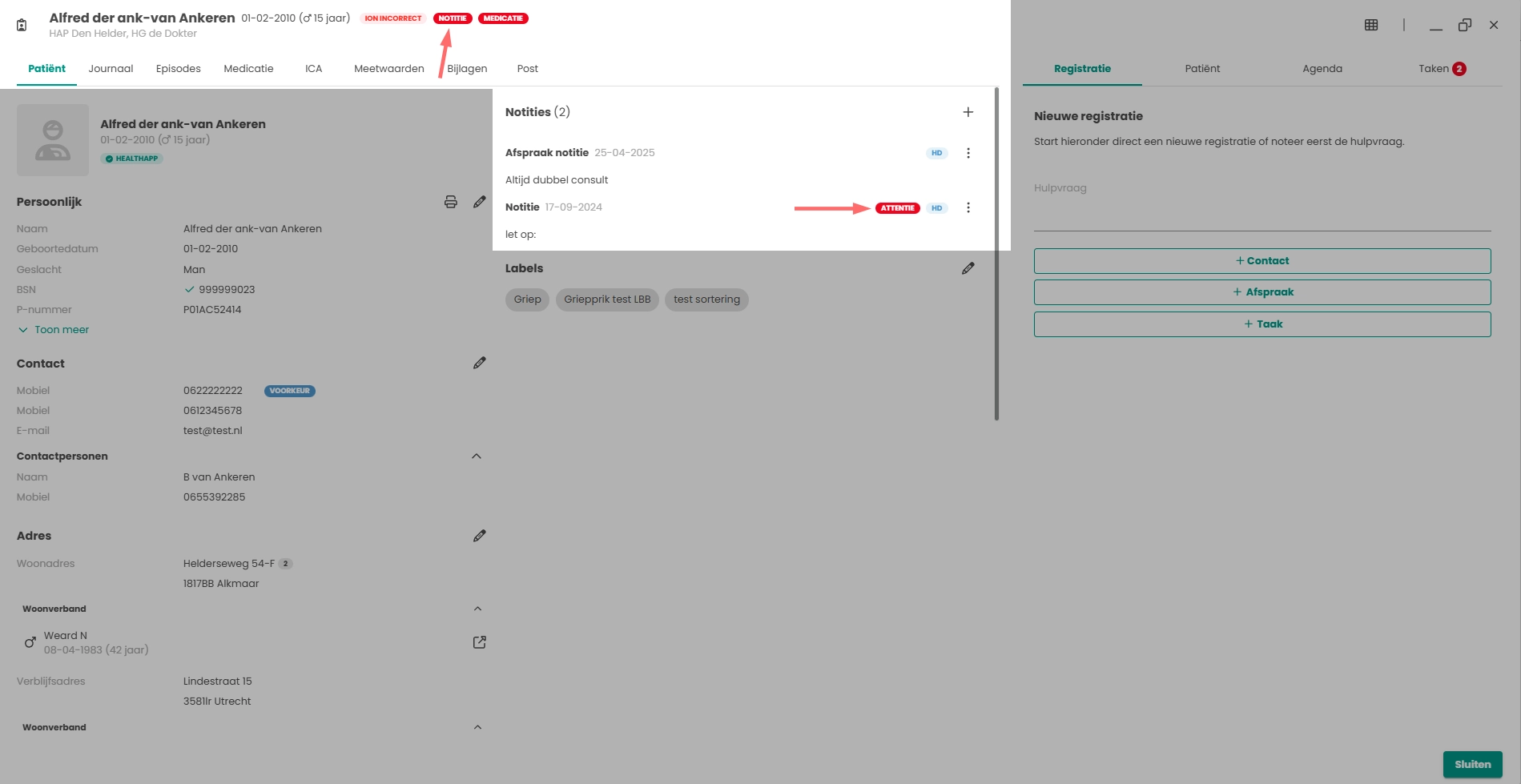
Op het tabblad patiënt zijn alle notities van de patiënt zichtbaar. Het is mogelijk om per patiënt noties aan te maken, te bewerken of te verwijderen. De initialen in de blauwe chip naast de notitie geven aan wie de notitie gemaakt heeft. Ook is de notitie zichtbaar in het dossier en je wordt wel geattendeerd met een rode chip door het systeem dat er een notitie is met een hogere attentie.
Via de drie puntjes kan de notitie bewerkt of verwijderd worden.
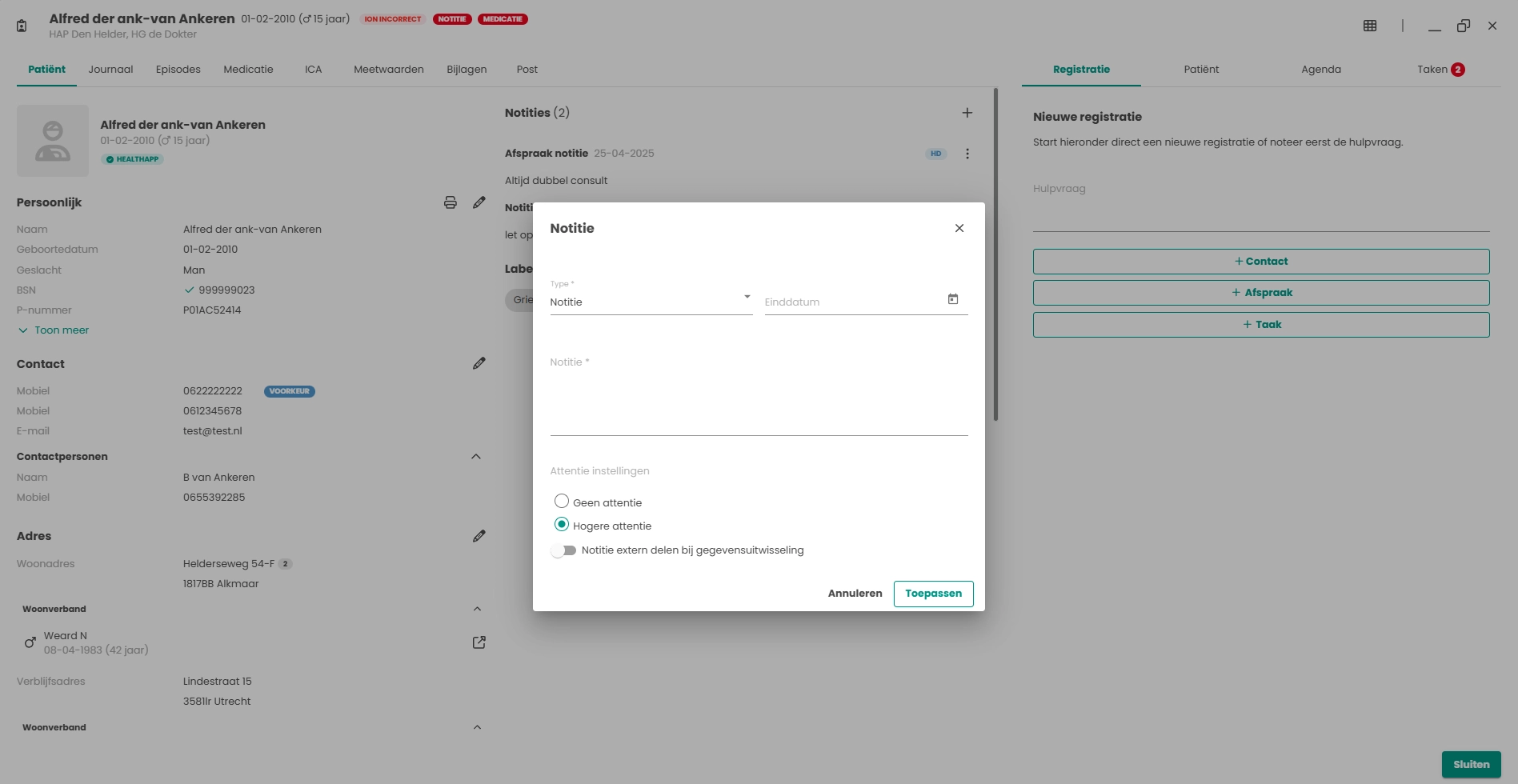
Om een nieuwe notitie aan te maken voor de patiënt Klik je op de . Er kan nu een keuze gemaakt worden tussen drie typen notities, namelijk:
- “Notitie”. Dit is de standaard notitie. De inhoud is zichtbaar als het dossier van de patiënt geopend wordt.
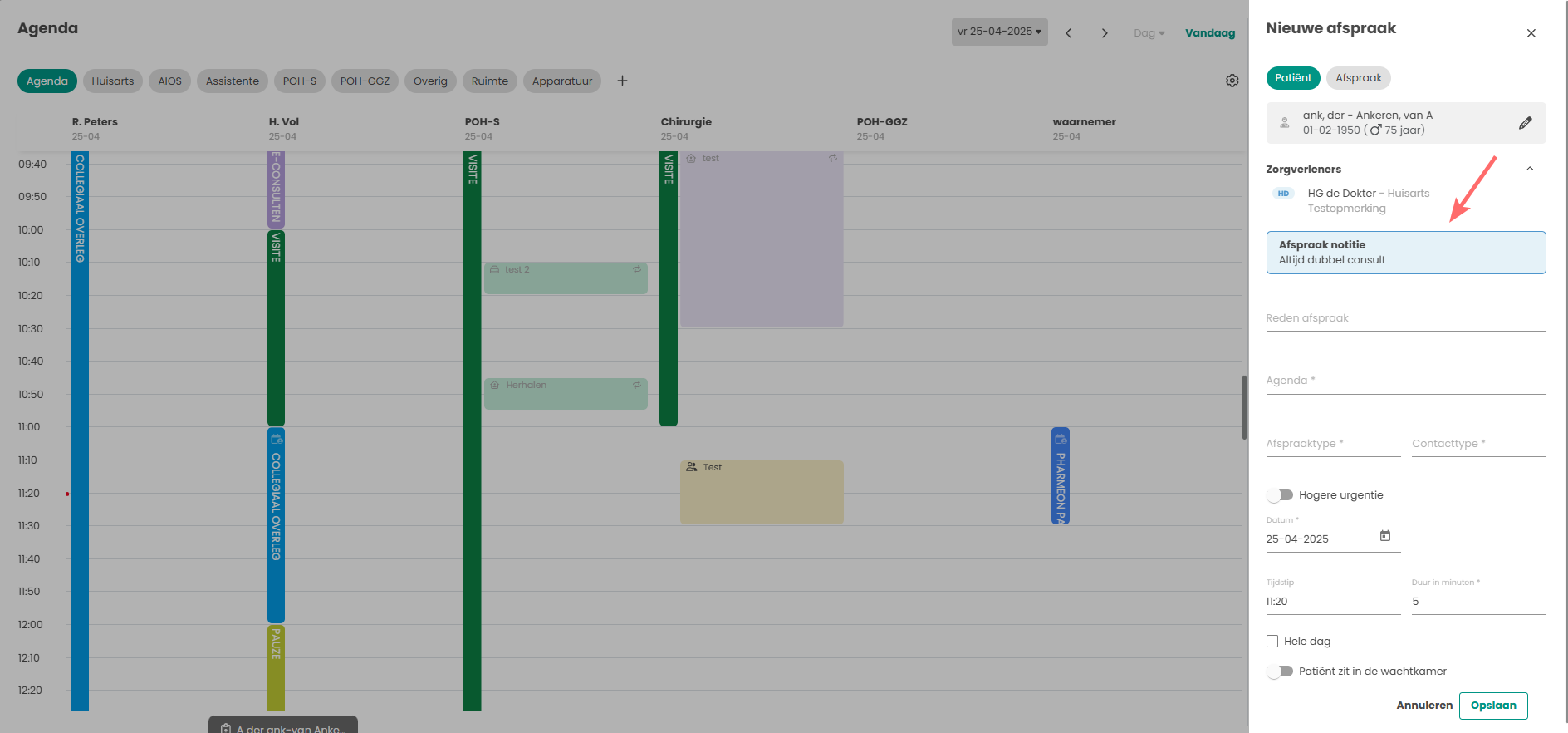
- “Afspraak notitie”. Deze notitie wordt getoond als een afspraak wordt gemaakt voor deze patiënt.
- “Waarneemnotitie”.
Bij het type “Notitie” en “Waarneemnotitie” kan je onderstaande opties nog aanzetten.
-
- Geen attentie.
- De notitie is zichtbaar in het dossier. Het systeem attendeert niet dat deze notitie aanwezig is.
- Hogere attentie.
- De notitie is zichtbaar in het dossier en je wordt wel geattendeerd door het systeem dat er een notitie is met een hogere attentie.
- Als op de rode chip “NOTITIE” wordt geklikt wordt het tabblad patiënt geopend. Bij de notitie is met een rode chip “attentie” aangegeven dat deze notitie een hogere attentie heeft.
- Geen attentie.
- Notitie extern delen bij gegevensuitwisseling.
- Dit schuifje staat standaard uit. Als dit schuifje aangezet wordt dan wordt de notitie met externe koppelingen doorgegeven.
Bij het type “afspraaknotitie” kan je tekst toevoegen. Deze tekst is zichtbaar door middel van een blauw vlak wanneer er een afspraak wordt gemaakt voor deze patiënt.
Labels toevoegen of bewerken
Op het tabblad patiënt zijn alle labels van deze patiënt zichtbaar. Binnen het tabblad patiënt kan je alleen de labels die aangemaakt zijn via beheer toevoegen aan een patiënt. Je dient dus eerst de labels aan te maken via “beheer“. Hoe je dit doet, lees je hier.
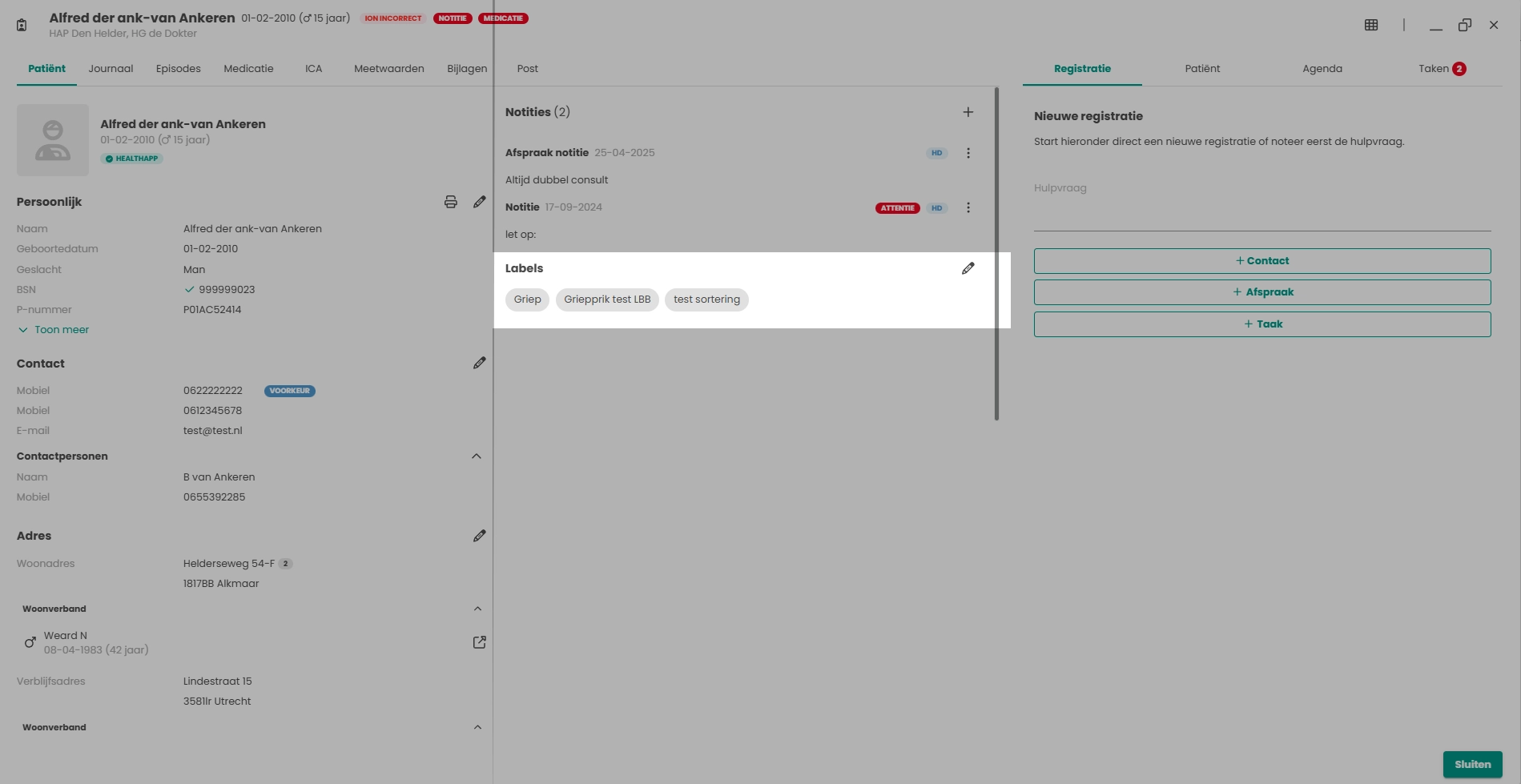
- Labels toevoegen.
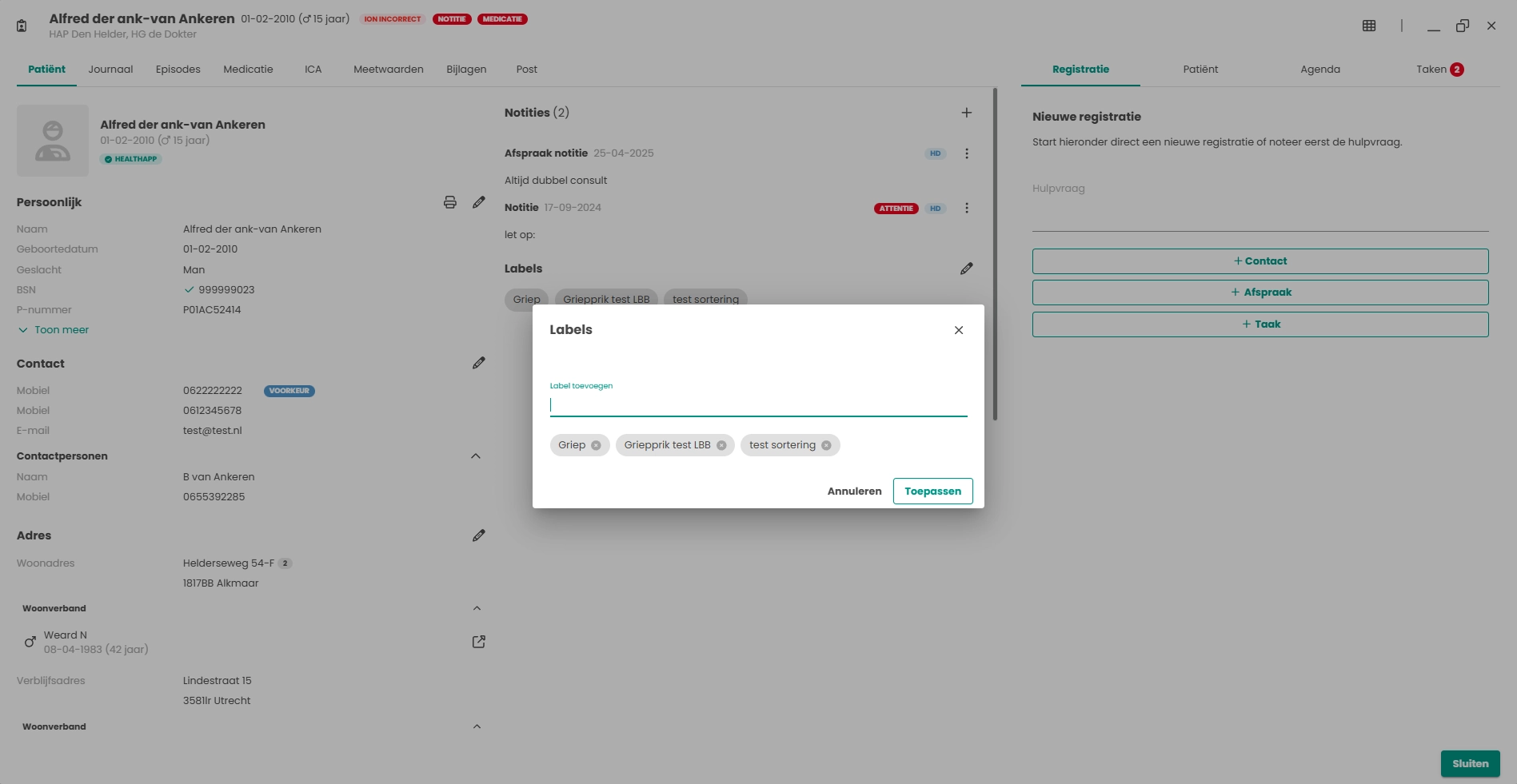
- Via het potloodje is het mogelijk om een label toe te voegen. Vul de naam van het toe te voegen label in (3 letters is voldoende om een selectielijst te krijgen). Klik op toepassen en het label is toegevoegd.
- Labels verwijderen.
- Via het potloodje is het mogelijk om labels te verwijderen. Klik op het kruisje achter een label om het label te verwijderen. Het label verdwijnt dan uit beeld. Nadat op de knop toepassen is geklikt zal het label daadwerkelijk verwijderd zijn.
Woonverband wijzigen
In het tabblad patiënt kan het woonverband aangepast worden wanneer patiënten gaan verhuizen. Deze optie vind je bij Adres.
Binnen HealthConnected HIS is het niet mogelijk om in één keer alle patiënten die binnen een woonverband vallen aan te passen. Het woonverband wordt bij ons automatisch gecreëerd wanneer dezelfde postcode, huisnummer, toevoeging en kamernummer bij meerdere patiënten wordt ingevuld.
De snelste manier om alle patiënten die binnen een woonverband vallen aan te passen is bij elke patiënt te klikken op het icoontje zodat alle dossiers geopend worden en daar dan bij het adres middels het de adresgegevens aan te passen.
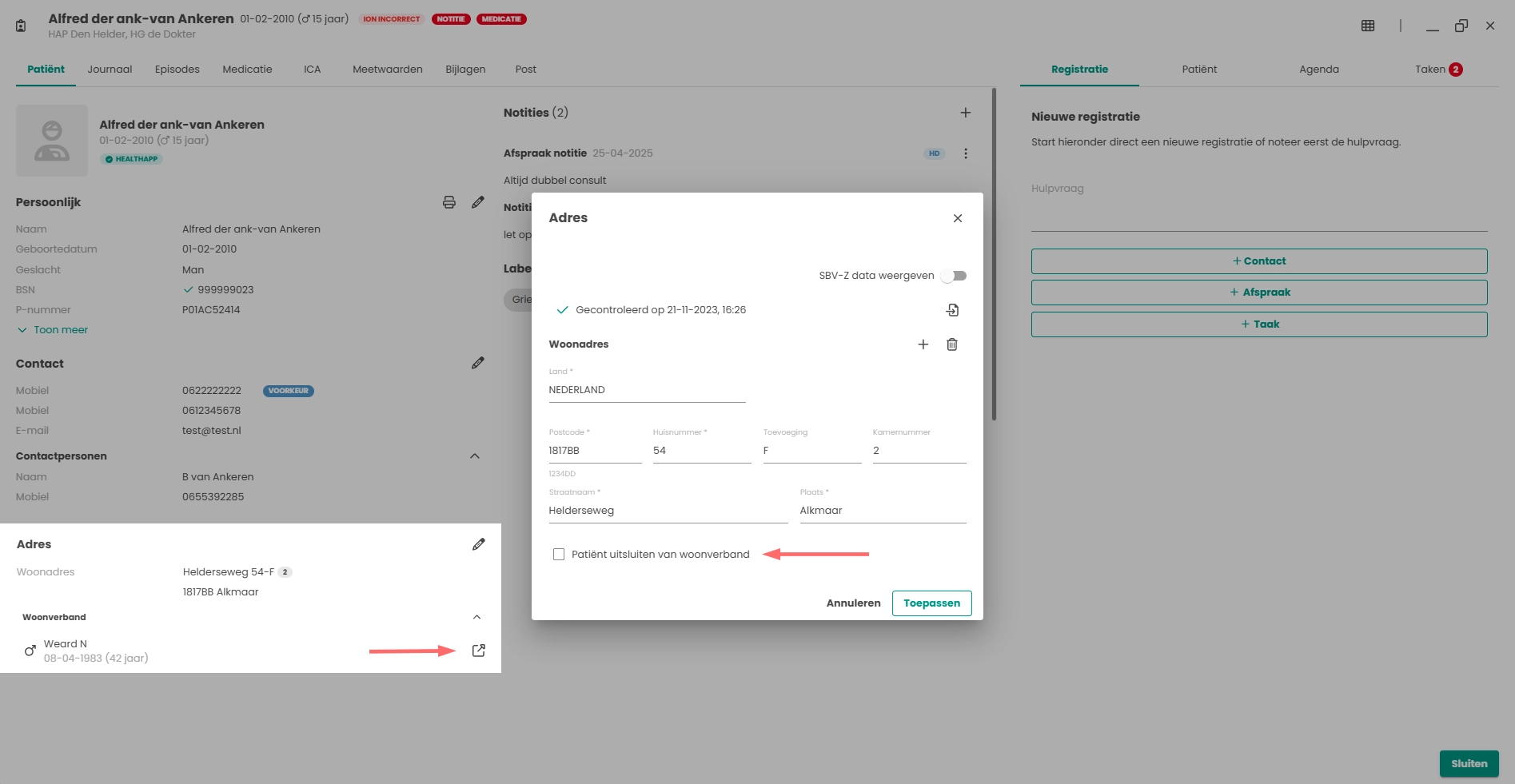
Ook is het mogelijk om patiënten uit te sluiten van een woonverband. In dat geval moet het vinkje bij de tekst “Patiënt uitsluiten van woonverband” aangezet worden.
Overlijden patiënt registreren
In het tabblad patiënt kan de datum van overlijden geregistreerd worden. Deze optie staat onder het kopje Persoonlijk.
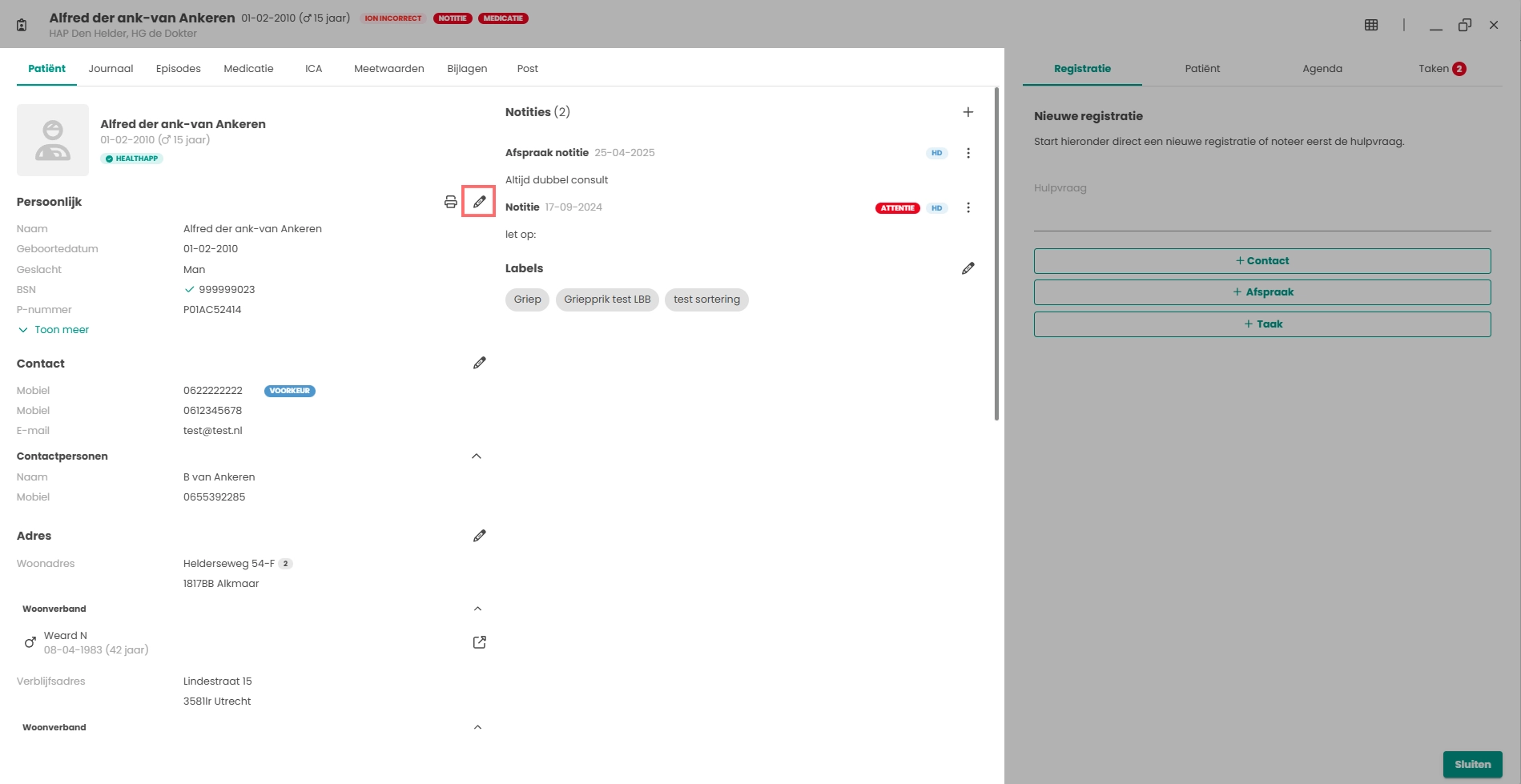
Door op het te klikken komen de persoonlijk gegevens naar voren. Hierin is het mogelijk om tussen de geboortedatum en het geslacht aan te geven dat de patient is overleden.
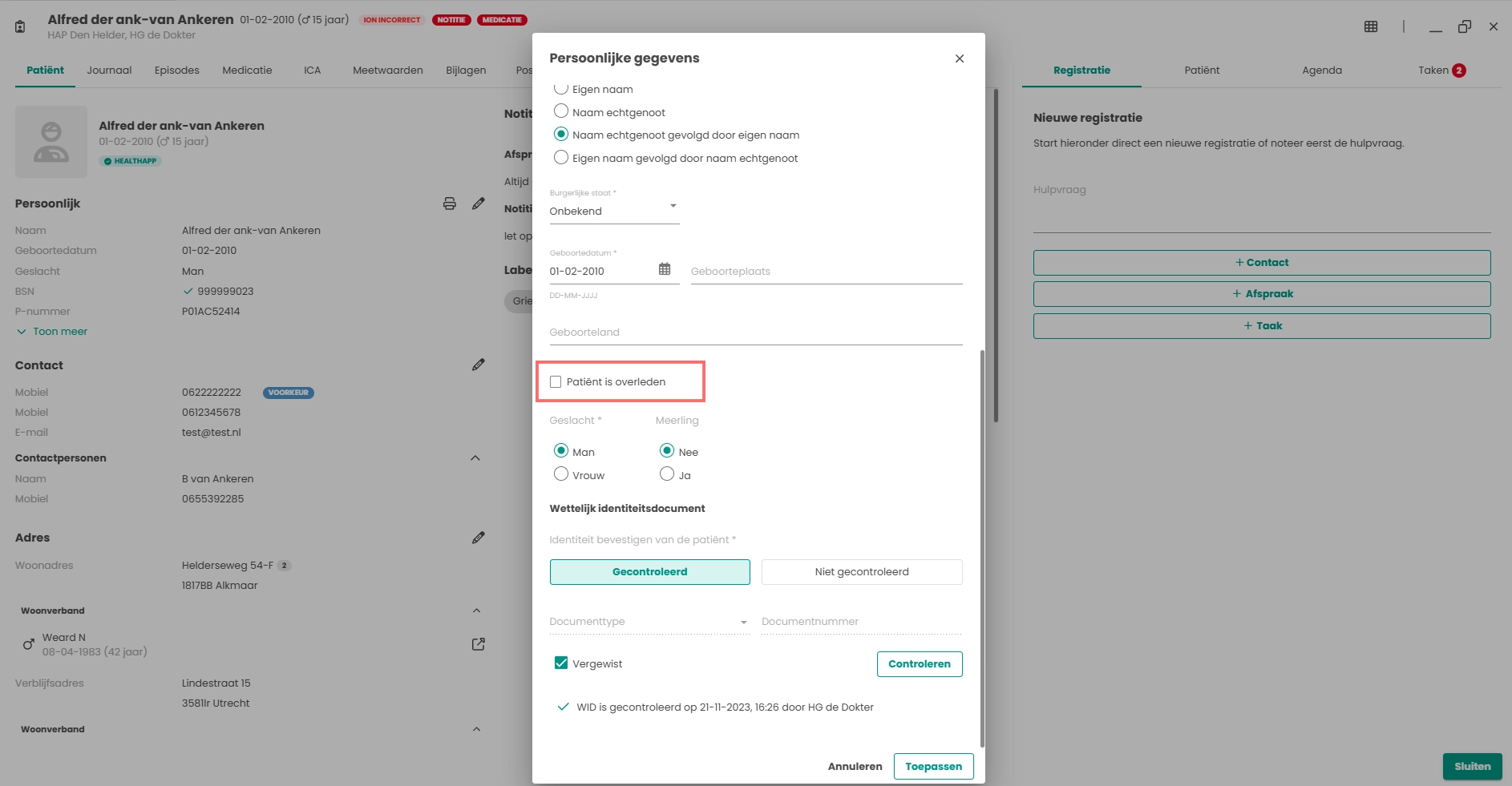
Wanneer een vinkje wordt geplaatst bij “patient is overleden” komt er een optie bij om de datum van overlijden in te vullen. Wanneer dan op de knop “Toepassen” wordt gedrukt is datum van overlijden geregistreerd en zal de patient bij de naam een zwarte chip krijgen met “overleden”
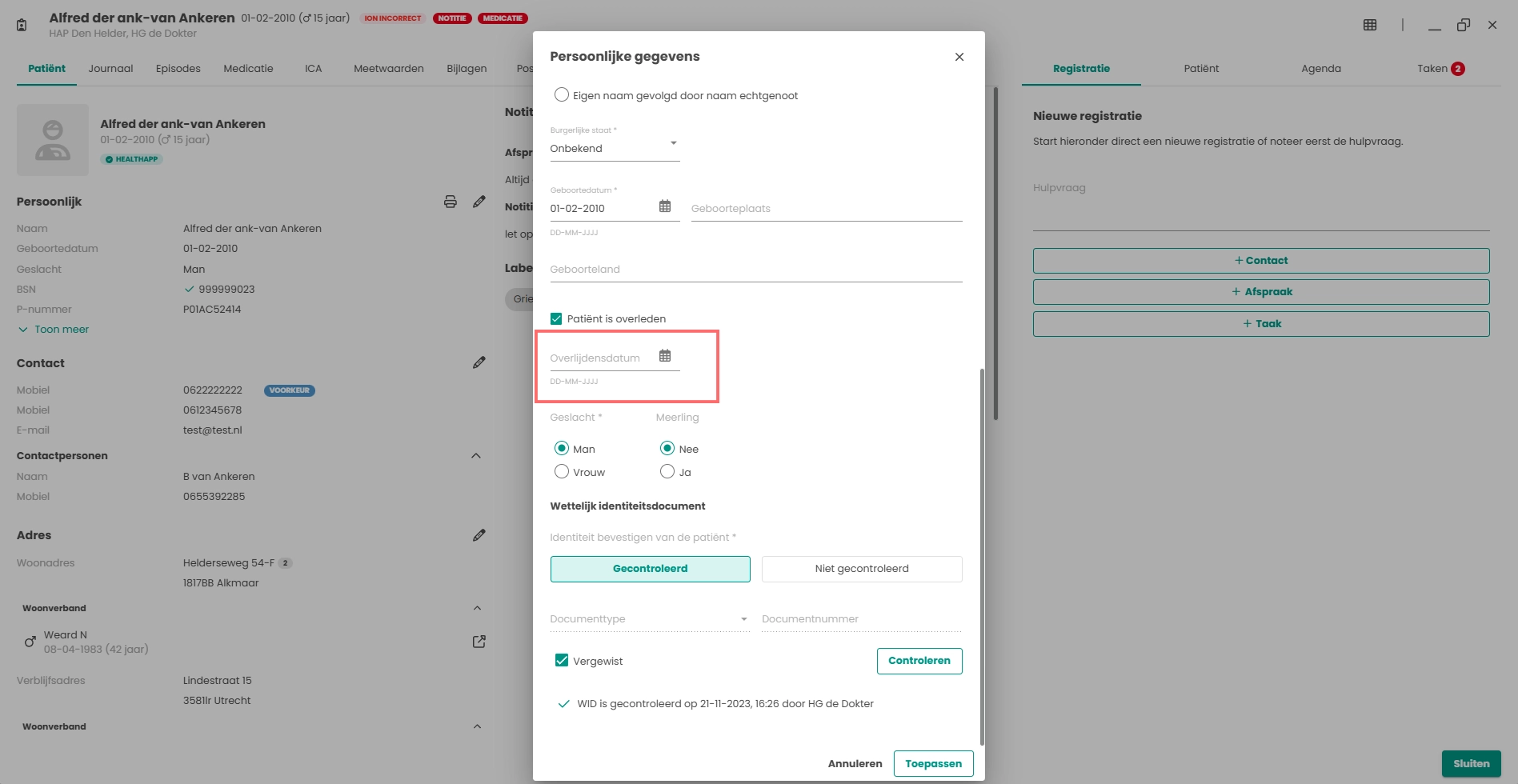
Hiermee is de patiënt nog niet uitgeschreven. Dit is extra proces. Volg hiervoor onderstaande proces
Patiënt uitschrijven
Binnen HealthConnected is de registratie van uitschrijven op meerdere opties mogelijk en zal ook op al deze opties uitgevoerd moeten worden.
- Uitschrijven van de patiënt op de praktijk
- Invullen van de datum van uitschrijven onder het kopje Praktijk.
- ION Uitschrijven van de patiënt op de praktijk
- Aangeven dat patiënt ook ION uitgeschreven moet worden en datum invullen onder het kopje Praktijk.
- LSP/MITZ afmelden
- Patiënt afmelden voor LSP/MITZ
Wanneer de patiënt is overleden, moet dit ook geregistreerd worden onder het kopje Persoonlijk. Hoe dit geregistreerd moet worden is te lezen in het vorige kopje.
In het tabblad patiënt kan de datum van uitschrijving geregistreerd worden. Deze optie onder het kopje Praktijk.
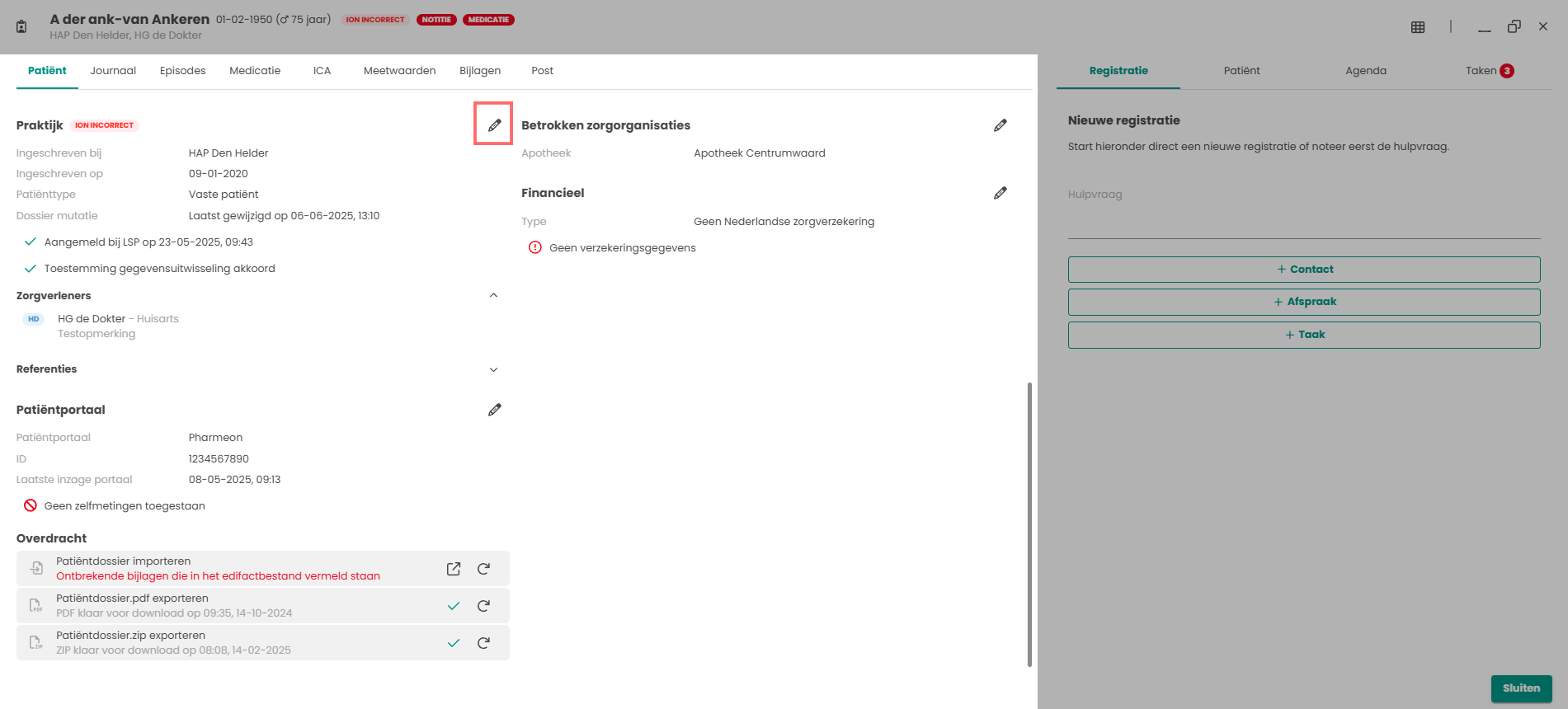
Door op het te klikken komen de gegevens naar voren tussen de praktijk en de patient. Hier is het mogelijk om de datum van uitschrijven in te voeren. En ook nog om de patient ION uit te schrijven.
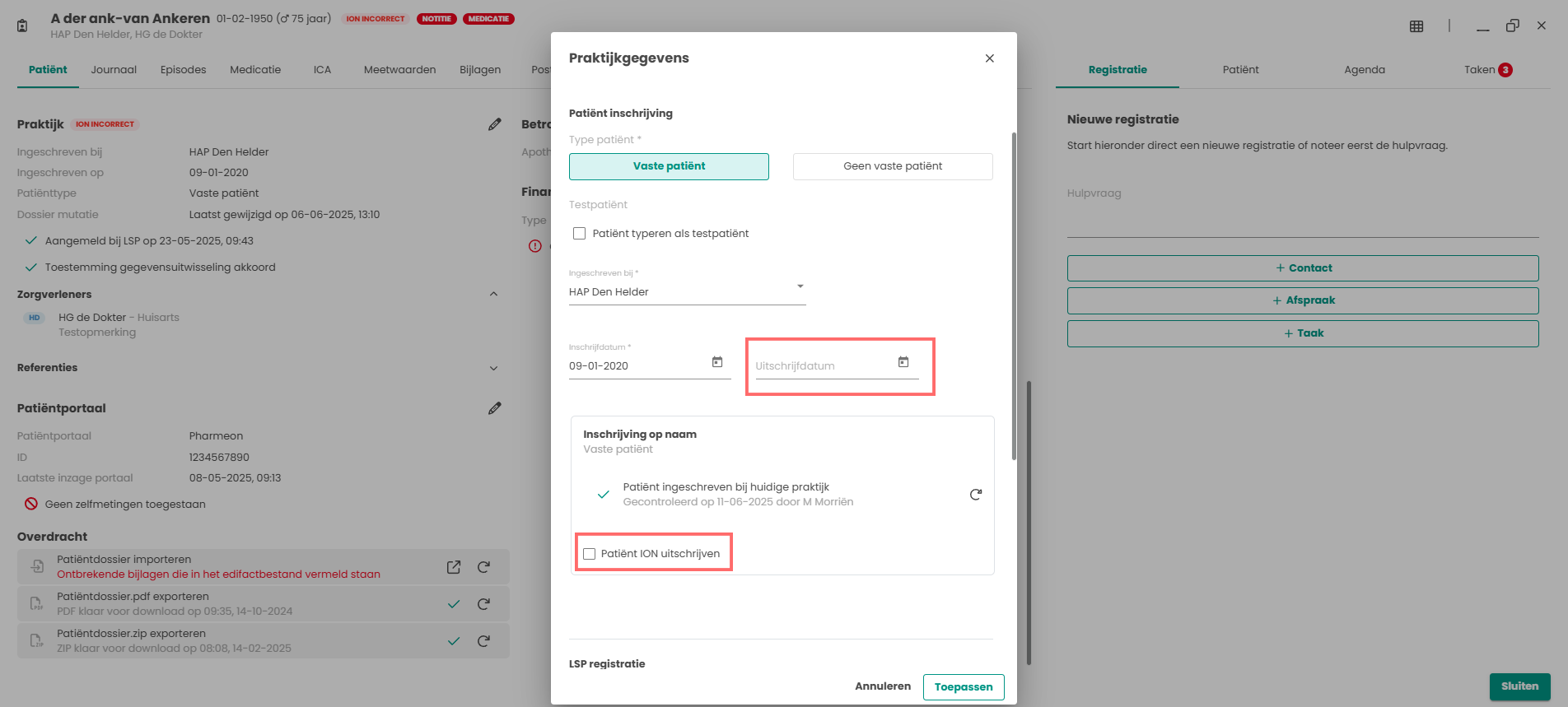
Wanneer er geklikt wordt op “Patient ION uitschrijven opent een extra optie om de datum van uitschrijving ook nog in te vullen.
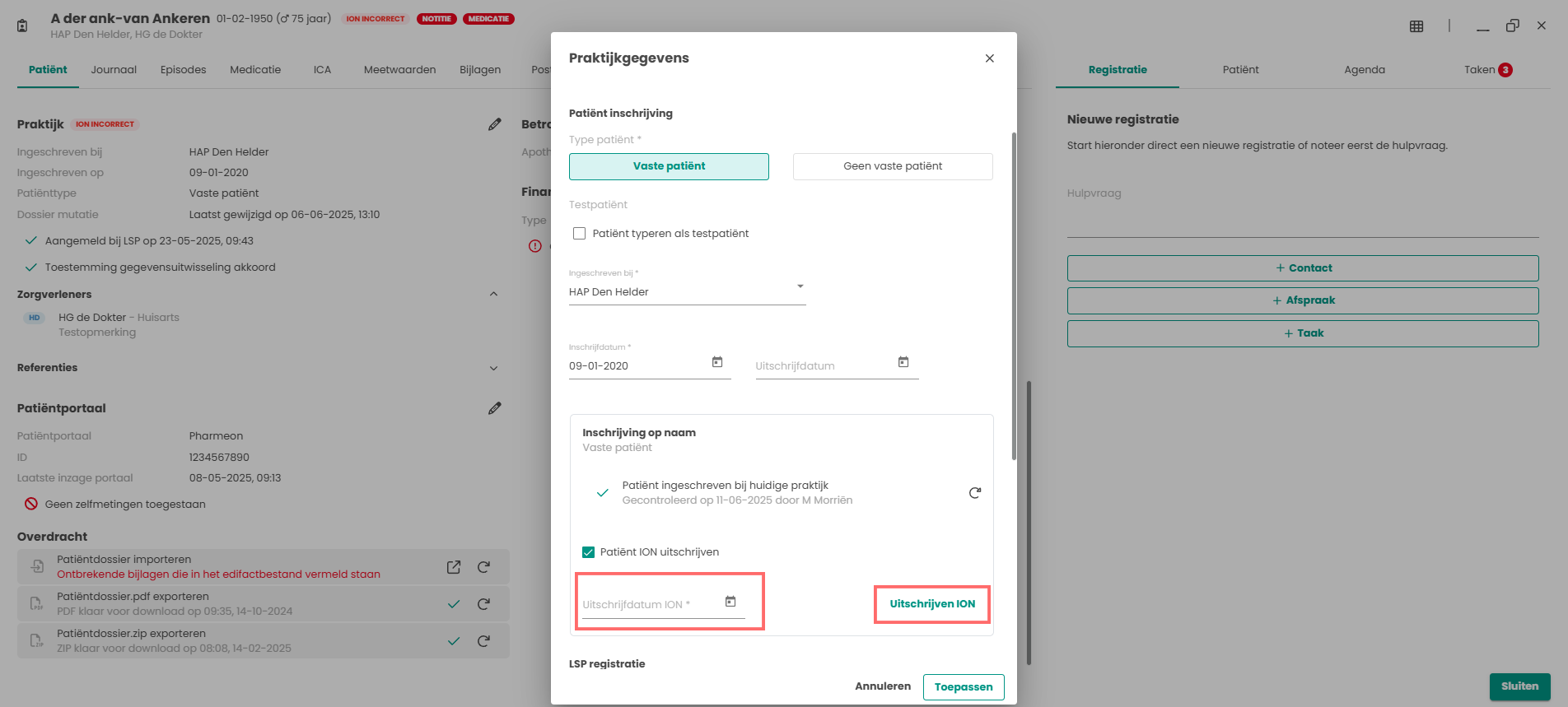
Als daar de datum ook ingevuld wordt klik dan op “Uitschrijven ION” en daarna op de knop “Toepassen”. Op deze manier is de patiënt volledige uitgeschreven uit de praktijk.
Wanneer de praktijk over is op LSP/MITZ volg dan ook de stappen in de volgende alinea om de patiënt nog af te melden voor LSP/MITZ.
Patiënt verhuist of overleden doorgeven aan apotheek
Het is mogelijk om aan de apotheek door te geven wanneer een patiënt is verhuisd naar een andere apotheek of wanneer de patiënt is overleden. Zodat deze ook op de hoogte is wanneer de herhaalservice van medicatie via de apotheek loopt. En dus weet dat dit niet meer hoeft of dat het fiatteren van de medicatie naar een ander praktijk gestuurd moet worden. Hoe dit mogelijk is zal hier worden beschreven.
Toelichting LSP en Mitz
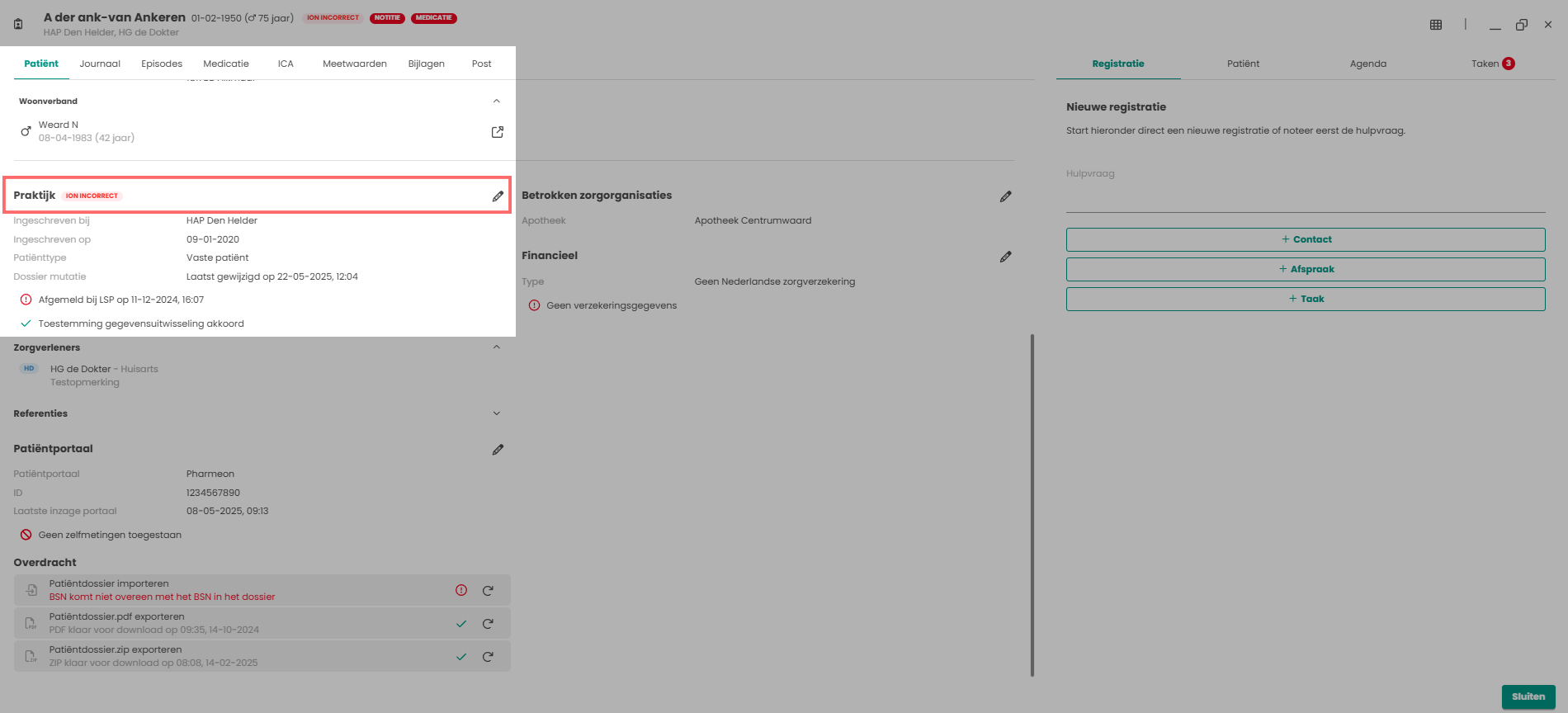
In het tabblad patiënt kan een patiënt “aan” of afgemeld voor LSP. Deze optie staat onder het kopje Praktijk.
Vaste patiënten moeten altijd aangemeld zijn of worden op het LSP. Hieronder de stappen die doorlopen moeten worden om een patiënt aan te melden (of af te melden) op het LSP. Bij patiënten die nog niet zijn aangemeld op het LSP, staat dit aangegeven onder de praktijkgegevens, op het tabblad patiënt in het dossier.
Voorwaarden
Het aanmelden van een patiënt is alleen mogelijk als aan de onderstaande voorwaarden is voldaan:
- Type patiënt = vaste patiënt
- WID is gecontroleerd (zichtbaar op het tabblad patiëntgegevens, onder Persoonlijk)
- BSN is gevalideerd (zichtbaar op het tabblad patiëntgegevens, onder Persoonlijk)
- Het is géén testpatiënt
- Niet overleden (voor aanmelden)
- Patiënt is ingeschreven bij de praktijk op het moment van aanmelden
- Patiënt is niet uitgeschreven op het moment van aanmelden
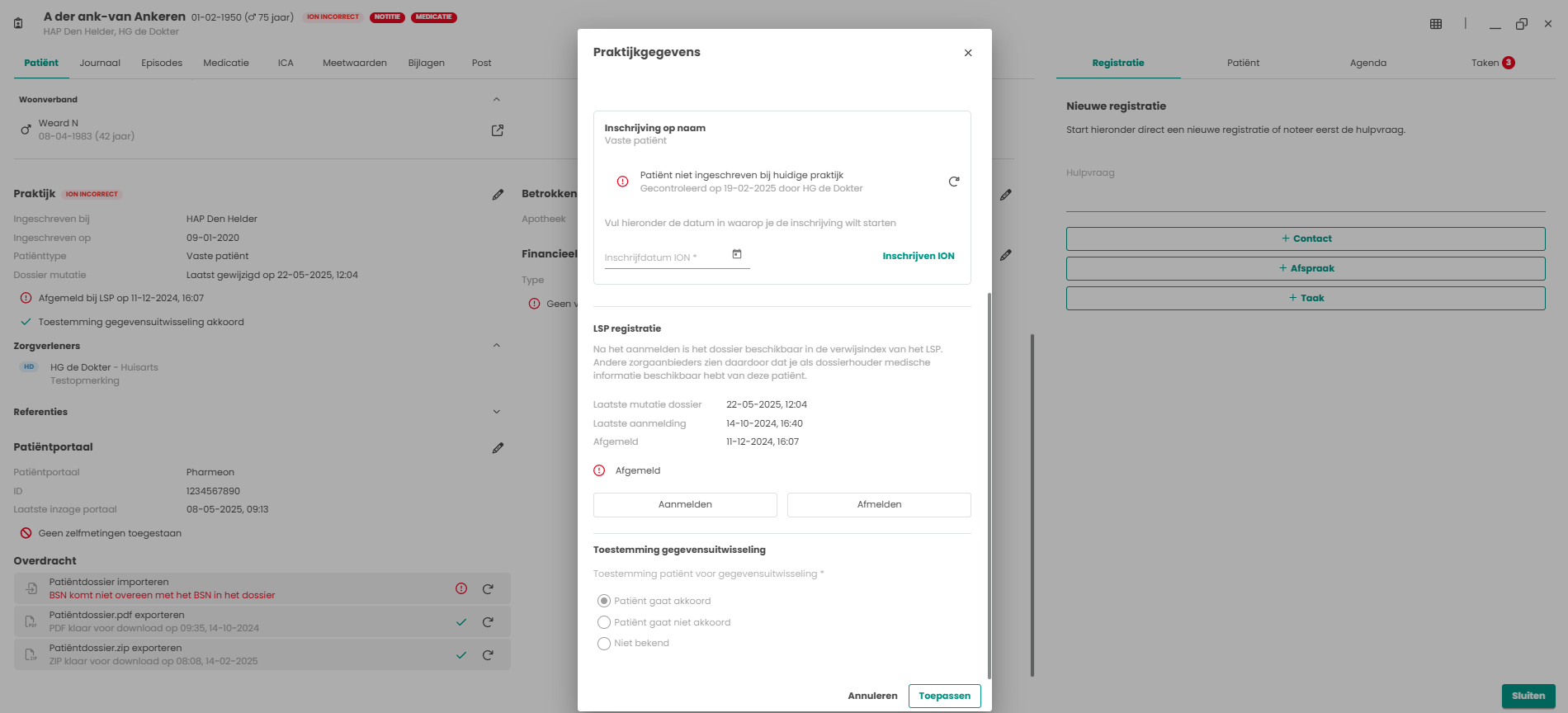
Wanneer aan één van bovenstaande voorwaarden niet is voldaan, is aanmelden bij LSP niet mogelijk. De knoppen “Aanmelden” en “Afmelden” kunnen op dat moment niet gekozen worden, deze zijn uit gegrijsd. De reden waarom LSP-registratie niet mogelijk is, staat vermeld boven de knoppen. Zodra voldaan is aan de gemelde (ontbrekende) voorwaarden, kan de patiënt alsnog aangemeld of afgemeld worden.
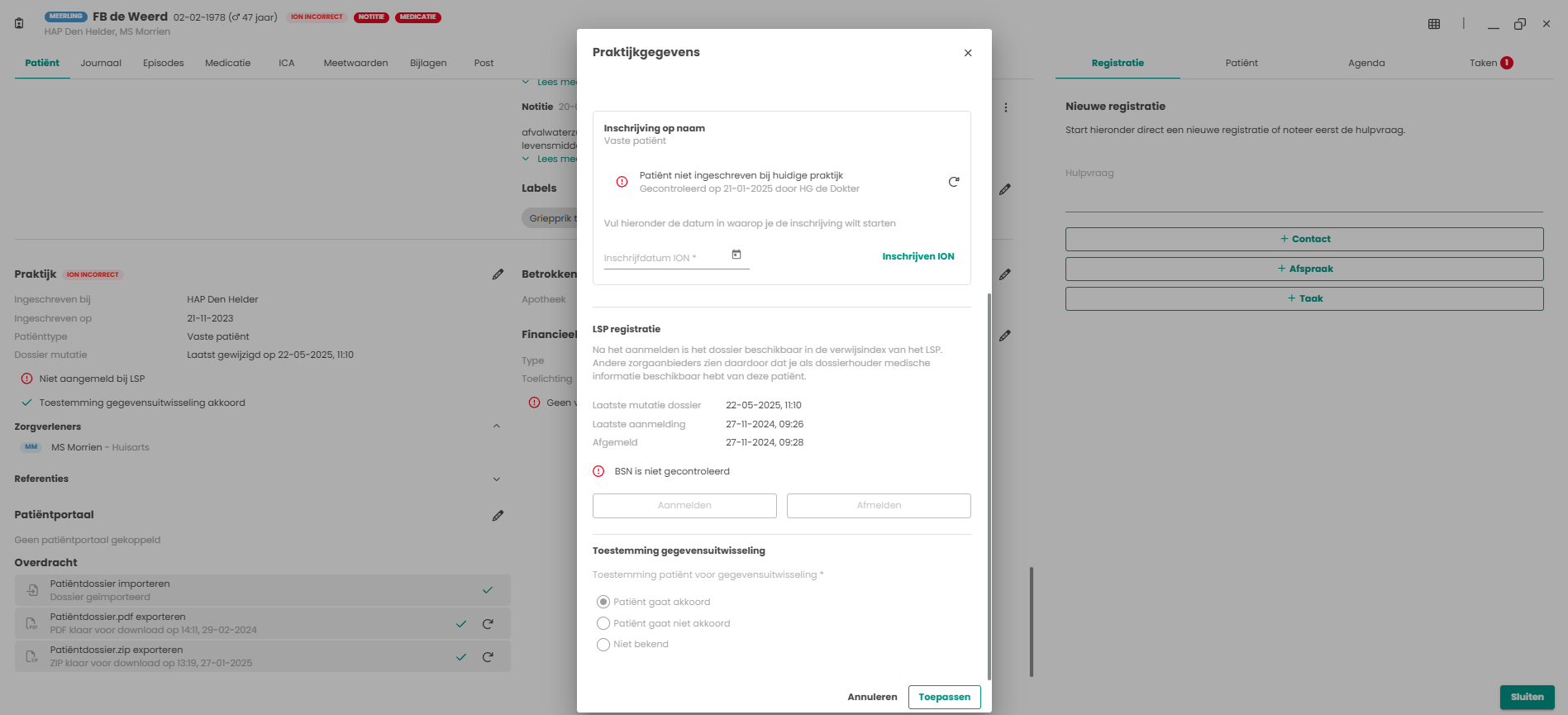
Nadat de patiënt succesvol is aangemeld, verschijnt de melding “ Aangemeld“. Tevens is de datum van deze aanmelding zichtbaar.
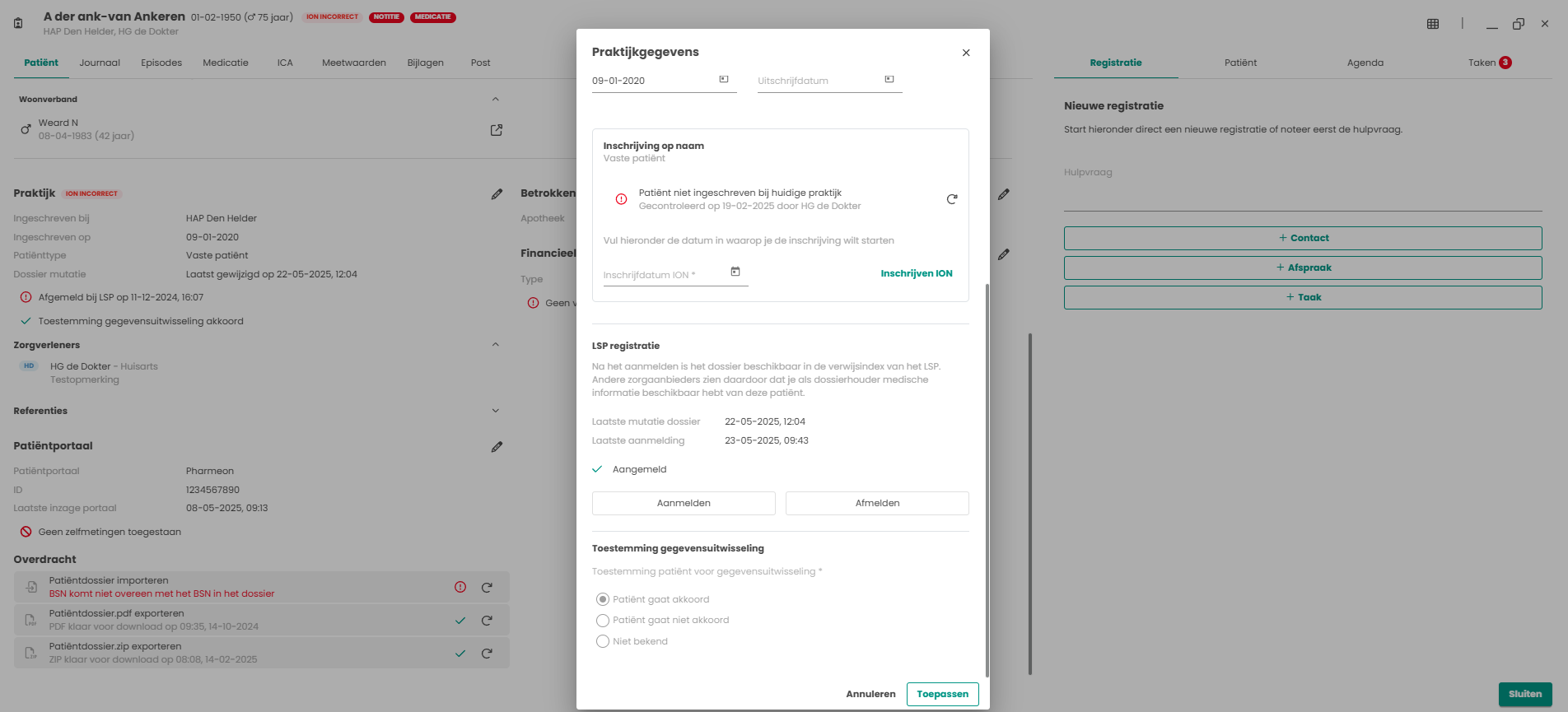
Wanneer een patiënt afgemeld wordt, is ook de datum van afmelding zichtbaar.
- Aanmaken patiënt
- Als de patiënt is aangemaakt dan is de patiënt nog niet LSP-ingeschreven. Dit is een aparte actie die nog uitgevoerd moet worden zoals hierboven wordt beschreven in het tabblad patiënt.
- Ditzelfde is ook van toepassing voor de ION-inschrijving. Ook dit kan aangepast worden in het tabblad patient onder het kopje “Praktijk“.
- Uitschrijven patiënt
- Als de patiënt wordt uitgeschreven (invullen uitschrijfdatum) dan is de patiënt nog niet uitgeschreven bij het LSP. Dit is een aparte actie die nog uitgevoerd moet worden zoals hierboven wordt beschreven in het tabblad patiënt.
- Ditzelfde is ook van toepassing voor de ION uitschrijving. Ook dit kan aangepast worden in het tabblad patient onder het kopje “Praktijk“.
- Patiënt is overleden
- Als de datum overlijden is ingevuld is de patiënt nog niet uitgeschreven bij de praktijk en ook niet uitgeschreven bij het LSP. Dit is een aparte actie die nog uitgevoerd moet worden zoals hierboven wordt beschreven in het tabblad patiënt.
- Ditzelfde is ook van toepassing voor de ION inschrijving. Ook dit kan aangepast worden in het tabblad patient onder het kopje “Praktijk“.
Toestemming gegevensuitwisseling na MITZ migratie
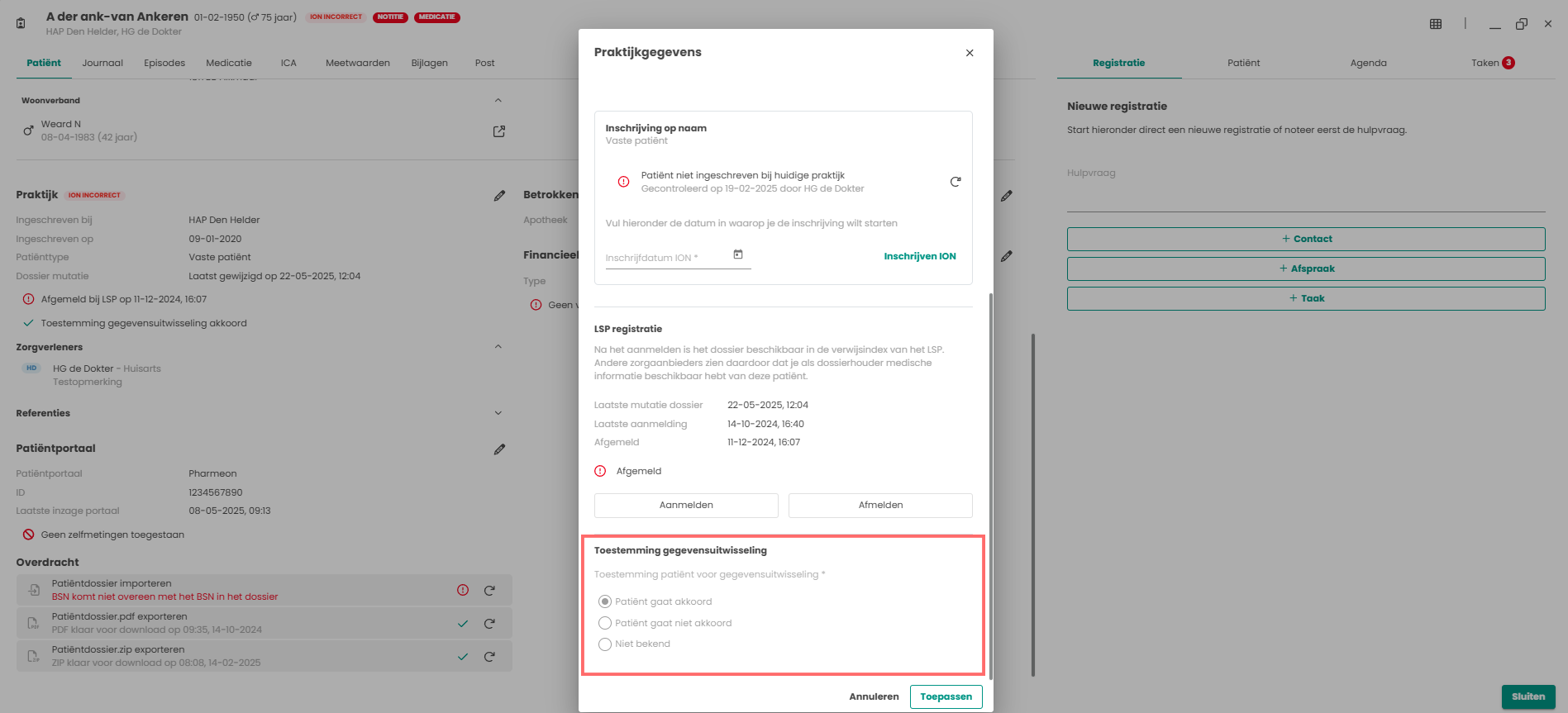
Huidige situatie: Op dit moment kan het wijzigen van de toestemming gegevensuitwisseling alleen gedaan worden door de patiënt zelf, via mijnmitz.nl. Op een later moment kan de huisarts in het HIS de toestemming gegevensuitwisseling voor de patiënt wijzigen. Deze functionaliteit (de dossierhoudersknop) is nog in ontwikkeling.
N.B. De opties onder ‘Toestemming gegevensuitwisseling’ zijn wel al zichtbaar maar om bovengenoemde reden nog niet beschikbaar.
Gerelateerde artikelen.
- Waarneem berichten via LSP, vind je hier.
- Verwerken LSP correspondentieberichten, vind je hier.
- Verwerkte LSP correspondentie in het journaal, vind je hier.
- Verwerkte LSP correspondentie in afgehandelde contact filteren, vind je hier.
Controleren LSP verbinding
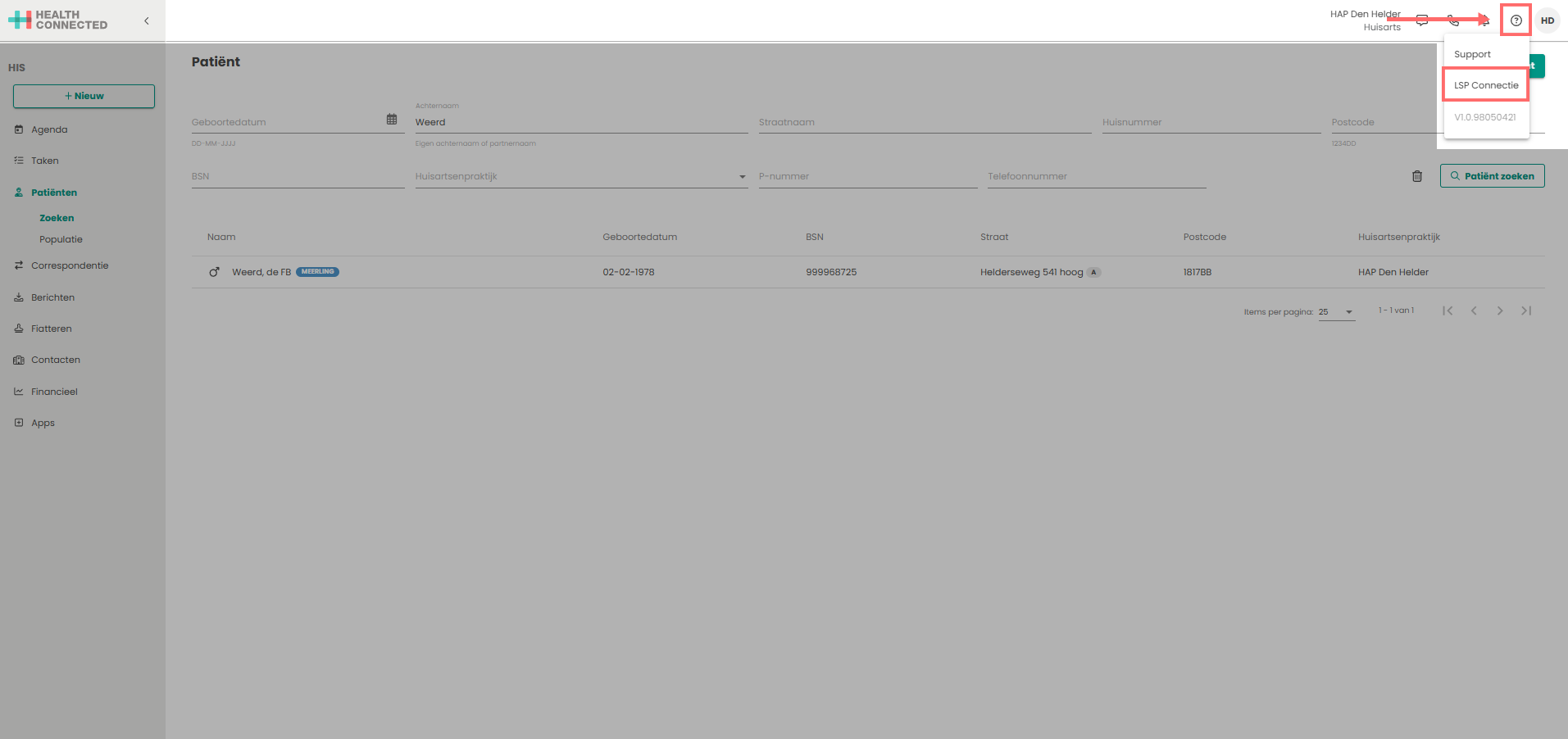
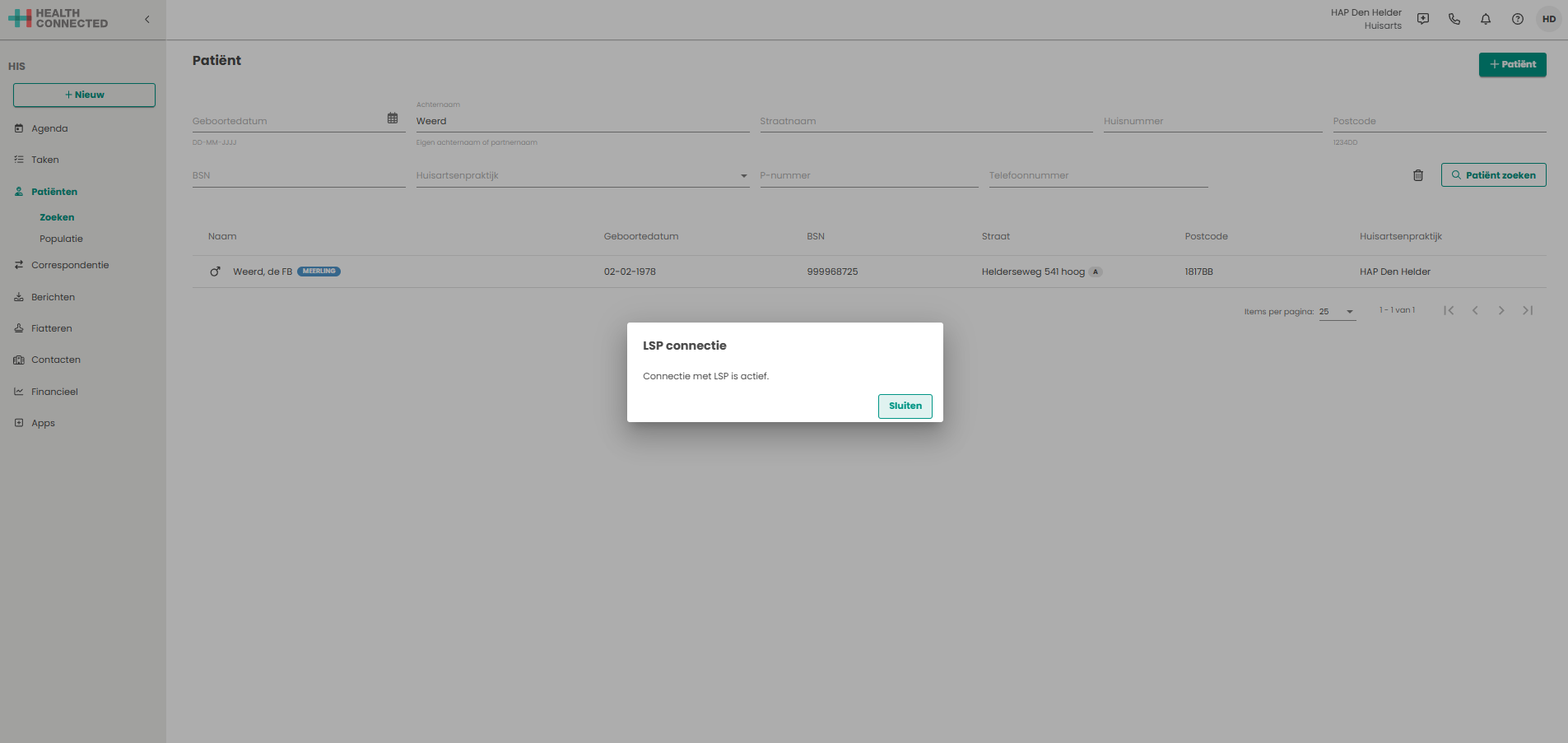
Indien getwijfeld wordt of de LSP verbinding werkt, kun je dit controleren. Hiervoor klik je op het vraagteken rechts bovenin en kiest voor LSP Connectie.
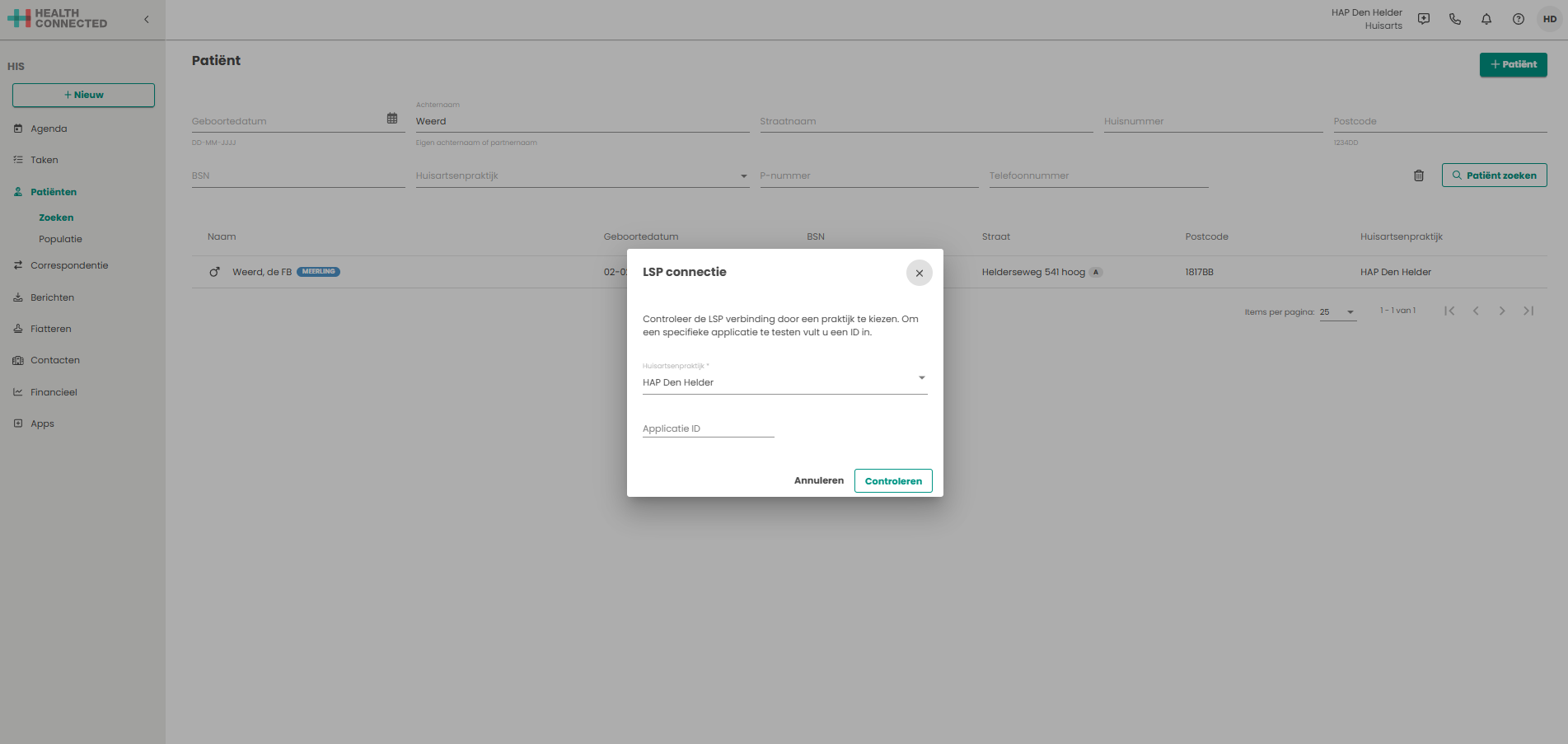
Vul vervolgens de gegevens van de te controleren praktijk in, standaard staat hier de huisartsenpraktijk waar je mee bent ingelogd.
Wanneer de verbinding actief is, verschijnt onderstaande melding.
Koppelen van het patiëntportaal
In het tabblad patiënt kan je het patiëntenportaal (HealthApp of UwZorgOnline) koppelen. Deze optie vind je bij Patiëntenportaal.
Voor het koppelen van het patiëntenportaal moet de patiënt voldoen aan onderstaande criteria.
Voor HealthApp (HealthApp)zijn de voorwaarden als volgt:
- Patiënt moet vaste patiënt zijn
- Indien BSN is ingevuld:
- BSN moet geverifieerd zijn
- WID moet gecontroleerd of vergewist zijn
Het koppelen van het patiëntenportaal gebeurt vanuit de patiënt. Die kan zelf de koppeling maken via DigiD.
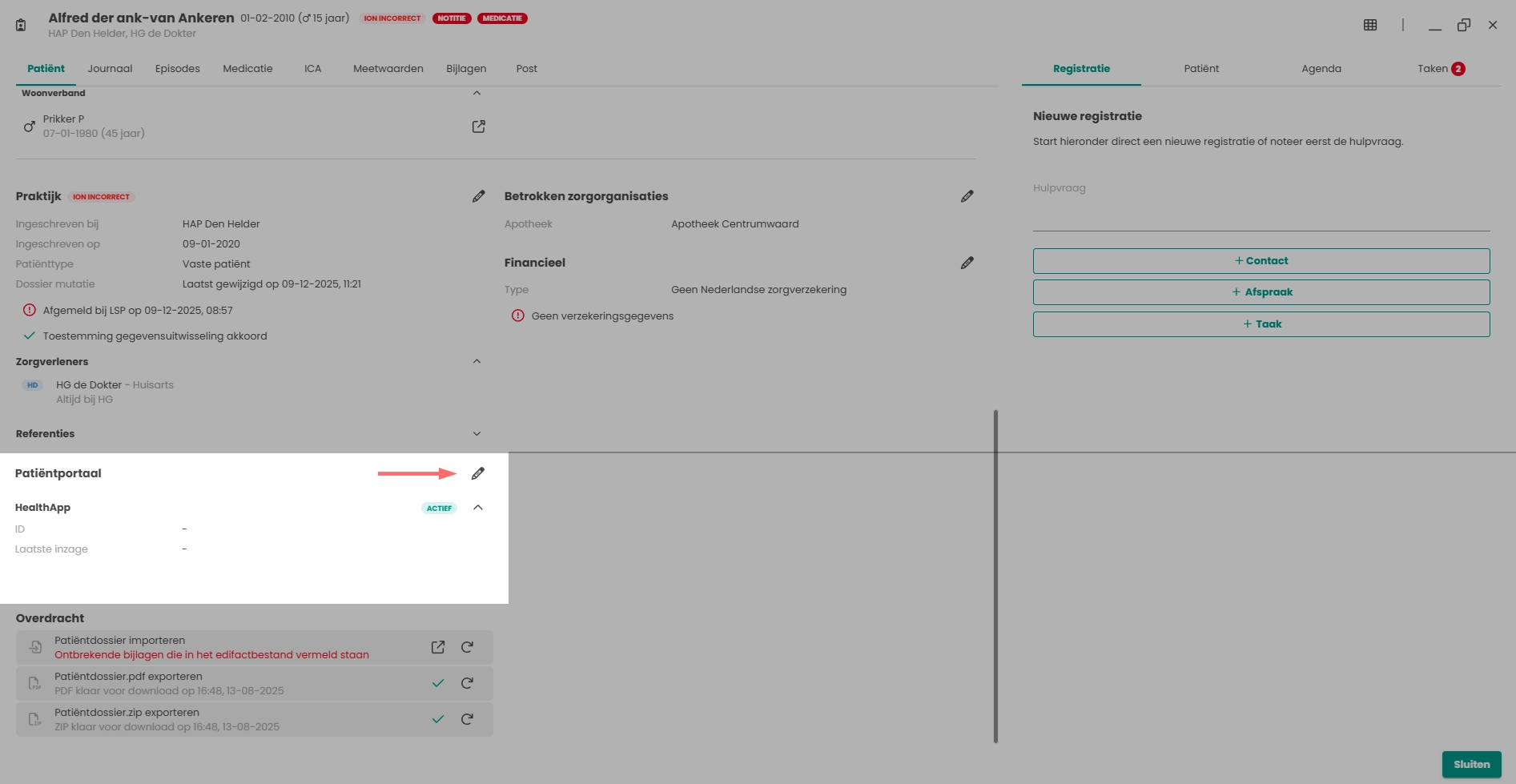
Voor UwZorgOnline (UWZORGONLINE)zijn de voorwaarden als volgt:
- Patiënt moet vaste of tijdelijke patiënt zijn
- Indien BSN is ingevuld:
- BSN moet geverifieerd zijn
- WID moet gecontroleerd of vergewist zijn
Voor het koppelen van het patiëntenportaal voer je onderstaande handelingen uit.
- Hiervoor klik je op het
- Bij het invulveld “weblink ID” vul je de code van UwZorgOnline in.
- En je kopieert ons patiëntnummer en plakt deze in UwZorgOnline
- Klik op de knop “Toepassen” om de gegevens op te slaan.
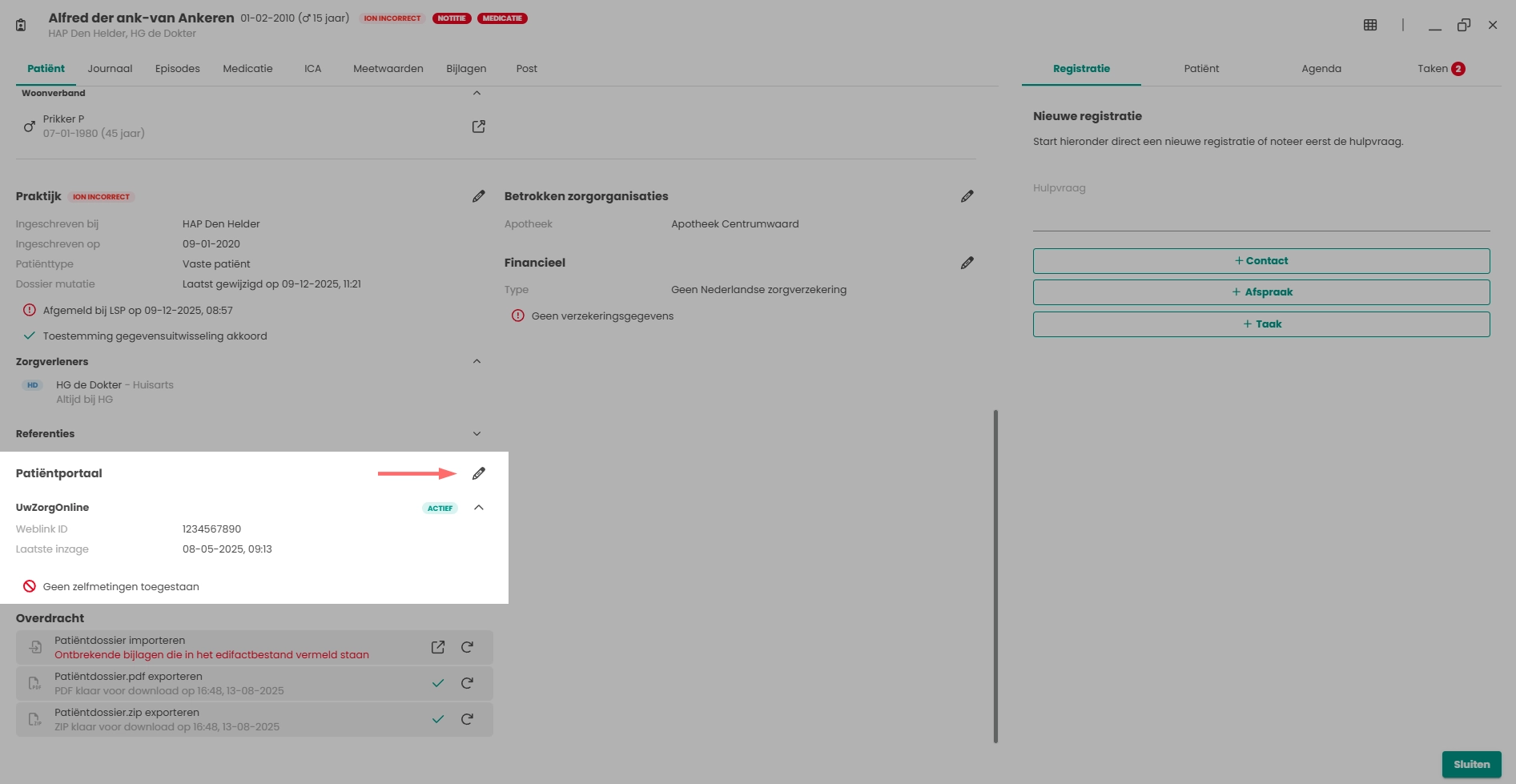
Verwijderen patiëntportaal
Voor HealthApp (HealthApp)
Het verwijderen van de koppeling gebeurt ook vanuit de patiënt. De praktijk hoeft hier niets voor te doen.
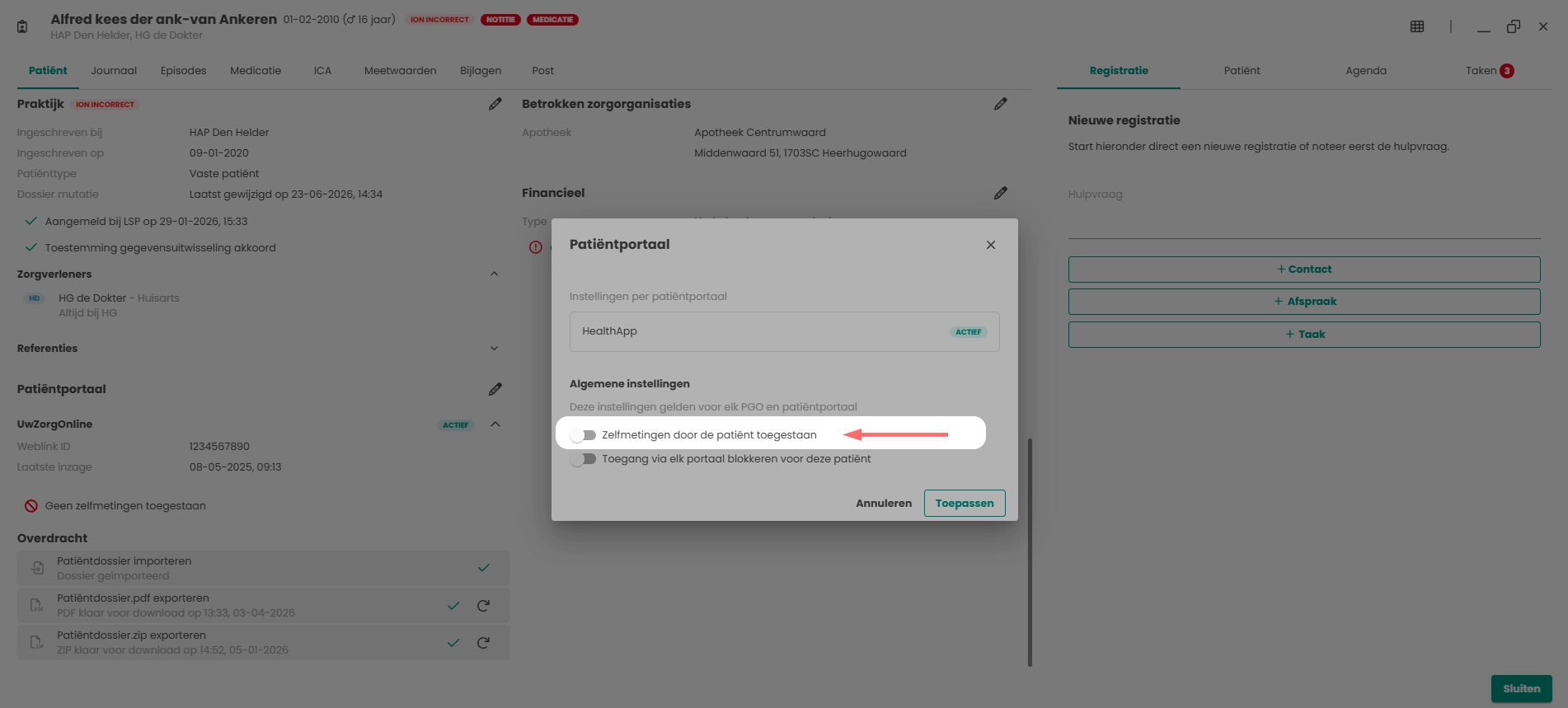
Wanneer er geklikt wordt op de knop “HealthApp” met de chip ACTIEF dan verschijnt onderstaande melding.
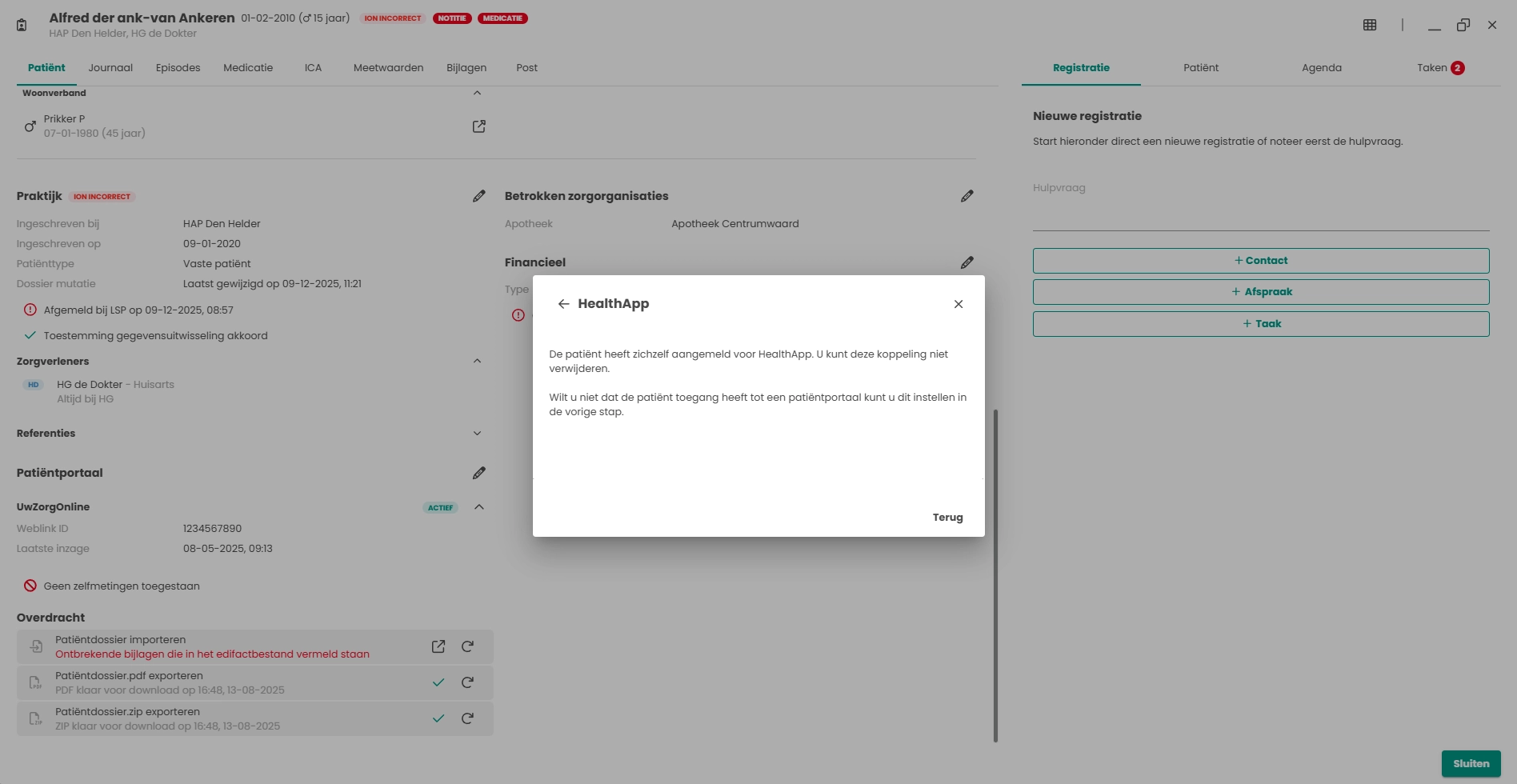
Voor UwZorgOnline (UWZORGONLINE)
Voor het verwijderen van het patiëntenportaal voer je onderstaande handelingen uit.
- Hiervoor klik je op het
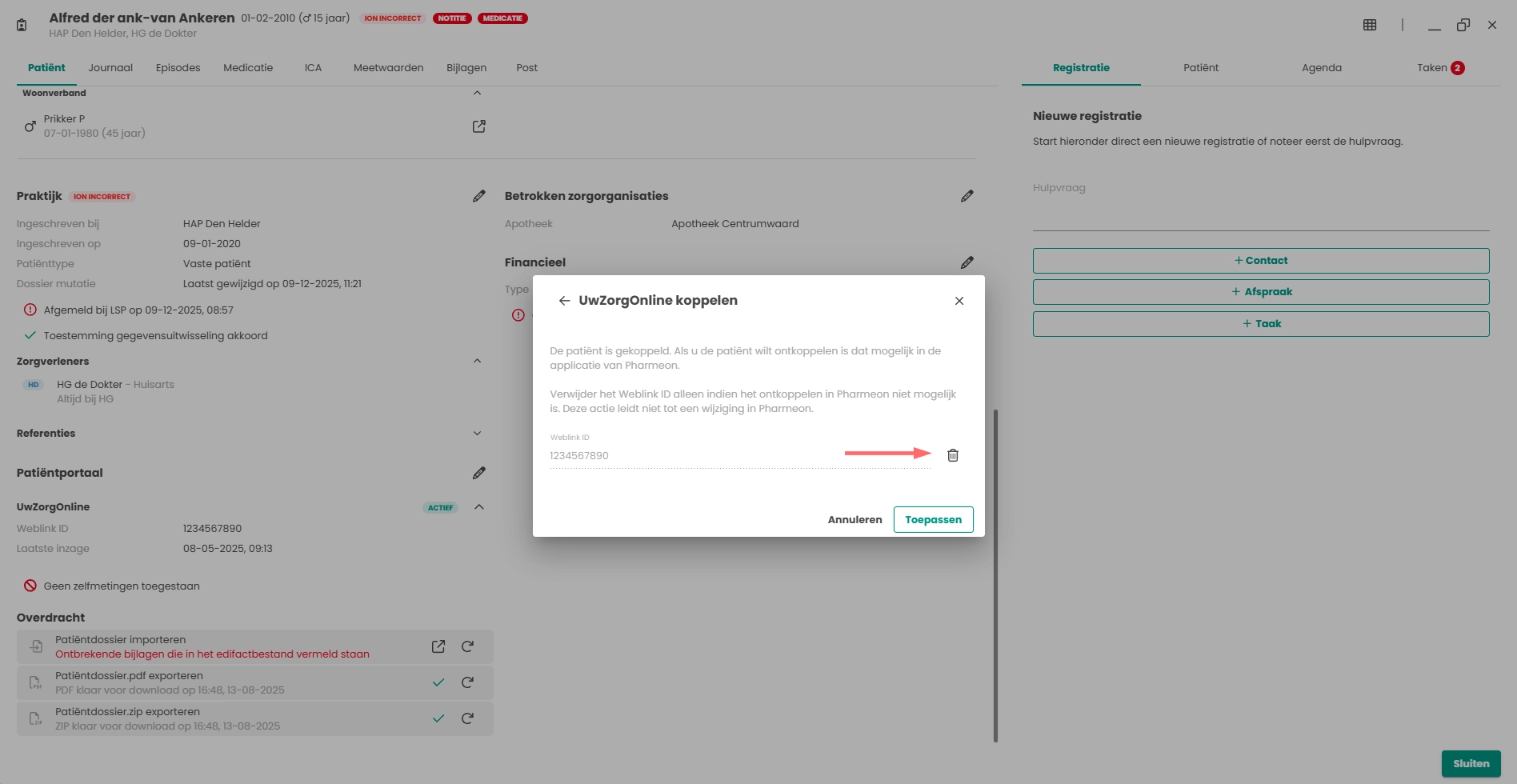
- Daarna moet er geklikt worden op de knop “UwZorgOnline” met de chip ACTIEF dan verschijnt onderstaande melding.
- Bij het invulveld “weblink ID” klik je op de prullenbak
- Bij het venster wat zich dan opent, klikt op “Toepassen”
- En klik in het laatste scherm ook op “Toepassen”
Zelfmetingen door patiënt toestaan
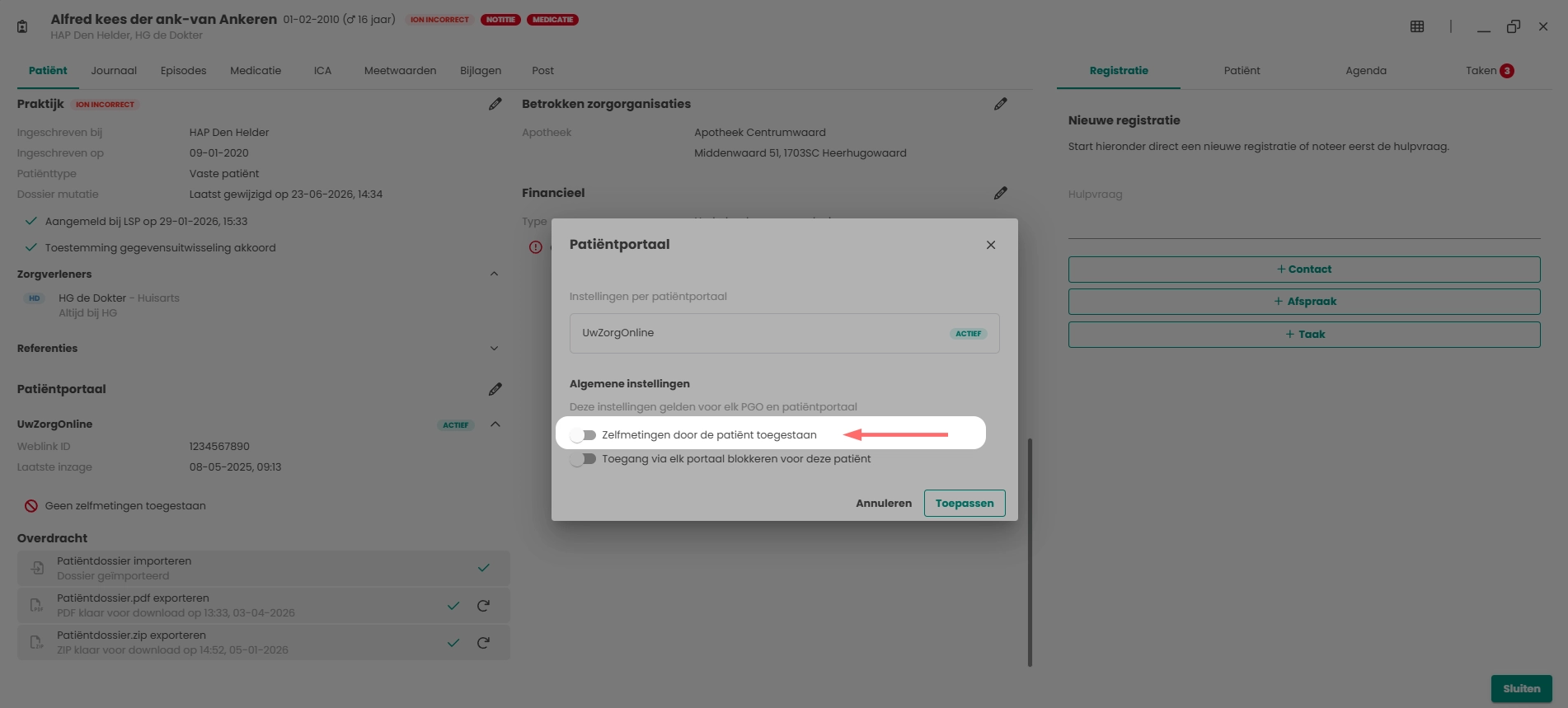
In het tabblad patiënt in het dossier is het mogelijk om aan te geven dat een patiënt zelfmetingen mag sturen via het portaal.
Om dit te realiseren moeten onderstaande stappen uitgevoerd worden.
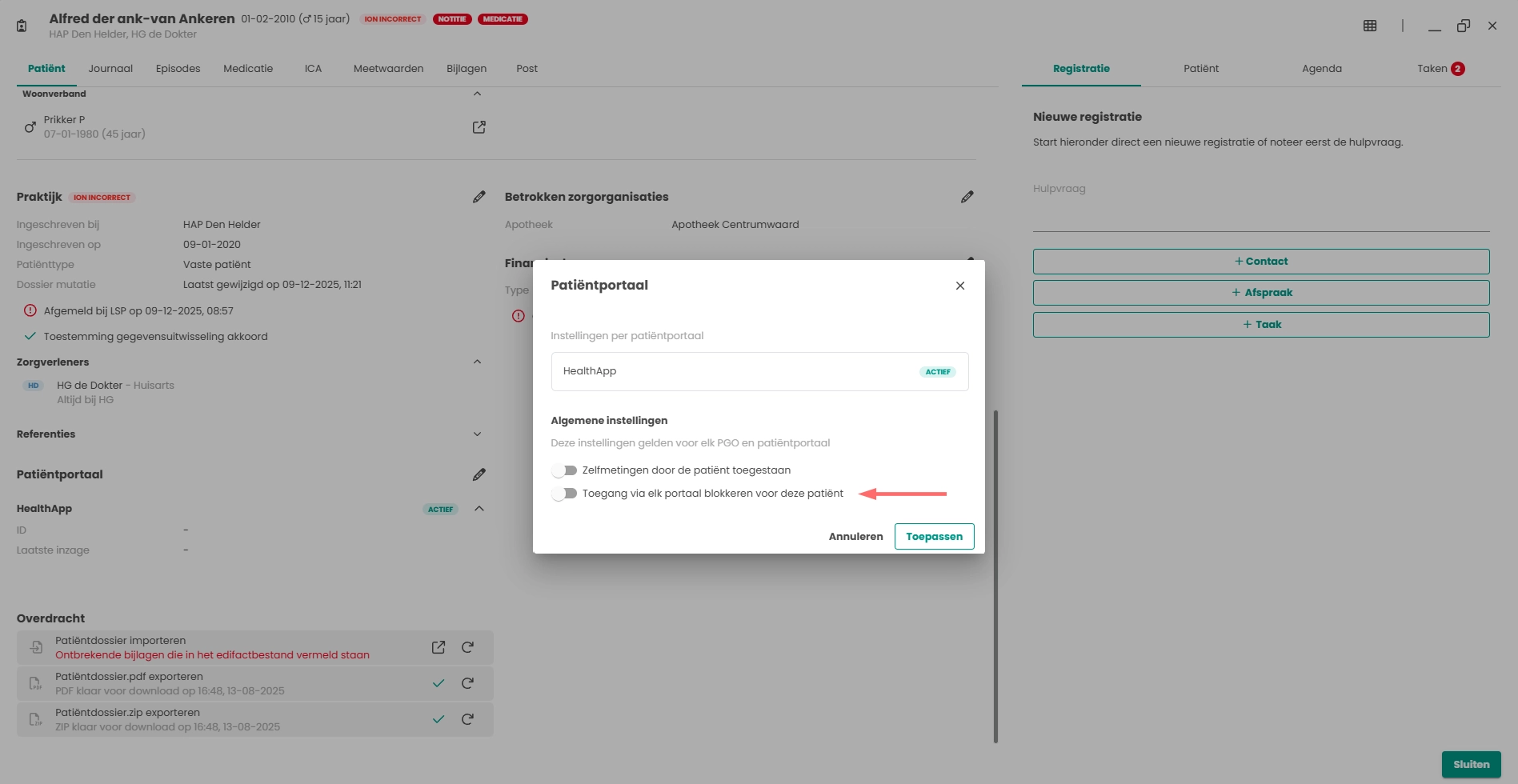
Klik op het potloodje dat hoort bij het Patiëntportaal om de aanpassing uit te kunnen voeren.
Klik bij Algemene Instellingen op het schuifje “Zelfmetingen door de patiënt toegestaan”
Patiëntportaal blokkeren voor de patiënt
Het is de bedoeling dat een patiënt zich straks via DigiD kan aanmelden voor het patiëntportaal HealthApp en UwZorgOnline (deze aanpassing zijn we op dit moment aan het realiseren).
Dat betekent dat iedere patiënt een koppeling zou kunnen maken tussen het HIS en het patiëntportaal. Voor een aantal patiënten is dit niet wenselijk. Daarom hebben we de mogelijkheid gerealiseerd om de toegang tot het patiëntportaal te blokkeren.
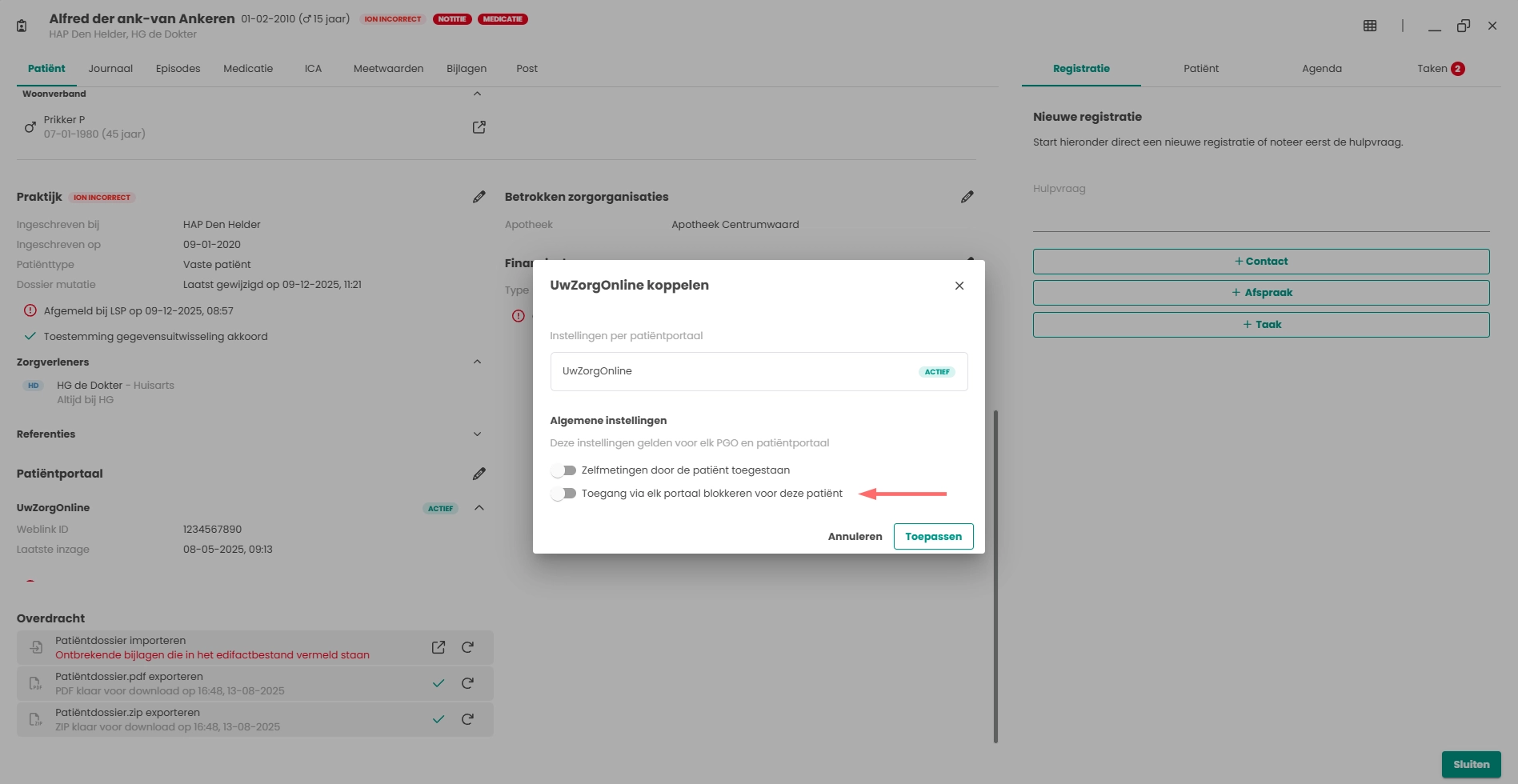
In het tabblad patiënt in het dossier is het mogelijk om de toegang te blokkeren.
Klik op het potloodje dat hoort bij het Patiëntportaal om de aanpassing uit te kunnen voeren.
Klik bij Algemene Instellingen op het schuifje “Toegang via elk portaal blokkeren voor deze patiënt”
Betrokken zorgorganisaties
In het tabblad patiënt is de voorkeursapotheek van de patiënt zichtbaar. Deze is zichtbaar onder het kopje Betrokken Organisaties.
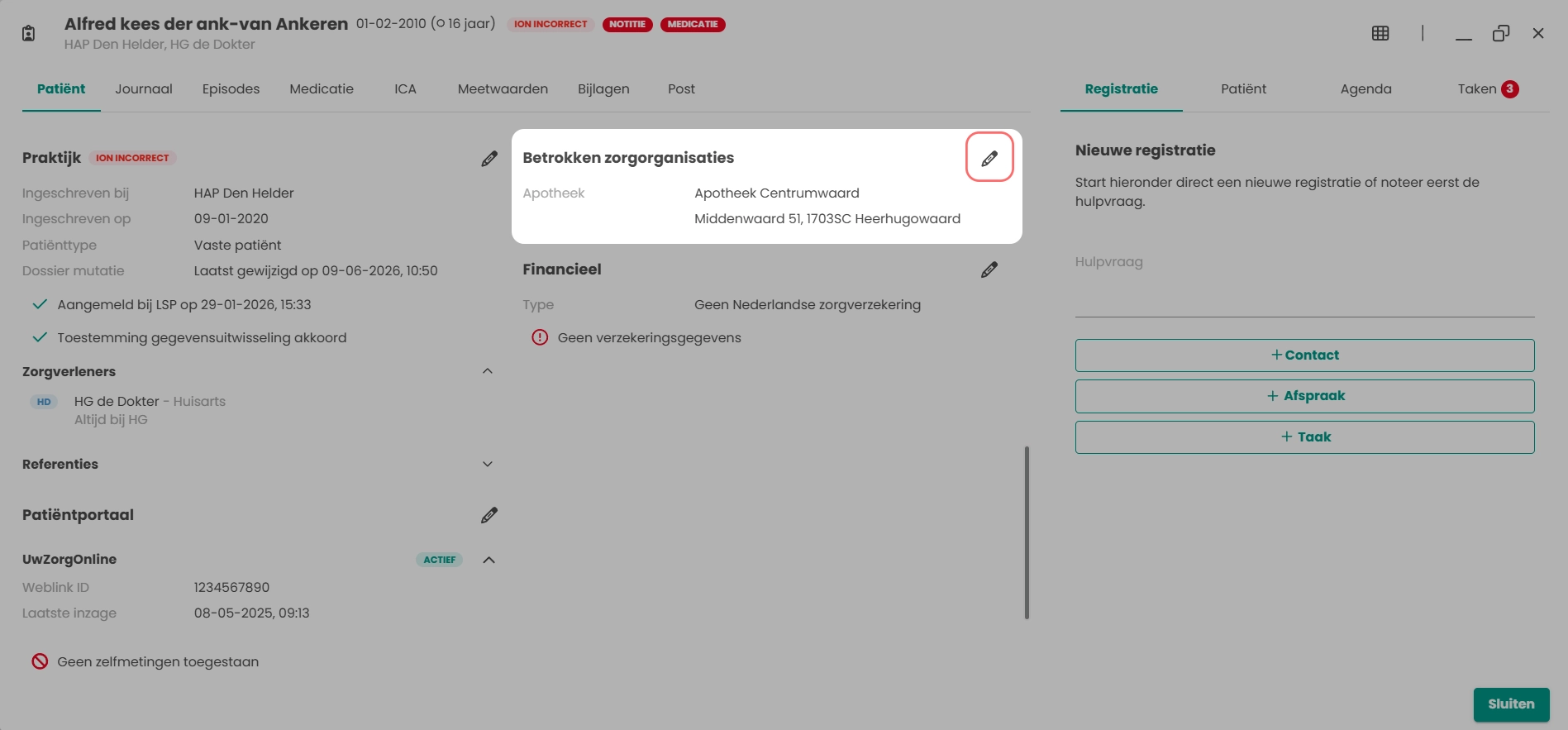
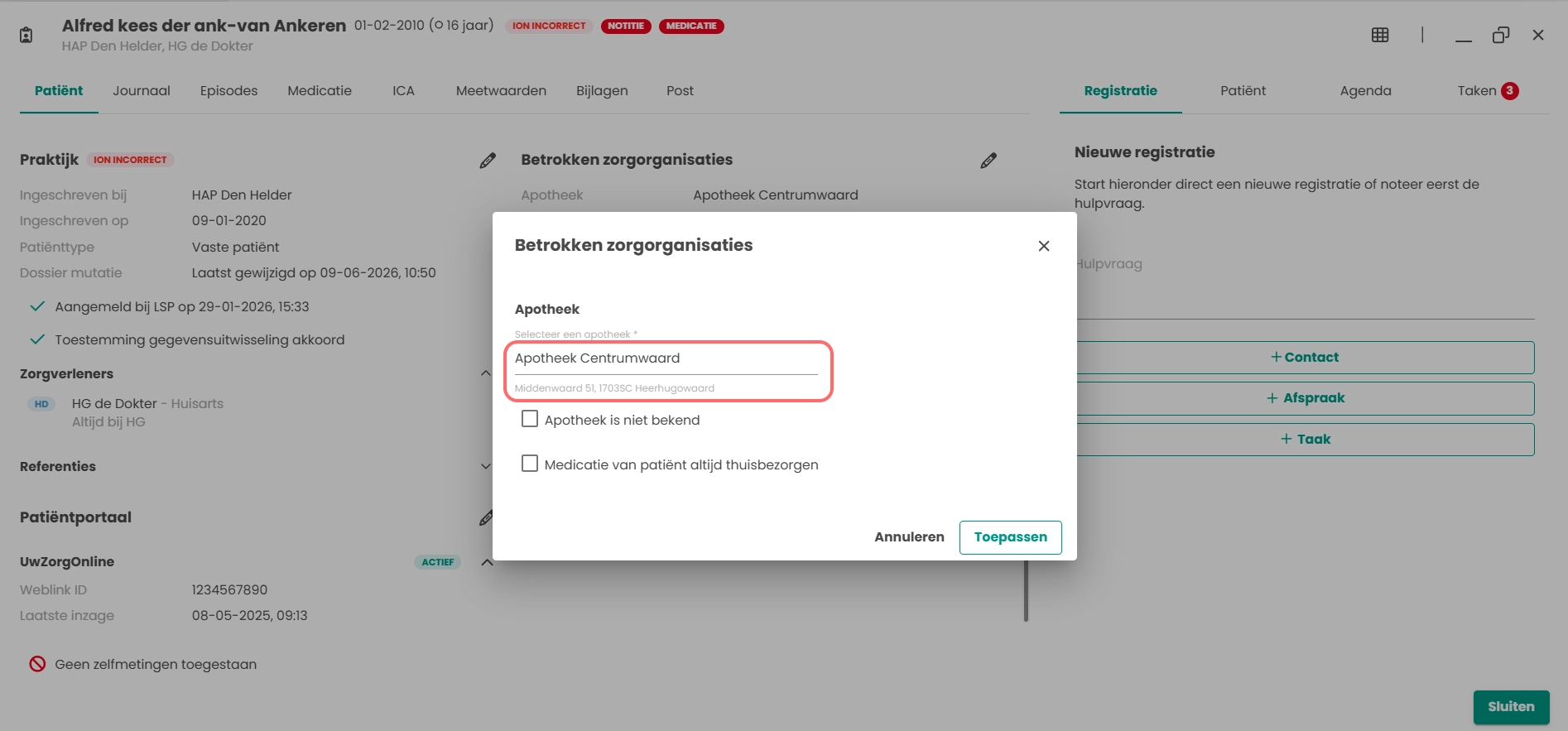
Mocht er geen apotheek getoond worden of klopt de apotheek niet dan kan deze toegevoegd of aangepast worden via het .
Onder de naam van de apotheek wordt het adres van de apotheek getoond. Op deze manier kan bij het zoeken van een apotheek waarbij de naam meerdere keren voorkomt de juiste apotheek gekozen worden op basis van het adres. Mocht de apotheek niet bekend zijn dan staat het vinkje aan bij “Apotheek is niet bekend”.
Als medicatie standaard thuisbezorgd moet worden voor de patiënt kan dat ook op deze plak aangegeven worden door het vinkje aan te zetten.
Bij het afronden van een contact met een recept worden deze gegevens automatisch ingevuld.
Wanneer een apotheek niet in de lijst voorkomt waar de patiënt wel bij aangesloten is, stuur dan een e-mail naar support@healthconnected.nl om deze te laten toevoegen.
Financieel
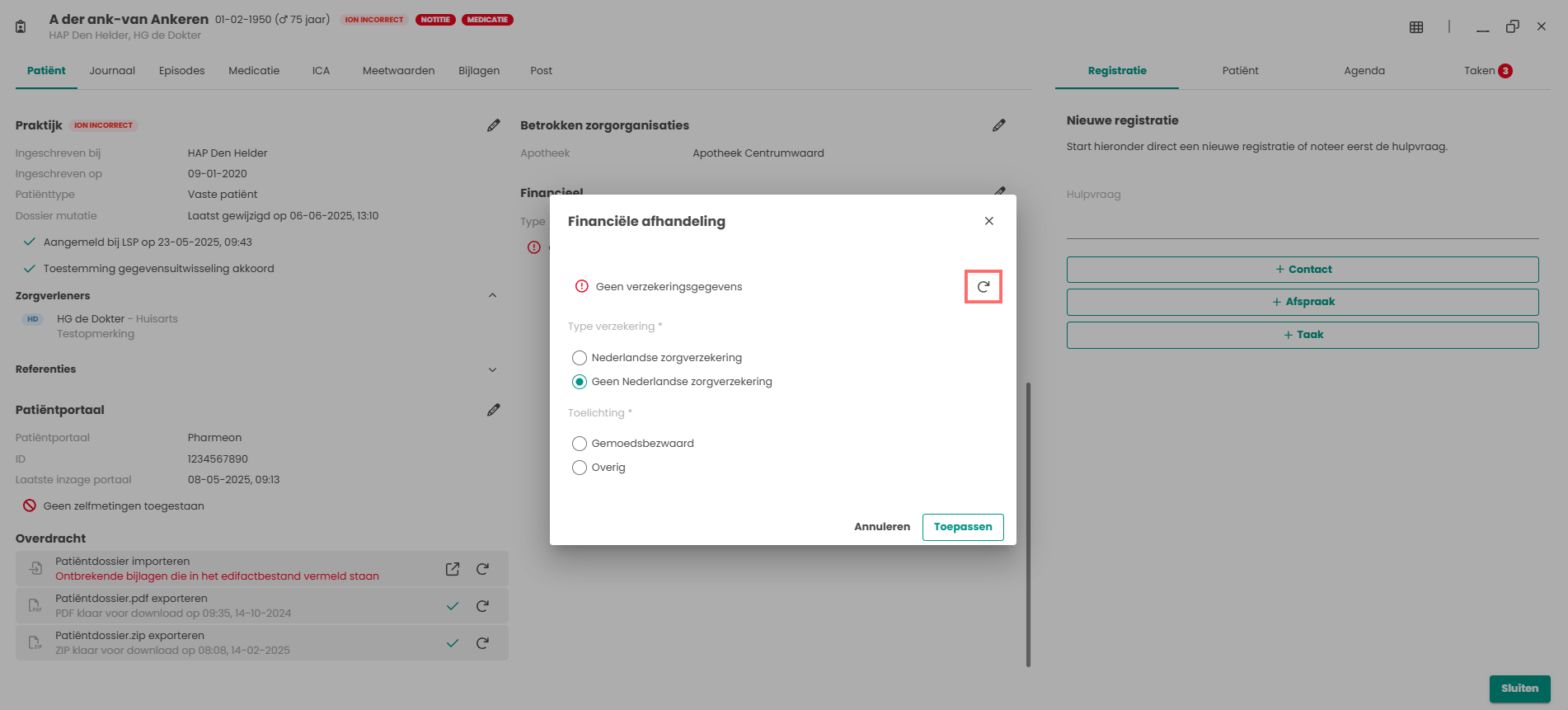
In het tabblad patiënt zijn de verzekeringsgegevens van de patiënt zichtbaar. Deze is zichtbaar onder het kopje Financieel.
Via het kunnen de gegevens aangepast worden.
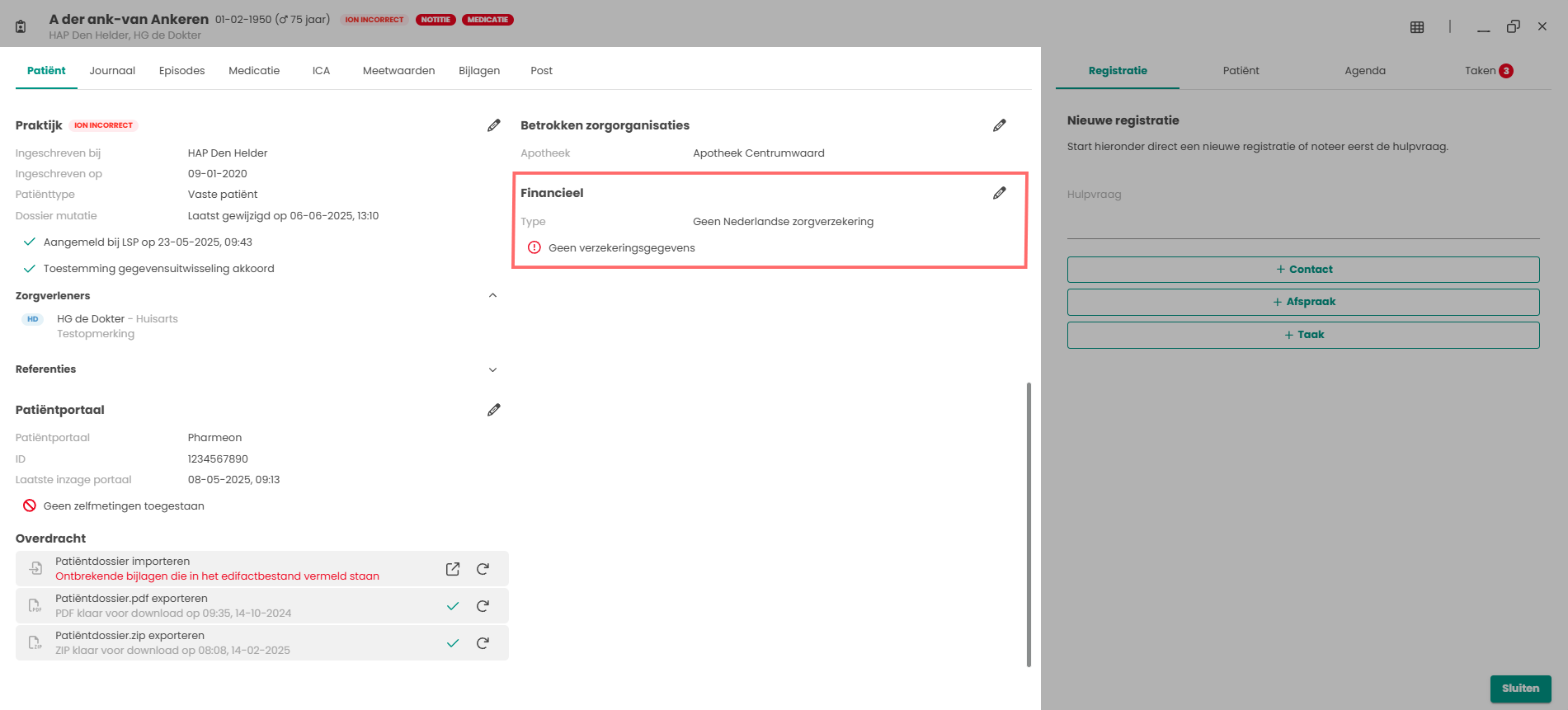
Via het ronde pijltje kan handmatig een nieuwe COV controle worden uitgevoerd.
Als er geen verzekeringsgegevens zijn wordt in de toelichting aangegeven waarom er geen verzekeringsgegevens zijn.
Wanneer de patiënt geen Nederlandse zorgverzekering heeft dan kan aangegeven worden waarom dit het geval is (bijvoorbeeld gemoedsbezwaard).