Tabblad: Agenda
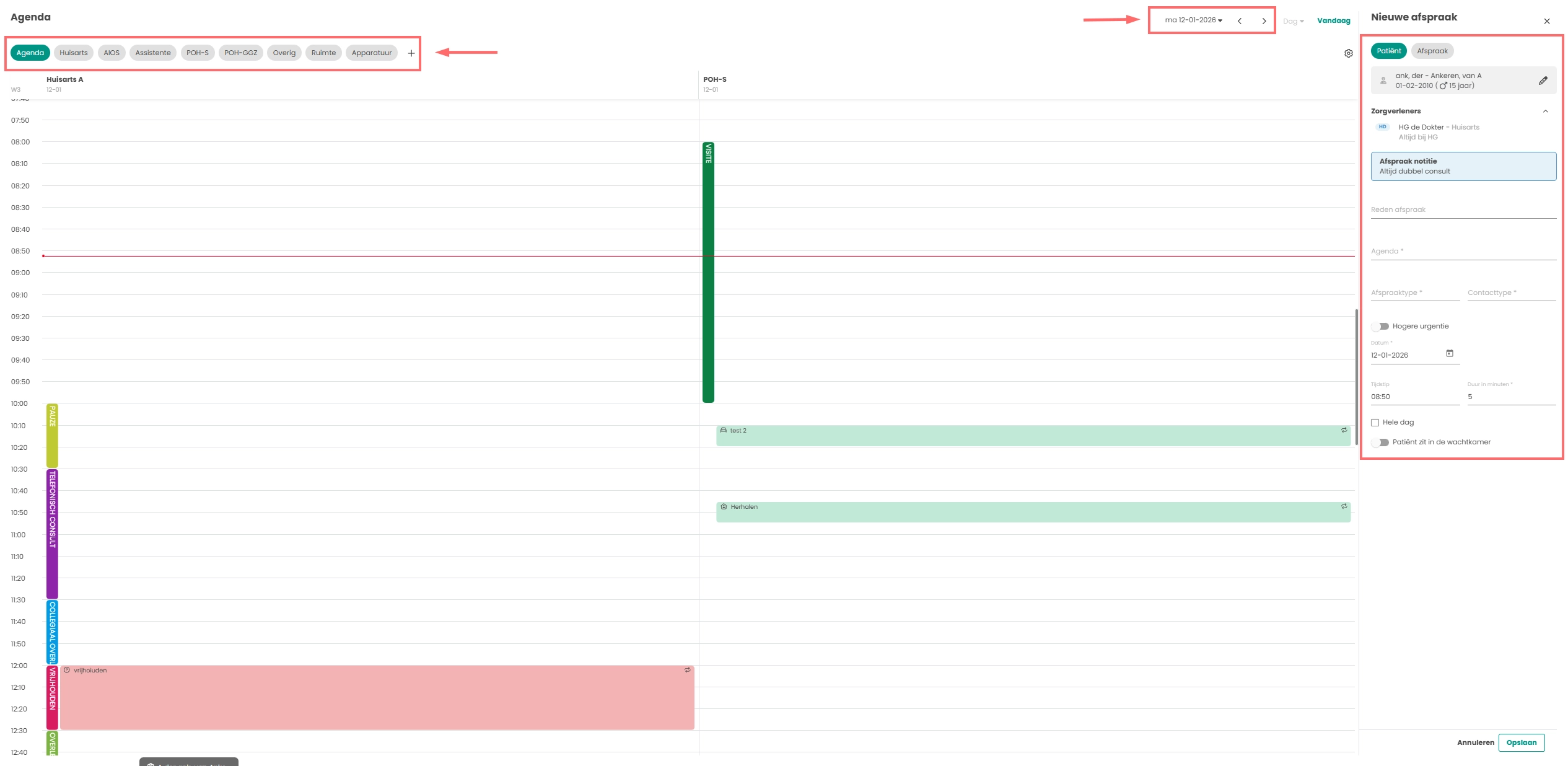
Op het tabblad “Agenda” worden de toekomstige afspraken getoond van de patiënt, maar zijn ook de afspraken in het verleden te zien.
Middels het cijfer naast het woord “Agenda” is te zien of en hoeveel afspraken de patiënt gepland heeft staan. Als er niets staat dan heeft de patiënt geen afspraak gepland staan.
Meer informatie over het maken van een patiënt gebonden afspraak via de menu-item “Agenda” is hier te vinden.
Meer informatie over het bekijken, bewerken of verwijderen van een patiënt gebonden afspraak via de menu-item “Agenda” is hier te vinden.
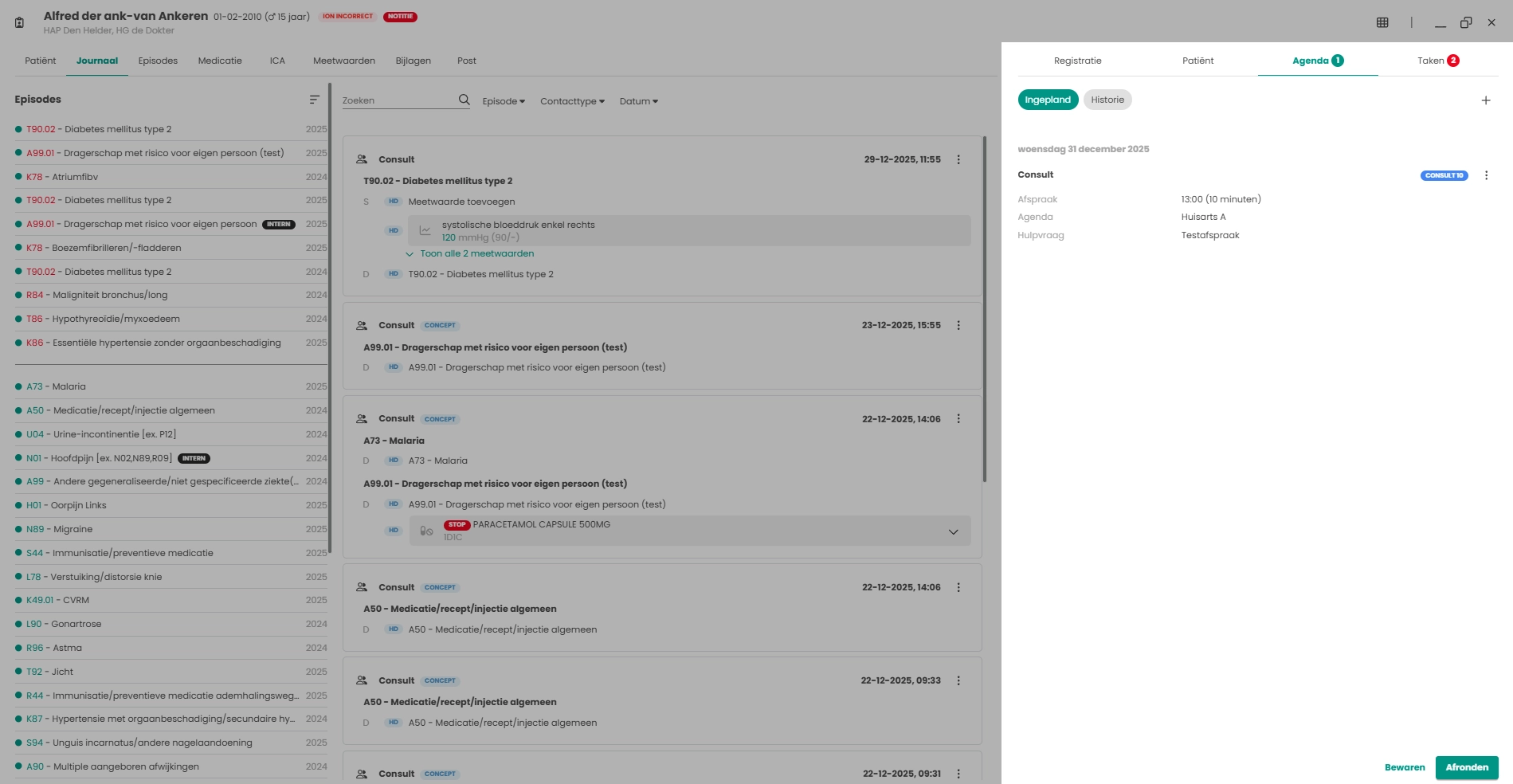
Ingeplande afspraken
In dit overzicht zijn onderstaande gegevens zichtbaar
- De datum van de afspraak
- Het type van de afspraak
- De tijd van de afspraak
- Bij welke arts de afspraak is ingepland
- De reden van de afspraak
Historische afspraken
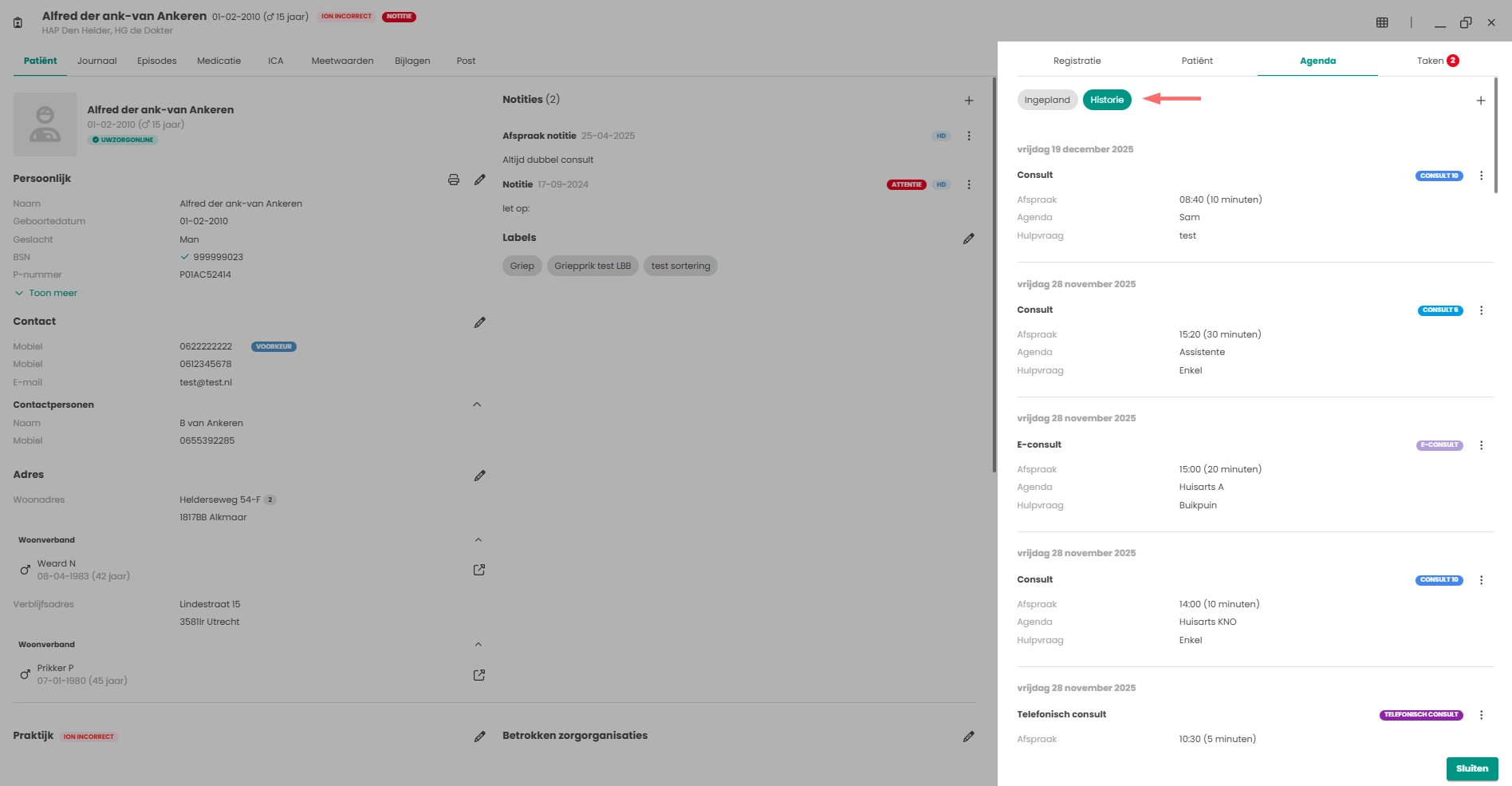
Op dit tabblad, maar dan onder de chip, Historie worden de afspraken in het verleden getoond. Deze gaan tot 1 jaar terug.
Afspraak wijzigen
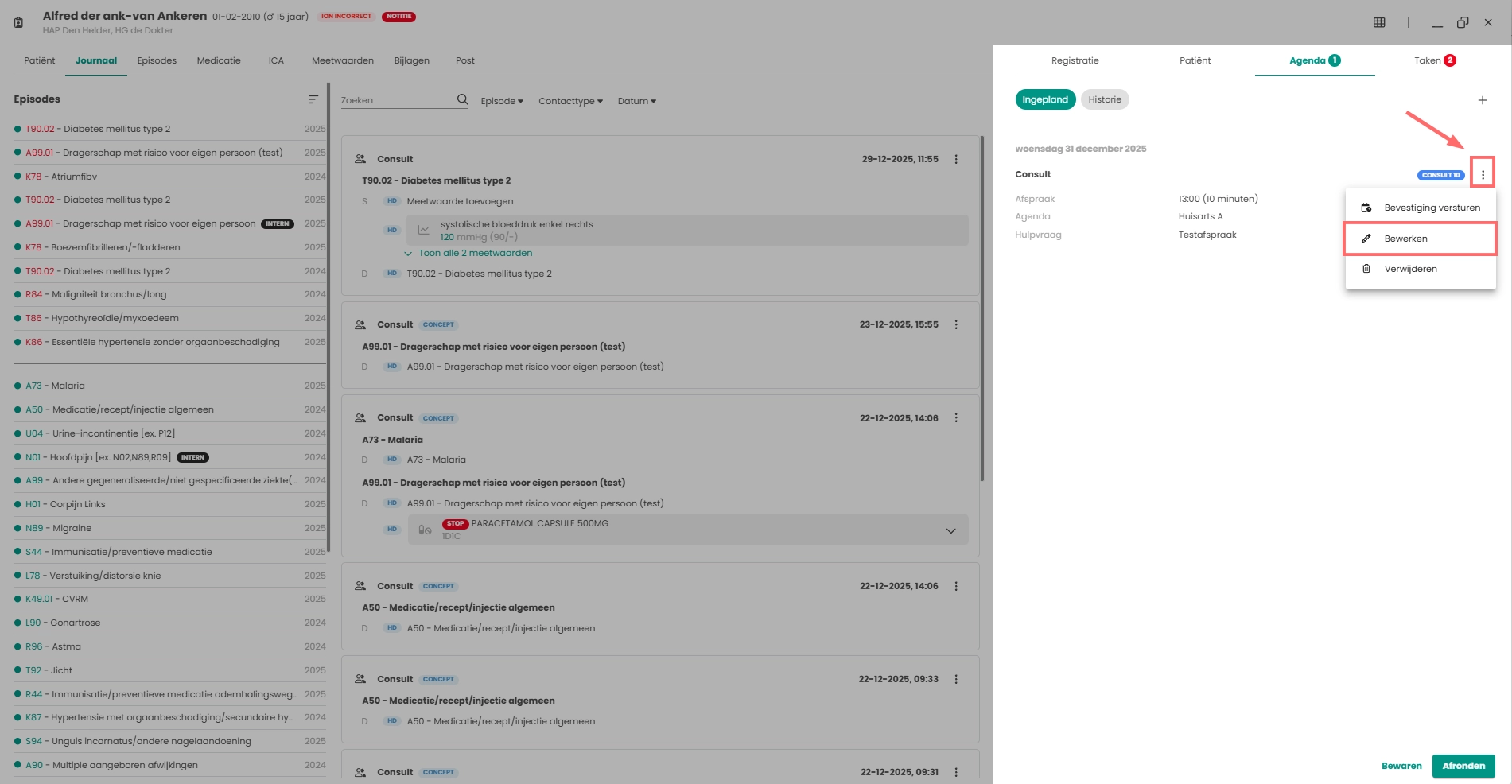
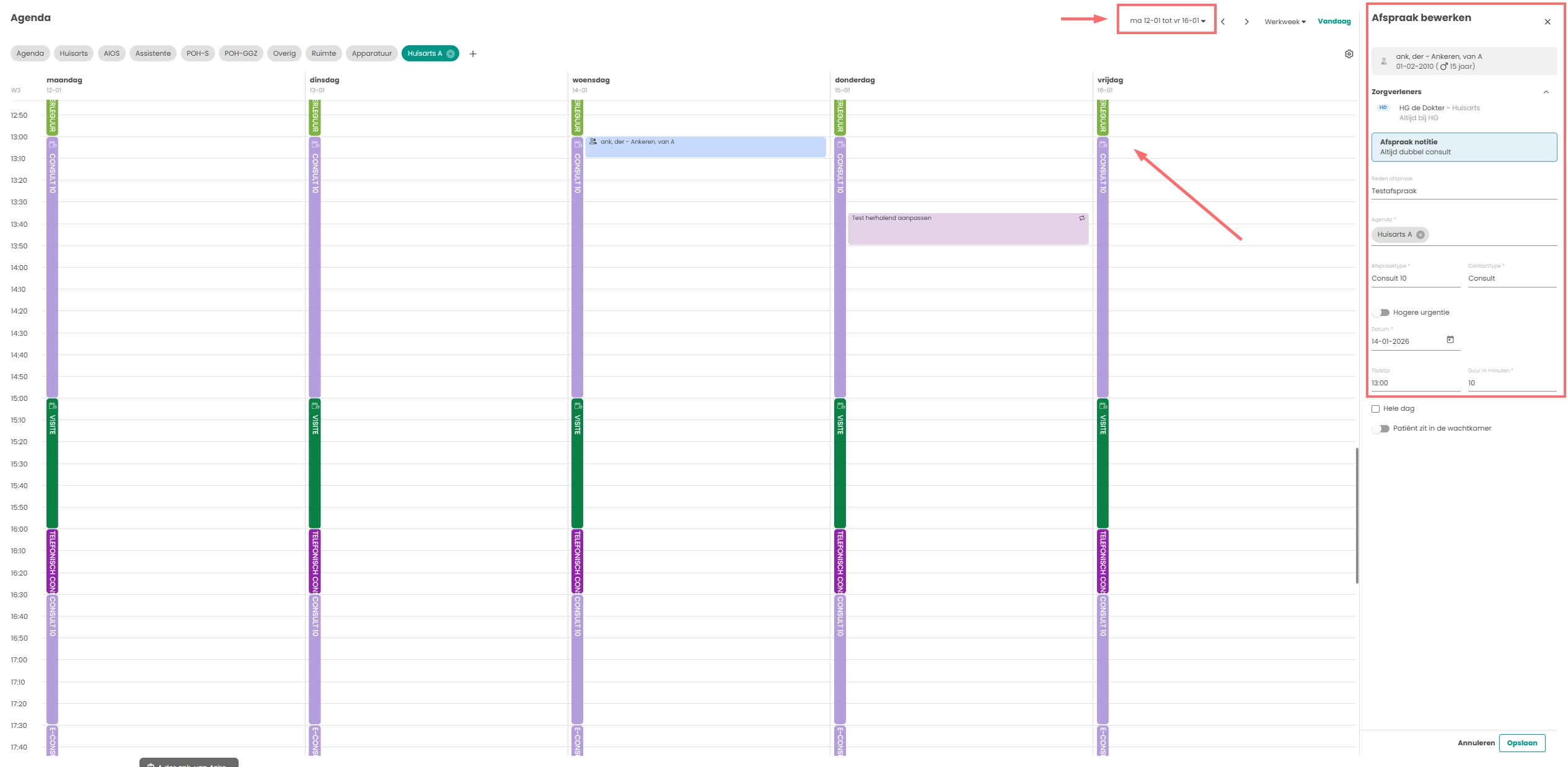
Wanneer de patiënt een afspraak gepland heeft staan en deze moet gewijzigd worden kan dit door op de naast de afspraak te klikken en te kiezen voor “Bewerken”.
Bij het wijzigen van de afspraak kom je in het afsprakenscherm van de huisarts waar de afspraak gepland stond en staat de agenda open in de week waar de afspraak stond.
Er zijn meerdere mogelijkheden om de afspraak te wijzigen.
- Door in de huidige week te klikken op een nieuwe dag en tijdstip.
- Dan wordt die dag en tijdstip genoteerd in het afsprakenscherm
- Aan de bovenkant te klikken op de huidige week.
- Er opent dan een “kalender” wanneer je klikt op een andere week komt deze tevoorschijn en is makkelijk te zien welke plekken nog beschikbaar zijn.
- Door daarna op een dag en tijdstip te klikken wordt die dag en tijdstip genoteerd in het afsprakenscherm.
- Te klikken het icoontje naast huidige week om naar de volgende week/weken te gaan.
- in de huidige agenda is de volgende week zichtbaar en is makkelijk te zien welke dag en tijdstippen nog plekken beschikbaar zijn.
- Door daarna op een dag en tijdstip te klikken wordt die dag en tijdstip genoteerd in het afsprakenscherm.
Klik daarna op de knop om de nieuwe afspraak op te slaan.
Afspraak verwijderen
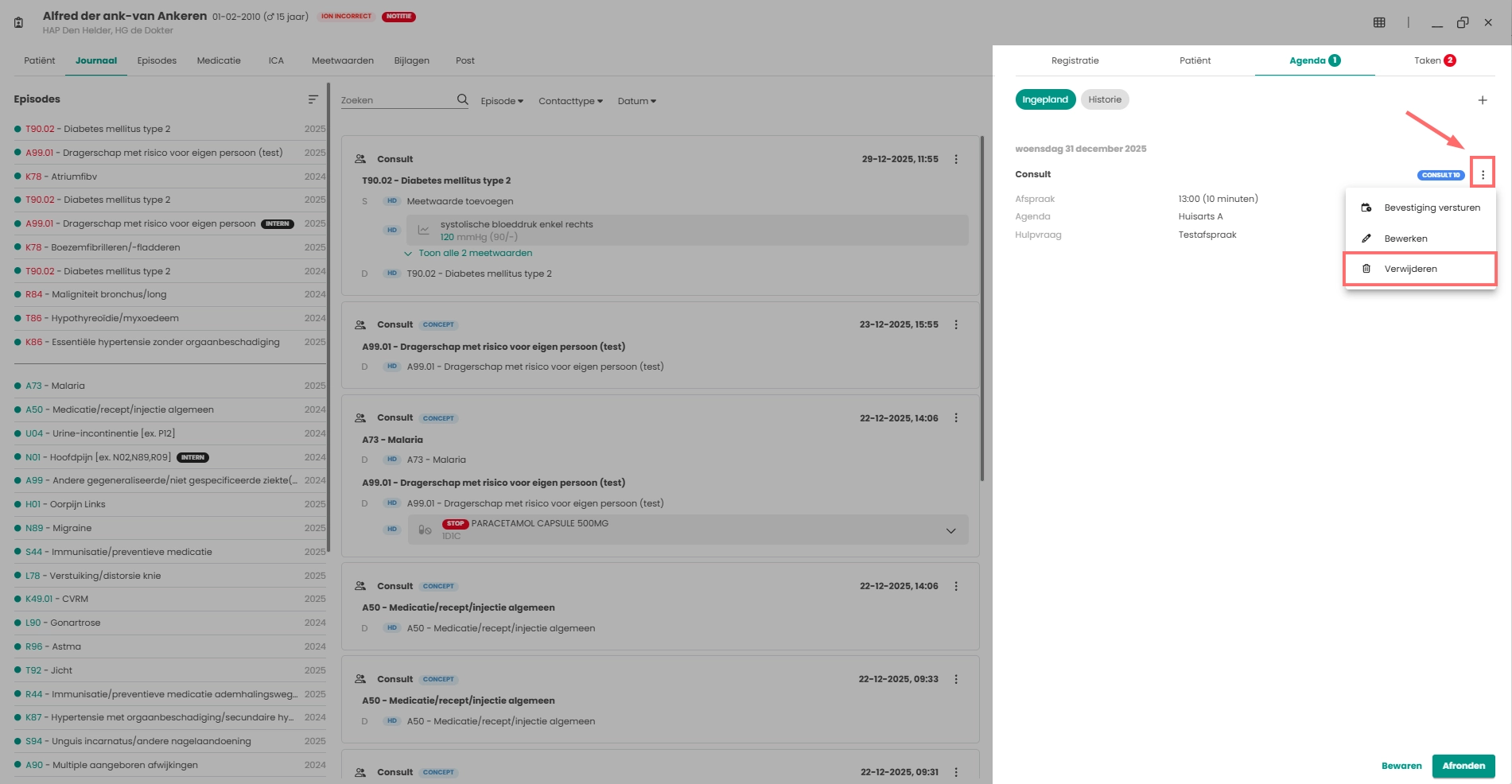
Wanneer de patiënt een afspraak gepland heeft staan en deze moet verwijderd worden kan dit door op de naast de afspraak te klikken en te kiezen voor “Verwijderen”.
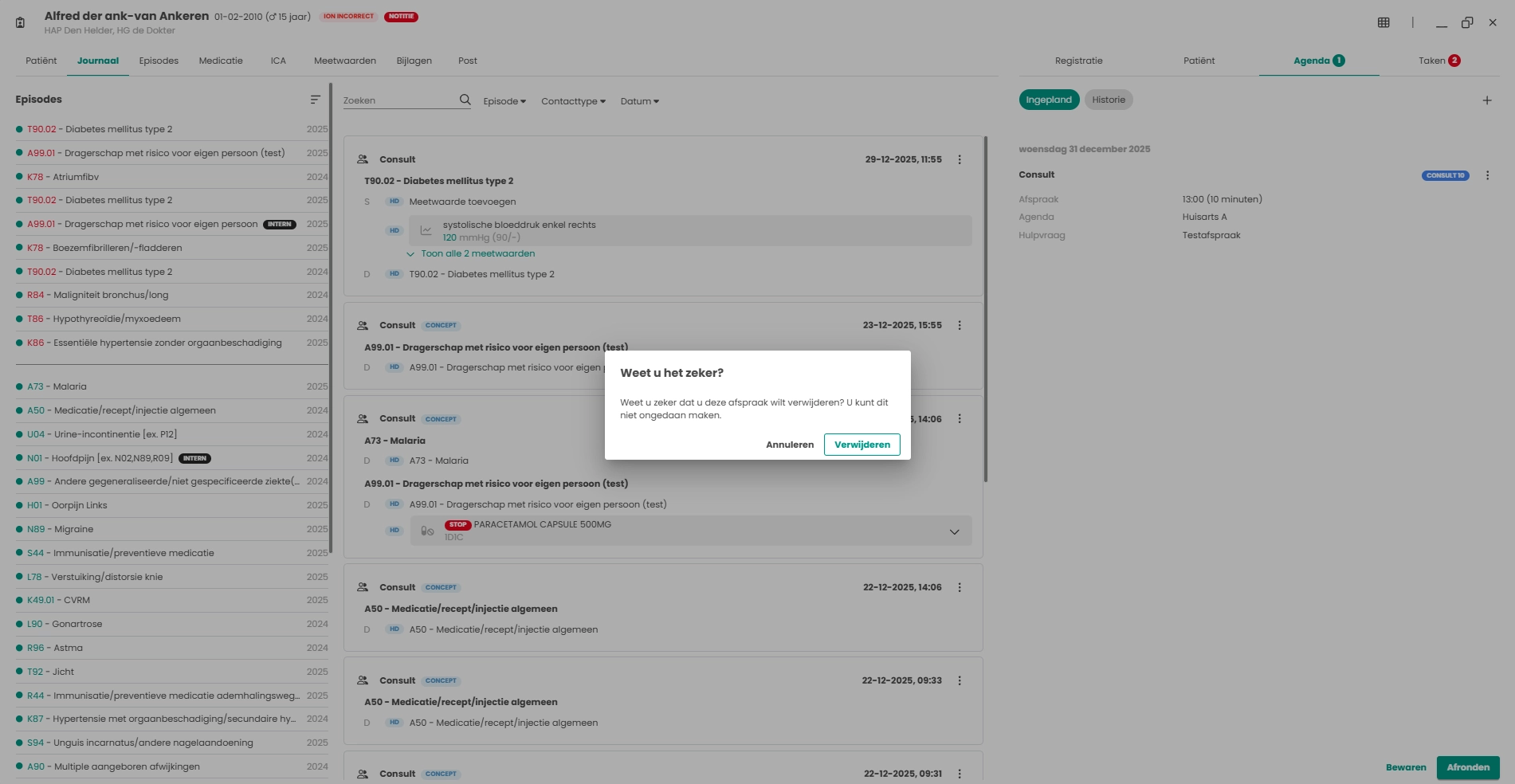
Bij het verwijderen van de afspraak wordt een bevestiging gevraagd of de afspraak echt verwijderd moet worden. Door te klikken op de knop wordt de afspraak daadwerkelijk verwijderd.
Bevestiging versturen
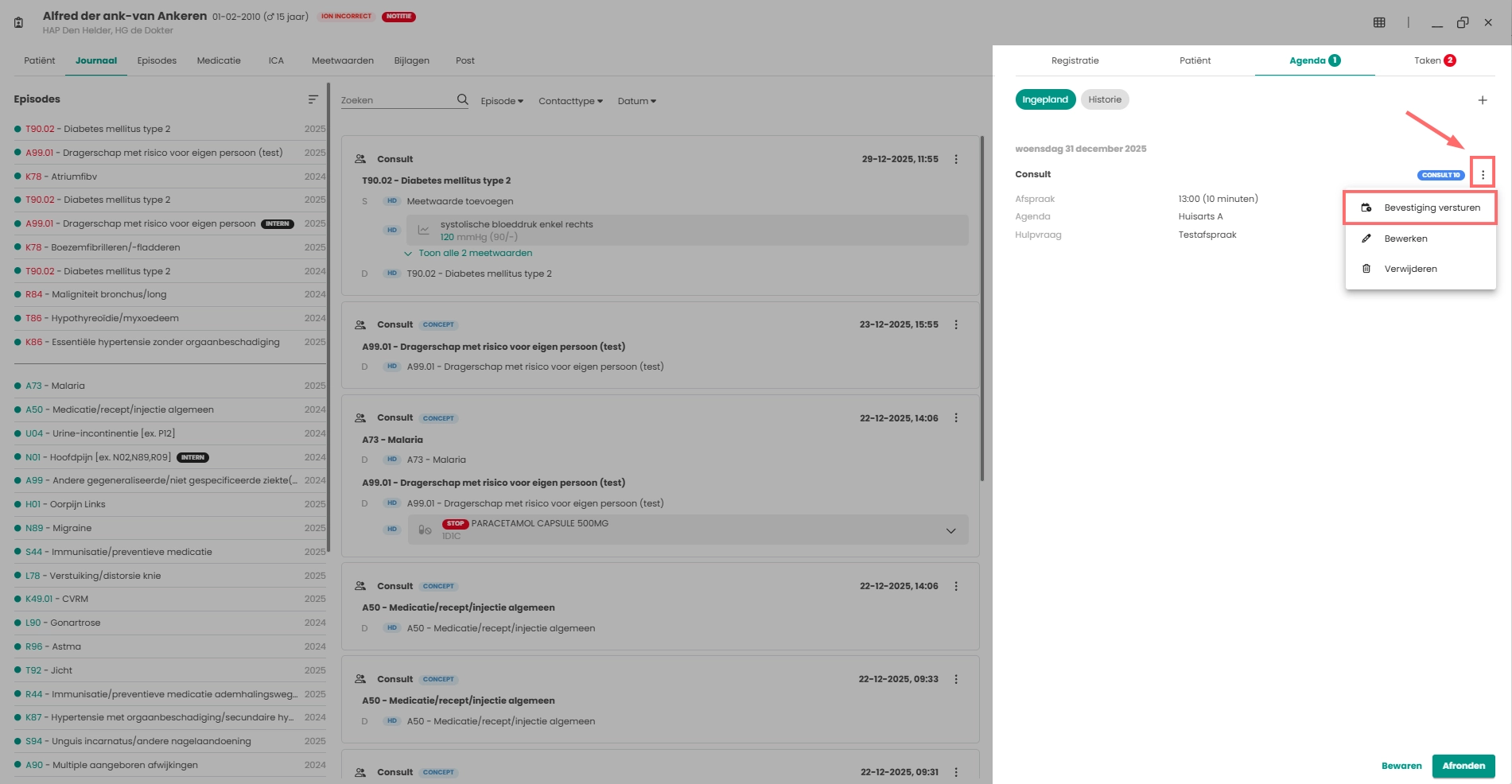
Wanneer er geen bevestiging is verstuurd, is het mogelijk om deze handmatig te versturen. Om de notificatie handmatig te versturen kan dit door op de naast de afspraak te klikken en te kiezen voor “Bevestiging versturen”. Er komt dan onderin het scherm een melding “Bevestiging wordt over 30 min. verstuurd”
De notificatie wordt dan na 30 minuten verstuurd.
Consult, Videoconsult, Telefonisch consult of Visite.
- Wordt een afspraak binnen 30 minuten aangepast of verwijderd?
- Dan wordt de notificatie automatisch aangepast of geannuleerd.
- Wordt het e-mailadres van de patiënt verwijderd vóór verzending?
- Dan krijgt de notificatie de status: Niet verzendbaar.
Nieuwe afspraak inplannen
Het is mogelijk om vanuit het dossier van de patiënt een nieuwe afspraak te maken. In het tabblad “Agenda” is dat mogelijk door te klikken op . Als er al een afspraak staat bij de patiënt is deze knop niet meer zichtbaar. Dan is het mogelijk om dit te doen middels het knopje.
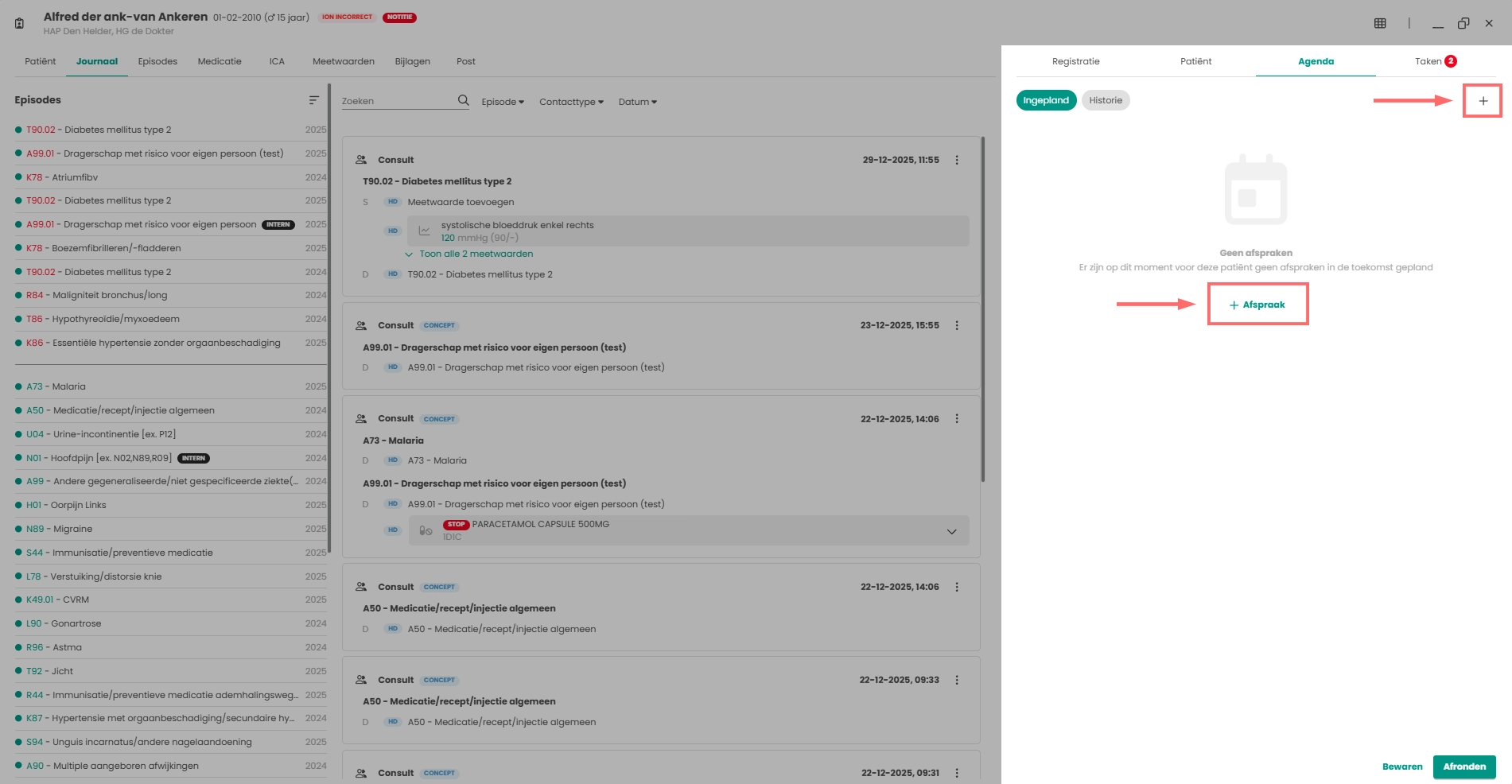
Bij het maken van een nieuwe afspraak kom je in het afsprakenscherm en staat de agenda open in de huidige week.
Er zijn meerdere mogelijkheden om de afspraak te maken.
Het is eerste mogelijk om te klikken op de chip van de “zorgverleners rollen” om alleen die agenda’s te laten zien, of zelfs via het te kiezen voor een specifieke zorgverlener. Om daarna te kiezen voor een datum en tijd kan één van de onderstaande opties gevolgd worden.
- Door in de huidige week te klikken op een nieuwe dag en tijdstip.
- Dan wordt die dag en tijdstip genoteerd in het afsprakenscherm
- Aan de bovenkant klikken op de huidige week.
- Er opent dan een “kalender”, door te klikken op een andere week komt deze tevoorschijn en is makkelijk te zien welke plekken nog beschikbaar zijn.
- Door daarna op een dag en tijdstip te klikken wordt die dag en tijdstip genoteerd in het afsprakenscherm.
- Te klikken het icoontje naast huidige week om naar de volgende week/weken te gaan.
- in de huidige agenda is de volgende week zichtbaar en is makkelijk te zien welke dag en tijdstippen nog plekken beschikbaar zijn.
- Door daarna op een dag en tijdstip te klikken wordt die dag en tijdstip genoteerd in het afsprakenscherm.
Klik daarna op de knop om de nieuwe afspraak op te slaan.