

Tabblad: Journaal
Deze afdruk is een momentopname. De actuele versie is te vinden op
https://documentatie.healthconnected.nl/applicaties/his/documentatie/dossier-his/tabblad-journaal/

Een samenvatting
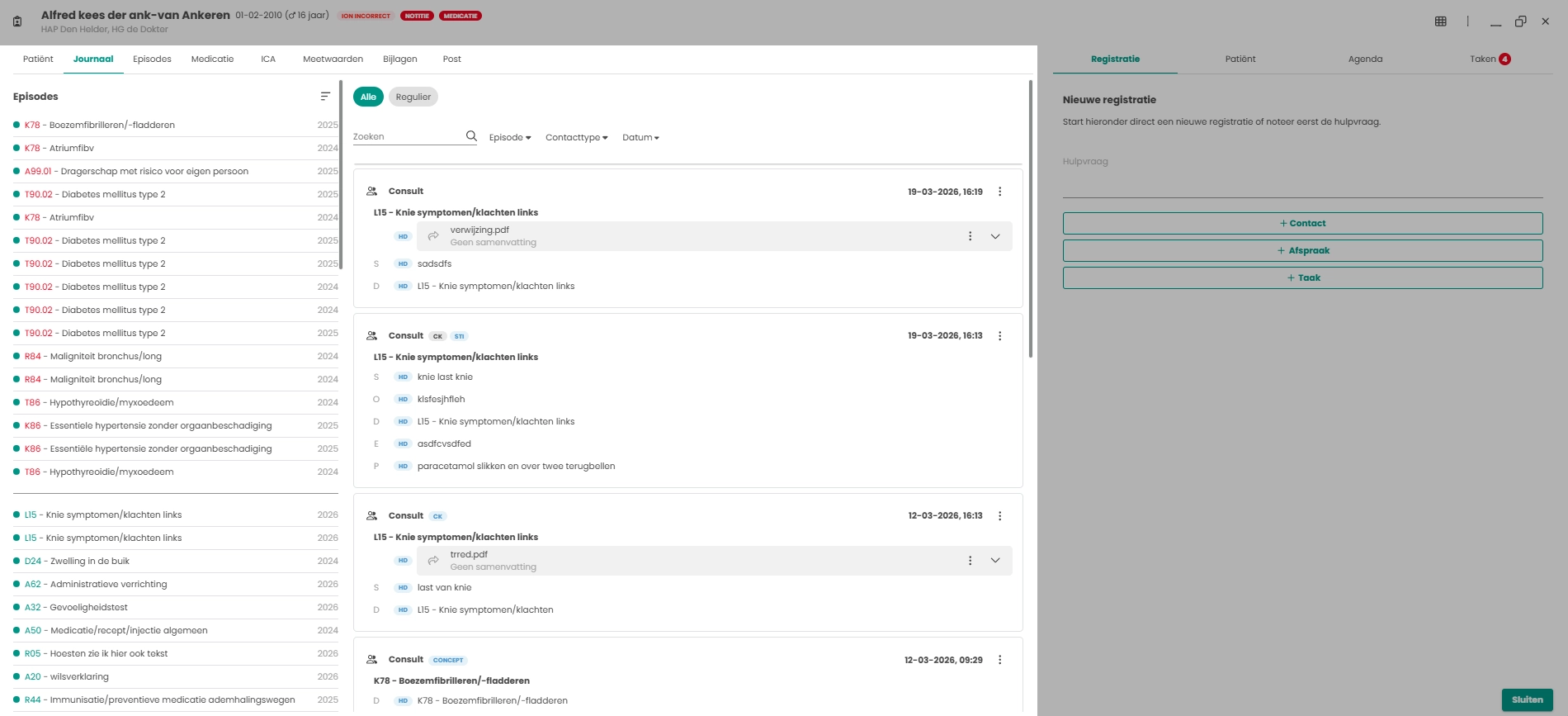
Op het tabblad “Journaal” is de geschiedenis te zien van de vorige contacten die de patiënt met huisarts of huisartsenpost heeft gehad. Alle SOEP-regels, diagnoses, medicatie en meetwaarden worden getoond als deze ingevuld zijn door de zorgverlener. Indien er meerdere deelcontacten zijn met verschillende episodes, dan wordt het hele contact getoond.
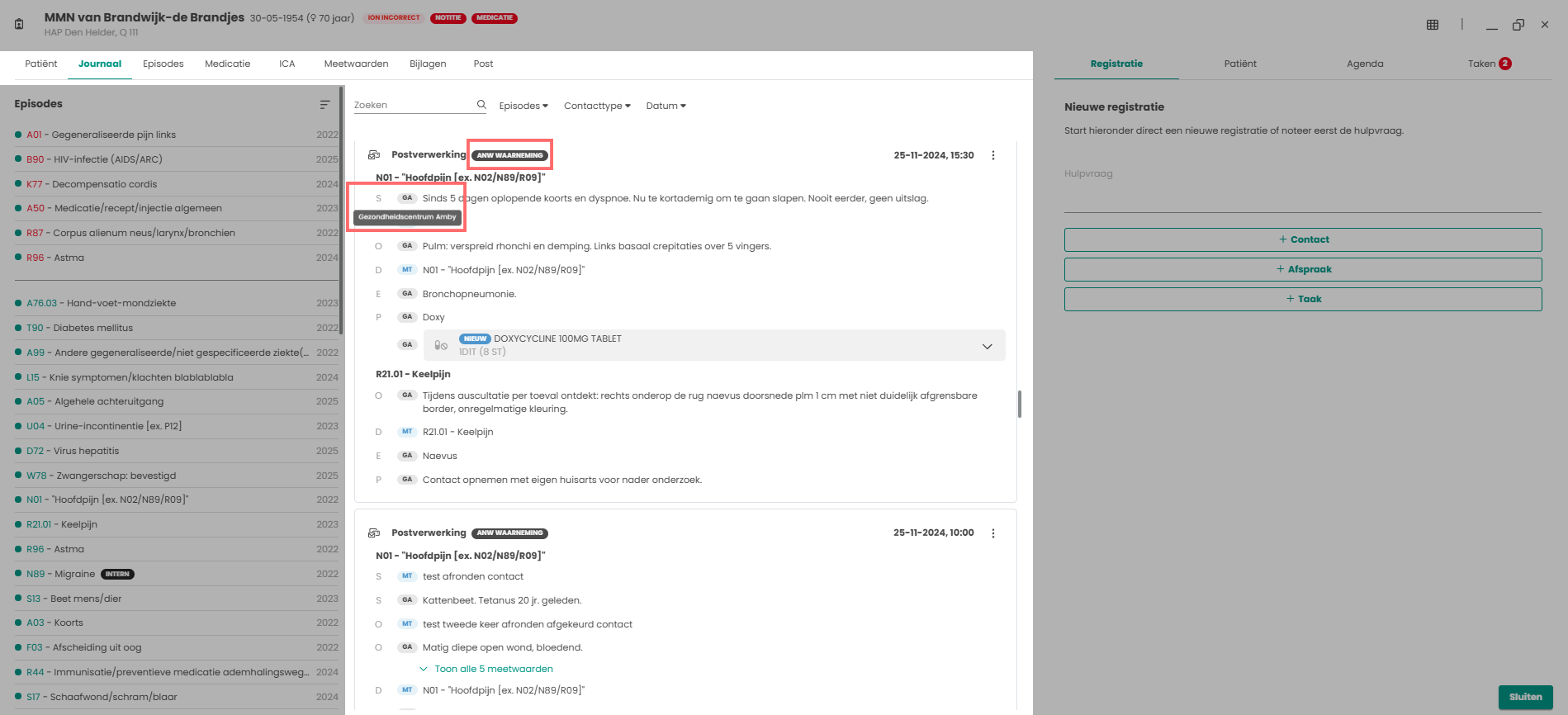
Waarneembericht via LSP zichtbaar in het Journaal
Nadat een waarneembericht via het LSP is verwerkt, is deze zichtbaar onder het journaal. Waar normaal de initialen van een collega staan vermeld, is nu de afzender van het waarneembericht te zien.
Episodeboom
Aan de linkerkant van het scherm staat de episodeboom. Deze episodeboom kan op verschillende manieren gesorteerd worden. Standaard staan de episodes gesorteerd op laatste contactdatum. Waarbij de episodes met een attentiewaarde boven aan de lijst staan. Tevens kan er ook gekozen worden voor andere mogelijkheden via de rechts naast het woord Episodes.
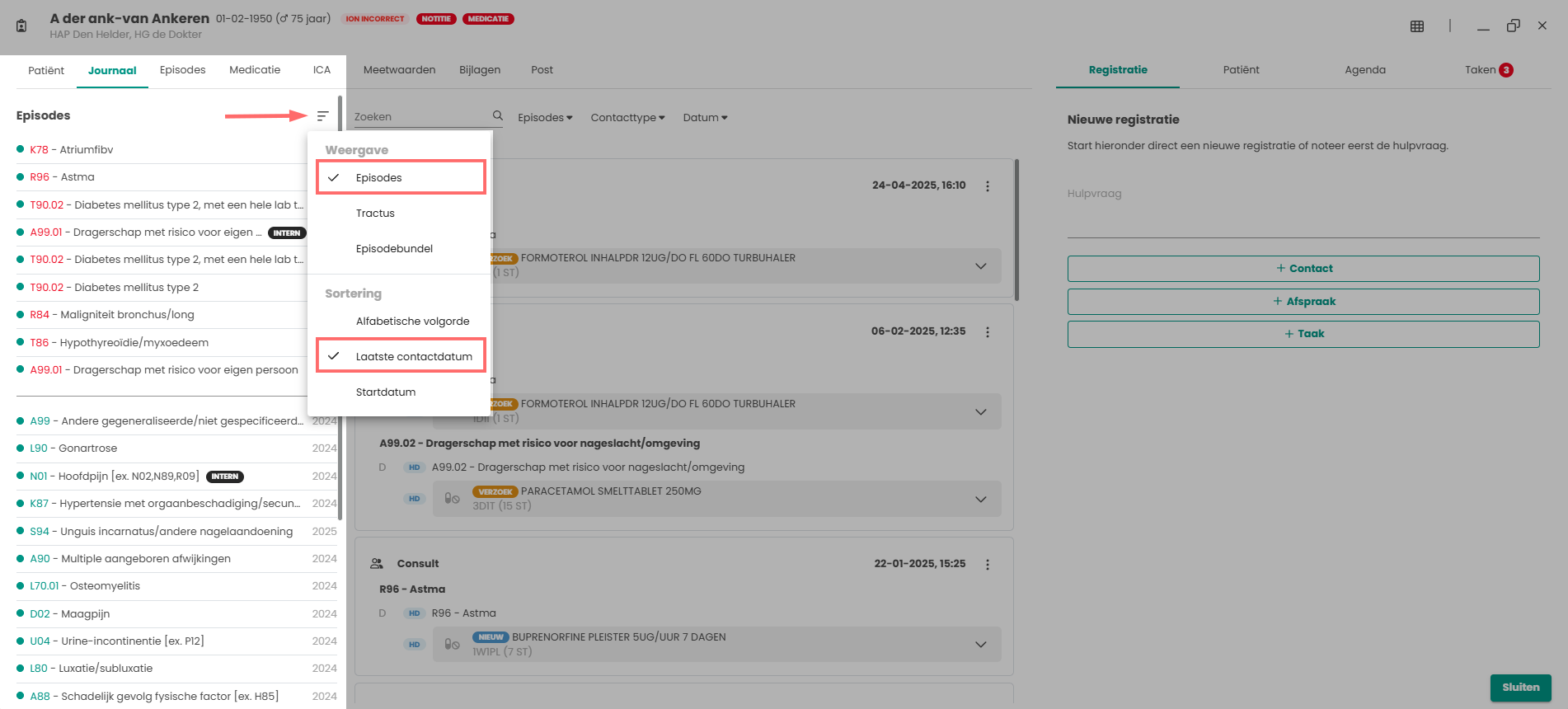
Naast de standaard sortering “Laatste contactdatum” kan ook gekozen worden voor:
- Alfabetische volgorde. De episodes staan op alfabetische volgorde. De episodes met een attentiewaarde staan boven aan de lijst
- Op volgorde van startdatum. De episodes staan op volgorde van aanmaakdatum. De recentst aangemaakte episode staat bovenaan. Met uitzondering van de episodes met een attentiewaarde. De episodes met een attentiewaarde staan boven aan de lijst
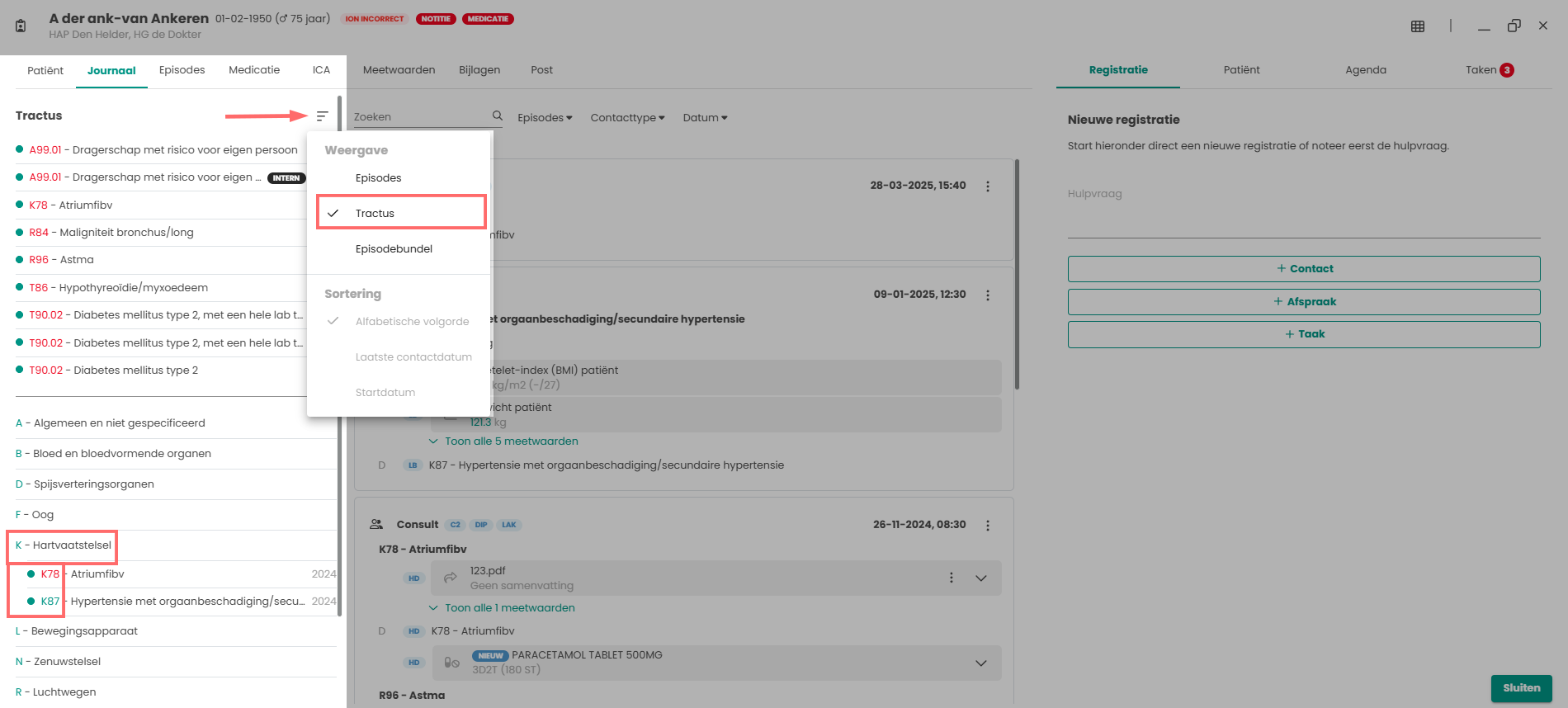
- Op volgorde van tractusletters.
- De episodes worden gebundeld per tractusletter.
- Na het klikken op de tractusletter worden de bijbehorende episodes getoond
- Als een episode een attentiewaarde heeft, wordt deze episode altijd bovenaan de lijst getoond
- Bij het klikken op de episode worden de journaalregels behorende bij die episode getoond
Het klikken op een episode zorg voor een filter. Wanneer er op een episode geklikt wordt worden alle journaalregels getoond die deze episode bevatten.
Wanneer een contact meerdere deelcontacten bevat met verschillende episodes, dan wordt het volledige contact getoond van de episode die aangeklikt is. Dus ook de andere episode van het andere deelcontact wordt dan getoond.
Secundaire episodes
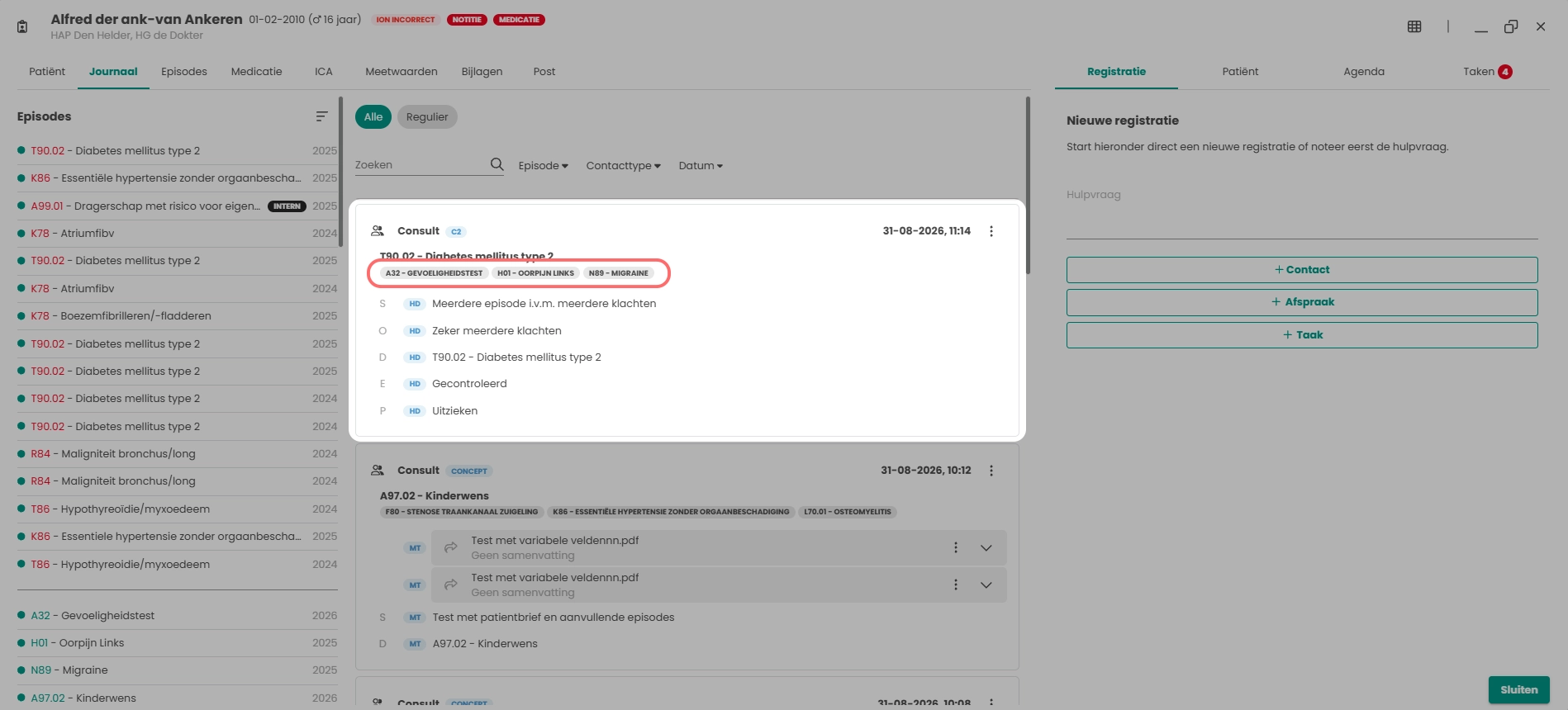
Het is ook mogelijk om naast de primaire episode secundaire episodes toe te voegen. Hoe dit moet worden gedaan is hier te vinden. In het journaal is dit te zien door de grijze “chips” in een contact zoals hieronder getoond.
Journaalfilter
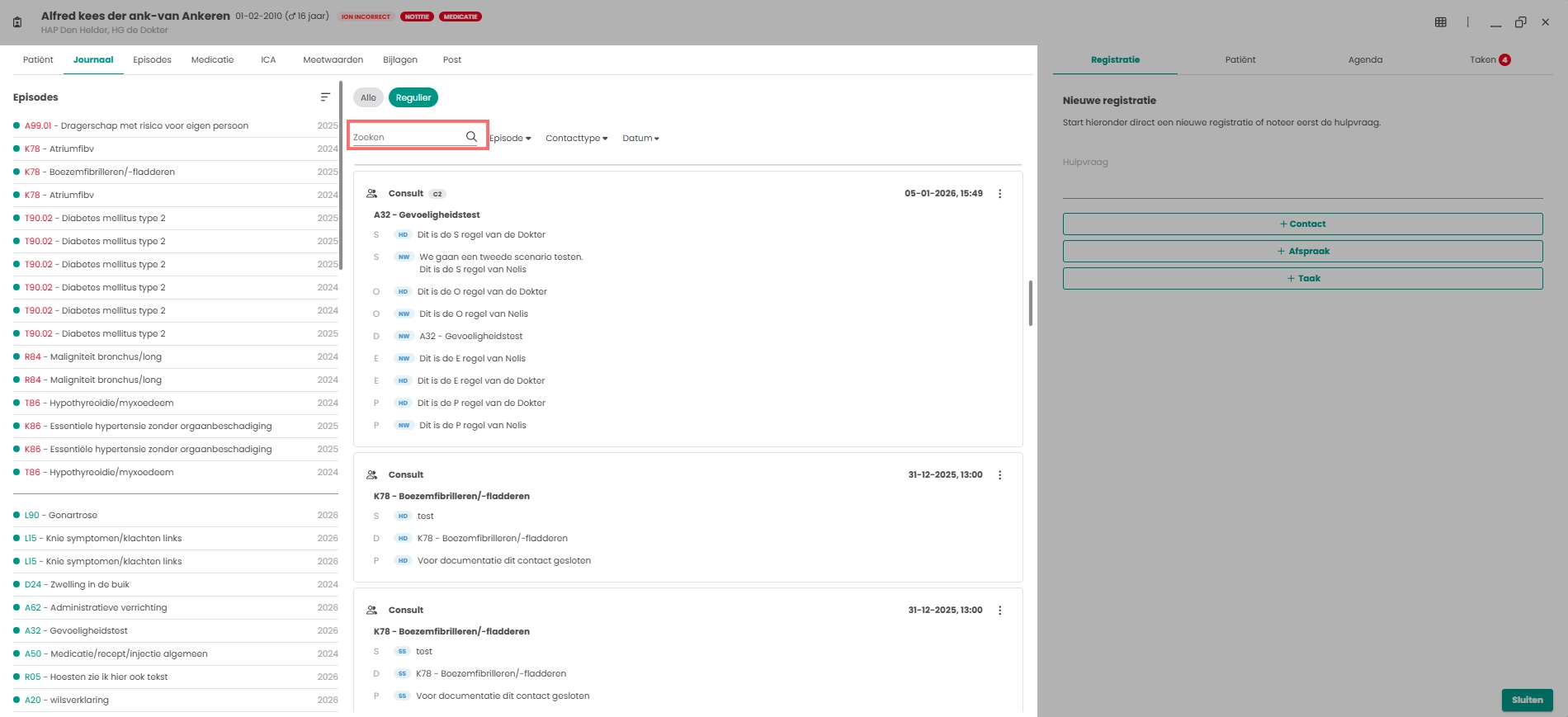
Binnen de journaalregels kan gefilterd worden op de chips of of op “Episodes”, “Contacttype” of “Datum”. Ook is het mogelijk om via het “zoekveld” te zoeken naar de auteur van het contact, of naar een specifiek woord in de contacten.
Bij het openen van het tabblad Journaal staat de chip aan. Dit betekent dat alle contacten van onderstaande contacttype zichtbaar zijn in het journaal.
- Visites
- Consulten
- Telefonisch consulten
- Video consult
- E-consult
- Postverwerking
- Overleg
- Notitie/memo
- Onbekend
- Overig
In het voorbeeld hieronder zie je alle type in het journaal. Dus “Consult”, “Overig” en “Onbekend”. In het voorbeeld daaronder zie je deze niet meer beschikbaar in het journaal.
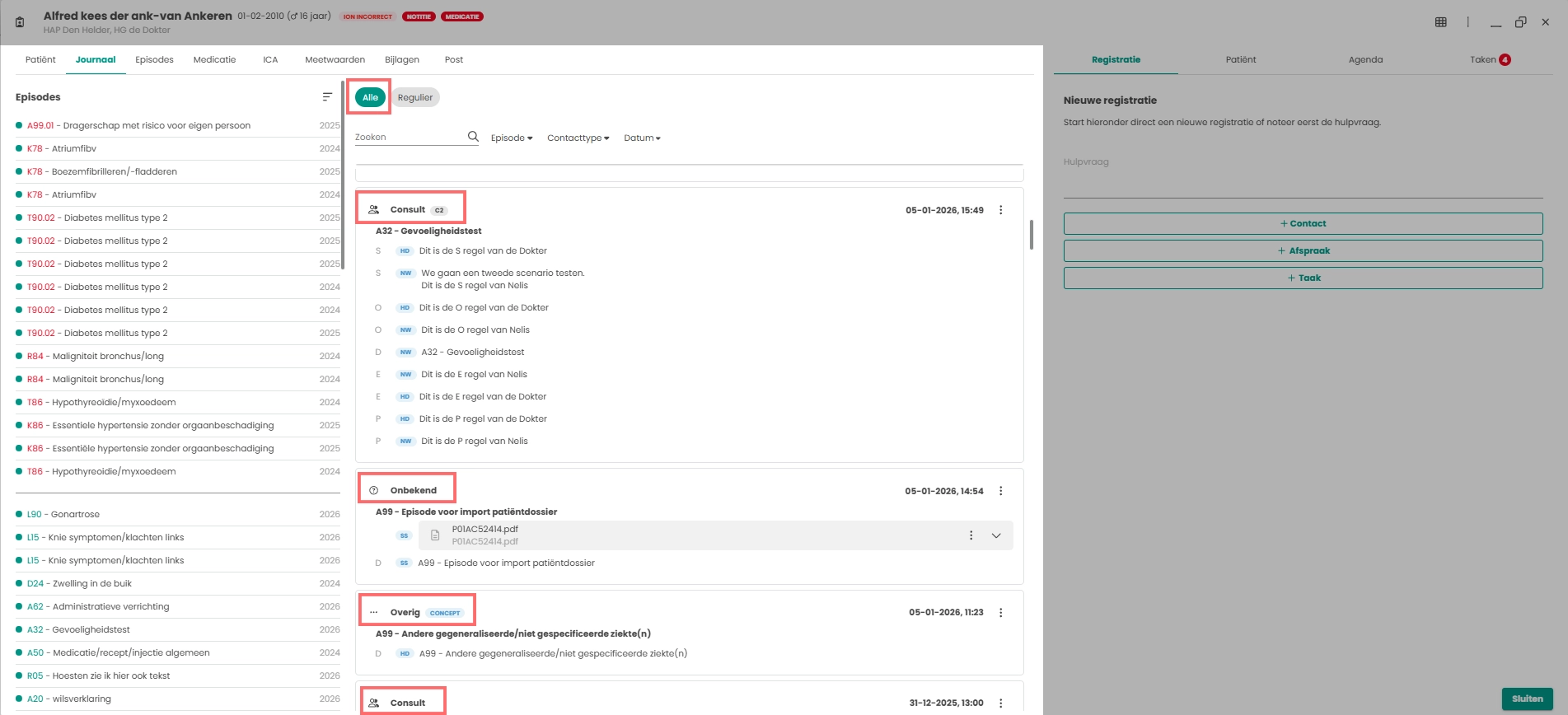
Als de chip wordt aangeklikt dan wordt deze chip groen en worden alleen onderstaande contacttype getoond.
- Visites
- Consulten
- Telefonisch consulten
- Video consult
- E-consult
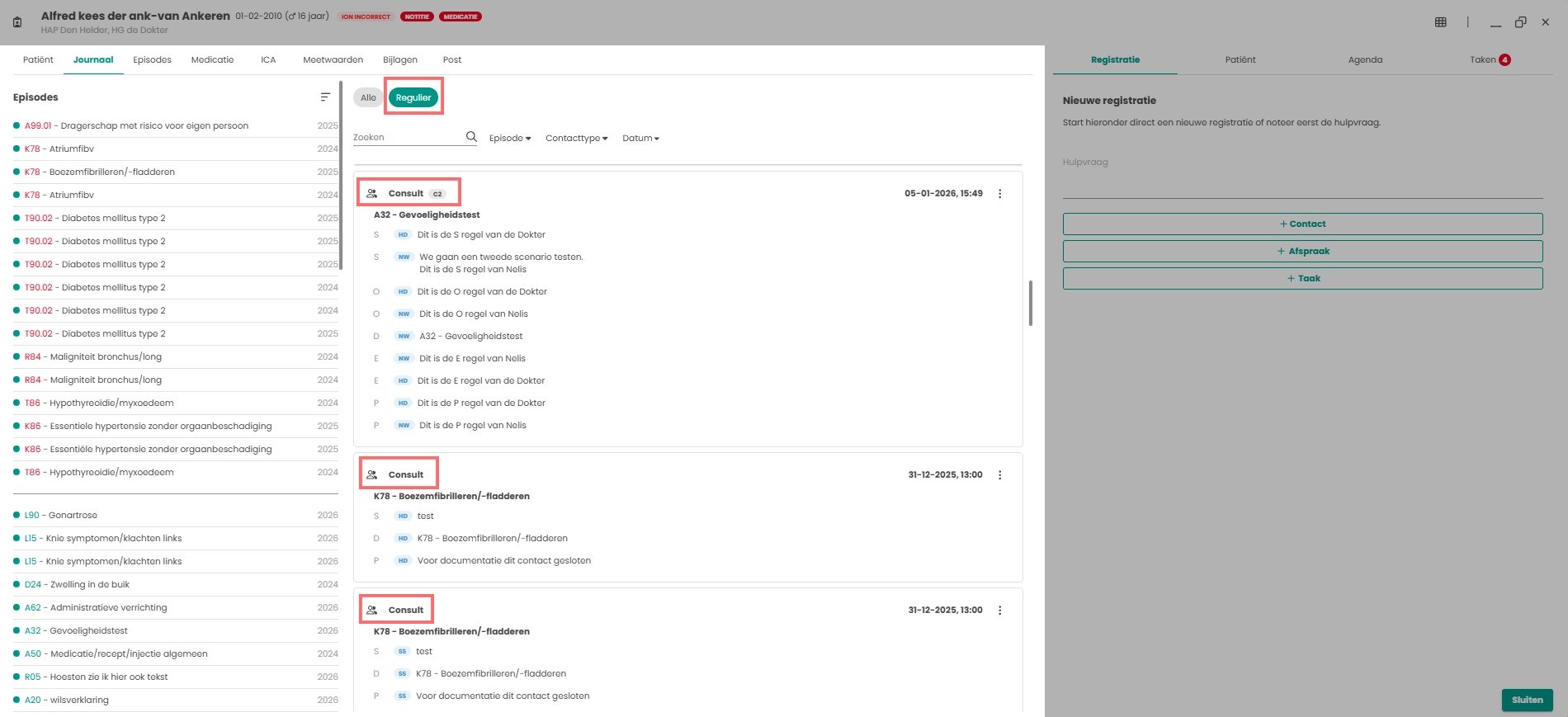
Het is ook mogelijk om de chip te gebruiken en tevens te klikken op een episode aan de linkerkant. Op deze manier komen de consulten naar voren op basis van de episode.
Wanneer je op een van deze chips klikt “verdwijnt je filter die je had. Beter is eerst op de chip “Regulier” te klikken en vervolgens te kiezen voor een episode, tractus of een andere optie.
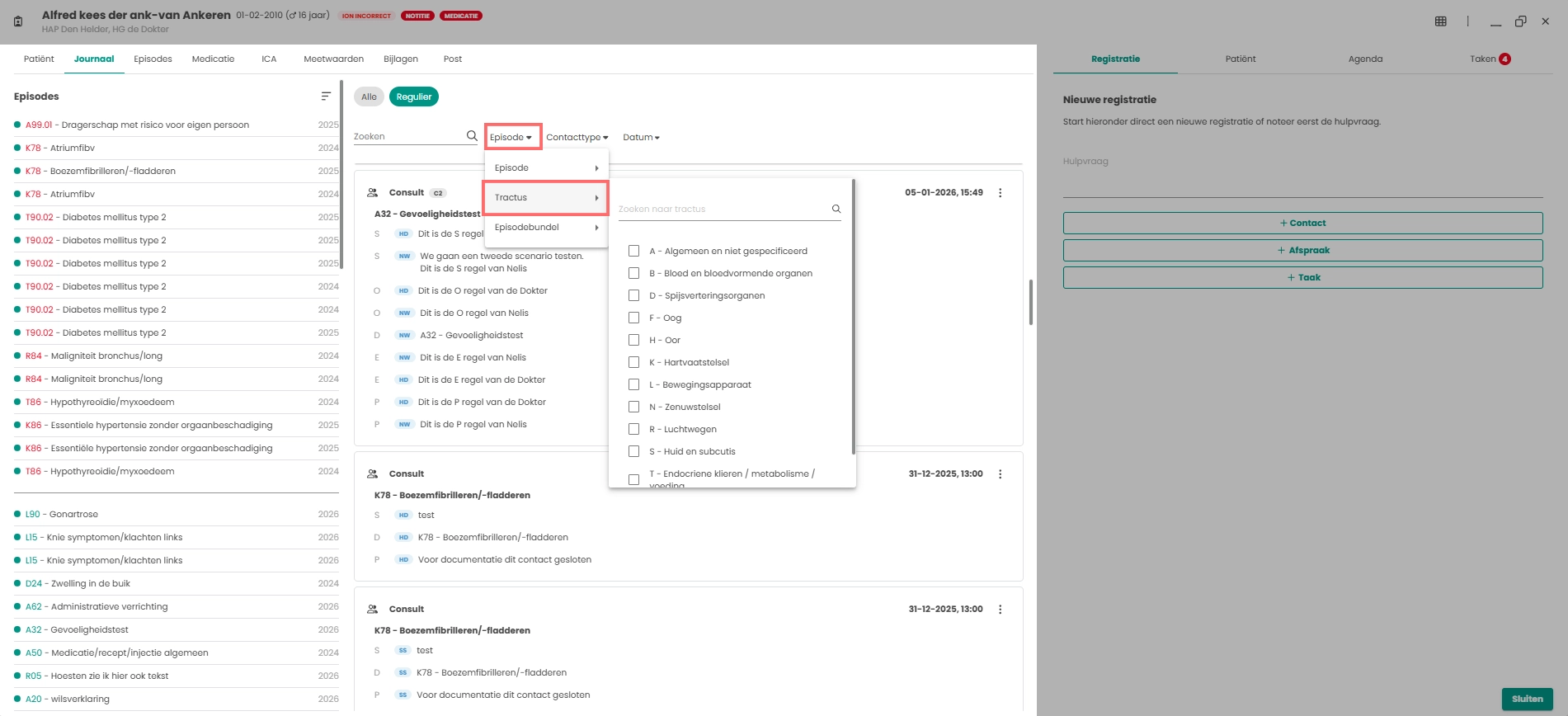
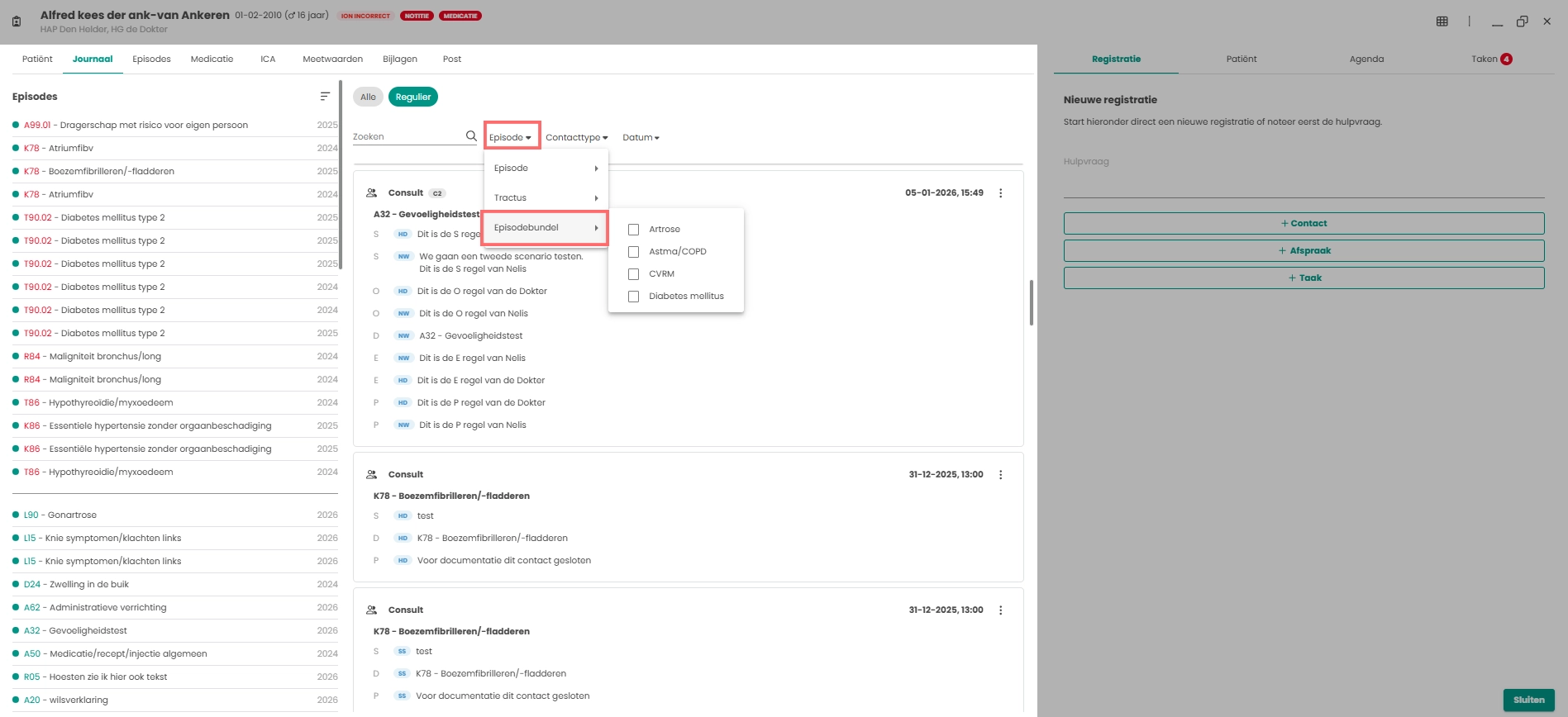
Episode. Onder deze optie zijn er drie mogelijkheden om te kiezen. Alleen de journaalregels behorende bij de gekozen episode, tractus of episodebundel worden getoond.
Optie 1: Episode
Wanneer een contact meerdere deelcontacten met meerdere episodes heeft, wordt het volledige contact getoond, dus daarbij ook het deelcontact met andere episode.
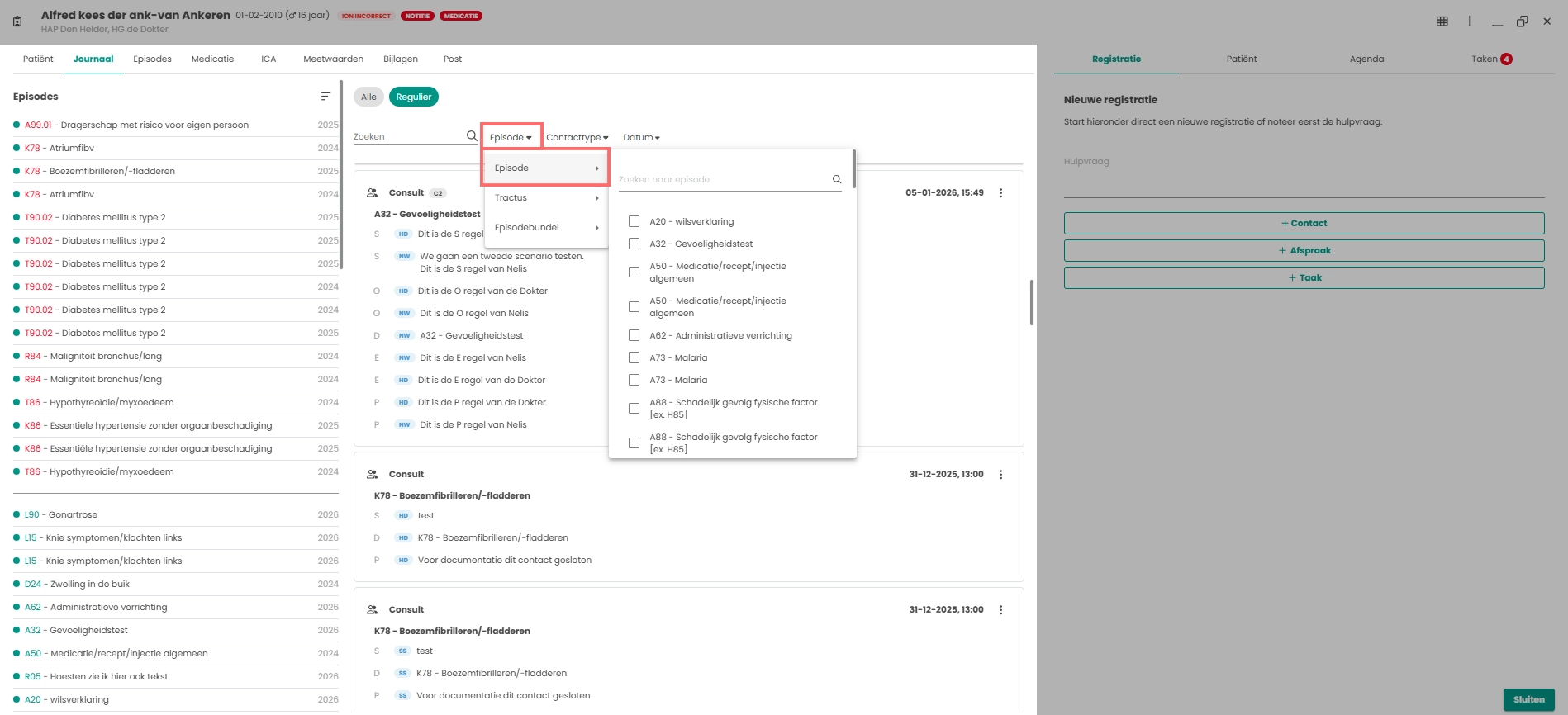
Optie 2: Tractus
Optie 3: Episodebundel
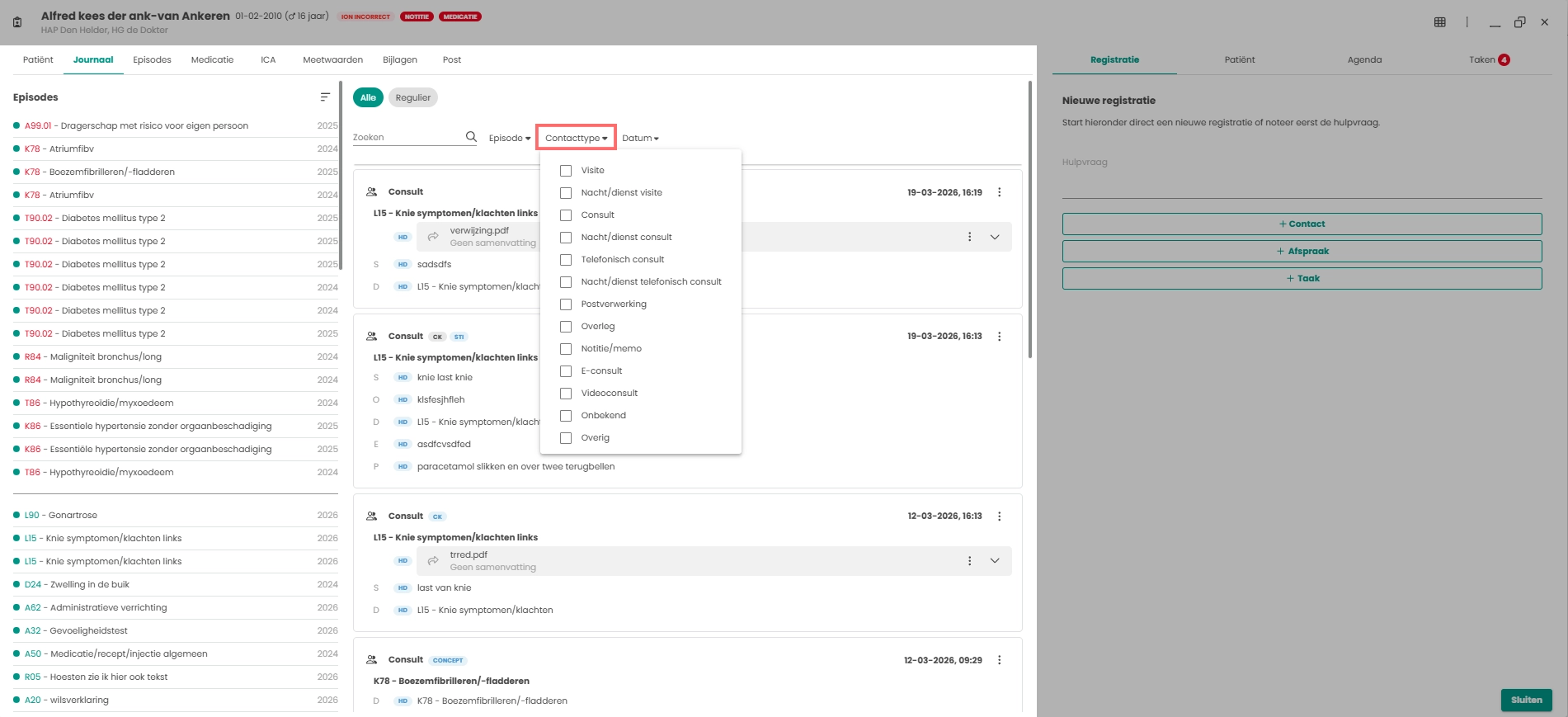
Contacttype. Er kunnen meerdere contacttype gekozen worden. Alleen de journaalregels behorende bij de gekozen contacttype worden getoond.
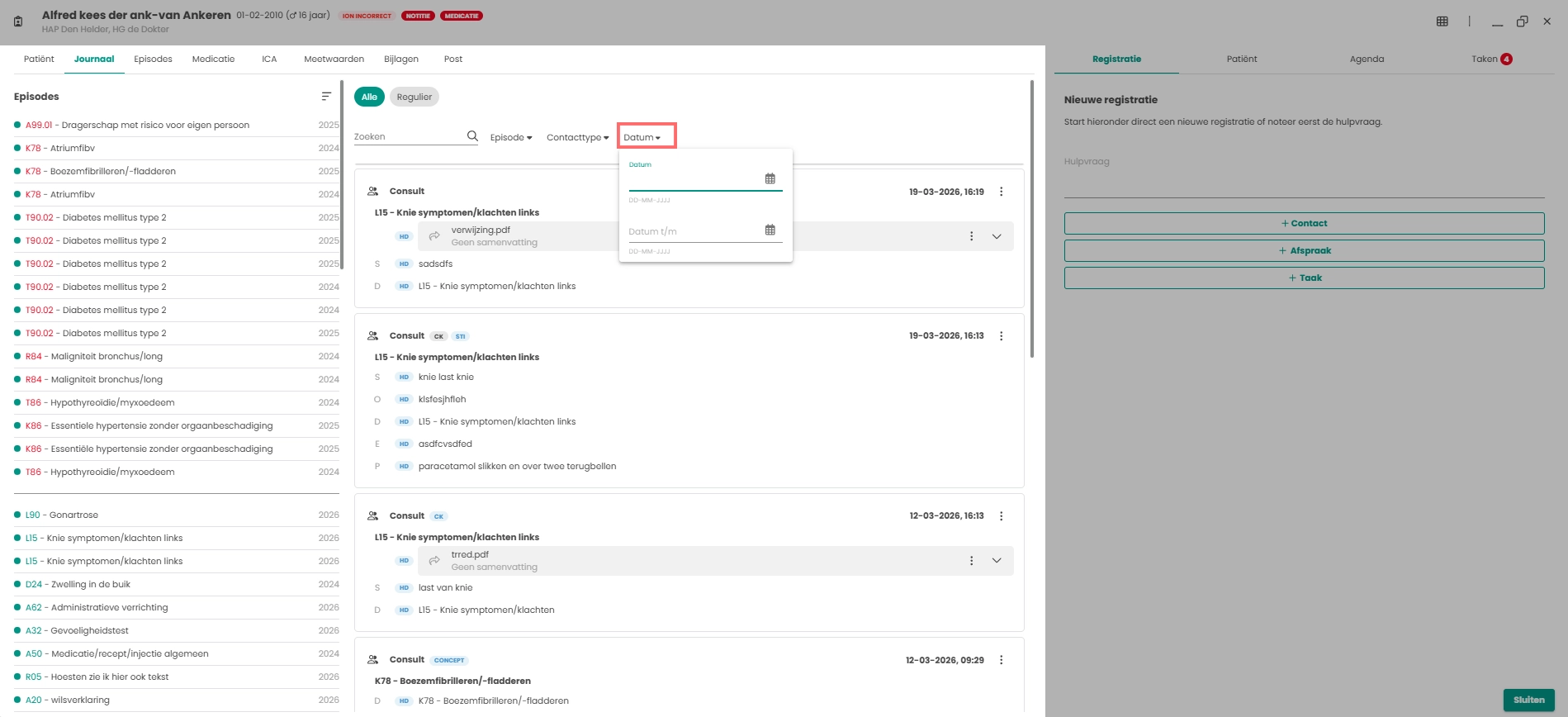
Datum. Er kan door het invullen van een vanaf tot en met datum gekozen worden om alleen de contacten van die datum te laten zien.
Zoeken. Er kan door het intypen van een naam of woord gezocht worden op naam van een zorgverlener of een specifiek woord in het journaal.
Financiële verrichting code
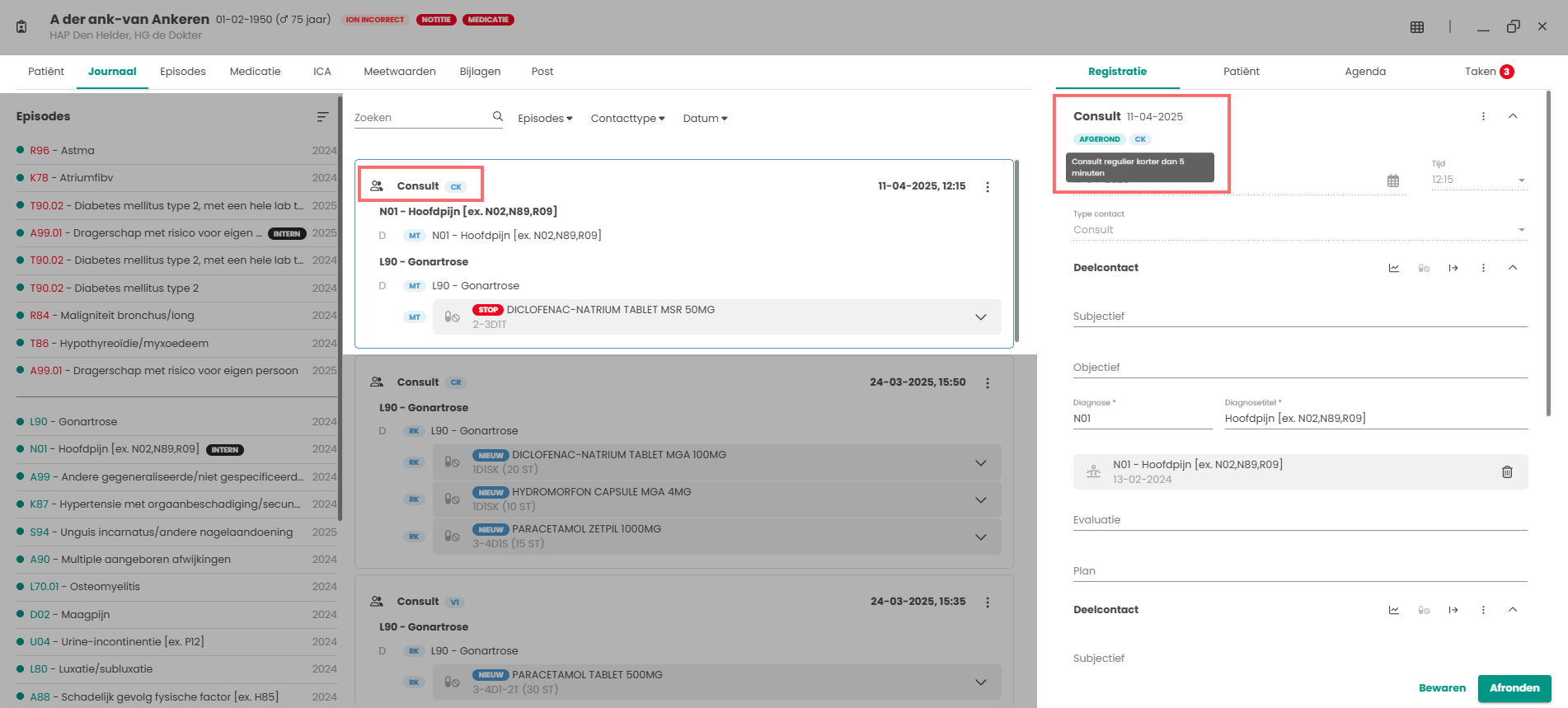
In het tabblad journaal wordt per (afgerond) contact de korte code financiële verrichting(en) getoond
-
- Grijs = niet declareren
- Blauw = nog niet in de Financiële module
- Groen = aanwezig in Financiële module
Contact aanpassen
Contact bewerken
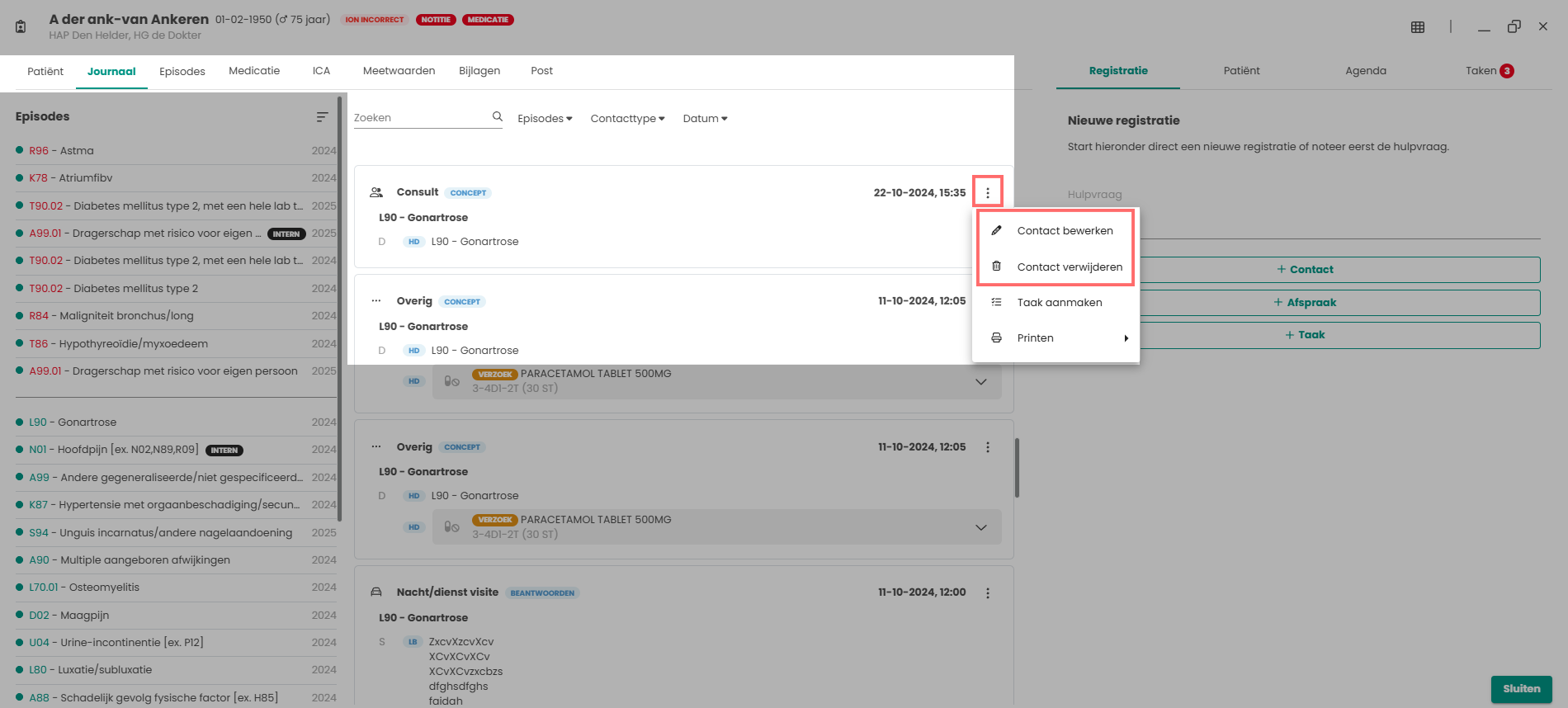
Via de drie puntjes achter het contact kan het contact worden bewerkt. Het betreffende contact wordt geopend en kan vervolgens bewerkt worden. Als het een afgerond contact is, wordt deze opnieuw afgerond. Wanneer er in het contact medicatie staat wordt niet opnieuw het recept naar de apotheek verstuurd.
Het is mogelijk om bij een contact waar geen medicatie is voorgeschreven alsnog een medicament voor te schrijven.
Contact verwijderen
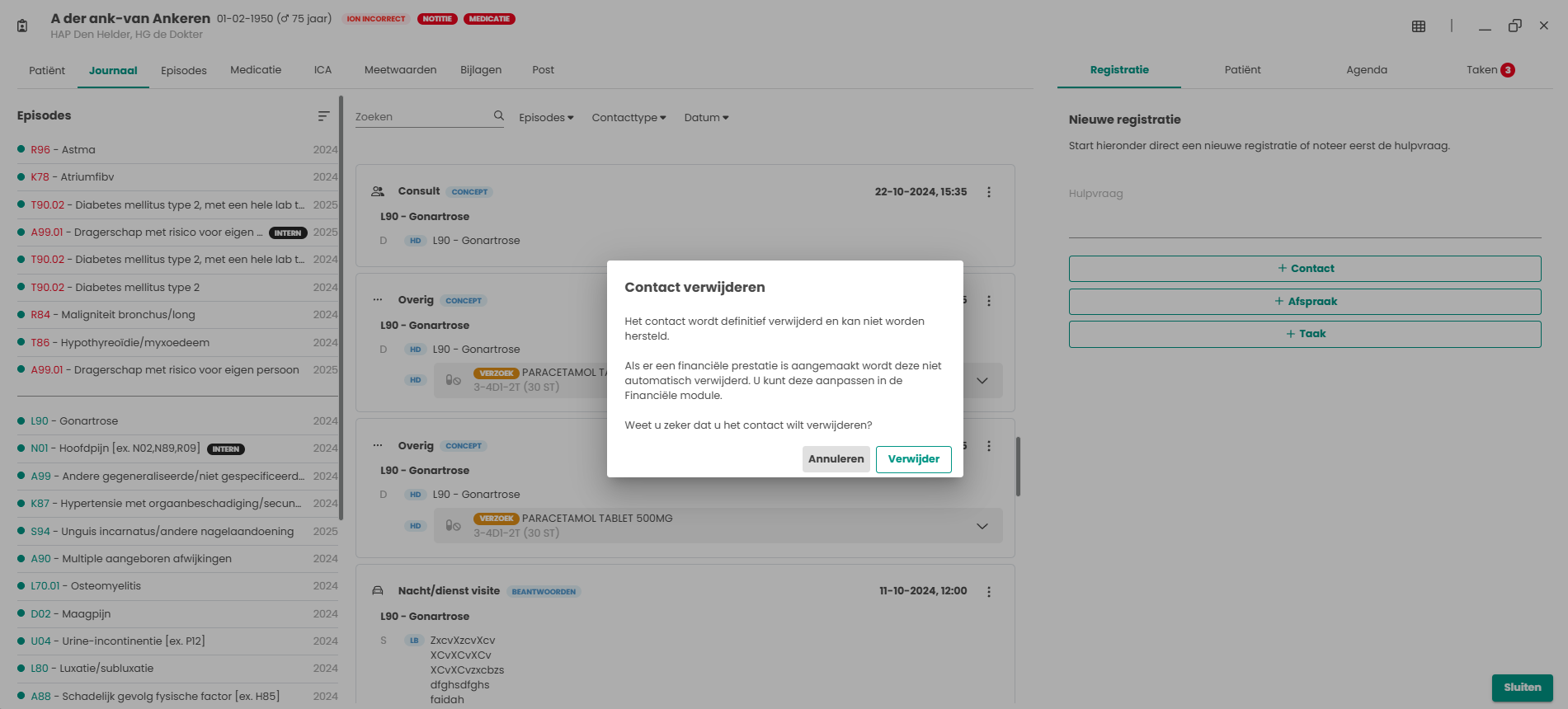
Via de drie puntjes achter het contact kan het contact worden verwijderd. Het contact kan door een huisarts verwijderd worden, tenzij er medicatie is voorgeschreven op het contact. Voordat het contact definitief wordt verwijderd, wordt er een melding gegeven.
Financiële prestatie wijzigen
Via de drie puntjes achter het contact kan de financiële prestatie van het contact worden aangepast.
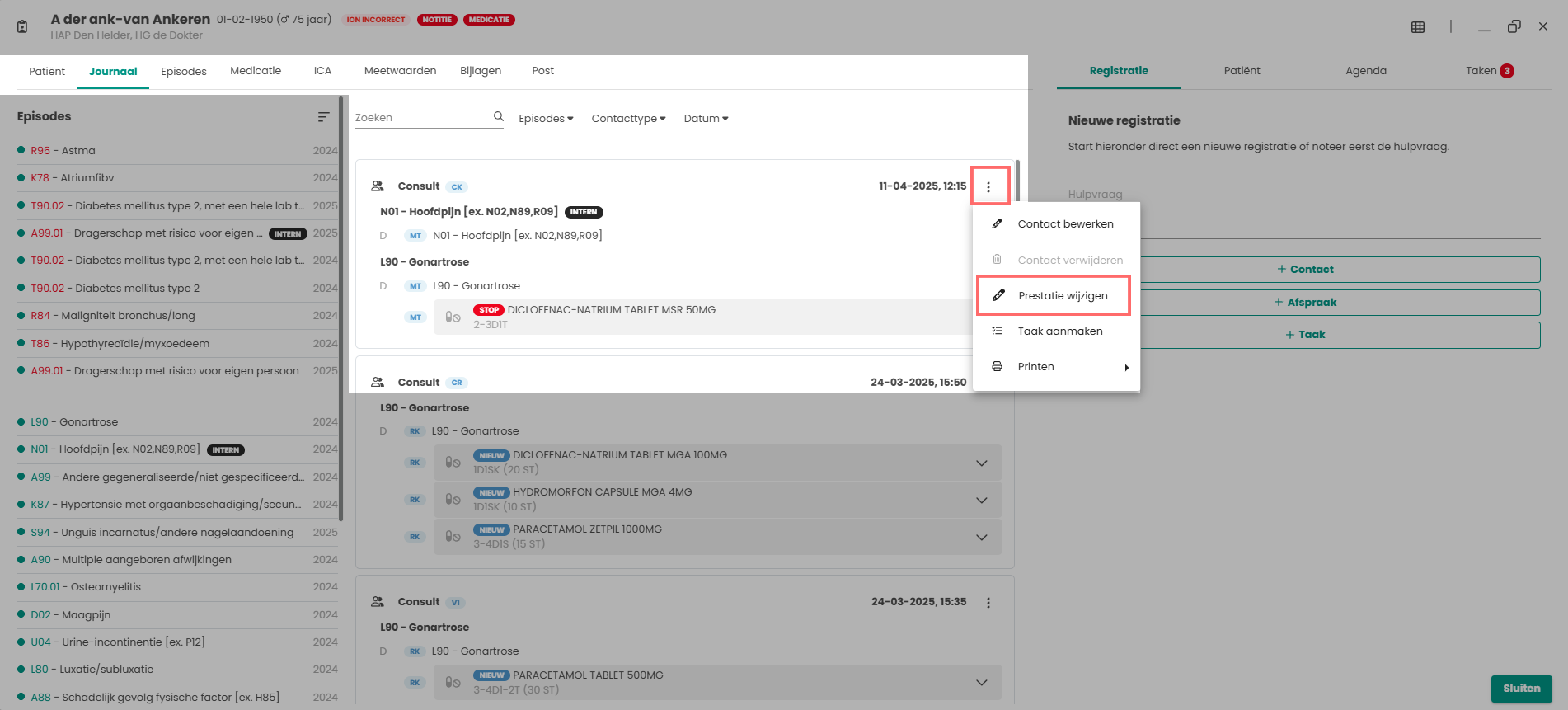
Het volgende scherm wordt dan getoond.
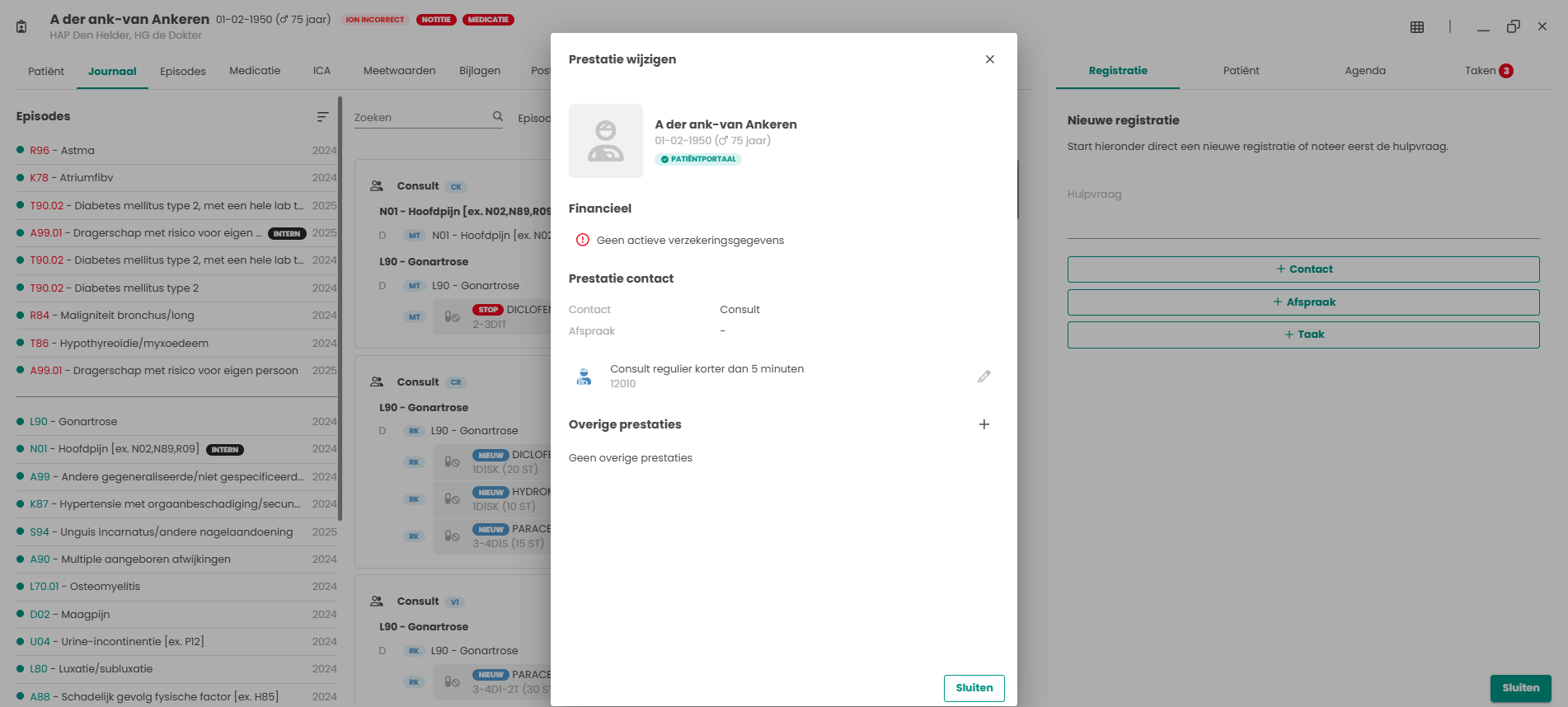
Klik op het om de prestatie te kunnen wijzigen. Als de prestatie al gedeclareerd is wordt het potloodje grijs en kan de prestatie niet gewijzigd worden.
De volgende situaties zijn mogelijk:
- Prestaties verwijderen
- Prestaties aanpassen
- Prestatie op niet declareren zetten
- Prestatie van niet declareren afhalen
- Extra prestatie toevoegen
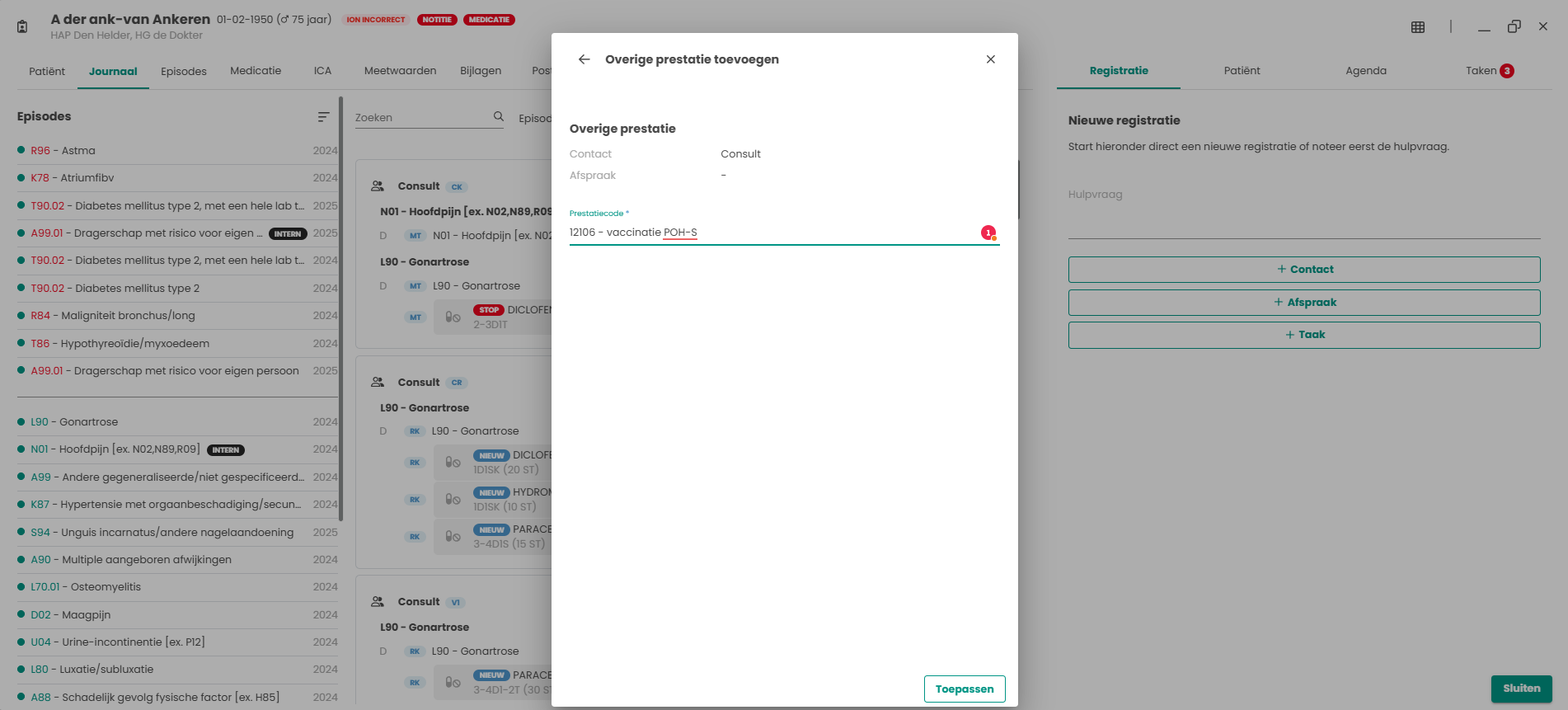
Klik op “toepassen” om de wijziging op te slaan. De prestatie wordt direct ook in de financiële module aangepast.
Taak aanmaken
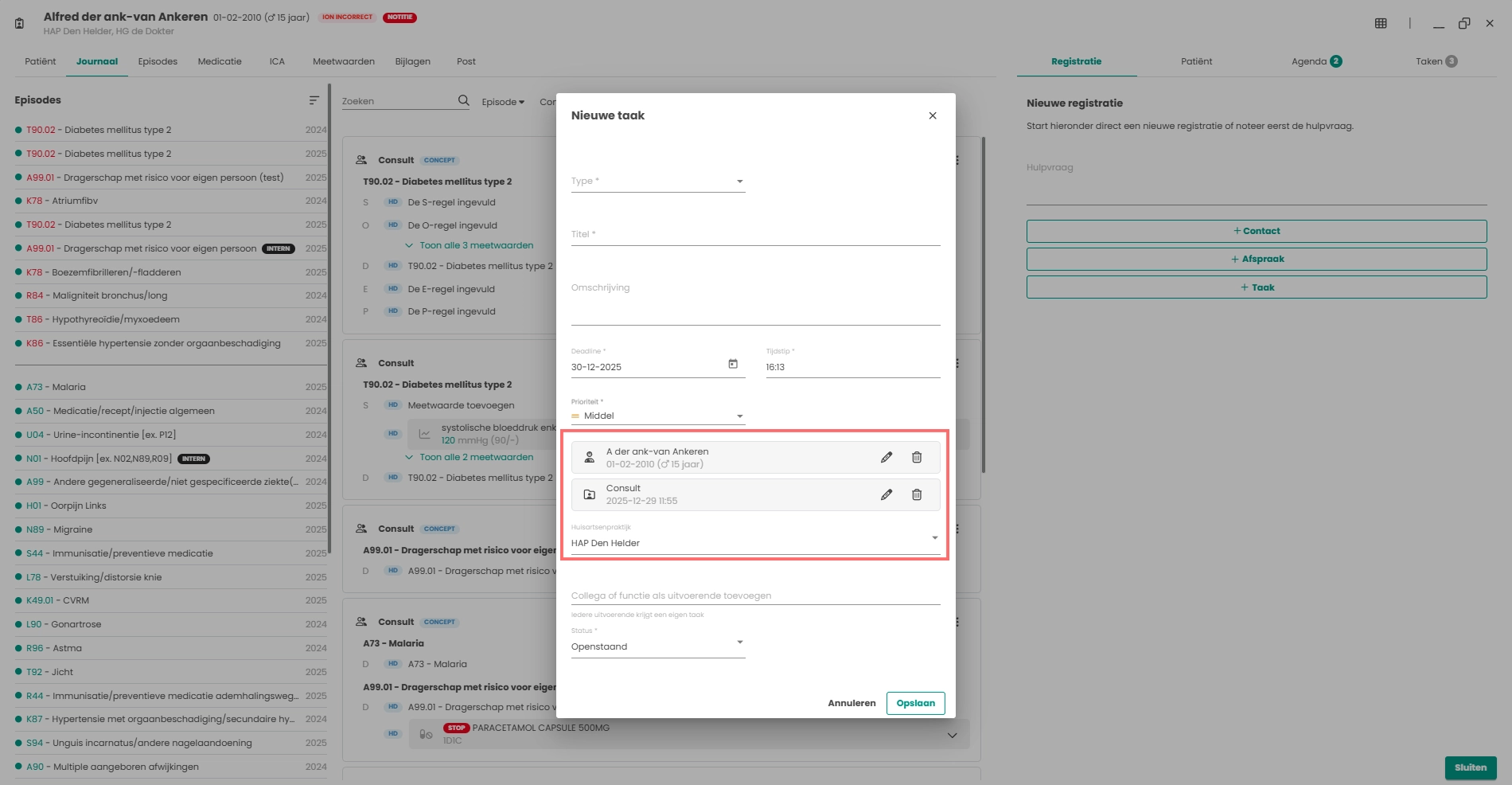
Via de drie puntjes achter het contact kan er een taak worden aangemaakt. Wanneer dit wordt gebruikt zal automatisch de praktijk, de patiënt en het desbetreffende contact ingevuld worden.
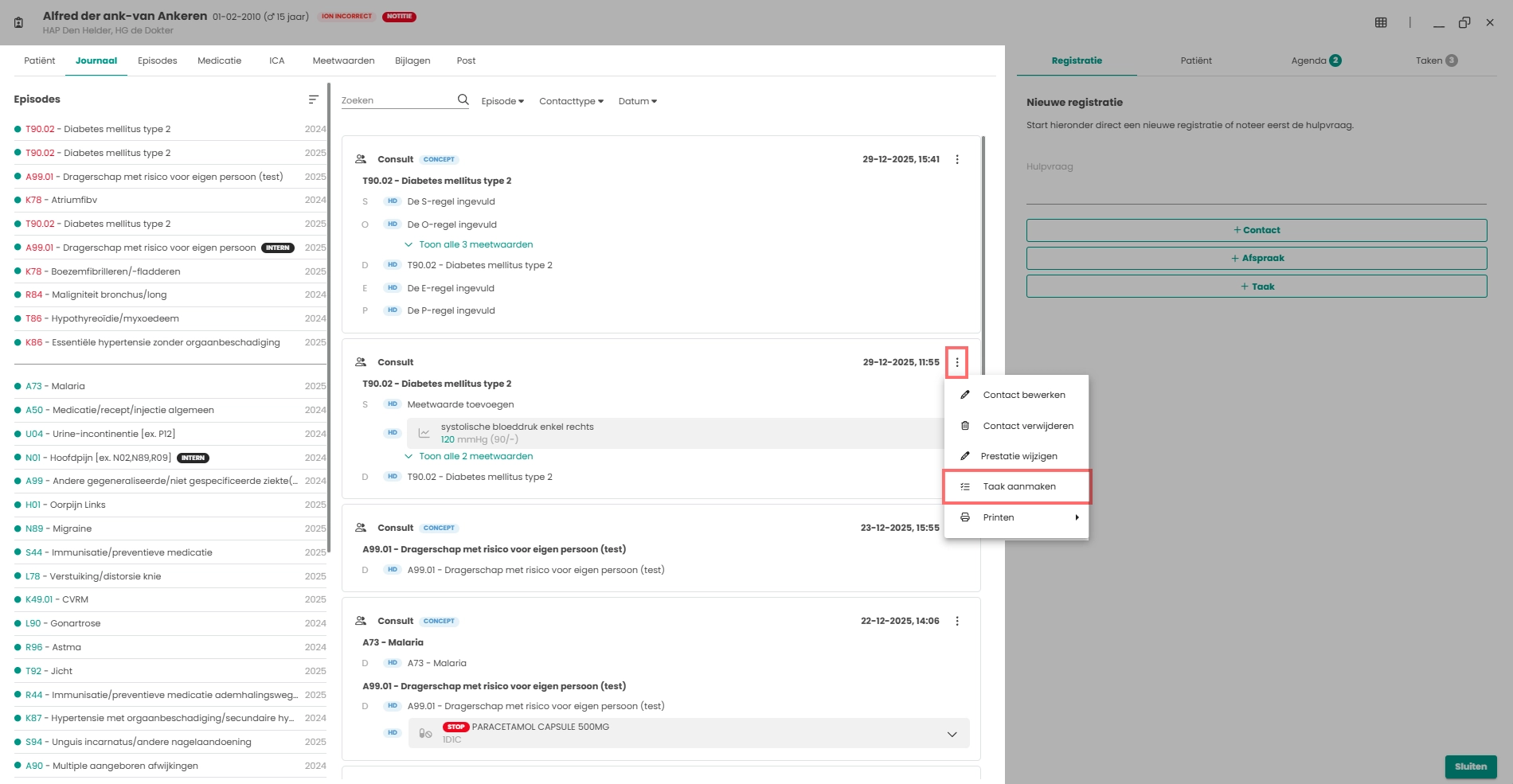
Een venster voor het aanmaken van een nieuwe taak wordt geopend. Zoals aangegeven staan de patiënt, het contact en de praktijk al ingevuld. Alle andere gegevens zoals hieronder vermeld staan kunnen ingevuld worden. (Alles met een is verplicht)
- Type (Algemeen, Informatie, Administratie en Opvolging).
- Titel (zelf in te vullen).
- Omschrijving.
- Deadline datum en tijdstip.
- Prioriteit.
- Er kan gekozen worden om een taak aan één persoon toe te wijzen of aan een groep (bijv. assistentes of huisartsen) om meer generieke en specifieke taken aan te kunnen maken.
- Status (Openstaand of In Behandeling)
Wanneer alles is ingevuld kan de taak worden opgeslagen door op de knop te klikken.
De taak is dan terug te vinden in het registratie-deel aan de rechterkant bij het tabblad “Taken”
Meer uitleg over het aanmaken, aanpassen of verwijderen van taken is hier te vinden.
Printen
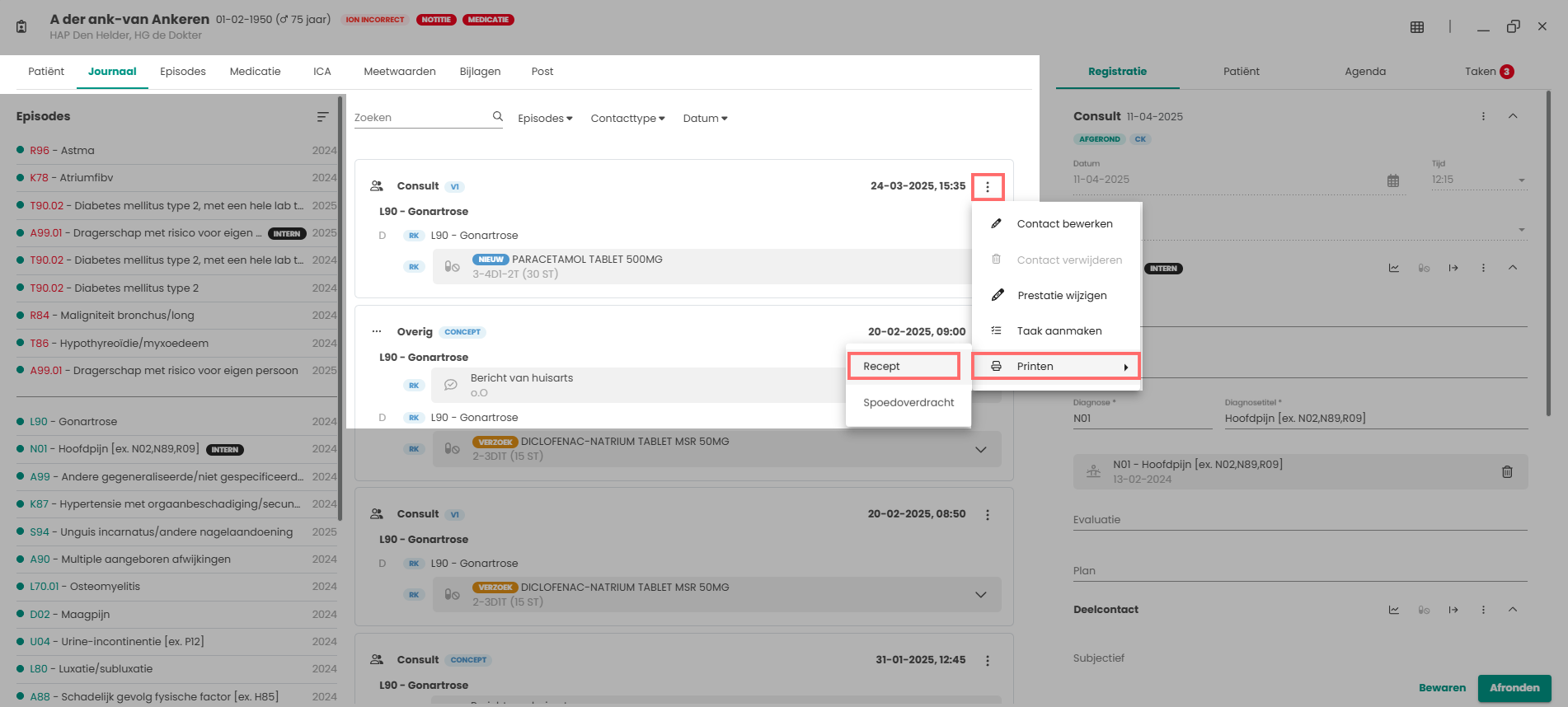
Recept printen
Als er medicatie is voorgeschreven in het contact kan het recept worden afgedrukt. Op deze manier kan het recept alvast worden meegegeven aan de patiënt die hiermee naar de apotheek kan op het recept op te halen.
Voor het afdrukken van brieven (A4) en recepten (A6) kan deze handleiding gebruikt worden.
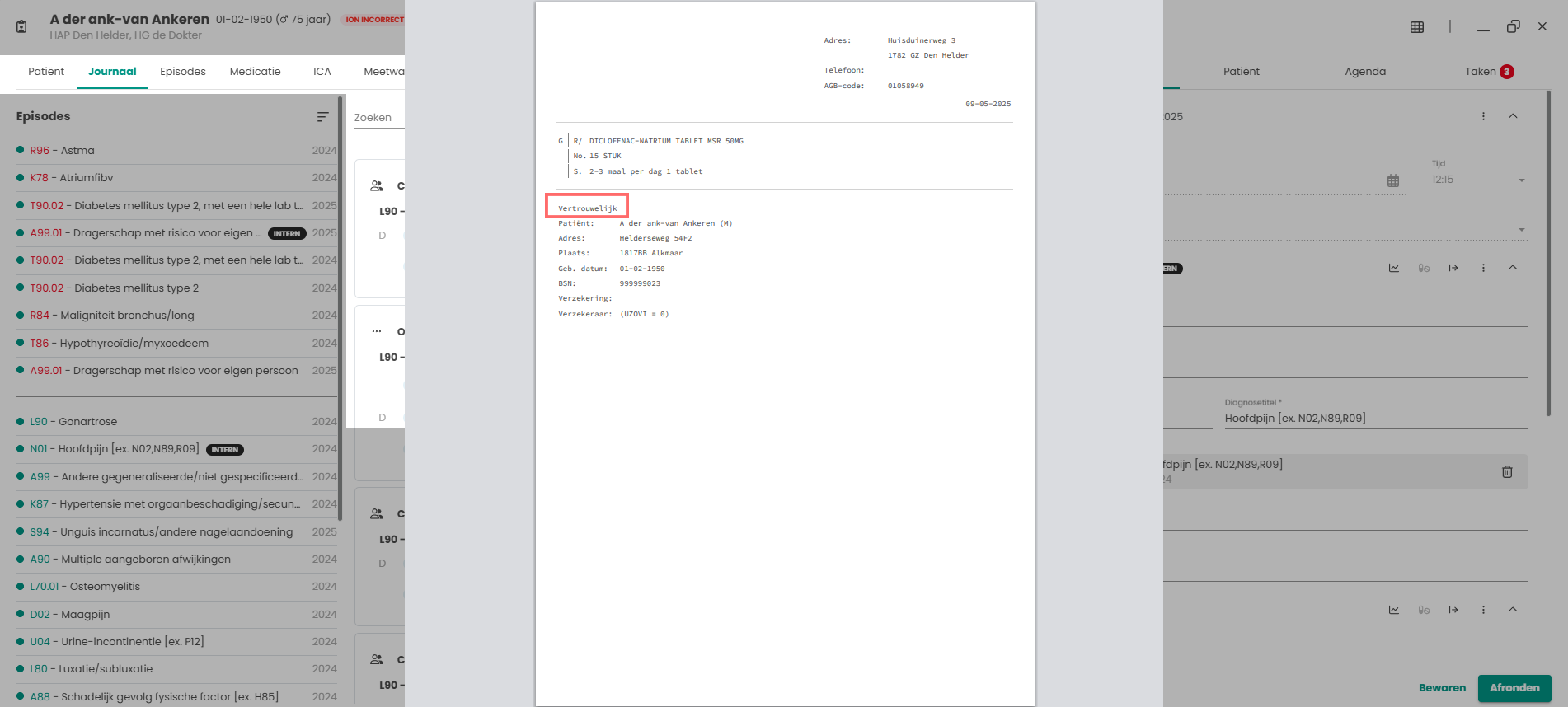
Vanuit de NEN7510 norm is het verplicht om het woord vertrouwelijk te tonen op output (waar patiëntgegevens op staan) die via ons HIS kan worden aangemaakt. Het recept is op dit moment ook voorzien van het woord “Vertrouwelijk”.
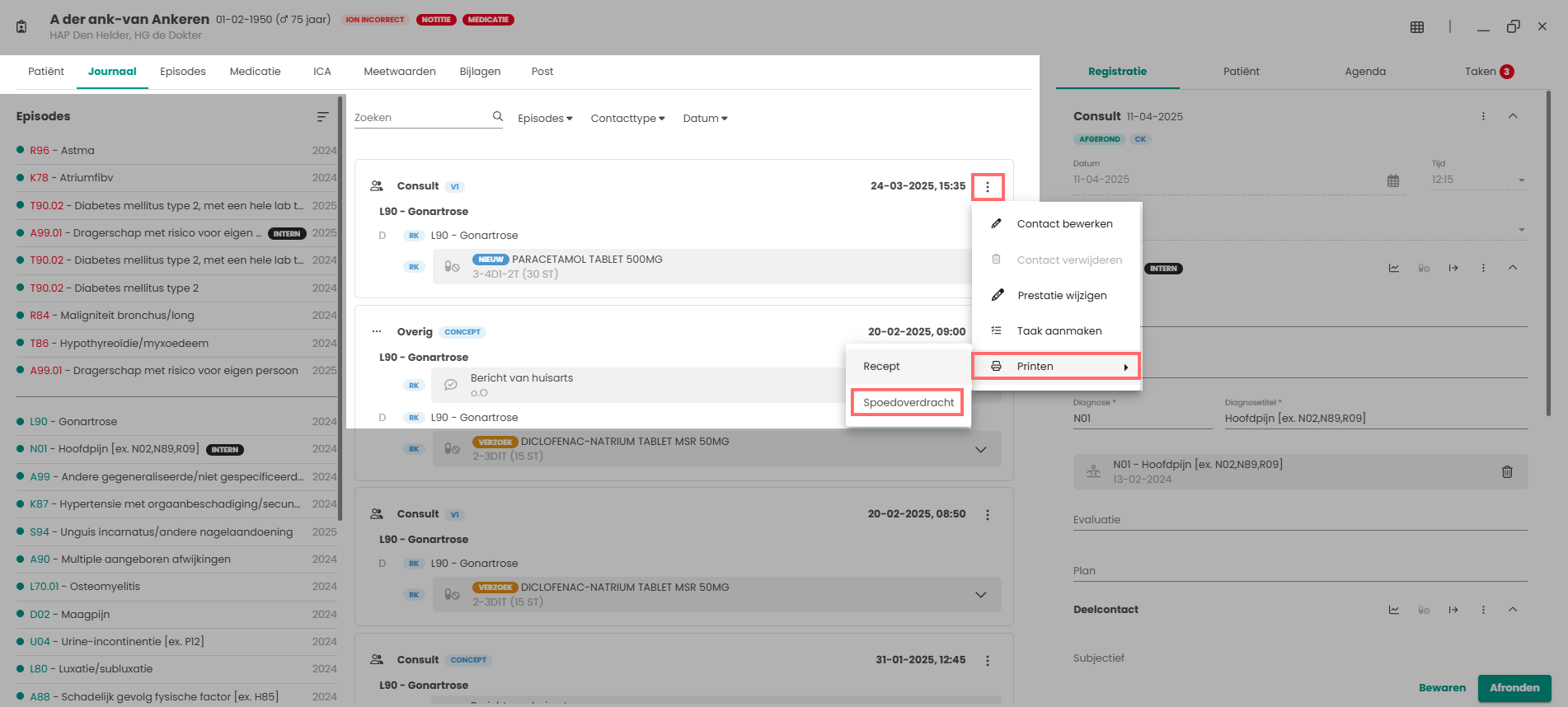
Spoedoverdracht printen
Via het contact kan een spoedoverdracht geprint worden. Hierin staat het huidige contact EN alle attentie episodes, actieve ICA’s, attentie notities en actieve medicatie.
Journaalregels printen
Het printen van journaal regels kan middels het aanmaken van een patiëntenbrief. Hoe deze brief aangemaakt wordt, vind je hier.